Hach 2100Q handleiding
Specificaties
Specificaties kunnen zonder kennisgeving worden gewijzigd.
| Specificatie | Details |
| Stroomvereiste | AC 100-240 V, 50/60 Hz naar 9V/2A DC (met stroom- of USB +Power-module) 4 AA alkalinebatterijen Oplaadbare NiMH (voor gebruik met USB+Power-module) |
Algemene informatie
In geen geval is de fabrikant aansprakelijk voor directe, indirecte, speciale, incidentele of gevolgschade die voortvloeit uit een defect of weglating in deze handleiding. De fabrikant behoudt zich het recht voor om op elk moment zonder kennisgeving of verplichting wijzigingen aan te brengen in deze handleiding en de producten die erin worden beschreven. Herzien edities zijn te vinden op de website van de fabrikant.
Productoverzicht
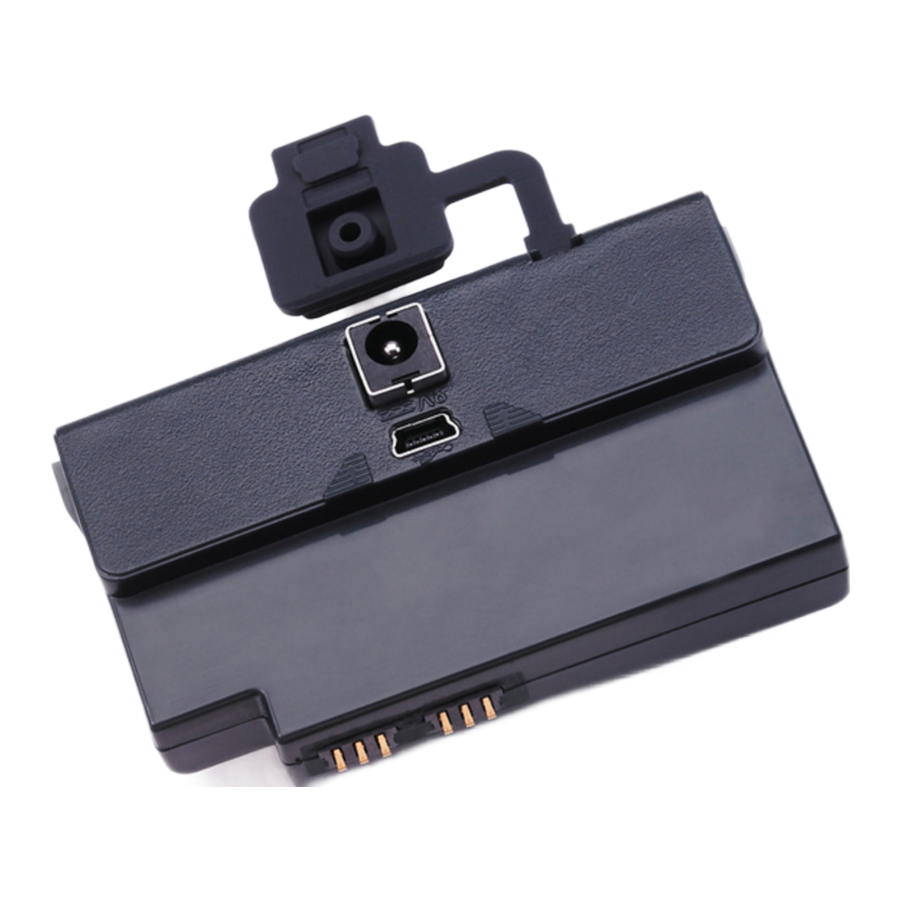
Er zijn twee soorten modules die kunnen worden gebruikt met de 2100Q en de 2100Qis: de stroommodule en de USB+Power-module. De meter kan worden gevoed door een AC-DC-stroomadapter met beide stroommodules. De USB+Power-module wordt ook gebruikt voor communicatie met een PD-2 Citizen-printer, USB-barcodescanner en computer. De modulefirmware kan worden bijgewerkt met een bestand dat van de computer is gedownload.
Componenten van de stroommodule
LET OP
De fabrikant raadt aan om alleen de meegeleverde voeding (LZV803) te gebruiken

Raadpleeg Figuur 1 om er zeker van te zijn dat alle componenten zijn ontvangen. Als een van deze items ontbreekt of beschadigd is, neem dan onmiddellijk contact op met de fabrikant of een vertegenwoordiger.
|
|
USB+Power-modulecomponenten
LET OP
De fabrikant raadt aan om alleen de meegeleverde voeding (LZV803) te gebruiken.

Raadpleeg Figuur 2 om er zeker van te zijn dat alle componenten zijn ontvangen. Als een van deze items ontbreekt of beschadigd is, neem dan onmiddellijk contact op met de fabrikant of een vertegenwoordiger.
|
|
|
|
Installatie
De batterij plaatsen

Potentieel brandgevaar. Gebruik in de meter uitsluitend alkalinebatterijen of nikkelmetaalhydridebatterijen (NiMH). Andere batterijtypen of een onjuiste installatie kunnen brand veroorzaken. Meng nooit batterijtypen in de meter.
LET OP
Het batterijcompartiment is niet waterdicht. Als het batterijcompartiment nat wordt, verwijder en droog dan de batterijen en droog de binnenkant van het compartiment grondig. Controleer de batterijcontacten op corrosie en reinig ze indien nodig.
LET OP
Bij gebruik van nikkelmetaalhydridebatterijen (NiMH) geeft het batterijpictogram geen volledige lading aan nadat er vers opgeladen batterijen zijn geplaatst (NiMH-batterijen zijn 1,2 V versus 1,5 V voor alkalinebatterijen). Hoewel het pictogram geen volledige lading aangeeft, bereiken NiMH-batterijen van 2300 mAH 90% van de levensduur van de instrumentwerking (vóór het opladen) versus nieuwe alkalinebatterijen.
LET OP
Om mogelijke schade aan de meter door batterijlekkage te voorkomen, verwijdert u de batterijen uit de meter voorafgaand aan langere perioden van niet-gebruik.
De meter kan worden gevoed met AA alkalinebatterijen of oplaadbare NiMH-batterijen. Om de levensduur van de batterij te verlengen, wordt de meter na 10 minuten inactiviteit uitgeschakeld. De achtergrondverlichting wordt na 30 seconden uitgeschakeld. Selecteer een nieuwe tijd in het menu Power Management om de standaard uitschakeltijden te wijzigen.
Opmerking: oplaadbare batterijen worden alleen opgeladen met de USB+Power-module.
Raadpleeg de gebruikershandleiding van het instrument voor aanvullende informatie over het plaatsen van de batterij.
Installatie van de stroommodule en de USB+Power-module
Raadpleeg de genummerde stapprocedures voor instructies over het installeren van de stroommodule en de USB+Power-module.


Gebruik
Gegevens naar de computer verzenden
Gegevens die naar de USB+Power-module zijn gedownload, kunnen worden overgebracht en opgeslagen op een computer. De gegevens worden opgemaakt als een XML-bestand.
- Druk op de DATA MANAGEMENT (GEGEVENSBEHEER)-toets.
- Selecteer Send Data Log (Gegevenslogboek verzenden).
| Optie | Beschrijving |
| Send Data (Gegevens verzenden) | Alle gegevens worden naar de USB+Power-module verzonden |
| Filter Data (Gegevens filteren) | Gegevens worden gefilterd op: Data Type (Gegevenstype)—All Logs (Alle logboeken), Reading Log (Leeslogboek), Calibration Log (Kalibratielogboek) en Verify Cal Log (Verificatie kalibratielogboek) Time Interval (Tijdsinterval)—All Logs (Alle logboeken), Last Reading (Laatste meting), Current Day (Huidige dag), Current Week (Huidige week) en Current Month (Huidige maand) Sample ID (Voorbeeld-ID)—Off (Uit) of Sample ID (Voorbeeld-ID) Operator ID (Operator-ID)—Off (Uit) of Operator ID (Operator-ID) |
- Selecteer Send Data (Gegevens verzenden) om alle gegevens naar de USB+Power-module te verzenden.
- Selecteer Filter Data (Gegevens filteren). Maak een keuze uit de over te dragen gegevens en druk op Exit (Afsluiten). Selecteer Send Data (Gegevens verzenden) om de geselecteerde gegevens naar de USB+Power-module te verzenden.
Een voortgangsbalk toont de overdrachtsstatus en toont "Transfer Complete" (Overdracht voltooid) wanneer de gegevens succesvol naar de USB+Power-module zijn verzonden.
- Verwijder de USB+Power-module van de meter.
Opmerking: Sluit de USB+Power-module niet aan op de computer wanneer de module nog steeds op de meter is aangesloten. - Sluit de USB-kabel, type A, aan op de USB+Power-module en sluit de USB+Power-module aan op de pc.
Opmerking: De USB+Power-module werkt als een USB-opslagapparaat. Navigeer door Windows Verkenner om de USB+Power-module te vinden. - Open de map "datalog". Zoek het gegevensbestand.
De bestandsnaam wordt opgemaakt als: Jaar_Maand_Dag_Uur_Minuut.xml. - Sla het gegevensbestand op een locatie op de computer op.
- Open een spreadsheetprogramma om de gegevens te bekijken.
Opgeslagen gegevens afdrukken
Alle gegevens kunnen automatisch naar een printer worden verzonden. De PD-2 Citizen-printer is compatibel met de meter en voldoet aan FCC Part 15B, Klasse B. Andere printers zijn mogelijk niet compatibel.
Printer instellen
Raadpleeg de documentatie die bij de printer is geleverd om de USB-interface te selecteren.
Gegevens afdrukken
- Schakel de meter uit. Installeer de USB+Power-module op de meter en op de netstroom.
- Sluit de printer aan op de USB+Power-module met de USB-kabel die bij de printer is geleverd en de speciale USB-kabeladapter die bij de module is geleverd.
- Sluit de printer aan op de stroom en zet de printer aan.
- Druk op de ON/OFF (AAN/UIT)-toets om de meter in te schakelen. De meter detecteert automatisch wanneer de printer is geïnstalleerd.
Opmerking: Nadat een meting is gedaan, worden de gegevens automatisch naar de printer overgebracht wanneer de optie Auto-print data (Gegevens automatisch afdrukken) is geselecteerd. - Druk op de DATA MANAGEMENT (GEGEVENSBEHEER)-toets en selecteer Send Data Log (Gegevenslogboek verzenden). Selecteer een van de volgende opties:
| Optie | Beschrijving |
| Send Data (Gegevens verzenden) | Gegevens worden rechtstreeks naar de printer verzonden. |
| Filter Data (Gegevens filteren) | Selecteer specifieke gegevens en druk vervolgens op Send Data (Gegevens verzenden). Data type (Gegevenstype)—All Logs (Alle logboeken) (Standaardinstelling), Reading Log (Leeslogboek), Calibration Log (Kalibratielogboek) of Verify Cal Log (Verificatie kalibratielogboek) Time Interval (Tijdsinterval)—All Logs (Alle logboeken) (Standaardinstelling), Last Reading (Laatste meting), Current day (Huidige dag), Current week (Huidige week) of Current Month (Huidige maand) Sample ID (Voorbeeld-ID) Operator ID (Operator-ID) Opmerking: Sample ID (Voorbeeld-ID) en Operator ID (Operator-ID) zijn uitgeschakeld wanneer er geen ID is gemaakt. |
Firmware bijwerken
Zoek het firmware-upgradebestand op de productwebsite. Sla het bestand van de website op de pc op.
- Sluit de USB+Power-module aan op de pc.
- Kopieer het updatebestand "UI_TP_TURB.blk" naar de USB+Power-module.
- Pak het bestand "Ing.zip uit en kopieer de map "Ing" naar de USB+Power-module.
- Koppel de USB+Power-module los van de pc.
- Sluit de USB+Power-module aan op de meter.
- Houd de POWER (STROOM)-toets vier seconden ingedrukt.
- Het updateproces start. Op het display wordt "Updating meter to " (Meter bijwerken naar ) weergegeven. Na deze update start de taalupdate automatisch. Op het display wordt "Updating files..." (Bestanden bijwerken...) weergegeven en vervolgens "Update complete" (Update voltooid) wanneer de update is voltooid.
- Druk op DONE (KLAAR).
- Selecteer de juiste taal.
- Druk op OK.
De meter is klaar voor gebruik.
De USB+Power-module aansluiten op een USB-barcodescanner
Als een USB-barcodescanner is aangesloten, kunnen Sample ID's (Voorbeeld-ID's) en Operator ID's (Operator-ID's) ook worden gescand.
- Sluit de USB-barcodescannerkabel aan op de adapterkabel (USB A-aansluiting naar USB B mini B-stekker).
- Sluit de adapterkabel aan op de USB+Power-module.
- Druk op de POWER (STROOM)-toets om de meter in te schakelen.
- Kies tussen twee opties:
- Scan de juiste barcode. Er wordt een nieuwe Sample ID (Voorbeeld-ID) gemaakt en automatisch opgeslagen bij de volgende meting.
- Selecteer DATA MANAGEMENT (GEGEVENSBEHEER) en vervolgens Sample ID (Voorbeeld-ID) of Operator ID (Operator-ID). Selecteer Create New ID (Nieuwe ID maken) en scan de juiste barcode. De nieuwe ID wordt automatisch opgeslagen.
Vervangingsonderdelen en accessoires
Product- en artikelnummers kunnen variëren voor sommige verkoopregio's. Neem contact op met de juiste distributeur of raadpleeg de bedrijfsw website voor contactinformatie.
| Accessoires | ||
| Beschrijving | Hoeveelheid | Artikelnr. |
| USB+Power-module (inclusief: universele voeding, USB-kabel (2x), documentatie) | 1 | LZV813 |
| Stroommodule (inclusief: universele voeding, documentatie) | 1 | LZV804 |
| Printer, Citizen PD-24 USB-printer, 120– 220 VAC | 1 | US: 2960100 EU: 5835900.00 |
| Printerpapier voor Citizen PD-24, thermisch | 5/pkg | 5836000 |
| USB-barcodescanner (handscanner) | 1 | LZV566 |
| Voeding, 110-240 VAC | 1 | LZV803 |
| Moduleafdekking | 1 | LZV824 |
| Connectorafdekking, USB+Power-module | 1 | LZV825 |
| Connectorafdekking, stroommodule | 1 | LZV826 |
| Standaard USB-kabel met Mini USB-connector | 1 | LZV818 |
| Speciale USB-kabeladapter | 1 | LZV819 |
Veiligheidsinformatie
Lees deze hele handleiding voordat u deze apparatuur uitpakt, installeert of bedient. Besteed aandacht aan alle gevaar- en voorzichtigheidsverklaringen. Als u dit niet doet, kan dit leiden tot ernstig letsel van de bediener of schade aan de apparatuur.
Zorg ervoor dat de bescherming die door deze apparatuur wordt geboden niet wordt aangetast, gebruik of installeer deze apparatuur niet op een andere manier dan die in deze handleiding wordt beschreven.
Gebruik van gevareninformatie

Geeft een potentieel of dreigend gevaarlijke situatie aan die, indien niet vermeden, zal leiden tot de dood of ernstig letsel.

Geeft een potentieel of dreigend gevaarlijke situatie aan die, indien niet vermeden, kan leiden tot de dood of ernstig letsel.

Geeft een potentieel gevaarlijke situatie aan die kan leiden tot licht of matig letsel.
LET OP
Geeft een situatie aan die, indien niet vermeden, schade aan het instrument kan veroorzaken. Informatie die speciale aandacht vereist.
Voorzorgsmaatregelen
Lees alle labels en etiketten die op het instrument zijn bevestigd. Persoonlijk letsel of schade aan het instrument kan optreden als dit niet wordt nageleefd. Een symbool, indien vermeld op het instrument, zal worden opgenomen met een gevaar- of voorzichtigheidsverklaring in de handleiding.
 | Dit symbool, indien vermeld op het instrument, verwijst naar de handleiding voor bedienings- en/of veiligheidsinformatie. |
 | Dit symbool, wanneer vermeld op een productbehuizing of barrière, geeft aan dat er een risico bestaat op elektrische schokken en/of elektrocutie. |
Download handleiding
Hier kunt u de volledige pdf-versie van de handleiding downloaden. Deze kan aanvullende veiligheidsinstructies, garantie-informatie, FCC-regels, enz. bevatten.
Download Hach 2100Q handleiding

