Motorola Moto E Handleiding
- 1 In één oogopslag
- 2 De achterklep verwijderen
- 3 Plaats de geheugenkaart en schakel vervolgens de stroom in
- 4 Motorola Migrate
- 5 Startscherm & apps
- 6 Help & meer
- 7 Motorola Assist
- 8 Foto's
- 9 Chrome
- 10 Google Maps
- 11 E-mail
- 12 Google Play
- 13 Voor uw veiligheid
- 14 Referenties
- 15 Download handleiding
- 16 In andere talen
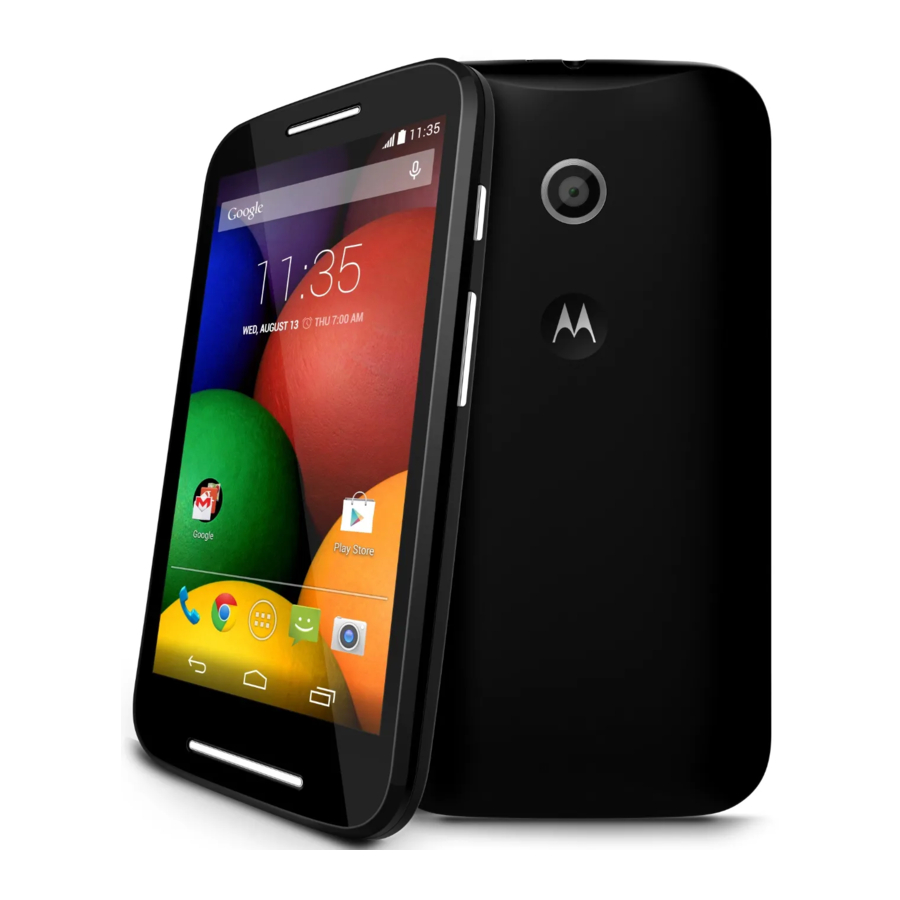
In één oogopslag
Uw Moto E is gebouwd om u bij te benen. Hij heeft een scherp, duurzaam scherm, de nieuwste Android-software en een batterij met een lange levensduur. U kunt uw telefoon zelfs aanpassen aan uw stijl met Motorola Shells.
 Opmerking: Motorola Shells worden afzonderlijk verkocht en de beschikbaarheid verschilt per land.

Lees voordat u uw telefoon gebruikt de veiligheids-, regelgevings- en juridische informatie die bij uw product is geleverd.
Opmerking: uw telefoon kan er iets anders uitzien.

De achterklep verwijderen
Verwijder de achterklep.
Gebruik geen gereedschap om de klep te verwijderen. Dit kan de batterij beschadigen en brandwonden of letsel veroorzaken.
Verwijder de achterklep.

- Plaats uw vingernagel in de oplaadpoort.
- Druk met uw duim op het Motorola-symbool.
- Wrik de klep eraf.
Wees niet bang om een beetje spierkracht te gebruiken.
Bekijk een video om te zien hoe: www.motorola.com/backcover
Plaats de geheugenkaart en schakel vervolgens de stroom in
Plaats de microSD-kaart.
- Plaats de geheugenkaart. Plaats een kaart met de gouden contacten naar beneden.

- Inschakelen. Houd Power ingedrukt totdat het scherm oplicht.
![]()


Motorola Migrate
Het kopiëren van uw persoonlijke spullen van uw oude naar uw nieuwe telefoon met Migrate is eenvoudig, dat beloven we.
- Android™: Download op uw vorige telefoon de Motorola Migrate app in Google Play™ om aan de slag te gaan. Tik vervolgens op uw nieuwe telefoon op Apps
![]() →
→ ![]() Motorola Migrate → Android om aan de slag te gaan.
Motorola Migrate → Android om aan de slag te gaan. - iPhone: Tik op uw nieuwe telefoon op Apps
![]() →
→ ![]() Motorola Migrate > iPhone om aan de slag te gaan.
Motorola Migrate > iPhone om aan de slag te gaan.
 →
→  Motorola Migrate → Android om aan de slag te gaan.
 →
→  Motorola Migrate > iPhone om aan de slag te gaan.
 Opmerking: niet alle muziek kan worden gekopieerd.

Tip: als u uw inhoud niet direct na het instellen van uw telefoon kopieert, kunt u dit altijd later doen.
Startscherm & apps
Het startscherm is wat u ziet wanneer u uw telefoon voor het eerst inschakelt. Vanaf hier kunt u apps en meer verkennen.
- Snelkoppelingen toevoegen: Tik op Apps
![]() , tik en houd een app of widget vast en sleep deze vervolgens naar uw startscherm.
, tik en houd een app of widget vast en sleep deze vervolgens naar uw startscherm. - Widgets kiezen: om widgets zoals een klok, interactieve kalender en meer op uw startscherm te plaatsen, tikt u op Apps
![]() → WIDGETS (bovenaan).
→ WIDGETS (bovenaan). - Aanpassen: wijzig wifi, helderheid en meer: veeg de statusbalk omlaag en tik op
![]() . Tik op
. Tik op ![]() voor meer instellingen.
voor meer instellingen.
 , tik en houd een app of widget vast en sleep deze vervolgens naar uw startscherm.
 → WIDGETS (bovenaan).
 . Tik op
  voor meer instellingen.
Help & meer
Krijg antwoorden, updates en info:
- Hulp is hier: Tik op Apps
![]() →
→ ![]() Help voor stapsgewijze tutorials, how-to's, veelgestelde vragen, of chat met mensen die u kunnen helpen, rechtstreeks op uw telefoon.
Help voor stapsgewijze tutorials, how-to's, veelgestelde vragen, of chat met mensen die u kunnen helpen, rechtstreeks op uw telefoon. - Alles over Moto E: Download pc-software, gebruikershandleidingen en meer op www.motorola.com/mymotoe.
- Accessoires: Download accessoires voor uw telefoon op www.motorola.com/mobility.
- Apps: Tik op Apps
![]() →
→![]() Play Store.
Play Store. - Nieuws: Zo kunt u ons vinden:
 Help voor stapsgewijze tutorials, how-to's, veelgestelde vragen, of chat met mensen die u kunnen helpen, rechtstreeks op uw telefoon.
 Play Store.
 YouTube™ www.youtube.com/motorola
 Facebook™ www.facebook.com/motorola
 Twitter www.twitter.com/motorola
 Google+™ www.google.com/+Motorola/posts
Motorola Assist
Wilt u dat uw telefoon automatisch uw beltoon dempt tijdens vergaderingen of wanneer u slaapt? Het kan.
Motorola Assist stelt acties voor om te automatiseren op basis van hoe u uw telefoon gebruikt. Wanneer u een suggestie in de statusbalk ziet, veegt u de balk omlaag om deze te accepteren of te verwijderen.
Zoeken: Apps  →
→  Assist

Foto's
Maak superscherpe foto's en deel ze gemakkelijk.
Zoeken: Apps  →
→  Camera
- Een foto maken: Tik ergens op het scherm om de foto te maken.
- Bekijk het: Veeg naar links voor uw fotogalerij (
![]() Gallery (Galerij)).
Gallery (Galerij)). - Deel het: Bekijk een foto of video vanuit uw galerij en tik vervolgens op Delen
![]() .
.
 Gallery (Galerij)).
 .
.Tip: Wanneer u in de camera bent, veegt u naar rechts voor effecten en instellingen.

Chrome™
Vind de informatie die u wilt, wanneer u maar wilt.
Zoeken: Apps  →
→  Chrome
- Naar een webpagina gaan: Tik op de adresbalk bovenaan een pagina en voer een adres in, zoals www.google.com.
- Bladwijzers toevoegen of openen: Tik op Menu
![]() →
→ ![]() om de pagina van een bladwijzer te voorzien, of Bookmarks (Bladwijzers) om uw andere bladwijzers te bekijken.
om de pagina van een bladwijzer te voorzien, of Bookmarks (Bladwijzers) om uw andere bladwijzers te bekijken.
 →
→  om de pagina van een bladwijzer te voorzien, of Bookmarks (Bladwijzers) om uw andere bladwijzers te bekijken.
Tip: Dubbeltik om in en uit te zoomen. Of knijp/scheid twee vingers op het scherm.

Google Maps™
Vind een café in de buurt en ontvang een routebeschrijving of stapsgewijze navigatie met behulp van de Google Maps die u kent en vertrouwt.
Zoeken: Apps  →
→  Maps (Kaarten) >
Voer in wat u wilt vinden en tik vervolgens op een resultaat om meer informatie en opties te bekijken.

Waar zouden we elkaar ontmoeten? Bekijk uw berichten, oud en nieuw.
Zoeken: Apps  →
→  Gmail of
  Email (E-mail)
U kunt Gmail instellen wanneer u uw telefoon voor het eerst inschakelt of dit later doen. Voor andere e-mail opent u gewoon de  Email (E-mail) app en volgt u de aanwijzingen.
Tip: om Hangouts™ te gebruiken voor video- of tekstchat, tikt u op Apps  →
→  Hangouts.

Google Play™
Google Play is een digitale contentervaring van Google waar u uw favoriete muziek, films, tv-programma's, boeken, tijdschriften en Android-apps en -games kunt vinden en ervan kunt genieten. Het is uw entertainmenthub: u hebt er toegang toe via internet of via uw Android-apparaat, en al uw inhoud is direct beschikbaar op al uw apparaten.

Opmerking: uw inhoud kan verschillen afhankelijk van uw land.
Voor uw veiligheid
Lees, voordat u uw mobiele apparaat voor de eerste keer monteert, oplaadt of gebruikt, de belangrijke productveiligheids- en juridische informatie die bij uw product is geleverd onder Voor uw veiligheid.

Probeer de batterij niet zelf te verwijderen of te vervangen, dit kan de batterij beschadigen en brandwonden en letsel veroorzaken. Als uw telefoon niet meer reageert, probeer dan een herstart: houd de aan/uit-knop ingedrukt totdat het scherm donker wordt en uw telefoon opnieuw opstart.
Gebruik
Deze telefoon ondersteunt apps en services die veel data kunnen gebruiken, dus zorg ervoor dat uw data-abonnement aan uw behoeften voldoet. Neem contact op met uw serviceprovider voor meer informatie. Bepaalde apps en functies zijn mogelijk niet in alle landen beschikbaar.
Referenties


Download handleiding
Hier kunt u de volledige pdf-versie van de handleiding downloaden. Deze kan aanvullende veiligheidsinstructies, garantie-informatie, FCC-regels, enz. bevatten.
Download Motorola Moto E Handleiding


