Motorola moto g 5G handleiding
- 1 UW TOESTEL
- 2 Geavanceerde functies
- 3 Referenties
- 4 Download handleiding
- 5 In andere talen
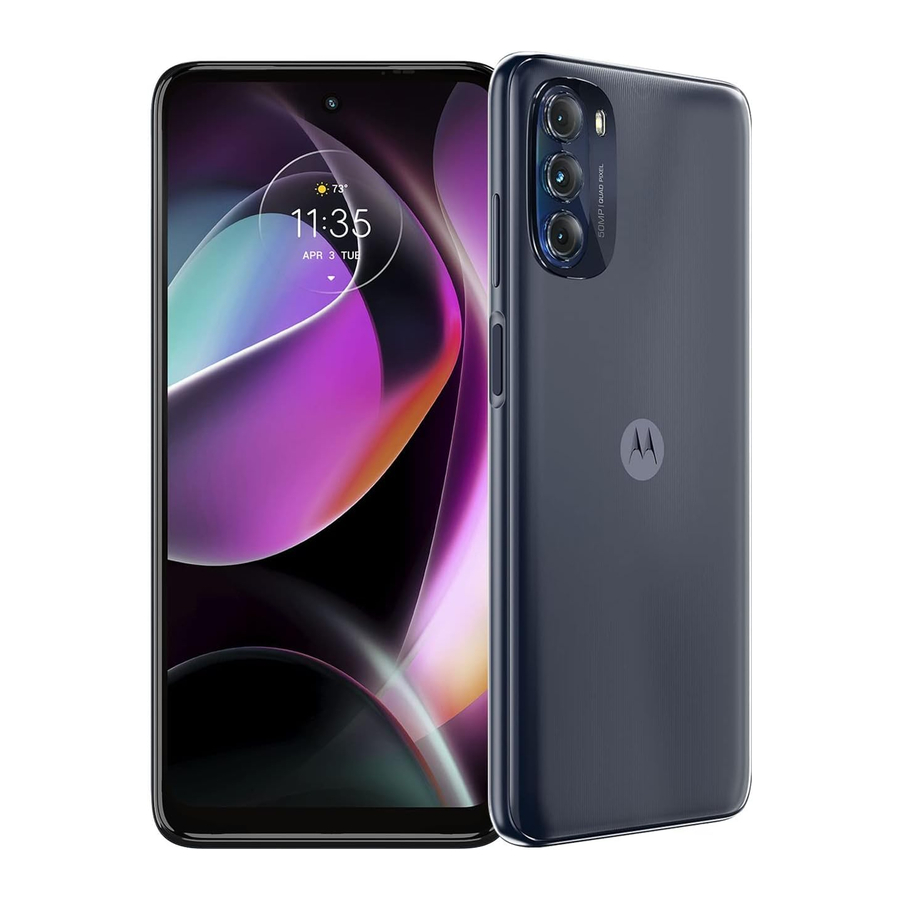
UW TOESTEL

- DIEPTECAMERA/HOOFDCAMERA/MACROCAMARA/FLITS
- SIM-/MicroSD-KAARTLADE
- STARTTOETS
- Druk hierop om naar het startscherm te gaan.
- Houd ingedrukt om Google Assistent te openen.
- TERUG-TOETS: Druk hierop om terug te gaan naar het vorige scherm, menu of optie.
- HEADSET-AANSLUITING
- VOLUMEKNOPPEN
- Trilstand AAN/UIT
- Volume-instellingen aanpassen
- AAN/UIT-KNOP/VINGERAFDRUKSENSOR
- Activeer of vergrendel het scherm met een snelle druk.
- Houd ingedrukt voor extra opties:
- Noodgeval
- Uitschakelen
- Opnieuw opstarten
- Houd de geregistreerde vingerafdruk tegen de sensorknop voor identificatie.
- RECENTE APPS
- Druk hierop om de recent gebruikte applicaties te openen.
- Gesplitst scherm: Tik op het pictogram voor recent gebruikte applicaties. Tik op het pictogram bovenaan de app die u wilt openen. Tik op het pictogram Gesplitst scherm. Tik op de app om een andere app te openen. De apps verschijnen aan de boven- en onderkant van het scherm. Niet alle apps worden ondersteund.
- Screenshots: Tik op het pictogram voor recent gebruikte applicaties en tik op Screenshot.
- USB-C/LADER

Uw telefoon heeft verschillende unieke identificatienummers die u mogelijk nodig hebt voor activering en andere functies. U kunt deze nummers als volgt raadplegen:
Serienummer
- Instellingen > Over de telefoon
Uw serienummer verschijnt onder IMEI.
Telefoonnummer
- Instellingen > Over de telefoon
Uw telefoonnummer verschijnt onder Telefoonnummer.
SIM-nummer
- Instellingen > Over de telefoon > SIM-status
Uw SIM-nummer verschijnt onder ICCID.
Uw SIM-nummer is te vinden op de rode activeringskaart die bij uw telefoon is geleverd of op de SIM-kaart.
- Zoek de SIM-/MicroSD-kaartlade aan de linkerkant van de telefoon.
- Druk het meegeleverde pinnetje in het gat totdat de lade eruit springt.
- Op de SIM-kaart ziet u een nummer dat begint met 89. Dit is uw SIM-nummer.
Voor meer informatie over uw apparaat:
Ga naar de website van uw serviceprovider > Help > Tutorials en gebruikershandleidingen > Voer XT2213DL in de zoekbalk in > klik op de telefoonafbeelding > Over de telefoon
Geavanceerde functies
Leer meer over de geavanceerde functies waarmee je je apparaat persoonlijker en leuker kunt maken.
GOOGLE-ACCOUNT
Je moet een Google-account (Gmail) aanmaken tijdens het installatieproces of online op google.com/gmail om toegang te krijgen tot de Google Cloud en andere telefoonfuncties.
Zodra je account is aangemaakt, heb je 15 GB opslagruimte die aan je account is gekoppeld. Als je meer opslagruimte nodig hebt, kun je deze rechtstreeks bij Google kopen in het menu Back-up.
Met een Google-account (Gmail) heb je toegang tot verschillende functies op je telefoon, waaronder:
- Google One cloudopslag
- Google Assistent
- Google Play Store
- Find My Device
- en meer
Google One
- Instellingen > Google > Back-up > Back-up maken naar Google One
Google One is een oplossing voor het opslaan en synchroniseren van bestanden waarmee je bestanden kunt opslaan in de Google Cloud. Je hebt toegang tot informatie die is opgeslagen op Google One vanaf elk apparaat of elke locatie, zodat je kunt samenwerken aan documenten en bestanden en foto's kunt delen. Het gebruik van Google One helpt je ook om geheugenruimte op je apparaat te besparen.
De bestanden die je opslaat op Google One zijn standaard privé. Je kunt je privacyinstellingen wijzigen en afzonderlijke bestanden en mappen delen met specifieke mensen of ervoor kiezen om ze openbaar te maken, zodat iedereen op internet je gedeelde bestanden kan bekijken. Je kunt de privacyinstellingen op elk moment wijzigen.
Google-back-up
Je back-ups worden geüpload naar de Google Cloud en worden gecodeerd met het wachtwoord van je Google-account. Zodra je Google-account is geconfigureerd, zijn de volgende opties beschikbaar:
- Instellingen synchroniseren: Schakel synchronisatie in of uit voor contacten, agenda en andere apps.
- Back-up van mijn gegevens maken: Selecteer inhoud van je apparaat om een back-up van te maken naar je Google-account.
- Herstellen: Informatie in je Google-accounts, zoals contacten en agenda, kan worden hersteld. Dit kan variëren afhankelijk van de Android-versie en het apparaat dat je gebruikt.
Met een Google-account kun je:
- Apparaatbeveiligingsfuncties activeren.
- Apps en andere inhoud downloaden van Google Play.
- Maak een back-up van je apps naar Google en synchroniseer Google-services zoals Agenda en Contacten met je andere apparaten.
Welke inhoud kan worden geback-upt en hersteld?
- Apps en app-gegevens
- Oproepgeschiedenis
- Contacten
- Agenda
- Apparaatinstellingen
- Foto's en video's
- SMS-berichten
- Wi-Fi-netwerken en wachtwoorden
Google Assistent
- Instellingen > Google > Instellingen voor Google-apps > Zoeken, Assistent en Stem > Stem > Voice Match
Je apparaat heeft de functie Google Assistent ingebouwd, waartoe je toegang hebt nadat je je hebt aangemeld bij je Google-account (Gmail). Om de Google Assistent te starten, houd je de Home-knop ingedrukt, volg je de aanwijzingen en voltooi je de installatie.
Zodra je de installatie hebt voltooid, kun je de Google Assistent openen door simpelweg "OK Google" of "Hey Google" te zeggen. Je kunt deze stemassistent gebruiken om apps te starten, plannen te maken, verschillende vragen te stellen en taken uit te voeren met een snelle spraakopdracht. Als er meerdere gebruikers op je apparaat zijn ingesteld, herkent Google Assistent maximaal 6 stemmen en past de zoekresultaten, agendatoegang, muziek en andere verzoeken voor elke stem aan.
TOEGANKELIJKHEID
- Startscherm > Omhoog swipen > Instellingen > Toegankelijkheid
Toegankelijkheidsservices zijn speciale functies en verbeteringen die het gebruik van het apparaat gemakkelijker maken. Met de services die beschikbaar zijn in Toegankelijkheid kun je het apparaat aanpassen om de ervaring van mensen met fysieke, zintuiglijke of cognitieve beperkingen te verbeteren. Je kunt de toegankelijkheidsfuncties naar behoefte IN- of UITSCHAKELEN.
Gedownloade apps
- Swipen om te splitsen: Swipe vanuit een geopende app van links naar rechts en weer terug om tegelijkertijd een tweede app te openen. De standaardmodus is UIT.
Schermlezers
- Selecteren om te spreken: Tik op een specifiek item op je scherm om het te laten voorlezen.
- TalkBack: Stel het apparaat in om hardop voor te lezen wat je op het scherm aanraakt, selecteert en activeert, zodat je het kunt horen zonder het te hoeven zien.
Scherm
- Tekst en scherm:
- Lettergrootte: Wijzig de lettergrootte voor eenvoudig bekijken.
- Schermgrootte: Stel de items op het scherm in op een grootte die je gemakkelijk kunt zien.
- Vette tekst: Wijzig de vetheid van het lettertype om de indruk van donkerdere tekst te creëren.
- Kleurcorrectie: Pas de kleur van het scherm aan als je kleurenblind bent of moeite hebt om het scherm te lezen vanwege de schermkleur.
- Kleureninversie: Inverteer de kleuren op het scherm om je te helpen de inhoud beter te zien.
- Animaties verwijderen: Verwijder bepaalde schermeffecten als je gevoelig bent voor beweging.
- Grote muisaanwijzer: Vergroot de muisaanwijzer zodat je deze gemakkelijker kunt vinden en zien.
- Tekst met hoog contrast: Deze functie vergrendelt de tekstkleur als zwart of wit, afhankelijk van de oorspronkelijke tekstkleur, waardoor het gemakkelijker wordt om tekst op je apparaat te lezen. Deze functie wordt mogelijk niet door alle functies van je apparaat ondersteund.
- Extra gedimd: Maakt het scherm donkerder dan de minimale helderheid van je telefoon, zodat het comfortabeler is om te lezen.
- Donker thema: Schakel het kleurthema van het besturingssysteem of de apps over naar zwart of een zeer donkere kleur. Erg handig bij weinig licht of 's nachts om de belasting van de ogen te verminderen. Sommige apps ondersteunen deze functie mogelijk niet.
- Vergroting: Zoom in of uit door met 2 vingers te slepen of te knijpen. Je kunt tijdelijk vergroten wat zich onder je vinger bevindt door ergens op het scherm te drukken en vast te houden. Deze functie werkt niet op het toetsenbord of de navigatiebalk.
Interactiebediening
- Toegankelijkheidsmenu: Deze functie biedt een toegankelijkheidspictogram onder aan het scherm. Tik op het pictogram om een groot menu op het scherm te openen dat je toegang geeft tot verschillende functies op je telefoon.
- Schakeltoegang: Hiermee kun je je apparaat bedienen met een of meer schakelaars om items te selecteren, te scrollen, tekst in te voeren en meer.
- Timingbediening:
- Aanraken en vasthouden vertraging: Stel de gewenste aanraak- en vasthoudvertraging in op Kort, Gemiddeld of Lang om de lengte van de aanraaktijd aan te passen die als één aanraking wordt beschouwd.
- Tijd om actie te ondernemen (time-out voor toegankelijkheid): Selecteer hoe lang een bericht waarin je wordt gevraagd een actie te ondernemen zichtbaar blijft op het scherm, zodat je de tijd hebt om het te lezen. het. Dit wordt mogelijk niet door alle apps ondersteund.
- Automatisch klikken (vertragingstijd): Klikt automatisch waar de aanwijzer stopt na een bepaalde tijd.
- Systeembediening
- Systeemnavigatie: Navigeer door schermen met behulp van gebaren of knoppen.
- Eénhandige modus: Verklein je scherm tijdelijk voor eenvoudigere bediening van je telefoon met slechts één hand. Gebarennavigatie moet zijn geselecteerd om deze functie te kunnen gebruiken.
- Aan/uit-knop beëindigt oproep: Druk op de aan/uit-knop om een gesprek te beëindigen in plaats van het scherm te hoeven aanraken.
- Scherm automatisch roteren: Wijzig de schermoriëntatie automatisch op basis van de fysieke positie van het apparaat. De standaardmodus is AAN.
- Trilling en haptische sterkte: Schakel trilling voor belsignaal, trilling voor meldingen en aanraakfeedback IN/UIT die je waarschuwen voor inkomende oproepen, berichten en andere meldingen.
Ondertiteling
- Live ondertiteling: Zet AAN om automatisch ondertiteling te genereren voor media die je op je apparaat afspeelt.
- Ondertitelingsvoorkeuren: Toon ondertiteling en ondertitels voor video's voor slechthorenden. Je kunt taal, tekstgrootte en ondertitelingsstijl selecteren.
Audio
- Gehoorapparaten: Koppel je gehoorapparaat of cochleair implantaat om het horen en spraakbegrip te verbeteren.
- Audio aanpassing:
- Mono audio: Zet AAN/UIT om mono- of stereogeluid voor je apparaat te selecteren.
- Audiobalans: Pas de audio-uitvoerbalans aan met behulp van de schuifregelaar voor geluidsbalans.
Algemeen
- Snelkoppelingen voor toegankelijkheid:
- Toegankelijkheidsknop: Deze functie biedt een toegankelijkheidspictogram onder aan het scherm. Tik op het pictogram om een groot menu op het scherm te openen dat je toegang geeft tot verschillende functies op je telefoon.
- Toestaan vanaf vergrendelscherm: Wanneer een snelkoppeling is ingeschakeld, houd je beide volumeknoppen 3 seconden ingedrukt om de toegankelijkheidsfunctie te starten die je selecteert.
- Tekst-naar-spraak uitvoer: Hier kun je de taal, spraaksnelheid en toonhoogte van de schermlezer instellen, zodat je de stem het beste kunt begrijpen.
APPS
- Startscherm > Omhoog swipen
Het startscherm Apps toont alle vooraf geladen en gedownloade apps. Sommige apps hebben een snelkoppeling die gemakkelijk toegankelijk is met een simpele aanraking en vasthouden van het app-pictogram. Bovendien bieden sommige apps gebruiksinformatie wanneer je het app-pictogram ingedrukt houdt.
Je kunt apps automatisch verwijderen, uitschakelen of verbergen. Vooraf geladen apps kunnen niet worden verwijderd. Uitgeschakelde apps worden UITgeschakeld en verborgen.
Mappen gebruiken
Je kunt mappen maken en een naam geven om app-snelkoppelingen op het startscherm te ordenen. Als je een map verwijdert, keren de app-snelkoppelingen terug naar je app-lijst.
Een map maken:
- Houd een app-snelkoppeling aan en sleep deze bovenop een andere app-snelkoppeling totdat er een gemarkeerd vierkant verschijnt.
- Laat de app-snelkoppeling los om een map te maken.
Play Store
Play Store is de app store voor Android-apparaten en dient ook als een digitale mediawinkel die games, boeken, films, televisieprogramma's en meer aanbiedt. Applicaties zijn beschikbaar via de Play Store, gratis of tegen betaling. Je kunt app-widgets en mappen ordenen voor applicaties die je op het startscherm downloadt, indien nodig en op basis van je voorkeuren.

Google Apps
Google Apps is een suite van webgebaseerde berichten-, samenwerkings- en productiviteitstoepassingen die door Google worden geleverd als een service, in plaats van als software die je moet downloaden en installeren. Deze apps kunnen worden gebruikt voor persoonlijke en zakelijke behoeften om documenten te maken, afbeeldingen op te slaan, agenda's in te stellen en meer. Je bestanden worden veilig opgeslagen op de servers van Google, beschermd door het wachtwoord van je account en zijn toegankelijk vanaf elk apparaat.
Verschillende Google Apps zijn vooraf geïnstalleerd op je apparaat en zijn te vinden in de Google-map op je startscherm.
- Google zoekmachine
- Gmail
- YouTube
- YT Music
- Duo
- Agenda
- Google Chrome
- Maps
- Google Drive
- Google TV
- Photos
- Play Store
Android Auto
- Instellingen > Verbonden apparaten > Verbindingsvoorkeuren > Android Auto
Android Auto integreert je telefoon in het entertainmentsysteem van je auto. Als je auto compatibel is en een display of een touchscreen heeft, kan Android Auto het scherm van de telefoon spiegelen op het scherm van de auto en kun je je telefoon bedienen met behulp van spraakopdrachten of het touchscreen of de knoppen van de auto, waardoor de noodzaak om naar je telefoon te grijpen tijdens het rijden wordt geminimaliseerd.
Duo
- Startscherm > Duo
Je apparaat bevat de Duo-app in de Google-appsmap. Met deze app kun je videochatten met je vrienden wanneer ze een ander Android-apparaat of een iOS-apparaat gebruiken. Duo heeft een functie "knock knock" waarmee je live video van de beller kunt zien voordat je de oproep accepteert. Je kunt Duo gebruiken vanaf je mobiele apparaat of via internet.
AGENDA
- Startscherm > Omhoog swipen > Agenda
Hier kun je een doel, een herinnering of een evenement maken en plannen en deze instellen voor vandaag, morgen of voor een specifieke datum. Je kunt de agenda bekijken als een raster van 1 dag, 3 dagen, een week of een maand. Je kunt notities en opmerkingen toevoegen en elke vermelding naar behoefte bewerken.
Voor extra gemak kunnen kaarten rechtstreeks aan je agenda worden toegevoegd, zodat je er gemakkelijk toegang toe hebt. Evenementen van je Gmail-account, zoals reserveringen voor vluchten, restaurants of andere soortgelijke evenementen, worden automatisch aan je agenda toegevoegd. Je kunt deze voorkeuren wijzigen in Instellingen.
Je kunt je agenda delen met familie, vrienden en collega's, zodat je er zeker van kunt zijn dat je geen afspraken of evenementen mist of overlapt. Wanneer je planning van het apparaat wordt opgeslagen in je Google-account, wordt deze automatisch gesynchroniseerd met je Google-agenda. Zodra je je andere apparaten met je Google-agenda hebt gesynchroniseerd, verschijnen alle opgeslagen evenementen ook op die apparaten.
CAMERA
- Home Screen > Camera
Depth Camera: 2MP
Main Rear Camera: 50MP
Macro: 2MP
Front Camera: 13MP
Video recording resolution: FHD@30fps
De foto's en video's van hoge kwaliteit die u met de camera van de telefoon maakt, worden standaard opgeslagen in de map Foto's op uw telefoon. Als u een optionele geheugenkaart (niet meegeleverd) hebt geïnstalleerd, kunt u ervoor kiezen om foto's en video's op de geheugenkaart op te slaan. U kunt ze ook back-uppen naar de Cloud voor toekomstige toegang en om geheugenruimte op uw apparaat beschikbaar te houden.
Dit apparaat ondersteunt een microSD-kaart tot 1TB. Sommige geheugenkaarten zijn mogelijk niet volledig compatibel.
Een foto maken
U kunt een foto maken met behulp van een van de onderstaande manieren.
- Tik op het opnamepictogram.
- Druk op Volume omhoog of omlaag: Geweldige optie wanneer u selfies maakt.
- Auto Smile Capture: Maakt automatisch een foto wanneer iedereen in het beeldkader glimlacht.
- Gesture Selfie: Detecteert uw handpalm en maakt automatisch een paar seconden later een foto. Dit moet eerst worden geconfigureerd in de camera-instellingen.
- Tik ergens op het scherm om vast te leggen. Dit moet eerst worden geconfigureerd in de camera-instellingen.
Opties
- Home Screen > Bovenkant van het scherm
Wanneer u klaar bent om een foto of video te maken, bekijkt u gewoon het onderwerp op het scherm en tikt u op het opname-/opnamepictogram. De camera past automatisch de focus en belichting aan. Als u de instellingen liever handmatig aanpast, tikt u op het scherm waar u het hoofd-focusgebied wilt hebben en past u de belichting en zoomniveaus aan uw voorkeuren aan.
- Flash: Stel in op AAN, UIT of AUTO om het gewenste lichteffect te produceren.
- Timer: Maak 3-seconden of 10-seconden vertraagde foto's of video's.
- Aspect ratio: Kies de beeldgrootte tussen 3:4, 9:16 of volledig scherm.
- JPG Format: Kies in de Pro-modus de bestandsindeling uit JPG, RAW of RAW + JPG.
- HDR (High Dynamic Range): Corrigeert automatisch de achtergrondverlichting om een helderder en rijker beeld te produceren.
- Face Beauty: In de selfiemodus retoucheert dit effect uw gezicht, maakt het glad en maakt het uw huid helderder.
- Live Filter: Selecteer uit een reeks vooraf geïnstalleerde filters die een stemming/effect op de afbeelding toepassen.
- Torch: In de videomodus kunt u een zaklamp AAN zetten om uw onderwerp te verlichten terwijl u opneemt.
- Mic: U kunt de microfoon AAN/UIT zetten tijdens het opnemen, zodat u geluid in de video vastlegt. Dit staat standaard AAN.
Modi
- Camera > Onderkant van het scherm
U kunt een cameramodus selecteren die aan uw beeldvormingsbehoeften voldoet. Zodra u de modus selecteert, kunt u de camera de ideale instellingen laten bepalen of u kunt de instellingen handmatig aanpassen, zodat u specifieke resultaten krijgt.
- Slow motion: Met deze modus geselecteerd, worden opgenomen video's afgespeeld in slow motion.
- Video: U kunt een opname pauzeren/opnieuw starten, in-/uitzoomen of een foto maken tijdens het opnemen van video.
- Portrait: U kunt een artistieke portretfoto maken, met het hoofdonderwerp in focus en een onscherpe achtergrond. U kunt de afbeelding bewerken door belichtings- of kleureffecten op de achtergrond toe te passen.
- Pro: Met deze modus kunt u geavanceerde instellingen zoals sluitertijd, belichting, witbalans, ISO en focus handmatig bedienen.
- More:
- Cutout: Wanneer u een foto van een persoon maakt, kunt u het onderwerp uitknippen en de achtergrond vervangen.
- Spot Color: Selecteer één kleur om in uw afbeelding te behouden, terwijl al het andere wordt omgezet in grijstinten. U kunt de schuifbalk gebruiken om de geselecteerde kleur aan te passen.
- Night Vision: Schakel over naar deze modus bij weinig licht om nauwkeurigere kleuren en details vast te leggen zonder flitser.
- Cinemagraph: Maak een GIF- of MP4-video met beweging alleen op een geselecteerd onderwerp binnen de afbeelding.
- Panorama: Maak een lineaire afbeelding door op het opnamepictogram te drukken terwijl u het apparaat in een horizontale of verticale richting beweegt.
- Group selfie: In de camera aan de voorkant gebruikt de groothoekselfie om grotere groepen in de afbeelding te passen.
- Ultra-Res: Gebruik deze modus om foto's met de hoogste resolutie vast te leggen. Deze modus werkt het beste bij heldere lichtomstandigheden.
- Dual Capture: Neem tegelijkertijd video's op met de camera aan de voor- en achterkant.
- Timelapse: U kunt de afspeelsnelheid voor een lange video instellen op 4x, 8x, 16x of 32x sneller dan de originele opname.
Instellingen
- Camera > Instellingen
- Auto Smile Capture: Detecteert automatisch een glimlach en maakt een foto wanneer alle onderwerpen in de zoeker glimlachen.
- Gesture selfie: Uw apparaat detecteert een open/dicht handpalmgebaar en maakt de selfie voor u.
- Smart Composition: Genereer een alternatieve foto die automatisch uw opname nivelleert en het principe van de regel van derden toepast om uw onderwerp te compenseren en het oog van de kijker in de foto te trekken. U ziet een pictogram op de miniatuur wanneer een betere opname beschikbaar is.
- Shot Optimization: Krijg de voorgestelde modus voor uw afbeelding op basis van AI-scène detectie. Kan ook de belichting, het contrast, de verzadiging en de kleur optimaliseren wanneer het scènes detecteert zoals vuurwerk, eten, zonsondergangen, beweging en andere.
- Google Lens: Met deze tool kan uw camera beeldherkenning gebruiken om veel dingen waarmee u interageert te identificeren en te verkennen.
- Rear/Front photo resolution: Stel de resolutie in voor uw foto's en video's.
- Selfie photo mirror: De selfie-afbeelding wordt horizontaal gespiegeld, zodat deze op dezelfde manier wordt opgeslagen als u hem op het scherm ziet in plaats van omgekeerd.
- Watermark: Voeg een handtekening, tijdstempel of ander watermerk toe aan uw foto's.
- Efficient videos: In de videomodus kunt u geheugenruimte besparen door video's in HEVC-indeling vast te leggen. Mogelijk kunt u deze video's niet afspelen op andere apparaten of online delen.
- Stabilization: Elimineer een deel van de onbedoelde beweging die kan optreden tijdens het maken van een video en verminder onscherpte, zodat uw video's minder schokkerig lijken. De standaardinstelling is AAN.
- Quick capture: Draai uw pols twee keer snel om de camera aan de achterkant te openen. U kunt ook instellen dat de selfiecamera wordt geopend. De standaardmodus is AAN voor de camera aan de achterkant.
- Tap anywhere to capture: Leg foto's of video's vast door simpelweg ergens op het scherm te tikken. U kunt ook de zoomfunctie gebruiken door met één vinger omhoog/omlaag over het scherm te scrollen.
- Shutter sound: Zet het geluid van de sluiter AAN/UIT wanneer u een foto maakt. De standaardmodus is AAN.
- Assistive grid: Geeft horizontale en verticale rasterlijnen weer als referenties om u te helpen verschillende elementen in de foto uit te lijnen.
- Leveler: Gebruik de richtlijn in het midden van de zoeker om uw afbeelding horizontaal waterpas te zetten.
- Keep last mode: Wanneer u een nieuwe foto maakt, wordt de camera geopend met de modus die is gebruikt voor uw vorige foto.
- Storage: Selecteer de geheugenlocatie voor opslag. Dit is alleen beschikbaar als een optionele geheugenkaart (niet meegeleverd) is geïnstalleerd.
- Save location: Voeg een GPS-locatietag toe aan de foto. De standaardmodus is AAN.
- Reset settings: Reset alle camera-instellingen naar hun standaardmodi.
Foto's
- Home Screen > omhoog vegen > Foto's
Het starten van de map Foto's geeft alle beschikbare visuele afbeeldingen weer die op uw apparaat zijn opgeslagen. Afbeeldingen die zijn geback-upt naar Google Photos, kunnen worden gescheiden in verschillende albums om u te helpen ze gemakkelijk te vinden. Bovendien kunt u een afbeelding toevoegen aan een contactpersoon of deze selecteren als uw achtergrond.
Foto's en video's bewerken
- Foto's > Tik op foto of video > Tik op het bewerkingspictogram onder aan de afbeelding
U kunt foto's en video's die op uw apparaat zijn opgeslagen bekijken en beheren. Tik op de afbeelding of video en selecteer uit verschillende bewerkingsopties die in het bewerkingsmenu worden weergegeven. Sommige afbeeldings- of videoformaten worden mogelijk niet ondersteund.
Bewerkingsopties omvatten:
- Foto's en video's delen
- Afbeelding bijsnijden en/of roteren
- Helderheid aanpassen
- Filter selecteren
- Schrijven of tekenen op de foto
Google Lens
Google Lens is een tool waarmee uw camera beeldherkenning kan gebruiken om veel dingen waarmee u interageert te identificeren en te verkennen. U kunt informatie krijgen over bezienswaardigheden, planten, dieren, producten, QR-codes, labels, visitekaartjes en andere objecten.
Om Google Lens te gebruiken, selecteert u gewoon een foto uit uw Foto's en selecteert u het Google Lens-pictogram. Google Assistent identificeert de afbeelding en geeft u informatie die u kunt gebruiken om specifieke informatie over de afbeelding te leren, om een actie te ondernemen op basis van gepresenteerde suggesties of om vergelijkbare producten te vinden.
Google Lens kan ook worden gebruikt om tekst te scannen en automatisch te vertalen, en om definities in de meeste talen te krijgen. Om het te gebruiken voor slimme tekstselectie, richt u uw camera gewoon op de tekst die u nodig hebt en kopieert/plakt u deze in een nieuw scherm.
CONTACTEN
- Home Screen > Omhoog vegen > Contacten
U kunt contactpersonen in uw apparaat maken, bewerken, importeren, beheren en synchroniseren met uw andere apparaten. Contactpersonen kunnen worden geback-upt naar Google Drive als u een Google (Gmail) account hebt, of u kunt ze handmatig back-uppen naar een geheugenkaart (niet meegeleverd) als u er een hebt geïnstalleerd.
U kunt een contactpersoon aanwijzen als favoriet voor gemakkelijke toegang en u kunt ook een widget maken voor degenen die u het vaakst gebruikt.
Maak een Contact widget
Om een widget te maken voor een contactpersoon die eerder op uw apparaat is opgeslagen, houdt u een lege plek op het startscherm ingedrukt, tikt u op Widgets en houdt u vervolgens de Contacten-widget ingedrukt. Sleep het naar uw startscherm en selecteer vervolgens de contactpersoon die u aan die widget wilt toewijzen.
DATA GEBRUIK
- Instellingen > Netwerk & internet > Mobiel netwerk
Uw smartphone Service Plan bevat data. Er zijn verschillende opties om te controleren hoe uw data wordt gebruikt en om limieten en beperkingen in te stellen om deze te behouden. Als u ervoor kiest om in te loggen op wifi-netwerken, is het belangrijk dat u verbinding maakt met bekende, beveiligde netwerken en indien nodig wachtwoorden instelt.
Met het menu Mobiel netwerk kunt u:
- Mobiele data AAN of UIT zetten
- Data Saver AAN of UIT zetten
- Onbeperkte datatoegang instellen voor uw apps
- Limieten instellen of verwijderen voor het gebruik van mobiele data
- Het gebruik van mobiele data voor uw apps controleren
DIGITAAL WELZIJN & OUDERLIJK TOEZICHT
- Instellingen > Digitaal welzijn & ouderlijk toezicht
U kunt uw digitale gewoonten controleren en beheren door een dagelijks overzicht te krijgen van uw digitale gebruik op het Dashboard. U kunt uw apparaat ook instellen om het digitale leven van uw kinderen te begeleiden.
Schermtijd
- Screen time: Tik op de tijdwaarde in de dagelijkse grafiek om te zien hoe lang elke app die dag is geopend en gebruikt.
- App timers: Stel een dagelijkse limiet in voor hoe lang u elke app gebruikt. Wanneer de limiet is bereikt, wordt de app de rest van de dag gepauzeerd.
- Unlocks: Tik om te zien hoe vaak elke app die dag is geopend.
- Notifications: Tik om te zien hoeveel meldingen die dag van elke app zijn ontvangen.
Manieren om de verbinding te verbreken
- Dashboard: Stel een dagelijkse limiet in voor hoe lang elke app die dag op uw apparaat kan worden gebruikt.
- Bedtime mode: Eenmaal ingeschakeld, wordt het scherm omgezet in grijstinten en worden alle meldingsgeluiden gedempt. Deze functie helpt u de verbinding met uw apparaat te verbreken en onderbrekingen tijdens het ingestelde schema te voorkomen.
- Focus mode: Configureer een schema om te voorkomen dat u meldingen en andere afleidingen van uw telefoon ontvangt gedurende die tijd. U kunt apps selecteren die u wilt uitsluiten van het schema.
Onderbrekingen verminderen
- Manage notifications: Zet meldingen AAN/UIT of stel de visuele/geluidswaarschuwingen in die u voor elke app ontvangt.
- Do not disturb: Stel een schema in om de geluiden en trillingen van uw apparaat voor alle contactpersonen en meldingen te dempen. U kunt een lijst met uitzonderingen maken die meldingen blijven verzenden.
- Heads up: Krijg een herinnering om u te concentreren op uw omgeving als u tegelijkertijd loopt en uw apparaat gebruikt.
- Show icon in the app list: Voeg het pictogram Digitaal welzijn & ouderlijk toezicht toe aan het startscherm van de apps.
Parental controls: Begeleid het digitale leven van uw kinderen met de Family Link-app van Google die beschikbaar is in de Play Store. U kunt apps kiezen, inhoudsfilters instellen, de schermtijd in de gaten houden en schermtijdlimieten instellen voor uw kinderen.
GEBAREN
- Instellingen > Systeem > Gebaren
De gebarenfuncties maken uw telefoon gemakkelijker te gebruiken en stellen u in staat meldingen, acties en de manier waarop u met uw apparaat omgaat aan te passen. U moet toegang verlenen tot uw contacten, sms, apparaatlocatie, camera en andere services om de functies in te schakelen.
- Dubbel drukken op de aan/uit-knop: Maak een snelkoppeling om Google Assistant of de Camera te starten door dubbel op de aan/uit-knop te drukken.
- Systeemnavigatie: Navigeer door schermen met behulp van gebaren of knoppen.
- Eénhandige modus: Verklein tijdelijk uw scherm met de Eénhandige modus voor eenvoudigere bediening van uw telefoon met slechts één hand. Gebarennavigatie moet geselecteerd zijn om deze functie te kunnen gebruiken.
- Power touch: Wanneer ingeschakeld, geeft dit u toegang tot maximaal 6 app-snelkoppelingen door simpelweg dubbel op de aan/uit-knop te tikken.
- Bellen voorkomen: Druk op de aan/uit-knop en de volume-omhoog-knop om inkomende oproepen over te schakelen naar de tril- of stille modus.
- Screenshot met drie vingers: Druk met drie vingers die licht gespreid zijn op het scherm om een screenshot te maken.
- Snelle zaklamp: Terwijl u de telefoon vasthoudt, zet u de zaklamp AAN/UIT met twee hakbewegingen.
- Snel vastleggen: Draai uw pols twee keer snel om de camera aan de achterkant te openen. U kunt ook instellen dat de selfiecamera wordt geopend. De standaardmodus is AAN voor de camera aan de achterkant.
- Swipen om te splitsen: Swipe in een geopende app van links naar rechts en weer terug om tegelijkertijd een tweede app te openen. De standaardmodus is UIT.
MOTO
- Startscherm > Omhoog swipen > Moto
De Moto-app is een platform dat uw telefoon gemakkelijker te gebruiken maakt en u in staat stelt meldingen, acties en de manier waarop u met uw apparaat omgaat aan te passen. U moet MOTO toegang verlenen tot uw contacten, sms, apparaatlocatie, camera en andere services.
Moto Personaliseren
- Thema's: Maak aangepaste thema's met unieke lettertypen, kleuren, pictogramvormen en lay-outs.
- Achtergronden: Kies een achtergrond voor uw start- en vergrendelschermen.
Moto-gebaren
- Snel vastleggen: Draai uw pols twee keer snel om de camera aan de achterkant te openen. U kunt ook instellen dat de selfiecamera wordt geopend. De standaardmodus is AAN voor de camera aan de achterkant.
- Power touch: Wanneer ingeschakeld, geeft dit u toegang tot maximaal 6 app-snelkoppelingen door simpelweg dubbel op de aan/uit-knop te tikken.
- Snelle zaklamp: Terwijl u de telefoon vasthoudt, zet u de zaklamp AAN/UIT met twee hakbewegingen.
- Screenshot met drie vingers: Druk met drie vingers die licht gespreid zijn op het scherm om een screenshot te maken.
- Optillen om te ontgrendelen: Wanneer ingeschakeld, kunt u gemakkelijk uw telefoon openen door er gewoon naar te kijken.
- Omdraaien voor Niet storen (do not disturb): Plaats de telefoon met de voorkant naar beneden om meldingen en oproepen te dempen.
- Oppakken om te dempen: Til de telefoon op om inkomende oproepen over te schakelen naar de trilmodus.
- Swipen om te splitsen: Swipe in een geopende app van links naar rechts en weer terug om tegelijkertijd een tweede app te openen. De standaardmodus is UIT.
Moto Display
- Peek Display: Terwijl het scherm is UITGESCHAKELD, stoot u eenvoudigweg tegen de rand van uw telefoon om Peek Display te activeren en uw meldingen weer te geven. U kunt actie ondernemen op weergegeven meldingen.
- Attentive Display: Uw scherm wordt niet gedimd of in de slaapstand gezet terwijl u ernaar kijkt. U moet Moto toestemming geven om uw camera te gebruiken, zodat deze weet wanneer u naar het scherm kijkt.
Moto Play
- Games: De toolkit-zijbalk geeft u snelkoppelingen naar relevante tools en apps terwijl u gamet. Open de toolkit door op het pictogram te tikken of van links/rechts vanuit het midden van het scherm te swipen. Kies uw voorkeuren in de Moto Gametime-instellingen.
- Mediabediening: Wanneer uw scherm is UITGESCHAKELD, houdt u eenvoudigweg de volume-omhoog/omlaag-knop ingedrukt om naar het vorige/volgende nummer te gaan.
- Dolby Atmos: Deze geluidstechnologie versterkt het geluid op de luidspreker van uw telefoon en aangesloten apparaten wanneer u een compatibele film streamt, naar muziek luistert of een game speelt, zodat u een duidelijkere audio-ervaring krijgt die lijkt op 3D-audio. U kunt de instellingen aanpassen vanaf uw hoofdtelefoon of aangesloten luidspreker.
MEERDERE GEBRUIKERS
- Instellingen > Systeem > Meerdere gebruikers
U kunt dit apparaat delen met andere mensen door gebruikers toe te voegen. Elke gebruiker heeft zijn eigen profiel en kan de telefoon aanpassen met de apps, achtergrond, toegankelijkheidsfuncties en andere instellingen die aan zijn behoeften voldoen.
Elke gebruiker kan apps updaten en instellingen aanpassen, zoals wifi, die door iedereen worden gebruikt. Updates en instellingen voor gedeelde functies worden toegepast op alle gebruikersprofielen.
DELEN IN DE BUURT
- Instellingen > Verbonden apparaten > Verbindingsvoorkeuren > Delen in de buurt
Dit platform maakt betrouwbaar en eenvoudig delen van uw foto's, bestanden, links en andere inhoud mogelijk via compatibele apparaten, zelfs als ze van verschillende fabrikanten zijn. Inhoud wordt gedeeld via de methode die de twee apparaten herkennen als de snelste: Bluetooth, Bluetooth Low Energy, WebRTC of peer-to-peer wifi, waardoor Delen in de buurt zelfs werkt als u offline bent.
Voor extra bescherming kunt u uw gewenste zichtbaarheid instellen om te worden gezien door Alle contacten, Sommige contacten of Verborgen, zodat u nooit bestanden ontvangt waar u niet om hebt gevraagd.
KANTOORFUNCTIES
Afdrukken
- Instellingen > Verbonden apparaten > Verbindingsvoorkeuren > Afdrukken
Maak verbinding met compatibele Bluetooth-printers om afbeeldingen en documenten af te drukken. Om extra afdrukservicedrivers te installeren, tikt u eenvoudigweg op Service toevoegen en installeert u de afdrukdriver vanuit de Play Store.
Multitasking
Gesplitst scherm
- Recente apps > tik op het pictogram van de eerste app > Gesplitst scherm > tik op de tweede app
De functie Gesplitst scherm is een handige manier om te multitasken door twee apps tegelijkertijd te gebruiken. U kunt de apps in een boven- en een ondervenster openen voor toegang tot beide en de grootte van elk venster naar behoefte aanpassen. Om het gesplitste scherm te verlaten, sleept u de scheidingslijn naar de boven- of onderkant van het scherm. Bovendien kunt u op het web surfen of een sms-bericht verzenden terwijl de functie Gesplitst scherm is ingeschakeld. Deze functie werkt mogelijk niet met alle apps. Navigatie met 3 knoppen moet zijn geselecteerd in Toegankelijkheid.
Bubbels
- Instellingen > Meldingen > Bubbels
Houd uw gesprekken toegankelijk door ze over elke app te laten zweven die u gebruikt:
- Sleep de bubbel om deze over het scherm te verplaatsen. Lees en verzend berichten vanuit de bubbel zonder de app te openen.
- U kunt bubbels UITZETTEN vanuit elke gespreksmelding.
Picture-in-Picture
- Instellingen > Apps > Speciale app-toegang > Picture-in-picture
U kunt video's weergeven in een klein zwevend venster, zodat u kunt bijhouden wat u bekijkt terwijl u interactie heeft met andere sites of applicaties. De speler kan over het scherm worden verplaatst om te worden gepositioneerd waar het voor u het handigst is.
VPN
- Instellingen > Netwerk en internet > VPN
Een virtueel particulier netwerk (VPN) is een netwerk dat is opgebouwd met behulp van openbare draden, meestal het internet, om externe gebruikers of regionale kantoren te verbinden met het particuliere, interne netwerk van een bedrijf.
Een VPN instellen en beheren
Om verbinding te maken met een VPN, heeft u de verbindingsinformatie van uw VPN-beheerder nodig en moet u een beveiligde schermvergrendeling instellen. Gebruik het VPN-instellingenmenu om een VPN-verbinding met uw apparaat toe te voegen, te bewerken of te verwijderen.
SCHERMAFDRUKKEN
Wanneer u een schermafdruk maakt, wordt er automatisch een album Schermafdrukken gemaakt in Foto's waar alle schermafdrukken worden opgeslagen.
U kunt op verschillende manieren een afbeelding van uw scherm maken:
- Houd de aan/uit-knop en de volume-omlaag-knop tegelijkertijd ingedrukt.
- Tik en houd ergens op het scherm vast met 3 vingertoppen die licht gespreid zijn. U kunt dit AAN/UIT zetten in Moto-gebaren.
- Swipe OMHOOG om toegang te krijgen tot recente applicaties en druk op het pictogram Schermafdruk.
VEILIGHEID
Schermvergrendeling
- Instellingen > Beveiliging > Schermvergrendeling
Het wordt aanbevolen om uw apparaat te beveiligen met een schermvergrendeling. Dit extra beveiligingsniveau helpt voorkomen dat iemand toegang krijgt tot uw apparaat, inclusief uw persoonlijke gegevens, apps en e-mailaccounts. Er zijn verschillende soorten schermvergrendelingen met verschillende beveiligingsniveaus voor uw selectie, waaronder een swipe, een patroon, een numerieke PIN, een wachtwoord, vingerafdrukherkenning of Face Unlock.
Daarnaast kunt u een Smart Lock instellen om uw apparaat automatisch te ontgrendelen en ontgrendeld te houden wanneer u het bij u heeft, wanneer u zich op een vertrouwde locatie bevindt of wanneer vertrouwde apparaten worden gedetecteerd.
Vingerafdrukherkenning
- Instellingen > Beveiliging > Vingerafdruk
De vingerafdruksensor is ingebouwd in de AAN/UIT-knop aan de rechterkant van het apparaat en kan door het apparaat worden gebruikt om u te identificeren. Voordat u deze functie gebruikt, moet u uw vingerafdruk op het apparaat registreren. U kunt dan het scherm ontgrendelen, vergrendelde inhoud bekijken, een aankoop bevestigen of inloggen bij een app die vingerafdruk-ID ondersteunt.
U kunt meerdere vingerafdrukken registreren, ze een naam geven en ze op elk moment verwijderen. Vingerafdrukgegevens worden alleen op uw telefoon opgeslagen en er wordt geen back-up van gemaakt.
Gezichtsontgrendeling
- Instellingen > Beveiliging > Gezichtsontgrendeling
Gezichtsontgrendeling is een extra beveiligingsoptie waarmee u het scherm kunt ontgrendelen door simpelweg uw telefoon op te tillen en naar het scherm te kijken. Voordat u uw gezichtsscan invoert, moet u een veilig schermvergrendelingstype instellen en Gezichtsontgrendeling toestaan om foto's te maken en video op te nemen om het installatieproces te voltooien. Zodra u de installatie hebt voltooid, toont uw telefoon meldingen op uw vergrendelscherm wanneer u ernaar kijkt.
Gezichtsscans kunnen indien nodig worden verwijderd of bijgewerkt. De gegevens die worden gebruikt om uw gezicht te herkennen, worden alleen op uw telefoon opgeslagen en er wordt geen back-up van gemaakt.
Google Play Protect
- Instellingen > Beveiliging > Google Play Protect
Google Play Protect voert een veiligheidscontrole uit op apps uit de Play Store voordat u ze downloadt. U kunt Google Play Protect zo configureren dat geïnstalleerde apps en uw apparaat regelmatig worden gecontroleerd op veiligheidsrisico's en bedreigingen. App-updates worden automatisch gecontroleerd en u ontvangt een melding als er veiligheidsrisico's worden gedetecteerd. De standaardinstelling is AAN.
Mijn apparaat zoeken
- Instellingen > Beveiliging > Mijn apparaat zoeken
Mijn apparaat zoeken helpt u bij het lokaliseren van uw apparaat en het beschermen van uw gegevens. U moet een Google-account (Gmail) hebben en de Google-locatieservice INSCHAKELEN om deze functie te kunnen gebruiken. Als uw telefoon verloren is, kunt u inloggen op uw Gmail-account en op afstand verschillende functies uitvoeren om uw informatie veilig te houden en uw telefoon te lokaliseren. De standaardmodus is AAN.
Gebruik de functie Mijn apparaat zoeken om:
- Uw telefoon te laten rinkelen
- U de laatste locatie van het apparaat te sturen
- Uw telefoon te vergrendelen/ontgrendelen
- Gegevens te wissen
- Een schermbericht in te stellen
- Voogden in te stellen
SIM-kaartvergrendeling
- Instellingen > Beveiliging > SIM-kaartvergrendeling
Uw SIM-kaart bevat informatie zoals uw telefoonnummer en spraak-/data-abonnementen, die in gevaar kunnen komen als de SIM-kaart in een ander apparaat wordt geplaatst. Om dit te helpen beschermen, kunt u een PIN-code maken die de toegang tot de SIM-kaart vergrendelt.
Scherm vastzetten
- Instellingen > Beveiliging > App vastzetten
Met Scherm vastzetten kunt u een app aan het scherm vastzetten en het gebruik van alle andere functies van de telefoon blokkeren, inclusief bellen, sms'en en andere veelgebruikte apps. Deze functie is erg handig als u uw telefoon aan een andere gebruiker, zoals een kind, wilt uitlenen, zodat deze alleen de vastgezette app kan gebruiken. Als u bijvoorbeeld YouTube vastzet, is dit de enige functie die ze kunnen gebruiken en zijn alle andere functies van uw telefoon vergrendeld.
Wanneer u wilt terugkeren naar de normale gebruiksmodus, houdt u de knoppen Terug en Recente apps tegelijkertijd een paar seconden ingedrukt. Om een app los te maken, heeft u mogelijk de beveiligingspincode, het patroon, het wachtwoord, de vingerafdruk of Gezichtsontgrendeling van de geautoriseerde gebruiker nodig.
Toestemmingsbeheer
- Instellingen > Privacy > Toestemmingsbeheer
Sommige apps, zoals de camera, microfoon of locatieservices, hebben toegang tot functies van uw apparaat wanneer ze op de achtergrond worden uitgevoerd en niet alleen wanneer u de app gebruikt. U kunt een dergelijke toegang tot elke app geven of weigeren en uw apparaat zo instellen dat u een melding ontvangt wanneer toegang wordt gevraagd voor elke categorie die u selecteert.
WI-FI
- Instellingen > Netwerk en internet > Internet > Wi-Fi AAN/UIT
Wi-Fi is een term die wordt gebruikt voor een draadloze netwerktechnologie die draadloos snel internet en netwerkverbindingen biedt zonder gebruik te maken van de data die aan uw serviceabonnement is toegewezen. Wanneer Wi-Fi is ingeschakeld, scant uw apparaat automatisch naar beschikbare netwerken en geeft deze weer. Mogelijk moet u een wachtwoord invoeren om verbinding te maken.
Wanneer u een openbaar/onbeschermd netwerk selecteert, wordt u automatisch met dat netwerk verbonden. Verbinding maken met een openbaar Wi-Fi-netwerk kan uw persoonlijke gegevens kwetsbaar maken, dus het is belangrijk dat u verbinding maakt met bekende, veilige netwerken en indien nodig wachtwoorden instelt.
Wi-Fi delen
- Instellingen > Netwerk en internet > Internet > Wi-Fi > Selecteer verbonden Wi-Fi > Delen
U kunt een QR-code genereren die de inloggegevens van uw Wi-Fi-netwerk bevat, zodat gasten, of degenen die mogelijk slechts tijdelijk toegang tot uw Wi-Fi nodig hebben, veilig verbinding kunnen maken door de QR-code met de camera van hun telefoon te scannen.
Apparaten moeten op Android 10 of nieuwer draaien en de Easy Connect Wi-Fi-standaard ondersteunen om deze functie te laten werken. Niet alle apparaten zullen compatibel zijn.
Wi-Fi Direct
- Instellingen > Netwerk en internet > Internet > Netwerkvoorkeuren > Wi-Fi direct
Deze functie maakt gebruik van Wi-Fi-functionaliteit om gegevens te delen tussen twee of meer Android-apparaten, zelfs als ze van verschillende fabrikanten zijn. U hoeft geen verbinding met een Wi-Fi-netwerk te hebben.
Referenties

Download handleiding
Hier kunt u de volledige pdf-versie van de handleiding downloaden. Deze kan aanvullende veiligheidsinstructies, garantie-informatie, FCC-regels, enz. bevatten.
Download Motorola moto g 5G handleiding


