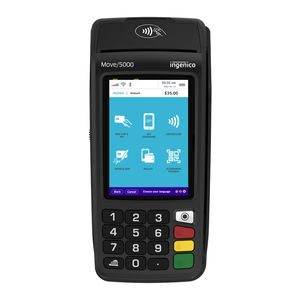
Ingenico Move/5000 Handleiding
- 1 Uw apparaat van stroom voorzien
- 2 Uw apparaat met internet verbinden
- 3 Activering
- 4 Uw apparaat gebruiken
- 5 Een log-on uitvoeren
- 6 Een transactie uitvoeren
- 7 Een terugbetaling uitvoeren
- 8 Transactie zonder kaart MANPAN
- 9 Laatste ontvangst opnieuw afdrukken
- 10 Vereffeningen
- 11 Contactloos payWave/PayPass/Tap and Go in- en uitschakelen
- 12 Uw apparaat opnieuw opstarten
- 13 Handige hulpmiddelen
- 14 Veelvoorkomende fouten
- 15 Download handleiding
- 16 In andere talen
Uw apparaat van stroom voorzien
Uw Ingenico Move serie EFTPOS-terminal heeft een stroomaansluiting nodig om de batterij op te laden. Deze is aangesloten op het laadstation.

Sluit de stroomaansluiting aan op de ronde poort op het laadstation, u moet de klep losmaken voor toegang. De stroomadapter wordt vervolgens aangesloten op uw stopcontact. Uw terminal wordt opgeladen wanneer deze op het laadstation is geplaatst. We raden aan om uw terminal 's nachts volledig op te laden, zodat u zeker weet dat u een volledige lading heeft wanneer u transacties moet uitvoeren.
Uw apparaat met internet verbinden
Uw terminal ondersteunt meerdere verbindingstypen. Afhankelijk van uw terminalmodel en het gewenste verbindingstype is mogelijk een kabel vereist. Als uw terminal is verbonden met een simkaart (3G/4G) of via wifi, is er geen kabel nodig. Neem bij twijfel contact op met de technische ondersteuning van Eftco.

Voor een bekabelde internetverbinding begint u met het aansluiten van uw ethernetkabel (netwerkkabel) op de poort aan de achterkant van het laadstation. Het andere uiteinde van de ethernetkabel moet op uw netwerk worden aangesloten. Afhankelijk van uw netwerkconfiguratie kan dit rechtstreeks op uw modem/router of op een netwerkmuurpoort worden aangesloten.
Voor een wifi-verbinding moet u de terminal met uw netwerk verbinden.
- Druk op "Func." (Functie) in het startscherm, voer "72" in, gevolgd door enter
- Wanneer u wordt gevraagd om "Wi-Fi Config" (Wifi-configuratie), drukt u op de enter-toets
- Selecteer uw wifi-netwerk in de lijst met behulp van de cijfertoetsen
- Wanneer u wordt gevraagd om "Wi-Fi Cypher" (Wifi-code), drukt u op de enter-toets
- Voer uw wachtwoord in. Druk op de cijfertoets, gevolgd door "Func." (Functie) om te schakelen tussen alle opties op die toets. Bijv.: "b" = 2 > Func. (Functie) > Func. (Functie)
- Druk op de enter-toets wanneer het wachtwoord volledig is ingevoerd.
Activering
Als dit de eerste keer is dat deze terminal wordt gebruikt, moet deze mogelijk worden geactiveerd voordat u transacties kunt uitvoeren. Neem contact op met de ondersteuning via 0800 180 181.
Uw apparaat gebruiken
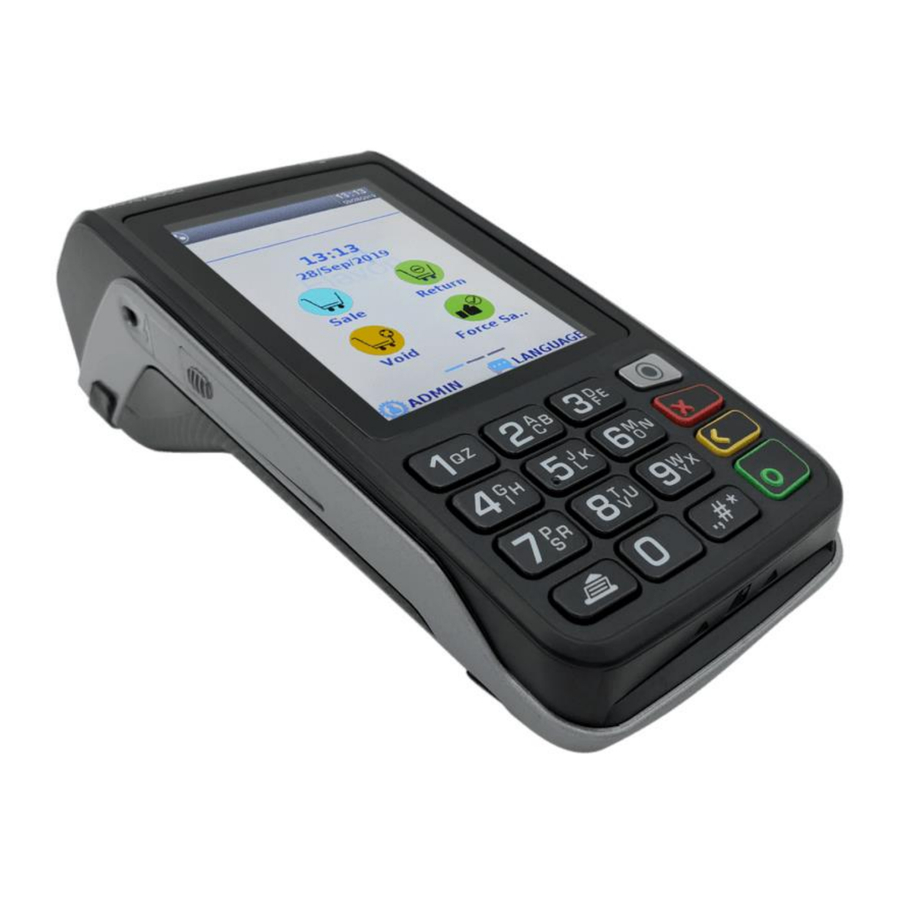
Nu uw terminal in gebruik is, kunt u vertrouwd raken met de functie- en menutoetsen. Deze maken een snelle en eenvoudige bediening van de terminal mogelijk.
 | Menu: Als u op de menutoets drukt terwijl u zich in het startscherm bevindt, wordt het hoofdmenu geopend waar alle terminalfuncties te vinden zijn. |
 | Clear: Wanneer u een waarde invoert, wordt de ingevoerde waarde verwijderd als u op de clear-toets drukt. Clear vertegenwoordigt ook nee als het wordt gebruikt bij een ja/nee-vraag. |
 | Cancel: Als u op de cancel-toets drukt, wordt de huidige transactie geannuleerd of het huidige menu gesloten. Gebruik dit om terug te keren naar het startscherm. |
 | Enter/OK: Met de enter-toets bevestigt u de huidige waarde of prompt. Als u dit gebruikt bij een ja/nee-vraag, vertegenwoordigt enter de ja-optie. |
 | Paper feed: Als u de paper feed-toets ingedrukt houdt, wordt het ontvangstpapier van de rol ingevoerd. Na het vervangen van de rol raden we aan om dit te testen met deze toets. |
Uw terminal bevat ook 4 functietoetsen. Deze zijn gelabeld met F1 - F4 en bevinden zich helemaal onderaan het touchscreen.

Functietoetsen op het scherm:
Vanuit het startscherm kunt u op de functietoetsen drukken om snel bepaalde taken uit te voeren. Dit maakt snelle toegang tot veelvoorkomende taken mogelijk zonder dat u elke keer het menu hoeft te openen.
F1: Start een nieuwe aankooptransactie.
F2: Start een nieuwe cash-out-transactie (indien ingeschakeld).
F3: Start een nieuwe terugbetalingstransactie (vereist een terugbetalings-/handelaarskaart).
F4: Voert een log-on uit.
Een log-on uitvoeren
Een log-on kan worden uitgevoerd als een controle om er zeker van te zijn dat u klaar bent om transacties uit te voeren. Als de log-on-reactie "accepted" (geaccepteerd) is, kunt u er zeker van zijn dat de terminal online is. Druk gewoon op de "F4"-toets in het startscherm om een log-on uit te voeren.
Een transactie uitvoeren
- Druk op F1 om een nieuwe transactie te starten vanuit het startscherm
- Voer het gewenste aankoopbedrag in, gevolgd door de enter-toets
- Als cash-out is ingeschakeld, kunt u dit vervolgens invoeren (optioneel)
- Laat de klant zijn/haar kaart aanbieden/swipen/invoegen
- Adviseer de klant om zijn/haar rekening te selecteren en zijn/haar pincode in te voeren
- Let op de reactie "accepted" (geaccepteerd) of "declined" (geweigerd)
Een terugbetaling uitvoeren
- Druk op F3 om een nieuwe terugbetalingstransactie te starten vanuit het startscherm
- Swipe uw handelaars-/terugbetalingskaart en voer de pincode van de terugbetalingskaart in
- Voer het gewenste terugbetalingsbedrag in, gevolgd door de enter-toets
- Laat de klant zijn/haar kaart swipen/invoegen
- Adviseer de klant om zijn/haar rekening te selecteren en zijn/haar pincode in te voeren
- Let op de reactie "accepted" (geaccepteerd) of "declined" (geweigerd)
Transactie zonder kaart MANPAN
Let op: hiervoor moet het merchant services-team van uw bank MANPAN hebben ingeschakeld voor uw faciliteit voordat deze functie werkt.
- Druk op F1 om een nieuwe transactie te starten vanuit het startscherm
- Voer het gewenste aankoopbedrag in, gevolgd door de enter-toets
- Als cash-out is ingeschakeld, kunt u dit vervolgens invoeren (optioneel)
- Druk op de "Func."-toets (naast enter)
- Voer het klantkaartnummer in
- Voer de vervaldatum van de kaart in
- Druk bij de CSC-prompt op de enter-toets als de kaart een CSC-nummer heeft
- Voer het CSC-nummer van de achterkant van de kaart in (code van 3-4 cijfers)
- Selecteer het juiste transactietype (meestal MOTO)
- Selecteer de juiste transactiefrequentie (meestal single)
- Selecteer de optie creditrekening, gevolgd door enter om de handtekening te accepteren
- Let op de reactie "accepted" (geaccepteerd) of "declined" (geweigerd)
Laatste ontvangst opnieuw afdrukken
Om de laatste ontvangst opnieuw af te drukken, drukt u gewoon op de "3"-toets in het startscherm.
Vereffeningen
- Druk op de menutoets in het startscherm
- Selecteer "admin menu" (adminmenu)
- Selecteer de gewenste vereffeningstransactie
- Total: (Totaal:) Geeft een rapport met de transactiewaarden sinds de laatste keer dat het totaal werd uitgevoerd en gereset. Wanneer deze transactie wordt uitgevoerd, vraagt de terminal of u de waarden wilt resetten naar 0.
- Inquiry: (Aanvraag:) Genereert een rapport met de transactiewaarden voor vandaag of een specifieke datum (niet verder dan 7 dagen in het verleden) zoals geregistreerd door Worldline.
- Cutover: (Overschakeling:) Genereert een rapport met de transactiewaarden voor vandaag, zoals geregistreerd door Worldline. Let op: dit kan slechts één keer per dag worden uitgevoerd, tijdens uw vereffeningsvenster. Eenmaal uitgevoerd, worden alle volgende transacties opgenomen in de ontvangsten van de volgende dag. Voer dit uit aan het einde van uw dag.
Contactloos payWave/PayPass/Tap and Go in- en uitschakelen
Let op: hiervoor moet het merchant services-team van uw bank contactloze betalingen hebben ingeschakeld voor uw faciliteit voordat deze functie werkt.
- Druk op de "Func."-toets in het startscherm
- Voer "7418" in, gevolgd door de enter-toets
- Druk bij de multi-merch-prompt op de "7"-toets
- De terminal geeft een prompt weer om contactloos in of uit te schakelen, afhankelijk van de huidige status, druk op enter om deze wijziging te bevestigen.
- Druk op de cancel-toets om terug te keren naar het startscherm
- Voer een log-on uit door op de F4-toets te drukken
Uw apparaat opnieuw opstarten
Om uw terminal opnieuw op te starten, houdt u de toetsen "Clear" (Wissen) en "Func." (Functie) 2-3 seconden tegelijk ingedrukt. De terminal zal opnieuw opstarten. U kunt ook de stroomkabel 5 seconden loskoppelen en vervolgens weer aansluiten.
Handige hulpmiddelen
EOV (Offlinetransacties): Merchants die zijn goedgekeurd voor EOV door het merchant services-team van hun bank, hebben de mogelijkheid om transacties op te slaan in de terminal wanneer er een connectiviteitsprobleem is, zoals een internetstoring. Wees uiterst voorzichtig bij het uitvoeren van een offlinetransactie. Het is belangrijk om de handtekening van de kaarthouder te verkrijgen en te controleren, omdat dit de geldigheid van de kaart zonder pincode verifieert. Bewaar elke offline ontvangstbewijs op een veilige plaats. Als er een probleem is tijdens het uploaden van offlinetransacties, bevat het ontvangstbewijs de vereiste kaart- en kaarthouderinformatie voor verwerking in een later stadium.
Gedetailleerde rapporten: Verdere transactie-informatie en rapportage is beschikbaar bij Worldline. Insights, een gratis Worldline-aanbod, biedt selfservice online toegang tot transactie-informatie vanaf uw computer. Neem voor meer informatie rechtstreeks contact op met Worldline via 0800 729 627 onder vermelding van "Insights".
Veelvoorkomende fouten
Transmissiefout
Deze fout treedt meestal op wanneer de terminal niet met Worldline heeft kunnen communiceren. In de meeste gevallen kan dit worden herleid tot een netwerkgerelateerd probleem. Het wordt aanbevolen om de internetverbinding en bekabeling te controleren.
Geweigerd
De uitgevende bank van de kaart heeft de transactie geweigerd, de meest voorkomende oorzaak is onvoldoende saldo.
Accountfout
De kaarthouder heeft de verkeerde rekening voor de kaart geselecteerd.
Incorrecte pincode
De kaarthouder heeft een incorrecte pincode voor de kaart ingevoerd.
Ongeldige transactie
De merchant facility ondersteunt het type transactie of kaart dat wordt gebruikt niet. Dit komt vaak voor als een creditcard wordt gebruikt wanneer dit niet wordt geaccepteerd door de merchant facility.
Reactiefout
De terminal is losgekoppeld door Worldline, dit is meestal een factureringsprobleem tussen de merchant en Worldline. Neem contact op met Wordline-ondersteuning via 0800 729 627.
Telefonische helpdesk
Neem contact op met de technische ondersteuning via 0800 180 181.
Alert irruption/ongeautoriseerd
Het anti-sabotagesysteem van de terminal is geactiveerd, dit systeem is aanwezig om fraude te voorkomen. Neem contact op met de technische ondersteuning via 0800 180181.
6 Somerset St,
Frankton
Hamilton 3204
support@eftco.co.nz
0800 180 181
Download handleiding
Hier kunt u de volledige pdf-versie van de handleiding downloaden. Deze kan aanvullende veiligheidsinstructies, garantie-informatie, FCC-regels, enz. bevatten.
Download Ingenico Move/5000 Handleiding