honor Earbuds Open Handleiding
- 1 Aan de slag
- 2 Basishandelingen
- 3 Meer instellingen
- 4 Download handleiding
- 5 In andere talen
Aan de slag
Uiterlijk
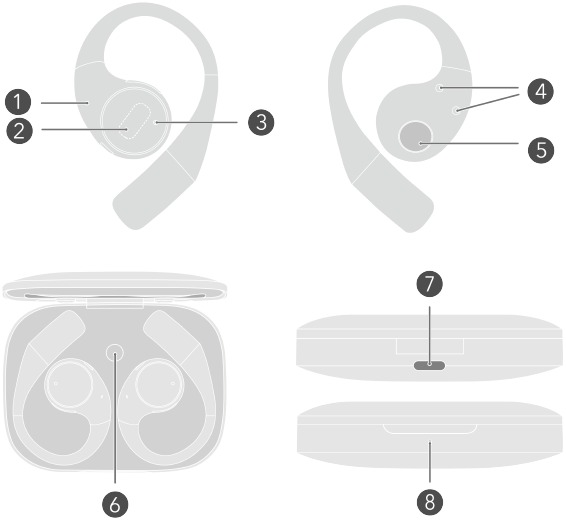
- Primaire microfoon
- Touchbedieningsgebied
- Secundaire microfoon
- Oplaad-PAD
- Geluidsgat
- Functieknop
- USB-C-poort
- Indicatorlampje
Koppelen via Bluetooth
- Plaats de oordopjes in de case, houd het deksel open en houd de functieknop 2 seconden ingedrukt. Een wit knipperend lampje geeft aan dat de oordopjes in de koppelmodus staan.
- Schakel Bluetooth in op het apparaat dat met de oordopjes moet worden gekoppeld. Zoek naar de oordopjes en maak verbinding.
 De eerste keer dat u het deksel van de case opent, gaan de oordopjes automatisch naar de koppelmodus.
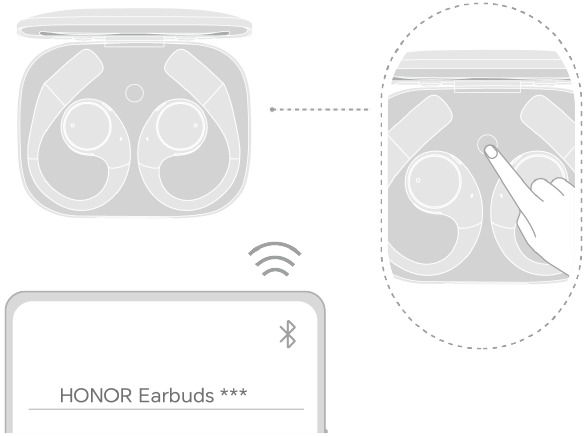
Fabrieksinstellingen herstellen: Plaats de oordopjes in de case, houd het deksel open en houd de functieknop 6 seconden ingedrukt. Een rood knipperend lampje geeft aan dat de oordopjes zijn teruggezet naar de fabrieksinstellingen en dat de oordopjes opnieuw naar de koppelmodus gaan.
De oordopjes in doen
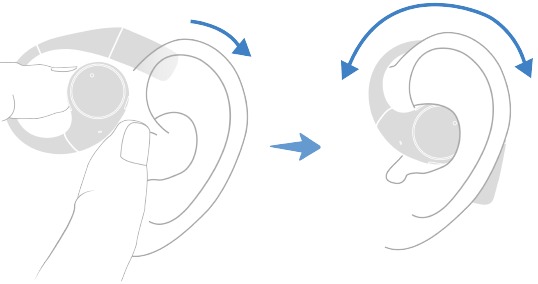
- Haal de oordopjes eruit en plaats ze boven uw oren. Draai ze langs uw buitenoren naar de juiste positie en steek vervolgens de oordopjes in uw oren.
- Druk voorzichtig op de oordopjes en draai de oorhaken heen en weer totdat ze volledig aansluiten op uw buitenoren om het draagproces te voltooien.
- Primaire microfoon
- Touchbedieningsgebied
- Secundaire microfoon
- Oplaad-PAD
- Geluidsgat
- Functieknop
- USB-C-poort
- Indicatorlampje
Indicatorlampje
U kunt het vermogensniveau in de oordopjes en de oplaadcase zien aan het indicatorlampje.
De oplaadcase heeft een extern indicatorlampje. Wanneer het deksel open is, bevindt zich een oordopje in de case en wordt het vermogen van dat oordopje weergegeven. Wanneer er twee in de case zitten, wordt het vermogen weergegeven van het oordopje met het minste vermogen. Als geen van beide in de case zit of de case gesloten is, wordt het vermogen van de case weergegeven.
| Bewerking | Indicatorlampje |
| De case opladen | Groen lampje brandt altijd: De case wordt opgeladen (≥ 90% vermogen over) |
| Geel lampje brandt altijd: De case wordt opgeladen (< 90% vermogen over) | |
| Lampje uit: Het indicatorlampje gaat uit wanneer de oplader is losgekoppeld. | |
| Het deksel openen | Groen lampje brandt 10 seconden en gaat dan uit: Hoog vermogensniveau (≥ 60%) |
| Geel lampje brandt 10 seconden en gaat dan uit: Gemiddeld vermogensniveau (20%-60%) | |
| Rood lampje brandt 10 seconden en gaat dan uit: Laag vermogensniveau (< 20%) | |
| Lampje brandt niet: De case is leeg. | |
| Houd de functieknop ingedrukt | Wit lampje knippert: Wanneer beide oordopjes in de case zitten, houdt u de knop 2 seconden ingedrukt om naar de koppelmodus te gaan. |
| Rood lampje knippert: Wanneer beide oordopjes in de case zitten, houdt u de knop 6 seconden ingedrukt om de fabrieksinstellingen te herstellen. |
Touchbediening

- Tweemaal tikken: Muziek afspelen/pauzeren.
- Tweemaal tikken: Een gesprek beantwoorden/beëindigen.
- Houd het oordopje ingedrukt: Een gesprek weigeren.
- Houd het oordopje ingedrukt: Schakel de modus voor ruisonderdrukking in.
- Omhoog swipen: Het volume hoger zetten.
- Omlaag swipen: Het volume lager zetten.
- Driemaal op het linker/rechter oordopje tikken: Vorige/volgende nummer.
- U kunt ook snelkoppelingsbewerkingen instellen door de instructies op het scherm in de HONOR AI Space-app te volgen om aan uw behoeften te voldoen.
- De nieuwe naam wordt alleen van kracht op het huidige apparaat en wordt niet gesynchroniseerd met andere apparaten.
- Raadpleeg de daadwerkelijke bewerkingen voor niet-Honor-telefoons/tablets.
Oordopjes toevoegen aan de app
Door oordopjes toe te voegen aan HONOR AI Space kunt u uw oordopjes gemakkelijk beheren en toegang krijgen tot meer functies en aangepaste instellingen voor een betere audio-ervaring.
HONOR AI Space downloaden en installeren
Scan de QR-code

of zoek naar HONOR AI Space in AppGallery om de nieuwste versie van HONOR AI Space te downloaden en te installeren.
Oordopjes toevoegen via HONOR AI Space
- Open HONOR AI Space en log in op HONOR ID.
- Plaats de oordopjes in de case, houd het deksel open en houd de functieknop 2 seconden ingedrukt. Een wit knipperend lampje geeft aan dat de oordopjes in de koppelmodus staan.
- Schakel Bluetooth in op de telefoon/tablet. Tik op + > Apparaten toevoegen in de rechterbovenhoek van de startpagina van de app.
- Wanneer de oordopjes zijn gevonden, tikt u op Verbinden om ze toe te voegen.
- Wanneer de oordopjes zijn toegevoegd, kunt u de oordopjes op de startpagina bekijken, meer te weten komen over de functies van de oordopjes en de instellingen wijzigen.
Als de oordopjes niet worden gevonden, tikt u op Handmatig toevoegen en volgt u de instructies op het scherm om ze handmatig toe te voegen.
Opladen
De oordopjes opladen
Plaats de oordopjes in de oplaadcase en sluit het deksel. De oplaadcase laadt de oordopjes automatisch op.
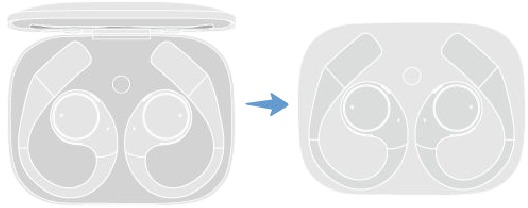
De oordopjes worden niet opgeladen wanneer het deksel open is.
De oplaadcase opladen
Gebruik de USB-C-oplaadkabel om de case op te laden.
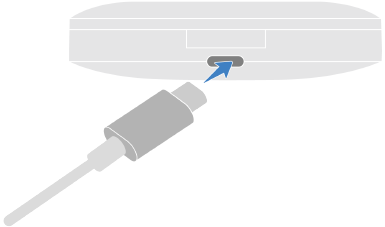
Wanneer de oplaadcase wordt opgeladen, brandt het indicatorlampje erop altijd, wat aangeeft dat het opladen goed werkt.
Oordopjes in de buurt ontdekken
Sommige telefoons/tablets (MagicUI 6.0 en hoger) kunnen oordopjes in de buurt ontdekken en ermee verbinden.
- Schakel Bluetooth in op de telefoon/tablet.
- Schakel de oordopjes in/Open het deksel van de case bij het eerste gebruik, of plaats de oordopjes in de case, houd het deksel open en houd de functieknop 2 seconden ingedrukt. Een wit knipperend lampje geeft aan dat de oordopjes in de koppelmodus staan.
- Houd het deksel open en houd de case dicht bij de telefoon/tablet. Er verschijnt een verbindingsvenster. Volg de instructies op het scherm om de verbinding te voltooien.
Als de apparaten eerder zijn gekoppeld, worden de oordopjes automatisch opnieuw verbonden en verschijnt er een interface met het vermogensniveau op de telefoon/tablet.
Automatisch opnieuw verbinden
In een open en afleidingsvrije omgeving is het effectieve bereik van de oordopjes 10 meter voor muziek en gesprekken.
Buiten dit bereik zullen de oordopjes haperen, stil worden of de verbinding verliezen. Ze worden automatisch opnieuw verbonden als u binnen de vereiste tijd terugkeert naar het optimale bereik (10 meter).
Als automatisch opnieuw verbinden mislukt, kunt u op de volgende manieren opnieuw verbinding maken:
- Schakel Bluetooth op uw telefoon/tablet uit en weer in. Koppel de oordopjes opnieuw.
- Plaats de oordopjes in de case, sluit het deksel en open het opnieuw.
- Ga naar de Bluetooth-interface op uw telefoon/tablet en tik op de apparaatnaam in de gekoppelde lijst om de verbinding opnieuw tot stand te brengen.
Basishandelingen
Geluidsbeheersing
Nadat je de oordopjes met je telefoon/tablet hebt verbonden, kun je de geluidsniveaus beheren met behulp van de volgende methoden:
Methode 1: Houd de linker/rechter oordop ingedrukt om de ruisonderdrukking in of uit te schakelen en schakel tussen geluidsbeheersingsmodi volgens de gesproken aanwijzingen.
Methode 2: Open de Honor Smart Space-app, ga naar de detailpagina van de oordopjes, selecteer Noise control (Geluidsbeheersing) en schakel de functie Noise canceling (Ruisonderdrukking) in of uit.
Dubbele verbindingen
Dubbele verbindingen inschakelen
Nadat de oordopjes met je telefoon/tablet zijn verbonden, kun je de dubbele verbindingen op twee manieren inschakelen:
Methode 1: Schakel je telefoon/tablet (MagicUI 6.0 en hoger) in, ga naar Settings (Instellingen) > Bluetooth > Paired devices (Gekoppelde apparaten), tik op de knop  rechts van de naam van de oordopjes, selecteer More settings (Meer instellingen) en schakel Dual-connect (Dubbele verbinding) in.
Methode 2: Werk de oordopjes en de HONOR AI Space-app bij naar de nieuwste versie, open de app, ga naar de detailpagina van de oordopjes, open de pagina Dual-connect (Dubbele verbinding) en schakel Dual-connect (Dubbele verbinding) in.
Stappen om verbinding te maken
- Schakel de functie Dual-connect in, plaats de oordopjes in de case en houd de deksel open, druk 2 seconden op de functieknop. Wanneer je het witte lampje ziet knipperen, wat aangeeft dat de oordopjes in de koppelmodus staan, zoek dan naar de oordopjes op apparaat A en start het koppelen.
- Houd de oordopjes in de case en de deksel open, druk nogmaals 2 seconden op de functieknop om naar de koppelmodus te gaan en koppel ze met apparaat B.
- Nadat apparaat B met de oordopjes is verbonden, maken de oordopjes automatisch verbinding met apparaat A, waardoor ze tegelijkertijd met twee apparaten zijn verbonden.
Slimme schakeling tussen meerdere apparaten
Wanneer de oordopjes zijn gekoppeld met meerdere HONOR-telefoons/tablets, kun je met de functie Slimme schakeling tussen meerdere apparaten de audio tussen apparaten schakelen op basis van je gebruiksscenario.
Slimme schakeling tussen meerdere apparaten in- of uitschakelen
Wanneer de oordopjes zijn verbonden met een HONOR-telefoon/tablet, kun je de Slimme schakeling tussen meerdere apparaten op een van de volgende twee manieren in- of uitschakelen (zowel de oordopjes als de Honor Smart Space-app moeten zijn bijgewerkt naar de nieuwste versie en de telefoon/tablet moet op MagicOS 7.0 of hoger draaien):
Mode 1: Open de Honor Smart Space-app, ga naar de detailpagina van de oordopjes, open de pagina Dual-connect (Dubbele verbinding), schakel de Multi-Device Switch (Schakeling tussen meerdere apparaten) in of uit.
Methode 2: Open de HONOR-telefoon/tablet, ga naar Settings (Instellingen) > Bluetooth > Paired devices (Gekoppelde apparaten), tik op de knop  naast de bijbehorende Bluetooth-naam van de oordopjes, selecteer More settings (Meer instellingen) en schakel de functie Multi-Device Switch (Schakeling tussen meerdere apparaten) in of uit.
- Het uitschakelen van de functie voor dubbele apparaatverbinding schakelt ook de functie Slimme schakeling tussen meerdere apparaten uit, en op dat moment kan de functie Slimme schakeling tussen meerdere apparaten niet onafhankelijk worden ingeschakeld.
- Als de audio-/videoservice wordt onderbroken, kan het afspelen worden hervat als de hoofdtelefoon binnen 3 minuten weer beschikbaar is.
- Bij het schakelen van audio tussen apparaten, zal het vorige apparaat de gebruiker op de hoogte stellen dat de oordopjes naar het volgende apparaat zijn verplaatst. De gebruiker kan de oordopjes vervolgens eenvoudig terugvorderen met een optie met één klik op het meldingenscherm.
Gedeelde oordopjes
De oordopjes kunnen vrijelijk worden gedeeld en gebruikt tussen apparaten binnen de MagicRing. Sleep eenvoudig de apparaatbal om audiodiensten te schakelen, wat een naadloze ervaring biedt.
- Zorg ervoor dat alle apparaten in de MagicRing zijn aangemeld bij hetzelfde HONOR-account en zorg ervoor dat de oordopjes succesvol via Bluetooth zijn gekoppeld met de apparaten die audiodiensten binnen de MagicRing moeten overdragen.
- Schakel wifi en Bluetooth in en ga vervolgens naar Settings (Instellingen) op je telefoon/tablet en schakel de HONOR Connect-service in.
- Veeg omlaag vanaf de rechterbovenhoek van je telefoon-/tabletscherm om het Control Center te openen en tik op de MagicRing-kaart.
- Tik op de apparaatbal van de oordopjes en sleep vervolgens de audiodienst naar het apparaat in de MagicRing waar de audio naartoe moet worden overgedragen. De oordopjes spelen de audio af vanaf dat apparaat.
- De telefoon, oordopjes, tablet en andere apparaten moeten deze functie allemaal ondersteunen.
- Sommige apparaatmodellen ondersteunen deze functie mogelijk niet; raadpleeg de daadwerkelijke specificaties voor meer informatie.
AI-vertaling
Cross-linguale communicatie wordt gemakkelijk gemaakt met real-time vertaling en voice broadcast via de oortelefoons, waardoor barrièrevrije en moeiteloze communicatie mogelijk is, zelfs zonder kennis van vreemde talen.
Volg de onderstaande stappen om AI-vertaling te activeren en te gebruiken.
- Verbind je HONOR-telefoon/tablet met het netwerk en koppel deze met de oortelefoons.
- Je kunt de AI-vertaalfunctie op een van de volgende manieren activeren:
- Open de detailpagina van de oortelefoon in HONOR AI Space en tik op AI Translate (AI-vertaling).
- Veeg op HONOR-telefoons/tablets (MagicOS 9.0 en hoger) omlaag vanaf de rechterbovenkant van het scherm om toegang te krijgen tot het Control Center en tik op AI Translate (AI-vertaling).
- Draag de oortelefoons en kies tussen Chat of Interpreter:
- Chat: Stel de vertaaltalen in, druk op de oortelefoons of tik op de knop onderaan het scherm om een gesprek te starten. Nadat je hebt gesproken, druk je nogmaals op de oortelefoons of tik je op de knop. De pagina geeft de real-time vertaling en voice broadcast weer. Tik op
![]() om over te schakelen naar Face to face (Van aangezicht tot aangezicht).
om over te schakelen naar Face to face (Van aangezicht tot aangezicht). - De oortelefoons bevinden zich standaard in de Exclusieve modus. Tik op het oortelefoonpictogram bovenaan om over te schakelen naar de Gedeelde modus.
- Exclusive mode (Exclusieve modus): Eén persoon draagt de oortelefoons en spreekt erin, terwijl de andere persoon op de knop onderaan het scherm tikt om te spreken en naar de vertaling te luisteren. Zowel de oortelefoons als de telefoon kunnen geluid oppikken.
- Shared mode (Gedeelde modus): Beide partijen dragen elk een paar oortelefoons, drukken op de oortelefoons om te spreken en luisteren naar de vertaling. Alleen de telefoon pikt geluid op. De Gedeelde modus wordt niet ondersteund wanneer een oortelefoon zich in de oplaadcase bevindt.
- Interpreter: (Vertaler:) Stel de vertaaltaal in, druk op de oortelefoons of tik op de knop onderaan het scherm om de tolkmodus te starten. De telefoon pikt geluid op en de vertaling wordt in real-time via de oortelefoons afgespeeld. Druk nogmaals of tik nogmaals om de simultaanvertaling te beëindigen.
- Chat: Stel de vertaaltalen in, druk op de oortelefoons of tik op de knop onderaan het scherm om een gesprek te starten. Nadat je hebt gesproken, druk je nogmaals op de oortelefoons of tik je op de knop. De pagina geeft de real-time vertaling en voice broadcast weer. Tik op
- Je kunt ook op
![]() > Loop recording (Loop-opname) tikken voor continue conversationele vertaling. De telefoon blijft geluid oppikken en herkent automatisch de taal.
> Loop recording (Loop-opname) tikken voor continue conversationele vertaling. De telefoon blijft geluid oppikken en herkent automatisch de taal.
Voltooi één zin voordat je aan de volgende begint.
 om over te schakelen naar Face to face (Van aangezicht tot aangezicht).
 > Loop recording (Loop-opname) tikken voor continue conversationele vertaling. De telefoon blijft geluid oppikken en herkent automatisch de taal.
- Gebruik standaard Mandarijn of Engels in een rustige omgeving, houd de telefoon binnen 1 meter van de gebruiker, verminder de spreeksnelheid en zorg voor helderheid en volume van de spraak. De vertaaltijd kan langer duren bij langere zinnen.
- Zorg ervoor dat het apparaat is verbonden met het internet. Momenteel worden alleen bepaalde talen ondersteund. Raadpleeg de daadwerkelijke interface.
Voor deze functie moeten HONOR Earbuds Open worden gebruikt met de AI Translate (AI-vertaling)-functie van HONOR Magic7 Pro en PORSCHE DESIGN HONOR Magic7 RSR na het verkrijgen van de nieuwste software-update. Voor iOS en andere Android-mobiele telefoons wordt deze functie binnenkort gelanceerd op HONOR AI Space. Blijf op de hoogte.
Ruimtelijk geluid
Ruimtelijke audio herstelt perfect het gevoel van afstand en richting in een driedimensionaal geluidsveld, waardoor een 360-graden meeslepende luisterervaring ontstaat.
Nadat je beide oordopjes hebt aangesloten en gedragen, kun je de functie ruimtelijke audio op de volgende manier inschakelen:
Methode 1: Open de Honor Smart Space-app, ga naar de detailpagina van de oordopjes en schakel de HONOR Sound Spatial in.
Methode 2: Ga naar Settings (Instellingen) > Sounds & vibration (Geluiden & trillingen) > Sound quality and effects (Geluidskwaliteit en effecten) en schakel de HONOR Sound Spatial in.
- Deze functie is alleen beschikbaar op HONOR-mobiele telefoons waarop MagicOS 9.0 of hogere versies zijn geïnstalleerd.
- Sommige apparaatmodellen ondersteunen deze functie mogelijk niet, raadpleeg de daadwerkelijke specificaties voor meer informatie.
- Deze functie wordt ondersteund na een latere versie-update.
Oordopjes zoeken
Met Oordopjes zoeken kun je een geluid afspelen op je verloren oordopjes om ze te lokaliseren.
Wanneer de oordopjes zijn verbonden met je telefoon/tablet, volg je de onderstaande stappen om ze te lokaliseren:
- Open HONOR AI Space, ga naar de detailpagina van de oordopjes en open Find Earbuds (Oordopjes zoeken).
- Tik op Start finding (Zoeken starten) en speel een geluid af op de oordopjes volgens de instructies op het scherm.
- Deze functie is niet beschikbaar als beide oordopjes niet zijn verbonden.
- Om je gehoor te beschermen, gebruik je Oordopjes zoeken niet om een geluid af te spelen wanneer je de oordopjes draagt.
Meer instellingen
Update
Nadat de oordopjes met de telefoon/tablet zijn verbonden, kun je ze op twee manieren updaten:
Methode 1: Updaten via de HONOR AI Space-app.
- Open de HONOR AI Space-app en ga naar de detailpagina van de oordopjes.
- Selecteer Update helemaal onderaan en tik op Check for updates (Controleren op updates). Wanneer er een nieuwe versie wordt aangeboden, kun je deze downloaden en installeren en de instructies op het scherm volgen om de update te voltooien.
Methode 2: Updaten via Audio Product Manager.
- Zet de Honor-telefoon/tablet aan (MagicOS 7.0 en hoger), ga naar Settings (Instellingen) > Bluetooth >Paired devices (Gekoppelde apparaten), tik op
![]() achter de naam van de betreffende oordopjes om de pagina Audio Product Manager te openen.
achter de naam van de betreffende oordopjes om de pagina Audio Product Manager te openen. - Selecteer Firmware update (Firmware-update) helemaal onderaan en tik op Check for updates (Controleren op updates). Wanneer er een nieuwe versie wordt aangeboden, kun je deze downloaden en installeren en de instructies op het scherm volgen om de update te voltooien.
 achter de naam van de betreffende oordopjes om de pagina Audio Product Manager te openen.
 Zodra de update is voltooid, open en sluit je de deksel om de oordopjes opnieuw met de telefoon/tablet te verbinden.
De naam van je oordopjes wijzigen
Wanneer de oordopjes met de telefoon/tablet zijn verbonden, kun je de Bluetooth-naam van de oordopjes op de volgende manieren wijzigen:
- Zet de Honor-telefoon/tablet aan, ga naar Settings (Instellingen) > Bluetooth > Paired devices (Gekoppelde apparaten).
- Tik op de knop
![]() rechts van de naam van de oordopjes en volg de instructies op het scherm om de wijziging te voltooien.
rechts van de naam van de oordopjes en volg de instructies op het scherm om de wijziging te voltooien.
 rechts van de naam van de oordopjes en volg de instructies op het scherm om de wijziging te voltooien.
- De nieuwe naam is alleen van kracht op het huidige apparaat en wordt niet met andere apparaten gesynchroniseerd.
- Raadpleeg voor niet-Honor-telefoons/tablets de daadwerkelijke bewerkingen.
EQ-geluidsmodus
Wanneer de oordopjes met je telefoon/tablet zijn verbonden, volg je de onderstaande stappen om je favoriete geluidseffect te selecteren:
- Open HONOR AI Space en ga naar de detailpagina van de oordopjes.
- Tik op EQ sound mode (EQ-geluidsmodus) en selecteer het geluidseffect dat je wilt volgens de instructies op het scherm.
Reinigen en onderhoud
Voor betere productprestaties (bijv. geluidskwaliteit, ruisonderdrukking, telefoongesprekken) en om problemen zoals allergieën in het oorkanaal te voorkomen, raden we je aan je oordopjes regelmatig te reinigen (1 week/keer).
Je kunt alcohol of desinfectiemiddel gebruiken om het oppervlak van de oordopjes te reinigen. Gebruik geen vochtige doeken op de oplaadcontacten of oplaadpoort, luidsprekermembraan, luchtopening of microfoons om te voorkomen dat er vocht of water binnendringt.
De oplaadcassette, oplaadpoort en oplaadcontacten reinigen:
- Gebruik een zachte, droge doek om de oplaadcassette te reinigen. Indien nodig kun je ook de buitenkant van de oplaadcassette afnemen met 70% alcohol. Zorg ervoor dat de oplaadcassette op natuurlijke wijze is gedroogd voordat je de oordopjes terugplaatst.
- Gebruik een schone, droge borstel met zachte haren om kruimels uit de oplaadpoort te verwijderen.
- Gebruik een schoon, droog, puntig wattenstaafje om het oppervlak van de oplaadcontacten van de oplaadcassette voorzichtig af te vegen.
- Gebruik geen vochtige doek. Oefen niet te veel kracht uit tijdens het afvegen om vervorming of oppervlakteschade aan de contactpunten van de oplaadpost in de oplaadcassette te voorkomen.
Als je oordopjes in contact zijn geweest met zweet, bodywash, shampoo of andere vloeistoffen, of als ze tijdens het sporten zijn gedragen, zorg er dan voor dat het oppervlak van de oordopjes en de oplaadcontacten schoon en droog zijn voordat je de oordopjes in de oplaadcassette plaatst.
Het geluidsgat, de luchtopening en de microfoons reinigen: Gebruik een schoon, droog, puntig wattenstaafje om vuil en oorsmeer voorzichtig uit het gat of membraan te borstelen en veeg het vervolgens schoon met een zachte doek.
Gezondheidsinstructies
Tijdens het dragen blijven de oordopjes in contact met je huid. Bij correct gebruik zijn ze niet alleen comfortabeler om te dragen, maar geven ze ook de beste geluidskwaliteit en ruisonderdrukking.
- Het langdurig gebruik van oordopjes op een hoog volume kan je gehoor beschadigen. We raden je aan je oordopjes niet langer dan 60 minuten per keer te gebruiken en dat het volume niet hoger is dan 60% van het maximum. Verwijder je oordopjes tijdens het slapen.
- Als irriterende stoffen zoals zweet, zeepsop of huidverzorgingsproducten aan het oppervlak van de oordopjes kleven, veroorzaken ze huidirritatie. We raden je aan je draadloze oordopjes en je huid droog en schoon te houden om langdurige schade aan je oordopjes te voorkomen.
- Als je last hebt van jeuk, roodheid of andere tekenen van irritatie, raden we je aan onmiddellijk te stoppen met het gebruik en de oordopjes te reinigen, en te observeren of je ongemak meer spontaan verdwijnt. Als het ongemak uitgesproken is, raden we je aan je arts te raadplegen voordat je besluit of je de oordopjes wilt blijven dragen.
Download handleiding
Hier kunt u de volledige pdf-versie van de handleiding downloaden. Deze kan aanvullende veiligheidsinstructies, garantie-informatie, FCC-regels, enz. bevatten.
Download honor Earbuds Open Handleiding


