Garmin GHC 20 Handleiding
- 1 Inleiding
- 2 Koersscherm
-
3
Werking van de automatische piloot voor motorboten
- 3.1 Koers vasthouden
- 3.2 Koersaanpassing
-
3.3
Stuurpatronen
- 3.3.1 Zigzagpatroon
- 3.3.2 Cirkelpatroon
- 3.3.3 U-bochtpatroon
- 3.3.4 Williamson-bocht
- 3.3.5 Een stuurpatroon annuleren
- 3.3.6 GPS-stuurpatronen
- 3.3.7 Een baanpatroon volgen
- 3.3.8 Het klaverbladpatroon instellen
- 3.3.9 Het klaverbladpatroon volgen
- 3.3.10 Het zoekpatroon instellen
- 3.3.11 Het zoekpatroon volgen
- 4 Werking van de zeilbootautopilot
- 5 Toestelconfiguratie
- 6 Download handleiding
- 7 In andere talen
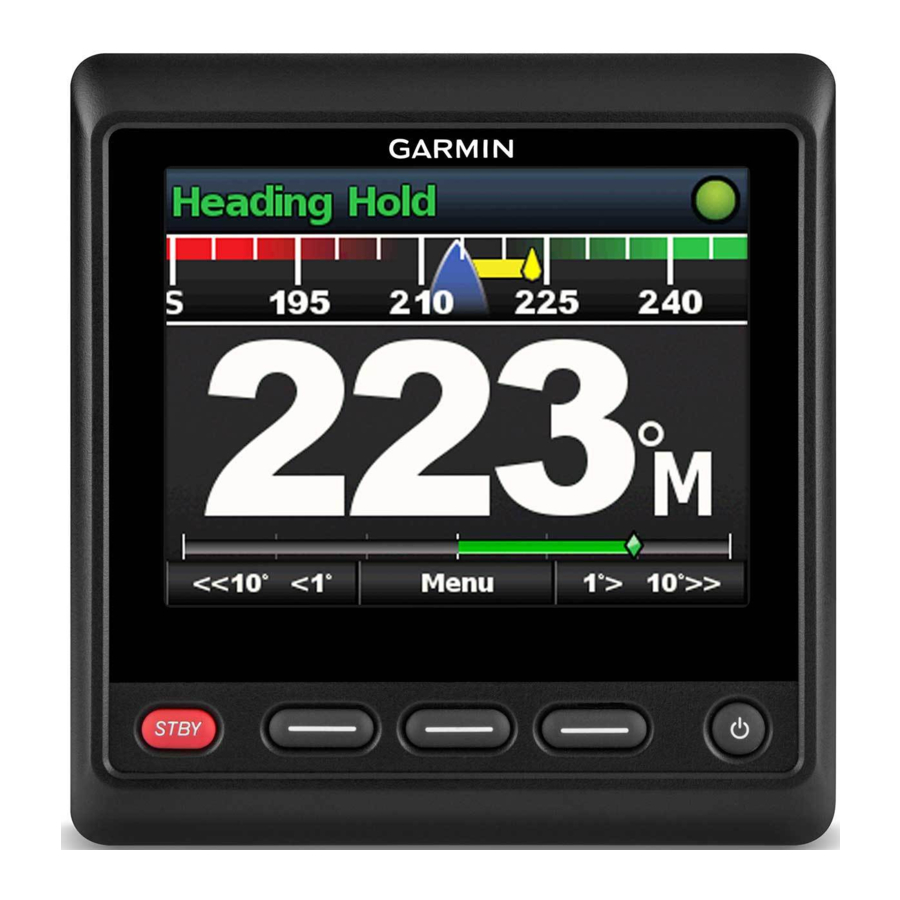
Inleiding

Raadpleeg de gids Belangrijke veiligheids- en productinformatie in de productverpakking voor productwaarschuwingen en andere belangrijke informatie.
U bent verantwoordelijk voor de veilige en verstandige bediening van uw vaartuig. De stuurautomaat is een hulpmiddel dat uw mogelijkheden om uw boot te besturen vergroot. Het ontslaat u niet van de verantwoordelijkheid om uw boot veilig te besturen. Vermijd navigatiegevaren en laat de helm nooit onbeheerd achter.
U bent verantwoordelijk voor de veilige en verstandige bediening van uw vaartuig. Sonar is een hulpmiddel dat uw bewustzijn van het water onder uw boot vergroot. Het ontslaat u niet van de verantwoordelijkheid om het water rond uw boot te observeren tijdens het navigeren.
Leer de stuurautomaat te bedienen op kalm en risicovrij open water.
Wees voorzichtig bij het bedienen van de stuurautomaat in de buurt van gevaren in het water, zoals dokken, palen en andere boten.
Het stuurautomaatsysteem past continu de besturing van uw boot aan om een constante koers aan te houden. Naast de basisfunctie voor het vasthouden van de koers, biedt het systeem handmatige besturing en verschillende modi van automatische besturingsfuncties en patronen.
U kunt het stuurautomaatsysteem bedienen met behulp van de helmbediener. Met de helmbediener kunt u de stuurautomaat inschakelen en besturen, instellen en aanpassen.
Zie de installatie-instructies voor elk apparaat voor meer informatie over de installatie.
Apparaatoverzicht
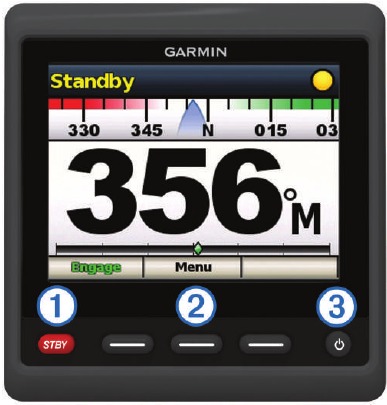
- Selecteer deze optie om de stuurautomaat in de stand-bymodus te plaatsen en terug te keren naar het koersscherm.
- Selecteer deze optie om een menu te openen of de functie uit te voeren die boven de toets wordt vermeld.
- Selecteer deze optie om het menu met weergave-instellingen te openen. Druk tweemaal om de achtergrondverlichting aan te passen. Houd ingedrukt om het apparaat uit te schakelen.
Koersscherm
Het koersscherm geeft de status van de stuurautomaat weer.
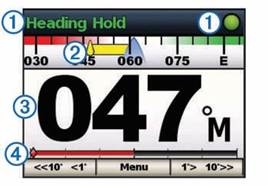
- Stuurautomaatstatus/statusindicator van de stuurautomaat.
"Standby" wordt in het geel weergegeven en de statusindicator van de stuurautomaat wordt in het geel weergegeven wanneer het apparaat in de stand-bymodus staat.
"Koers vasthouden" wordt in het groen weergegeven en de statusindicator van de stuurautomaat wordt in het groen weergegeven wanneer het apparaat de koers vasthoudt. - Koerstrendindicator.
- Werkelijke koers (in de stand-bymodus)
Beoogde koers (wanneer de stuurautomaat is ingeschakeld) - Roerstandindicator (deze functionaliteit is alleen beschikbaar als een roersensor is aangesloten.)
Stand-bymodus

De stuurautomaat bestuurt de boot niet in de stand-bymodus. U bent verantwoordelijk voor het besturen van de helm wanneer u zich in de stand-bymodus bevindt.
In de stand-bymodus kunt u de stuurautomaat inschakelen en instellingen aanpassen.
"Standby" wordt in het geel weergegeven en de gele led-indicator verschijnt in de rechterbovenhoek van het scherm wanneer het apparaat in de stand-bymodus staat.
Werking van de automatische piloot voor motorboten
Koers vasthouden
U kunt de functie voor het vasthouden van de koers van de automatische piloot inschakelen om uw huidige koers te behouden zonder aan het roer te draaien.
De automatische piloot inschakelen
Wanneer u de automatische piloot inschakelt, neemt de automatische piloot de controle over het roer en stuurt de boot om uw koers te behouden.
Selecteer in het koersscherm Engage (Inschakelen).
"Heading Hold" (Koers vasthouden) wordt groen weergegeven boven aan het koersscherm en een groen pictogram verschijnt in de rechterbovenhoek van het scherm wanneer het toestel de koers vasthoudt. Uw beoogde koers wordt in het midden van het koersscherm weergegeven.
Koersaanpassing
Wanneer de automatische piloot is ingeschakeld, kunt u de koers aanpassen met de toetsen op de roerbediening of met het roer als uw automatische piloot is uitgerust met Shadow Drive ™-technologie.
Shadow Drive inschakelen
 OPMERKING: De Shadow Drive-functie mag alleen worden gebruikt op boten met een planerende of waterverplaatsende romp.
Selecteer Menu > Setup (Instellingen) > User Autopilot Setup (Gebruikersinstellingen automatische piloot) > Shadow Drive.
Shadow Drive-gevoeligheid aanpassen
Selecteer Menu > Setup (Instellingen) > User Autopilot Setup (Gebruikersinstellingen automatische piloot) > Shadow Drive Sensitivity (Shadow Drive-gevoeligheid).
De koers aanpassen met het roer
OPMERKING: U moet de Shadow Drive-functie inschakelen voordat u de koers kunt aanpassen met het roer (Shadow Drive inschakelen).
Stuur de boot handmatig terwijl de automatische piloot is ingeschakeld.
De automatische piloot activeert de Shadow Drive-modus.
Wanneer u het roer loslaat en een bepaalde koers enkele seconden handmatig aanhoudt, hervat de automatische piloot het vasthouden van de koers op de nieuwe koers. De koerstrendindicator verschijnt en de statusindicator van de automatische piloot wordt groen om aan te geven dat de automatische piloot de boot bestuurt.
De stuurmodus selecteren
De roerstuurmodus draait de boot in stappen van 1° wanneer u een toets selecteert.
De stapstuurmodus draait de boot in stappen van 10°. U kunt de grootte van de stapbochten aanpassen (De stapstuurstand aanpassen).
- Selecteer Menu.
- Selecteer Steering Mode (Stuurmodus) om te schakelen tussen de roerstuurmodus en de stapstuurmodus.
![waarschuwing]() OPMERKING: De roerstuurmodus mag alleen worden gebruikt op boten met een planerende of waterverplaatsende romp.
OPMERKING: De roerstuurmodus mag alleen worden gebruikt op boten met een planerende of waterverplaatsende romp.
De koers aanpassen met de toetsen
Voordat u uw boot kunt besturen met de toetsen aan de onderkant van de roerbediening, moet u de automatische piloot inschakelen.
- Selecteer
![]() of
of ![]() om de roerstuurmodus te gebruiken.
om de roerstuurmodus te gebruiken.
![waarschuwing]() OPMERKING: De roerstuurmodus mag alleen worden gebruikt op boten met een planerende of waterverplaatsende romp.
OPMERKING: De roerstuurmodus mag alleen worden gebruikt op boten met een planerende of waterverplaatsende romp. - Houd 1°> 10°>> of <<10° <1° ingedrukt om de stapstuurmodus te gebruiken.
 of
of  om de roerstuurmodus te gebruiken.
De stapstuurstand aanpassen
- Selecteer Menu > Steering Mode (Stuurmodus) > Step Turn Size (Stapbochtgrootte).
- Selecteer
![]() of
of ![]() .
. - Selecteer Done (Gereed).
 of
of  .
.Richtingsbediening
De richtingsbediening laat de automatische piloot weten in welke richting de boot beweegt (vooruit of achteruit) met behulp van de roerbediening.
Richtingsbediening inschakelen
- Selecteer Menu > Setup (Instellingen) > User Autopilot Setup (Gebruikersinstellingen automatische piloot) > Direction Control (Richtingsbediening).
- Selecteer Enabled (Ingeschakeld).
De richtingsbediening gebruiken
Voordat u de richtingsbediening kunt gebruiken, moet u de richtingsbedieningsfunctionaliteit inschakelen (Richtingsbediening inschakelen).
Selecteer tijdens het varen in de stand-bymodus Direction (Richting).
 verschijnt in de rechterbovenhoek.
Stuurpatronen
U bent verantwoordelijk voor de veilige bediening van uw boot. Begin geen patroon voordat u zeker weet dat er geen obstakels in het water zijn.
De stuurautomaat kan de boot in vooraf ingestelde patronen besturen voor het vissen, en kan ook andere speciale manoeuvres uitvoeren, zoals U-bochten en Williamson-bochten.
Patroonbesturing is niet gebaseerd op GPS en kan worden gebruikt zonder een GPS-apparaat dat op de stuurautomaat is aangesloten.
Zigzagpatroon
Het zigzagpatroon stuurt de boot van bakboord naar stuurboord en terug, over een bepaalde tijd en hoek, over uw huidige koers.
Het zigzagpatroon instellen
U kunt de amplitude en periode van het zigzagpatroon wijzigen. De standaardwaarden zijn 30° en 1,5 minuut.
- Selecteer Menu > Pattern Steering > Zigzag > Setup > Zigzag Amplitude.
- Selecteer
![Pijl omhoog]() of
of ![Pijl omlaag]() om de amplitude in stappen van 5° in te stellen.
om de amplitude in stappen van 5° in te stellen. - Selecteer Done.
- Selecteer Setup > Zigzag Period.
- Selecteer
![Pijl omhoog]() of
of ![Pijl omlaag]() om de periode in te stellen.
om de periode in te stellen. - Selecteer Done.
 of
of  om de amplitude in stappen van 5° in te stellen.
Een zigzagpatroon volgen
Selecteer Menu > Pattern Steering > Zigzag > Engage.
Cirkelpatroon
Het cirkelpatroon stuurt de boot in een continue cirkel, in een bepaalde richting en met een bepaald tijdsinterval.
Het cirkelpatroon instellen
- Selecteer Menu > Pattern Steering > Circles > Time.
- Selecteer
![Pijl omhoog]() of
of ![Pijl omlaag]() om de tijd in te stellen.
om de tijd in te stellen. - Selecteer Done.
Het cirkelpatroon volgen
- Selecteer Menu > Pattern Steering > Circles > Engage.
- Selecteer een optie:
- Selecteer
![Rechtsaf]() om een draai met de klok mee te beginnen.
om een draai met de klok mee te beginnen. - Selecteer
![Linksaf]() om een draai tegen de klok in te beginnen.
om een draai tegen de klok in te beginnen.
- Selecteer
U-bochtpatroon
Het U-bochtpatroon draait de boot 180° en houdt de nieuwe koers aan. Er zijn geen instellingen om het U-bochtpatroon aan te passen.
Het U-bochtpatroon volgen
- Selecteer Menu > Pattern Steering > U-Turn > Engage.
- Selecteer een optie:
- Selecteer
![Rechtsaf]() om een stuurboordbocht te beginnen.
om een stuurboordbocht te beginnen. - Selecteer
![Linksaf]() om een bakboordbocht te beginnen.
om een bakboordbocht te beginnen.
- Selecteer
Williamson-bocht
Het Williamson-bochtpatroon draait de boot om met de bedoeling om langs de locatie te varen waar het Williamson-bochtpatroon is gestart. Er zijn geen instellingen om het Williamson-bochtpatroon aan te passen.
Het Williamson-bochtpatroon kan worden gebruikt in man-overboordsituaties.
Het Williamson-bochtpatroon volgen
Het Williamson-bochtpatroon wordt niet bepaald door GPS en wordt beïnvloed door wind, stroom en snelheid. Wees voorbereid om het gas aan te passen en het roer over te nemen om te voorkomen dat een persoon in het water letsel oploopt.
De boot moet onder de rompsnelheid varen wanneer dit patroon wordt gebruikt.
- Selecteer Menu > Pattern Steering > Williamson Turn > Engage.
- Selecteer een optie:
- Selecteer
![Rechtsaf]() om een bakboordbocht te beginnen.
om een bakboordbocht te beginnen. - Selecteer
![Linksaf]() om een stuurboordbocht te beginnen.
om een stuurboordbocht te beginnen.
- Selecteer
Een stuurpatroon annuleren
- Stuur de boot fysiek.
![waarschuwing]() OPMERKING: Shadow Drive moet zijn ingeschakeld om een stuurpatroon te annuleren door de boot fysiek te besturen.
OPMERKING: Shadow Drive moet zijn ingeschakeld om een stuurpatroon te annuleren door de boot fysiek te besturen. - Selecteer
![]() of
of ![]() om een patroon te annuleren met behulp van de roerbesturingsmodus.
om een patroon te annuleren met behulp van de roerbesturingsmodus. - Selecteer <<10° <1° of 1°> 10°>> om een patroon te annuleren met behulp van de stapsgewijze besturingsmodus.
- Selecteer Standby.
GPS-stuurpatronen
U bent verantwoordelijk voor de veilige bediening van uw boot. Begin geen GPS-patroon voordat u zeker weet dat er geen obstakels in het water zijn.
Garmin® raadt aan Follow Route (Route volgen) alleen te gebruiken bij gebruik van de motor. Het gebruik van Follow Route (Route volgen) tijdens het zeilen kan een onverwachte gijp veroorzaken, waardoor uw zeilboot beschadigd kan raken. Onbeheerde zeilen en tuigage kunnen beschadigd raken of letsel veroorzaken bij bemanningsleden of passagiers tijdens een onverwachte gijpbeweging.
OPMERKING: De stuurautomaat moet zijn aangesloten op een NMEA 2000®- of NMEA® 0183-compatibele kaartplotter om een GPS-stuurpatroon te volgen.
De stuurautomaat kan de boot besturen langs een route die is gedefinieerd door uw GPS-apparaat of in vooraf ingestelde patronen op basis van een GPS-locatie (waypoint). Om GPS-besturing te gebruiken, moet u een compatibel GPS-apparaat hebben dat op de stuurautomaat is aangesloten via NMEA 2000 of NMEA 0183. GPS-stuurpatronen zijn gebaseerd op een GPS-waypoint waarnaar u actief navigeert met behulp van uw optionele GPS-apparaat. Dit waypoint wordt het actieve waypoint genoemd.
Een GPS-stuurroute volgen
De stuurautomaat kan de boot besturen volgens een route die is gedefinieerd op een compatibel GPS-apparaat.
- Maak en navigeer een route op uw GPS-apparaat.
- Selecteer Menu > GPS Steering > Follow Route.
Baanpatroon
Het baanpatroon stuurt de boot in een continue cirkel rond het actieve waypoint. De grootte van de cirkel wordt bepaald door uw afstand tot het actieve waypoint wanneer u het baanpatroon start.
Een baanpatroon volgen
- Selecteer Menu > GPS Steering > Orbit > Engage.
- Selecteer een optie:
- Selecteer
![Rechtsaf]() om een draai met de klok mee te beginnen.
om een draai met de klok mee te beginnen. - Selecteer
![Linksaf]() om een draai tegen de klok in te beginnen.
om een draai tegen de klok in te beginnen.
- Selecteer
Klaverbladpatroon
Het klaverbladpatroon stuurt de boot om herhaaldelijk over een actief waypoint te varen. Wanneer u het klaverbladpatroon start, stuurt de stuurautomaat de boot naar het actieve waypoint en start het klaverbladpatroon.
Het klaverbladpatroon instellen
U kunt de afstand vanaf het waypoint aanpassen waarop de stuurautomaat uw boot draait voor nog een passage over het waypoint. De standaardinstelling draait de boot op een afstand van 1000 ft (300 m) van het actieve waypoint tussen het waypoint en de locatie waar de stuurautomaat de boot draait.
- Selecteer Menu > GPS Steering > Cloverleaf > Length.
- Selecteer
![Pijl omhoog]() of
of ![Pijl omlaag]() om het bereik in te stellen.
om het bereik in te stellen. - Selecteer Done.
Het klaverbladpatroon volgen
- Selecteer Menu > GPS Steering > Cloverleaf > Engage.
- Selecteer een optie:
- Als u een stuurboordbocht wilt beginnen, selecteert u
![Rechtsaf]() .
.
- Als u een bakboordbocht wilt beginnen, selecteert u
![Linksaf]() .
.
- Als u een stuurboordbocht wilt beginnen, selecteert u
Zoekpatroon
Het zoekpatroon stuurt de boot in steeds grotere cirkels naar buiten vanaf het actieve waypoint, waardoor een spiraalvormig patroon ontstaat. Wanneer u het zoekpatroon start, stuurt de stuurautomaat de boot naar het actieve waypoint en start het patroon.
Het zoekpatroon instellen
U kunt de afstand tussen elke cirkel in de spiraal aanpassen. De standaardafstand tussen cirkels is 50 ft (20 m).
- Selecteer Menu > GPS Steering > Search > Spacing.
- Selecteer
![Pijl omhoog]() of
of ![Pijl omlaag]() om de afstand in te stellen.
om de afstand in te stellen. - Selecteer Done.
Het zoekpatroon volgen
- Selecteer Menu > GPS Steering > Search > Engage.
- Selecteer een optie:
- Als u een stuurboordbocht wilt beginnen, selecteert u
![Rechtsaf]() .
. - Als u een bakboordbocht wilt beginnen, selecteert u
![Linksaf]() .
.
- Als u een stuurboordbocht wilt beginnen, selecteert u
Werking van de zeilbootautopilot
Wanneer de autopilot is ingeschakeld, bedient deze alleen het roer. U en uw bemanning blijven verantwoordelijk voor de zeilen terwijl de autopilot is ingeschakeld.
Naast de koers vasthouden, kunt u de autopilot gebruiken om een windhoek vast te houden. U kunt de autopilot ook gebruiken om het roer te bedienen tijdens het overstag gaan en gijpen.
Windhoek vasthouden
U kunt de autopilot instellen om een specifieke koers ten opzichte van de huidige windhoek aan te houden. Uw toestel moet zijn verbonden met een NMEA 2000- of NMEA 0183-compatibele windsensor om een windhoek vast te houden of om een door de wind gestuurde overstag of gijp uit te voeren.
Het type windhoek vasthouden instellen
Voordat u het type windhoek vasthouden kunt inschakelen, moet u een NMEA 2000- of NMEA 0183-windsensor aansluiten op de autopilot.
Zie de installatie-instructies die bij uw autopilot zijn meegeleverd voor geavanceerde autopilotconfiguratie.
- Selecteer Menu > Instellingen > Gebruikersautopilotinstellingen > Type windhoek vasthouden.
- Selecteer Schijnbaar of Echt.
Windhoek vasthouden inschakelen
Voordat u het type windhoek vasthouden kunt inschakelen, moet u een NMEA 2000- of NMEA 0183-windsensor aansluiten op de autopilot.
Wanneer de autopilot in de stand-bymodus staat, selecteert u Windhoek vasthouden.
Windhoek vasthouden inschakelen vanuit Koers vasthouden
Voordat u het type windhoek vasthouden kunt inschakelen, moet u een NMEA 2000- of NMEA 0183-windsensor aansluiten op de autopilot.
Wanneer Koers vasthouden is ingeschakeld, selecteert u Menu > Windhoek vasthouden.
De windhoek vasthouden aanpassen met de autopilot
U kunt de windhoek vasthouden aanpassen op de autopilot wanneer windhoek vasthouden is ingeschakeld.
- Als u de windhoek vasthouden in stappen van 1° wilt aanpassen, selecteert u <<10° <1° of 1°> 10°>>.
- Als u de windhoek vasthouden in stappen van 10° wilt aanpassen, houdt u <<10° <1° of 1°> 10°>> ingedrukt.
Overstag en gijpen
U kunt de autopilot instellen om overstag te gaan of te gijpen terwijl Koers vasthouden of Windhoek vasthouden is ingeschakeld.
Overstag en gijpen vanuit Koers vasthouden
- Schakel Koers vasthouden in (De autopilot inschakelen).
- Selecteer Menu > Overstag/gijp.
- Selecteer
![]() of
of ![]() om een richting te kiezen.
om een richting te kiezen.
De autopilot stuurt uw boot door een overstag of gijp, en "Overstag" wordt weergegeven op het koersscherm totdat de manoeuvre is voltooid.
Overstag en gijpen vanuit Windhoek vasthouden
Voordat u windhoek vasthouden kunt inschakelen, moet er een windsensor zijn geïnstalleerd.
- Schakel Windhoek vasthouden in (Windhoek vasthouden inschakelen).
- Selecteer Menu > Overstag/gijp.
- Selecteer Overstag of Gijp.
De autopilot stuurt uw boot door een overstag of gijp en informatie over de voortgang van de overstag of gijp wordt op het scherm weergegeven.
Een overstag- en gijpvertraging instellen
Met de overstag- en gijpvertraging kunt u het sturen van een overstag en gijp vertragen nadat u de manoeuvre hebt gestart.
- Selecteer Menu > Instellingen > Gebruikersautopilotinstellingen > Zeilconfiguratie > Overstag-/gijpvertraging.
- Selecteer de lengte van de vertraging.
- Selecteer indien nodig Gereed.
De gijpremmer inschakelen
OPMERKING: De gijpremmer voorkomt niet dat u handmatig een gijp uitvoert met behulp van het roer of stapsgewijs sturen.
De gijpremmer voorkomt dat de autopilot een gijp uitvoert.
- Selecteer Menu > Instellingen > Gebruikersautopilotinstellingen > Zeilconfiguratie > Gijpremmer.
- Selecteer Ingeschakeld.
De autopilotrespons aanpassen
In de zeilbootmodus kunt u met de instelling Respons de roerversterking snel aanpassen aan verschillende windomstandigheden.
- Selecteer in het autopilotscherm Menu > Respons.
- Pas de roerrespons aan.
Als u wilt dat het roer responsiever is en sneller beweegt, verhoogt u de waarde. Als het roer te veel beweegt, verlaagt u de waarde.
Toestelconfiguratie
Gebruikersautopilotinstellingen
Selecteer Menu > Instellingen > Gebruikersautopilotinstellingen.
Energiemodus: Stelt de energiemodus van het toestel in op normaal of energiebesparend. In de energiebesparende modus kunt u het percentage vermogen instellen dat wordt gebruikt om de autopilot uit te voeren.
Energiebesparing: Bepaalt de agressiviteit van de autopilot. De autopilot voert minder aanpassingen uit in de energiebesparende modus.
Windbegrenzer: Vertraagt de draaisnelheid wanneer de windrichting de achtersteven nadert, in de zeilbootmodus tijdens een gijp. Als de draaisnelheid te laag is, verlaagt u deze waarde. Als de draaisnelheid te hoog is, verhoogt u deze waarde.
De afstandsbediening configureren
OPMERKING: Het Garmin quatix®-horloge kan worden geconfigureerd om te fungeren als afstandsbediening voor de roerbediening. Raadpleeg de instructies die bij het horloge zijn geleverd voor meer informatie.
U kunt één optionele afstandsbediening aansluiten op de roerbediening.
Selecteer Menu > Instellingen > Afstandsbediening.
Naar een afstandsbediening zoeken
Selecteer Menu > Instellingen > Afstandsbediening > Zoeken naar afstandsbediening.
Een afstandsbediening koppelen
- Zoek naar een afstandsbediening (Naar een afstandsbediening zoeken).
- Start het koppelen van de afstandsbediening volgens de instructies die bij dit accessoire zijn geleverd.
Er verschijnt een bericht op de roerbediening nadat de afstandsbediening succesvol is gekoppeld. - Selecteer Verbinden.
Afstandsbedieningsknoppen toewijzen
Als u een patroon toewijst aan een knop op de afstandsbediening, onthoud dan dat u verantwoordelijk bent voor de veilige bediening van uw boot. Start geen patroon totdat u zeker weet dat er geen obstakels in het water zijn.
OPMERKING: Als u richtingbedieningsfunctionaliteit toewijst aan een knop op de afstandsbediening, moet de autopilot in de stand-bymodus staan om de richting te wijzigen (vooruit of achteruit).
- Selecteer Menu > Instellingen > Afstandsbediening.
- Selecteer een afstandsbedieningsknop om er een actie aan toe te wijzen.
- Selecteer een knopactie.
- Herhaal indien nodig stappen 2 en 3 voor de overige knoppen.
Een afstandsbediening loskoppelen
- Selecteer Menu > Instellingen > Afstandsbediening.
- Selecteer Afstandsbediening loskoppelen.
Scherminstellingen
Selecteer Menu > Instellingen > Scherm.
Kleurmodus: Hiermee stelt u het toestel in om kleuren voor dag of nacht weer te geven.
Kleuren configureren: Hiermee stelt u de kleurconfiguratie in voor elke kleurmodus. Voor de dagkleurmodus kunt u een kleurconfiguratie met volledige kleuren of hoog contrast selecteren. Voor de nachtkleurmodus kunt u een kleurconfiguratie met volledige kleuren, rood en zwart of groen en zwart selecteren.
Achtergrondverlichting: Hiermee stelt u het niveau van de achtergrondverlichting in.
Netwerk delen: Hiermee kunt u de kleurmodus, kleurconfiguratie en instellingen voor de achtergrondverlichting delen met andere toestellen via het NMEA 2000-netwerk.
Systeeminstellingen
Selecteer Menu > Instellingen > Systeem.
Eenheden: Hiermee stelt u de meeteenheden in.
Koers: Hiermee stelt u de referentie in die wordt gebruikt bij het berekenen van koersinformatie.
Variatie: Hiermee past u de variatie ten opzichte van het ware noorden aan. Deze instelling is alleen beschikbaar als de koers is ingesteld op Waar.
Pieptoon: Hiermee stelt u in of en wanneer geluidssignalen worden gebruikt.
Automatisch inschakelen: Hiermee kan het toestel automatisch worden ingeschakeld wanneer het NMEA 2000-netwerk wordt ingeschakeld.
Laagspanningalarm GHC: Er klinkt een alarm wanneer de spanning van de voeding die op het toestel is aangesloten onder een bepaald niveau zakt.
Taal: Hiermee stelt u de taal op het scherm in.
Bedrijfsmodus: Hiermee kunt u de bedrijfsmodus instellen op normaal of demonstratiemodus voor de winkel.
Systeeminformatie: Hiermee kunt u software-informatie weergeven.
Fabrieksinstellingen: Hiermee stelt u het toestel terug naar de fabrieksinstellingen.
De voorkeursbron voor koers selecteren
Als u meer dan één koersbron op het netwerk hebt, kunt u een voorkeursbron selecteren. De bron kan een compatibel GPS-kompas of een magnetische koerssensor zijn.
LET OP
Gebruik voor de beste resultaten een Garmin-sensor voor de koersbron. Het gebruik van een GPS-kompas van derden kan ertoe leiden dat de gegevens onregelmatig worden geleverd en tot overmatige vertragingen kunnen leiden. De autopilot heeft tijdige informatie nodig en kan daarom vaak geen GPS-kompasgegevens van derden gebruiken voor GPS-locatie of snelheid. Als een GPS-kompas van derden wordt gebruikt, zal de autopilot waarschijnlijk periodiek melden dat navigatiegegevens en de snelheidsbron verloren zijn gegaan.
- Selecteer Menu > Instellingen > Voorkeursbronnen > Koersbron
- Selecteer een bron.
Als de geselecteerde koersbron niet beschikbaar is, worden er geen gegevens weergegeven op het autopilotscherm. Selecteer indien mogelijk een andere koersbron.
Download handleiding
Hier kunt u de volledige pdf-versie van de handleiding downloaden. Deze kan aanvullende veiligheidsinstructies, garantie-informatie, FCC-regels, enz. bevatten.
Download Garmin GHC 20 Handleiding


