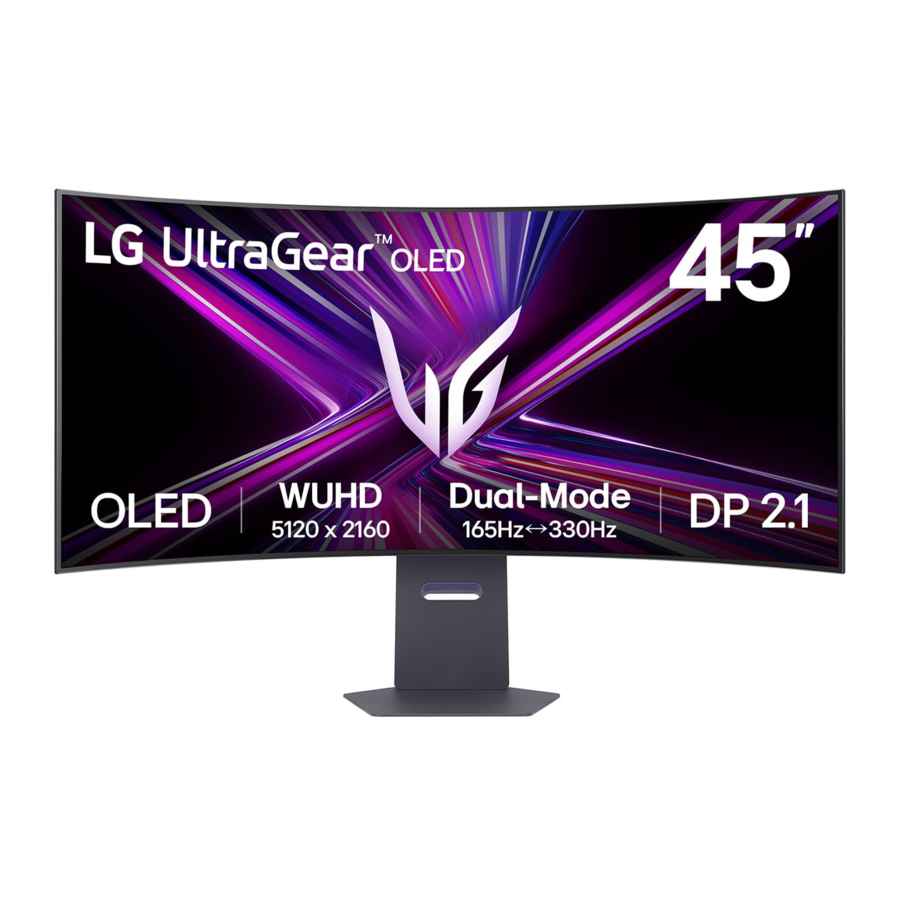
LG UltraGear 45GX950A Handleiding
MONTEREN EN VOORBEREIDEN

- Gebruik altijd originele LG-onderdelen om veiligheid en productprestaties te garanderen.
- De productgarantie dekt geen schade of letsel veroorzaakt door het gebruik van ongeautoriseerde onderdelen.
- Het wordt aanbevolen om de meegeleverde onderdelen te gebruiken.
- De productafbeeldingen en schermafbeeldingen die in deze handleiding worden gebruikt, zijn voorbeelden om consumenten te helpen het product te gebruiken en kunnen afwijken van het daadwerkelijke product.
- Breng geen vreemde stoffen (oliën, smeermiddelen, enz.) aan op de schroefonderdelen bij het monteren van het product.
(Als u dit doet, kan het product beschadigd raken.) - Het uitoefenen van overmatige kracht bij het aandraaien van schroeven kan schade aan de monitor veroorzaken. Schade die op deze manier wordt veroorzaakt, wordt niet gedekt door de productgarantie.
- Draag de monitor niet ondersteboven door alleen de voet vast te houden. Dit kan ertoe leiden dat de monitor van de standaard valt en kan leiden tot persoonlijk letsel.
- Raak het monitorscherm niet aan bij het optillen of verplaatsen van de monitor. De kracht die op het monitorscherm wordt uitgeoefend, kan schade veroorzaken.
- Voor golfpatronen op het uiterlijk, in tegenstelling tot de algemene coatingmethode, wordt het toegepast om glinsterend materiaal toe te voegen aan de grondstof. Zonder afbladderend uiterlijk heeft het een goede duurzaamheid. Gebruik het met vertrouwen, want er is helemaal geen probleem bij het gebruik van het product.
 OPMERKING
- De componenten kunnen er anders uitzien dan hier afgebeeld.
- Zonder voorafgaande kennisgeving kunnen alle productinformatie en specificaties in deze handleiding worden gewijzigd om de prestaties van het product te verbeteren.
- Om optionele accessoires te kopen, gaat u naar een elektronicawinkel of een online winkel of neemt u contact op met de winkelier waar u het product hebt gekocht.
- Het meegeleverde netsnoer kan verschillen afhankelijk van de regio.
Installeren
De monitor verplaatsen en optillen
Volg deze instructies bij het verplaatsen of optillen van de monitor om te voorkomen dat de monitor bekrast of beschadigd raakt en om een veilig transport te garanderen, ongeacht de vorm of grootte.

- Plaats de monitor in de originele doos of verpakkingsmateriaal voordat u deze probeert te verplaatsen.
- Koppel het netsnoer en alle andere kabels los voordat u de monitor verplaatst of optilt.
- Houd de onder- en zijkant van het monitorframe stevig vast. Houd het paneel zelf niet vast.
- Wanneer u de monitor vasthoudt, moet het scherm van u af gericht zijn om te voorkomen dat het bekrast raakt.
- Stel de monitor niet bloot aan schokken of overmatige trillingen tijdens het transport.
- Houd de monitor rechtop tijdens het verplaatsen en draai de monitor nooit op zijn kant of kantel hem zijwaarts.
- Vermijd zoveel mogelijk aanraking met het monitorscherm.
- -Dit kan leiden tot schade aan het scherm of aan sommige pixels die worden gebruikt om afbeeldingen te maken.
- Als u het monitorpaneel zonder de voet gebruikt, kan de knop ervoor zorgen dat de monitor onstabiel wordt en valt, wat kan leiden tot schade aan de monitor of persoonlijk letsel. Bovendien kan dit ertoe leiden dat de knop niet meer goed werkt.
Op een tafel installeren
- Til de monitor op en plaats deze in een rechtopstaande positie op de tafel. Plaats de monitor op minimaal 100 mm afstand van de muur om voldoende ventilatie te garanderen.
A: 100 mm
![]()

- Koppel het netsnoer los voordat u de monitor verplaatst of installeert. Er bestaat een risico op elektrische schokken.
- Zorg ervoor dat u het netsnoer gebruikt dat in de productverpakking is meegeleverd en sluit het aan op een geaard stopcontact. (Afhankelijk van het land)
Het Kensington-slot gebruiken
Raadpleeg voor meer informatie over installatie en gebruik de handleiding van het Kensington-slot of bezoek de website op http://www.kensington.com.
Sluit de monitor aan op een tafel met behulp van de Kensington-beveiligingskabel.

OPMERKING
- Het Kensington-beveiligingssysteem is optioneel. U kunt optionele accessoires verkrijgen bij de meeste elektronicawinkels.
Aan de muur installeren
Deze monitor voldoet aan de specificaties voor de muurbevestigingsplaat of andere compatibele apparaten. Installeer de monitor op minimaal 100 mm afstand van de muur en laat aan elke kant van de monitor ongeveer 100 mm ruimte over om voldoende ventilatie te garanderen. Gedetailleerde installatie-instructies zijn verkrijgbaar bij uw lokale winkel. Raadpleeg anders de handleiding voor het installeren en instellen van een kantelbare muurbeugel.

 : 100 mm
De muurbevestigingsplaat installeren
Om de monitor aan een muur te installeren, bevestigt u een muurbevestigingsbeugel (optioneel) aan de achterkant van de monitor. Zorg ervoor dat de muurbevestigingsbeugel stevig aan de monitor en aan de muur is bevestigd.
| Muurbevestiging (mm) | 100 x 100 |
| Standaardschroef | M4 x L10 |
| Aantal schroeven | 4 |
| Muurbevestigingsplaat (optioneel) | LSW149 |
OPMERKING
- Gebruik de schroeven die zijn gespecificeerd door de VESA-normen.
- De muurbevestigingsset bevat de installatiegids en alle benodigde onderdelen.
- De muurbevestigingsbeugel is optioneel. U kunt optionele accessoires verkrijgen bij uw plaatselijke dealer.
- De lengte van de schroef kan verschillen voor elke muurbevestigingsbeugel. Als u schroeven gebruikt die langer zijn dan de standaardlengte, kan dit de binnenkant van het product beschadigen.
- Raadpleeg voor meer informatie de gebruikershandleiding voor de muurbevestigingsbeugel.
- Wees voorzichtig om niet te veel kracht uit te oefenen tijdens het monteren van de muurbevestigingsplaat, omdat dit schade aan het scherm kan veroorzaken.
- Verwijder de voet voordat u de monitor op een muurbevestiging installeert door de voetbevestiging in omgekeerde volgorde uit te voeren.
- Koppel het netsnoer los voordat u de monitor verplaatst of installeert om elektrische schokken te voorkomen.
- Het installeren van de monitor aan het plafond of aan een schuine muur kan ertoe leiden dat de monitor eraf valt, wat kan leiden tot letsel. Gebruik een geautoriseerde LG-muurbevestiging en neem contact op met de plaatselijke dealer of gekwalificeerd personeel.
- Om letsel te voorkomen, moet dit apparaat stevig aan de muur worden bevestigd in overeenstemming met de installatie-instructies.
- Het uitoefenen van overmatige kracht bij het aandraaien van schroeven kan schade aan de monitor veroorzaken. Schade die op deze manier wordt veroorzaakt, wordt niet gedekt door de productgarantie.
- Gebruik de muurbevestigingsbeugel en schroeven die voldoen aan de VESA-normen. Schade veroorzaakt door het gebruik of misbruik van ongepaste componenten wordt niet gedekt door de productgarantie.
- Gemeten vanaf de achterkant van de monitor mag de lengte van elke geïnstalleerde schroef maximaal 8 mm zijn.

- Muurbevestigingsplaat
- Achterkant van de monitor
- Standaardschroef
- Max. 8 mm
Product- en knopbeschrijving

- Joystickknop
- [Dual-Mode]-knop
De joystickknop gebruiken
U kunt de functies van de monitor eenvoudig bedienen door op de joystickknop te drukken of deze met uw vinger naar links/rechts/omhoog/omlaag te bewegen.
Basisfuncties
 |  |  |  |
 |  |  |  |
- (Inschakelen): Druk één keer met uw vinger op de joystickknop om de monitor in te schakelen.
- (Uitschakelen): Houd de joystickknop eenmaal langer dan 5 seconden met uw vinger ingedrukt om de monitor uit te schakelen.
- (Volumeregeling): U kunt het volume regelen door de joystickknop naar links/rechts te bewegen.
- (Regelt de helderheid van het scherm): U kunt de helderheid van het scherm regelen door de joystickknop omhoog/omlaag te bewegen.
De hoogte van de standaard aanpassen
- Plaats de monitor die op de standaardvoet is gemonteerd in een rechtopstaande positie.
- Hanteer de monitor met beide handen voor de veiligheid.
![]()


- Plaats uw hand niet op de standaardbehuizing bij het aanpassen van de schermhoogte om letsel aan uw vingers te voorkomen.
De hoek aanpassen
- Plaats de monitor die op de standaardvoet is gemonteerd in een rechtopstaande positie.
- Pas de hoek van het scherm aan.
De hoek van het scherm kan van -10° tot 15° naar voren of naar achteren worden versteld voor een comfortabele kijkervaring. En u kunt de hoek van het scherm ook met 10 graden naar links of naar rechts aanpassen.
- Om letsel aan de vingers te voorkomen bij het aanpassen van het scherm, houdt u het onderste deel van het frame van de monitor niet vast zoals hieronder wordt weergegeven.
- Raak het schermgebied niet aan en druk er niet op bij het aanpassen van de hoek van de monitor.


OPMERKING
- De linker- of rechterkant van de monitorkop kan enigszins omhoog of omlaag worden gedraaid (tot 3°). Pas het horizontale niveau van de monitorkop aan.
![]()

Ondersteunde drivers en software
U kunt de nieuwste versie downloaden en installeren vanaf de LGE-website (www.lg.com)
- Monitor Driver /LG Switch /LG Calibration Studio /Dual Controller
DE MONITOR GEBRUIKEN
- Illustraties in deze handleiding kunnen afwijken van het daadwerkelijke product.
Druk op de joystickknop, ga naar [Settings] > [Input] en selecteer de gewenste invoeroptie.
- Als u universele kabels gebruikt die niet door LG zijn gecertificeerd, wordt het scherm mogelijk niet weergegeven of kunnen er beeldruis ontstaan.
- Druk niet te lang op het scherm. Dit kan beeldvervorming veroorzaken.
- Geef niet te lang een stilstaand beeld op het scherm weer. Dit kan beeldretentie veroorzaken. Gebruik indien mogelijk een screensaver voor de pc.
- Wanneer u het netsnoer op het stopcontact aansluit, gebruikt u een geaard (3-gaats) stekkerblok of een geaard stopcontact. (Afhankelijk van het land)
- De monitor kan flikkeren wanneer deze wordt ingeschakeld in een gebied met een lage temperatuur. Dit is normaal.
- Soms kunnen er rode, groene of blauwe vlekken op het scherm verschijnen. Dit is normaal.
- Zorg ervoor dat u de meegeleverde kabel van het product gebruikt. Anders kan dit leiden tot een storing van het apparaat.
- Wanneer u de monitor voor het eerst gebruikt of na langdurige opslag opnieuw gebruikt, voert u [OLED Image Cleaning] (OLED-beeldreiniging) uit voor gebruik. (Ga naar [Settings] (Instellingen) > [General] (Algemeen) > [OLED Image Cleaning] (OLED-beeldreiniging))
- Als de monitor omgevingslicht weerkaatst, verplaatst u de monitor of het licht of past u de sterkte van het omgevingslicht aan.
Aansluiten op een pc
- • Deze monitor ondersteunt de Plug and Play*-functie.
- * Plug and Play: Een functie waarmee u een apparaat aan uw computer kunt toevoegen zonder iets opnieuw te hoeven configureren of handmatige drivers te hoeven installeren.
HDMI-aansluiting
Verzendt digitale video- en audiosignalen van uw pc naar de monitor.
OPMERKING
- Het gebruik van een DVI-naar-HDMI-/DP- (DisplayPort) naar HDMI-kabel kan compatibiliteitsproblemen veroorzaken.
- Gebruik een gecertificeerde kabel met het HDMI-logo erop. Als u geen gecertificeerde HDMI-kabel gebruikt, wordt het scherm mogelijk niet weergegeven of treedt er een verbindingsfout op.
- Aanbevolen HDMI-kabeltypes
- Ultra High Speed HDMI®/™-kabel
- Ultra High Speed HDMI®/™-kabel met Ethernet
DisplayPort-aansluiting
Verzendt digitale video- en audiosignalen van uw pc naar de monitor.
OPMERKING
- Er is mogelijk geen video- of audio-uitvoer, afhankelijk van de DP- (DisplayPort) versie van de pc.
- Als u een Mini DisplayPort-uitvoergraphicskaart gebruikt, gebruikt u een Mini DP-naar-DP-kabel (Mini DisplayPort naar DisplayPort) of een genderkabel die DisplayPort2.1 of DisplayPort1.4 ondersteunt. (Apart verkrijgbaar)
USB-C-aansluiting
Verzendt digitale video- en audiosignalen van uw pc naar de monitor.
OPMERKING
- PD (Power Delivery) en DP Alternate Mode (DP via USB-C) worden ondersteund via de USB-C-poort.
- Functies werken mogelijk niet correct, afhankelijk van de specificaties van het aangesloten apparaat en de omgeving.
- De USB-C-poort is niet voor de stroombron van de monitor, maar voor een pc-stroombron. Sluit de adapter aan om de monitor van stroom te voorzien.
AV-APPARATEN AANSLUITEN
HDMI-aansluiting
HDMI verzendt digitale video- en audiosignalen van uw AV-apparaat naar de monitor.
OPMERKING
- Het gebruik van een DVI-naar-HDMI-/DP- (DisplayPort) naar HDMI-kabel kan compatibiliteitsproblemen veroorzaken.
- Gebruik een gecertificeerde kabel met het HDMI-logo erop. Als u geen gecertificeerde HDMI-kabel gebruikt, wordt het scherm mogelijk niet weergegeven of treedt er een verbindingsfout op.
- Aanbevolen HDMI-kabeltypes
- Ultra High Speed HDMI®/™-kabel
- Ultra High Speed HDMI®/™-kabel met Ethernet
Randapparatuur aansluiten
USB-apparaataansluiting
De USB-poort op het product fungeert als een USB-hub.
Randapparatuur die is aangesloten op de USB IN-poort, kan vanaf de pc worden bediend.
OPMERKING
- Het wordt aanbevolen om alle Windows Updates te installeren om uw Windows up-to-date te houden voordat u verbinding maakt met het product voor gebruik.
- Randapparatuur wordt afzonderlijk verkocht.
- Een toetsenbord, muis of USB-apparaat kan worden aangesloten op de USB-poort.
- De laadsnelheid kan variëren, afhankelijk van het apparaat.
- Om de USB-downstreampoort van de monitor te gebruiken, moet de gebruiker de upstreampoort van de monitor aansluiten op de Host-pc met behulp van een USB C-C- of USB C-A-kabel.
- Wanneer de USB C-C-kabel is aangesloten tussen de upstreampoort van de monitor en de Host-pc, ondersteunt de downstreampoort van de monitor een USB 2.0-apparaat.
- Wanneer de USB C-A-kabel is aangesloten tussen de upstreampoort van de monitor en de Host-pc, ondersteunt de downstreampoort van de monitor een USB 3.0-apparaat. De Host-pc moet echter de USB 3.0-functie ondersteunen.
- Waarschuwingen bij het gebruik van een USB-apparaat.
- Een USB-apparaat met een automatisch herkenningsprogramma geïnstalleerd, of dat zijn eigen driver gebruikt, wordt mogelijk niet herkend.
- Sommige USB-apparaten worden mogelijk niet ondersteund of werken mogelijk niet correct.
- Het wordt aanbevolen om een USB-hub of harde schijf met stroomvoorziening te gebruiken. (Als de stroomvoorziening niet voldoende is, wordt het USB-apparaat mogelijk niet correct herkend.)
Headsetaansluiting
Sluit randapparatuur aan op de monitor via de headsetpoort.
OPMERKING
- Randapparatuur wordt afzonderlijk verkocht.
- Afhankelijk van de audio-instellingen van de pc en het externe apparaat, kunnen de headset- en speakerfuncties beperkt zijn.
- De microfoon werkt alleen wanneer de USB-poort op de monitor is aangesloten op de USB-poort op de pc.
![]()

Sluit de USB C-C- of USB C-A-kabel aan om een microfoonfunctie te gebruiken met een hoofdtelefoon die is uitgerust met een microfoon.
GEBRUIKERSINSTELLINGEN
LET OP
- De OSD (On Screen Display) van uw monitor kan enigszins afwijken van die in deze handleiding.
Het hoofdmenu activeren

- Druk op de joystickknop aan de achterkant van de monitor.
- Beweeg de joystick omhoog/omlaag en links/rechts om de opties in te stellen.
Functies van het hoofdmenu

| Hoofdmenu | Beschrijving |
| : [Power Off] (Uitschakelen) | Schakelt de monitor uit. |
 : [Input] (Invoer) : [Input] (Invoer) | Stelt de invoermodus in. (Standaard)
|
 : [Game Mode] (Spelmodus) : [Game Mode] (Spelmodus) | Stelt de spelmodus in voor gaming. (Standaard)
|
 : [Exit] (Afsluiten) : [Exit] (Afsluiten) | Sluit het hoofdmenu af. |
 : [Settings] (Instellingen) : [Settings] (Instellingen) | Configureert de scherminstellingen. |
Menu-instellingen

- Om het OSD-menu te bekijken, drukt u op de joystickknop aan de achterkant van de monitor en gaat u vervolgens naar [Settings] (Instellingen).
- Beweeg de joystick omhoog/omlaag en links/rechts om de opties in te stellen.
- Om terug te keren naar het bovenliggende menu of andere menu-items in te stellen, beweegt u de joystick naar
![]() of drukt u erop (
of drukt u erop (![]() ).
). - Als u het OSD-menu wilt afsluiten, beweegt u de joystick naar
![]() totdat u het menu verlaat.
totdat u het menu verlaat.
 of drukt u erop (
 ).
).[Game Adjust] (Spelaanpassing)
[Settings] (Instellingen) > [Game Adjust] (Spelaanpassing)
- [Game Mode] (Spelmodus): U kunt beeldmodi selecteren voor de weergave-instellingen van het spel.
- [Personalized Picture] (Gepersonaliseerde afbeelding): Stel een aangepaste beeldmodus in die is afgestemd op uw voorkeuren. Installeer de LG Switch en ga verder met "Personalized Picture Wizard".
- [Gamer 1]/[Gamer 2]: Met de beeldmodi [Gamer 1] en [Gamer 2] kunt u twee sets aangepaste weergave-instellingen opslaan, inclusief spelgerelateerde instellingsopties.
- [FPS]: Deze modus is geoptimaliseerd voor FPS-spellen. Het is geschikt voor zeer donkere FPS-spellen.
- [RTS]: Deze modus is geoptimaliseerd voor RTS-spellen.- [Vivid] (Levendig): Optimaliseert het scherm voor levendige kleuren.
- [Reader] (Lezer): Optimaliseert het scherm voor het lezen van documenten. (alleen voor SDR)
- [HDR Effect] (HDR-effect): Optimaliseert het scherm voor een hoog dynamisch bereik. (alleen voor SDR)
- [sRGB]: Een standaard RGB-kleurruimte voor de monitor en printer. (alleen voor SDR)
- [DCI-P3]: Geschikt voor het bekijken van digitale video's. (alleen voor SDR)
- [Color Weakness] (Kleurenzwakte): Deze modus is voor gebruikers die geen onderscheid kunnen maken tussen rood en groen. Het stelt gebruikers met kleurenzwakte in staat om gemakkelijk onderscheid te maken tussen de twee kleuren. (alleen voor SDR)
- [Calibration 1]/[Calibration 2]: Past zich aan het gekalibreerde scherm aan. Installeer
![]() om de kalibratie uit te voeren. (alleen voor SDR)
om de kalibratie uit te voeren. (alleen voor SDR)
 om de kalibratie uit te voeren. (alleen voor SDR)
 LET OP
- De [Game Mode] (Spelmodus) kan worden ingesteld afhankelijk van het invoersignaal.
- Als de [Game Mode] (Spelmodus) wordt gewijzigd in de DP-ingang (DisplayPort), kan het scherm flikkeren of kan de resolutie van uw pc-scherm worden beïnvloed.
- HDR-content wordt mogelijk niet correct weergegeven, afhankelijk van de instellingen van Windows OS. Controleer de HDR-instellingen in Windows.
- Wanneer de HDR-functie is ingeschakeld, kunnen de tekens of de beeldkwaliteit slecht zijn, afhankelijk van de prestaties van de grafische kaart.
- Terwijl de HDR-functie is ingeschakeld, kan het scherm flikkeren of barsten wanneer de monitorinvoer wordt gewijzigd of de stroom wordt in- en uitgeschakeld, afhankelijk van de prestaties van de grafische kaart.
- Bezoek de website van de fabrikant voor informatie over de vraag of de grafische kaart en het spel HDR ondersteunen.
- [Dual-Mode] (Dubbele modus): Door de vernieuwingsfrequentie te verhogen, kunt u een vloeiendere en snellere beweging ervaren. Om [Dual-Mode] (Dubbele modus) tijdens een spel te wijzigen, moet u eerst het spel verlaten en vervolgens wijzigingen aanbrengen.
- [Off(Full Wide)] (Uit (Volledig breed)): Het kan tot 5120 x 2160 bij 165 Hz ondersteunen en kan variëren afhankelijk van de prestaties van de pc.- [Off(16:9 37")] (Uit (16:9 37")): Het kan tot 3840 x 2160 bij 165 Hz ondersteunen en kan variëren afhankelijk van de prestaties van de pc.
- [On(Full Wide)] (Aan (Volledig breed)) / [On(21:9 39")] (Aan (21:9 39")) / [On(21:9 34")] (Aan (21:9 34")): Het kan tot 2560 x 1080 bij 330 Hz ondersteunen en kan variëren afhankelijk van de prestaties van de pc.
- [On(16:9 37")] (Aan (16:9 37")) / [On(16:9 27")] (Aan (16:9 27")) / [On(16:9 24")] (Aan (16:9 24")): Het kan tot 1920 x 1080 bij 330 Hz ondersteunen en kan variëren afhankelijk van de prestaties van de pc.
De schermgrootte wordt gewijzigd na elke instelling. - Met de knop [Dual-Mode] (Dubbele modus) kunt u schakelen tussen [Off(Full Wide)] (Uit (Volledig breed)) en de vorige selectie [On(Full Wide)] (Aan (Volledig breed)), [On(21:9 39")] (Aan (21:9 39")), [On(21:9 34")] (Aan (21:9 34")), [On(16:9 37")] (Aan (16:9 37")), [On(16:9 27")] (Aan (16:9 27")) of [On(16:9 24")] (Aan (16:9 24")).
Schakelt in eerste instantie tussen [Off(Full Wide)] (Uit (Volledig breed)) en [On(Full Wide)] (Aan (Volledig breed)).
- [Adaptive-Sync]/[VRR]: Deze functie toont een helder scherm zonder tearing of haperingen in de spelomgeving.
Het scherm kan echter flikkeren in sommige spelomgevingen.- Ondersteunde interface: DisplayPort/USB-C (Adaptive-Sync), HDMI (VRR).
- Ondersteunde grafische kaart: Een grafische kaart die NVIDIA's G-SYNC of AMD's FreeSync ondersteunt is noodzakelijk.
- Ondersteunde versie: Zorg ervoor dat u de grafische kaart bijwerkt naar de nieuwste driver.
- Raadpleeg de NVIDIA-website (www.nvidia.com) en de AMD-website (www.amd.com) voor meer informatie en vereisten.
- [Black Stabilizer] (Zwarte stabilisator): U kunt het zwarte contrast regelen voor een betere zichtbaarheid in donkere scènes. U kunt gemakkelijk objecten onderscheiden op donkere spelschermen.
- [Crosshair] (Vizier): Crosshair biedt een markering in het midden van het scherm voor First Person Shooter (FPS)-spellen.
Gebruikers kunnen het vizier selecteren dat past bij hun spelomgeving uit vier verschillende vizieren. - [FPS Counter] (FPS-teller)
- [On] (Aan): De indicator wordt linksboven in het scherm weergegeven. Het geeft de werkelijke frame rate weer die bij de ingang wordt ontvangen. U kunt ook de positie van [FPS Counter] (FPS-teller) aanpassen. (linksboven/rechtsboven/rechtsonder/linksonder)
- [Off] (Uit): Gebruikt de functie [FPS Counter] (FPS-teller) niet.
- De functie [FPS Counter] (FPS-teller) en [Crosshair] (Vizier) kunnen niet tegelijkertijd worden gebruikt.
- [Game Reset] (Spelreset): Zet de spelinstellingen terug naar de standaardinstellingen.
[Picture Adjust]
[Settings] > [Picture Adjust]
- [Brightness]: Past de helderheid van het scherm aan.
- [Peak Brightness]: Pas de piekhelderheid van het paneel aan voor een helderder scherm.
- [Contrast]: Past het contrast van het scherm aan.
- [Sharpness]: Past de scherpte van het scherm aan.
- [Gamma] - [Mode 1], [Mode 2], [Mode 3]: Hoe hoger de gammawaarde, hoe donkerder de afbeelding wordt. Evenzo, hoe lager de gammawaarde, hoe lichter de afbeelding wordt. - [Mode 4]: Als u de gamma-instellingen niet hoeft aan te passen, selecteert u [Mode 4].
- [Color Temp]: Stel uw eigen kleurtemperatuur in. - [Custom]: De gebruiker kan de rode, groene en blauwe kleur aanpassen. - [Warm]: Stelt de schermkleur in op een roodachtige tint. - [Medium]: Stelt de schermkleur in op een kleur tussen een rode en een blauwe tint. - [Cool]: Stelt de schermkleur in op een blauwachtige tint. - [Manual]: De gebruiker kan de kleurtemperatuur verfijnen.
- [R/G/B]: U kunt de beeldkleur aanpassen met behulp van rode, groene en blauwe kleuren.
- [Six Color]: Voldoet aan de eisen van de gebruiker voor kleuren door de tint en verzadiging van de zes kleuren (rood, groen, blauw, cyaan, magenta en geel) aan te passen en vervolgens de instellingen op te slaan.
- Hue: Past de tint van de schermkleuren aan.
- Saturation: Past de verzadiging van de schermkleuren aan. Hoe lager de waarde, hoe minder verzadigd. Hoe hoger de waarde, hoe meer verzadigd.
- [Black Level]: Stelt het offsetniveau in (alleen voor HDMI). Offset: als referentie voor een videosignaal is dit de donkerste kleur die de monitor kan weergeven.
- [High]: Behoudt de huidige contrastverhouding van het scherm.
- [Low]: Verlaagt de zwartwaarden en verhoogt de witwaarden ten opzichte van de huidige contrastverhouding van het scherm.
- [Picture Reset]: Zet beeld en kleur terug naar de standaardinstellingen.
[Sound]
[Settings] > [Sound]
- [Sound Out]: Wijzigt de gewenste audio-uitvoermethode.
- [DTS Headphone: X]: Maakt de realisatie van driedimensionaal geluid met een hoofdtelefoon of oortelefoon mogelijk.
- [Game]: Deze modus is geoptimaliseerd voor Game.
- [Entertainment]: Deze modus is geoptimaliseerd voor Entertainment.
- [Sports]: Deze modus is geoptimaliseerd voor Sports.
- [Off]: Schakelt de functie DTS Headphone: X uit.
- [Volume]: Past het volumeniveau aan.
- U kunt [Mute] (Dempen) / [Unmute] (Dempen opheffen) aanpassen door de joystickknop naar
![]() te bewegen in het menu [Volume].
te bewegen in het menu [Volume].
- U kunt [Mute] (Dempen) / [Unmute] (Dempen opheffen) aanpassen door de joystickknop naar
 te bewegen in het menu [Volume].
[Input]
[Settings] > [Input]
- [Input List]: Selecteert de invoermodus.
| PBP/PIP-verbinding | Subscherm | ||||
| HDMI 1 | HDMI 2 | DisplayPort | USB-C | ||
| Hoofdscherm | HDMI 1 | - | o | o | o |
| HDMI 2 | o | - | o | o | |
| DisplayPort | o | o | - | o | |
| USB-C | o | o | o | - | |
- [Aspect Ratio]: Past de beeldverhouding van het scherm aan. De weergave kan hetzelfde lijken voor de opties [Full Wide] (Volledig breed), [Original] (Oorspronkelijk) en [Just Scan] (Alleen scannen) bij de aanbevolen resolutie.
- [Full Wide]: Geeft de video weer in breedbeeld, ongeacht de videosignaalinvoer.
- [Original]: Geeft video weer volgens de beeldverhouding van de videosignaalinvoer.- [Just Scan]: De beeldverhouding wordt niet aangepast ten opzichte van het origineel.
- [Auto Input Switch]: Wanneer [Auto Input Switch] (Automatische invoeromschakeling) is ingesteld op [On] (Aan), schakelt het display automatisch over naar de nieuwe invoer wanneer deze is aangesloten.
- [PBP / PIP]: Geeft de schermen van twee invoermodi weer op één monitor.
- [PIP Size]: Wijzigt de grootte van het PIP-subscherm.
- [PIP Position]: Wijzigt de positie van het PIP-subscherm.
- [Screen Switch]: Schakelt het hoofd-/subscherm om in de modus [PBP / PIP].
- [Sound Switch]: Schakelt het geluid van het hoofd-/subscherm om in de modus [PBP / PIP].
LET OP
- Als de functie [PBP / PIP] niet wordt gebruikt, worden [PIP Size] (PIP-grootte), [PIP Position] (PIP-positie), [Screen Switch] (Schermomschakeling) en [Sound Switch] (Geluidsomschakeling) gedeactiveerd.
- Sommige functies worden niet ondersteund in de modus [PBP / PIP].
[Algemeen]
[Instellingen] > [Algemeen]
- [Taal]: Stelt het menuscherm in op de gewenste taal.
- [OLED Screen Move]: Het regelmatig minimaal bewegen van het scherm helpt paneelruis te voorkomen die wordt veroorzaakt door afbeeldingen die lange tijd vaststaan.
Ondersteunt vier modi met verschillende schermbewegingspaden, aantal pixels en cycli. Selecteer de juiste modus in overeenstemming met de gebruiksomgeving. - [OLED-schermbeveiliging]: Als er gedurende een bepaalde periode geen beweging op het scherm is, wordt het scherm automatisch uitgeschakeld.
- [OLED Image Cleaning]: Corrigeert schermproblemen die kunnen optreden wanneer de monitor langere tijd is ingeschakeld. Dit duurt ongeveer 10 minuten.
Het wordt automatisch uitgevoerd bij het overschakelen naar de energiebesparende modus of het uitschakelen van de stroom na meer dan 4 uur gebruik sinds de vorige voltooiing van [OLED Image Cleaning]. - [USB-C Option]: Stel de USB-C-instellingen in die zijn geoptimaliseerd voor schermresolutie of USB-datasnelheid.
- [Hexagon Lighting]: Stelt de verlichting aan de achterkant van de monitor in.
- [Statisch 1], [Statisch 2], [Statisch 3], [Statisch 4]: Stelt de verlichting in op de gewenste kleur.
- [Cycling]: Alle kleuren verschijnen afwisselend.
- [Off]: Schakelt het licht aan de achterkant van de monitor uit.
- Als het aangesloten apparaat 2.1 in HDMI ondersteunt, maar het beeld of geluid niet goed werkt, stel deze functie dan in op 2.1(AV).
- [User-defined Key 1]/[User-defined Key 2]: U kunt het hoofdmenu aanpassen om gemakkelijk toegang te krijgen tot uw favoriete menu. [User-defined Key 1] en [User-defined Key 2] verschijnen links/rechts van het hoofdmenu.
- [SMART ENERGY SAVING]: Bespaar energie door gebruik te maken van een algoritme voor helderheidscompensatie.- [High]: Bespaart energie met behulp van de hoogefficiënte functie [SMART ENERGY SAVING].
- [Low]: Bespaart energie met behulp van de laagrenderende functie [SMART ENERGY SAVING].
- [Off]: Schakelt de functie uit.
- De waarde van de energiebesparende gegevens kan verschillen, afhankelijk van het paneel en de paneelleveranciers.
- Als u de optie [SMART ENERGY SAVING] selecteert [High] of [Low], wordt de helderheid van de monitor hoger of lager, afhankelijk van de bron.
- [Deep Sleep Mode]: Wanneer [Deep Sleep Mode] is [On], wordt het energieverbruik geminimaliseerd terwijl de monitor in de stand-bymodus staat.
- [Automatic Standby]: Als de monitor gedurende een bepaalde periode niet wordt bediend, schakelt de monitor automatisch over naar de stand-bymodus.
- [Input Compatibility Version]: U kunt elke invoer instellen om overeen te komen met de ondersteunde versie van het aangesloten apparaat.
- [Buzzer]: Met deze functie kunt u het geluid instellen dat door de zoemer wordt gegenereerd wanneer uw monitor wordt ingeschakeld.
- [OSD Lock]: Deze functie schakelt de configuratie en aanpassing van menu's uit.
Alle functies zijn uitgeschakeld, behalve:- [Brightness] / [Contrast] in [Picture Adjust]
- [Volume] in [Sound]
- [Input]
- [OSD Lock] / [Information] / [Open Source Software License] in [General]
- [Screen Self-diagnosis]: Controleert op problemen met het monitorbeeld. Koppel de ingangskabel niet los.
- [Sound Self-diagnosis]: Controleert op problemen met het monitorgeluid. Als [Sound Out] is ingesteld op [H/P Out], is deze functie uitgeschakeld.
- [Information]: De volgende weergave-informatie wordt getoond; [Total Power On Time], [Resolution].
- [Open Source Software License]: Als u [View] selecteert, kunt u de Open Source Software-kennisgevinginformatie bekijken.
- [Reset to Initial Settings]: Keert terug naar de standaardinstellingen.
Belangrijke informatie ter voorkoming van beeldretentie
Anders dan bij gewone led-/lcd-monitoren, zenden pixels in OLED-monitoren zelf licht uit, waardoor een perfect zwart wordt bereikt en heldere beelden worden gecreëerd zonder dat het licht vervaagt.
Beeldretentie treedt niet op bij normaal gebruik van het product, maar kan optreden als langere tijd naar hetzelfde scherm wordt gekeken. Er zijn ingebouwde functies beschikbaar om het scherm te beschermen tegen mogelijke beeldretentie.
Als een statisch beeld op het scherm blijft staan, verlaagt de schermbeveiliging automatisch de helderheid van het volledige scherm en wordt het scherm na een bepaalde tijd automatisch uitgeschakeld. Wanneer een beeldverandering wordt gedetecteerd, wordt de helderheid automatisch hersteld naar de oorspronkelijke staat. Dit is geen defect van het product.
Voorbeelden van beelden die beeldretentie kunnen veroorzaken
- Statische beelden of beelden met objecten/informatie die voortdurend zichtbaar zijn op een vaste positie op het scherm (bijv. pictogrammen op het bureaublad, vaste vensters zoals menu's of logo's tijdens het bekijken van uitzendingen, enz.)
- Vast menu/pictogram op een gameconsole of settopbox
- Vast menu in de bovenhoek van de webbrowser
Aanbevelingen ter voorkoming van beeldretentie
- U kunt beeldretentie voorkomen met behulp van de menu-instellingen van de monitor. (Ga naar [Settings] (Instellingen) > [General] (Algemeen) > [OLED Screen Move] (OLED-scherm verplaatsen) / [OLED Screen Saver] (OLED-schermbeveiliging) / [OLED Image Cleaning] (OLED-beeldreiniging))
Veiligheidsmaatregelen voor langdurig gebruik
Vanwege de unieke eigenschappen van OLED-panelen kan de helderheid bij langdurig gebruik worden verminderd. Verminderde helderheid is permanent.
Bovendien kan herhaald gebruik in omstandigheden zoals hoge temperatuur en hoge luchtvochtigheid of stilstaande beelden/hoge luminantie leiden tot nabeelden, beeldvervaging of een defect aan het scherm.
PRODUCTSPECIFICATIE
Specificaties kunnen zonder voorafgaande kennisgeving worden gewijzigd.
Het symbool ~ betekent wisselstroom en het symbool betekent gelijkstroom.
Kleurdiepte:
- 8-bits/10-bits kleur wordt ondersteund.
Resolutie
- Maximale resolutie:
- 5120 x 2160 @ 165 Hz
- Aanbevolen resolutie:- 5120 x 2160 @ 165 Hz
Omgevingscondities
- Bedrijfsomstandigheden
- Temperatuur: 0°C tot 40°C
- Vochtigheid: Minder dan 80%
- Opslagomstandigheden
- Temperatuur: -20°C tot 60°C
- Vochtigheid: Minder dan 85%
AC/DC-adapter
- Model: ADS-360RLB-20-1 200360E
Fabrikant: SHENZHEN HONOR ELECTRONIC CO., LTD- Ingang: 100-240 V~ 50/60 Hz 5.5 A
- Uitgang: 20.0 V
![]() 18.0 A
18.0 A
 18.0 A
Stroombronnen
- Nominaal vermogen: 20 V
![]() 18.0 A
18.0 A
Afmetingen:
Monitorgrootte (breedte x hoogte x diepte)
- Met voet (mm): 991,6 x 665,6 x 342
- Zonder voet (mm): 991,6 x 460,7 x 225,5
Gewicht (zonder verpakking)
- Met voet (kg): 14,0
- Zonder voet (kg): 9,4
Ondersteuningsmodus
(Vooraf ingestelde modus, HDMI)
| Resolutie | Horizontale frequentie (kHz) | Verticale frequentie (Hz) | Polariteit (H/V) | Opmerkingen |
| 640 x 480 | 31.469 | 59.940 | -/- | |
| 800 x 600 | 37.879 | 60.317 | +/+ | |
| 1024 x 768 | 48.363 | 60.004 | -/- | |
| 1280 x 720 | 45.000 | 60.000 | +/+ | |
| 1280 x 1024 | 79.976 | 75.025 | +/+ | |
| 1920 x 1080 | 67.500 | 60.000 | +/+ | |
| 720 x 480 | 29.830 | 59.779 | +/- | |
| 1280 x 720 | 44.444 | 59.979 | +/- | |
| 1920 x 1080 | 66.587 | 59.934 | +/- | |
| 3440 x 1440 | 73.681 | 49.987 | +/- | Aanbevolen ([Input Compatibility Version]: [1.4]) |
| 2560 x 2160 | 133.272 | 59.978 | +/- | |
| 2560 x 2160 | 167.831 | 74.991 | +/- | |
| 3440 x 1440 | 127.361 | 84.964 | +/- | Aanbevolen ([Input Compatibility Version]: [2.1(AV)]) |
| 2560 x 1440 | 182.996 | 119.998 | +/- | |
| 5120 x 2160 | 133.367 | 60.021 | +/- | |
| 1920 x 1080 | 420.567 | 330.116 | +/- | Aanbevolen ([Dual-Mode]: [On(16:9 37")], [On(16:9 27")] of [On(16:9 24")]) |
| 2560 x 1080 | 420.566 | 330.115 | +/- | Aanbevolen ([Dual-Mode]: [On(Full Wide)], [On(21:9 39")] of [On(21:9 34")]) |
| 5120 x 2160 | 226.580 | 100.035 | +/- | |
| 3840 x 2160 | 385.904 | 165.057 | +/- | Aanbevolen ([Dual-Mode]: [Off(16:9 37")]) |
| 5120 x 2160 | 376.166 | 165.058 | +/- | Aanbevolen ([Input Compatibility Version]: [2.1(PC)]) |
(Vooraf ingestelde modus, DisplayPort/USB-C)
| Resolutie | Horizontale frequentie (kHz) | Verticale frequentie (Hz) | Polariteit (H/V) | Opmerkingen |
| 640 x 480 | 31.469 | 59.940 | -/- | |
| 800 x 600 | 37.879 | 60.317 | +/+ | |
| 1024 x 768 | 48.363 | 60.004 | -/- | |
| 1280 x 720 | 45.000 | 60.000 | +/+ | |
| 1280 x 1024 | 79.976 | 75.025 | +/+ | |
| 1920 x 1080 | 67.500 | 60.000 | +/+ | |
| 720 x 480 | 29.830 | 59.779 | +/- | |
| 1280 x 720 | 44.444 | 59.979 | +/- | |
| 1920 x 1080 | 66.587 | 59.934 | +/- | |
| 3440 x 1440 | 73.681 | 49.987 | +/- | |
| 1920 x 1080 | 137.327 | 120.041 | +/- | |
| 3440 x 1440 | 88.819 | 59.973 | +/- | |
| 2560 x 2160 | 133.272 | 59.978 | +/- | |
| 2560 x 2160 | 167.831 | 74.991 | +/- | |
| 3440 x 1440 | 150.972 | 99.982 | +/- | Aanbevolen ([Input Compatibility Version]: [1.2]) |
| 5120 x 2160 | 133.367 | 60.021 | +/- | |
| 1920 x 1080 | 420.567 | 330.116 | +/- | Aanbevolen ([Dual-Mode]: [On(16:9 37")], [On(16:9 27")] of [On(16:9 24")]) |
| 2560 x 1080 | 420.566 | 330.115 | +/- | Aanbevolen ([Dual-Mode]: [On(Full Wide)], [On(21:9 39")] of [On(21:9 34")]) |
| 5120 x 2160 | 226.580 | 100.035 | +/- | |
| 3840 x 2160 | 385.905 | 165.058 | +/- | Aanbevolen ([Dual-Mode]: [Off(16:9 37")] |
| 5120 x 2160 | 385.905 | 165.058 | +/- | Aanbevolen ([Input Compatibility Version]: [1.4] / [2.1]) [2.1]: DisplayPort Only. |
- Als de invoertiming buiten de ondersteunde frequentie wordt gebruikt, kunnen de reactiesnelheid of de beeldkwaliteit verslechteren.
- Om de gewenste timing en frequentie weer te geven, moet u de grafische kaart gebruiken die DSC (Display Stream Compression) ondersteunt.
HDMI-timing (video)
| Resolutie | Horizontale frequentie (kHz) | Verticale frequentie (Hz) |
| 480P | 31.5 | 60 |
| 720P | 45.0 | 60 |
| 1080P | 67.5 | 60 |
| 1080P | 135.0 | 120 |
| 2160P | 135.0 | 60 |
| 2160P | 255.0 | 120 |
PROBLEMEN OPLOSSEN
Er wordt niets op het scherm weergegeven
- Is het netsnoer van de monitor aangesloten?
- Controleer of het netsnoer correct is aangesloten op het stopcontact.
- Als de monitor in de slaapstand (stand-by) staat, beweeg dan de muis of druk op een toets op het toetsenbord om het scherm in te schakelen.
- Controleer of de computer is ingeschakeld.
- Is de monitor ingeschakeld?
- Controleer of de ingangsinstelling correct is. ([Settings] > [Input])
- Wordt het bericht [Het scherm is momenteel niet ingesteld op de aanbevolen resolutie.] weergegeven?
- Dit gebeurt wanneer signalen die vanaf de pc (grafische kaart) worden overgedragen, buiten het aanbevolen horizontale of verticale frequentiebereik van de monitor vallen. Raadpleeg het gedeelte PRODUCTSPECIFICATIES van deze handleiding om de juiste frequentie in te stellen.
- Wordt het bericht [Geen signaal] weergegeven?
- Dit wordt weergegeven wanneer de signaalkabel tussen de pc en de monitor ontbreekt of is losgekoppeld. Controleer de kabel en sluit deze opnieuw aan.
- Wordt het bericht [Buiten bereik] weergegeven?
- Dit gebeurt wanneer signalen die vanaf de pc (grafische kaart) worden overgedragen, buiten het horizontale of verticale frequentiebereik van de monitor vallen. Raadpleeg het gedeelte PRODUCTSPECIFICATIES van deze handleiding om de juiste frequentie in te stellen.
Ziet u het bericht "Niet-herkende monitor, Plug and Play (VESA DDC) monitor gevonden"?
- Heeft u het beeldschermstuurprogramma geïnstalleerd?
- Zorg ervoor dat u het beeldschermstuurprogramma van onze website installeert:http://www.lg.com.
- Zorg ervoor dat u controleert of de grafische kaart de Plug and Play-functie ondersteunt.
De schermweergave is instabiel en trilt. / Afbeeldingen die op de monitor worden weergegeven, laten schaduwsporen achter.
- Heeft u de juiste resolutie geselecteerd?
- Als de geselecteerde resolutie HDMI 1080i 60/50 Hz (interlaced) is, kan het scherm flikkeren. Wijzig de resolutie in 1080p of de aanbevolen resolutie.
- Als u de grafische kaart niet instelt op de aanbevolen (optimale) resolutie, kan dit leiden tot vage tekst, een gedimd scherm, een afgekapt weergavegebied of een verkeerde uitlijning van het scherm.
- De instelmethoden kunnen verschillen afhankelijk van de computer of het besturingssysteem, en sommige resoluties zijn mogelijk niet beschikbaar, afhankelijk van de prestaties van de grafische kaart. Neem in dat geval contact op met de fabrikant van de computer of grafische kaart voor hulp.
- Zitten er vlekken op het scherm?
- Bij gebruik van de monitor kunnen er gepixelde vlekken (rood, groen, blauw, wit of zwart) op het scherm verschijnen. Dit is geen fout en heeft ook geen betrekking op de prestaties van de monitor.
Sommige functies zijn uitgeschakeld
- Zijn sommige functies niet beschikbaar wanneer u op de Menu-knop drukt?
- De OSD is vergrendeld. Schakel [OSD Lock] (OSD-vergrendeling) uit in [General] (Algemeen).
Geen geluid uit de hoofdtelefoonaansluiting
- Worden afbeeldingen weergegeven met DisplayPort of HDMI of USB-C-ingang zonder geluid?
- Zorg ervoor dat de hoofdtelefoonaansluiting correct is aangesloten.
- Probeer het volume te verhogen met de joystick.
- Stel de audio-uitgang van de pc in op de monitor die u gebruikt. (De instellingen kunnen verschillen, afhankelijk van het besturingssysteem (OS) dat u gebruikt.)
OPEN SOURCE SOFTWARE KENNISGEVING INFORMATIE
Om de broncode te verkrijgen die is opgenomen in dit product, onder GPL, LGPL, MPL en andere open source licenties die de verplichting hebben om broncode openbaar te maken, en om toegang te krijgen tot alle genoemde licentievoorwaarden, copyrightvermeldingen en andere relevante documenten, gaat u naar https://opensource.lge.com.
LG Electronics zal u ook open source code op CD-ROM verstrekken tegen een vergoeding voor de kosten van een dergelijke distributie (zoals de kosten van media, verzending en verwerking) op verzoek per e-mail naar opensource@lge. com.
Dit aanbod is geldig voor iedereen die deze informatie ontvangt gedurende een periode van drie jaar na onze laatste verzending van dit product.
Referenties
![Trackballs, sloten, docking stations & ergonomische toetsenborden | Kensington]() Trackballs, locks, docking stations & ergonomic keyboards | Kensington
Trackballs, locks, docking stations & ergonomic keyboards | Kensington![Memorial Day Appliance Sale – Wasmachines, drogers, vaatwassers, wasmachines en meer | LG USA]() Memorial Day Appliance Sale – Washer Dryers, Dishwashers, Washers & More | LG USA
Memorial Day Appliance Sale – Washer Dryers, Dishwashers, Washers & More | LG USAWorld Leader in Artificial Intelligence Computing | NVIDIA
LG Open Source


Download handleiding
Hier kunt u de volledige pdf-versie van de handleiding downloaden. Deze kan aanvullende veiligheidsinstructies, garantie-informatie, FCC-regels, enz. bevatten.
Download LG UltraGear 45GX950A Handleiding


