Keychron K5 Max Handleiding
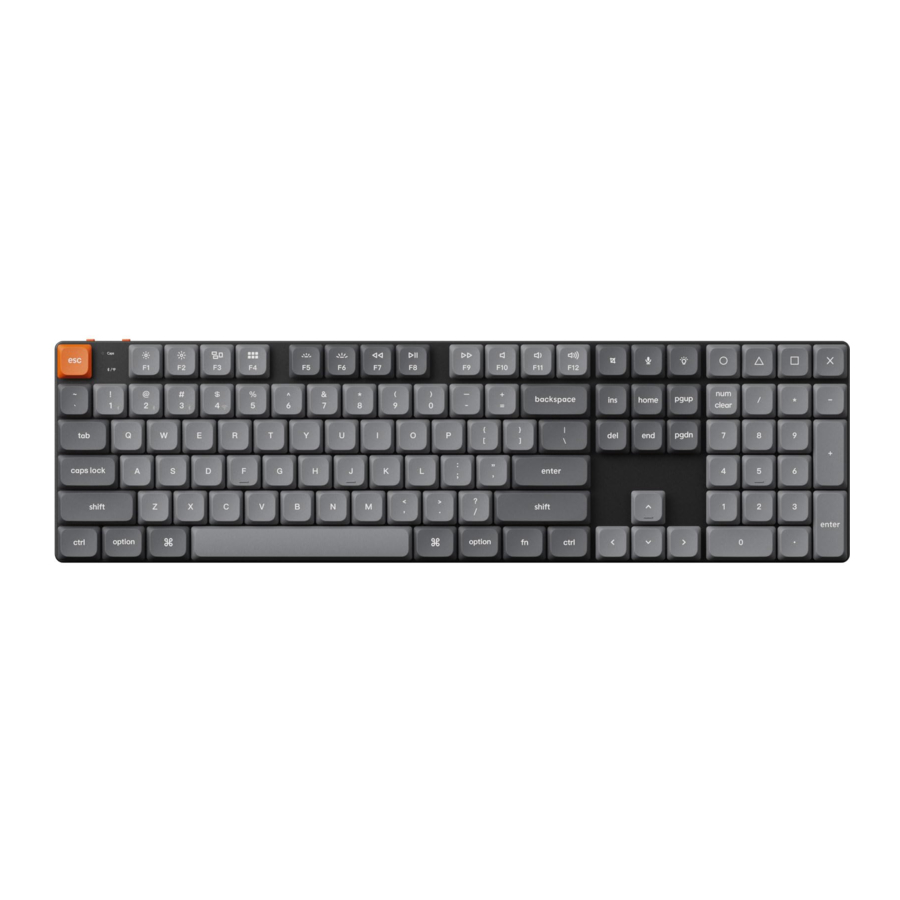
Inleiding
Lees de volgende instructies zorgvuldig door voor het eerste gebruik en bewaar deze handleiding voor toekomstig gebruik. Besteed bijzondere aandacht aan de veiligheidsinstructies. Als u vragen of opmerkingen heeft over het apparaat, bezoek dan onze klantenservicepagina: www.alza.cz/EN/kontakt.
Importeur
Alza.cz a.s., Jankovcova 1522/53, Holešovice, 170 00 Praha 7, www.alza.cz
Inhoud van de verpakking
Wanneer u de Keychron K5 Max Wireless Mechanical Keyboard uitpakt, vindt u de volgende items:
- Keychron K5 Max Wireless Mechanical Keyboard (1 stuk)
- Type-A naar Type-C-kabel (1 stuk)
- Schakelaartrekker (1 stuk, alleen inbegrepen voor de Hot-Swappable-versie)
- Keycap-trekker (1 stuk)
- Gebruikershandleiding (1 stuk)
- Snelstartgids (1 stuk)
- Extra Keycaps Set (1 set)
- Verlengadapter voor ontvanger (1 stuk)
- Type-A 2.4GHz-ontvanger (1 stuk)
Snelstartgids
Als u een Windows-systeem gebruikt, zoek dan de keycaps en vervang de keycaps.

- 2.4 GHz-ontvanger aansluiten
De 2.4 GHz-modus biedt een stabiele en betrouwbare draadloze verbinding. Volg deze stappen om hem in te stellen:
Sluit de 2.4 GHz-ontvanger aan op de USB-poort van het apparaat.
![]()
Schakel de schakelaar naar de 2.4 GHz-modus.
![]()
Opmerking: Voor optimale draadloze prestaties raden we aan om de verlengadapter voor de 2.4GHz-ontvanger te gebruiken. Plaats de ontvanger op uw bureau, dicht bij uw toetsenbord, om de latentie te minimaliseren en de kans op signaalinterferentie te verkleinen. Deze setup zorgt voor een stabiele en naadloze typervaring.

- Verbinden via Bluetooth
De Bluetooth-modus biedt veelzijdigheid doordat u uw toetsenbord kunt koppelen met meerdere apparaten, zoals smartphones, tablets of laptops. U kunt als volgt verbinding maken via Bluetooth:

- Kabel aansluiten
Voor een bekabelde verbinding volgt u deze stappen om het toetsenbord in de Kabelmodus te gebruiken:

- Overschakelen naar het juiste systeem
Het Keychron-toetsenbord is ontworpen om zowel Mac/iOS- als Windows/Android-systemen te ondersteunen. Om optimale functionaliteit te garanderen, selecteert u de juiste systeemmodus:

- De achtergrondverlichting
De achtergrondverlichting op uw toetsenbord voegt zowel esthetische aantrekkingskracht als functioneel gemak toe, vooral in omgevingen met weinig licht.
Druk op fn + Q om het lichteffect te wijzigen

Druk op fn + tab om de achtergrondverlichting aan/uit te zetten

- De helderheid van de achtergrondverlichting aanpassen
Met de helderheidsregeling kunt u de intensiteit van de achtergrondverlichting nauwkeurig afstellen, zodat deze comfortabel is voor uw ogen en geschikt voor uw omgeving
Druk op fn + W om de achtergrondverlichting helderder te maken

Druk op fn + S om de achtergrondverlichting te dimmen.

- De snelheid van de achtergrondverlichting aanpassen
De achtergrondverlichtingseffecten op uw toetsenbord kunnen een dynamische en aanpasbare look toevoegen. Als de standaard animatiesnelheid te snel of te langzaam aanvoelt, kunt u deze aanpassen met de volgende stappen:
Druk op fn + T om de snelheid van het lichteffect te verhogen.

Druk op fn + G om het lichteffect te vertragen.

- De Keychron Launcher-app
De Keychron Launcher App biedt geavanceerde aanpassingsmogelijkheden en firmwarebeheer voor uw toetsenbord. U kunt hem als volgt gebruiken:


- Toegang tot de Launcher:
Ga naar launcher.keychron.com met de nieuwste versie van een compatibele webbrowser, zoals Chrome, Edge of Opera. Deze web-based app biedt een gebruiksvriendelijke interface om de functionaliteit van uw toetsenbord te verbeteren. - Aanpassingsopties:
- Toetsen opnieuw toewijzen: Wijs toetsen opnieuw toe aan uw workflow of voorkeuren.
- Macro's maken: Stel complexe acties in met één druk op de knop, waardoor de productiviteit wordt verbeterd.
- Firmware flashen: Houd uw toetsenbord up-to-date met de nieuwste functies en fixes door firmware-updates rechtstreeks via de Launcher te installeren.
- Verbindingsvereisten:
Om de Launcher te gebruiken, moet uw toetsenbord via de Type-C-kabel in de bekabelde modus op uw computer zijn aangesloten. Zorg ervoor dat uw toetsenbord is ingeschakeld en wordt herkend door de Launcher voor een naadloze werking. - Probleemoplossing:
Als de Launcher uw toetsenbord niet kan detecteren, neem dan contact op met Keychron-ondersteuning voor hulp. Ze kunnen stapsgewijze instructies geven om het probleem op te lossen.
De Launcher-app stelt u in staat om het volledige potentieel van uw toetsenbord te benutten, zodat het up-to-date blijft en is afgestemd op uw specifieke behoeften.
- De lagen
Uw toetsenbord bevat vier lagen met toetsinstellingen, die veelzijdige opties bieden voor zowel Mac- als Windows-besturingssystemen. Deze lagen maken naadloze overgangen en aanpassingen mogelijk, afgestemd op uw workflow:
- Mac-lagen (Laag 0 en Laag 1):
Wanneer de systeemschakelaar op Mac staat, wordt Laag 0 standaard geactiveerd. Deze laag is geoptimaliseerd voor macOS, inclusief specifieke toetsenbordtoewijzingen en snelkoppelingen die zijn ontworpen om uw Mac-ervaring te verbeteren. Laag 1 is toegankelijk door op bepaalde functietoetsen te drukken (bijv. Fn + MO(1)) voor extra aanpassingen.
![]()
- Windows-lagen (Laag 2 en Laag 3):
Wanneer de schakelaar op Windows staat, activeert het systeem Laag 2, die vooraf is geconfigureerd voor Windows-gebaseerde lay-outs en snelkoppelingen. Voor uitgebreide functionaliteit kunt u overschakelen naar Laag 3 met een combinatietoets (bijv. Fn + MO(3)). Dit maakt het gemakkelijk om tussen lagen te schakelen en tegelijkertijd de compatibiliteit met Windows-apparaten te garanderen.
![]()
Belangrijke opmerking:
Wanneer u de Windows-modus gebruikt, moet u ervoor zorgen dat wijzigingen of aanpassingen worden toegepast op Laag 2, niet op Laag 0. Dit is een veel voorkomende fout die problemen met de toetsenbordtoewijzing kan veroorzaken. Als u vertrouwd bent met deze lagen, bent u verzekerd van optimale functionaliteit op verschillende besturingssystemen.


- Fabrieksreset & Firmware-update
Als u aanhoudende problemen ondervindt of uw toetsenbord moet updaten, kunt u een fabrieksreset uitvoeren of de firmware flashen om problemen op te lossen en de prestaties te verbeteren.
Uw toetsenbord terugzetten naar de fabrieksinstellingen:
- Schakel het toetsenbord in: Zorg ervoor dat uw toetsenbord is ingeschakeld en klaar is voor gebruik.
- Reset starten: Houd Fn + J + Z 4 seconden ingedrukt.
- Bevestiging: De achtergrondverlichting van het toetsenbord knippert 3 seconden rood, wat aangeeft dat het resetproces is gelukt. Uw toetsenbord keert nu terug naar de standaard fabrieksinstellingen.
Firmware-update:
- Toegang tot de Launcher: Ga naar launcher.keychron.com met een moderne browser (bijv. Chrome, Edge).
- Verbinding: Sluit uw toetsenbord via een Type-C-kabel in de bekabelde modus op uw computer aan.
Zorg ervoor dat het toetsenbord is ingeschakeld. - Updateproces:
- Navigeer naar het tabblad Firmware Update in de Launcher.
- Volg de instructies op het scherm om de nieuwste firmware voor uw toetsenbord te downloaden en te installeren.
- Voltooiing: Zodra het updateproces is voltooid, wordt uw toetsenbord opnieuw opgestart met de nieuwe firmware.
Tips voor probleemoplossing:
- Als de Launcher uw toetsenbord niet herkent, controleer dan de bekabelde verbinding of raadpleeg de Keychron-ondersteuning voor aanvullende hulp.
- Gebruik altijd de nieuwste browserversie en zorg ervoor dat uw toetsenbord zich in de bekabelde modus bevindt tijdens firmware-updates.
Het uitvoeren van een fabrieksreset of firmware-update zorgt ervoor dat uw toetsenbord soepel werkt en up-to-date blijft met de nieuwste functies en fixes.
![]()

Specificaties
| Specificatie | Details |
| Aantal toetsen | 108 |
| Type schakelaar | Mechanisch |
| Batterijcapaciteit | 2000 mAh |
| Oplaadtijd | Ongeveer 3 uur |
| Oplaadpoort | USB Type-C |
| Mode | Bluetooth / Wired / 2.4GHz |
| Bluetooth-werkingsafstand | Binnen 10 meter (open ruimte) |
| Bluetooth-apparaatnaam | Keychron K5 Max |
LED-statusoverzicht
| LED-locatie | Functie | Status |
| Stroomindicator | Opladen | Opladen - Statisch rood |
| Volledig opgeladen - Statisch groen | ||
| Bluetooth / 2.4 GHz-indicator | Bluetooth / 2.4 GHz | Opnieuw verbinden - Snel knipperend |
| Gekoppeld - Licht uit | ||
| Koppelen - Langzaam knipperend | ||
| Caps Lock-indicator | Caps Lock | Caps Lock inschakelen - Statisch blauw |
| Caps Lock uitschakelen - Licht uit |
Diagram

- Caps Lock-indicator
- Bluetooth / 2.4 GHz-indicator
- Type-C-poort
- 2.4 G / Kabel / Bluetooth-verbindingsmodusschakelaar
- Win/Android Mac/iOS-schakelaar
- Stroomindicator
Standaard toetsenindeling
Layer 0
Layer 0 dient als de standaard toetsenindeling die wordt geactiveerd wanneer de systeemschakelaar van het toetsenbord op Mac is ingesteld.

Layer 1
Layer 1 wordt geactiveerd wanneer de systeemschakelaar van het toetsenbord op Mac is ingesteld en de gebruiker op de fn/MO(1)-toets drukt.

Layer 2
Layer 2 wordt geactiveerd wanneer de systeemschakelaar van het toetsenbord op Windows is ingesteld.

Layer 3
Layer 3 wordt geactiveerd wanneer de systeemschakelaar van uw toetsenbord op Windows is ingesteld en op de fn/MO(3)-toets wordt gedrukt.

Toetsbeschrijvingen
Scherm- en achtergrondverlichtingsbediening:
- Scr-: Schermhelderheid verlagen.
- Scr+: Schermhelderheid verhogen.
- Bright-: Helderheid achtergrondverlichting verlagen.
- Bright+: Helderheid achtergrondverlichting verhogen.
Media- en audiobediening:
- Prvs: Naar het vorige nummer springen.
- Play: Media afspelen of pauzeren.
- Next: Naar het volgende nummer springen.
- Mute: Geluidsuitvoer dempen.
- Vol-: Volume verlagen.
- Vol+: Volume verhogen.
RGB-lichtbediening:
- RGB Toggle: RGB-verlichting van het toetsenbord in- of uitschakelen.
- RGBMd+: Naar de volgende RGB-modus schakelen.
- RGBMd-: Terugkeren naar de vorige RGB-modus.
- Hue+: RGB-tint voor verschillende verlichtingskleuren verhogen.
- Hue-: RGB-tint voor aangepaste verlichtingskleuren verlagen.
- RGB SPI: Snelheid van RGB-verlichtingseffect verhogen.
- RGB SPD: Snelheid van RGB-verlichtingseffect verlagen.
Laagactiveringssleutels:
- MO(1): Activeert de functionaliteit van Layer 1 zolang deze ingedrukt wordt gehouden.
- MO(2): Activeert de functionaliteit van Layer 2 zolang deze ingedrukt wordt gehouden.
- MO(3): Activeert de functionaliteit van Layer 3 zolang deze ingedrukt wordt gehouden.
Bluetooth- en 2,4 GHz-hosts:
- BTH1: Verbinden met Bluetooth Host 1.
- BTH2: Verbinden met Bluetooth Host 2.
- BTH3: Verbinden met Bluetooth Host 3.
- 2.4G: Overschakelen naar de 2,4 GHz-host.
Extra functies:
- Batt: Geeft de huidige batterijduur weer.
- NKRO: N-Key Rollover inschakelen, waardoor meerdere toetsaanslagen tegelijkertijd kunnen worden geregistreerd.
Functiebeschrijving: Opladen
Om uw Keychron K5 Max-toetsenbord op te laden, sluit u het ene uiteinde van de USB-kabel aan op een voedingsbron, zoals een USB-poort op uw computer of een USB-voedingsadapter, en het andere uiteinde op de oplaadpoort van het toetsenbord. Tijdens het opladen van het toetsenbord zal de stroomindicator een rood lampje weergeven, wat aangeeft dat het oplaadproces actief is. Het duurt meestal ongeveer 3 uur om het toetsenbord volledig op te laden. Zodra het volledig is opgeladen, gaat het rode indicatielampje uit en gaat er een groene stroomindicator branden.
- Het K5 Max-toetsenbord is compatibel met alle USB-poorten. Voor optimale oplaadprestaties wordt aanbevolen een 5V 1A-adapter of een USB 3.0-poort te gebruiken.
- Het product ondersteunt opladen met een spanning van 5V en een stroom van 1A. Houd er rekening mee dat onjuiste oplaadpraktijken kunnen leiden tot schade aan het apparaat en dat de fabrikant niet aansprakelijk kan worden gesteld voor dergelijke problemen.
2.4GHz / Kabel / Bluetooth-modus (modusschakelaar)
Het Keychron K5 Max-toetsenbord biedt meerdere verbindingsopties, waaronder 2.4GHz, Bluetooth en een kabelmodus, waardoor gebruikers de flexibiliteit hebben om de methode te kiezen die het beste bij hun behoeften past. Om tussen modi te schakelen, zet u de daarvoor bestemde schakelaar op het toetsenbord naar de gewenste optie.
2.4GHz-modus
- Sluit de 2.4GHz-ontvanger aan op een beschikbare USB-poort op uw apparaat.
- Schuif de modusschakelaar naar de positie 2.4GHz. Het toetsenbord detecteert en verbindt automatisch met de ontvanger.
- Als het toetsenbord niet automatisch verbinding maakt, drukt u op de toetscombinatie "fn" + "4" om de geforceerde koppelmodus te activeren. Houd tijdens dit proces het toetsenbord binnen een bereik van 20 cm van de ontvanger voor een optimaal koppelingssucces.
Het wordt aanbevolen om een korte afstand tussen het toetsenbord en de ontvanger te bewaren tijdens het koppelen om een stabiele verbinding te garanderen.
Bluetooth-modus
- Zet de modusschakelaar in de Bluetooth-stand.
- Wanneer de Bluetooth-modus is geactiveerd, wordt de achtergrondverlichting van het toetsenbord automatisch ingeschakeld, wat aangeeft dat de modus actief is.
- Om het toetsenbord met uw apparaat te koppelen, houdt u "fn" + "1" ongeveer 4 seconden ingedrukt. De Bluetooth-indicator begint snel te knipperen, wat aangeeft dat het toetsenbord in de koppelmodus staat. Dit knipperen duurt 3 minuten, zodat het toetsenbord apparaten in de buurt kan detecteren.
- Zoek op uw apparaat naar het Bluetooth-apparaat met het label "Keychron K5 Max" in uw Bluetooth-instellingen. Selecteer het om de verbinding tot stand te brengen. Zodra het koppelingsproces is voltooid, wordt de Bluetooth-indicator uitgeschakeld.
- Dit toetsenbord ondersteunt het tegelijkertijd koppelen met maximaal drie Bluetooth-apparaten. Om tussen gekoppelde apparaten te schakelen, gebruikt u respectievelijk de toetscombinaties "fn" + "1", "fn" + "2" en "fn" + "3".
- De Bluetooth-indicator knippert continu tijdens het koppelingsvenster, dat 3 minuten duurt. Na deze tijd verlaat het toetsenbord de koppelmodus als er geen apparaat is verbonden.
- Opmerking: Verbindingsproblemen kunnen ontstaan als gevolg van verschillen in Bluetooth-versies of apparaatinstellingen. Zorg ervoor dat alle relevante instellingen op uw apparaat correct zijn geconfigureerd om naadloos te kunnen koppelen.
Schakelen tussen Bluetooth-apparaten
Om eenvoudig tussen Bluetooth-apparaten te schakelen, kunt u de functie voor het koppelen van meerdere apparaten van het toetsenbord gebruiken. Nadat u uw Keychron K5 Max met meerdere apparaten (maximaal drie) hebt gekoppeld, kunt u naadloos tussen deze apparaten schakelen:
- Gebruik de toetscombinaties "fn" + "1", "fn" + "2" of "fn" + "3" om naar een specifiek gekoppeld apparaat te schakelen.
- Druk kort op de betreffende combinatie en het toetsenbord maakt automatisch opnieuw verbinding met het geselecteerde apparaat als het zich binnen bereik bevindt en Bluetooth is ingeschakeld.
Met deze functie kunt u meerdere apparaten efficiënt beheren, zoals een computer, tablet en smartphone, zonder dat u herhaaldelijk hoeft te koppelen.
Opnieuw verbinding maken met een eerder gekoppeld apparaat
Als u opnieuw verbinding moet maken met een apparaat waarmee het toetsenbord eerder was gekoppeld:
- Zorg ervoor dat het toetsenbord is ingesteld op de Bluetooth-modus door de schakelaar om te zetten.
- De Bluetooth-indicator van het toetsenbord knippert 3 seconden nadat deze is geactiveerd. Gedurende deze tijd zoekt het automatisch naar het meest recentelijk gekoppelde apparaat en maakt er verbinding mee.
- Als de Bluetooth-indicator stopt met knipperen en er geen verbinding tot stand is gebracht, drukt u op een willekeurige toets om het toetsenbord te dwingen de verbinding opnieuw te proberen.
Let op: Om dit herverbindingsproces te laten werken, moet het toetsenbord eerder met succes met het apparaat zijn gekoppeld. Zorg ervoor dat de Bluetooth van het apparaat is ingeschakeld en klaar is om verbinding te maken.
Het toetsenbord gebruiken in de bekabelde modus
Voor degenen die de voorkeur geven aan een bekabelde verbinding of de batterij willen sparen, kan de Keychron K5 Max eenvoudig in de bekabelde modus functioneren. Om deze modus in te schakelen:
- Schuif de schakelaar naar de optie Kabel om de bekabelde modus te activeren.
- Sluit de meegeleverde kabel stevig aan op zowel uw toetsenbord als uw pc of compatibele apparaat.
- Na het tot stand brengen van de verbinding gaat de achtergrondverlichting van het toetsenbord branden om aan te geven dat het nu in de bekabelde modus werkt.
- In de bekabelde modus omzeilt het toetsenbord de interne batterij en gaat het niet naar de batterijbesparingsmodus, waardoor ononderbroken werking gedurende langere perioden wordt gegarandeerd.
Deze modus is vooral handig voor gaming- of intensieve typsessies waarbij een stabiele en vertragingsvrije verbinding cruciaal is.
Het toetsenbord uitschakelen
Als u de Keychron K5 Max wilt uitschakelen:
- Zet de modusschakelaar op de optie Kabel.
- Koppel de stroomkabel los van het toetsenbord.
Hierdoor wordt het toetsenbord volledig uitgeschakeld en wordt er geen stroom meer verbruikt. Deze eenvoudige methode zorgt ervoor dat het toetsenbord is uitgeschakeld wanneer het niet in gebruik is, vooral voor degenen die de batterij willen sparen of overstappen op alleen bekabeld gebruik.
Achtergrondverlichtingsinstellingen
Het Keychron K5 Max-toetsenbord bevat aanpasbare achtergrondverlichtingsopties om uw typervaring te verbeteren, vooral in omgevingen met weinig licht. U kunt eenvoudig door verschillende lichteffecten en patronen bladeren:
- Om het achtergrondverlichtingseffect te wijzigen, drukt u kort op de lampknop (
 ) op het toetsenbord. Elke keer dat u drukt, schakelt u over naar een ander effect of patroon.
 - Deze effecten omvatten statische verlichting, ademhalingseffecten en dynamische animaties die een stijlvolle touch aan uw werkplek geven.
Experimenteer met de verschillende verlichtingsmodi om degene te vinden die het beste bij uw voorkeuren past. Deze functie verbetert niet alleen de esthetiek van het toetsenbord, maar verbetert ook de zichtbaarheid tijdens gebruik.
 ) op het toetsenbord. Elke keer dat u drukt, schakelt u over naar een ander effect of patroon.
Os-schakelaar
Het Keychron K5 Max-toetsenbord is ontworpen om naadloos te werken met meerdere besturingssystemen. U kunt schakelen tussen de Mac/iOS-modus en de Windows/Android-modus, zodat het toetsenbord optimaal werkt met het apparaat van uw keuze.
- MAC/Ios-MODUS
- Schuif de schakelaar naar de stand Mac/iOS wanneer u het toetsenbord gebruikt met een Mac-computer of een iOS-apparaat, zoals een iPad of iPhone.
- In deze modus zijn de toetsenbordindeling en toetsfuncties geoptimaliseerd voor Mac- en iOS-besturingssystemen, waardoor volledige compatibiliteit en toegang tot alle essentiële snelkoppelingen wordt geboden.
- Windows/Android-modus
- Zet de schakelaar in de stand Windows/Android wanneer u het toetsenbord aansluit op een Windows-pc of een Android-apparaat.
- In deze modus functioneren de toetsen Command (⌘) en Option op het toetsenbord respectievelijk als de toetsen Windows en Alt, om overeen te komen met de standaard Windows-toetsenbordindelingen.
Tip: Overschakelen naar de juiste modus zorgt voor een soepelere ervaring met besturingssysteem-specifieke functies en snelkoppelingen. Controleer altijd de positie van de schakelaar voor gebruik.
Schakelaar voor invoermethode
De Keychron K5 Max ondersteunt ook het schakelen van invoermethoden, waardoor het gemakkelijk is om tussen verschillende taalindelingen en invoeropties te schakelen, afhankelijk van het besturingssysteem.
Voor iOS-apparaten:
- Om de invoermethode te wijzigen, drukt u op Ctrl + Spatie op het toetsenbord. Hiermee kunt u schakelen tussen de beschikbare toetsenbordinvoermethoden die op uw iOS-apparaat zijn geconfigureerd.
- Om de functie Caps Lock Language Switch in te schakelen, gaat u naar Instellingen > Algemeen > Toetsenborden > Hardwaretoetsenbord op uw iOS-apparaat. Eenmaal geactiveerd, kan de Caps Lock-toets ook worden gebruikt voor het wisselen van taal.
Voor Android-apparaten:
- Om de invoermethode op Android te wijzigen, drukt u op Shift + Spatie. Hiermee schakelt u tussen de beschikbare invoermethoden die op uw apparaat zijn geconfigureerd.
Opmerking: Zorg ervoor dat de invoerinstellingen van uw apparaat correct zijn geconfigureerd om optimaal gebruik te maken van deze schakelfuncties.
Belangrijke opmerkingen:
- Bepaalde multimediatoetsen werken mogelijk niet correct vanwege compatibiliteitsproblemen, variaties in versies van het besturingssysteem of specifieke apparaatstuurprogramma's. Update altijd het besturingssysteem en de toetsenbordfirmware van uw apparaat om deze problemen te minimaliseren.
- Vermijd frequent schakelen van de OS-modus, omdat dit de werking van het toetsenbord kan verstoren of extra configuratiestappen vereist. Het is het beste om de juiste modus in te stellen op basis van uw primaire apparaat en hieraan vast te houden voor ononderbroken prestaties.
Probleemoplossing
Als je problemen ondervindt bij het koppelen van het Keychron K5 Max-toetsenbord met een apparaat, volg dan deze stappen om het probleem op te lossen:
- Controleer de Bluetooth-compatibiliteit:
- Zorg ervoor dat het apparaat waarmee je probeert te koppelen Bluetooth-functionaliteit ondersteunt. Zo ja, start het apparaat dan opnieuw op om de Bluetooth-verbinding te vernieuwen en probeer het opnieuw met het toetsenbord te koppelen.
- Specifieke opmerking voor Windows:
- Op Windows-computers kan het tot stand brengen van een nieuwe Bluetooth-verbinding soms extra systeemupdates of stuurprogramma-installaties activeren. Zelfs als het koppelen succesvol lijkt, kunnen deze updates nog op de achtergrond bezig zijn.
- Om verstoringen te voorkomen, wacht je na het koppelen minstens 20 minuten om ervoor te zorgen dat alle gerelateerde updates en processen volledig zijn voltooid voordat je de computer opnieuw opstart.
- Apparaatconfiguratie:
- Bevestig dat het apparaat is geconfigureerd om Bluetooth-verbindingen te accepteren, vooral externe toetsenborden die afhankelijk zijn van het HID-profiel (Human Interface Device). Sommige apparaten hebben deze functie mogelijk standaard uitgeschakeld.
- Bluetooth-instellingen in Windows:
- Ga naar Bluetooth-apparaten in je apparaatinstellingen en open vervolgens het menu met geavanceerde instellingen. Zorg ervoor dat de volgende opties zijn ingeschakeld:
- Toestaan dat Bluetooth-apparaten deze computer kunnen vinden.
- Toestaan dat Bluetooth-apparaten verbinding kunnen maken met deze computer.
- Waarschuw mij wanneer een Bluetooth-apparaat verbinding wil maken.
- Ga naar Bluetooth-apparaten in je apparaatinstellingen en open vervolgens het menu met geavanceerde instellingen. Zorg ervoor dat de volgende opties zijn ingeschakeld:
Wat te doen als het toetsenbord niet werkt in Bluetooth-modus
Als je Keychron K5 Max niet correct functioneert in de Bluetooth-modus, probeer dan deze stappen voor probleemoplossing:
Voor de computer of smartphone:
- Open de Bluetooth-instellingen van je apparaat en zoek de lijst met gekoppelde apparaten.
- Zoek het item voor het Keychron K5 Max-toetsenbord.
- Verwijder of wis het toetsenbord uit de lijst (dit proces wordt vaak "ontkoppelen" genoemd).
- Start je apparaat opnieuw op om het Bluetooth-systeem te resetten.
- Probeer na het opnieuw opstarten het toetsenbord opnieuw te koppelen.
Voor het toetsenbord:
- Schakel het toetsenbord uit met de schakelaar en schakel het vervolgens weer in.
- Ga opnieuw naar de Bluetooth-koppelingsmodus door op fn + 1 (of de respectieve koppelingsknop) te drukken en deze 4 seconden vast te houden totdat het indicatielampje snel knippert.
- Probeer het toetsenbord opnieuw met je apparaat te verbinden.
Mijn toetsenbord werkt niet in de 2.4GHz-modus
Als je problemen ondervindt met het toetsenbord in de 2.4GHz-modus, volg dan deze stappen voor probleemoplossing:
- Controleer de schakelaar:
- Zorg ervoor dat de modusknop op 2.4GHz is ingesteld. Dit is essentieel voor het functioneren van het toetsenbord in deze modus.
- Sluit de ontvanger opnieuw aan:
- Verwijder de 2.4GHz-ontvanger van je apparaat en druk 4 seconden op de toetscombinatie "fn" + "4" op het toetsenbord. Dit activeert de geforceerde koppelingsmodus.
- Plaats de ontvanger terug in het apparaat en zorg ervoor dat het toetsenbord zich tijdens dit proces binnen 20 cm van de ontvanger bevindt om een stabiele verbinding te garanderen.
Bluetooth-verbinding wordt zelfs binnen 10 meter onderbroken
Als de Bluetooth-verbinding regelmatig wordt verbroken, zelfs als je je binnen het standaardbereik van 10 meter bevindt:
- Controleer op signaalinterferentie:
- Zorg ervoor dat het toetsenbord niet op een metalen oppervlak ligt of in een omgeving met zware elektronische interferentie, omdat dit het Bluetooth-signaal kan verstoren.
- Optimaliseer de omgeving:
- Plaats het toetsenbord niet in de buurt van andere draadloze apparaten die mogelijk dezelfde frequentieband gebruiken, zoals Wi-Fi-routers of andere Bluetooth-apparaten, omdat dit interferentie kan veroorzaken.
Invoertools van derden zijn niet compatibel
Bepaalde invoertools van derden werken mogelijk niet correct met het Keychron K5 Max-toetsenbord. Dit komt vaak door compatibiliteitsproblemen die voortkomen uit:
- Verschillen in softwareversies, apparaatmerken of stuurprogramma's van het besturingssysteem.
- Beperkingen in invoertools die specifiek zijn ontworpen voor Windows/Android of andere platforms.
Om dit op te lossen, zorg je ervoor dat:
- Je besturingssysteem en stuurprogramma's up-to-date zijn.
- Je de standaardconfiguratie van het toetsenbord gebruikt voor de beste compatibiliteit.
Bepaalde multimediatoetsen of functietoetsen werken niet
Als specifieke multimediatoetsen of functietoetsen niet werken, komt dit waarschijnlijk door compatibiliteitsproblemen met het aangesloten apparaat of de softwareversie. Dit probleem komt vaker voor bij oudere besturingssystemen of apparaten die verouderde stuurprogramma's gebruiken.
- Betreffende multimediatoetsen:
- Toetsen zoals afspelen/pauzeren, volume omhoog/omlaag, volgend/vorig nummer werken mogelijk niet zoals bedoeld op alle apparaten.
- Functietoetsen:
- Standaardfunctietoetsen zoals F1 tot en met F12 hebben mogelijk een beperkte functionaliteit, afhankelijk van de systeemconfiguratie.
Veiligheidsmaatregel
Volg deze richtlijnen om de levensduur en veiligheid van het toetsenbord en de accessoires te waarborgen:
- Buiten bereik van kinderen houden:
- Kleine onderdelen, waaronder accessoires en verpakkingsmaterialen, kunnen verstikkingsgevaar opleveren. Bewaar ze veilig buiten bereik van kinderen.
- Corrosie voorkomen:
- Houd het toetsenbord en de onderdelen ervan te allen tijde droog. Blootstelling aan vocht kan corrosie of andere schade veroorzaken.
- Temperatuurbereik:
- Stel het toetsenbord niet bloot aan extreme temperaturen. Specifiek:
- Vermijd temperaturen onder -10°C (14°F).
- Vermijd temperaturen boven 50°C (122°F).
- Extreme omstandigheden kunnen de batterij en interne componenten van het toetsenbord aantasten.
- Stel het toetsenbord niet bloot aan extreme temperaturen. Specifiek:
Referenties

Download handleiding
Hier kunt u de volledige pdf-versie van de handleiding downloaden. Deze kan aanvullende veiligheidsinstructies, garantie-informatie, FCC-regels, enz. bevatten.
Download Keychron K5 Max Handleiding


