Azdome M17 Handleiding
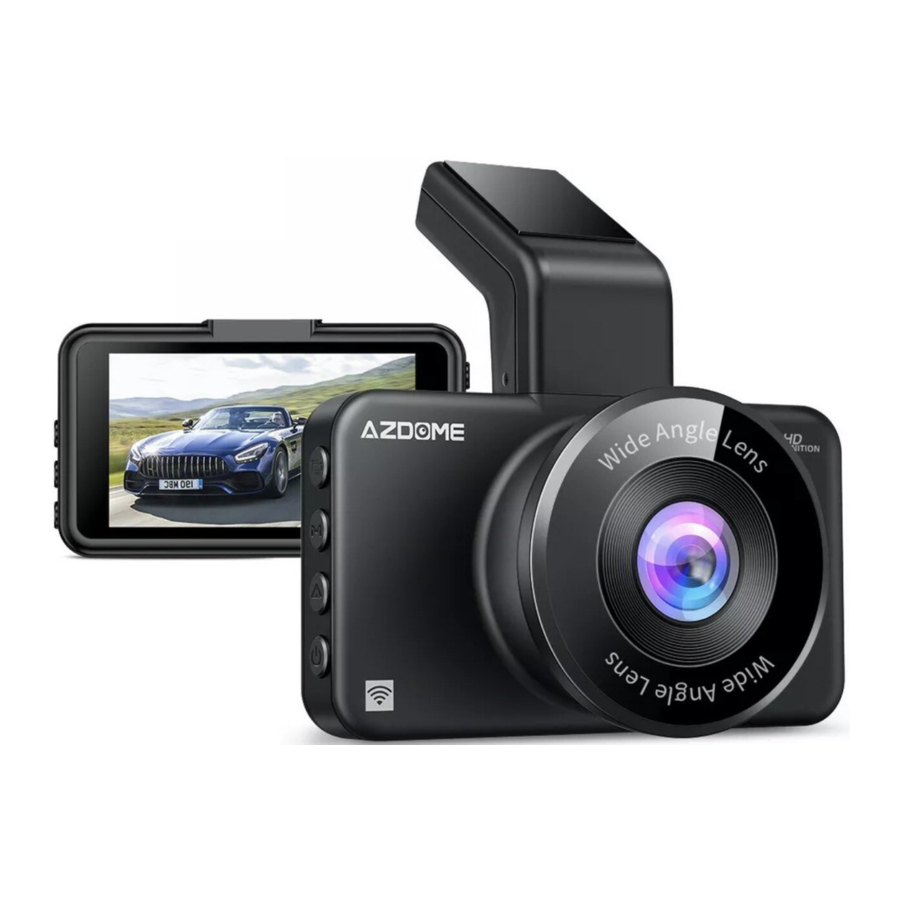
Inleiding
Deze handleiding bevat informatie over het bedienen van uw dashcam. Voordat u uw dashcam gebruikt, raden we u aan deze handleiding door te lezen om een correct gebruik te garanderen.
Om de prestaties van het product te verbeteren, kan de inhoud van deze handleiding zonder voorafgaande kennisgeving worden gewijzigd.
 Opmerking:
- Een microSD-kaart van het type U3 (niet inbegrepen) is vereist om deze dashcam te gebruiken. Zorg ervoor dat u uw microSD-kaart met uw dashcam formatteert voor het eerste gebruik.
- Sluit ALTIJD de stroom aan tijdens gebruik.
- De dashcam heeft een automatische start/stop-technologie.
Hij wordt automatisch ingeschakeld en neemt automatisch op zodra er stroom beschikbaar is. Hij wordt ingeschakeld zodra het contact in de meeste voertuigen is ingeschakeld. Wanneer de stroom wordt uitgeschakeld, voert de dashcam een automatisch afsluitproces uit.
Paklijst
Controleer de doos op elk van de volgende items voordat u de dashcam installeert.

Opmerking:
Om de prestaties van het product te verbeteren, kan de inhoud van deze handleiding zonder voorafgaande kennisgeving worden gewijzigd.
Productspecificatie
| Model | M17 |
| Schermgrootte | 3.0 IPS inch |
| Lens | 150°groothoeklens |
| Lensopening | F=2.0 |
| Videocode | H.265,MP4 |
| Videoresolutie | 1296P(standaard)/ 1080P/ 720P |
| Video effectieve pixel | 2 megapixels |
| Fotoformaat | JPG |
| Fotoresolutie | 2M/5M/8M/12M |
| Taal | Engels, Español, Русский, 简体中文, Deutsch, Italiano, Indonesian, Polski, Français, 日本語, Nederlands, Magyarország |
| Geheugenkaart | Micro SD-kaart klasse 10, U3-snelheid, max. Ondersteuning 128 GB (niet inbegrepen) |
| G-sensor | Ingebouwde 3-assige impactversnellingsmeter zwaartekrachtsensor om huidige video te vergrendelen en te beschermen. |
| Frequentie | 60 Hz, 50 Hz |
| WiFi | Ondersteuning, download APP "AZDOME" |
| Loop-opname | Ondersteuning |
| Parkeermodus | Ondersteuning |
| Vermoeidheid rijherinnering | Ondersteuning |
| Audio opnemen | Ondersteuning |
| TYPE-C-poort | Opladen |
| Stroominterface | 5V 1.5A |
| Bedrijfstemperatuur | -20°C tot 70°C (-4°F tot 158°F) |
| Werkvochtigheid | 15~85% |
Productdiagram

- Micro AV IN (voor 5PIN VGA-achtercamera, niet aanbevolen)
- Type-C-oplaadpoort 1
- Type-C-oplaadpoort 2
- Beugel
- TF-kaartsleuf
- Omhoog-knop
- Menuknop
- Omlaag-knop
- Scherm
- OK/Opnameknop
- Modusknop
- Vergrendelknop
- Aan/uit-knop
- Lens
- Luidspreker
- Microfoon
- Resetknop
- Rood licht: indicator laadstatus
Groen licht: indicator werkstatus
Knoppenbediening
| Knop | Bediening en functie |
 |
|
 | Druk eenmaal om de menu-instelling te openen (Uitgeschakeld in opnamemodus) |
 |
|
 |
|
 |
|
 | Druk in de opnamemodus eenmaal om de video te vergrendelen als noodvideo. |
 |
|
| Reset | Start het apparaat opnieuw op en herstel de standaardinstellingen |
Aan de slag
De geheugenkaart installeren
- Plaats een kaart met de gouden contacten naar de LCD-schermzijde van de dashcam.

- Om de kaart te verwijderen, duwt u er voorzichtig op totdat deze klikt en trekt u hem uit de sleuf.


Opmerking:
- Plaats of verwijder de TF-kaart niet wanneer de dashcam is ingeschakeld om beschadiging van de kaart te voorkomen.
- Gebruik een micro SD-kaart van klasse 10 van 32 GB tot 128 GB.
- Formatteer de geheugenkaart voor gebruik.
De geheugenkaart formatteren
- Druk op
![]() om de instellingeninterface te openen.
om de instellingeninterface te openen. - Druk op
![]() om Micro SD-kaart instellen te vinden, druk op
om Micro SD-kaart instellen te vinden, druk op ![]() om de Micro SD-kaart te formatteren.
om de Micro SD-kaart te formatteren. - Druk op
![]() om "OK" (OK) te vinden, druk op
om "OK" (OK) te vinden, druk op ![]() om het formatteren te bevestigen.
om het formatteren te bevestigen.
 om de instellingeninterface te openen.
 om Micro SD-kaart instellen te vinden, druk op
  om de Micro SD-kaart te formatteren.
Dashcam installatie

- Plaats de Micro SD-kaart in de Micro SD-sleuf van de dashcam en formatteer uw SD-kaart voor het eerste gebruik.
- Schuif de houder in de installatiesleuf van de houder.
- Zet de motor van de auto uit.
- Plak de autohouder samen met de camera op uw voorruit.
- Sluit de USB-oplaadkabel aan op de Type-C-poort van de dashcam. Leid de kabel langs de rand van de voorruit. Steek hem weg in de naden en verleng hem helemaal tot aan de USB-poort van de autolader.
Zorg ervoor dat u hem uit de buurt van het airbaggebied houdt. - Pas de dashcam aan om de lens waterpas met de grond te houden.
- Start de motor om te controleren of de dashcam correct werkt.
De AZDOME-dashcam gebruiken
De camera is ontworpen om automatisch in te schakelen en op te nemen wanneer deze stroom ontvangt. Vervolgens wordt de video-opname opgeslagen en automatisch uitgeschakeld wanneer de auto wordt uitgeschakeld.
- Automatisch in-/uitschakelen:
- Sluit de autolader aan op de sigarettenaansteker.
- Wanneer de motor van de auto aan staat, wordt de dashcam ingeschakeld en begint automatisch met opnemen.
Wanneer de autosleutel in de LOCK-stand wordt gezet, slaat de dashcam automatisch de opname op en wordt uitgeschakeld.
- Handmatig in-/uitschakelen
Handmatig inschakelen: Druk eenmaal op de aan/uit-knop.
Handmatig uitschakelen: Houd de aan/uit-knop ten minste 2 seconden ingedrukt.
Opmerking:
- Sluit ALTIJD aan op de stroomvoorziening tijdens gebruik.
- Stel de juiste tijd in voordat u de dashcam gebruikt.
- De 12V-sigarettenaansteker van sommige vrachtwagens/auto's is altijd WARM, wat betekent dat deze constant stroom levert, zelfs als de auto is uitgeschakeld en vergrendeld. Als dit het geval is voor uw voertuig, werkt de functie voor automatisch in-/uitschakelen niet. En als u de camera continu laat opnemen wanneer de auto is uitgeschakeld, raakt de accu van uw auto/vrachtwagen leeg en hebt u mogelijk niet genoeg stroom om uw auto de volgende keer te starten. Om deze situatie te verhelpen, kunt u een van de volgende twee opties uitvoeren:
- Sluit uw dashcam rechtstreeks aan op de zekeringkast van uw auto met de AZDOME 3-Lead Auto Trigger Hardwire Kit.
- Wijzig de aansluiting in de zekeringkast voor uw 12V-aansluiting naar een aansluiting die alleen stroom levert wanneer de autosleutel in de ACC- of ON-stand staat.
- De geheugenkaart formatteren
- Druk op
![]() om de instellingsinterface te openen.
om de instellingsinterface te openen. - Druk op
![]() om Micro SD-kaart in te stellen, druk op
om Micro SD-kaart in te stellen, druk op ![]() om Micro SD-kaart te formatteren.
om Micro SD-kaart te formatteren. - Druk op
![]() om "OK" (OK) te lokaliseren, druk op
om "OK" (OK) te lokaliseren, druk op ![]() om het formatteren te bevestigen.
om het formatteren te bevestigen.
- Druk op
- Menu instellen
- Druk op
![]() om het menu in te stellen.
om het menu in te stellen. - Druk op
![]() om het item te vinden dat u wilt instellen.
om het item te vinden dat u wilt instellen. - Druk op
![]() om uw instelling te bevestigen.
om uw instelling te bevestigen. - Druk nogmaals op
![]() om het menu te verlaten.
om het menu te verlaten.
- Druk op
- Afspeelmodus
Druk op![]() om te schakelen tussen de afspeelmodus Video/Foto/Vergrendel video.
om te schakelen tussen de afspeelmodus Video/Foto/Vergrendel video. - Video afspelen
- Druk op
![]() om bestanden te selecteren.
om bestanden te selecteren. - Druk op
![]() om het geselecteerde bestand te verwijderen.
om het geselecteerde bestand te verwijderen. - Druk op
![]() om het geselecteerde bestand af te spelen/te pauzeren. Houd
om het geselecteerde bestand af te spelen/te pauzeren. Houd ![]() ingedrukt om snel vooruit/achteruit te spoelen.
ingedrukt om snel vooruit/achteruit te spoelen. - Druk nogmaals op
![]() om de video te verlaten.
om de video te verlaten.
- Druk op
- Foto's afspelen
- Druk op
![]() om bestanden te selecteren./
om bestanden te selecteren./ - Druk op
![]() om het geselecteerde bestand te verwijderen.
om het geselecteerde bestand te verwijderen. - Druk op
![]() om het geselecteerde bestand te bekijken.
om het geselecteerde bestand te bekijken. - Druk nogmaals op
![]() om het afspelen van foto's te beëindigen.
om het afspelen van foto's te beëindigen.
- Druk op
- Vergrendelde video afspelen
- Druk op
![]() om bestanden te selecteren.
om bestanden te selecteren. - Druk op
![]() om het geselecteerde bestand af te spelen/te pauzeren. Houd
om het geselecteerde bestand af te spelen/te pauzeren. Houd ![]() ingedrukt om snel vooruit/achteruit te spoelen./
ingedrukt om snel vooruit/achteruit te spoelen./ - Druk nogmaals op
![]() om de video te verlaten.
om de video te verlaten.
- Druk op
- Video afspelen
 om Micro SD-kaart te formatteren.
 om uw instelling te bevestigen.
 om te schakelen tussen de afspeelmodus Video/Foto/Vergrendel video.
  om de video te verlaten.
 om het afspelen van foto's te beëindigen.
 Opmerking:
Kan beveiligde bestanden niet verwijderen op de dashcam.
Videobestanden afspelen met uw smartphone
Realtime video bekijken met uw smartphone
- Zoek naar de AZDOME app in de Google Play Store of Apple AppStore en installeer deze op uw smartphone.
![]()
![itunes.apple.com]()
![]()
![play.google.com]()
![]()
- Schakel WiFi van de dashcam in. Druk op de
![]() knop om WiFi van de dashcam in te schakelen. (Sluit ALTIJD een voeding aan.)
knop om WiFi van de dashcam in te schakelen. (Sluit ALTIJD een voeding aan.) - Schakel WiFi van uw telefoon in en maak verbinding: Ga naar Instellingen van uw telefoon > WiFi > Selecteer WiFi van de dashcam. Nadat er verbinding is gemaakt met de WiFi, wordt er 'Geen internetverbinding' weergegeven, wat normaal is. Omdat dashcam-WiFi ALLEEN bedoeld is voor de functie voor video-/foto-overdracht, NIET gemaakt om beelden via de cloud of internet uit te zenden, negeert u de prompt.
WiFi-naam SSID: M17 _**********
StandaardWACHTWOORD: 12345678 - Nadat u de AZDOME APP hebt geïnstalleerd, dient u zich met uw e-mailadres te registreren op het registratiescherm om in te loggen. Als u de verificatiecode niet kunt ontvangen, klikt u op 'Skip Login' (Inloggen overslaan) in de rechterbovenhoek om naar de volgende pagina te gaan en klikt u op 'Add Dashcam' (Dashcam toevoegen).

- Klik op 'Screen Dashcam' (Dashcamscherm) om verder te gaan. Zorg ervoor dat de dashcam is aangesloten op een 5V/1.5A-voeding en is ingeschakeld.

- Zorg ervoor dat uw telefoon is verbonden met de WiFi van de dashcam en klik op 'Next' (Volgende) om verder te gaan. Het dashcam-model M17 wordt weergegeven wanneer de verbinding tot stand is gebracht. Raak de verbonden dashcam aan om naar de 'Live Video Preview' (Live videovoorbeeld)-interface te gaan.


 knop om WiFi van de dashcam in te schakelen. (Sluit ALTIJD een voeding aan.)


De videobestanden downloaden naar uw smartphone
- Ga naar de 'Live Video Preview' (Live videovoorbeeld)-interface. Stop eerst de opname en druk vervolgens op de 'Dashcam Albums' (Dashcam-albums) om foto-, video- en noodbestanden op te halen.

- Selecteer de videobestanden om naar uw telefoon te downloaden. U kunt deze gedownloade videobestanden vinden in 'Local Video' (Lokale video) in het 'Mine' (Mijn)-menu van de originele APP-interface. Het downloaden van een videobestand duurt echter even.


De app toont geen live video op uw telefoon. Er wordt alleen een foto van het strand weergegeven?
De mobiele data zorgt ervoor dat de live video niet kan worden bekeken. Als de APP de live video niet toont, schakel dan de ' AZDOME' mobiele data van uw telefoon uit. Zorg ervoor dat het lokale netwerk van de ' AZDOME' is ingeschakeld.

- Voor het nieuwste iOS-systeem: Instellingen→AZDOME→Klik op 'Wireless Data' (Draadloze data)→Selecteer 'WLAN'.
- Voor een ouder iOS-systeem: Instellingen→AZDOME→Schakel de 'Cellular Data' (Mobiele data) uit.
Opmerking:
- Met WiFi Direct kunt u uw smartphone rechtstreeks via WiFi verbinden met uw dashcam binnen een bereik van 3 meter.
- Zodra er verbinding is gemaakt met de AZDOME APP, wordt de datum/tijd automatisch bijgewerkt.
- De AZDOME is beschikbaar voor apparaten met Android 5.0 en hoger, of iOS 9.0 en hoger.
Wat is een WiFi-functie?
De WiFi-functie is ontworpen zodat u uw dashcamera draadloos kunt koppelen met uw smartphone en direct toegang hebt tot uw opname vanaf de dashcam. Hier kunt u uw video's eenvoudig bekijken, downloaden en delen met uw vrienden en familie. Net zoals u uw Bluetooth-luidspreker met uw smartphone zou verbinden voor draadloze muziekweergave, gebruiken dashcamera's op dezelfde manier een WiFi-signaal (in plaats van een Bluetooth) om uw smartphone te koppelen met AZDOME M17.
Kan ik de video's rond mijn auto op afstand bekijken?
NEE. De AZDOME M17 dashcam is NIET gemaakt om beelden via de cloud of internet uit te zenden. Het is GEEN cloud- of IP-camera en het is er NIET voor bedoeld om dat te doen. U kunt live video en beelden krijgen op de APP van de AZDOME dashcam zolang u zich binnen een bereik van 3 meter van de dashcam bevindt.
Wat is het WiFi-bereik?
Het WiFi-signaalbereik is ongeveer 3 meter wanneer er GEEN obstakels in het midden zijn. Let op dat net als uw WiFi-thuisnetwerk, u geen WiFi-signaal buiten uw huis hebt, op dezelfde manier is het WiFi-bereik 3 meter vanaf dit kleine apparaat.
Voor Android-telefoons:
Bij het installeren van de AZDOME APP verschijnen er twee pop-up prompts, selecteer 'While using the APP' (Tijdens het gebruik van de APP) om AZDOME toegang te geven tot de locatie van dit apparaat en selecteer 'Allow' (Toestaan) om AZDOME toegang te geven tot foto's en media op uw apparaat.
Er is één extra stap die u voor de eerste keer moet uitvoeren.
Zodra u verbinding maakt met de WiFi van M17, wordt er 'No Internet' (Geen internet) weergegeven. Dat is prima. Wacht ongeveer 10-15 seconden totdat u de onderstaande pop-up of melding ziet. U hoeft alleen maar op de pop-upmelding te tikken die over een paar seconden verschijnt om te selecteren dat u nog steeds verbonden wilt blijven, ook al is er GEEN internet.
Zodra u dit OK selecteert, bent u klaar om te gaan.

Voor iPhone:

Scan de QR-code om het hele proces over WiFi te bekijken

Functiebeschrijving
Resolutie
Hiermee kunt u de gewenste videoresolutie kiezen. Een hogere resolutie resulteert in vloeiendere video's, maar neemt ook meer opslagruimte in beslag.
1296P (2304*1296) Standaard, 1080P (1920*1080), 720P (1280*720)
Loopopname—1min(Standaard)/ 2min/ 3min
Hiermee kan de dashcam continu opnemen.
Let op: de dashcam blijft automatisch de oudste bestanden verwijderen wanneer de geheugenkaart vol raakt, zodat deze steeds opnieuw kan opnemen. Selecteer hier de lengte van het videobestand voor de loopopname.
Geluidsopname―Aan(Standaard)/Uit
Aan: Het videobestand heeft geluid.
Uit: Het videobestand heeft geen geluid.
Belichting
Om de video-instellingen voor belichting aan te passen voor een helderdere of donkerdere video, afhankelijk van uw voorkeur.
ADAS―Aan/Uit(Standaard)
ADAS-functie gebruiken:
- Schakel ADAS in de menu-instellingen in en ga naar de ADAS-modus.
- Pas op een rechte weg de voorste lens voorzichtig aan, zodat de twee groene lijnen samenvallen met de weg in het midden van de weg. Wanneer de blauwe lijnen samenvallen met de weg en de groene lijnen verdwijnen, is de kalibratie geslaagd.
Opmerking:
ADAS is slechts een hulpfunctie, de nauwkeurigheid kan maximaal 90% bereiken en de nauwkeurigheid zal afnemen op regenachtige dagen, 's avonds of op complexe wegen. Het wordt aanbevolen om een keer per keer te kalibreren of wanneer de nauwkeurigheid van de ADAS-uitzending laag is.
G-Sensor-Uit/Laag(Standaard)/Midden/Hoog
De G-sensor is een 3-assige impact-zwaartekrachtversnellingsmeter, ontworpen om fysieke en zwaartekrachtkrachten op de dashcam te detecteren. Zodra de G-sensor is geactiveerd als gevolg van fysieke of zwaartekrachtimpact op de camera, wordt het huidige videobestand vergrendeld als een noodbestand, zodat het niet wordt verwijderd door de loopcyclusfunctie.
Parkeermodus—Uit(Standaard)
Deze functie werkt ALLEEN wanneer de AZDOME Type-C OBD/JYX05 3Lead Hardwire Kit correct is geïnstalleerd en de uitgangsstroom van de Hardwire Kit 1,5 A moet bereiken. Selecteer vervolgens [Connected] (Verbonden) en selecteer de parkeermodus. Deze parkeermodus heeft twee opties om uit te kiezen.
Parkeermodus voor botsingsdetectie
- Wanneer u de motor van de auto uitschakelt en de sleutel in de vergrendelingspositie draait. Vervolgens stopt de camera de continue video-opname en gaat hij naar de impactdetectiemodus en de camera wordt na 10 seconden uitgeschakeld.
- Terwijl de camera nu in de impactdetectiemodus blijft, als iemand uw auto raakt en als de impact het ingestelde G-Sensor niveau bereikt, dan schakelt de camera IN > dan begint hij met het opnemen van een continue video van 1 minuut, slaat die video op & vergrendelt deze in de EMR-map > dan schakelt de camera UIT.
- Wanneer u uw auto de volgende keer start, gaat de camera automatisch terug naar de normale videomodus om automatisch te beginnen met de continue video-opname.
Time-Lapse Parkeermodus
- Wanneer u de motor van de auto uitschakelt en de sleutel in de vergrendelingspositie draait. Vervolgens stopt de camera de continue video-opname en gaat hij automatisch naar de time-lapse 1fps-opnamemodus.
- Terwijl deze time-lapse nu wordt opgenomen, als iemand uw auto raakt en als de impact het ingestelde G-Sensor niveau bereikt, dan begint de camera de huidige looping time-lapse videoclip te vergrendelen, slaat die video op & vergrendelt deze in de Vergrendelmap > en keert vervolgens terug naar de time-lapse 1fps-opname.
- Wanneer u uw auto de volgende keer start, stopt de camera automatisch de time-lapse parkeermodus. Vervolgens gaat het automatisch naar de normale videomodus om te beginnen met de continue video-opname.
Parkeertijd —2H(Standaard)/8H/12H/24H
Stel de tijd van de parkeermodus in na het parkeren.
De parkeermodus- en parkeertijdfuncties werken alleen als de AZDOME Type-C OBD/JYX05 3-Lead Hardwire Kit correct is geïnstalleerd. Als u de autolader aansluit, worden de instellingen niet weergegeven.
Opmerking:
De op maat ontworpen Type-C OBD/JYX05 3-lead hardwire kit van AZDOME is vereist om de parkeermodi te gebruiken. Niet inbegrepen in de verpakking. Zoek op Amazon: AZDOME Type-C OBD/JYX05 3-lead hardwire kit
Taal ― Meertalig, standaard Engels.
Hiermee kunt u de gewenste taal voor het dashcam-systeem kiezen.
Volume ― Uit/Laag/Midden/Hoog(Standaard)
Om het piepgeluid in of uit te schakelen of aan te passen.
Scherm sparen ― Uit/1min(Standaard)/ 3min/ 5min
Zodra u een tijdsduur hebt gekozen en deze functie hebt ingeschakeld, zal de dashcam na de ingestelde tijd automatisch een zwarte achtergrond weergeven, terwijl de camera AAN blijft. Houd er rekening mee dat deze functie alleen het scherm uitschakelt om te voorkomen dat de bestuurder wordt afgeleid.
Frequentie ― 50HZ/ 60HZ(Standaard)
Afhankelijk van de voedingsspecificatie die in uw land wordt gebruikt Frequentie-60HZ-Gebruikt in de VS, Noord-Amerika
Frequentie-50HZ-Gebruikt in Europa, de meeste Aziatische landen.
Datum/Tijd
Stel uw lokale datum en tijd in.
Datum/Tijdstempel — Aan(Standaard)/Uit
Aan: De opnametijd wordt weergegeven op de video of foto
WiFi— Aan(standaard)/Uit
Schakel de wifi van de dashcam in/uit.
WiFi-naam SSID: M17 _************
Standaard WACHTWOORD: 12345678
Vermoeidheidswaarschuwing ― Uit(Standaard)/1 uur/2 uur/4 uur.
Zodra u een tijdsduur hebt gekozen en deze functie hebt ingeschakeld, maakt de dashcam geluiden om te waarschuwen.
SD-waarschuwing formatteren ― Uit/15 dagen/30 dagen(Standaard)/60 dagen
Zodra u een tijdsduur hebt gekozen en deze functie hebt ingeschakeld, verschijnt de melding "Please format SD card" (Formatteer de SD-kaart) om te voorkomen dat er te veel vergrendelde bestanden worden gebruikt voor loopopname.
SD-kaart formatteren ― OK /Annuleren
Hiermee kunt u de geplaatste geheugenkaart formatteren, alle gegevens worden verwijderd.
Standaardinstellingen
Hiermee kunt u alle instellingen terugzetten naar de fabrieksinstellingen
Firmwareversie
Om de huidige firmware in de dashcam te controleren. U hebt deze informatie nodig om te controleren of er een nieuwere firmwareversie beschikbaar is om te updaten. Bezoek de AZDOME-website op de computer
(www.azdomevip.com > Ondersteuning > Downloaden) om te zoeken naar M17 Firmware.
Videobestanden afspelen met uw computer
- Verwijder de microSD-kaart uit de dashcam.
- Plaats de kaart in de microSD-kaartlezer en sluit deze aan op een computer.
![]()

- U zou de schijf "D" of "E" moeten kunnen zien, een andere naam, afhankelijk van de vooraf geïnstalleerde harde schijven. Zodra u de toegevoegde flashdrive hebt gevonden, dubbelklikt u erop en ziet u de bestandsmappen - Video / Lock / Photo
Video: De loopopnamevideobestanden die kunnen worden overschreven. Lock: Het videobestand wordt vergrendeld, zodat het NIET wordt verwijderd door de loopopnamefunctie.
Photo: De foto's
Dubbelklik vervolgens eenvoudigweg op de video om deze af te spelen. We raden VLC Media player aan. Je kunt het gratis krijgen op www.videolan.org .


FAQ
Camera gaat niet AAN?
- Gebruik de Type-C USB-kabel en de USB-oplader van uw smartphone.
Steek hem nu in het 110V-stopcontact van uw huis. - Wanneer u hem aansluit, zou de camera AAN moeten gaan. Zo niet, druk dan één keer op de aan/uit-knop om te zien of hij AAN gaat? Als hij nog steeds NIET AAN gaat, verwijder dan de geheugenkaart.
- Houd de camera aangesloten. Druk nu ÉÉN keer op de RESET-knop
(onderaan) met de punt van een pen of een paperclip. Nu zou de camera AAN moeten gaan. Als hij nog steeds niet AAN gaat, neem dan CONTACT met ons op.
Camera gaat vaak automatisch AAN / UIT?
Reset uw camera. Probeer de firmware opnieuw bij te werken om te zien of dit het probleem verhelpt. Als u nog steeds problemen ondervindt, neem dan contact op met de klantenservice.
Foutmelding/Bericht "Kaart vol"
Formatteer de kaart door naar systeeminstellingen > formatteren > OK > Selecteer Formatteren > OK te gaan. Ga vervolgens naar Video Mode-instellingen > Loop Recording > Kies 1 min., 2 min. of 3 min.. Hierdoor wordt de luscyclusfunctie AAN gezet en blijft hij steeds opnieuw opnemen.
LET OP: Door het formatteren worden alle gegevens van de geheugenkaart verwijderd.
Mijn oudste videobestanden ontbreken?
Uw AZDOME Dashcam heeft Loop Cycle Recording. Wanneer deze is ingesteld op 1, 2 of 3 minuten, worden de oudste bestanden verwijderd en worden er steeds opnieuw nieuwere bestanden opgenomen wanneer de geheugenkaart vol is.
Om opnieuw te testen: Stel de datum en tijd correct in, FORMATTEER vervolgens de geheugenkaart, doe de continue opnametest opnieuw en controleer of alle video's aanwezig zijn.
Camera wordt HEET?
Het is normaal dat uw camera enigszins heet wordt. Omdat er video's met hoge snelheid worden opgenomen, kan de dashcam heet zijn tijdens het gebruik. (niet meer dan 158°F/70ºC).
Video is wazig?
Zorg ervoor dat de lens van de camera schoon is en dat er geen vuil of vet op de voorruit zit. Als de lens niet scherp is, bieden we bij voorbaat onze excuses aan. Dit kan een fabricagefout zijn. Stuur ons een e-mail met een screenshot of een voorbeeldvideo, zodat we dit zo snel mogelijk voor u kunnen oplossen.
Camera vergrendelt automatisch veel video's?
Zorg ervoor dat u uw G-sensor-instelling wijzigt. Als u een hogere instelling kiest, kan deze zelfs bij een kleinere hobbel worden geactiveerd. Deze instelling is afhankelijk van het type auto of vrachtwagen waarmee u rijdt en hoeveel trillingen uw auto/vrachtwagen veroorzaakt op basis van de ophanging en de wegomstandigheden.
Camera toont "Geheugenfout"?
- Zorg ervoor dat de geheugenkaart minimaal Class 10, U3 is en is gekocht bij een vertrouwde verkoper zoals Walmart, Target, Best Buy, Ship & Sold by Amazon enz. (er zijn veel valse kaarten online, onthoud dat als het goedkoop is, het nep is.)
- Ga nu naar de systeeminstellingen van de camera
![]() en FORMATTEER uw geheugenkaart. (zorg ervoor dat u eerst een back-up van uw video's maakt voordat u de geheugenkaart formatteert.) Nadat u de geheugenkaart hebt geformatteerd, houdt u de aan/uit-knop ingedrukt om de camera uit te schakelen.
en FORMATTEER uw geheugenkaart. (zorg ervoor dat u eerst een back-up van uw video's maakt voordat u de geheugenkaart formatteert.) Nadat u de geheugenkaart hebt geformatteerd, houdt u de aan/uit-knop ingedrukt om de camera uit te schakelen.
Koppel nu de stroomkabel los en sluit de stroomkabel opnieuw aan. De camera zou nu automatisch AAN moeten gaan en beginnen met opnemen. - Als u nog steeds dezelfde foutmelding voor de geheugenkaart krijgt, is de geheugenkaartmodule van uw camera defect geraakt. Neem contact met ons op via e-mailservice@azdomevip.com.
 en FORMATTEER uw geheugenkaart. (zorg ervoor dat u eerst een back-up van uw video's maakt voordat u de geheugenkaart formatteert.) Nadat u de geheugenkaart hebt geformatteerd, houdt u de aan/uit-knop ingedrukt om de camera uit te schakelen.
KLANTENSERVICE

Defect of beschadigd artikel?
Onjuiste beschrijving?
Ontbrekende onderdelen of accessoires?
Prestaties of kwaliteit niet voldoende?
Verkeerd artikel verzonden?
service@azdomevip.com
Neem contact met ons op voordat u het artikel retourneert.
We helpen u om elk probleem zo snel mogelijk op te lossen.
Reactie binnen slechts 12 uur

Scan deze QR-code met de WhatsAPP-camera om me toe te voegen op WhatsAPP
 WhatsAPP Contact
Referenties
![itunes.apple.com]() AZDOME in de App Store
AZDOME in de App Store![play.google.com]() Google Play
Google Play![www.azdomevip.com]() AZDOME Official Store| The Best Dash Cam for Car with 24/7 guards
AZDOME Official Store| The Best Dash Cam for Car with 24/7 guardsVLC: Officiële site - Gratis multimedia-oplossingen voor alle OS! - VideoLAN


Download handleiding
Hier kunt u de volledige pdf-versie van de handleiding downloaden. Deze kan aanvullende veiligheidsinstructies, garantie-informatie, FCC-regels, enz. bevatten.
Download Azdome M17 Handleiding

