Azdome M330 Handleiding
- 1 In de doos
- 2 Specificatie
- 3 Productschema
- 4 Aan de slag
- 5 Installatie
- 6 Videobestanden afspelen met uw smartphone
- 7 Algemene instellingen
- 8 Videobestanden afspelen met uw computer
- 9 Firmware-update
- 10 Spraakprompts
- 11 FAQ
- 12 Belangrijke veiligheidsinformatie
- 13 Klantenservice
- 14 Referenties
- 15 Download handleiding
- 16 In andere talen
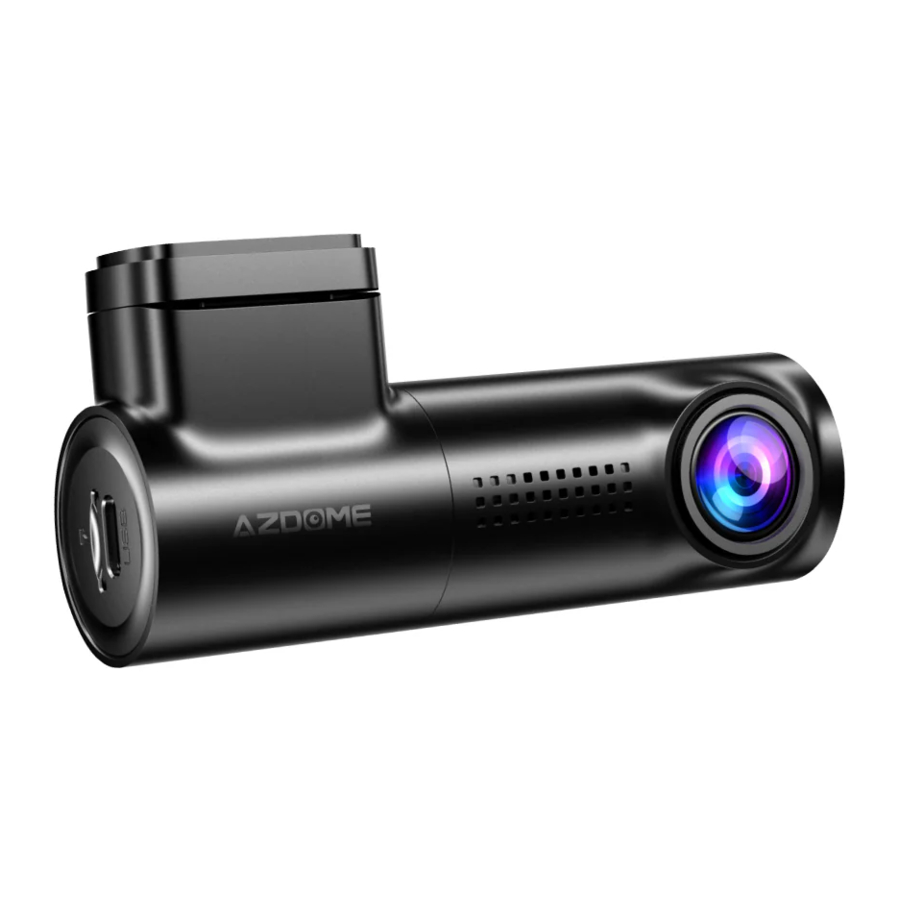
In de doos
Controleer de doos op elk van de volgende items voordat u de dashcam installeert.

Opmerking:
- Om de prestaties van het product te verbeteren, kan de inhoud van deze handleiding zonder voorafgaande kennisgeving worden gewijzigd.
Specificatie
| Model | M330 |
| Diafragma | F=1.8 |
| Kleur | Zwart |
| Taal | English/日本語/Deutsch/Français/Español/Italiano/Русскии.etc |
| Geheugenkaart | Micro SD-kaart Klasse 10, U3-snelheid, maximale ondersteuning 128 GB (niet inbegrepen) |
| Videocode | H.264 |
| Fotoformaat | JPG |
| Videocompressiemodus | MP4 |
| Videoresolutie | 1920 x1080P 30 fps |
| WiFi | Ingebouwd |
| Batterij | Ingebouwde supercondensator |
| Stroominterface | 5V/1A |
| Bedrijfstemperatuur | -20°C tot 70°C (-4°F tot 158°F) |
Productschema

| # | Beschrijving |
| 1 | Stickerbevestiging |
| 2 | Lens |
| 3 | Micro-SD-kaartsleuf |
| 4 | Type-C USB-oplaadpoort |
| 5 | WiFi-toets Kort indrukken: WiFi in-/uitschakelen Dubbelklikken: audio in-/uitschakelen Lang indrukken (3s): video vergrendelen Lang indrukken (8s): geheugenkaart formatteren en standaardinstellingen herstellen. |
| 6 | Luidspreker |
| 7 | 0,96 inch display |
| 8 | Microfoon |
| 9 | Resetknop |

Opmerking:
De klok wordt weergegeven tijdens normale opname, terwijl de opnameduur van het vergrendelde videosegment wordt weergegeven tijdens noodopname.
| Kleur | Status | |
| ⑩REC |  Knipperen Knipperen | Normale video opnemen |
 Knipperen Knipperen | Vergrendelde video opnemen |
Aan de slag
De camera is ontworpen om automatisch in te schakelen en op te nemen wanneer deze stroom ontvangt. Vervolgens slaat hij de video-opname op en schakelt hij automatisch uit wanneer de auto wordt uitgeschakeld.
- Automatisch in-/uitschakelen:
Steek de autolader in de sigarettenaansteker. Wanneer de motor van de auto draait, schakelt de dashcam in en begint automatisch met opnemen. Wanneer de autosleutel in de LOCK-stand wordt gedraaid, slaat de dashcam de opname automatisch op en schakelt hij uit. - Handmatig in-/uitschakelen
Handmatig inschakelen: druk eenmaal op de aan/uit-knop.
Handmatig uitschakelen: houd de aan/uit-knop minimaal 2 seconden ingedrukt.
Opmerking:
- Een microSD-kaart van het type U3 (niet inbegrepen) is vereist om deze Dash Cam te gebruiken. Zorg ervoor dat u uw microSD-kaart met uw dashcam formatteert voor het eerste gebruik.
- Sluit ALTIJD aan op de stroomvoorziening tijdens gebruik. Omdat het is ingebouwd Supercondensator (heeft alleen een 1 mAh lithiummetaalbatterij die wordt gebruikt om de tijd te onthouden).
- De dashcam werkt zijn tijd automatisch bij wanneer deze is verbonden met de AZDOME APP op een telefoon via WiFi.
- De 12V-sigarettenaansteker van sommige vrachtwagens/auto's is altijd WARM, wat betekent dat hij constant stroom levert, zelfs wanneer de auto is uitgeschakeld en vergrendeld. Als dit het geval is voor uw voertuig, werkt de functie voor automatisch in-/uitschakelen niet. En als u de camera continu laat opnemen wanneer de auto is uitgeschakeld, raakt de batterij van uw auto/vrachtwagen leeg en heeft u mogelijk niet genoeg stroom om uw auto de volgende keer te starten. Om deze situatie te verhelpen, kunt u een van de volgende twee opties uitvoeren:
- Sluit uw dashcam rechtstreeks aan op de zekeringkast van uw auto met een 3-Lead Auto Trigger Hardwire Kit.
- Wijzig de aansluiting in de zekeringkast voor uw 12V-aansluiting naar een aansluiting die alleen stroom levert wanneer de autosleutel in de ACC- of AAN-stand staat.
Installatie
Installeer de camera aan de voorkant achter de achteruitkijkspiegel. Verwijder eventuele vreemde voorwerpen en reinig en droog de voorruit voor de installatie.

- Zet de motor uit en duw de kaart voorzichtig in de sleuf totdat deze op zijn plaats klikt. (Gebruik een high-speed U3 micro-SD-kaart van klasse 10 of hoger)
- Zoek een geschikte plaats op de voorruit waar het zicht van de bestuurder niet wordt belemmerd en verwijder eventuele vreemde voorwerpen en reinig en droog de voorruit voor de installatie. Scheur de beschermlaag van de elektrostatische sticker af en plak de elektrostatische sticker op de voorruit om te voorkomen dat er na het verwijderen een afdruk/lijm op uw voorruit achterblijft.
- Verwijder de beschermfolie van de dubbelzijdige tape en bevestig de camera aan de voorkant op de elektrostatische sticker. Pas de hoek van de lens aan door de behuizing van de camera aan de voorkant te draaien.

- Steek de voedingskabel van de sigarettenaansteker in de sigaretten aansteker en de camera aan de voorkant. Gebruik het wrikgereedschap om de randen van de voorruitbekleding/lijst op te tillen en de voedingskabel in te stoppen.

- Zet de motor aan. De dashcam wordt ingeschakeld en begint met opnemen. Videobestanden worden opgeslagen op de microSD-kaart. Zet de motor uit. De dashcam stopt automatisch met opnemen en schakelt uit.


Videobestanden afspelen met uw smartphone
Realtime video controleren met uw smartphone


De videobestanden downloaden naar uw smartphone


De app toont de live video niet op uw telefoon. Er wordt alleen een foto van het strand weergegeven?
De mobiele data zorgt ervoor dat de live video niet kan worden bekeken. Als de APP de live video niet toont, schakel dan de mobiele data van 'AZDOME' van uw telefoon uit. Zorg ervoor dat het lokale netwerk van 'AZDOME' is ingeschakeld.
- Voor het nieuwste iOS-systeem: Instelling → AZDOME → Klik op 'Draadloze gegevens' → Selecteer 'WLAN'.
- Voor een ouder iOS-systeem: Instelling → AZDOME → Schakel de 'Mobiele gegevens' uit.


Opmerking:
- Met WiFi Direct kunt u uw smartphone rechtstreeks via WiFi met uw dashcam verbinden binnen een bereik van 3 meter.
- Zodra deze is verbonden met de AZDOME APP, worden de datum/tijd automatisch bijgewerkt.
- De AZDOME is beschikbaar voor apparaten met Android 5.0 en hoger, of iOS 9.0 en hoger.
Wat is een WiFi-functie?
De WiFi-functie is ontworpen zodat u uw dashcamera draadloos met uw smartphone kunt koppelen en direct toegang hebt tot uw opname vanaf de dashcam. Hier kunt u eenvoudig uw video's bekijken, downloaden en delen met uw vrienden en familie. Net zoals u uw Bluetooth-luidspreker op uw smartphone zou aansluiten voor draadloos muziek afspelen, gebruiken dashcamera's op dezelfde manier een WiFi-signaal (in plaats van een Bluetooth) om uw smartphone met AZDOME M330 te koppelen.
Kan ik de video's rond mijn auto op afstand bekijken?
NEE. De AZDOME M330 dashcam is NIET gemaakt om beelden via de cloud of internet uit te zenden. Het is GEEN cloud- of IP-camera en het is NIET bedoeld om dat te doen. U kunt live video en beelden op de APP van de AZDOME dashcam krijgen zolang u zich binnen een straal van 3 meter van de dashcam bevindt.
Wat is het WiFi-bereik?
Het WiFi-signaalbereik is ongeveer 3 meter als er GEEN obstakels in het midden zijn. Let op: net zoals uw WiFi-thuisnetwerk geen WiFi-signaal buiten uw huis heeft, is het WiFi-bereik 3 meter vanaf dit kleine apparaat.
Voor Android-telefoons:
Wanneer u de AZDOME APP installeert, verschijnen er twee pop-upvensters. Selecteer 'Tijdens het gebruik van de APP' om AZDOME toegang te geven tot de locatie van dit apparaat en selecteer 'Toestaan' om AZDOME toegang te geven tot foto's en media op uw apparaat.
Er is een extra stap die u voor de eerste keer moet nemen. Zodra u verbinding maakt met de WiFi van M330, wordt 'Geen internet' weergegeven. Dat is prima. Wacht ongeveer 10-15 seconden totdat u de onderstaande pop-up of melding ziet. U hoeft alleen maar op de pop-upmelding te tikken die over enkele seconden verschijnt om te selecteren dat u toch verbonden wilt blijven, ook al is er GEEN internet. Zodra u dit OK selecteert, bent u klaar om te gaan.

Voor iPhone:

Micro-SD-kaart formatteren
Er zijn twee manieren om een micro-SD-kaart te formatteren
- Houd de WiFi-knop langer dan 8 seconden ingedrukt en laat deze vervolgens los om de fabrieksinstellingen te herstellen en de geheugenkaart te formatteren. Wanneer het formatteren is gelukt, verschijnt er een bericht op het scherm dat aangeeft dat het is gelukt.
- Maak via de AZDOME APP verbinding met de WiFi van deze dashcam en klik vervolgens op de instellingenknop in de rechterbovenhoek van de realtime preview-pagina om het formatteermenu te vinden om deze geheugenkaart te formatteren.
Algemene instellingen

Video-instellingen
Videoresolutie
De videoresolutie van deze camera is 1920 x 1080P 30fps.
Loop Recording — 1min/ 3mins(Default)/ 5mins
Selecteer de lengte van elke videoclip (1/3/5 minuten) voor loop-opname. Deze functie maakt continue opname op de dashcam mogelijk. Houd er rekening mee dat wanneer de geheugenkaart vol raakt, de dashcam automatisch de oudste bestanden verwijdert om ruimte te maken voor nieuwe opnamen. Dit zorgt ervoor dat deze zonder onderbreking kan blijven opnemen.
WDR— Aan(Standaard)/Uit
WDR staat voor "Wide Dynamic Range", wat betekent dat de camera of het display zich kan aanpassen aan scènes met grote verschillen in helderheid, waardoor details in zowel donkere als heldere gebieden duidelijk kunnen worden weergegeven.
Belichting —-3.0/-2.0/-1.0/+0.0(Standaard)/+1.0/+2.0/+3.0
Om de video-instelling voor belichting aan te passen voor een helderdere of donkerdere video, afhankelijk van uw voorkeur.
Audio-opname — Aan(Standaard)/Uit
De dashcam heeft een ingebouwde microfoon om audio op te nemen bij video. U kunt ervoor kiezen om de video demp te zetten door UIT te kiezen.
G-Sensor — Uit/ Laag/ Medium(Standaard)/ Hoog
De G-sensor is een 3-assige impact-gravitatieversnellingsmeter, ontworpen om fysieke en zwaartekrachten op de dashcam te detecteren. Zodra de G-sensor is geactiveerd als gevolg van fysieke impact of zwaartekracht op de camera, wordt het huidige videobestand vergrendeld als een noodgevalbestand, zodat het niet wordt verwijderd door de loopcyclusfunctie. Hoe hoger de gevoeligheid van de G-Sensor, hoe minder kracht er nodig is om automatische bestandsbeveiliging te activeren.
Parkeermodus
Deze functie werkt ALLEEN als de 3-draads Hardwire Kit correct is geïnstalleerd. Deze parkeermodus heeft drie opties om uit te kiezen.
Opmerking:
Een speciaal ontworpen JYX05 Type-C 3-draads Hardwire Kit is vereist om deze nieuwe functie te gebruiken. Niet inbegrepen in de verpakking, zoek op Amazon naar: JYX05 Type-C 3-Lead Hardwire Kit for M330 Dash Cam
* Time-Lapse Parkeermodus:
- Wanneer u de motor van de auto UIT zet en de sleutel in de vergrendelstand draait. Dan STOPt de camera met de continue video-opname en gaat deze automatisch naar de timelapse 1fps-opnamemodus.
- Terwijl deze timelapse wordt opgenomen, als iemand uw auto raakt en als de impact het ingestelde G-Sensor-niveau bereikt, begint de camera 1 minuut continue video op te nemen, slaat die video op & vergrendelt die video in de Event-map > en keert terug naar de timelapse 1fps-opname.
- Wanneer u de volgende keer uw auto start, zal de camera automatisch de timelapse-parkeermodus STOPPEN. Vervolgens gaat deze automatisch naar de normale videomodus om de continue video-opname te starten.
* Botsingsdetectie Parkeermodus:
- Wanneer u de motor van de auto UIT zet en de sleutel in de vergrendelstand draait. Dan STOPt de camera met de continue video-opname en gaat deze naar de impactdetectiemodus en wordt de camera UITgeschakeld.
- Terwijl de camera in de impactdetectiemodus blijft, als iemand uw auto raakt en als de impact het ingestelde G-Sensor-niveau bereikt, schakelt de camera AAN > en begint deze 1 minuut continue video op te nemen, slaat die video op & vergrendelt die video in de Event-map > en schakelt de camera UIT.
- Wanneer u de volgende keer uw auto start, keert de camera automatisch terug naar de normale videomodus om de continue video-opname te starten.
* Normale Opname Parkeermodus:
- Wanneer u de motor van de auto UIT zet en de sleutel in de vergrendelstand draait. De camera blijft normaal opnemen.
- Nu de camera in de impactdetectiemodus blijft, als iemand uw auto raakt en als de impact het ingestelde G-Sensor-niveau bereikt, zal de camera de huidige looping-videoclip vergrendelen, die video opslaan & vergrendelen in de Event-map > en zal de camera normaal blijven opnemen.
Vermoeidheidsherinnering bij het rijden— Uit(Standaard)/2U
Wanneer u deze functie activeert, piept de dashcam elke 2 uur om u eraan te herinneren of u vermoeidheid ervaart tijdens het rijden.
Scherm sparen— Schermbeveiliging Uit(Standaard)/Scherm Uit na 1 minuut
Schermbeveiliging uit: dit scherm blijft altijd aan.
Scherm uit na 1 minuut: het scherm wordt na 1 minuut inactiviteit uitgeschakeld.
Volume — Uit/Laag(Standaard)/MID/Hoog
Met deze functie kunt u het volumeniveau instellen voor het opstartgeluidvolume, het promptvolume via de interne ingebouwde luidspreker van de camera.
Opstartbeltoon — Aan(Standaard)/Uit
Met deze functie kunt u de opstartbeltoon van de camera AAN/UITzetten.
Spraakbesturing — Aan(Standaard)/Uit
ALLEEN Engels ondersteund: turn on WiFi, take picture, turn off recording, turn off WiFi, open recording, lock the video
Opmerking:
Houd er rekening mee dat de spraakbesturingsfunctie een nauwkeurigheid van ongeveer 90% heeft en onbedoeld kan worden geactiveerd vanwege omgevingsgeluiden. Als u deze functie niet nodig hebt, kunt u deze deactiveren in het instellingenmenu in de AZDOME APP.
Spraakopdracht
Zeg een commando, maar ALLEEN Engels ondersteund
- Om wifi in te schakelen, zegt u Turn on WiFi
- Om wifi uit te schakelen, zegt u Turn off WiFi
- Om een foto te maken, zegt u Take picture
- Om de huidige videobestanden te vergrendelen, zegt u Lock the video
- Om de opname te starten, zegt u Ope n recording
- Om de opname te stoppen, zegt u Turn off recording
- Om het scherm te openen, zegt u Open screen
- Om het scherm uit te schakelen, zegt u Turn off display
Frequentie — 50HZ/60HZ (Standaard)
Hier moet u de frequentie kiezen op basis van uw stroomvoorzieningsspecificatie die in uw land wordt gebruikt op basis van uw geografische locatie.
Datum/Tijd-indeling
Met deze functie kunt u de datumnotatie selecteren.
Videostempels
Datum/Tijd
Schakel de datum/tijdstempel in/uit die wordt weergegeven in opgenomen bestanden.
LOGO
Schakel de AZDOME-logostempel in/uit die wordt weergegeven in opgenomen bestanden.
Model
Schakel de modelstempel in/uit die wordt weergegeven in opgenomen bestanden.
Systeeminstelling
Synchronisatietijd
Synchroniseer de tijd van de telefoon met deze M300-dashcam.
Vrije opslagruimte
Toon de resterende opslagruimte op de geheugenkaart.
SD-kaart formatteren
Het formatteringsproces zorgt ervoor dat de indeling van het bestandssysteem van de kaart is geoptimaliseerd voor de camera.
Opmerking:
Voor stabiele prestaties wordt aanbevolen om de geheugenkaart elke 1-2 maanden te formatteren.
WiFi-naam
Hier kunt u de wifi-naam wijzigen in de APP, de standaardnaam: M300_*******
WiFi-wachtwoord
Hier kunt u het wifi-wachtwoord wijzigen in de APP, het standaardwachtwoord: 12345678
Standaardinstellingen
Reset de dashcam naar de standaardinstellingen. Uw opnamen worden niet beïnvloed.
Firmwareversie
Hier kunt u de huidige firmwareversie controleren die op uw camera is geïnstalleerd. U hebt deze informatie in de toekomst nodig om te controleren of er een nieuwere versie van de firmware beschikbaar is.
Videobestanden afspelen met uw computer
- Verwijder de microSD-kaart uit de dashcam.
- Plaats de kaart in een microSD-kaartlezer en sluit deze aan op uw computer.

- Afhankelijk van de vooraf geïnstalleerde harde schijven, zou u de toegevoegde flashdrive moeten kunnen lokaliseren als station "D", "E" of een andere naam. Zodra u de drive hebt gelokaliseerd, dubbelklikt u erop om toegang te krijgen tot de bestandsmappen, waaronder Normal, Event en Photo.
Normal: De normale opnamemodus slaat videobestanden in een loop op, waardoor ze kunnen worden overschreven wanneer opslagruimte nodig is.
Event: In de Event-opnamemodus wordt het videobestand vergrendeld en beschermd tegen verwijdering door de loop-opnamefunctie.
Photo: Dit is de map voor het opslaan van gemaakte foto's.
Om de video's af te spelen, dubbelklikt u er gewoon op.
We raden aan om VLC Media Player te gebruiken, die gratis kan worden gedownload op: www.videolan.org
![]()
Bestand met de naam **************_*******.MP4 = Dashcambestand


Firmware-update
- Verwijder de microSD-kaart uit de dashcam.
- Plaats de kaart in de microSD-kaartlezer en sluit deze aan op een computer.

- Download de nieuwste M330-firmware van www.azdomes.com > Support > Downloads op uw computer.
- Pak de gedownloade firmware (Zip-bestand) uit en kopieer het firmwarebestand met de naam "******.bin" naar de rootdirectory van de microSD-kaart.
- Sluit de camera aan op de autolader om het firmware-updateproces te starten. U zou de voortgangsbalk van de upgrade moeten zien, wat betekent dat uw M330-dashcamera de nieuwe firmware aan het updaten is.
Let op:
De firmware-update kan ongeveer 1 minuut duren. Wees dus geduldig. Zorg ervoor dat de stroom NIET wordt losgekoppeld terwijl de firmware wordt bijgewerkt. Zodra de firmware is bijgewerkt, wordt de camera automatisch UITgeschakeld. - U kunt de nieuwste firmwareversie inschakelen en controleren door naar de instellingen van de APP > Firmwareversie te gaan.

Spraakprompts
| Prompt Voice | Description |
| Emergency Video | Tijdens de opname zodra de G-Sensor is geactiveerd |
| WiFi ON | Standaard AAN, na het inschakelen, zeg het |
| WiFi OFF | Houd de Wi-Fi-knop 3 seconden ingedrukt om uit te schakelen, zeg het |
| Memory card error | Verkeerde/slechte/nep geheugenkaart |
| Recording started | Na het inschakelen en het opstarten van de beltoon / bedienen via de App, zeg het |
| Recording stopped | Bedienen via de App, zeg het |
| Sound as "Click" | Maak een foto via de App, zeg het |
| Format Successfully | De geheugenkaart is succesvol geformatteerd |
| Format Failed | Het formatteren van de geheugenkaart is mislukt |
| Parking mode is on | De parkeermodus is ingeschakeld |
| Parking mode is off | De parkeermodus is uitgeschakeld |
FAQ
Camera schakelt automatisch AAN/UIT
Zorg ervoor dat de uitgangsstroom 5V/1A kan bereiken en gebruik onze autolader.
Videobeeld is wazig
Verwijder de beschermende lensfolie, maak de lens schoon en zorg ervoor dat de voorruit schoon is en vrij van vet, vuil en resten.
Camera wordt HEET
Het is normaal dat uw camera een beetje warm wordt. Omdat video op hoge snelheid wordt opgenomen, kan de dashcam tijdens het gebruik heet zijn. (Niet meer dan 158°F/70ºC).
Videobestanden kunnen niet op mijn computer worden afgespeeld
De videobestanden van de dashcam zijn in MP4-formaat en zijn mogelijk niet compatibel met uw pc als er geen geschikte afspeelsoftware is geïnstalleerd.
Video heeft geen geluid
Zorg ervoor dat de instelling 'Audio-opname' is ingeschakeld.
Video is wazig
De dashcam heeft een minimaal focusbereik van ongeveer 2 meter. Objecten die dichterbij zijn, worden waarschijnlijk wazig.
Spraakprompt geheugenfout
Het gebruik van niet-gekwalificeerde SD-kaarten of kaarten van derden kan de prestaties van de dashcam beïnvloeden en er in sommige gevallen voor zorgen dat de dashcam tijdens het opnemen willekeurig opnieuw opstart. Als het nog steeds niet normaal kan werken, zou het moeten zijn dat de TF-kaart niet gekwalificeerd is en niet aan de opnamevereisten van de dashcam kan voldoen. Neem contact met ons op om een nieuwe geheugenkaart te krijgen.
Opmerking:
- Een microSD-kaart van het type U3 (niet inbegrepen) is vereist om deze dashcam te gebruiken. Zorg ervoor dat u uw microSD-kaart formatteert met uw dashcam voor het eerste gebruik.
- Sluit ALTIJD de stroom aan tijdens het gebruik. Omdat het is ingebouwd in een supercondensator (heeft slechts een 1mAh lithiummetalen batterij die wordt gebruikt om de tijd te onthouden).
Belangrijke veiligheidsinformatie
Bedankt voor de aankoop van deze AZDOME dashcam.
Deze handleiding bevat informatie over hoe u uw dashcam bedient.
Voordat u uw dashcam gebruikt, raden we u aan deze handleiding door te lezen om een correct gebruik te garanderen.
Om de prestaties van het product te verbeteren, kan de inhoud van deze handleiding zonder voorafgaande kennisgeving worden gewijzigd.
- Demonteer, repareer of wijzig het product niet zelf.
Dit kan brand, elektrische schokken of een storing veroorzaken. Neem voor interne inspectie en reparatie contact op met het servicecentrum. - Als er vreemde voorwerpen in het product terechtkomen, trek dan onmiddellijk de stekker uit het stopcontact.
Neem contact op met het servicecentrum voor reparatie. - Pas het product niet aan tijdens het rijden.
Dit kan een ongeluk veroorzaken. Stop of parkeer uw auto op een veilige plaats voordat u het product installeert en instelt. - Installeer het product niet op een plaats waar het product het gezichtsveld van de bestuurder kan belemmeren.
Dit kan een ongeluk veroorzaken. - Gebruik geen beschadigd of aangepast netsnoer. Gebruik alleen de snoeren die door de fabrikant zijn geleverd.
Beschadigde of aangepaste netsnoeren kunnen een explosie, brand of storing veroorzaken. - Gebruik het product niet met natte handen.
Dit kan een elektrische schok veroorzaken. - Installeer het product niet in een omgeving met een hoge luchtvochtigheid of brandbare gassen of vloeistoffen.
Dit kan een explosie en/of brand veroorzaken. - Laat het product niet in de buurt van baby's, kinderen of huisdieren achter.
Er bestaat een risico dat ze kleine onderdelen inslikken en/of dat hun speeksel in het product terechtkomt, wat een explosie kan veroorzaken als gevolg van kortsluiting. - Spuit geen water of wax rechtstreeks op het product tijdens het schoonmaken van de binnenkant van de auto.
Dit kan brand, elektrische schokken of een storing veroorzaken. - Als er rook of een ongebruikelijke geur uit het netsnoer komt, trek dan onmiddellijk de stekker uit het stopcontact.
Neem contact op met het servicecentrum of uw distributeur. - Houd de contacten van het netsnoer schoon.
Als u dit niet doet, kan dit overmatige hitte en brand veroorzaken. - Gebruik de juiste ingangsspanning.
Als u dit niet doet, kan dit een explosie, brand of storing veroorzaken. - Steek het netsnoer stevig in het stopcontact zodat het niet gemakkelijk kan worden losgekoppeld.
Als u dit niet doet, kan dit brand veroorzaken. - Bedek het product niet met enig materiaal.
Dit kan externe vervorming van het product of brand veroorzaken. Gebruik het product en de randapparatuur op een goed geventileerde plaats.
Klantenservice
Defect of beschadigd artikel?
Onjuiste beschrijving?
Ontbrekende onderdelen of accessoires?
Prestaties of kwaliteit niet voldoende?
Verkeerd artikel verzonden?
service@azdome.hk
Reactie binnen slechts 12 uur
Neem contact met ons op voordat u het artikel retourneert. We zullen u helpen elk probleem zo snel mogelijk op te lossen.
www.azdomes.com
Referenties
![itunes.apple.com]() AZDOME in de App Store
AZDOME in de App Store![play.google.com]() Google Play
Google PlayVLC: Officiële site - Gratis multimedia-oplossingen voor alle besturingssystemen! - VideoLAN
![www.azdomes.com]() AZDOME Official Store| De beste dashcam voor auto's met 24/7 bewaking
AZDOME Official Store| De beste dashcam voor auto's met 24/7 bewaking


Download handleiding
Hier kunt u de volledige pdf-versie van de handleiding downloaden. Deze kan aanvullende veiligheidsinstructies, garantie-informatie, FCC-regels, enz. bevatten.
Download Azdome M330 Handleiding

