Thinkware U1000 PLUS Handleiding
- 1 Voordat u het product gebruikt
- 2 Productoverzicht
- 3 Het product installeren
- 4 Opnamefuncties gebruiken
- 5 De mobiele viewer gebruiken
- 6 THINKWARE CONNECTED gebruiken
- 7 De pc-viewer gebruiken
- 8 Instellingen
- 9 De firmware upgraden
- 10 Probleemoplossing
- 11 Specificaties
- 12 Veiligheidsinformatie
- 13 Referenties
- 14 Download handleiding
- 15 In andere talen
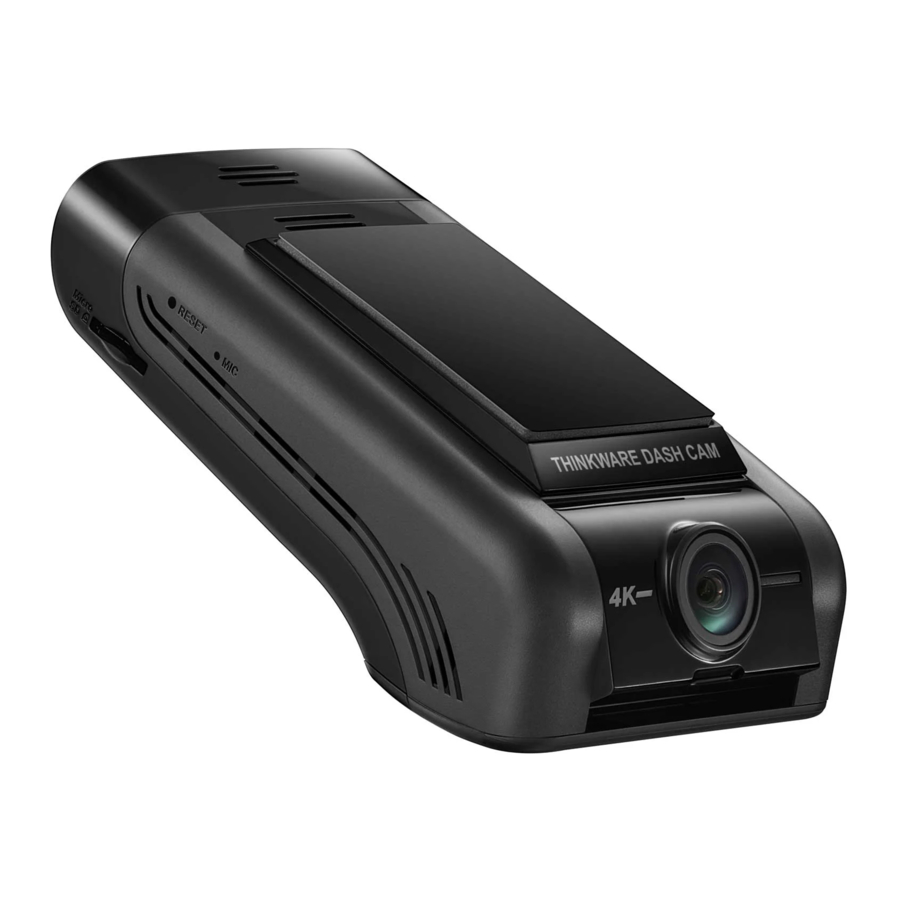
Voordat u het product gebruikt
Over het product
Dit product neemt video's op terwijl het voertuig in werking is. Gebruik dit product uitsluitend ter referentie bij het onderzoeken van incidenten of verkeersongevallen. Er wordt niet gegarandeerd dat dit product alle gebeurtenissen registreert. Het apparaat registreert mogelijk geen ongelukken met een impact die te klein is om de impactsensor te activeren, of ongelukken met enorme impact die ervoor zorgen dat de accuspanning van het voertuig afwijkt.
De video-opname begint pas als het product volledig is ingeschakeld (opgestart). Om ervoor te zorgen dat alle gebeurtenissen van het voertuig worden opgenomen, wacht u tot het product volledig is opgestart nadat u het hebt ingeschakeld en start u vervolgens met het bedienen van het voertuig.
THINKWARE is niet verantwoordelijk voor enig verlies veroorzaakt door een ongeluk, noch is het verantwoordelijk voor het bieden van ondersteuning met betrekking tot de uitkomst van een ongeluk.
Afhankelijk van de configuratie of bedrijfsomstandigheden van het voertuig, zoals de installatie van externe deurvergrendelingsapparaten, ECU-instellingen of TPMS-instellingen, worden sommige productfuncties mogelijk niet ondersteund en kunnen verschillende firmwareversies de prestaties of functies van het product beïnvloeden.
Over de gebruikershandleiding
De informatie in de handleiding kan veranderen wanneer de fabrikant zijn servicebeleid bijwerkt.
Deze gebruikershandleiding is uitsluitend bedoeld voor THINKWARE XD350-modellen en kan technische fouten, redactionele fouten of ontbrekende informatie bevatten.
Spraakopname AAN of UIT zetten
Sommige rechtsgebieden verbieden mogelijk het opnemen van spraak in het voertuig of vereisen dat alle passagiers op de hoogte zijn van de opname en toestemming geven voordat u spraak in het voertuig opneemt. Het is uw verantwoordelijkheid om alle wetten en beperkingen voor uw rechtsgebied te kennen en na te leven.
Het apparaat kan spraak opnemen met behulp van de geïntegreerde microfoon tijdens het opnemen van video. Spraakopname staat standaard AAN. Raadpleeg de handleiding om spraakopname op elk gewenst moment in of uit te schakelen.
Productoverzicht
Inbegrepen items
Zorg ervoor dat alle items zijn inbegrepen wanneer u de productdoos opent.
Standaard items

 De standaarditems kunnen zonder voorafgaande kennisgeving worden gewijzigd.
Accessoires (apart verkrijgbaar)

GPS-ontvangst kan worden beïnvloed door interferentie van de voorruit van het voertuig, met name die behandeld met een anti-UV-beschermende coating, of een ingebouwde ontdooier. Het wordt aanbevolen om een externe GPS-ontvanger te gebruiken wanneer het GPS-signaal zwak is of wanneer u geen GPS-signaal kunt krijgen.
Onderdelen
Camera aan de voorkant (hoofdeenheid) - vooraanzicht

 In omgevingen met hoge temperaturen zijn Bluetooth- en Wi-Fi-verbindingen mogelijk niet beschikbaar om de dashcam te beschermen. Als de verbinding mislukt, probeer dan opnieuw verbinding te maken bij een normale temperatuur. In omgevingen met hoge temperaturen zijn Bluetooth- en Wi-Fi-verbindingen mogelijk niet beschikbaar om de dashcam te beschermen. Als de verbinding mislukt, probeer dan opnieuw verbinding te maken bij een normale temperatuur. |
|
Raadpleeg "De functie voor continue opname gebruiken" voor meer informatie over de REC-LED.
| |||||||||||||||||||||||||
 ) en handmatige opname (REC) knoppen tegelijkertijd ingedrukt totdat u pieptonen hoort.
 (lampje brandt)
  (lampje brandt) /
  (knippert)
  > (knippert)
  (lampje brandt)
  > REC
> REC  > GPS
> GPS  (knippert)
 Camera aan de voorkant (hoofdeenheid) - achteraanzicht

Achtercamera (optioneel)

De geheugenkaart verwijderen en plaatsen
Volg de instructies om de geheugenkaart uit het product te verwijderen of om de geheugenkaart in het product te plaatsen.

Voordat u de geheugenkaart verwijdert, moet u ervoor zorgen dat het product is uitgeschakeld. Duw voorzichtig met uw vingernagel tegen de onderkant van de geheugenkaart om deze los te maken en verwijder deze vervolgens uit het product.
Om de geheugenkaart te plaatsen, controleert u de plaatsingsrichting die op het product is aangegeven. Plaats vervolgens de geheugenkaart in de juiste richting in de geheugenkaartsleuf en druk erop totdat u een klik hoort.
|
Om verlies van opgenomen videobestanden te voorkomen, maakt u periodiek een back-up van de videobestanden op een apart opslagapparaat.
Het product installeren
De voorcamera installeren (hoofdeenheid)
Volg de instructies om het product correct te installeren.
Een installatielocatie selecteren

Selecteer een installatielocatie die het volledige zicht voor de auto kan registreren zonder het zicht van de bestuurder te belemmeren. Zorg ervoor dat de lens van de voorcamera zich in het midden van de voorruit bevindt.

Als er een GPS-navigatieapparaat op het dashboard is geïnstalleerd, kan de GPS-ontvangst worden beïnvloed, afhankelijk van de installatielocatie van de dashboardcamera. Pas de installatielocatie van het GPS-navigatieapparaat aan om ervoor te zorgen dat de twee apparaten minimaal 20 centimeter (ongeveer 8 inch) van elkaar verwijderd zijn.
Het product vastzetten
Volg de instructies om het product op de installatielocatie vast te zetten.
- Lijn de steun uit met de steunrail op het product en schuif deze vervolgens totdat u een klik hoort (
![]() ). Verwijder vervolgens voorzichtig de beschermfolie (
). Verwijder vervolgens voorzichtig de beschermfolie (![]() ).
).

- Nadat u de installatielocatie hebt bepaald, veegt u de installatielocatie op de voorruit schoon met een droge doek.
- Verwijder de beschermfolie van de zelfklevende steun en druk de steun vervolgens op de installatielocatie.

- Verwijder het product van de steun en druk de steun tegen de voorruit om ervoor te zorgen dat de steun stevig is bevestigd.

- Lijn het product uit met de steun en schuif het vervolgens in de vergrendelde positie totdat u een klik hoort.

![waarschuwing]()
- Het product kan vallen en beschadigd raken tijdens het rijden als het niet stevig aan de steun is bevestigd.
- Als u de steun van de voorruit moet verwijderen om de installatielocatie te wijzigen, wees dan voorzichtig om de filmlaag van de voorruit niet te beschadigen.
- Stel de verticale hoek van de camera op de juiste manier in.

 ). Verwijder vervolgens voorzichtig de beschermfolie (
 ).
).


| Om de camerahoek te bevestigen, neemt u na de installatie een video op en controleert u de video met behulp van de mobiele viewer of de pc-viewer. Pas indien nodig de camerahoek opnieuw aan. Raadpleeg "De mobiele viewer gebruiken" of "De pc-viewer gebruiken" voor meer informatie over de mobiele viewer of de pc-viewer. |
De voedingskabel aansluiten
Wanneer de motor en de elektrische accessoires zijn uitgeschakeld, sluit u de continue voedingskabel of de sigarettenaansteker-voedingskabel (optioneel) aan op het product.
De continue voedingskabel aansluiten

Als u het product via de continue voedingskabel op het voertuig aansluit, blijft de camera werken, zelfs als het voertuig niet in gebruik is (parkeermodus). In de parkeermodus detecteert de camera schokken tegen het voertuig en bewegingen in de buurt en neemt video op.
Raadpleeg "De parkeermodus gebruiken" voor meer informatie over de parkeermodus.
|
- Zoek de zekeringkast van het voertuig. Meestal is de zekeringkast onder de bestuurdersstoel geïnstalleerd.
De locatie van de zekeringkast kan verschillen afhankelijk van het merk en model van het voertuig. Raadpleeg de gebruikershandleiding van uw voertuig voor meer informatie.

- Open de zekeringkast, zoek de continue voedingsaansluiting (die stroom levert wanneer het voertuig is uitgeschakeld) en de ACC-aansluiting (die stroom levert wanneer de ontstekingsstatus "ACC ON" is) met behulp van een elektrische tester en maak de zekeringen los van de aansluitingen.

- Sluit de BATTERIJ-draad aan op een zekeringpoot van de continue voedingsaansluiting en sluit de ACC-draad aan op een zekeringpoot van de normale (ACC) aansluiting.

- Controleer de in- en uitvoercontactpunten van het zekeringpaneel met behulp van een elektrische tester.
- Plaats de zekeringen terug op hun plaats op het zekeringpaneel, waarbij u elke zekeringpoot verbindt met de draad naar het uitvoercontactpunt en ervoor zorgt dat u de zekeringpositie niet wijzigt.
![waarschuwing]() Wanneer u de zekeringen op het zekeringpaneel installeert, moeten de zekeringpoten voor de BATTERIJ-draad en de ACC-draad respectievelijk op de uitvoeraansluitingen worden aangesloten. Als de zekeringpoot met de draad is aangesloten op een ingangsaansluiting, kan het product of het voertuig beschadigd raken of kan er een elektrische brand ontstaan.
Wanneer u de zekeringen op het zekeringpaneel installeert, moeten de zekeringpoten voor de BATTERIJ-draad en de ACC-draad respectievelijk op de uitvoeraansluitingen worden aangesloten. Als de zekeringpoot met de draad is aangesloten op een ingangsaansluiting, kan het product of het voertuig beschadigd raken of kan er een elektrische brand ontstaan.


- Sluit de aardingsdraad (de GND-draad) aan op een bout die is bevestigd aan een metalen onderdeel van de carrosserie van het voertuig.
![informatie]() Normaal gesproken is de metalen bout waarop u de aardingsdraad (de GND-draad) kunt aansluiten, gemonteerd in de buurt van de zekeringkast of de binnenkant van de deur van de bestuurdersstoel.
Normaal gesproken is de metalen bout waarop u de aardingsdraad (de GND-draad) kunt aansluiten, gemonteerd in de buurt van de zekeringkast of de binnenkant van de deur van de bestuurdersstoel.

- Sluit de continue voedingskabel aan op de DC-IN-voedingsconnector van het product en start de motor om ervoor te zorgen dat het product normaal werkt. Zodra het product is ingeschakeld, worden de LED-indicator en de gesproken begeleiding ingeschakeld.

- Verbind het product met THINKWARE DASH CAM LINK op uw smartphone en pas de camerahoek aan zodat de motorkap van het voertuig 1/4 - 1/8 van het scherm bedekt terwijl u het live view-scherm bekijkt, zoals weergegeven in de afbeelding aan de linkerkant.
Raadpleeg "De mobiele viewer gebruiken" voor meer informatie over het verbinden en gebruiken van de mobiele applicaties van THINKWARE.


De autolader aansluiten (optioneel)
De vaste bedradingskabel moet professioneel door een getrainde monteur in het voertuig worden geïnstalleerd.
Sluit de autolader aan op de DC-IN-voedingspoort van het product en steek de sigarettenaanstekerplug in het stopcontact van het voertuig.
De locatie en specificaties van het stopcontact kunnen verschillen per merk en model van het voertuig.

|
De achtercamera installeren (optioneel)
Raadpleeg de volgende instructies om de achtercamera correct te installeren.
Een installatielocatie selecteren
Selecteer een locatie op de achterruit waar zich geen ontdooidraad bevindt en de camera het volledige achteraanzicht kan opnemen.

|
De achtercamera bevestigen
Raadpleeg de volgende instructies om het product op de installatielocatie te bevestigen.
- Nadat u de installatielocatie hebt bepaald, veegt u het installatieoppervlak van de voorruit af met een droge doek.
![informatie]() Controleer de installatielocatie voordat u de achtercamera op de achterruit bevestigt. Nadat de achtercamera op de voorruit is bevestigd, is het moeilijk om de camera te verwijderen of de installatielocatie te wijzigen vanwege de sterke kleefkracht.
Controleer de installatielocatie voordat u de achtercamera op de achterruit bevestigt. Nadat de achtercamera op de voorruit is bevestigd, is het moeilijk om de camera te verwijderen of de installatielocatie te wijzigen vanwege de sterke kleefkracht. - Verwijder de beschermfolie van de zelfklevende houder en de cameralens.

- Bevestig het product met het THINKWARE-logo naar binnen gericht en druk de plakband stevig aan om de camera vast te zetten.
![informatie]() Als het product omgekeerd is bevestigd, wordt het achteraanzicht ondersteboven opgenomen.
Als het product omgekeerd is bevestigd, wordt het achteraanzicht ondersteboven opgenomen.

- Pas de verticale hoek van de camera aan.


De kabel van de achtercamera aansluiten
Schakel het product uit en sluit de kabel van de achtercamera aan op de frontcamera (hoofdeenheid).
- Sluit het ene uiteinde van de kabel van de achtercamera aan op de V-IN-poort van de frontcamera.

- Sluit het andere uiteinde van de kabel van de achtercamera aan op de aansluitpoort van de achtercamera.
![informatie]() Om veilig te kunnen rijden, legt u de kabels zo dat het zicht van de bestuurder niet wordt belemmerd en het rijden niet wordt gehinderd.
Om veilig te kunnen rijden, legt u de kabels zo dat het zicht van de bestuurder niet wordt belemmerd en het rijden niet wordt gehinderd.

- Zet de ACC aan of start de motor om te controleren of het product is ingeschakeld. Nadat het product is ingeschakeld, gaan de statusled en de gesproken begeleiding aan.


| Het product wordt ingeschakeld wanneer de ACC-modus wordt ingeschakeld of wanneer de motor start. |
De RADAR-module installeren (optioneel)
Raadpleeg de volgende instructies om de RADAR-module correct te installeren. Installeer de RADAR-module in de buurt van het product, rekening houdend met de kabellengte van de module.
- Wanneer de RADAR-module (optioneel) een object in het radargebied detecteert, wordt energiebesparing uitgeschakeld en wordt de impactdetectie ingesteld op 30 seconden. (Als er geen impact wordt gedetecteerd, slaat het product de opname niet op en schakelt het terug naar energiebesparing.)
- Als een object en impact worden gedetecteerd in het radargebied, wordt een video van 20 seconden opgenomen en opgeslagen in de map "parking_rec". (De zoemer gaat af.) Wanneer de opname is beëindigd, schakelt het product terug naar energiebesparing.
- Verwijder de folie op de achterkant van de RADAR-module.
 - Stap 1")
- Bevestig het kleefoppervlak van de RADAR-module aan het bovenste deel van de voorruit en druk het kleefgedeelte stevig aan om het vast te zetten.
![informatie]() Controleer voor de installatie of de kabellengte van de RADAR-module voldoende is en controleer het kabelgeleidingstraject.
Controleer voor de installatie of de kabellengte van de RADAR-module voldoende is en controleer het kabelgeleidingstraject.
 - Stap 2")
- Sluit de RADAR-module aan op de RADAR-connector van het product.
![waarschuwing]() Controleer de locatie van de RADAR-connector nogmaals voordat u de module aansluit. Als u de THINKWARE Connected Dongle aansluit op de DC-IN-stroomconnector, kunnen de pinnen in de poort beschadigd raken.
Controleer de locatie van de RADAR-connector nogmaals voordat u de module aansluit. Als u de THINKWARE Connected Dongle aansluit op de DC-IN-stroomconnector, kunnen de pinnen in de poort beschadigd raken.
 - Stap 3")
- Zet de ACC aan of start de motor om te controleren of het product is ingeschakeld. Nadat het product is ingeschakeld, gaan de opname-led (REC) en de gesproken begeleiding aan.


Opnamefuncties gebruiken
Het product in- of uitschakelen
Het product wordt automatisch ingeschakeld en begint continu op te nemen wanneer u de ACC inschakelt of de motor start.
Wacht tot het product volledig is opgestart nadat u het hebt ingeschakeld en begin daarna pas met het bedienen van het voertuig. De video-opname begint pas als het product volledig is ingeschakeld (opgestart).
Meer informatie over bestandslocaties
Video's worden opgeslagen in de volgende mappen op basis van hun opnamemodus.
| Op de mobiele viewer | Continu | Continu incident | Handmatige opname | Bewegingsdetectie | Parkeerincident | SOS-opname |
| Op de geheugenkaart | cont_rec | evt_rec | manual_rec | motion_timelapse_rec | parking_rec | sos_rec |
Speel video's af op een Window/Mac-computer of met behulp van de Thinkware mobiele app. Als u video's afspeelt door de geheugenkaart in apparaten zoals een smartphone of tablet-pc te plaatsen, kunnen de videobestanden verloren gaan.
Een bestandsnaam is samengesteld uit de startdatum en -tijd van de opname en de opnameoptie.

De functie voor continue opname gebruiken
Sluit de stroomkabel aan op de DC-IN-voedingspoort van het product en schakel vervolgens de elektrische accessoires van het voertuig in of start de motor. De status-LED en de gesproken instructies worden ingeschakeld en de continue opname start.
Tijdens continue opname werkt het product als volgt.
| Modus | Beschrijving van de werking | Opname-LED (REC) |
| Continue opname | Tijdens het rijden worden video's opgenomen in segmenten van 1 minuut en opgeslagen in de map "cont_rec". |  (brandt) (brandt) |
| Continue incidentopname* | Wanneer een impact op het voertuig wordt gedetecteerd, wordt een video opgenomen gedurende 20 seconden, van 10 seconden voor de detectie tot 10 seconden na de detectie, en opgeslagen in de map "evt_rec". |  (knippert) (knippert) |
* Wanneer een impact op het voertuig wordt gedetecteerd tijdens continue opname, start de continue incidentopname met een dubbele pieptoon.
|
Handmatig opnemen
U kunt een scène opnemen die u tijdens het rijden wilt vastleggen en deze opslaan als een apart bestand.
Om de handmatige opname te starten, drukt u op de knop voor handmatige opname (REC). Vervolgens start de handmatige opname met de gesproken instructies. Tijdens de handmatige opname werkt het product als volgt.
| Modus | Beschrijving van de werking | Opname-LED (REC) |
| Handmatige opname | Wanneer u op de knop voor handmatige opname (REC) drukt, wordt een video opgenomen gedurende 1 minuut, van 10 seconden ervoor tot 50 seconden na het indrukken van de knop, en opgeslagen in de map "manual_rec". |  (knippert) (knippert) |
De SOS-opnamefunctie gebruiken
U kunt een scène opnemen wanneer er een ongeval gebeurt tijdens het rijden of parkeren en deze opslaan als een apart bestand.
Om de SOS-opname te starten, houdt u de knop voor handmatige opname (REC) 3 seconden ingedrukt. Vervolgens geeft de gesproken instructie aan dat de SOS-opname is gestart.
Tijdens de SOS-opname werkt het product als volgt.
| Modus | Beschrijving van de werking | Opname-LED (REC)/ Wi-Fi-LED (WiFi) | |
| SOS-opname | Als u de knop voor handmatige opname (REC) 3 seconden ingedrukt houdt wanneer er een ongeval gebeurt, wordt een video opgenomen gedurende 10 seconden (van 5 seconden voor het ongeval tot 5 seconden na het indrukken van de knop) en opgeslagen in de map "sos_rec". |  (knippert) | |
Volgens het beleid voor gegevensservices, als u alle uploadtijden voor SOS-opnamen hebt gebruikt, slaat het indrukken van de knop voor handmatige opname (REC) de opgenomen video op de SD-kaart op, maar uploadt deze mogelijk niet naar de THINKWARE CONNECTED LTE-app. Ga naar de THINWARE-website (https://www.thinkware.com) voor meer informatie.
De parkeermodus gebruiken
Wanneer het product via de vaste kabel met het voertuig is verbonden, wordt de bedrijfsmodus overgeschakeld naar de parkeermodus met de gesproken instructies nadat de motor of de elektrische accessoires zijn uitgeschakeld.
|
Als u de parkeermodus niet wilt gebruiken of als u de modusinstellingen wilt wijzigen, tikt u in de mobiele viewer op Dash Cam Settings (Dashcam-instellingen) > Record Settings (Opname-instellingen).
Raadpleeg de volgende tabel om de parkeermodusopties in te stellen.
| Optie | Beschrijving van de werking | Opname-LED (REC) | |
| Bewegingsdetectie | Geen beweging of impact gedetecteerd | Bewaakt beweging in de omgeving of impact op het voertuig. Video wordt alleen opgenomen wanneer beweging of een impact wordt gedetecteerd. | (knippert langzaam) |
| Beweging gedetecteerd | Wanneer een bewegend object wordt gedetecteerd tijdens het parkeren, wordt een video opgenomen gedurende 20 seconden, van 10 seconden voor detectie tot 10 seconden na detectie, en opgeslagen in de map "motion_timelapse_rec". |  (knippert) (knippert) | |
| Impact gedetecteerd | Wanneer een impact wordt gedetecteerd tijdens het parkeren, wordt een video opgenomen gedurende 20 seconden, vanaf 10 seconden voor de detectie tot 10 seconden na de detectie, en opgeslagen in de map "parking_rec". |  (knippert) (knippert) | |
| Time-lapse | Geen impact gedetecteerd | Een video wordt opgenomen met een snelheid van 2 fps gedurende 10 minuten, gecomprimeerd tot een bestand van 2 minuten lang, en opgeslagen in de map "motion_timelapse_rec". Omdat het videobestand dat met deze optie is opgenomen klein is, kunt u een lange video opnemen. |  (brandt) (brandt) |
| Impact gedetecteerd | Wanneer een impact wordt gedetecteerd tijdens het parkeren, wordt een video opgenomen gedurende 100 seconden met een snelheid van 2 fps, vanaf 50 seconden voor de detectie tot 50 seconden na de detectie, en opgeslagen in de map "parking_rec" nadat deze is gecomprimeerd tot een bestand van 20 seconden lang. (De zoemer gaat af.) |  (knippert) (knippert) | |
| Energiebesparing | Geen impact gedetecteerd | Bewaakt impact op het voertuig. Video wordt alleen opgenomen wanneer een impact wordt gedetecteerd. | Uit |
| Impact gedetecteerd | Wanneer een impact wordt gedetecteerd tijdens het parkeren, wordt een video opgenomen gedurende 20 seconden vanaf 1 seconde na de detectie en opgeslagen in de map "parking_rec". |  (knippert) (knippert) | |
| UIT | Het product wordt uitgeschakeld wanneer de elektrische accessoires en de motor worden uitgeschakeld. | Uit | |
| Als de instellingen van de parkeermodus worden gewijzigd, worden de video's die zijn opgenomen met de vorige instellingen, verwijderd. Om gegevensverlies te voorkomen, maakt u een back-up van alle video's van de parkeermodus voordat u de instellingen van de parkeermodus wijzigt. |
| U kunt bewegingsdetectie, time-lapse of energiebesparing niet tegelijkertijd gebruiken. |
Super Night Vision 3.0 gebruiken
Met de Super Night Vision-functie kunt u video's opnemen die veel helderder zijn dan video's die zijn opgenomen zonder deze functie. Deze functie wordt ingeschakeld door real-time image signal processing (ISP) die de helderheid van de video verbetert. Deze functie is beschikbaar in de continue opname- en parkeermodus en is alleen beschikbaar op de camera aan de voorkant.
- Tik in de mobiele viewer op Dash Cam Settings (Dashcam-instellingen) > Camera Settings (Camera-instellingen).
- Selecteer in Super Night Vision de gewenste opnamemodus om de Super Night Vision-functie te gebruiken. De nieuwe instelling wordt automatisch toegepast.
De functies voor verkeersveiligheid gebruiken
De functies voor verkeersveiligheid omvatten een waarschuwingssysteem voor veiligheidscamera's, een rijstrookwaarschuwingssysteem (LDWS), een snelheid voor het rijstrookwaarschuwingssysteem (LDWS-snelheid), een waarschuwingssysteem voor frontale botsingen (FCWS), een waarschuwingssysteem voor frontale botsingen bij lage snelheid (FCWS voor lage snelheid) en een waarschuwing voor vertrek van een voorligger (FVDW).
| Veiligheidsfunctie | Beschrijving |
| LDWS (Lane Departure Warning) | Detecteert het verlaten van de rijstrook via de real-time video en waarschuwt de bestuurder. |
| LDWS Speed | Detecteert het verlaten van de rijstrook en waarschuwt de bestuurder wanneer de snelheid van het voertuig hoger is dan de snelheid die in de instellingen is geselecteerd. |
| FCWS (Forward Collision Warning) | Detecteert bedreigingen voor frontale botsingen via de real-time video en waarschuwt de bestuurder wanneer het voertuig met 40 km/u of meer rijdt. |
| Low Speed FCWS | Detecteert bedreigingen voor frontale botsingen via real-time video en waarschuwt de bestuurder wanneer het voertuig met 10-30 km/u rijdt. |
| FVDW (Front Vehicle Departure Warning) | Detecteert het vertrek van een ander voertuig dat voorheen stil stond voor het voertuig en waarschuwt de bestuurder na vier seconden. |
- De functies voor verkeersveiligheid worden anders uitgevoerd, afhankelijk van de ingestelde snelheid en gevoeligheid van de functies.
- Om de functies voor verkeersveiligheid te gebruiken en te beheren, tikt u op Dash Cam settings (Dashcam-instellingen) > Road Safety Settings (Instellingen voor verkeersveiligheid) in de mobiele viewer. Raadpleeg "Instellingen voor verkeersveiligheid instellen" voor meer informatie over de instellingen voor verkeersveiligheidsfuncties.
De mobiele viewer gebruiken
U kunt opgenomen video's bekijken en beheren en verschillende productfuncties configureren op uw smartphone.
Een van de volgende omgevingen is vereist om de THINKWARE DASH CAM LINK-applicatie te gebruiken:
|
Het product verbinden met een smartphone
- Open de Google Play Store of Apple App Store op uw smartphone en download en installeer THINKWARE DASH CAM LINK.
- Start THINKWARE DASH CAM LINK.
- Tik op Dash cam connection is required (Dashcam-verbinding is vereist) onder aan het scherm en volg de instructies op het scherm om het product met een smartphone te verbinden.
De schermindeling van de mobiele viewer bekijken
Het volgende is de schermindeling voor de mobiele viewer.

THINKWARE CONNECTED gebruiken
Wanneer u de parkeermodus gebruikt, kunt u meldingen over de voertuigstatus controleren, zoals Live View, parkeerimpactmeldingen, de spanningsstatus van het voertuig, de voedingsstatus van de dashcam, de batterijstatus van het voertuig en de recente parkeerlocatie op de THINKWARE CONNECTED-applicatie, afhankelijk van uw serviceplan.
|

- Status van het voertuig tijdens het rijden/parkeren
- Status van de batterijspanning van het voertuig
- Dashcam uitgeschakeld
- Rijgeschiedenis
- SOS-melding, opgenomen video-back-up en SMS-transmissie
- Rijimpactmelding, video-back-up en SMS-transmissie
- Parkeerimpactmelding en opgenomen video-back-up
- Download en deel de evenementlocatie en opgenomen video
- De vastgelegde afbeelding van de camera aan de voorkant tijdens het meest recente parkeren
- Real-time voertuiglocatie
- Externe liveweergave
Het product verbinden met THINKWARE CONNECTED
- Open de Google Play Store of Apple App Store op uw smartphone en download en installeer THINKWARE CONNECTED.
![]()
- Start THINKWARE CONNECTED en tik op Sign In (Aanmelden) op uw smartphone.
![informatie]() U hebt een THINKWARE ID nodig om THINKWARE CONNECTED te gebruiken. Als u geen ID hebt, tikt u op Sign Up (Aanmelden) en meldt u zich aan voor een THINKWARE-lidmaatschap.
U hebt een THINKWARE ID nodig om THINKWARE CONNECTED te gebruiken. Als u geen ID hebt, tikt u op Sign Up (Aanmelden) en meldt u zich aan voor een THINKWARE-lidmaatschap. - Nadat u zich hebt aangemeld, volgt u de instructies van de app. Tik op Register a Device (Apparaat registreren) en voer een streepjescodenummer in om een product te registreren.

De pc-viewer gebruiken
U kunt de opgenomen video's bekijken en beheren en verschillende productfuncties configureren op uw pc.
Systeemvereisten
Hieronder staan de systeemvereisten voor het uitvoeren van de pc-viewer.
- Processor: Intel Core i5 of hoger
- Geheugen: 4 GB of meer
- Besturingssysteem: Windows 7 of later (64-bits wordt aanbevolen), Mac OS X 10.10 of later
- Overig: DirectX 9.0 of hoger / Microsoft Explorer versie 7.0 of hoger
| De pc-viewer werkt niet correct op pc-systemen met een ander besturingssysteem dan die in de systeemvereisten worden vermeld. |
Meer informatie over de pc-viewer
De pc-viewer downloaden
U kunt de nieuwste pc-viewer-software downloaden van de THINKWARE-website.
- Open op uw pc een webbrowser en ga naarhttps://www.thinkware.com/Support/Download.
- Selecteer een modelnaam.
- Klik op Select OS (Besturingssysteem selecteren) om uw besturingssysteem te selecteren en klik vervolgens op DOWNLOAD.
|
De pc-viewer installeren
Het installatiebestand van de pc-viewer (setup.exe) is opgeslagen in de rootmap van de geheugenkaart die bij het product wordt geleverd. Volg de instructies om de pc-viewer op uw pc te installeren.
- Plaats de geheugenkaart in een geheugenkaartlezer die op uw pc is aangesloten.
- Verplaats het installatiebestand naar het bureaublad, voer het uit en voltooi de installatie volgens de instructies in de installatiewizard.
Nadat de installatie is voltooid, is er een snelkoppelingspictogram naar Thinkware Dashcam Viewer.
Schermindeling van de pc-viewer
Het volgende biedt korte informatie over de schermindeling van de pc-viewer.

| Nummer | Beschrijving |
| 1 | Open een bestand of sla een video op met een andere naam. |
| 2 | Bezoek de THINKWARE-website. |
| 3 | Bekijk of configureer de dashcam-instellingen en stel de taal in voor de pc-viewer. |
| 4 | Geef de huidige video op volledig scherm weer. Tik op de knop Terug (  ) om terug te keren naar het vorige scherm. ) om terug te keren naar het vorige scherm. |
| 5 | Schakel tussen de video's van de voor- en achterkant. |
| 6 | Minimaliseer, vouw uit of sluit de software. |
| 7 | Geeft de videobestandnaam van de achtercamera weer. |
| 8 | Geeft de opgenomen video van de achtercamera weer. |
| 9 | Geef het kaartscherm weer. |
| 10 | Geeft de afspeellijst weer. |
| 11 | Geeft de G-sensorwaarde weer op het moment van opname. |
| 12 | Geeft de rijsnelheid van het voertuig weer op het moment van opname. |
| 13 | Geeft de huidige en totale looptijd van de huidige video weer. |
| 14 | Geeft de voortgang van het afspelen van de video weer. |
| 15 | Speel een video af of bedien deze. |
| 16 | Geeft de opgenomen video van de camera aan de voorkant weer. |
| 17 | Geeft de videobestandnaam van de camera aan de voorkant weer. |
Opgenomen video's afspelen op de pc-viewer
Volg de instructies om opgenomen video's af te spelen.
- Schakel het product uit en verwijder de geheugenkaart.
- Plaats de geheugenkaart in een geheugenkaartlezer die op uw pc is aangesloten.
- Dubbelklik op de snelkoppeling naar de pc-viewer (
![]() ) om het programma te openen. De videobestanden op de geheugenkaart worden automatisch toegevoegd aan de afspeellijst in de rechterbenedenhoek van het pc-viewerscherm. De indeling van het afspeellijstgedeelte is als volgt.
) om het programma te openen. De videobestanden op de geheugenkaart worden automatisch toegevoegd aan de afspeellijst in de rechterbenedenhoek van het pc-viewerscherm. De indeling van het afspeellijstgedeelte is als volgt.

- Dubbelklik op een videobestand nadat u een videomap hebt geselecteerd of klik op de knop Afspelen (▶) nadat u een videobestand hebt geselecteerd. Het geselecteerde videobestand wordt afgespeeld.
 ) om het programma te openen. De videobestanden op de geheugenkaart worden automatisch toegevoegd aan de afspeellijst in de rechterbenedenhoek van het pc-viewerscherm. De indeling van het afspeellijstgedeelte is als volgt.
| Als de videobestanden op de geheugenkaart niet automatisch aan de afspeellijst worden toegevoegd wanneer u de pc-viewer uitvoert, klikt u op Bestand▼ > Openen, selecteert u het verwisselbare opslagapparaat voor de geheugenkaart en klikt u op Bevestigen. |
Instellingen
U kunt de productfuncties instellen op basis van uw behoeften en voorkeuren met behulp van de mobiele viewer of de pc-viewer. De volgende procedures zijn gebaseerd op de mobiele viewer.
| Het product stopt met opnemen tijdens het configureren van instellingen op de mobiele viewer. |
De geheugenkaart beheren
Tik in de mobiele viewer op Dashcam-instellingen > Instellingen geheugenkaart om de instellingen van de geheugenkaart te beheren.
| Opties | Beschrijving |
| Geheugenpartitie | Selecteer Prioriteit continue opname/Prioriteit incidenten/Prioriteit parkeren/Prioriteit handmatig/Alleen rijopname voor het type geheugenpartitie. |
| Geheugenkaart formatteren | Tik in Geheugenkaart formatteren op Formatteren (Formatteren) > OK om door te gaan met het formatteren van de geheugenkaart. |
| Video's overschrijven | Selecteer de gewenste modi om het overschrijven van video's toe te staan. |
De camera instellen
Tik in de mobiele viewer op Dashcam-instellingen > Camera-instellingen om de camera-instellingen aan te passen.
| Opties | Beschrijving |
| Resolutie | Selecteer de gewenste resolutie. |
| Helderheid - voorkant | Selecteer Donker/Midden/Helder voor de helderheid van de camera aan de voorkant. |
| Achteruitrijcamera roteren | Selecteer Ingeschakeld/Uitgeschakeld om het beeld van de achteruitrijcamera horizontaal te spiegelen. |
| Super nachtzicht | Selecteer Ingeschakeld/Uitgeschakeld voor de functie Super nachtzicht. |
| HDR | Selecteer Ingeschakeld/Uitgeschakeld voor de HDR-functie. |
Opnamefuncties instellen
Tik in de mobiele viewer op Dashcam-instellingen > Opname-instellingen om de instellingen voor opnamefuncties te beheren.
| Opties | Beschrijving | |
| Gevoeligheid incidentopname in continue modus | Selecteer Uitgeschakeld/Laagst/Laag/Midden/Hoog voor de gevoeligheid. | |
| Privacyopname instellen | U kunt de functie voor privacyopname instellen om uw opgenomen bestanden na een bepaalde tijd te verwijderen om de privacy van anderen te beschermen. Selecteer UIT/1 min (max. 2 min)/3 min (max. 4 min)/Alleen G-Shock voor de instelling voor privacyopname. Als deze is ingesteld op de modus Alleen G-Shock, wordt deze niet consistent opgenomen. | |
| Spraakopname | Selecteer Ingeschakeld/Uitgeschakeld voor de spraakopname. | |
| Parkeermodus | Selecteer Uitgeschakeld/Bewegingsdetectie/Time-lapse/Energiebesparing voor de parkeermodus. | |
| Wachttijd parkeermodus | Selecteer 30 sec./1 min./2 min./3 min./4 min./5 min. voor de wachttijd van de parkeermodus (tijd om over te schakelen naar de parkeermodus). | |
| Slim parkeren opname | Selecteer Ingeschakeld/Uitgeschakeld. | |
| RADAR | Selecteer Ingeschakeld/Uitgeschakeld. | |
| Impactgevoeligheid in parkeermodus | Selecteer een van de vijf gevoeligheidsniveaus voor de parkeermodus. | |
| Gevoeligheid bewegingsdetectie | Selecteer een van de vijf gevoeligheidsniveaus voor bewegingsdetectie. | |
| Uitschakeltimer | Selecteer de gewenste opnametijd. Selecteer Uitgeschakeld om de opnametimer uit te schakelen. | |
| Batterijbescherming | Selecteer Ingeschakeld/Uitgeschakeld voor de batterijbescherming. | |
| Voertuigtype | Selecteer Gewone auto/Hybride auto/Elektrische auto voor het voertuigtype. | |
| Afsluitspanning batterij | Selecteer de afsluitspanning van de batterij voor uw type voertuig (gewone auto/hybride auto/ elektrische auto). | |
| Wintertijd batterijbescherming | Selecteer de maand(en) waarop de batterijbeschermingsfunctie moet worden toegepast. | |
- Om de parkeermodus te gebruiken, moet u de vaste bedradingskabel installeren. Als er geen continu vermogen aan het product wordt geleverd, stopt het product met opnemen wanneer de motor van het voertuig wordt uitgeschakeld.
- De voertuigaccu wordt niet opgeladen terwijl het voertuig geparkeerd staat. Als u gedurende een langere periode opneemt in de parkeermodus, kan de accu van het voertuig leeg raken en kunt u het voertuig mogelijk niet starten.
- Voor meer informatie over de parkeermodus, raadpleeg "De parkeermodus gebruiken".
- De afsluitspanning van de batterij kan alleen worden ingesteld als de instelling Batterijbescherming is ingesteld op Ingeschakeld.
- Als de waarde van de uitschakelspanning te laag is, kan het product de batterij volledig leegmaken, afhankelijk van de omstandigheden, zoals het type voertuig of de temperatuur.
Instellen van verkeersveiligheidsfuncties
Tik in de mobiele viewer op Dashcam-instellingen > Instellingen verkeersveiligheid om de instellingen van de verkeersveiligheidsfuncties te beheren.
| Opties | Beschrijving |
| Veiligheidscamera's | Selecteer Ingeschakeld/Uitgeschakeld voor de veiligheidscamera's. |
| Mobiele zone alarm | Selecteer Ingeschakeld/Uitgeschakeld voor het mobiele zone alarm. |
| Voertuigtype | Selecteer het voertuigtype uit Sedan/SUV/Vrachtwagen (Bus). |
| ADAS initialiseren | Tik in ADAS initialiseren op Initialiseren (Initialiseren) > OK om door te gaan met initialiseren. |
| FVDW (Waarschuwing vertrek voorligger) | Selecteer Ingeschakeld/Uitgeschakeld voor de FVDW-functie. |
| FCWS (Waarschuwing voorwaartse botsing) | Selecteer Uitgeschakeld/Laag/Midden/Hoog voor de gevoeligheid. |
| FCWS lage snelheid | Selecteer Uitgeschakeld/Laag/Midden/Hoog voor de gevoeligheid. |
| LDWS (Waarschuwing verlaten rijstrook) | Selecteer Uitgeschakeld/Laag/Midden/Hoog voor de LDWS-gevoeligheid. |
| LDWS-snelheid | Selecteer 50 km/u / 60 km/u / 80 km/u / 100 km/u voor de LDWS-detectiesnelheid. |
De systeeminstellingen configureren
Tik in de mobiele viewer op Dashcam-instellingen > Systeeminstellingen om de hardware-systeeminstellingen te configureren.
| Opties | Beschrijving |
| Taal | Selecteer de gewenste taal. |
| Volume | Selecteer het gewenste volumeniveau voor elke functie (Veiligheidscamera's/ADAS/Systeem). |
| Beveiligings-led | Selecteer de gewenste modus om de beveiligings-led te gebruiken. |
| Led achteruitrijcamera | Selecteer Ingeschakeld/Uitgeschakeld voor de led van de achteruitrijcamera. |
| Tijdzone | Selecteer de datum en tijd. |
| Zomertijd | Selecteer Ingeschakeld/Uitgeschakeld voor de zomertijd. |
| Snelheidseenheid | Selecteer km/u/mph voor de snelheidseenheid. |
| Snelheidsstempel | Selecteer Ingeschakeld/Uitgeschakeld voor de snelheidsstempel. |
| Internet | Selecteer Ingeschakeld/Uitgeschakeld voor de internetmodus. |
Als u 0 selecteert voor het volumeniveau, wordt de spraakbegeleiding uitgeschakeld.
De firmware upgraden
Er wordt een firmware-upgrade geleverd om de functies en werking van het product te verbeteren of om de stabiliteit te vergroten. Voor een optimale werking van het product moet u ervoor zorgen dat u de firmware up-to-date houdt.
Volg de instructies om de firmware te upgraden.
- Open op uw pc een webbrowser en ga naarhttps://www.thinkware.com/Support/Download.
- Selecteer het product en download het nieuwste firmware-upgradebestand.
- Pak het gedownloade bestand uit.
- Verbreek de stroomtoevoer naar het product en verwijder de geheugenkaart.
- Open de geheugenkaart op een pc en kopieer het firmware-upgradebestand naar de hoofdmap van de geheugenkaart.
- Terwijl de stroomtoevoer naar het product is verbroken, plaatst u de geheugenkaart in de geheugenkaartsleuf van het product.
- Sluit de stroomkabel aan op het product en schakel vervolgens de stroom in (ACC AAN) of start de motor om het product in te schakelen. De firmware-upgrade start automatisch en het systeem wordt opnieuw opgestart zodra de firmware-update is voltooid.
Koppel de stroom niet los en verwijder de geheugenkaart niet uit het product tijdens de upgrade. Dit kan ernstige schade aan het product of aan de gegevens die op de geheugenkaart zijn opgeslagen veroorzaken.
U kunt de firmware ook bijwerken via de mobiele viewer en de pc-viewer. Er wordt een melding op het scherm van de pc-viewer weergegeven wanneer er een nieuw updatebestand beschikbaar is.
Probleemoplossing
De volgende tabel geeft een overzicht van de problemen die gebruikers kunnen tegenkomen bij het gebruik van het product en de maatregelen om deze op te lossen. Als het probleem aanhoudt nadat de maatregelen in de tabel zijn genomen, neem dan contact op met het klantenservicecentrum.
| Problemen | Oplossing |
Kan het product niet inschakelen |
|
De spraakbegeleiding en/of zoemer geven geen geluid | Controleer of het volume op het minimum is ingesteld. |
De video is onduidelijk of nauwelijks zichtbaar |
|
De geheugenkaart kan niet worden herkend |
|
De opgenomen video kan niet worden afgespeeld op een pc | De opgenomen video's worden opgeslagen als MP4-videobestanden. Zorg ervoor dat de videospeler die op uw pc is geïnstalleerd, het afspelen van MP4-videobestanden ondersteunt. |
GPS-signaal kan niet worden ontvangen | Het GPS-signaal wordt mogelijk niet ontvangen in gebieden buiten het bereik of als het product zich tussen hoge gebouwen bevindt. Ook is GPS-signaalontvangst mogelijk niet beschikbaar tijdens stormen of hevige regen. Probeer het opnieuw op een heldere dag op een locatie waarvan bekend is dat er een goede GPS-ontvangst is. Het kan tot 5 minuten duren voordat de GPS-ontvangst tot stand is gebracht. |
Voordat u contact opneemt met een servicecentrum
Maak een back-up van alle belangrijke gegevens die op de geheugenkaart zijn opgeslagen. De gegevens op de geheugenkaart kunnen tijdens de reparatie worden verwijderd. Elk product dat voor reparatie wordt aangevraagd, wordt beschouwd als een apparaat waarvan de gegevens zijn geback-upt. Het klantenservicecentrum maakt geen back-up van uw gegevens. THINKWARE is niet verantwoordelijk voor enig verlies, zoals gegevensverlies.
Specificaties
Raadpleeg de volgende tabel voor de productspecificaties.
| Item | Specificatie | Opmerkingen |
| Modelnaam | U1000 PLUS | Achtercamera: BCQH-80U (optioneel) |
| Afmetingen | 64 x 111.5 x 32 mm | |
| Geheugen | microSD-geheugenkaart | 32 GB, 64 GB, 128 GB, 256 GB, 512 GB |
| Camerasensor | 8.46M pixels, 1/2.8" | |
| Kijkhoek (lens) | Ongeveer 135.6° (diagonaal) | |
| Video | Voor: UHD (3840 x 2160) / H.265 / MP4 | Optie: AFHD (1920 x 1080 @30fps) / H.265 / MP4 |
| Opnamemodus | Continue opname, Incidentopname, Handmatige opname, SOS-opname, Parkeeropname (parkeermodus) | |
| Functies | Super Night Vision (alleen voor), Privacyopname, Slimme parkeeropname, Batterijbescherming, Thermische beveiliging | |
| Versnellingssensor | 3-assige versnellingssensor (3D, ±3G) | 5 niveaus voor gevoeligheidsaanpassing beschikbaar |
| GPS | Ingebouwde GPS | Ondersteunt ADAS-functies (LDWS, LDWS Speed, FCWS, Low Speed FCWS, FVDW) |
| GNSS | GPS/GLONASS | |
| Bluetooth | Standaard | Bluetooth v2.1+EDR, v4.0, v4.2 |
| Frequentie | 2.4 GHz – 2.4835 GHz | |
| Wi-Fi | Standaard | 2.4G / 5G (IEEE802.11 a/b/g/n/ac) |
| Frequentie | 2.4 GHz – 2.4835 GHz / 5.15 GHz – 5.85 GHz | |
| Stroomingang | DC 12 / 24 V  ondersteund ondersteund | Achtercamera (BCQH-10U): DC 5 V ondersteund |
| Stroomverbruik | 2ch: 5.4 W / 1ch: 3.9 W (gemiddeld) | Behalve voor de volledig opgeladen supercondensator / GPS Het werkelijke stroomverbruik kan variëren afhankelijk van de gebruiksomstandigheden en de omgeving. |
| Hulpstroomunit | Supercondensator | |
| Ledindicator | Beveiligingsled, REC-led, GPS-led, wifi-led | |
| Alarm | Ingebouwde luidsprekers | Spraakbegeleiding (zoemergeluiden) |
| Bedrijfstemperatuur | 14 – 140℉ / -10 – 60℃ | |
| Opslagtemperatuur | -4 – 158℉ / -20 – 70℃ | |
Veiligheidsinformatie
Lees de volgende veiligheidsinformatie om het product op de juiste manier te gebruiken.
Veiligheidssymbolen in deze handleiding
 Geeft een mogelijk gevaar aan dat, indien niet vermeden, kan leiden tot letsel of de dood. |
 Geeft een mogelijk gevaar aan dat, indien niet vermeden, kan leiden tot licht letsel of schade aan eigendommen. |
| "Opmerking" - Biedt nuttige informatie om gebruikers te helpen de functies van het product beter te benutten. |
Veiligheidsinformatie voor correct gebruik
Rijden en bediening van het product

- Bedien het product niet tijdens het besturen van een voertuig. Afleiding tijdens het rijden kan ongevallen veroorzaken en leiden tot letsel of de dood.
- Installeer het product op plaatsen waar het zicht van de bestuurder niet wordt belemmerd. Belemmering van het zicht van de bestuurder kan ongevallen veroorzaken en leiden tot letsel of de dood. Raadpleeg de wetten van uw staat en gemeente voordat u het product op de voorruit bevestigt.
Stroomvoorziening
- Bedien of hanteer de stroomkabel niet met natte handen. Dit kan leiden tot elektrocutie.
- Gebruik geen beschadigde stroomkabels. Dit kan leiden tot elektrische brand of elektrocutie.
- Houd de stroomkabel uit de buurt van alle warmtebronnen. Als u dit niet doet, kan de isolatie van het netsnoer smelten, wat kan leiden tot elektrische brand of elektrocutie.
- Gebruik de stroomkabel met de juiste connector en zorg ervoor dat de stroomkabel stevig is aangesloten en goed op zijn plaats zit. Als u dit niet doet, kan dit leiden tot elektrische brand of elektrocutie.
- Wijzig of knip de stroomkabel niet door. Plaats ook geen zware voorwerpen op de stroomkabel en trek, steek of buig de stroomkabel niet met buitensporige kracht. Dit kan leiden tot elektrische brand of elektrocutie.
- Gebruik alleen originele accessoires van THINKWARE of een geautoriseerde THINKWARE-dealer. THINKWARE garandeert geen compatibiliteit en normale werking van accessoires van derden.
- Wanneer u de stroomkabel op het product aansluit, zorg er dan voor dat de verbinding tussen de kabelstekker en de stroomkabelconnector op het product goed vastzit. Als de verbinding los zit, kan de stroomkabel losraken door trillingen van het voertuig. Video-opname is niet beschikbaar als de stroomconnector is losgekoppeld.
Kinderen en huisdieren
Zorg ervoor dat het product buiten het bereik van kinderen en huisdieren is. Als het product kapot gaat, kan dit leiden tot fatale schade.
Overige informatie over het product
Productbeheer en -bediening
|
|
Referenties


Download handleiding
Hier kunt u de volledige pdf-versie van de handleiding downloaden. Deze kan aanvullende veiligheidsinstructies, garantie-informatie, FCC-regels, enz. bevatten.
Download Thinkware U1000 PLUS Handleiding

