Thinkware F800 Handleiding
- 1 Over het product
- 2 Productoverzicht
- 3 Het product installeren
- 4 Opnamefuncties gebruiken
- 5 De mobiele viewer gebruiken
- 6 De pc-viewer gebruiken
- 7 Instellingen
- 8 De productinformatie raadplegen
- 9 De firmware upgraden
- 10 Probleemoplossing
- 11 Specificaties
- 12 Veiligheidsinformatie
- 13 Referenties
- 14 Download handleiding
- 15 In andere talen
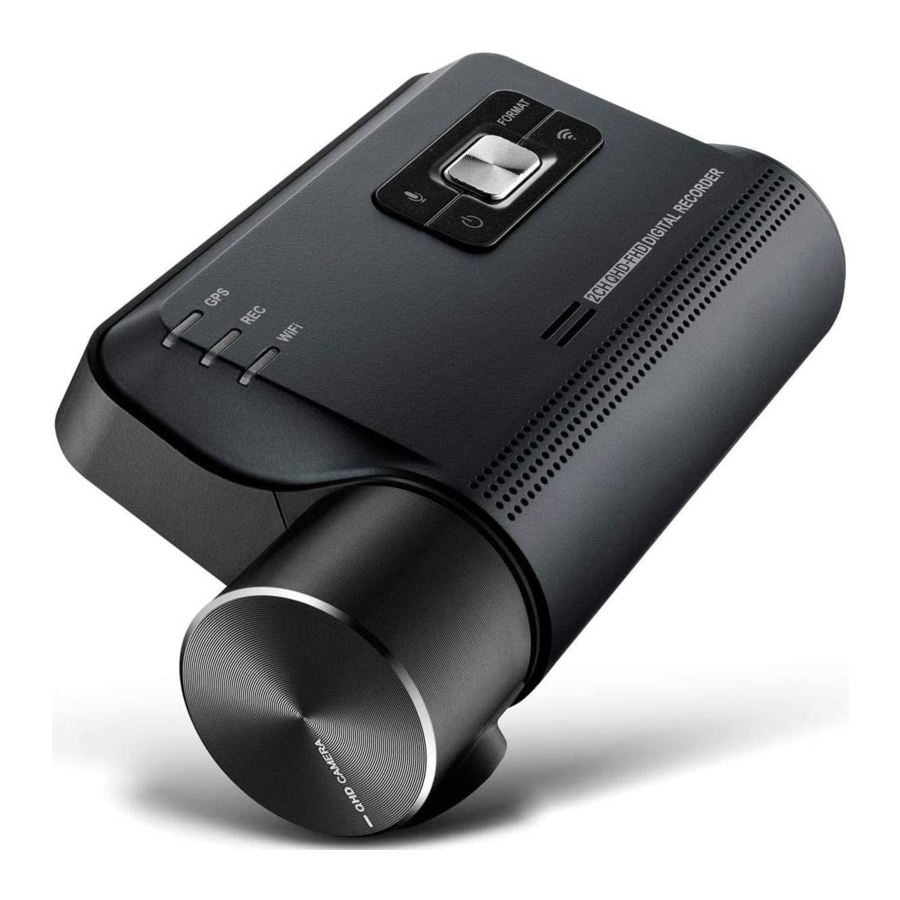
Over het product
Dit product neemt video's op terwijl het voertuig in bedrijf is. Gebruik dit product alleen ter referentie bij het onderzoeken van incidenten of verkeersongevallen. Er wordt niet gegarandeerd dat dit product ALLE gebeurtenissen registreert. Het apparaat neemt mogelijk geen ongevallen op met kleine impact die te klein is om de impact sensor te activeren, of ongevallen met enorme impact die ervoor zorgen dat de accuspanning van het voertuig afwijkt.
Video-opname begint pas als het product volledig is ingeschakeld (opgestart). Om ervoor te zorgen dat alle voertuiggebeurtenissen worden opgenomen, wacht u tot het product volledig is opgestart na het inschakelen en begint u vervolgens met het bedienen van het voertuig.
THINKWARE is niet verantwoordelijk voor enig verlies veroorzaakt door een ongeval, noch is het verantwoordelijk voor het verlenen van enige ondersteuning met betrekking tot de uitkomst van een ongeval.
Afhankelijk van de configuratie of bedrijfsomstandigheden van het voertuig, zoals de installatie van afstandsbedieningen voor de deurvergrendeling, ECU-instellingen of TPMS-instellingen, worden sommige productfuncties mogelijk niet ondersteund en kunnen verschillende firmwareversies de prestaties of functies van het product beïnvloeden.
Productoverzicht
Meegeleverde items
Zorg ervoor dat alle items zijn meegeleverd wanneer u de productdoos opent.
Standaard items

 De standaarditems kunnen zonder voorafgaande kennisgeving worden gewijzigd.
Accessoires
(apart verkrijgbaar)

Onderdeelnamen
Voorkant camera vooraanzicht

Voorkant camera achteraanzicht

Achtercamera
(optioneel)

De geheugenkaart verwijderen en plaatsen
Volg de instructies om de geheugenkaart uit het product te verwijderen of om de geheugenkaart in het product te plaatsen.

De geheugenkaart verwijderen
Zorg ervoor dat het product is uitgeschakeld en duw vervolgens voorzichtig met uw vingernagel op de onderkant van de geheugenkaart. Het onderste deel van de geheugenkaart wordt blootgesteld.
Verwijder het uit het product.

De geheugenkaart plaatsen
Plaats de geheugenkaart in de geheugenkaartsleuf, let op de richting van de geheugenkaart en duw de geheugenkaart vervolgens in de sleuf totdat u een klik hoort.
Voordat u de geheugenkaart plaatst, moet u ervoor zorgen dat de metalen contacten op de geheugenkaart naar de knoppen van het product zijn gericht.

- Zorg ervoor dat het product is uitgeschakeld voordat u de geheugenkaart verwijdert. De opgenomen videobestanden kunnen beschadigd raken of verloren gaan als u de geheugenkaart verwijdert terwijl het product is ingeschakeld.
- Zorg ervoor dat de geheugenkaart in de juiste richting staat voordat u deze in het product plaatst. De geheugenkaartsleuf of de geheugenkaart kan beschadigd raken als deze onjuist wordt geplaatst.
- Gebruik alleen authentieke geheugenkaarten van THINKWARE. THINKWARE garandeert geen compatibiliteit en normale werking van geheugenkaarten van derden.
Om verlies van opgenomen videobestanden te voorkomen, maakt u periodiek een back-up van de videobestanden op een afzonderlijk opslagapparaat.
Het product installeren
De voorkant camera installeren
Volg de instructies om het product correct te installeren.
Een installatielocatie selecteren

Selecteer een installatielocatie die het volledige zicht voor de auto kan opnemen zonder het zicht van de bestuurder te belemmeren. Zorg ervoor dat de lens van de voorkant camera zich in het midden van de voorruit bevindt.
Als er een GPS-navigatieapparaat op het dashboard is geïnstalleerd, kan de GPS-ontvangst worden beïnvloed, afhankelijk van de installatielocatie van de dashboardcamera. Pas de installatielocatie van het GPS-navigatieapparaat aan om ervoor te zorgen dat de twee apparaten minstens 20 centimeter (ongeveer 8 inch) van elkaar verwijderd zijn.

Het product bevestigen
Volg de instructies om het product op de installatielocatie te bevestigen.
- Lijn de houder uit met de houderrail op het product en schuif deze vervolgens totdat u een klik hoort (
![]() ). Verwijder vervolgens voorzichtig de beschermfolie (
). Verwijder vervolgens voorzichtig de beschermfolie ( ![]() ).
).

- Nadat u de installatielocatie hebt bepaald, veegt u de installatielocatie op de voorruit af met een droge doek.
- Verwijder de beschermfolie van de zelfklevende houder en druk de houder vervolgens op de installatielocatie.

- Verwijder het product van de houder en duw de houder tegen de voorruit om ervoor te zorgen dat de houder stevig vastzit.

- Lijn het product uit met de houder en schuif het vervolgens in de vergrendelde positie totdat u een klik hoort.

 ). Verwijder vervolgens voorzichtig de beschermfolie (
  ).
).


- Het product kan tijdens het rijden vallen en beschadigd raken als het niet stevig aan de houder is bevestigd.
- Als u de houder van de voorruit moet verwijderen om de installatielocatie te wijzigen, pas dan op dat u de folielaag van de voorruit niet beschadigt.
- Stel de verticale hoek van de camera op de juiste manier in.


Om de camerahoek te bevestigen, neemt u na de installatie een video op en controleert u de video met de mobiele viewer of de pc-viewer. Pas indien nodig de camerahoek opnieuw aan.
Raadpleeg "De mobiele viewer gebruiken" of "De pc-viewer gebruiken" voor meer informatie over de mobiele viewer of de pc-viewer.
De stroomkabel aansluiten
Sluit de autolader aan wanneer de motor en de elektrische accessoires zijn uitgeschakeld.
De vaste bedradingskabel (optioneel) moet professioneel door een opgeleide monteur in het voertuig worden geïnstalleerd.

Sluit de autolader aan op de DC-IN-stroompoort van het product en steek de sigaarstekker in het stopcontact van het voertuig.
De locatie en specificaties van het stopcontact kunnen per automerk en -model verschillen.

![brandgevaar]() Gebruik de authentieke THINKWARE-autolader. Het gebruik van stroomkabels van derden kan het product beschadigen en leiden tot brand of elektrocutie als gevolg van het spanningsverschil.
Gebruik de authentieke THINKWARE-autolader. Het gebruik van stroomkabels van derden kan het product beschadigen en leiden tot brand of elektrocutie als gevolg van het spanningsverschil. - Knip of wijzig de stroomkabel niet zelf. Dit kan het product of het voertuig beschadigen.
- Voor veilig rijden moet u de kabels zo plaatsen dat het zicht van de bestuurder niet wordt belemmerd en het rijden niet wordt gehinderd. Ga voor meer informatie over het plaatsen van kabels naar www.thinkware.com.
 Gebruik de authentieke THINKWARE-autolader. Het gebruik van stroomkabels van derden kan het product beschadigen en leiden tot brand of elektrocutie als gevolg van het spanningsverschil.
 De achtercamera installeren
(optioneel)
Raadpleeg de volgende instructies om de achtercamera correct te installeren.
Een installatielocatie selecteren

Selecteer een locatie op de achterruit waar geen ontdooiingsrasterdraad aanwezig is en de camera het hele achteraanzicht kan opnemen.
- Voor voertuigen met een zonnescherm op de achterruit, moet u een locatie selecteren waar het gebruik van het zonnescherm de werking van de camera niet hindert.
- Het zelfklevende deel van de achtercamera mag het ontdooiingsraster niet raken.
De achtercamera bevestigen
Raadpleeg de volgende instructies om het product op de installatielocatie te bevestigen.
- Nadat u de installatielocatie hebt bepaald, veegt u het installatieoppervlak van de voorruit af met een droge doek.
Controleer de installatielocatie voordat u de achtercamera op de achterruit bevestigt. Nadat u de achtercamera op de voorruit hebt bevestigd, is het moeilijk om de camera te verwijderen of de installatielocatie te wijzigen vanwege de sterke kleefkracht.
- Verwijder de beschermfolie van de zelfklevende houder en cameralens.

- Bevestig het product met het THINKWARE-logo naar binnen gericht en druk de tape stevig aan om de camera te bevestigen.


Als het product omgekeerd is bevestigd, wordt het achteraanzicht ondersteboven opgenomen.
- Pas de verticale hoek van de camera aan.


De achtercamera kabel aansluiten
Schakel het product uit en sluit de achtercamera kabel aan op de voorkant camera (hoofdeenheid).
- Sluit het ene uiteinde van de achtercamera kabel aan op de V-IN-poort van de voorkant camera.

- Sluit het andere uiteinde van de achtercamera kabel aan op de aansluitpoort van de achtercamera.


Voor veilig rijden moet u de kabels zo plaatsen dat het zicht van de bestuurder niet wordt belemmerd en het rijden niet wordt gehinderd.
- Zet de ACC aan of start de motor om te controleren of het product is ingeschakeld. Nadat het product is ingeschakeld, worden de status-LED en de spraakbegeleiding ingeschakeld.
Het product wordt ingeschakeld wanneer de ACC-modus is ingeschakeld of wanneer de motor start.
Opnamefuncties gebruiken
Het product in- of uitschakelen
Het product wordt automatisch ingeschakeld en de continue opname start wanneer u de ACC inschakelt of de motor start.
Wacht tot het product volledig is opgestart na het inschakelen en begin dan pas met het bedienen van het voertuig. De video-opname start pas als het product volledig is ingeschakeld (opgestart).
Meer informatie over bestandsopslaglocaties
Video's worden opgeslagen in de volgende mappen op basis van hun opnamestand.
| Op de mobiele viewer | Continu | Continu incident | Handmatige opname | Bewegingsdetectie | Parkeerincident | |
| In de geheugenkaart |  |  |  |  |  | |
Speel video's alleen af op een computer. Als u video's afspeelt door de geheugenkaart in apparaten zoals een smartphone of een tablet-pc te plaatsen, kunnen de videobestanden verloren gaan.
Een bestandsnaam is samengesteld uit de startdatum en -tijd van de opname en de opname-optie.

Opnamevoorwaarden
- Camera aan de voorkant
- Camera aan de achterkant (indien optionele camera aan de achterkant is geïnstalleerd)
De continue opnamefunctie gebruiken
Sluit de stroomkabel aan op de DC-IN-stroompoort van het product en schakel vervolgens de elektrische accessoires van het voertuig in of start de motor. De status-LED en de spraakbegeleiding worden ingeschakeld en de continue opname start.
Tijdens continue opname werkt het product als volgt.
| Modus | Beschrijving werking | Opname-LED (REC) |
| Continue opname | Tijdens het rijden worden video's opgenomen in segmenten van 1 minuut en opgeslagen in de map "cont_rec". |  (licht aan) (licht aan) |
| Continue incidentopname* | Wanneer een impact op het voertuig wordt gedetecteerd, wordt een video opgenomen gedurende 20 seconden, van 10 seconden voor de detectie tot 10 seconden na de detectie, en opgeslagen in de map "evt_rec". |  (flikkert) (flikkert) |
* Wanneer een impact op het voertuig wordt gedetecteerd tijdens continue opname, start de continue incidentopname met een zoemgeluid.
- Wacht tot het product volledig is opgestart na het inschakelen en begin dan pas met het bedienen van het voertuig. De video-opname start pas als het product volledig is ingeschakeld (opgestart).
- Wanneer continue incidentopname start, klinkt de zoemer als melding. Met deze functie bespaart u tijd bij het controleren van de status-LED om de operationele status van het product te kennen.
- Om opname in te schakelen, moet u een geheugenkaart in het product plaatsen.
Handmatig opnemen
U kunt een scène opnemen die u wilt vastleggen tijdens het rijden en deze opslaan als een afzonderlijk bestand.
Om handmatige opname te starten, drukt u op de REC-knop. Vervolgens start de handmatige opname met de spraakbegeleiding. Tijdens handmatige opname werkt het product als volgt.
| Modus | Beschrijving werking | Opname-LED (REC) |
| Handmatige opname | Wanneer u op de REC-knop drukt, wordt een video opgenomen gedurende 1 minuut, van 10 seconden ervoor tot 50 seconden nadat u op de knop hebt gedrukt, en opgeslagen in de map "manual_rec". |  (flikkert) (flikkert) |
Parkeermodus gebruiken
Wanneer het product via de vaste kabel (optioneel) op het voertuig is aangesloten, wordt de werkingsmodus overgeschakeld naar de parkeermodus met de spraakbegeleiding nadat de motor of elektrische accessoires zijn uitgeschakeld.
- De parkeermodus werkt alleen wanneer de vaste kabel is aangesloten. De vaste kabel (optioneel) moet professioneel door een getrainde monteur in het voertuig worden geïnstalleerd.
- Om alle opnamestanden te gebruiken, moet u een geheugenkaart in het product plaatsen.
- Afhankelijk van de laadstatus van de batterij van het voertuig kan de duur van de parkeermodus verschillen. Als u de parkeermodus voor een langere periode wilt gebruiken, controleer dan het batterijniveau om te voorkomen dat de batterij leeg raakt.
Als u de parkeermodus niet wilt gebruiken of als u de modusinstellingen wilt wijzigen, klikt u in de mobiele viewer op Dashcaminstellingen > Opname-instellingen.
Raadpleeg de volgende tabel om de Parkeermodus-opties in te stellen.
| Optie | Beschrijving werking | Opname-LED (REC) | ||
| Bewegingsdetectie | Geen beweging of impact gedetecteerd | Bewaakt beweging in de omgeving of impacts op het voertuig. Video wordt alleen opgenomen wanneer beweging of een impact wordt gedetecteerd. |  (licht aan) (licht aan) | |
| Beweging gedetecteerd | Wanneer een bewegend object wordt gedetecteerd tijdens het parkeren, wordt een video opgenomen gedurende 20 seconden, van 10 seconden voor de detectie tot 10 seconden na de detectie, en opgeslagen in de map "motion_rec". |  (flikkert) (flikkert) | ||
| Impact gedetecteerd | Wanneer een impact wordt gedetecteerd tijdens het parkeren, wordt een video opgenomen gedurende 20 seconden, van het moment 10 seconden voor de detectie tot 10 seconden na de detectie, en opgeslagen in de map "parking_rec". | (flikkert) | ||
| Time Lapse | Geen impact gedetecteerd | Een video wordt opgenomen met een snelheid van 2 fps gedurende 10 minuten, gecomprimeerd tot een bestand van 2 minuten lang, en opgeslagen in de map "motion_rec". Omdat het videobestand dat met deze optie is opgenomen klein is, kunt u een lange video opnemen. |  (licht aan) (licht aan) | |
| Impact gedetecteerd | Wanneer een impact wordt gedetecteerd tijdens het parkeren, wordt een video opgenomen gedurende 100 seconden met een snelheid van 2 fps, van het moment 50 seconden voor de detectie tot 50 seconden na de detectie, en opgeslagen in de map "parking_ rec" nadat deze is gecomprimeerd tot een bestand van 20 seconden lang. (De zoemer gaat af.) |  (flikkert) (flikkert) | ||
| UIT | Het product wordt uitgeschakeld wanneer elektrische accessoires en de motor worden uitgeschakeld. | Uit | ||
U kunt Bewegingsdetectie en Time Lapse niet tegelijkertijd gebruiken.
Als de instellingen voor de parkeermodus worden gewijzigd, worden de video's die met de vorige instellingen zijn opgenomen, verwijderd. Om gegevensverlies te voorkomen, maakt u een back-up van alle video's van de parkeermodus voordat u de instellingen van de parkeermodus wijzigt.
De mobiele viewer gebruiken
U kunt de opgenomen video's bekijken en beheren en verschillende productfuncties configureren op uw smartphone.
Een van de volgende omgevingen is vereist om de Thinkware dash cam viewer for F800-applicatie te gebruiken:
- Android 4.0 (Ice Cream Sandwich) of hoger
- iOS 7.0 of hoger
Het product verbinden met een smartphone
- Voer op uw smartphone Play Store of App Store uit en download en installeer Thinkware dash cam viewer for F800.
- Voer Thinkware dash cam viewer for F800 uit.
- Tik op Dash cam connection is required (Dashcamverbinding vereist) onder aan het scherm en volg de instructies op het scherm om het product met een smartphone te verbinden.
Schermindeling van de mobiele viewer
Het volgende biedt korte informatie over de schermindeling van de mobiele viewer.

Opgenomen video's afspelen op de mobiele viewer
Volg de instructies om opgenomen video's af te spelen.
De opname- en de Advanced Driver Assistance System (ADAS)-functies van het product zijn uitgeschakeld tijdens het controleren van de videobestandslijst of het afspelen van een video op de mobiele viewer.
- Voer op uw smartphone de Thinkware Cloud-applicatie uit en verbind het product met de smartphone.
- Tik in het startscherm van de mobiele viewer op File List (Bestandslijst). De categorieën worden weergegeven.
- Tik op de gewenste categorie. De videobestandslijst wordt weergegeven.
- Tik indien nodig op All (Alle), Front (Voor) of Rear (Achter) om de videobestandslijst te filteren op camera.
- Selecteer de gewenste video.
Overzicht van het videobediengsmenu
Het volgende biedt korte informatie over het videobediengsmenu van de mobiele viewer.

De opname- en de Advanced Driver Assistance System (ADAS)-functies van het product zijn uitgeschakeld tijdens het controleren van de videobestandslijst of het afspelen van een video op de mobiele viewer.
De pc-viewer gebruiken
U kunt de opgenomen video's bekijken en beheren, en diverse productfuncties configureren op uw pc.
Systeemvereisten
Hieronder staan de systeemvereisten voor het uitvoeren van de pc-viewer.
- Processor: Intel Core i5 of hoger
- Geheugen: 4 GB of meer
- Besturingssysteem: Windows 7 of hoger (64-bits wordt aanbevolen), macOS X10.8 Mountain Lion of hoger
- Overig: DirectX 9.0 of hoger / Microsoft Explorer versie 7.0 of hoger
De pc-viewer werkt niet correct op pc-systemen met een ander besturingssysteem dan die welke worden vermeld in de systeemvereisten.
De pc-viewer installeren
U kunt de nieuwste pc-viewer software downloaden van de THINKWARE website (http://www.thinkware.com/Support/Download).
Windows
Het installatiebestand van de pc-viewer (setup.exe) is opgeslagen in de hoofdmap van de geheugenkaart die bij het product is geleverd. Volg de instructies om de pc-viewer op uw pc te installeren.
- Plaats de geheugenkaart in een geheugenkaartlezer die op uw pc is aangesloten.
- Voer het installatiebestand uit en voltooi de installatie volgens de instructies in de installatiewizard.
Nadat de installatie is voltooid, is er een snelkoppelingspictogram naar THINKWARE Dashcam Viewer.
![]()

Mac
- Plaats de geheugenkaart in een geheugenkaartlezer die op uw Mac is aangesloten.
- Verplaats het bestand met de naam "Dashcam Viewer.zip" naar het bureaublad.
- Klik met de rechtermuisknop op Dashcam Viewer.zip en klik op Openen met > Archiefhulpprogramma.
De THINKWARE Dashcam Viewer wordt geopend.
Schermindeling van de pc-viewer
Hieronder vindt u beknopte informatie over de schermindeling van de pc-viewer.

Opgenomen video's afspelen op de pc-viewer
Volg de instructies om opgenomen video's af te spelen.
- Schakel het product uit en verwijder de geheugenkaart.
- Plaats de geheugenkaart in een geheugenkaartlezer die op uw pc is aangesloten.
- Dubbelklik op de snelkoppeling naar de pc-viewer (
![]() ) om het programma te openen. De videobestanden op de geheugenkaart worden automatisch toegevoegd aan de afspeellijst in de rechteronderhoek van het pc-viewerscherm. De lay-out van het afspeellijstgedeelte is als volgt.
) om het programma te openen. De videobestanden op de geheugenkaart worden automatisch toegevoegd aan de afspeellijst in de rechteronderhoek van het pc-viewerscherm. De lay-out van het afspeellijstgedeelte is als volgt.

- Dubbelklik op een videobestand nadat u een videomap hebt geselecteerd, of klik op de knop Play (Afspelen) (
![]() ) nadat u een videobestand hebt geselecteerd. Het geselecteerde videobestand wordt afgespeeld.
) nadat u een videobestand hebt geselecteerd. Het geselecteerde videobestand wordt afgespeeld.
 ) om het programma te openen. De videobestanden op de geheugenkaart worden automatisch toegevoegd aan de afspeellijst in de rechteronderhoek van het pc-viewerscherm. De lay-out van het afspeellijstgedeelte is als volgt.
 ) nadat u een videobestand hebt geselecteerd. Het geselecteerde videobestand wordt afgespeeld.
 Als de videobestanden op de geheugenkaart niet automatisch aan de afspeellijst worden toegevoegd wanneer u de pc-viewer uitvoert, klikt u op Bestand ▼ > Openen, selecteert u het verwisselbare opslagapparaat voor de geheugenkaart en klikt u op Bevestigen.
Overzicht van het videobedienscherm
Hieronder vindt u beknopte informatie over het videobedienscherm van de pc-viewer.

| Nummer | Item | Beschrijving |
 | Vorige bestand afspelen | Het vorige bestand afspelen in de momenteel geselecteerde map. |
 | 10 sec. terugspoelen | De video 10 sec. terugspoelen. |
 | Afspelen/Pauze | Het geselecteerde videobestand afspelen of pauzeren. |
 | Stoppen | Het afspelen van de huidige video stoppen. De voortgangsbalk gaat naar het begin van de video. |
 | 10 sec. vooruitspoelen | De video 10 sec. vooruitspoelen. |
 | Volgende bestand afspelen | Het volgende bestand afspelen in de momenteel geselecteerde map. |
 | Het afspelen van het volgende bestand in de afspeellijst inschakelen/uitschakelen | Schakelt de functie voor het afspelen van het volgende bestand in de afspeellijst in of uit. |
 | Afbeelding vergroten/verkleinen | De grootte van de huidige video vergroten of verkleinen. |
 | Opslaan | De huidige video opslaan op uw pc. |
 | Volume | Het volume van de huidige video aanpassen. |
Instellingen
U kunt de productkenmerken naar wens instellen met behulp van de mobiele viewer of de pc-viewer. De volgende procedures zijn gebaseerd op de mobiele viewer.
Het product stopt met opnemen tijdens het configureren van instellingen in de mobiele viewer.
De geheugenkaart beheren
De geheugenkaart partitioneren
U kunt de geheugenkaart partitioneren om de opslagruimte voor verschillende soorten video-opnamen aan te passen. Raadpleeg de volgende instructies om de geheugenkaart te partitioneren.
- Tik in de mobiele viewer op Dash cam Settings > Memory Card Settings (Dashcaminstellingen > Instellingen geheugenkaart).
- Selecteer bij Memory Partition (Geheugenpartitie) het gewenste type geheugenpartitie. De nieuwe instelling wordt automatisch toegepast.
De geheugenkaart formatteren
Met dit menu kunt u de geheugenkaart formatteren die in het product is geplaatst. Raadpleeg de volgende instructies om de geheugenkaart te formatteren.
- Tik in de mobiele viewer op Dash cam Settings > Memory Card Settings (Dashcaminstellingen > Instellingen geheugenkaart) en klik op de knop Format (Formatteren) onder Formatting Memory Card (Geheugenkaart formatteren).
- Tik bij Formatting Memory Card (Geheugenkaart formatteren) op OK om door te gaan met het formatteren van het geheugen. Alle gegevens die op de geheugenkaart zijn opgeslagen, worden na het formatteren gewist. Tik op Cancel (Annuleren) om het formatteren van het geheugen te annuleren.
De functie voor het overschrijven van video's configureren
Met dit menu kunnen nieuwe videobestanden de oudste videobestanden overschrijven in de opslag die is gereserveerd voor elke modus.
- Tik in de mobiele viewer op Dash cam Settings > Memory Card Settings (Dashcaminstellingen > Instellingen geheugenkaart).
- Selecteer bij Overwrite Videos (Video's overschrijven) de modi waarin video's mogen worden overschreven. De nieuwe instelling wordt automatisch toegepast.
De camera instellen
U kunt de helderheid van de weergave voor en achter aanpassen of de weergave achter links en rechts omkeren.
De helderheid van de camera aan de voorkant instellen
U kunt de helderheid van de opname aan de voorkant instellen. Raadpleeg de volgende instructies om de helderheid in te stellen.
- Tik in de mobiele viewer op Dash cam Settings > Camera Settings (Dashcaminstellingen > Camera-instellingen).
- Selecteer bij Brightness-front (Helderheid-voor) de optie Dark (Donker), Mid (Midden) of Bright (Helder). De nieuwe instelling wordt automatisch toegepast.
De helderheid van de camera aan de achterkant instellen
U kunt de helderheid van de opname aan de achterkant instellen. Raadpleeg de volgende instructies om de helderheid in te stellen.
- Tik in de mobiele viewer op Dash cam Settings > Camera Settings (Dashcaminstellingen > Camera-instellingen).
- Selecteer bij Brightness-rear (Helderheid-achter) de optie Dark (Donker), Mid (Midden) of Bright (Helder). De nieuwe instelling wordt automatisch toegepast.
De weergave achter ondersteboven omkeren
U kunt het beeld aan de achterkant ondersteboven omkeren. Volg de instructies om de functie te activeren.
- Tik in de mobiele viewer op Dash cam Settings > Camera Settings (Dashcaminstellingen > Camera-instellingen).
- Selecteer bij Rotate Rear Camera (Achtercamera roteren) de optie Enabled (Ingeschakeld) of Disabled (Uitgeschakeld). De nieuwe instelling wordt automatisch toegepast.
Opnamefuncties instellen
U kunt verschillende functies voor opname instellen en aanpassen, waaronder de detectiegevoeligheid voor opname wanneer het product een impact detecteert tijdens continue opname.
De gevoeligheid van de continue impactdetectie instellen
U kunt de detectiegevoeligheid instellen voor opname wanneer een impact wordt gedetecteerd tijdens het rijden. Wanneer u de gevoeligheid instelt, moet u rekening houden met de wegomstandigheden, de verkeerssituatie en uw rijstijl.
- Tik in de mobiele viewer op Dash cam Settings > Record Settings (Dashcaminstellingen > Opname-instellingen).
- Selecteer bij Continuous Mode Incident Recording Sensitivity (Gevoeligheid incidentopname continue modus) de gewenste gevoeligheid. De nieuwe instelling wordt automatisch toegepast.
De Super Night Vision-functie instellen
U kunt heldere video's met hoge resolutie opnemen tijdens het parkeren 's nachts als u de Super Night Vision-functie activeert. Volg de instructies om een opnamemodus te selecteren om de Super Night Vision-functie te gebruiken.
- Tik in de mobiele viewer op Dash cam Settings > Record Settings (Dashcaminstellingen > Opname-instellingen).
- Selecteer bij Super Night Vision de gewenste opnamemodus om de Super Night Vision-functie te gebruiken. De nieuwe instelling wordt automatisch toegepast.
Parkeermodus instellen
U kunt de bedrijfsmodus van het product instellen terwijl het voertuig geparkeerd staat. Volg de instructies om de parkeermodus in te stellen.
Om de parkeermodus te gebruiken, moet u de kabel voor vaste bedrading installeren (optioneel). Als er geen continu vermogen aan het product wordt geleverd, stopt het product met opnemen wanneer de motor van het voertuig wordt uitgeschakeld.
Raadpleeg "De parkeermodus gebruiken" voor meer informatie over de parkeermodus
- Tik in de mobiele viewer op Dash cam Settings > Record Settings (Dashcaminstellingen > Opname-instellingen).
- Selecteer bij Parking Mode (Parkeermodus) de gewenste optie voor de parkeermodus. De nieuwe instelling wordt automatisch toegepast.
De impactgevoeligheid in de parkeermodus instellen
U kunt de detectiegevoeligheid instellen voor opname wanneer een impact wordt gedetecteerd tijdens het parkeren. Raadpleeg de volgende instructies om de impactgevoeligheid voor parkeren in te stellen.
- Tik in de mobiele viewer op Dash cam Settings > Record Settings (Dashcaminstellingen > Opname-instellingen).
- Selecteer bij Impact Sensitivity in Parking Mode (Impactgevoeligheid in parkeermodus) de gewenste gevoeligheid. De nieuwe instelling wordt automatisch toegepast.
De bewegingsdetectiegevoeligheid instellen
De functie voor bewegingsdetectie neemt een video op wanneer een bewegend object in de buurt van uw voertuig wordt gedetecteerd. Raadpleeg de volgende instructies om de bewegingsdetectiegevoeligheid in te stellen.
- Tik in de mobiele viewer op Dash cam Settings > Record Settings (Dashcaminstellingen > Opname-instellingen).
- Selecteer bij Motion Detection Sensitivity (Bewegingsdetectiegevoeligheid) de gewenste gevoeligheid. De nieuwe instelling wordt automatisch toegepast.
De functie voor de opnametimer instellen
Wanneer u de functie voor de opnametimer activeert, neemt het product een video op in de parkeermodus op een vooraf ingestelde tijd. Raadpleeg de volgende instructies om de tijd in te stellen.
- Tik in de mobiele viewer op Dash cam Settings > Record Settings (Dashcaminstellingen > Opname-instellingen).
- Selecteer bij Record Timer (Opnametimer) de gewenste tijd. De nieuwe instelling wordt automatisch toegepast.
De voertuigaccu wordt niet opgeladen terwijl het voertuig geparkeerd staat. Als u gedurende langere tijd in de parkeermodus opneemt, kan de accu van het voertuig leeg raken en kunt u het voertuig mogelijk niet starten.
De accubeveiligingsfunctie instellen
U kunt instellen dat de accubeveiligingsfunctie wordt gebruikt. Volg de instructies om de functie te activeren.
- Tik in de mobiele viewer op Dash cam Settings > Record Settings (Dashcaminstellingen > Opname-instellingen).
- Selecteer bij Battery Protection (Accubeveiliging) de optie Enabled (Ingeschakeld) of Disabled (Uitgeschakeld). De nieuwe instelling wordt automatisch toegepast.
De spanningsafsluitfunctie van de accu instellen
U kunt de spanningslimiet instellen om het opnemen te stoppen bij gebruik van de functie Laagspanningsuitschakeling. Raadpleeg de volgende instructies om de spanning in te stellen.
- De afsluitspanning van de accu kan alleen worden ingesteld als de instelling Battery Protection (Accubeveiliging) is ingesteld op Enabled (Ingeschakeld).
- Als de uitschakelspanningswaarde te laag is, kan het product de accu volledig leegmaken, afhankelijk van de omstandigheden, zoals het voertuigtype of de temperatuur.
- Tik in de mobiele viewer op Dash cam Settings > Record Settings (Dashcaminstellingen > Opname-instellingen).
- Selecteer bij 12V of 24V de gewenste spanning.
Configureer de instelling 12V (12 V) voor voertuigen met een 12V-accu (de meeste personenauto's). Pas de instelling 24V (24 V) aan voor voertuigen die de 24V-accu gebruiken (vrachtwagens en bedrijfsvoertuigen). De nieuwe instelling wordt automatisch toegepast.
De accubeveiligingsfunctie instellen voor de winter
U kunt de maand(en) instellen tijdens het koude seizoen om het laagspanningsbeveiligingsniveau van het voertuig toe te passen. Raadpleeg de volgende instructies om de maand(en) in te stellen.
- Tik in de mobiele viewer op Dash cam Settings > Record Settings (Dashcaminstellingen > Opname-instellingen).
- Selecteer bij Wintertime Battery Protection (Accubeveiliging in de winter) de maand(en) waarop de accubeveiligingsfunctie moet worden toegepast. De nieuwe instelling wordt automatisch toegepast.
Wegveiligheidsfuncties instellen
U kunt een waarschuwingssysteem voor flitspalen, een rijstrookwaarschuwingssysteem (LDWS), een waarschuwingssysteem voor frontale botsingen (FCWS), een waarschuwingssysteem voor frontale botsingen bij lage snelheid (low speed FCWS) en een waarschuwing voor het vertrek van een voorligger (FVDW) activeren of deactiveren en hun opties instellen.
De flitspalen instellen
Wanneer het voertuig de maximumsnelheidszone nadert of passeert, verzamelt het waarschuwingssysteem voor flitspalen GPS-signalen en flitspaalinformatie. Raadpleeg de volgende instructies om deze functie in of uit te schakelen.
- Tik in de mobiele viewer op Dash cam Settings > Road Safety Settings.
- Selecteer bij Safety Cameras de optie Enabled (Ingeschakeld) of Disabled (Uitgeschakeld). De nieuwe instelling wordt automatisch toegepast.
De mobiele zone-waarschuwing instellen
Volg de instructies om de mobiele zone-waarschuwing in of uit te schakelen.
- Tik in de mobiele viewer op Dash cam Settings > Road Safety Settings.
- Selecteer bij Mobile Zone Alert de optie Enabled (Ingeschakeld) of Disabled (Uitgeschakeld). De nieuwe instelling wordt automatisch toegepast.
Het voertuigtype identificeren
Raadpleeg de volgende instructies om de ADAS-kalibratie-instelling te initialiseren.
- Tik in de mobiele viewer op Dash cam Settings > Road Safety Settings.
- Selecteer bij Vehicle Type (Voertuigtype) het type van uw voertuig. De nieuwe instelling wordt automatisch toegepast.
De ADAS-kalibratie-instelling initialiseren
Raadpleeg de volgende instructies om uw voertuigtype te identificeren voor het gebruik van de ADAS-functie.
- Tik in de mobiele viewer op Dash cam Settings > Road Safety Settings en klik op de knop Reset (Resetten) onder Initialize ADAS (ADAS initialiseren).
- Tik bij Initialize ADAS (ADAS initialiseren) op Confirm (Bevestigen) om door te gaan met initialiseren. Tik op Cancel (Annuleren) om het initialiseren te annuleren.
De gevoeligheid van de rijstrookwaarschuwing instellen
Wanneer het voertuig zijn rijstrook verlaat, detecteert de LDWS het verlaten van de rijstrook via het realtime videobeeld en waarschuwt de bestuurder. Raadpleeg de volgende instructies om de detectiegevoeligheid in te stellen of deze functie te activeren of deactiveren.
- Tik in de mobiele viewer op Dash cam Settings > Road Safety Settings.
- Selecteer bij LDWS (Lane Departure Warning) (LDWS (rijstrookwaarschuwing)) de gewenste gevoeligheid. De nieuwe instelling wordt automatisch toegepast.
De detectiesnelheid van de rijstrookwaarschuwing instellen
U kunt de detectiesnelheid van de rijstrookwaarschuwing wijzigen. Raadpleeg de volgende instructies om de detectiesnelheid van de rijstrookwaarschuwing in te stellen.
- Tik in de mobiele viewer op Dash cam Settings > Road Safety Settings.
- Selecteer bij LDWS Speed (LDWS-snelheid) de gewenste gevoeligheid. De nieuwe instelling wordt automatisch toegepast.
De gevoeligheid van de frontale botsingsdetectie instellen
Wanneer het voertuig 30 km/u of sneller rijdt, detecteert de FCWS het gevaar van een frontale botsing via het realtime videobeeld en waarschuwt de bestuurder. Raadpleeg de volgende instructies om de detectiegevoeligheid in te stellen of deze functie te activeren of deactiveren.
- Tik in de mobiele viewer op Dash cam Settings > Road Safety Settings.
- Selecteer bij FCWS (Forward Collision Warning) (FCWS (waarschuwing voor frontale botsingen)) de gewenste gevoeligheid. De nieuwe instelling wordt automatisch toegepast.
De gevoeligheid van de frontale botsingsdetectie bij lage snelheid instellen
Wanneer het voertuig 30 km/u of langzamer rijdt, detecteert de Low Speed FCWS het gevaar van een frontale botsing via het realtime videobeeld en waarschuwt de bestuurder. Raadpleeg de volgende instructies om de detectiegevoeligheid in te stellen of deze functie te activeren of deactiveren.
- Tik in de mobiele viewer op Dash cam Settings > Road Safety Settings.
- Selecteer bij Low Speed FCWS de gewenste gevoeligheid. De nieuwe instelling wordt automatisch toegepast.
De waarschuwing voor het vertrek van een voorligger instellen
Wanneer het voertuig in de file staat, detecteert deze functie het vertrek van het voertuig ervoor en waarschuwt de bestuurder. Raadpleeg de volgende instructies om deze functie in of uit te schakelen.
- Tik in de mobiele viewer op Dash cam Settings > Road Safety Settings.
- Selecteer bij FVDW (Front Vehicle Departure Warning) de optie Enabled (Ingeschakeld) of Disabled (Uitgeschakeld). De nieuwe instelling wordt automatisch toegepast.
De systeeminstellingen configureren
In dit menu kunt u de hardware-instellingen configureren die globaal op het systeem worden toegepast tijdens de werking, zoals de weergavetaal en de helderheid van het scherm.
De weergavetaal instellen
Selecteer een taal om op het scherm weer te geven. Volg de instructies om een taal te selecteren.
- Tik in de mobiele viewer op Dash cam Settings > System Settings.
- Selecteer bij Language de gewenste taal. De nieuwe instelling wordt automatisch toegepast.
Het systeemvolume aanpassen
In dit menu kunt u het volume van de gesproken begeleiding aanpassen. Volg de instructies om het volume aan te passen.
- Tik in de mobiele viewer op Dash cam Settings > System Settings.
- Selecteer bij Volume de optie 0, 1, 2 of 3. De nieuwe instelling wordt automatisch toegepast.
Als u 0 selecteert, wordt de gesproken begeleiding uitgeschakeld.
De beveiligings-led instellen
Volg de instructies om de beveiligings-led in of uit te schakelen.
- Tik in de mobiele viewer op Dash cam Settings > System Settings.
- Selecteer bij Security LED de gewenste modus. De nieuwe instelling wordt automatisch toegepast.
De led van de achtercamera instellen
Volg de instructies om de led van de achtercamera in of uit te schakelen.
- Tik in de mobiele viewer op Dash cam Settings > System Settings.
- Selecteer bij Rear Camera LED de optie Enabled (Ingeschakeld) of Disabled (Uitgeschakeld). De nieuwe instelling wordt automatisch toegepast.
De tijdzone instellen
Volg de instructies om de tijdzone in te stellen.
- Tik in de mobiele viewer op Dash cam Settings > System Settings.
- Selecteer bij Time Zone de gewenste tijdzone. De nieuwe instelling wordt automatisch toegepast.
De zomertijd instellen
Volg de instructies om de zomertijd in te stellen.
- Tik in de mobiele viewer op Dash cam Settings > System Settings.
- Selecteer bij Daylight Saving de optie Enabled (Ingeschakeld) of Disabled (Uitgeschakeld). De nieuwe instelling wordt automatisch toegepast.
De snelheidseenheid instellen
Volg de instructies om de snelheidseenheid in te stellen.
- Tik in de mobiele viewer op Dash cam Settings > System Settings.
- Selecteer bij Speed Unit (Snelheidseenheid) de optie km/h of mph.
De snelheidsaanduiding instellen
Volg de instructies om de functie voor de snelheidsaanduiding in of uit te schakelen.
- Tik in de mobiele viewer op Dash cam Settings > System Settings.
- Selecteer bij Speed Stamp de optie Enabled (Ingeschakeld) of Disabled (Uitgeschakeld). De nieuwe instelling wordt automatisch toegepast.
De productinformatie raadplegen
Nieuwe gebruikers kunnen profiteren van de basisproductinformatie die toegankelijk is via het menuscherm.
De productinformatie bekijken
Tik in de mobiele viewer op Dash cam Info (Dashcaminfo) om de productinformatie te bekijken. De volgende productinformatie wordt op het scherm weergegeven.
- Modelnaam
- Geheugengrootte
- Firmwareversie
- LOKALE ID
- Veiligheidscameraversie
- GPS-info
De gps raadplegen en configureren
Een GPS-module wordt gebruikt om de locatiegegevens in de opgenomen video's op te nemen. Tik in de mobiele viewer op Dash Cam Info > GPS Info (Dashcaminfo > GPS-info) om de GPS-functies te bekijken. De verbindingsstatus, signaalsterkte, tijd (UTC), voertuigsnelheid, huidige hoogte en Horizontal Dilution of Precision (HDOP) worden op het scherm weergegeven.
Tik op de  om de GPS te initialiseren en de huidige positie te laten bepalen.
Horizontal Dilution of Precision (HDOP)
HDOP is een waarde die verwijst naar de GPS-afwijking als gevolg van de positie van de satelliet.
De firmware upgraden
Er wordt een firmware-upgrade verstrekt om de functies en de werking van het product te verbeteren of om de stabiliteit te vergroten. Voor een optimale werking van het product moet u ervoor zorgen dat de firmware up-to-date is.
Volg de instructies om de firmware te upgraden.
- Open op uw pc een webbrowser en ga naar http://www.thinkware.com/Support/Download.
- Selecteer het product en download het nieuwste firmware-upgradebestand.
- Pak het gedownloade bestand uit.
- Verbreek de stroomtoevoer naar het product en verwijder de geheugenkaart.
- Open de geheugenkaart op een pc en kopieer het firmware-upgradebestand naar de hoofdmap van de geheugenkaart.
- Terwijl de stroomtoevoer naar het product is verbroken, plaatst u de geheugenkaart in de sleuf voor de geheugenkaart op het product.
- Sluit de stroomkabel aan op het product en zet vervolgens de stroom aan (ACC ON) of start de motor om het product in te schakelen. De firmware-upgrade start automatisch en het systeem wordt opnieuw opgestart zodra de firmware-update is voltooid.
Verbreek de stroomtoevoer niet en verwijder de geheugenkaart niet uit het product tijdens de upgrade. Als u dit wel doet, kan dit ernstige schade aan het product of aan de gegevens die op de geheugenkaart zijn opgeslagen veroorzaken.
U kunt de firmware ook bijwerken via de mobiele viewer en de pc-viewer.
Probleemoplossing
De volgende tabel geeft een overzicht van de problemen die gebruikers kunnen ondervinden bij het gebruik van het product en de maatregelen om deze op te lossen. Als het probleem aanhoudt nadat de maatregelen in de tabel zijn genomen, neemt u contact op met het klantenservicecentrum.
| Problemen | Oplossing |
Het product kan niet worden ingeschakeld |
|
De stemgids en/of zoemer geven geen geluid | Controleer of het volume op het minimum is ingesteld. Raadpleeg "Het systeemvolume aanpassen" voor meer informatie over het aanpassen van het volume. |
De video is onduidelijk of nauwelijks zichtbaar |
|
De geheugenkaart kan niet worden herkend |
|
De opgenomen video kan niet op een pc worden afgespeeld | De opgenomen video's worden opgeslagen als MP4-videobestanden. Zorg ervoor dat de videospeler die op uw pc is geïnstalleerd, het afspelen van MP4-videobestanden ondersteunt. |
| GPS-signaal kan niet worden ontvangen, zelfs niet als de externe GPS-ontvanger is geïnstalleerd | Het GPS-signaal wordt mogelijk niet ontvangen in gebieden buiten bereik of als het product zich tussen hoge gebouwen bevindt. Ook is de ontvangst van het GPS-signaal mogelijk niet beschikbaar tijdens stormen of zware regen. Probeer het opnieuw op een heldere dag op een locatie waar een goede GPS-ontvangst bekend is. Het kan tot 5 minuten duren voordat de GPS-ontvangst tot stand is gebracht. |
Specificaties
Raadpleeg de volgende tabel om de productspecificaties te bekijken.
| Item | Specificatie | Opmerkingen |
| Modelnaam | F800 | |
| Afmetingen / Gewicht | 107 x 60,5 x 30 mm / 104,5 g 4,2 x 2,4 x 1,18 inch / 0,23 lb | |
| Geheugen | microSD-geheugenkaart | 16 GB, 32 GB, 64 GB (UHS-I) |
| Opnamestand | Continue opname | Neemt video's op in segmenten van 1 minuut (dubbele kanalen worden ondersteund voor het opnemen van de voor- en achteraanzicht) |
| Incidentopname | Neemt 10 seconden voor en na het incident op (totaal 20 seconden) | |
| Handmatige opname | Neemt op vanaf 10 seconden voor en 50 seconden nadat de opname handmatig is gestart (totaal 1 minuut) | |
| Parkeeropname (parkeermodus) | (Optioneel) | |
| Audio-opname | Druk op de spraakopnameknop om de audio-opname in of uit te schakelen | |
| Camerasensor | 2,13 Megapixel, 1/2,9" Sony Exmor R STARVIS | |
| Kijkhoek (lens) | Ongeveer 140° (diagonaal) | |
| Video | FHD (1920 X 1080) / H.264/ bestandsextensie: MP4 | |
| Framesnelheid | Maximaal 30 fps | Geldt in gelijke mate voor de opname aan de voor- en achterkant |
| Audio | HE-AAC | |
| Versnellingssensor | 3-assige versnellingssensor (3D, ±3G) | 5 niveaus voor gevoeligheidsaanpassing beschikbaar |
| Achtercamera (optioneel) | V-IN-poort | Optioneel accessoire dat afzonderlijk moet worden aangeschaft |
| GPS | Ingebedde GPS | Waarschuwing voor veilig rijgedeelte ondersteund |
| Stroomingang | DC 12 / 24 V ondersteund | |
| Stroomverbruik | 2ch: 4,2 W / 1ch: 2,9 W (gemiddeld) | Behalve voor de volledig opgeladen supercondensator / GPS |
| Extra voedingseenheid | Supercondensator | |
| LED-indicator |
| |
| Alarm | Ingebouwde luidsprekers | Stemgids (zoemergeluiden) |
| Bedrijfstemperatuur | 14 – 140℉ / -10 – 60℃ | |
| Opslagtemperatuur | -4 – 158℉ / -20 – 70℃ | |
| Aansluitinterface | 1 x V-IN-poort |
Voordat u contact opneemt met een servicecentrum
Maak een back-up van alle belangrijke gegevens die op de geheugenkaart zijn opgeslagen. De gegevens op de geheugenkaart kunnen tijdens de reparatie worden verwijderd. Elk product dat voor reparatie wordt aangevraagd, wordt beschouwd als een apparaat waarvan de gegevens zijn geback-upt. Het klantenservicecentrum maakt geen back-up van uw gegevens. THINKWARE is niet verantwoordelijk voor enig verlies, zoals gegevensverlies.
Veiligheidsinformatie
Lees de volgende veiligheidsinformatie om het product correct te gebruiken.
Veiligheidssymbolen in deze handleiding

Geeft een mogelijk gevaar aan dat, indien niet vermeden, kan leiden tot letsel of de dood.
Geeft een mogelijk gevaar aan dat, indien niet vermeden, kan leiden tot licht letsel of schade aan eigendommen.
Opmerking
Biedt nuttige informatie om gebruikers te helpen de functies van het product beter te benutten.
Veiligheidsinformatie voor correct gebruik
Rijden en productbediening
- Bedien het product niet tijdens het besturen van een voertuig. Afleiding tijdens het rijden kan ongelukken veroorzaken en leiden tot letsel of de dood.
- Installeer het product op plaatsen waar het zicht van de bestuurder niet wordt belemmerd. Belemmering van het zicht van de bestuurder kan ongelukken veroorzaken en leiden tot letsel of de dood. Controleer de wetten van uw staat en gemeente voordat u het product op de voorruit monteert.
Stroomtoevoer

![elektrisch schokgevaar]() Bedien of hanteer de stroomkabel niet met natte handen. Dit kan leiden tot elektrocutie.
Bedien of hanteer de stroomkabel niet met natte handen. Dit kan leiden tot elektrocutie. ![brandgevaar]()
![elektrisch schokgevaar]()
Gebruik geen beschadigde stroomkabels. Dit kan leiden tot brand of elektrocutie.![brandgevaar]()
![elektrisch schokgevaar]()
Houd de stroomkabel uit de buurt van alle warmtebronnen. Als u dit niet doet, kan de isolatie van het netsnoer smelten, wat kan leiden tot brand of elektrocutie.![brandgevaar]()
![elektrisch schokgevaar]()
Gebruik de stroomkabel met de juiste connector en zorg ervoor dat de stroomkabel stevig en goed op zijn plaats is aangesloten. Als u dit niet doet, kan dit leiden tot brand of elektrocutie.![brandgevaar]()
![elektrisch schokgevaar]()
Wijzig of knip de stroomkabel niet. Plaats ook geen zware voorwerpen op de stroomkabel en trek, steek of buig de stroomkabel niet met overmatige kracht. Als u dit doet, kan dit leiden tot brand of elektrocutie.
 Bedien of hanteer de stroomkabel niet met natte handen. Dit kan leiden tot elektrocutie.
- Gebruik alleen originele accessoires van THINKWARE of een geautoriseerde THINKWARE-dealer. THINKWARE garandeert geen compatibiliteit en normale werking van accessoires van derden.
- Wanneer u de stroomkabel op het product aansluit, moet u ervoor zorgen dat de verbinding tussen de kabelstekker en de stroomkabelconnector op het product veilig is. Als de verbinding los zit, kan de stroomkabel worden losgekoppeld als gevolg van trillingen van het voertuig. Video-opname is niet beschikbaar als de stroomconnector is losgekoppeld.
Kinderen en huisdieren
![]()
Zorg ervoor dat het product buiten het bereik van kinderen en huisdieren is. Als het product kapot gaat, kan dit leiden tot fatale schade.
Andere informatie over het product
Productbeheer en -bediening
- Stel het product niet bloot aan direct zonlicht of intens licht. De lens of interne circuits kunnen anders defect raken.
- Gebruik het product bij een temperatuur tussen 14°F en 140°F (-10°C tot 60°C) en bewaar het product bij een temperatuur tussen -4°F en 158°F (-20°C tot 70°C). Het product werkt mogelijk niet zoals bedoeld en er kunnen permanente fysieke schade ontstaan als het wordt gebruikt of opgeslagen buiten de gespecificeerde temperatuurbereiken. Dergelijke schade wordt niet gedekt door de garantie.
- Controleer regelmatig de juiste installatiepositie van het product. Impact veroorzaakt door extreme wegomstandigheden kan de installatiepositie veranderen. Zorg ervoor dat het product is gepositioneerd zoals beschreven in deze handleiding.
- Oefen geen overmatige kracht uit bij het indrukken van de knoppen. Dit kan de knoppen beschadigen.
- Gebruik geen chemische reinigingsmiddelen of oplosmiddelen om het product schoon te maken. Dit kan plastic onderdelen van het product beschadigen. Reinig het product met een schone, zachte en droge doek.
- Demonteer het product niet en stel het product niet bloot aan impact. Dit kan het product beschadigen. Ongeautoriseerde demontage van het product maakt de productgarantie ongeldig.
- Behandel met zorg. Als u het product laat vallen, verkeerd hanteert of blootstelt aan externe schokken, kan dit schade veroorzaken en/of leiden tot een defect van het product.
- Probeer geen vreemde voorwerpen in het apparaat te steken.
- Vermijd overmatige vochtigheid en zorg ervoor dat er geen water in het product komt. Elektronische componenten in het product kunnen defect raken als ze worden blootgesteld aan vocht of water.
- Afhankelijk van het merk en model van uw auto kan er constant stroom naar de dashcam worden geleverd, zelfs wanneer het contact is uitgeschakeld. Installatie van het apparaat op een continu van stroom voorzien 12V-stopcontact kan leiden tot ontlading van de voertuigaccu.
- Dit apparaat is ontworpen om video op te nemen terwijl het voertuig in bedrijf is. De kwaliteit van de video kan worden beïnvloed door weersomstandigheden en de wegomgeving, zoals of het dag of nacht is, de aanwezigheid van straatverlichting, het in-/uitrijden van tunnels en de omgevingstemperatuur.
- THINKWARE is NIET verantwoordelijk voor het verlies van opgenomen video tijdens bedrijf.
- Hoewel het apparaat is ontworpen om auto-ongelukken met grote impact te weerstaan, garandeert THINKWARE niet de opname van ongelukken wanneer het apparaat beschadigd is als gevolg van het ongeluk.
- Houd de voorruit en de cameralens schoon voor een optimale videokwaliteit. Deeltjes en stoffen op de cameralens of voorruit kunnen de kwaliteit van de opgenomen video's verminderen.
- Dit apparaat is alleen bedoeld voor gebruik in het voertuig.
Referenties

Download handleiding
Hier kunt u de volledige pdf-versie van de handleiding downloaden. Deze kan aanvullende veiligheidsinstructies, garantie-informatie, FCC-regels, enz. bevatten.
Download Thinkware F800 Handleiding

