Vantec CB-ISA225-U3 Handleiding
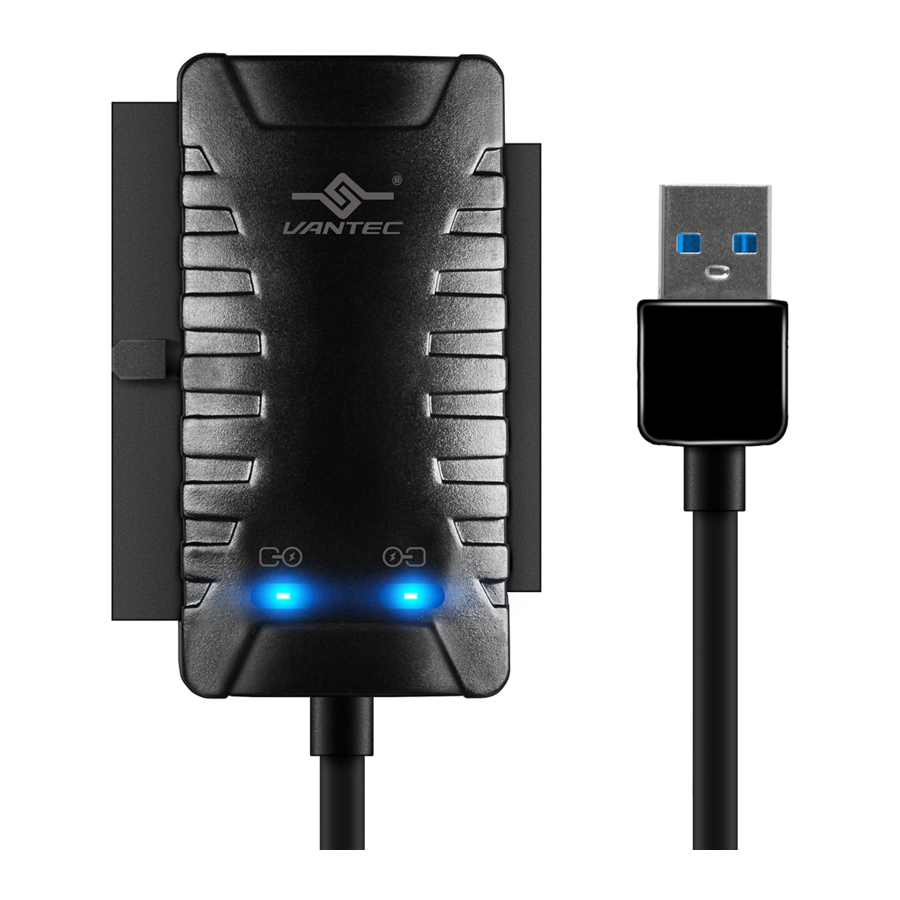
Wat deze adapter wel en niet kan
- Met deze adapter kunt u een opslagapparaat zoals een IDE-harde schijf, SATA-harde schijf of een SATA SSD aansluiten op de USB-poort van uw systeem.
- Zodra deze is aangesloten op uw schijf, kunt u deze gebruiken als een USB-opslagapparaat om toegang te krijgen tot de gegevens op uw schijf.
- Uw schijf moet in werkende staat zijn om deze adapter te laten werken. Als uw fysieke schijf niet werkt of niet draait (harde schijf), kan deze adapter deze niet lezen.
- Als uw schijf wel werkt, maar het bestandssysteem is beschadigd, kunt u deze ook niet lezen.
- Als uw schijf wel werkt, maar er fouten zijn met het bestandssysteem waardoor deze niet toegankelijk is, kunt u proberen deze adapter te gebruiken om verbinding te maken met uw schijf en een software voor gegevensherstel te gebruiken om u te helpen de gegevens te herstellen. We helpen niet en kunnen niet helpen met het herstelproces omdat we de herstelsoftware niet leveren.
- Als uw schijf werkt en is voorbereid met Windows OS, kunt u uw schijf het beste aansluiten op een systeem met hetzelfde OS.
- Als uw schijf anders is voorbereid of geformatteerd, herkent het systeem waarop deze is aangesloten de schijf mogelijk niet correct, dit is niet noodzakelijkerwijs het probleem met deze adapter.
Veelgestelde vragen
- Werkt de CB-ISA225-U3 met mijn Windows 8, 8.1, 10, 11 of Mac OS X (10.6 of nieuwer)? Ja, het zal correct werken.
- Heeft dit apparaat stuurprogramma's nodig? Nee, dit apparaat heeft geen stuurprogramma's nodig als u XP of een nieuwer OS gebruikt. Alles is ingebouwd in het besturingssysteem. Alle huidige besturingssystemen (Windows XP, 7, 8, 8.1, 10, 11, OS X 10.6 of nieuwer en de nieuwste Linux) worden geleverd met native USB Mass Storage-stuurprogramma's die al zijn ingebouwd. U hoeft het apparaat alleen maar AAN te zetten en het systeem detecteert een aangesloten USB-apparaat en laadt de juiste stuurprogramma's voor u.
- Kan ik mijn CB-ISA225-U3 aansluiten op mijn USB 2.0- of USB 1.1-poort? Ja, de USB 3.0-connector is achterwaarts compatibel met USB 2.0- en USB 1.1-poorten, maar hij zal langzamer werken. Het zal beter werken met USB 3.0-poorten.
- Helpt deze adapter me mijn harde schijfgegevens te zien? Met dit product kan de gebruiker zijn SATA/IDE-schijf fysiek aansluiten op de USB-poort van uw systeem. Hoe het werkt, is afhankelijk van hoe het besturingssysteem van de gebruiker de schijf ziet (niet gerelateerd aan onze adapter), als de schijf van de gebruiker in goede staat verkeert, het bestandssysteem van de schijf van de gebruiker niet is beschadigd, is het zeer waarschijnlijk dat u de gegevens van uw harde schijf kunt zien en lezen, natuurlijk kan het soms andere redenen hebben waarom het de gegevens niet kan zien, zoals als de schijf met een wachtwoord is beveiligd of is gecodeerd, of de schijf komt uit een computer die sterft of niet opstart, dit kan worden veroorzaakt door een beschadigd bestandssysteem of een virus of mechanische problemen, onze adapter zal niet nuttig zijn.
- Ik heb een harde schijf uit een oudere notebook gehaald, maar de interface is anders dan wat beschikbaar is om de adapter aan te sluiten, hoe kan ik het aan de praat krijgen? Sommige notebookfabrikanten gebruiken een adapterinterface (zie afbeeldingen) om de harde schijf op de notebook aan te sluiten. Als u de adapterinterface verwijdert, ziet u de standaard SATA- of IDE-pinbezetting om verbinding te maken met deze CB-ISA225-U3-adapter.


- Hoe krijg ik stroom naar de 2,5-inch IDE-harde schijf als er geen stroomconnector is? De 2,5-inch IDE-harde schijf krijgt zijn stroom van de USB 3.0-poort. De stroom van de USB 3.0-poort is voldoende om de 2,5-inch IDE-schijf correct te laten werken.
- Als ik geen USB 3.0-poort heb, kan ik dan nog steeds een 2,5-inch IDE-harde schijf gebruiken met de CB-ISA225-U3? Ja, u kunt een USB 2.0-hub met voeding gebruiken die voldoende stroom levert om de 2,5-inch IDE-harde schijf correct te laten werken.
- Kan ik de CB-ISA225-U3 gebruiken als opstartapparaat? Nee, het werkt niet als opstartapparaat.
- Ik zie mijn harde schijf niet in de lijst met schijven in de Windows Verkenner, maar de stuurprogramma's zijn wel succesvol geïnstalleerd. Wat doe ik verkeerd? U moet naar Schijfbeheer (Windows) of naar Schijfhulpprogramma (Mac) gaan. Daar zou u moeten kunnen bepalen of de harde schijf leesbaar is.
- Waarom vraagt het Windows-besturingssysteem me "Wilt u deze schijf formatteren", ik heb belangrijke gegevens op de schijf die ik wil ophalen? Wat kan ik doen? Als u belangrijke gegevens op de harde schijf hebt, formatteer de schijf dan niet. Windows OS probeert de gegevens te lezen en kon ze niet lezen vanwege bestandsbeschadiging of een onbekende indeling; het zal dan vragen of u deze schijf wilt formatteren. Beantwoord met NEE en gebruik software voor gegevensherstel om uw gegevens te herstellen.
- Kan deze CB-ISA225-U3 andere bestandsysteemindelingen lezen? De CB-ISA225-U3 kan andere bestandsysteemindelingen lezen ALS de computer waarop deze is aangesloten de indeling van de schijf kan lezen. Voorbeeld:
- Als deze harde schijf Windows OS gebruikte, is het algemene bestandssysteem NTFS. Als u deze schijf aansluit op een nieuwer Windows OS-systeem, kan het deze lezen en ernaar schrijven.
- Als deze harde schijf Windows OS gebruikte, is het algemene bestandssysteem NTFS. Als u deze schijf aansluit op een Mac OS X-systeem (10.8 en nieuwer), kan het deze alleen lezen, maar er niet naar schrijven.
- Als de schijf werd gebruikt in een OS X-systeem, is het algemene bestandssysteem HFS of HFS+ (extended Journal). Als u deze schijf aansluit op een Windows-systeem, zal het deze nooit lezen omdat het Windows OS het HFS- of HFS+-bestandssysteem niet kan lezen.
- Mijn oude computer kan niet opstarten en ik heb de schijf eruit gehaald. Ik sluit hem vervolgens aan op de CB-ISA225-U3-adapter en probeer de gegevens op te halen met mijn nieuwe computer en er staat "toegang geweigerd". Wat is er mis? Vanwege beveiligingsredenen die in uw nieuwe computer zijn ingebouwd, hebt u geen rechten op de gegevens op de oude computer. U kunt toegang krijgen tot de gegevens door het eigendom van de gegevens over te nemen, zodat u uw gegevens terug kunt krijgen. Zoek online naar hulp bij "eigendom nemen van bestanden of mappen". Dit heeft niets te maken met deze CB-ISA225-U3-adapter, het vertelt me dat de adapter correct werkt.
- Werkt de CB-ISA225-U3 met Advanced Format (4Ksector) Drives? Ja, het werkt correct met Advanced Format (4K sector) Drives, behalve voor native 4K-schijven.
- Mijn computer is gecrasht en ik kan Windows niet opstarten. Kan ik deze CB-ISA225-U3 gebruiken om de gegevens op de harde schijf op te halen? Het hangt af van de oorzaak van de computer crash. Als de crash wordt veroorzaakt door andere problemen die geen verband houden met de harde schijf, zou u de gegevens moeten kunnen ophalen. Deze CB-ISA225-U3 kan helpen met behulp van een DATA-herstelprogramma om de gegevens te herstellen. Als het wordt veroorzaakt door de hardware (fysieke schade) van de harde schijf, kunt u mogelijk GEEN gegevens ophalen met behulp van de CB-ISA225-U3.
- Wanneer ik een schijf op de adapter aansluit, wordt deze weergegeven als een niet-herkend apparaat of er gebeurt niets, waarom gebeurt dit?
- Probeer uw computer opnieuw op te starten en wacht tot uw systeem klaar is en probeer het opnieuw. Hiermee wordt uw USB-poort gereset. Sluit ook nooit snel USB-apparaten aan en los, omdat dit de USB-poorten van de computer in de war brengt.
- Controleer uw SATA/IDE-verbinding en zorg ervoor dat deze goed is aangesloten.
- Mijn systeem USB meldt dat er een apparaat is aangesloten, maar het wordt niet weergegeven in Windows Verkenner, waarom? Dit wordt vaak veroorzaakt door de beschadiging van het bestandssysteem op de harde schijf, het is niet de schuld van de adapter. Kijk in Apparaatbeheer om te zien of u de schijf in de sectie schijfstations kunt zien en kijk in Schijfbeheer om te zien of het de fysieke schijf kan zien. Het kan uitleggen waarom het niet wordt weergegeven in Windows Verkenner.
- Systeem ziet de schijf in Apparaatbeheer en Schijfbeheer, maar werd niet weergegeven in Windows Verkenner, waarom? Kijk in Schijfbeheer in de sectie fysieke schijf, in het vak met het fysieke schijfnummer, zorg ervoor dat de schijf niet offline is en dat er een stationsletter aan is toegewezen, zo niet, zet hem dan online en selecteer een stationsletter voor het apparaat.
- Werkt met SATA-schijf, maar niet met IDE, waarom? Alle 3,5-inch IDE-schijven vereisen dat de jumperinstellingen correct zijn ingesteld, bij onjuiste instellingen kan de computer de schijf niet correct lezen. Volg de onderstaande stappen voor meer hulp bij jumperinstellingen met IDE-schijven.
- Ik heb het optische station aangesloten en het werkt niet, waarom? Controleer de stroomvereisten van de specificaties van het optische station, sommige optische stations gebruiken veel meer stroom dan een harde schijf en de meegeleverde adapter is mogelijk niet voldoende. Als dit de oorzaak is, moet u een grotere ac-adapter voor uw optische station aanschaffen.
- Zie mijn schijf en kan de gegevens niet lezen, waarom? Het ontwerp van deze adapter is om uw SATA/IDE-schijf op uw computer aan te sluiten. als andere oorzaken leiden tot het onvermogen om de gegevens te lezen, is dit niet de schuld van de adapter. Bijvoorbeeld, als u Windows OS gebruikt om andere OS-schijven te lezen, of de schijf is gecodeerd, of de schijf is beveiligd met een wachtwoord, of de schijf was van een ander systeem onder een andere gebruikersnaam, en meer.
- Kan de schijf zien, maar kan mijn gegevens niet zien, waar bevinden mijn gegevens zich? De adapter helpt alleen om uw harde schijf op hardwareniveau op uw systeem aan te sluiten, het kan niet weten waar uw gegevens zich bevinden. Zoek hulp op Google. Vaak bevinden de gegevens zich voor Windows 10 in de map "gebruikersnaam" onder de hoofdmap van de gebruiker. Voor Windows 7 of ouder bevindt het zich vaak onder de map "Documenten en instellingen".
- Het detecteert mijn schijf niet en waarom is de USB-stekker zo los of past hij niet? We volgen de USB-specificatie om de USB-stekker te ontwerpen, we hebben de stekkergrootte of specificatie niet gewijzigd sinds deze werd vrijgegeven voor gebruik. Controleer uw andere USB-poorten om te zien of u hetzelfde probleem heeft. Controleer de verbinding en de juiste stappen om verbinding te maken, zoals hieronder vermeld, op basis van het type schijven dat u aansluit.
-
Ik heb andere vragen die hier niet worden vermeld, wat kan ik doen?
U kunt ons ondersteuningsteam e-mailen op support@vantecusa.com
Hoe deze adapter te gebruiken
Zorg ervoor dat je alle items hebt die nodig zijn om je schijf aan te sluiten. De complete kit bestaat uit de AC-adapter, voedingsadapter, Molex-voedingsconnector, SATA-voedingsconnector, SATA-kabel, IDE/SATA naar USB-adapter.

Weet welk type schijf je hebt en hoe je deze moet aansluiten.
Er zijn 4 gangbare schijfinterfaces: 2.5" IDE, 3.5" IDE, 2.5" SATA, 3.5" SATA

Hieronder staat een lijst met hoe je de schijf moet aansluiten en instellen op basis van het type schijf dat je hebt.
HOE JE JE CB-ISA225-U3 INSTELLT OM AAN TE SLUITEN OP EEN SATA-SCHIJF (2.5" of 3.5"):
VOOR SATA-SCHIJF (2.5" of 3.5"):
- Zorg ervoor dat alles is losgekoppeld
- Start de computer opnieuw op
- Als je 2.5" SATA-schijfinterface er anders uitziet, ga dan niet verder en lees vraag #5 in de FAQ-sectie. Als je het nog steeds niet zeker weet, schrijf of bel ons dan voor hulp.
- Volg de groene kleur in de afbeelding en sluit ze één voor één aan en zorg ervoor dat de harde schijf stevig en correct is aangesloten op het apparaat. Sommige stekkers zijn voorzien van een sleutel om verkeerd aansluiten te voorkomen. Kijk goed en sluit het op de juiste manier aan. Een verkeerde aansluiting kan de schijf en de adapterkit beschadigen.Sluit de USB nog niet aan op de computer (#7); dit wordt in de volgende stap vermeld.
")
- Nadat je de voedingsadapter in de muur hebt gestoken, zet je de aan/uit-schakelaar AAN en laat je de harde schijf ongeveer 20-25 seconden opstarten. (Je zou de harde schijf moeten horen opstarten).
- Zorg ervoor dat deze op snelheid is voordat je de USB op de computer aansluit (#7). Zodra je verbinding hebt gemaakt met je computer, gaat de blauwe led (2) op de adapter AAN.
- Wacht terwijl de computer het apparaat detecteert en automatisch USB-stuurprogramma's installeert. (Soms duurt het bij oudere schijven wel 45 seconden voordat ze worden gedetecteerd)
- Zodra de stuurprogramma's zijn geïnstalleerd, zou de computer de harde schijf in Windows Verkenner moeten zien. (voor Mac [OS X], zou je een USB-pictogram op de schijf op het bureaublad moeten zien)
- Als de schijf niet in Windows Verkenner of Deze computer wordt weergegeven, kijk dan in Schijfbeheer om te zien of de fysieke schijf daar is. (Voor Mac, als de schijf niet op het bureaublad wordt weergegeven met een USB-pictogram, kijk dan in Schijfhulpprogramma om te zien of deze daar is). Als de fysieke schijf wordt weergegeven in schijfbeheer of schijfhulpprogramma, dan werkt deze adapterkit correct, het kan zijn dat het bestandssysteem van je schijf is beschadigd, waardoor je de schijf niet in Windows Verkenner kunt lezen.

VOOR IDE-SCHIJF (ALLEEN 3.5"):
- Zorg ervoor dat alles is losgekoppeld
- Start de computer opnieuw op
- Voor de 3.5" IDE-schijf zijn er jumpers op de schijf die mogelijk moeten worden gewijzigd om correct te werken. Raadpleeg de instructies op het label van de schijf, hierop staat de jumperinstelling voor een andere setup, zoals Master, Slave, CS (Cable Select). Zorg ervoor dat de harde schijf alleen in de MASTER Drive Mode is ingesteld. Soms werkt het in zeer zeldzame gevallen nog steeds niet correct met de MASTER Drive Mode; je zou Slave only of Cable Select Mode moeten proberen.
- Volg de afbeelding en zorg ervoor dat de harde schijf stevig en correct is aangesloten op het apparaat.Sluit de USB nog niet aan op de computer (#7); dit wordt in de volgende stap vermeld.
")
- Nadat je de voedingsadapter in de muur hebt gestoken, zet je de aan/uit-schakelaar AAN en laat je de harde schijf ongeveer 30-45 seconden opstarten. (Je zou de harde schijf moeten horen opstarten, het duurt langer voordat oudere schijven opstarten).
- Zorg ervoor dat deze op snelheid is voordat je de USB op de computer aansluit (#7). Zodra je verbinding hebt gemaakt met je computer, gaat de blauwe led (2) op de adapter AAN.
- Wacht terwijl de computer het apparaat detecteert en automatisch USB-stuurprogramma's installeert. (Soms duurt het bij oudere schijven wel 45 seconden voordat ze worden gedetecteerd)
- Zodra de stuurprogramma's zijn geïnstalleerd, zou de computer de harde schijf in Windows Verkenner moeten zien. (voor Mac [OS X], zou je een USB-pictogram op de schijf op het bureaublad moeten zien)
- Als de schijf niet in Windows Verkenner of Deze computer wordt weergegeven, kijk dan in Schijfbeheer om te zien of de fysieke schijf daar is. (Voor Mac, als de schijf niet op het bureaublad wordt weergegeven met een USB-pictogram, kijk dan in Schijfhulpprogramma om te zien of deze daar is). Als de fysieke schijf wordt weergegeven in schijfbeheer of schijfhulpprogramma, dan werkt deze adapterkit correct, het kan zijn dat het bestandssysteem van je schijf is beschadigd, waardoor je de schijf niet in Windows Verkenner kunt lezen.

VOOR IDE-SCHIJF (ALLEEN 2.5", wees extra voorzichtig):
- Zorg ervoor dat alles is losgekoppeld
- Start de computer opnieuw op
- Als je 2.5" IDE-schijfinterface er anders uitziet, ga dan niet verder en lees vraag #5 in de FAQ-sectie. Als je het nog steeds niet zeker weet, schrijf of bel ons dan voor hulp.
- Voor een 2.5" IDE-schijf is het ZEER BELANGRIJK om deze correct aan te sluiten, omdat de voedingspin deel uitmaakt van de 44-pins aansluiting. Een verkeerde aansluiting beschadigt de schijf onmiddellijk zodra deze is aangesloten. Wees heel voorzichtig. De onderstaande afbeelding toont de interface van de schijf en adapter. Er zijn twee sets pinnen, een 4-pins en een 44-pins. De CBISA225-U3-adapter gebruikt alleen de 44-pins. De 4 pinnen worden NIET GEBRUIKT. Op de CB-ISA225-U3-adapter is de interface van de 44 gaten, een van de gaten is afgesloten, wat een sleutel is om verkeerde aansluiting te voorkomen. Aan de schijfzijde bevinden zich 44 pinnen met één ontbrekende pin. Zorg ervoor dat het afgesloten gat is uitgelijnd met de ontbrekende pin. Als je het nog steeds niet zeker weet, schrijf of bel ons dan voor hulp.
")
- Volg de afbeelding en zorg ervoor dat de harde schijf stevig en correct is aangesloten op het apparaat.Sluit de USB niet aan op de computer.
- Aangezien de 2.5" IDE-schijf stroom gebruikt van de USB-poort, hoef je de voedingsadapter niet aan te sluiten, maar gebruik wel de USB-poort die de meeste stroom aan de schijf kan leveren.
Een USB 3.0-poort zou voldoende stroom moeten hebben voor je schijf, maar als je een USB 2.0-poort gebruikt, is een goede manier om verbinding te maken met een USB HUB met voeding als je die hebt. Zo niet, sluit dan aan op de USB aan de achterkant van een desktop- of towersysteem (vermijd de USB-poort aan de voorkant). - Sluit nu de USB aan op de computer, zodra de USB-poort is aangesloten, zou de schijf moeten opstarten en gaat de blauwe led (2) op de adapter AAN.
- Wacht terwijl de computer het apparaat detecteert en automatisch USB-stuurprogramma's installeert. (Soms duurt het bij oudere schijven wel 45 seconden tot een hele minuut voordat ze worden gedetecteerd)
- Zodra de stuurprogramma's zijn geïnstalleerd, zou de computer de harde schijf in Deze computer moeten zien. (voor Mac, zie je een USB-pictogram van de schijf op het bureaublad)
- Als de schijf niet wordt weergegeven in Verkenner of Deze computer, kijk dan in Schijfbeheer om te zien of de fysieke schijf daar is. (Voor Mac, als de schijf niet op het bureaublad wordt weergegeven met een USB-pictogram, kijk dan in Schijfhulpprogramma om te zien of deze daar is). Als de fysieke schijf wordt weergegeven in schijfbeheer of schijfhulpprogramma, dan werkt deze adapterkit correct, het kan zijn dat het bestandssysteem van je schijf is beschadigd, waardoor je de schijf niet in Windows Verkenner kunt lezen.

Installatiegids
- Controleer de inhoud van de verpakking.
![Controleer de inhoud van de verpakking]()

- Bereid uw apparaat en de adapter voor.
![Bereid uw apparaat en de adapter voor]()

- Let op: er bevindt zich een aan/uit-schakelaar langs de wisselstroomkabel. Zorg ervoor dat deze is uitgeschakeld. (Voor 2,5" IDE gaat u verder naar stap 4c)
![Let op: er bevindt zich een aan/uit-schakelaar langs de wisselstroomkabel]()
-
- Sluit de gewenste harde schijf voorzichtig aan op de adapter.
![Waarschuwing]()
Zorg ervoor dat de stroomconnectoren correct zijn georiënteerd voordat u ze aansluit. Een onjuiste aansluiting kan ernstige schade veroorzaken aan uw harde schijf en/of een elektrische schok.
2.5"/3.5"/5.25" SATA Device
![]()
- Sluit de gewenste harde schijf voorzichtig aan op de adapter.
*Raadpleeg de documentatie van de fabrikant van uw harde schijf voor Jumper-instellingen.
3.5"/5.25" PATA(IDE) Device
![]()
- Sluit de gewenste harde schijf voorzichtig aan op de adapter. Ga verder met stap 6.
2.5" PATA(IDE) Device
![]()
- Sluit de gewenste harde schijf voorzichtig aan op de adapter.


- Zodra deze veilig is aangesloten, kunt u de adapter inschakelen voor apparaten die stroom nodig hebben via een AC-adapter. Voor een 2.5" PATA(IDE)-apparaat kunt u deze stap overslaan. Wacht na het inschakelen 20 seconden voordat u verdergaat met de volgende stap.
![Schakel de adapter in voor apparaten die stroom nodig hebben via een AC-adapter]()

- Ga verder met het aansluiten van de USB van de adapter op een vrije USB-poort.
![Sluit de USB van de adapter aan op een vrije USB-poort]()

- Indien correct aangesloten, wordt de harde schijf automatisch gedetecteerd en begint 'AutoPlay'.
![De harde schijf moet automatisch worden gedetecteerd en 'AutoPlay' starten]()

Download handleiding
Hier kunt u de volledige pdf-versie van de handleiding downloaden. Deze kan aanvullende veiligheidsinstructies, garantie-informatie, FCC-regels, enz. bevatten.
Download Vantec CB-ISA225-U3 Handleiding
