Vantec CB-ISATAU2 Handleiding
- 1 SATA/IDE naar USB 2.0-adapter ONDERSTEUNT 2.5" & 3.5" SATA OF PATA(IDE) HARDE SCHIJVEN & SSD'S
-
2
SATA/IDE naar USB 2.0 Adapter ONDERSTEUNT 2.5", 3.5" & 5.25" IDE/SATA-HARDE SCHIJVEN, SSD'S EN OPTISCHE SCHIJVEN
- 2.1 Inhoud van de verpakking
- 2.2 Introductie
- 2.3 Specificaties/Functies
- 2.4 Systeemvereisten
- 2.5 Driverinstallatie
- 2.6 De SATA/IDE USB 2.0-adapter installeren op een 3.5"/5.25" (PATA) IDE-schijf
- 2.7 De SATA/IDE USB 2.0-adapter installeren op een 2.5"/3.5"/5.25" SATA-schijf
- 2.8 De SATA/IDE USB 2.0-adapter installeren op een 2.5" (PATA) IDE-schijf
- 2.9 De SATA/IDE-USB-adapter loskoppelen
- 2.10 De schijf detecteren of een nieuwe partitie maken
- 2.11 Probleemoplossing/FAQ
- 3 Contact
- 4 Referenties
- 5 Download handleiding
- 6 In andere talen
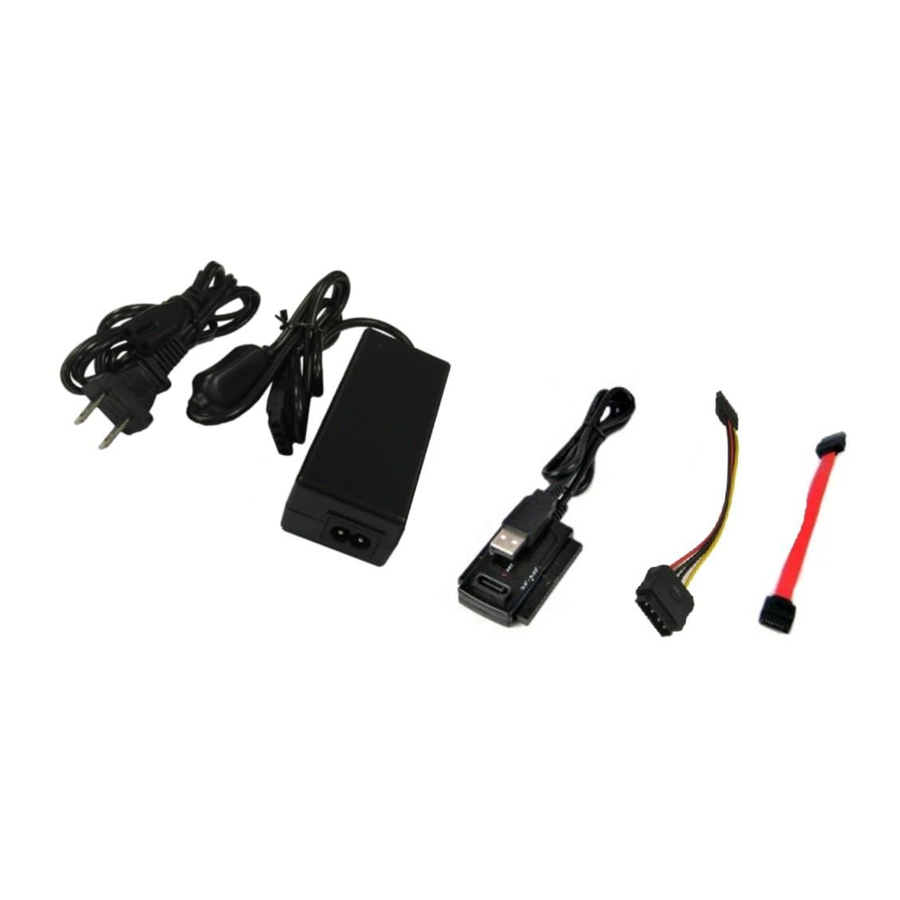
SATA/IDE naar USB 2.0-adapter
ONDERSTEUNT 2.5" & 3.5" SATA OF PATA(IDE) HARDE SCHIJVEN & SSD'S
Inhoud van de verpakking

- SATA/IDE naar USB 2.0-adapter
- Netadapter met aan/uit-schakelaar
- Stroomkabel
- SATA-datakabel
- SATA-voedingskabel
- Gebruikershandleiding
Inleiding
De SATA/IDE naar USB 2.0-adapter biedt u de flexibiliteit om bijna elke schijf via USB op de computer aan te sluiten. Of het nu gaat om een SATA of IDE, 3.5" of 2.5", harde schijven, CD/DVD-rom, Blu-ray, enz.—het aansluiten van uw apparaat is nog nooit zo eenvoudig geweest. De adapter ondersteunt ook hot-swap, waardoor u uw apparaat kunt aansluiten en loskoppelen zonder dat u uw computer opnieuw hoeft op te starten. Er wordt een externe voedingsadapter meegeleverd waarmee u uw schijven buiten uw systeem kunt voeden, waardoor u snel apparaten kunt toevoegen of verwisselen zonder uw behuizing te openen. De SATA/IDE naar USB 2.0-adapter is het ideale hulpmiddel voor iedereen die onderweg toegang tot een harde schijf of apparaat nodig heeft.
Specificaties/Functies
SATA/IDE-USB-adapter:
Specificaties:
- Model: CB-ISATAU2
- Interface: USB 2.0
- Ondersteunde apparaten: IDE & SATA 1.5Gb/s, SATA 3Gb/s, SATA 6Gb/s SSD's, harde schijven, CD/DVD/Blu-ray-stations
- Schijfgrootte: 2.5" & 3.5" & 5.25"
- Voeding: AC-adapter
- Afmetingen: 70 x 43 x 10 mm
Functies:
- Compact en licht ontwerp voor eenvoudige opslag
- Ondersteunt 2.5" & 3.5" SATA of PATA(IDE) harde schijven
- Ondersteunt 5.25" optische CD/DVD/Blu-ray-stations
- Hot-swappable: Plug & Play zonder opnieuw op te starten
Systeemvereisten
Microsoft Windows XP/Vista/7 (32/64 bit)
Mac OS X 10.4+
Voor USB 2.0-snelheden moet het systeem USB 2.0-specificaties ondersteunen
Driverinstallatie
Er zijn geen stuurprogramma's nodig.
De SATA/IDE naar USB 2.0-adapter gebruikt standaard USB 2.0-stuurprogramma's.
Hardware-installatie
De SATA/IDE-USB-adapter installeren voor intern gebruik met een 2.5" IDE-harde schijf

- Open de computerbehuizing.
- Sluit de kleinere 44-pins IDE-connector van de SATA/IDE-USB-adapter aan op de harde schijf.
- Sluit de USB-connector van de SATA/IDE-USB-adapter aan op een beschikbare interne of externe USB-poort.
- Sluit de computerbehuizing.
De SATA/IDE-USB-adapter installeren voor extern gebruik met een 2.5" IDE-harde schijf
- Sluit de kleinere 44-pins IDE-connector van de SATA/IDE-USB-adapter aan op de harde schijf.
- Sluit de USB-connector van de IDE-USB-adapter aan op een beschikbare USB-poort.
De SATA/IDE-USB-adapter installeren voor intern gebruik met een 3.5"/5.25" IDE-station

- Open de computerbehuizing en zoek een beschikbare 3.5"/5.25"-sleuf.
- Plaats het station en bevestig het met schroeven.
- Sluit de grotere 40-pins IDE-connector van de SATA/IDE-USB-adapter aan op de harde schijf.
- Sluit een 4-pins stroomconnector van de voeding aan op de harde schijf.
(U hoeft de meegeleverde voedingsadapter niet te gebruiken voor intern gebruik) - Sluit de USB-connector van de SATA/IDE-USB-adapter aan op een beschikbare interne of externe USB-poort.
- Sluit de computerbehuizing.
De SATA/IDE-USB-adapter installeren voor extern gebruik met een 3.5" IDE-harde schijf
- Sluit de grotere 40-pins IDE-connector van de SATA/IDE-USB-adapter aan op de harde schijf.
- Sluit de stroomkabel aan op de netadapter. Steek de stroomkabel in een stopcontact.
- Sluit de netadapter aan op de harde schijf.
- Sluit de USB-connector van de IDE-USB-kabeladapter aan op een beschikbare USB-poort.
De SATA/IDE-USB-adapter installeren voor intern gebruik met een 2.5"/3.5" SATA-harde schijf

- Open de computerbehuizing.
- Plaats het station en bevestig het met schroeven.
- Sluit met behulp van een SATA-kabel de SATA-poort van de SATA/IDE-USB-adapter aan op de SATA-connector op de harde schijf.
- Sluit een 4-pins stroomconnector of SATA-stroomconnector van de voeding aan op de harde schijf. Sluit ze niet allebei aan. (U hoeft de meegeleverde voedingsadapter niet te gebruiken voor intern gebruik)
- Sluit de USB-connector van de SATA/IDE-USB-adapter aan op een beschikbare interne of externe USB-poort.
- Sluit de computerbehuizing.
De SATA/IDE-USB-adapter installeren voor extern gebruik met een 2.5"/3.5" SATA-harde schijf
- Sluit met behulp van een SATA-kabel de SATA-poort van de SATA/IDE-USB-adapter aan op de SATA-connector op de harde schijf.
- Sluit de stroomkabel aan op de netadapter. Steek de stroomkabel in een stopcontact.
- Sluit de netadapter aan op de harde schijf. Als uw schijf geen 4-pins stroomconnector heeft, moet u een SATA-stroomadapter gebruiken.
- Sluit de USB-connector van de SATA/IDE-USB-adapter aan op een beschikbare interne of externe USB-poort.
Driverinstallatie:
Er zijn geen stuurprogramma's nodig. Dit apparaat gebruikt standaard USB 2.0-stuurprogramma's. Als de harde schijf niet wordt weergegeven onder Deze computer, controleer dan of de schijf correct is gepartitioneerd, geformatteerd of geïnitialiseerd.
De SATA/IDE-USB-adapter loskoppelen

Verwijder de SATA/IDE-USB NOOIT terwijl de harde schijf in gebruik is. Als u dit doet, kan dit leiden tot gegevensbeschadiging of schade aan de harde schijf, de SATA/IDE-USB-adapter of de computer.
Windows 98SE/ME/XP/2000:
- Zorg ervoor dat alle bewerkingen met de harde schijf die is aangesloten op de SATA/IDE-USB-adapter zijn gestopt.
- Sluit alle vensters en programma's met betrekking tot de SATA/IDE-USB-adapter.
- Dubbelklik op het groene pictogram "Hardware veilig verwijderen" in het systeemvak en selecteer [Hardware veilig verwijderen]. Selecteer het apparaat dat u wilt verwijderen en klik op [Stoppen]. Het systeem zou moeten vragen: "Het is nu veilig om het USB-apparaat te verwijderen." Zo niet, wacht dan tot alle programma's die het apparaat nog gebruiken, klaar zijn en probeer het opnieuw.
- Koppel de USB-kabel los van het systeem.
- Koppel indien gewenst de stroom van het station los.
Mac OS:
- Zorg ervoor dat alle bewerkingen met de harde schijf die is aangesloten op de SATA/IDE-USB-adapter zijn gestopt.
- Sluit alle vensters en programma's met betrekking tot de SATA/IDE-USB-adapter.
- Sleep vanaf het bureaublad de harde schijf van de SATA/IDE-USB-adapter naar de prullenmand.
- Koppel de USB-kabel los van het systeem.
- Koppel indien gewenst de stroom van het station los.
De schijf detecteren of een nieuwe partitie maken
Opmerking: als het niet automatisch wordt gedetecteerd, moet u mogelijk de harde schijf initialiseren of formatteren. Dit kan worden gedaan via 'Schijfbeheer' of 'Schijfhulpprogramma'. Raadpleeg de handleiding van uw harde schijf voor verdere instructies over het initialiseren of formatteren van een harde schijf.
Windows:
- Klik met de rechtermuisknop op "Deze computer" en kies Beheren.
- Selecteer onder "Opslag" in het LINKER deelvenster Schijfbeheer
- Windows zou u nu de mogelijkheid moeten geven om de schijf te initialiseren. Ga door de wizard en laat de waarden op de standaardwaarden staan. Als de wizard niet verschijnt, zoek dan de nieuwe schijf in het deelvenster rechtsonder, klik met de rechtermuisknop op de nieuwe schijf (waar "Schijf #" staat) en kies Initialiseren. (Deze stap is alleen vereist als er een rood foutsymbool wordt weergegeven.)
- Zoek uw harde schijf in het deelvenster rechtsonder. Klik met de rechtermuisknop op het gebied met een statusbalk (rechts van het gebied "Schijf #") en kies Nieuwe partitie.
- Volg de aanwijzingen van de wizard. Het aanbevolen partitietype is "primair" en het aanbevolen bestandssysteem is "NTFS". Houd er rekening mee dat Windows XP/2000 FAT32-partities beperkt tot slechts 32 GB. Windows 98 kan het NTFS-bestandssysteem ook niet lezen.
- Zodra dit is voltooid, zou u nu de schijf in Windows Verkenner moeten kunnen zien.
Mac OS X 10.x.x:
Een harde schijf initialiseren:
- Open Schijfhulpprogramma (onder Programma's\Hulpprogramma's)
- Selecteer de aangesloten schijf in de lijst aan de linkerkant. Klik erop en klik vervolgens op het partitie-tabblad aan de rechterkant.
- Selecteer het gewenste partitioneringsschema.
- Open het pop-upmenu Type in het gebied Volume-info en kies Mac OS Extended Format.
- Wijzig indien gewenst de grootte van de volumes.
- Als u klaar bent, klikt u op OK.
- Klik op Initialiseren.
Opmerkingen:
Als de initialisatie mislukt, doet u het volgende:
- Kies Initialisatieopties in het menu Functies.
- Klik op het selectievakje naast "Low-level formatteren" en klik vervolgens op OK.
Als u deze optie kiest, duurt het initialisatieproces aanzienlijk langer.
Een harde schijf formatteren:
- Start het Schijfhulpprogramma (onder Programma's\Hulpprogramma's)
- Selecteer de nieuwe harde schijf die u probeert te installeren
- Klik op het tabblad "Wissen"
- Kies een volume-indeling en geef een naam aan de nieuwe schijf.
- Klik op Wissen.
- Zodra dit is voltooid, zou uw nieuwe harde schijf op uw bureaublad moeten worden geplaatst.
Als de harde schijf niet op uw systeem kan worden geplaatst:
Formatteer de schijf eerst met een FAT32- of NTFS-partitie via een PC-systeem. Zodra deze is geformatteerd, sluit u de SATA/IDE-USB-adapter aan op uw Mac en voert u het Schijfhulpprogramma opnieuw uit. U zou nu de schijf in een Mac-partitie moeten kunnen formatteren en de schijf kunnen plaatsen.
Probleemoplossing/FAQ
SATA/IDE-USB-adapter:
V. Op welke jumperinstellingen moet mijn harde schijf worden ingesteld?
A. We raden aan om de harde schijf in te stellen op MASTER of SINGLE.
V. Kan ik de SATA/IDE-USB-adapter op meer dan één schijf tegelijk aansluiten?
A. Nee. De SATA/IDE-USB kan niet meerdere schijven tegelijk verwerken. Het aansluiten van meerdere schijven zal waarschijnlijk gegevensbeschadiging veroorzaken.
V. Mijn computer herkent de SATA/IDE-USB-adapter, maar wijst er geen stationsletter aan toe.
A. U gebruikt waarschijnlijk een gloednieuwe harde schijf. Zo niet, dan kan uw computer de partitie op de harde schijf mogelijk niet herkennen omdat deze beschadigd is of geen geldige indeling heeft. Raadpleeg het gedeelte "Een nieuwe partitie maken" voor informatie over het maken van een bruikbare partitie op uw schijf.
V. Mijn computer herkent de IDE-USB-adapter soms wel, maar geeft me soms fouten.
A. Als uw computer problemen heeft met de SATA/IDE-USB-adapter, zorg er dan voor dat u de USB-kabel aansluit op een poort aan de achterkant, rechtstreeks van het moederbord of de USB PCI-kaart. De kabels die de USB-poorten aan de voorkant aansluiten, zijn niet altijd goed afgeschermd en kunnen USB 2.0-snelheden niet goed verwerken, waardoor het signaal tussen de SATA/IDE-USB-adapter en de computer wordt beschadigd.
V. Waarom kan ik geen bestanden groter dan 4 GB naar mijn SATA/IDE-USB-adapter kopiëren?
A. U hebt de harde schijf waarschijnlijk geformatteerd in het FAT32-bestandssysteem. FAT32 beperkt de bestandsgrootte tot maximaal 4 GB. Het NTFS-bestandssysteem heeft deze beperking niet.
V. Waarom zijn de gegevens op mijn harde schijf beschadigd?
A. Het aansluiten van uw harde schijf op de SATA/IDE-USB-adapter is net als het aansluiten van een harde schijf aan de binnenkant van uw computer. De SATA/IDE-USB-adapter zelf zal uw gegevens niet beschadigen. Als uw gegevens beschadigd zijn geraakt, is dit waarschijnlijk veroorzaakt door het verwijderen van de SATA/IDE-USB-adapter terwijl er nog gegevens naar de harde schijf werden geschreven. LET OP: Verwijder de SATA/IDE-USB-adapter nooit terwijl er gegevens naar de harde schijf worden geschreven! Als u dit doet, kan de harde schijf beschadigd raken. Zorg ervoor dat alle toepassingen die vanaf de schijf worden uitgevoerd en alle bestanden die in gebruik zijn, niet meer in gebruik zijn voordat u het apparaat verwijdert.
SATA/IDE naar USB 2.0 Adapter
ONDERSTEUNT 2.5", 3.5" & 5.25" IDE/SATA-HARDE SCHIJVEN, SSD'S EN OPTISCHE SCHIJVEN
Inhoud van de verpakking

- SATA/IDE naar USB 2.0 Adapter
- Voedingsadapter met aan/uit-schakelaar
- Stroomkabel met SATA-voedingsconnector
- Stroomkabel met Molex-voedingsconnector
- Stroomomvormer
- SATA-datakabel
- Gebruikershandleiding
Introductie
De SATA/IDE naar USB 2.0-adapter geeft u de flexibiliteit om bijna elke schijf via USB op een computer aan te sluiten. Dit kunnen 2.5", 3.5", 5.25", harde schijven, SSD's, optische schijven en meer zijn. Het aansluiten van uw apparaat is nog nooit zo eenvoudig geweest. De adapter ondersteunt ook hot-swap via USB, waardoor u uw apparaat kunt aansluiten en loskoppelen zonder dat u uw computer opnieuw hoeft op te starten. Een externe voedingsadapter is inbegrepen waarmee u uw schijven van stroom kunt voorzien, waardoor u snel apparaten kunt toevoegen of verwisselen. De SATA/IDE naar USB 2.0-adapter is het ideale hulpmiddel voor iedereen die onderweg toegang nodig heeft tot een opslagapparaat.
Specificaties/Functies
Specificaties:
- Model: CB-ISATAU2
- Interface: USB 2.0
- Ondersteunde apparaten: SSD's, harde schijven, optische schijven
- Schijfgrootte: 2.5", 3.5", 5.25" IDE of SATA I/II/III
- Voeding: AC-adapter
- Afmetingen: 70 x 43 x 10 mm
Functies:
- Compact en licht ontwerp voor eenvoudige opslag
- Ondersteunt 2.5" & 3.5" SATA of PATA (IDE) harde schijven/SSD's
- Ondersteunt 5.25" optische cd/dvd/Blu-ray-schijven
- Hot-swappable: Plug & Play zonder opnieuw op te starten
Systeemvereisten
Microsoft Windows XP/Vista/7/8.1/10 (32/64 Bit)
Mac OS X 10.4+
Voor USB 2.0-snelheden moet het systeem USB 2.0-specificaties ondersteunen
Driverinstallatie
Er zijn geen stuurprogramma's nodig. De SATA/IDE naar USB 2.0-adapter maakt gebruik van standaard USB 2.0-stuurprogramma's die al in het besturingssysteem zijn ingebouwd.
De SATA/IDE USB 2.0-adapter installeren op een 3.5"/5.25" (PATA) IDE-schijf

Zorg ervoor dat de voedingsconnectoren correct zijn georiënteerd voordat u ze aansluit. Een onjuiste aansluiting kan ernstige schade aan uw harde schijf en/of elektrische schokken veroorzaken.
- Controleer of de schakelaar van de voedingsadapter in de Off-stand staat

- Sluit de stroomomvormer aan op de voedingsadapter
- Sluit de voedingsadapter aan op het stopcontact
- Controleer en wijzig de jumperinstelling op uw schijf in de Master Single Drive-modus (de informatie voor het wijzigen van de schijfmodus bevindt zich op het label van uw schijf)

* Raadpleeg de documentatie van de fabrikant van uw harde schijf voor jumperinstellingen. - Sluit de stroomkabel met Molex-voedingsconnector aan op uw schijf
- Sluit het uiteinde van de Molex-kabel aan op de stroomomvormer
- Sluit de SATA/IDE naar USB2-adapter aan op uw schijf
- Zodra deze stevig is aangesloten, kunt u de schakelaar van de voedingsadapter INSCHAKELEN

- Wacht 20 seconden totdat de schijf op de juiste snelheid draait (als dit een oudere schijf is, wacht dan 30 seconden)
- Steek de USB-connector van de SATA/IDE naar USB 2.0-adapter in de USB 2.0/3.0-poort van uw systeem
- Wanneer de harde schijf correct is aangesloten, wordt deze automatisch gedetecteerd en wordt het apparaat in de bestandsverkenner weergegeven.


De SATA/IDE USB 2.0-adapter installeren op een 2.5"/3.5"/5.25" SATA-schijf
Zorg ervoor dat de voedingsconnectoren correct zijn georiënteerd voordat u ze aansluit. Een onjuiste aansluiting kan ernstige schade aan uw harde schijf en/of elektrische schokken veroorzaken.
- Controleer of de schakelaar van de voedingsadapter in de Off-stand staat

- Sluit de stroomomvormer aan op de voedingsadapter
- Sluit de voedingsadapter aan op het stopcontact
- Sluit de stroomkabel met SATA-voedingsconnector aan op uw schijf

- Sluit het uiteinde van de SATA-stroomkabel aan op de stroomomvormer
- Sluit de rode SATA-datakabel aan op de schijf
- Sluit het andere uiteinde van de rode SATA-datakabel aan op de bovenkant van de SATA/IDE naar USB2-adapter (gemarkeerd met SATA)
- Zodra deze stevig is aangesloten, kunt u de schakelaar van de voedingsadapter INSCHAKELEN

- Wacht 20 seconden totdat de schijf op de juiste snelheid draait (als dit een oudere schijf is, wacht dan 30 seconden)
- Steek de USB-connector van de SATA/IDE naar USB 2.0-adapter in de USB 2.0/3.0-poort van uw systeem
- Wanneer de harde schijf correct is aangesloten, wordt deze automatisch gedetecteerd en wordt het apparaat in de bestandsverkenner weergegeven.


De SATA/IDE USB 2.0-adapter installeren op een 2.5" (PATA) IDE-schijf
- Aangezien de 2.5" IDE-schijf, wanneer aangesloten op de SATA/IDE USB 2.0-adapter, stroom trekt van de USB-poort, hoeft u de voedingsadapter niet te gebruiken
- Volg de instructies zorgvuldig. Als deze verkeerd is aangesloten, kan dit uw schijf en adapter beschadigen
- Kijk zorgvuldig naar de 2.5" IDE-schijf. U zult merken dat er twee sets pinnen op de schijfinterface zitten. Een set met 44 pinnen (belangrijk - er ontbreekt een pin) en nog 4 pinnen. Ze worden vaak gescheiden door een getoonde opening

- De 4 pinnen worden niet gebruikt
- Lijn zorgvuldig de 44 pinnen (opmerking: een gat aan de interfacezijde van de adapter is afgesloten) op de adapter uit met de 44 pinnen van de schijf. De ontbrekende pin MOET worden uitgelijnd met het afgesloten gat.

- Sluit aan en zorg ervoor dat de interface stevig is verbonden tussen de schijf en de adapter.
- Steek de USB-connector van de SATA/IDE naar USB 2.0-adapter in de USB 2.0/3.0-poort van uw systeem

- Wanneer de harde schijf correct is aangesloten, zal deze draaien. Zodra deze op snelheid is gekomen, wordt deze automatisch gedetecteerd en wordt het apparaat in de bestandsverkenner weergegeven.


De SATA/IDE-USB-adapter loskoppelen
Verwijder de SATA/IDE-USB NOOIT terwijl de harde schijf in gebruik is. Dit kan leiden tot gegevensbeschadiging of schade aan de harde schijf, SATA/IDE-USB-adapter of computer.
Windows XP/Vista/7/8.1/10:
- Zorg ervoor dat alle bewerkingen met behulp van de harde schijf die is aangesloten op de SATA/IDE-USB-adapter zijn gestopt.
- Sluit alle vensters en programma's die betrekking hebben op de SATA/IDE-USB-adapter.
- Dubbelklik op het groene pictogram "Hardware veilig verwijderen" in het systeemvak en selecteer [Hardware veilig verwijderen]. Selecteer het apparaat dat u wilt verwijderen en klik op [Stoppen]. Het systeem moet vragen: "Het is nu veilig om het USB-apparaat te verwijderen". Zo niet, wacht dan tot alle programma's die het apparaat nog gebruiken klaar zijn en probeer het opnieuw.
- Koppel de USB-kabel los van het systeem.
- Koppel indien gewenst de stroom van de schijf los.
Mac OS:
- Zorg ervoor dat alle bewerkingen met behulp van de harde schijf die is aangesloten op de SATA/IDE-USB-adapter zijn gestopt.
- Sluit alle vensters en programma's die betrekking hebben op de SATA/IDE-USB-adapter.
- Sleep vanaf het bureaublad de harde schijf van de SATA/IDE-USB-adapter naar de prullenmand.
- Koppel de USB-kabel los van het systeem.
- Koppel indien gewenst de stroom van de schijf los.
De schijf detecteren of een nieuwe partitie maken
Opmerking: Als deze niet automatisch wordt gedetecteerd EN dit een nieuwe schijf is, moet u mogelijk de harde schijf initialiseren of formatteren. Dit kan worden gedaan via 'Schijfbeheer' of 'Schijfhulpprogramma'. Raadpleeg de handleiding van uw harde schijf voor verdere instructies over het initialiseren of formatteren van een harde schijf.
Windows:
- Klik met de rechtermuisknop op "Deze computer" en kies Beheren.
- Selecteer onder "Opslag" in het LINKER deelvenster Schijfbeheer
- Windows zou u nu de mogelijkheid moeten geven om de schijf te initialiseren. Ga verder met de wizard en laat de waarden op de standaardwaarden staan. Als de wizard niet verschijnt, zoek dan de nieuwe schijf in het rechter onderste deelvenster, klik met de rechtermuisknop op de nieuwe schijf (waar "Schijf #" staat) en kies Initialiseren. (Deze stap is alleen vereist als er een rood foutsymbool wordt weergegeven.)
- Zoek uw harde schijf in het rechter onderste deelvenster. Klik met de rechtermuisknop op het gebied met een statusbalk (rechts van het gebied "Schijf #") en kies Nieuwe partitie.
- Volg de aanwijzingen van de wizard. Het aanbevolen partitietype is "primair" en het aanbevolen bestandssysteem is "NTFS". Als u een schijf gebruikt die groter is dan 2 TB, initialiseer deze dan in GPT-modus voor Windows Vista/7/8.1/10.
- Zodra dit is voltooid, zou u de schijf nu in Windows Verkenner moeten kunnen zien.
Mac OS X 10.x.x:
Een harde schijf initialiseren:
- Open Schijfhulpprogramma (onder Programma's\Hulpprogramma's)
- Selecteer de aangesloten schijf in de lijst aan de linkerkant. Klik erop en klik vervolgens op het tabblad Partitie aan de rechterkant.
- Selecteer het gewenste partitieschema.
- Open het pop-upmenu Type in het gebied Volume-info en kies
- Mac OS Uitgebreide indeling.
- Wijzig de grootte van de volumes indien gewenst.
- Als u klaar bent, klikt u op OK.
- Klik op Initialiseren.
Opmerkingen:
Als de initialisatie mislukt, doet u het volgende:
- Kies Initialisatieopties in het menu Functies.
- Klik op het selectievakje naast "Laag niveau formatteren" en klik vervolgens op OK. Het kiezen van deze optie voegt aanzienlijke tijd toe aan het initialisatieproces.
Een harde schijf formatteren:
- Start het hulpprogramma Schijfhulpprogramma (onder Programma's\Hulpprogramma's)
- Selecteer de nieuwe harde schijf die u probeert te installeren
- Klik op het tabblad "Wissen"
- Kies een volume-indeling en wijs een naam toe aan de nieuwe schijf.
- Klik op Wissen.
- Zodra dit is voltooid, moet uw nieuwe harde schijf op uw bureaublad worden gekoppeld.
Als de harde schijf niet op uw systeem wordt gekoppeld:
Formatteer de schijf eerst met een FAT32- of NTFS-partitie via een pc-systeem. Zodra deze is geformatteerd, sluit u de SATA/IDE-USB-adapter aan op uw Mac en voert u het hulpprogramma Schijfhulpprogramma opnieuw uit. U zou nu de schijf in een Mac-partitie moeten kunnen formatteren en de schijf moeten kunnen koppelen.
Probleemoplossing/FAQ
V. Op welke jumperinstellingen moet mijn harde schijf worden ingesteld?
A. We raden aan om de harde schijf in te stellen op MASTER of SINGLE. Niet Kabel selecteren (CS) of Slave.
V. Kan ik de SATA/IDE USB 2.0-adapter op meer dan één schijf tegelijk aansluiten?
A. Nee. De SATA/IDE-USB kan niet meerdere schijven tegelijk verwerken.
V. Mijn computer herkent de SATA/IDE USB 2.0-adapter, maar wijst er geen stationsletter aan toe.
A. U gebruikt waarschijnlijk een gloednieuwe harde schijf. Zo niet, dan kan uw computer de partitie op de harde schijf mogelijk niet herkennen omdat deze beschadigd is of geen geldige indeling heeft. Raadpleeg het gedeelte "Een nieuwe partitie maken" voor informatie over het maken van een bruikbare partitie op uw schijf.
V. Mijn computer herkent de SATA/IDE USB 2.0-adapter soms wel en soms geeft hij fouten.
A. Als uw computer problemen geeft met de SATA/IDE USB 2.0-adapter, zorg er dan voor dat u de USB-kabel aansluit op een poort aan de achterkant, rechtstreeks vanaf het moederbord of de USB PCI-kaart. De USB-poorten aan de voorkant van het systeem leveren mogelijk niet het maximale vermogen aan de adapter plus schijf.
V. Waarom kan ik geen bestanden groter dan 4 GB kopiëren naar mijn SATA/IDE USB 2.0-adapter?
A. U hebt de harde schijf waarschijnlijk geformatteerd in het FAT32-bestandssysteem. FAT32 beperkt de bestandsgrootte tot maximaal 4 GB. Het NTFS-bestandssysteem heeft deze beperking niet.
V. Waarom zijn de gegevens op mijn harde schijf beschadigd?
A. Het aansluiten van uw harde schijf op de SATA/IDE USB 2.0-adapter is net als het aansluiten van een harde schijf op de binnenkant van uw computer. De SATA/IDE USB 2.0-adapter zelf zal uw gegevens niet beschadigen. Als uw gegevens beschadigd zijn geraakt, is dit waarschijnlijk veroorzaakt door het verwijderen van de SATA/IDE USB 2.0-adapter terwijl er nog gegevens naar de harde schijf werden geschreven. VOORZICHTIG: Verwijder de SATA/IDE-USB-adapter nooit terwijl er gegevens naar de harde schijf worden geschreven! Dit kan ervoor zorgen dat de harde schijf beschadigd raakt. Zorg ervoor dat alle applicaties die van de schijf worden uitgevoerd en alle bestanden die in gebruik zijn, niet meer in gebruik zijn voordat u het apparaat verwijdert.
Contact
Vantec Thermal Technology
www.vantecusa.com
Referenties

Download handleiding
Hier kunt u de volledige pdf-versie van de handleiding downloaden. Deze kan aanvullende veiligheidsinstructies, garantie-informatie, FCC-regels, enz. bevatten.
Download Vantec CB-ISATAU2 Handleiding
