Logitech BRIO 501 Handleiding
- 1 KEN UW PRODUCT
- 2 WAT ZIT ER IN DE DOOS
- 3 BEPAAL DE PLAATSING VAN DE BEVESTIGING
- 4 VERWIJDEREN EN REINIGEN VAN DE BEVESTIGINGSADAPTER
- 5 CAMERA AAN DE BEVESTIGING BEVESTIGEN
- 6 DE WEBCAM VIA USB-C AANSLUITEN EN AAN DE SLAG GAAN
- 7 SUCCESVOLLE VERBINDING
- 8 SHOW-MODUS
- 9 LOGI TUNE
- 10 AANPASBARE OPTIES
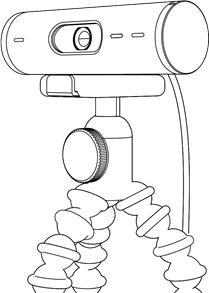
- 11 (OPTIONEEL) AAN EEN STATIEF BEVESTIGEN
- 12 AFMETINGEN
- 13 Referenties
- 14 Download handleiding
- 15 In andere talen
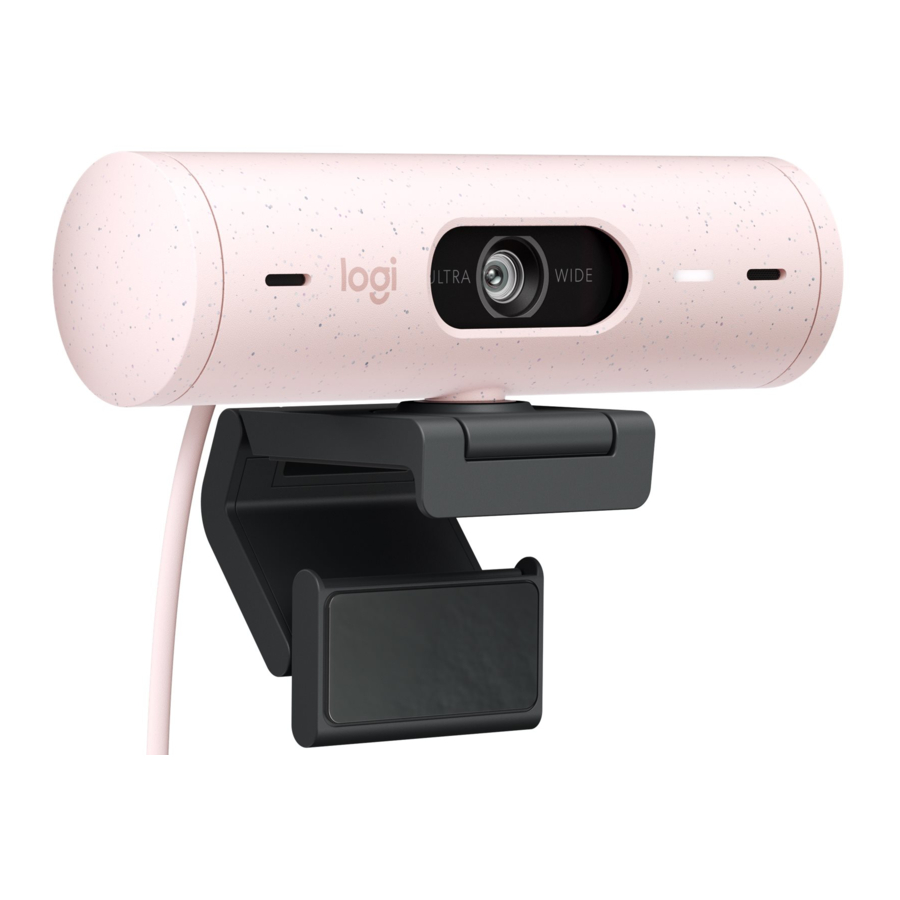
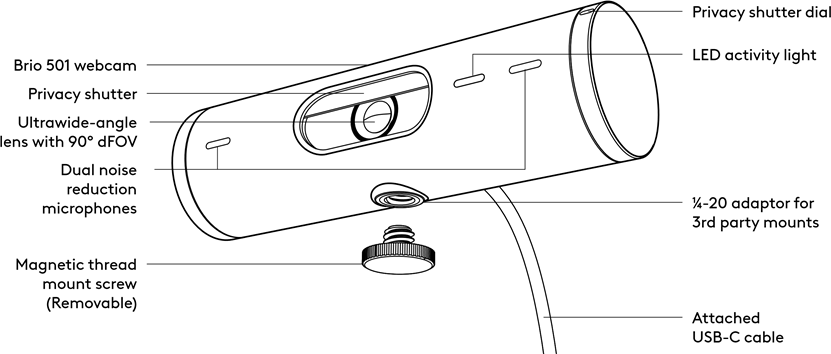
KEN UW PRODUCT
BRIO 501 VOORAANZICHT MET FUNCTIE-INDICATIES
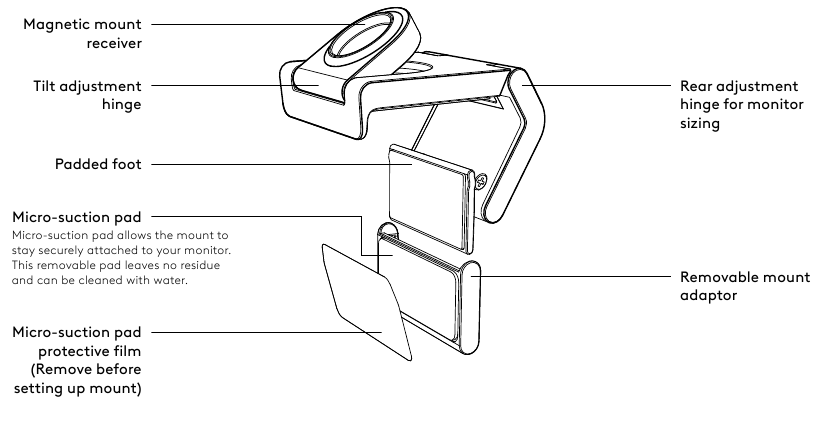
OVERZICHT VAN HET BEVESTIGINGSONTWERP
WAT ZIT ER IN DE DOOS
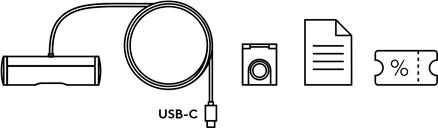
- Webcam met aangesloten USB-C-kabel
- Bevestigingsclip met verwijderbare bevestigingsadapter
- Gebruikersdocumentatie4 Streamlabs-coupon
BEPAAL DE PLAATSING VAN DE BEVESTIGING
Plaatsing om camera-aanpassingen met één hand mogelijk te maken (met behulp van een microzuignap)
- Bepaal de beste plaatsing voor uw webcam voordat u verdergaat
![]()
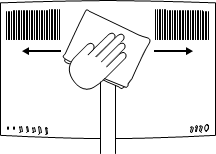
- Veeg de achterkant van uw monitor schoon om stof en vuil te verwijderen
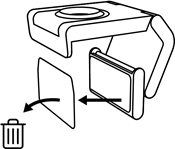
- Verwijder de beschermfolie van de microzuignap
![]()
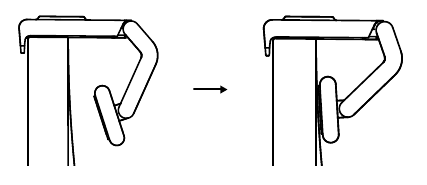
- Open de bevestiging volledig en plaats deze bovenop uw monitor, en zorg ervoor dat de pad van de voorste clip contact maakt met de voorkant van de monitor
- Draai de achterste voet omlaag totdat deze contact maakt met de achterkant van de monitor

- Druk de microzuignap stevig tegen de achterkant van uw monitor om een goede verbinding te creëren
Opmerking:
- De bevestigingsadapter kan worden verwijderd en hergebruikt voor aanpassingen aan de bevestiging zonder resten achter te laten
- Om de microzuignap schoon te maken, spoelt u deze af met water om vuil te verwijderen en laat u deze aan de lucht drogen om een sterke zuigkracht te herwinnen
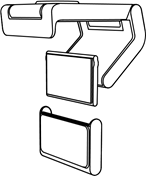
(Optioneel) Plaatsing zonder de microzuignap
Schuif de verwijderbare bevestigingsadapter naar beneden om deze van de webcamvoet te verwijderen. Pas de voet op de bevestigingsclip aan totdat deze gelijk ligt met de achterkant van uw apparaat en druk stevig op zijn plaats
VERWIJDEREN EN REINIGEN VAN DE BEVESTIGINGSADAPTER
- Verwijder de webcam van de bevestiging en trek de adapter voorzichtig van een hoek om deze te verwijderen
![]()
- Wrijf met een natte vinger voorzichtig het pad vrij van stof en vuil en laat de microzuignap volledig aan de lucht drogen voordat u hem opnieuw bevestigt (gebruik geen doek of tissue om te drogen)
![]()
- Herhaal de stappen voor het instellen van de monitorplaatsing om uw webcam optimaal te plaatsen

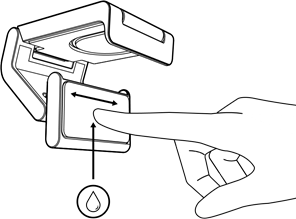
CAMERA AAN DE BEVESTIGING BEVESTIGEN
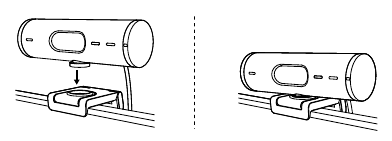
Plaats de webcam in het magnetische bevestigingspunt bovenop de bevestiging. Luister naar een hoorbare klik die aangeeft dat de webcam goed op de bevestiging is geplaatst
DE WEBCAM VIA USB-C AANSLUITEN EN AAN DE SLAG GAAN
- Steek de USB-C-connector in de USB-C-poort op uw computer, monitor, laptop of dockingstation
![]()
- Draai aan de draaiknop aan de rechterkant van de webcam om de privacy-sluiter te openen/sluiten
![]()
- Pas de webcam aan door van links naar rechts te draaien en omhoog en omlaag te kantelen om de beste compositie voor uw videovergaderingen te vinden
![]()


SUCCESVOLLE VERBINDING
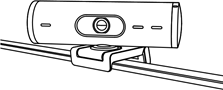
Het LED-activiteitslampje gaat branden wanneer de webcam in gebruik is door een video-applicatie. LED-activiteitslampjes:
- Video AAN / Audio AAN: Wit
![]()
- Video AAN / Audio UIT: Wit
![]()
- Video UIT / Audio AAN: Geel
![]()
- Video UIT / Audio UIT: Geen licht
![]()
- Firmware-update: Ademende lila
![]()


SHOW-MODUS
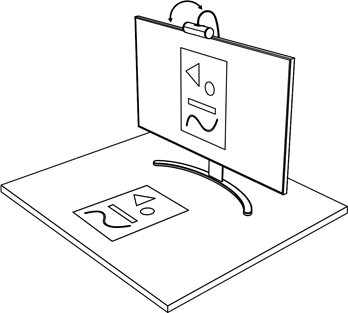
Toon eenvoudig fysieke items in videogesprekken door de camera naar beneden te kantelen om schetsen, objecten en lopend werk te presenteren. Er zijn twee manieren om de Show-modus te gebruiken:
- Als de bevestiging is vastgezet met een microzuignap: Kantel de camera met één hand naar beneden om uw bureaublad te laten zien en kantel hem weer omhoog om uzelf te laten zien

- Als de bevestiging niet is vastgezet met een microzuignap: Houd de bevestiging met één hand stil en kantel de camera met de andere omhoog of omlaag

LOGI TUNE
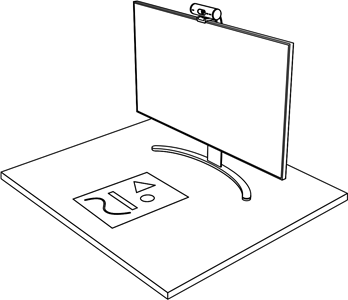
Logi Tune helpt de prestaties van uw webcam te verbeteren met periodieke software- en firmware-updates
Het wordt aanbevolen om uw webcam bij te werken. Download Logi Tune van www.logitech.com/tune

www.logitech.com/tune
AANPASBARE OPTIES
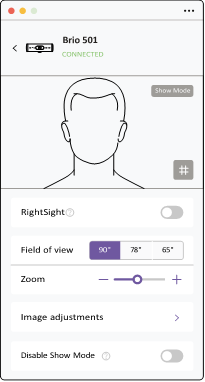
- Show-modus
- Automatisch kaderen
- Zoomaanpassing
- Gezichtsveld (90°/78°/65°)
- Beeldaanpassing
- Automatische scherpstelling
- Microfoons uitschakelen
- Led aan/uit voor video en audio
(OPTIONEEL) AAN EEN STATIEF BEVESTIGEN
Voor plaatsing op een statief (niet meegeleverd)
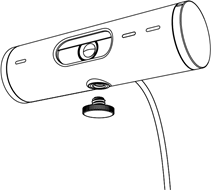
- Draai tegen de klok in om de bevestigingsschroef van de onderkant van de webcam te verwijderen
![]()
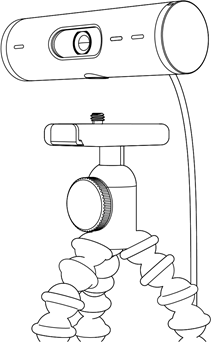
- Zoek de ¼ inch statiefschroefdraad aan de onderkant van de universele bevestigingsclip
![]()
- Zet de webcam op uw statief vast door hem in de ¼ inch schroefdraad te draaien
![]()
- Herhaal de stappen voor het instellen van de monitorplaatsing om uw webcam optimaal te plaatsen
- Raadpleeg stap 5 en 6 om uw webcam-installatie te voltooien
AFMETINGEN
WEBCAM:
Hoogte x Breedte x Diepte:
1 2 inch (31 5 mm) x 4 3 inch (110 mm) x 1 2 inch (31 5 mm) Hoogte x Breedte x Diepte (incl. bevestigingsclip):
2 inch (51 5 mm) x 4 3 inch (110 mm) x 1 8 inch (45 mm)
Gewicht: 4 2 oz (121 g), incl. bevestigingsclip & kabel Lengte aangesloten kabel: 5 ft (1 5 m)
BEVESTIGINGSCLIP:
Hoogte x Breedte x Diepte:
1 inch (25 mm) x 1 8 inch (45 8 mm) x 2 6 inch (65 1 mm) Gewicht: 1 4 oz (40 g), incl. verwijderbare bevestigingsadapter
www.logitech.com/support/Brio501
Referenties


Download handleiding
Hier kunt u de volledige pdf-versie van de handleiding downloaden. Deze kan aanvullende veiligheidsinstructies, garantie-informatie, FCC-regels, enz. bevatten.
Download Logitech BRIO 501 Handleiding


