Logitech C170 - Snelstartgids voor webcam
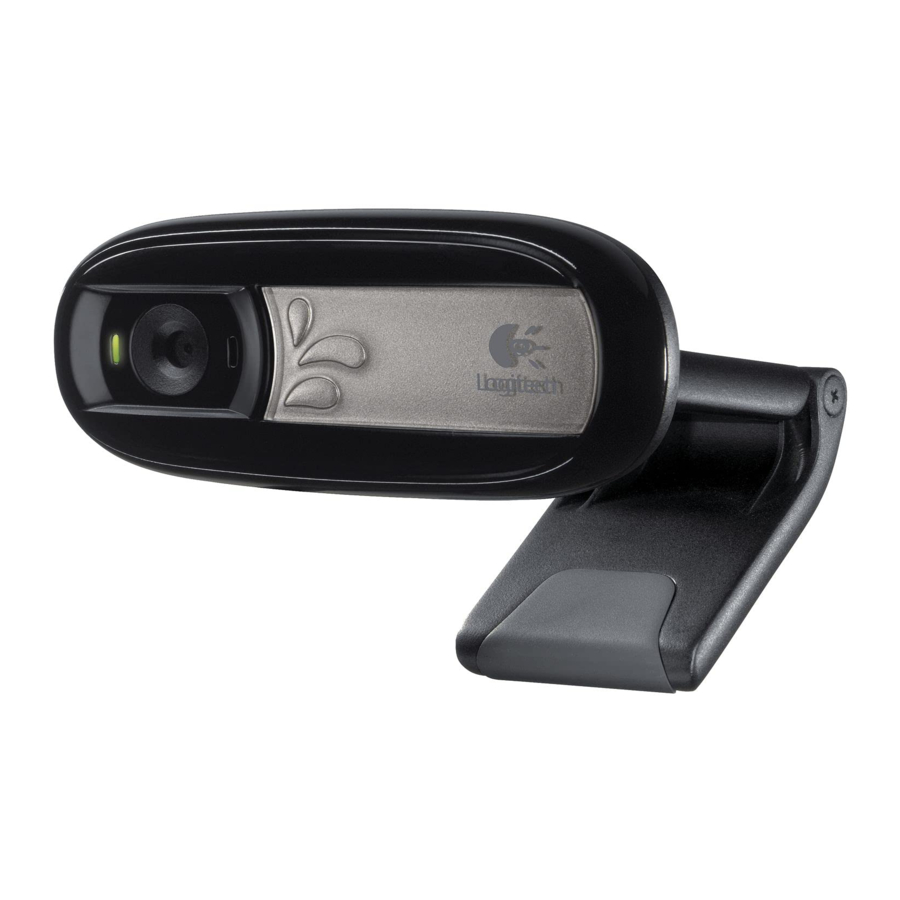
Productonderdelen en documentatie

- Microphone
- Lens
- Activity light
- Flexible clip/base
- Product documentation
Bedankt voor de aankoop van een Logitech-webcam!

Gebruik deze handleiding om uw Logitech-webcam in te stellen en te gebruiken.
Als u vragen heeft voordat u begint, of als u gewoon meer wilt weten over uw Logitech-webcam, ga dan naar logitech.com/support
Uw webcam instellen
- Plaats uw webcam

- Sluit uw webcam aan

- Installeer software
Als u uw webcam gebruikt met Windows® 8, wordt de benodigde software automatisch gedownload wanneer u uw webcam voor het eerst aansluit en stil op de achtergrond geïnstalleerd
![]()
Zorg ervoor dat u verbinding heeft met internet, zodat de software kan worden gedownload
Als u uw webcam gebruikt met Windows® 7 of Windows Vista®, moet u de Logitech® Webcam Software installeren, beschikbaar via: logitech.com/downloads


Aan de slag met videobellen
Uw Logitech Webcam c170 biedt videobellen van VGA-kwaliteit.

Om te profiteren van videobellen, moeten zowel u als de persoon die u belt Skype™ installeren, of een andere applicatie voor videobellen gebruiken, zoals Yahoo!® Messenger, Windows Live® Messenger of Gmail
Meer informatie: skype.com
Naast een webcam en een applicatie voor videobellen hebben beide bellers het volgende nodig:
- Een computer met luidsprekers (of een headset) en een microfoon; uw Logitech Webcam c170 heeft een ingebouwde microfoon
- Een breedband internetverbinding (bijv. DSL, T1 of kabel)
Uw webcam gebruiken met Windows 8
Gebruik de Camera-app, beschikbaar via het startscherm van Windows 8, om uw webcam te bedienen en te beheren
De Camera-app begrijpen

- Voorbeeldvenster Klik of tik om foto's of video's vast te leggen (afhankelijk van of de videomodus is geselecteerd)
- Webcams wijzigen (wanneer u er meer dan één heeft) Het gezicht van uw Logitech-webcam licht op wanneer deze is geselecteerd
- Pas uw camera-instellingen aan
- Activeer of deactiveer de timerfunctie Indien geactiveerd, is er een aftelling van drie seconden voor het vastleggen van een foto of video
- Schakel de videomodus in (om video's op te nemen) of uit (om foto's te maken)
- Klik of tik op de pijlen om door de foto's en video's te bladeren die u hebt vastgelegd
Video's worden aangeduid met een timer en afspeelknop in de rechteronderhoek:
![]()

 Tip: Met de Camera-app kunt u snel en eenvoudig de meest populaire functies van uw webcam gebruiken
Als u wilt profiteren van de verbeterde functies die uw webcam biedt, zoals bewegingsdetectie, gebruikt u de Logitech Webcam Software die beschikbaar is via logitech.com/downloads
Uw camera-instellingen aanpassen
De Logitech-software optimaliseert de instellingen automatisch voor uw omgeving Om een van uw instellingen aan te passen, kiest u Camera-opties Dit is beschikbaar via de Camera-app (zie de vorige pagina) en vanuit Metro-apps die webcams ondersteunen.

- Kies de gewenste resolutie voor het vastleggen van foto's of video's in de videomodus
- Kies de microfoon die u wilt gebruiken om geluid op te nemen in uw video's, als u er meer dan één beschikbaar heeft
- Toegang tot meer opties om te profiteren van verbeterde functies zoals digitale zoom en verplaatsen
Als het deelvenster Meer opties niet het Logitech-logo weergeeft en verbeterde opties biedt, is het waarschijnlijk dat de Logitech-software niet correct is geïnstalleerd toen u uw camera voor het eerst aansloot
Om het opnieuw te installeren, gaat u naar de Windows Store en zoekt u naar Logitech Camera Controller - Zoom in of uit om uw omgeving op te nemen/uit te sluiten
- Nadat u hebt ingezoomd, sleept u het witte vak om te pannen (het focusgebied van uw webcam aan te passen)
- Gebruik Volg mijn gezicht zodat u altijd in beeld bent
- Geniet van heldere gesprekken zonder vervelende achtergrondgeluiden
Afhankelijk van de functies die beschikbaar zijn bij uw camera, kunt u toegang krijgen tot verdere geavanceerde instellingen door te scrollen.
Uw foto's en video's delen
U kunt uw foto's en video's delen via e-mail, Twitter, Facebook®, YouTube® of Microsoft SkyDrive® Volg deze stappen:
- Blader in de Camera-app naar de foto of video die u wilt delen.
- Selecteer Delen in de Charms-balk (of druk op
![]() - H):
- H):
![]()
- Kies de media waarmee u de foto of video wilt delen.
 - H):
- H):
Uw webcam gebruiken met Windows 7 en Windows Vista
De Logitech Webcam Software biedt alles wat u nodig heeft om uw webcam te gebruiken en te beheren. Start de software vanuit het Windows Start®-menu of door met de rechtermuisknop op het camerapictogram in de Windows-taakbalk te klikken.
De Logitech Webcam Software begrijpen

- Foto's en video's vastleggen
- Bekijk vastgelegde afbeeldingen en deel ze via e-mail, Facebook of YouTube
- Leg video's vast die worden geactiveerd door gedetecteerde beweging
- Beheer uw webcam tijdens een videogesprek
- Webcams wijzigen (wanneer u er meer dan één heeft)
- Open Logitech Webcam Software-instellingen
- Open het helpdashboard
Video vastleggen en foto's maken

Met Quick Capture kunt u eenvoudig foto's maken en video's opnemen.
U heeft snel toegang tot bedieningselementen en instellingen voor de webcam:
- Voorbeeldvenster
- Opnamemodus: foto/video
- Opnameknop
- Webcam-bedieningselementen
- Miniatuurweergaven van foto's
- Miniatuurweergaven van video's
- Klik op een miniatuur om de galerij te openen
De galerij: bekijken en delen

Als u in de webcamgalerij op een afbeeldingsminiatuur klikt (1), wordt de video of foto in het beoordelingsvenster geopend (2)
U kunt dan:
- Het video- of afbeeldingsbestand aan een e-mail toevoegen (3)
- De foto bewerken of video aan elkaar zetten (4)
- De foto of video uploaden naar Facebook (5)
- De video uploaden naar Twitter of YouTube (6)
U kunt ook een galerijafbeelding naar een van de functietegels (items 3-6) slepen en neerzetten om een bewerkingsprogramma te starten of om deze toe te voegen of te uploaden.
Bewegingsdetectie gebruiken

- Stel uw webcam in om video op te nemen wanneer deze beweging detecteert
- Pas de duur van de vastgelegde video en de detectiegevoeligheid aan
- Vastgelegde video wordt automatisch op uw computer opgeslagen
- Bekijk inhoud in de Galerij of upload deze via het One-touch Upload-venster
Uw webcam finetunen tijdens een videogesprek

- Start de webcamcontroller tijdens een videogesprek
- Gebruik pannen en kantelen om de beste hoek te vinden
- Zoom in of uit om uw omgeving op te nemen/uit te sluiten
Ondersteuning
Verenigd Koninkrijk +44-(0)203-024-81 59
Oost-Europa (Engels) 41-(0)22 761 40 25
Verenigde Staten +1 646-454-3200
Canada +1-866-934-5644
© 2012 Logitech Alle rechten voorbehouden Logitech, het Logitech-logo en andere Logitech-merken zijn eigendom van Logitech en kunnen geregistreerd zijn. Alle andere handelsmerken zijn eigendom van hun respectieve eigenaars Logitech aanvaardt geen verantwoordelijkheid voor eventuele fouten in deze handleiding De hierin opgenomen informatie kan zonder voorafgaande kennisgeving worden gewijzigd.

Referenties
Logitech Klantenservice & Zakelijke ondersteuning
Logitech | Officiële online winkel
Logitech Klantenservice & Zakelijke ondersteuning
Logi Options+ (Plus): Aanpassingsapp voor Logitech-apparaten
![skype.com]() Skype | Blijf verbonden met gratis videogesprekken wereldwijd
Skype | Blijf verbonden met gratis videogesprekken wereldwijd


Download handleiding
Hier kunt u de volledige pdf-versie van de handleiding downloaden. Deze kan aanvullende veiligheidsinstructies, garantie-informatie, FCC-regels, enz. bevatten.
Download Logitech C170 - Snelstartgids voor webcam


