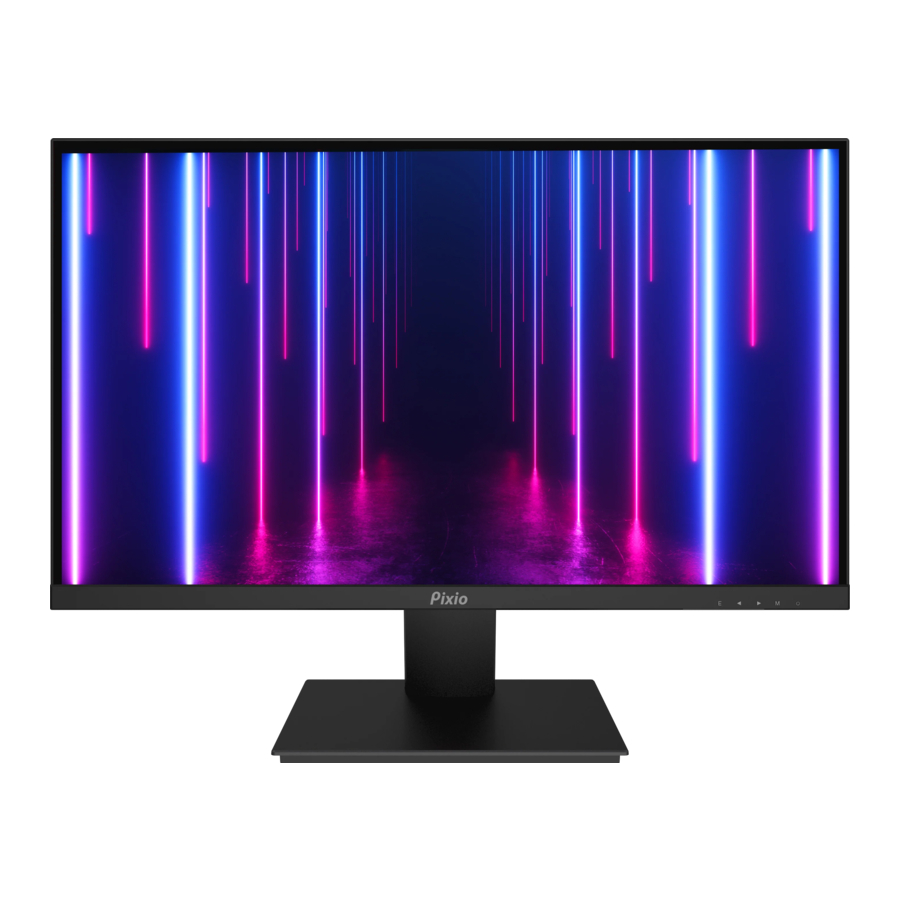
Pixio PX257 Prime Handleiding
- 1 Voordat u het product gebruikt
- 2 Het product schoonmaken
- 3 Kennisgeving
- 4 Voorbereiding
- 5 Afmetingen en gewicht
- 6 Monitoringangen
- 7 Bedieningspaneel
- 8 Hoofd OSD-navigatie
- 9 OSD-menu
- 10 Adaptive-Sync. (AMD FreeSync of Nvidia G-Sync.)
- 11 Ondersteuning
- 12 Veiligheidssymbolen
- 13 Referenties
- 14 Download handleiding
- 15 In andere talen
Voordat u het product gebruikt
Installatieruimte
Zorg voor wat ruimte rondom het product voor ventilatie. Een interne temperatuurstijging kan brand veroorzaken en het product beschadigen. Zorg voor voldoende ruimte. Installeer niet in de buurt van een verwarming of een ander product met een hoge temperatuur of een luchtbevochtiger.

- Plaats de monitor niet in de buurt van warmtebronnen, zoals radiatoren, en stel de monitor niet gedurende langere tijd bloot aan direct zonlicht.
- Zorg ervoor dat u het originele verpakkingsmateriaal bewaart. Als de monitor moet worden vervoerd, is het verpakkingsmateriaal de beste methode voor een succesvolle levering.
- Zorg ervoor dat u een zachte, niet-schurende doek gebruikt bij het schoonmaken van de monitor. Gebruik geen corrosieve of sterke schoonmaakmiddelen om de monitor schoon te maken. Deze kunnen leiden tot permanente schade aan het paneel en maken de garantie ongeldig.
- Controleer altijd of het netsnoer is losgekoppeld voordat u de monitor schoonmaakt.
- Wees voorzichtig bij het hanteren van vloeistoffen tijdens het schoonmaken, omdat dit onherstelbare schade kan veroorzaken aan de elektrische componenten in de monitor.
- Zorg ervoor dat de monitor niet in de buurt van een waterbron wordt geplaatst, zoals de badkamer, de keuken of vochtige ruimtes.
- Plaats de monitor niet op een onstabiele of oneffen ondergrond. Als de monitor valt, kan dit lichamelijk letsel veroorzaken. Zorg ervoor dat de monitor tijdens het transport rechtop staat of bij voorkeur in de originele verpakking voor het beste resultaat. Volg bij het monteren van de monitor de instructies van de betreffende montageleverancier voor het beste resultaat.
- De openingen in de monitor zijn voor ventilatie. Zorg voor het beste resultaat dat de ventilatiegaten niet worden afgedekt. Vermijd afgesloten ruimtes zoals een boekenkast voor een goede werking.
- Als de monitor gedurende langere tijd niet wordt gebruikt, zorg er dan voor dat u het netsnoer loskoppelt om het risico op schade door blikseminslag of andere abnormale spanningsincidenten te voorkomen.
- Overbelast geen enkel stopcontact om het risico op brand of elektrische schokken te voorkomen.
- Steek geen vreemde voorwerpen in de monitor om het risico op brand of elektrische schokken te voorkomen.
- Probeer de achterkant van de monitor niet zelf te verwijderen om de monitor te repareren. U loopt het risico op een schok en maakt ook de garantie ongeldig. Neem rechtstreeks contact op met Pixio voor alle RMA-problemen.
- Let op de waarschuwingen voor hoogte en temperatuurzone op de adapters.
- Het
![]() pictogram geeft aan dat de adapter geschikt is voor gebieden onder de 2000 meter.
pictogram geeft aan dat de adapter geschikt is voor gebieden onder de 2000 meter. - Het pictogram
![]() geeft aan dat de adapter geschikt is voor niet-tropische gebieden.
geeft aan dat de adapter geschikt is voor niet-tropische gebieden.
 pictogram geeft aan dat de adapter geschikt is voor gebieden onder de 2000 meter.
 geeft aan dat de adapter geschikt is voor niet-tropische gebieden.
Het product schoonmaken
Neem de volgende stappen bij het schoonmaken.
- Schakel het product en de computer uit.
![schokgevaar]()
Koppel het netsnoer los van het product. Houd de stroomkabel bij de stekker vast en raak de kabel niet aan met natte handen. Anders kan er een elektrische schok optreden.![waarschuwing]()
Veeg de monitor schoon met een schone, zachte en droge doek. Gebruik geen reinigingsmiddel dat alcohol, oplosmiddel of oppervlakteactieve stoffen bevat op de monitor. Spuit geen water of reinigingsmiddel rechtstreeks op het product.- Maak een zachte en droge doek nat met water en wring deze grondig uit om de buitenkant van het product schoon te maken.
- Sluit het netsnoer aan op het product wanneer het schoonmaken is voltooid.
- Schakel het product en de computer in.
Kennisgeving
Kenmerken van kristalbeeldschermmonitoren
Wanneer de volgende potentiële problemen zich voordoen, wees u er dan van bewust dat de monitor functioneert in overeenstemming met de fabricagetoleranties en dat dit niet betekent dat de monitor een defect vertoont.
- Wanneer u de monitor voor het eerst inschakelt, kan het scherm flikkeren. Schakel de monitor uit en weer in.
- De helderheidsniveaus op verschillende afbeeldingen kunnen ongelijkmatig lijken.
- Het effectieve aantal pixels moet ongeveer 99,99% zijn, maar er kan een mogelijk uitvalpercentage van 0,01% of minder zijn als gevolg van dode of vastgelopen pixels.
- Als de monitor gedurende langere tijd een enkele statische afbeelding weergeeft, kan er een beeldinbranding optreden die zichtbaar is tijdens het bekijken van een andere afbeelding. Het ingebrande beeld zal geleidelijk verdwijnen en het uitschakelen van de monitor gedurende langere tijd zal het proces versnellen.
- Als u langdurig, constant flikkeren opmerkt of als het scherm constant zwart wordt, neem dan rechtstreeks contact op met Pixio en we zullen de unit beoordelen en laten repareren indien nodig. Probeer de unit niet zelf te repareren, omdat dit de garantie ongeldig maakt.
Voorbereiding
Inbegrepen producten

Productmontage
- Open de verpakking, haal het product eruit terwijl het schuim nog is bevestigd en plaats het voorzichtig op een bureau of tafel.
![]()
- Als u de standaardvoet met de voet verbindt en een "klik" (klik) hoort, betekent dit dat de installatie voltooid is.
![]()
- Plaats de voltooide standaard in de achterkant van de monitor zoals weergegeven in de illustratie.
![]()
- De standaardmontage is voltooid.
![]()


Productdemontage
- Plaats de monitor voorzichtig met de voorkant naar beneden op een vlakke beschermde ondergrond.
- Druk voorzichtig op de drukknop in de buurt van de standaard en schuif de voltooide standaard uit de achterkant van de monitor.

- Til de kleine balk onder de stuurpen iets op en trek vervolgens de stuurpen uit de voet van de standaard.
![]()


Afmetingen en gewicht

Netto gewicht: 6,25 kg (13,76 lb)
Monitoringangen

- DC
- HDMI HDMI 1.4, 144Hz, FreeSync Premium, HDR
- HDMI HDMI 1.4, 144Hz, FreeSync Premium, HDR
- DP DisplayPort 1.2, 144Hz, FreeSync Premium, HDR
- Oortelefoon

Gebruik altijd het juiste netsnoer.

Bedieningspaneel

| 1 | E | Input selectie Short Key |
| 2 |  | Preset selectie Short Key |
| 3 |  | Crosshair (LoS) selectie Short Key |
| 4 | M | Open het hoofd OSD-menu |
| 5 |  | Schakel de monitor in of uit |
Short Key Guide
- Activeer het menu Signaal Ingang Selectie. Gebruik
![]() en
en ![]() om te navigeren en M om de bron te selecteren.
om te navigeren en M om de bron te selecteren. - Activeer de functie Preset. Druk verder om door de preset te bladeren.
Hoofd OSD-navigatie
Hoe te herconfigureren

| E | Verlaat het hoofd OSD-menu. |
| | Ga omhoog in het hoofd OSD-menu / Verlaag de waarde van een geselecteerd item. |
 | Ga omlaag in het hoofd OSD-menu / Verhoog de waarde van een geselecteerd item. |
| M | Open het OSD-menu / Ga naar het volgende niveau van het menu / Selecteer het gemarkeerde item. |
OSD-menu
Voorinstelling

- Preset: Selecteer Preset uit Standard, Game [FPS1, FPS2, RTS, Night Vision, Gamer1, Gamer2, Gamer3], Movie
Handmatige beeldaanpassing

- Scherpte: pas de scherptewaarde aan van 0 tot 100.
- Laag blauw licht: pas de waarde voor laag blauw licht aan van 0 tot 100.
- Aspect Ratio: Selecteer de aspect ratio uit 4:3, 5:4, 16:9 en 16:10
[Uitgeschakeld wanneer FreeSync wordt ingeschakeld of de preset wordt gewijzigd] - Geavanceerde DCR: pas de geavanceerde DCR-waarde aan van 0 tot 100.
- Overdrive: Selecteer Overdrive uit Uit, Laag, Midden en Hoog.
- AMD FreeSync Premium: Schakel AMD FreeSync Premium in of uit.
- MPRT: Schakel MPRT in of uit.
Kleuraanpassing

- Contrast: pas de contrastwaarde van het scherm aan van 0 tot 100.
- Helderheid: pas de helderheidswaarde van het scherm aan van 0 tot 100.
- Black Equalizer: pas de Black Equalizer-waarde aan van 0 tot 100.
- Kleurtemperatuur: Selecteer Kleurtemperatuur uit Koel, Normaal, Warm,
- Kleurbereik: Selecteer Kleurbereik uit Auto, Volledig bereik en Beperkt bereik.
- HDR: Schakel HDR in of uit.
Audio aanpassen

- Volume: pas de volumewaarde aan van 0 tot 100.
- Dempen: schakel het geluid in of uit.
Ingang selecteren

Schakel de signaalingang naar Auto Select, DP1(1.2), HDMI1(2.0), HDMI2 (2.0), of DP2(1.2)
Setupmenu

- Taal selecteren: wijzig de weergavetaal van het OSD-menu.
- Resolutie melding: schakel Resolutie melding in of uit.
- OSD-grootte: schakel OSD-grootte Native of Large in.
- OSD-time-out: pas de OSD-time-outwaarde aan van 15 tot 60.
- OSD-achtergrond: schakel OSD-achtergrond in of uit.
- Automatisch uitschakelen: schakel Automatisch uitschakelen in of uit.
- Slaapstand: selecteer wanneer de monitor in de slaapstand moet gaan van Uit tot 120 minuten.
- Reset: selecteer Reset om de fabrieksinstellingen te herstellen.
Adaptive-Sync. (AMD FreeSync of Nvidia G-Sync.)
FreeSync-technologie is een oplossing die screen tearing elimineert zonder de gebruikelijke lag en latentie. Deze functie elimineert screen tearing en lag tijdens het gamen. Verbeter uw game-ervaring. De weergegeven FreeSync-menu-items op de monitor kunnen variëren, afhankelijk van het monitormodel en de compatibiliteit met de AMD-videokaart.
Nvidia G-Sync
Als u Nvidia GTX 1Oseries- of RTX20series-videokaarten gebruikt, kunt u de Adaptive-Sync-functie (FreeSync) gebruiken. Dit vereist de nieuwste GPU-updates van Nvidia. Download en update de nieuwste versie als u Adaptive-Sync (FreeSync) wilt gebruiken via uw Nvidia GTX-videokaarten.
FYl, Hoe FreeSync in te schakelen op Nvidia GPU
- Klik met de rechtermuisknop op het Windows-bureaublad en selecteer Nvidia Control Panel
- Vouw de sectie Display van het linker navigatiepaneel uit en selecteer Set up G-Sync
- Vink het vakje "Enable G-Sync, G-Sync Compatible" aan en selecteer het Active Sync-scherm dat u wilt gebruiken als u meer dan één monitor hebt
- Vink het vakje "Enable settings for the selected display model" aan
- Klik op "Apply" in de rechteronderhoek
***Als het bovenstaande niet beschikbaar is of niet werkt, moet u mogelijk naar Manage 3D Settings gaan, op het tabblad Global klikken, naar beneden scrollen naar Monitor Technology, G-SYNC Compatible selecteren in de vervolgkeuzelijst en vervolgens op Apply klikken
****Hoewel AMD Radeon GPU's en sommige FreeSync-monitoren Adaptive Sync via HDMI ondersteunen, zegt Nvidia dat u uw GeForce GPU met uw FreeSync-monitor moet verbinden met behulp van een DisplayPort-kabel om variabele vernieuwingsfrequenties te activeren. (G-Sync-monitoren werken ook alleen via DisplayPort.) Update:
Ondersteuning
Als u vragen of opmerkingen heeft, kunt u hieronder contact met ons opnemen.
USA: cs@pixiogaming.com
Voor uw garantie-informatie kunt u
www.pixiogaming.com bezoeken
WORD LID VAN HET RODE TEAM!
Veiligheidssymbolen

RISICO OP ELEKTRISCHE SCHOKKEN
OPEN DE MONITOR NIET.
HET OPENEN VAN DE ACHTERKANT VAN DE MONITOR MAAKT UW GARANTIE ONGELDIG.
 Dit symbool geeft aan dat er een hoge spanning aanwezig is in het apparaat. Het is gevaarlijk om in contact te komen met een intern onderdeel van dit product.
Dit symbool waarschuwt u dat er belangrijke documentatie over de bediening en het onderhoud van dit product is meegeleverd.
Referenties

Download handleiding
Hier kunt u de volledige pdf-versie van de handleiding downloaden. Deze kan aanvullende veiligheidsinstructies, garantie-informatie, FCC-regels, enz. bevatten.
Download Pixio PX257 Prime Handleiding
