Sonos Play:1 handleiding
- 1 Sonos Play: 1
- 2 Een locatie selecteren
- 3 Play: 1 verkennen
- 4 Muziek afspelen
- 5 Stem je kamer af met Trueplay
- 6 Stereoparen
- 7 Surroundspeakers
- 8 Je thuisnetwerk
- 9 Een nieuwe router gekregen?
- 10 Je netwerkwachtwoord wijzigen
- 11 Wandmontage
- 12 De speaker in- of uitschakelen
- 13 Specificaties
- 14 Feedback over de productgids?
- 15 Meer hulp nodig?
- 16 Belangrijke veiligheidsinformatie
- 17 Referenties
- 18 Download handleiding
- 19 In andere talen
Sonos Play: 1
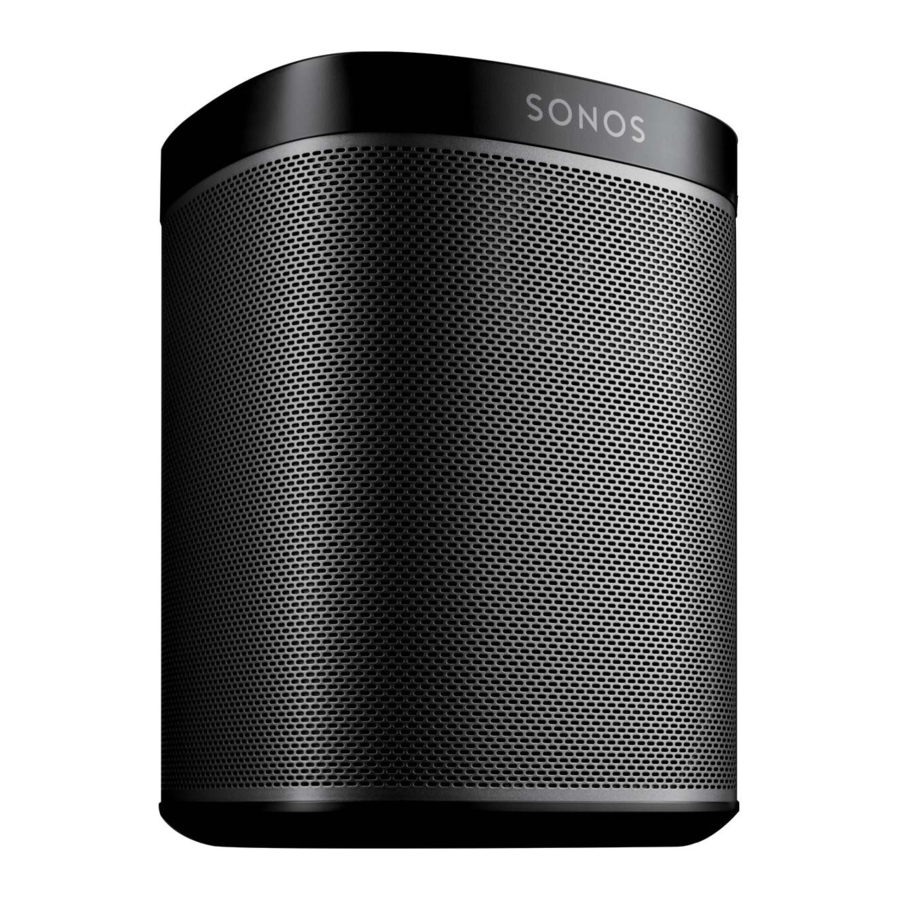
De Play: 1 is de meest compacte draadloze speaker van Sonos waarmee je met de Sonos-app alle muziek kunt bedienen en ervan kunt genieten in je hele huis (zie Play: 1 verkennen voor meer informatie).
- Twee speciaal ontworpen drivers, 9 cm mid-woofer en tweeter, elk met een eigen versterker.
- De functie Afspelen/Pauze onthoudt waar je het laatst naar luisterde. Je kunt zelfs naar het volgende nummer gaan met een dubbele druk.
- Koppel twee Play: 1's voor geweldig stereogeluid of gebruik twee Play: 1's als achterspeakers voor je Sonos-product voor thuisbioscoop.
- Werkt naadloos samen met het complete assortiment Sonos-producten.
![]()
Nieuw bij Sonos?
Download de app uit de app store op je mobiele apparaat. Open de app en we begeleiden je door de installatie. Als je een computer gebruikt, kun je de app downloaden via www.sonos.com/support/downloads.
Ga voor de nieuwste systeemvereisten en compatibele audioformaten naar http://faq.sonos.com/specs.
Heb je al Sonos?
Je kunt op elk moment gemakkelijk nieuwe speakers toevoegen (tot 32).
Sluit de speaker aan, open de app en tik op  > Settings (Instellingen) > Add a Player or Sub (Een speler of sub toevoegen).
Als je een computer gebruikt, ga je naar Manage (Beheren) > Add a Player or Sub (Een speler of sub toevoegen).
Een locatie selecteren
Je kunt je speaker vrijwel overal plaatsen. Voor maximaal plezier hebben we een paar richtlijnen:
- De Play: 1 is ontworpen om goed te werken, zelfs wanneer deze naast een muur of ander oppervlak wordt geplaatst. Voor optimale prestaties wordt aanbevolen om meer dan 2,5 cm ruimte achter het apparaat te laten.
- De Play: 1 is vochtbestendig, dus je kunt hem in de badkamer gebruiken; hij is echter niet waterbestendig, dus plaats hem niet in de buurt van water en laat hem niet buiten staan tijdens een regenbui.
Play: 1 verkennen
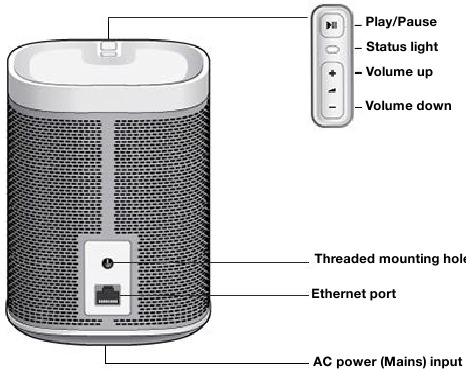
Speel en bedien je muziek met de Sonos-app of de bedieningselementen.
Bedieningselementen
 | Volume Up (+) (Volume hoger (+)) Volume Down (-) (Volume lager (-)) | Druk hierop om het volume aan te passen. Opmerking: Je kunt ook de app gebruiken. Opmerking: Je kunt ook de app gebruiken. |
 | Play/Pause (Afspelen/Pauze) |
Opmerking: Je kunt niet naar het volgende of vorige nummer gaan als je naar radiostations luistert. |
Statuslampje
| Speakerstatus | Voor meer informatie, zie http://faq.sonos.com/led. |
Aansluitpaneel
| Schroefdraadmontagegat 1/4 inch / 20-draads | De Play: 1 heeft een geïntegreerd montagegat, zodat deze aan de muur kan worden gemonteerd (montagebeugel niet inbegrepen). Zie Wandmontage voor meer informatie. |
| Ethernetpoort | Gebruik de meegeleverde ethernetkabel als je verbinding wilt maken met een router, computer of Network-Attached Storage (NAS)-apparaat (optioneel). |
| AC-stroomingang (netspanning) | Gebruik alleen het meegeleverde netsnoer (het gebruik van een netsnoer van derden maakt je garantie ongeldig). Steek het netsnoer stevig in totdat het gelijk ligt met de speaker. |
Muziek afspelen
Open de Sonos-app en tik op  om je muziek af te spelen.
- Radio by Tune In. Kies uit meer dan 100.000 gratis internetradiostations, podcasts en programma's.
- Muziekdiensten. Ontdek en beheer je muziekdiensten: voeg je eigen diensten toe of probeer iets nieuws.
- Muziek opgeslagen op je mobiele apparaat. Speel muziek af die je hebt gedownload naar je telefoon of tablet.
- Muziekbibliotheek. Speel muziek af die is opgeslagen op je computer of een Network-Attached Storage (NAS)-apparaat.
Ga voor een volledige lijst van de muziekkeuzes die in jouw land beschikbaar zijn naar www.sonos.com/music. Bekijk voor meer informatie over het afspelen van muziek onze productgids voor de mobiele app op www.sonos.com/guides.
Stem je kamer af met Trueplay™
Elke kamer is anders. Met Trueplay-tuning kun je je speakers plaatsen waar je maar wilt. Trueplay analyseert de grootte en indeling van de kamer, de decoratie, de plaatsing van de speakers en alle andere akoestische factoren die de geluidskwaliteit kunnen beïnvloeden. Vervolgens wordt aangepast hoe elke woofer en tweeter geluid produceert in die kamer (werkt op mobiele apparaten met iOS 8 of hoger).
Tik op > Settings (Instellingen) > Room Settings (Kamerinstellingen). Kies een kamer en tik op Trueplay Tuning (Trueplay-tuning) om te beginnen.
Opmerking: Trueplay-tuning is niet beschikbaar als VoiceOver is ingeschakeld op je iOS-apparaat. Als je je speakers wilt afstemmen, schakel je eerst VoiceOver uit in je apparaatinstellingen.
Equalisatie-instellingen
Sonos-speakers worden geleverd met de equalisatie-instellingen vooraf ingesteld om de optimale afspeelervaring te bieden. Je kunt de geluidsinstellingen (bass, treble, balance of loudness) wijzigen om aan je persoonlijke voorkeuren te voldoen.
- Tik op een mobiel apparaat op
![]() > Settings (Instellingen) > Room Settings (Kamerinstellingen).
> Settings (Instellingen) > Room Settings (Kamerinstellingen). - Selecteer een kamer.
- Selecteer EQ en sleep vervolgens je vinger over de schuifregelaars om aanpassingen te maken.
- Als je de Loudness-instelling wilt wijzigen, tik je op On (Aan) of Off (Uit). (De loudness-instelling versterkt bepaalde frequenties, waaronder bass, om het geluid bij een laag volume te verbeteren.)
Stereoparen
Je kunt twee Sonos-speakers in dezelfde kamer koppelen om een bredere stereo-ervaring te creëren. Eén speaker dient als het linkerkanaal en één als het rechterkanaal.
Opmerking: De Sonos-speakers in een stereopaar moeten van hetzelfde type zijn.
Plaatsingsinformatie
- Plaats de speakers 2,4 tot 3 meter uit elkaar.
- Je favoriete luisterpositie moet zich op 2,4 tot 3,6 meter van de gekoppelde speakers bevinden: minder afstand vergroot de bass, meer afstand verbetert de stereo imaging.


Een stereopaar maken
Op een mobiel apparaat:
- Tik op
![]() > Settings (Instellingen) > Room Settings (Kamerinstellingen).
> Settings (Instellingen) > Room Settings (Kamerinstellingen). - Kies een speaker en tik op Create Stereo Pair (Stereopaar maken).
Nadat je je speakers hebt gekoppeld, bevat de kamernaam (L + R).
Op een computer:
- Kies een van de volgende opties:
- Ga op een pc naar Manage (Beheren) > Settings (Instellingen).
- Ga op een Mac naar Sonos > Preferences (Voorkeuren) > Room Settings (Kamerinstellingen).
- Kies een speaker in de vervolgkeuzelijst Room Settings (Kamerinstellingen).
- Klik op Create Stereo Pair (Stereopaar maken).
Een stereopaar scheiden
Op een mobiel apparaat:
- Tik op
![]() > Settings (Instellingen) > Room Settings (Kamerinstellingen).
> Settings (Instellingen) > Room Settings (Kamerinstellingen). - Kies het stereopaar (de kamernaam bevat (L + R)) en tik op Separate Stereo Pair (Stereopaar scheiden).
Op een computer:
- Kies een van de volgende opties:
- Ga op een pc naar Manage (Beheren) > Settings (Instellingen).
- Ga op een Mac naar Sonos > Preferences (Voorkeuren) > Room Settings (Kamerinstellingen).
- Kies in de vervolgkeuzelijst Room Settings (Kamerinstellingen) het stereopaar (de kamernaam bevat (L + R)).
- Klik op het tabblad Basic (Basis) op Separate Stereo Pair (Stereopaar scheiden).
Surroundspeakers
Verander twee Sonos-speakers (hetzelfde model) in afzonderlijke rechter- en linkerkanalen voor je home cinema.
Let op: als je in plaats daarvan een kamergroep of stereopaar maakt, heb je geen surroundsound.
Surrounds toevoegen
Op een mobiel apparaat:
- Tik op
![]() > Settings (Instellingen) > Room Settings (Kamerinstellingen).
> Settings (Instellingen) > Room Settings (Kamerinstellingen). - Kies de kamer met de home cinema-speaker en tik op Add Surrounds (Surrounds toevoegen).
Op een computer:
- Selecteer Manage (Beheren) > Settings (Instellingen) (pc) of Sonos > Preferences (Voorkeuren) (Mac).
- Selecteer Room Settings (Kamerinstellingen).
- Kies de kamer met de home cinema-speaker in de vervolgkeuzelijst Room Settings (Kamerinstellingen).
- Selecteer op het tabblad Basic (Basis) de optie Add Surround Speakers (Surroundspeakers toevoegen).
Surroundinstellingen wijzigen
Wanneer je je speakers als surrounds toevoegt, wordt surroundsound geoptimaliseerd voor je kamer. Je kunt deze instellingen aanpassen:
| Surrounds | Surroundsound in- of uitschakelen. |
| TV Level | Surroundvolume voor tv-audio aanpassen. |
| Music Level | Surroundvolume voor muziek aanpassen. |
| Music Playback | Ambient (Subtiel) of Full (Luider, volledig bereik). Geldt niet voor tv-audio. |
| Balance Surround Speakers (iOS) | Je surroundspeakers handmatig in balans brengen. |
Op een mobiel apparaat:
- Tik op
![]() > Settings (Instellingen) > Room Settings (Kamerinstellingen).
> Settings (Instellingen) > Room Settings (Kamerinstellingen). - Kies de kamer met de surroundspeakers (de naam bevat (+LS+RS)).
- Selecteer Advanced Audio (Geavanceerde audio) > Surround Settings (Surroundinstellingen) en wijzig de instellingen.
 > Settings (Instellingen) > Room Settings (Kamerinstellingen).
Op een computer:
- Selecteer Manage (Beheren) > Settings (Instellingen) (pc) of Sonos > Preferences (Voorkeuren) (Mac).
- Selecteer Room Settings (Kamerinstellingen).
- Kies de kamer met de surrounds in de vervolgkeuzelijst Room Settings (Kamerinstellingen).
- Selecteer het tabblad Surrounds en wijzig de instellingen.
Surrounds verwijderen
Als de speakers al deel uitmaakten van je Sonos-systeem voordat je ze als surrounds toevoegde, krijgen ze hun vorige kamernamen terug. Anders worden ze weergegeven als Unused (Niet in gebruik) in Rooms (Kamers).
Op een mobiel apparaat:
- Tik op
![]() > Settings (Instellingen) > Room Settings (Kamerinstellingen).
> Settings (Instellingen) > Room Settings (Kamerinstellingen). - Kies de kamer met de surroundspeakers (de naam bevat (+LS+RS)) en tik op Remove Surrounds (Surrounds verwijderen).
Op een computer:
- Selecteer Manage (Beheren) > Settings (Instellingen) (pc) of Sonos > Preferences (Voorkeuren) (Mac).
- Selecteer Room Settings (Kamerinstellingen).
- Kies de kamer met de surrounds in de vervolgkeuzelijst Room Settings (Kamerinstellingen) (de naam bevat (+LS+RS)).
- Klik op het tabblad Basic (Basis) op Remove Surrounds (Surrounds verwijderen).
Je thuisnetwerk
Je Sonos-speakers en het mobiele apparaat met de Sonos-app moeten zich op hetzelfde wifi-netwerk bevinden.
Draadloos netwerk
Sonos instellen op je wifi-thuisnetwerk is voor de meeste huizen de oplossing. Je hebt alleen nodig:
- Snelle internetverbinding, zoals een DSL-/kabelmodem of glasvezelverbinding
- Snelle DSL-/kabelmodem (of glasvezelverbinding)
- 2,4GHz 802.11b/g/n draadloos thuisnetwerk
Let op: internet via de satelliet kan afspeelproblemen veroorzaken.
Bekabeld thuisnetwerk
Sluit een Sonos Boost of speaker met een ethernetkabel aan op je router als:
- Je wifi traag of wisselvallig is, of niet alle kamers bereikt waar je Sonos wilt gebruiken.
- Je netwerk al zwaar wordt belast door streaming video en internetgebruik, en je een apart draadloos netwerk wilt alleen voor je Sonos-systeem.
- Je netwerk alleen 5 GHz is (niet omschakelbaar naar 2,4 GHz).
- Je router alleen 802.11n ondersteunt (je kunt de instellingen niet wijzigen om 802.11b/g/n te ondersteunen).
Let op: gebruik voor een ononderbroken weergave een ethernetkabel om de computer of NAS-schijf met je muziekbibliotheekbestanden op je router aan te sluiten.
Een nieuwe router gekregen?
Als je een nieuwe router koopt of van internetprovider (ISP) verandert, moet je je Sonos-producten opnieuw opstarten nadat de router is geïnstalleerd.
Let op: als je een Sonos-product op je router aangesloten houdt en een ISP-technicus sluit deze aan op de nieuwe router, dan hoef je alleen je andere Sonos-producten opnieuw op te starten.
- Nadat de router is ingesteld, koppel je de stroomkabels van je Sonos-producten los gedurende minstens 5 seconden.
- Sluit alle stroomkabels weer aan. Als je een Sonos-product op je router aangesloten houdt, begin daar dan mee.
Het statuslampje van de speaker wordt continu wit op elk product wanneer het opnieuw opstarten is voltooid.
Als je geen Sonos-product op je router aangesloten hebt, moet je je netwerkwachtwoord wijzigen in de Sonos-app.
Je netwerkwachtwoord wijzigen
Als je je netwerkwachtwoord wijzigt (en je hebt geen Sonos-product op je router aangesloten), moet je het wachtwoord in de Sonos-app bijwerken.
- Sluit een Sonos-speaker met een ethernetkabel aan op je router.
- Kies een optie:
- Ga op een mobiel apparaat naar
![]() > Settings (Instellingen) > Advanced Settings (Geavanceerde instellingen) > Wireless Setup (Draadloze installatie).
> Settings (Instellingen) > Advanced Settings (Geavanceerde instellingen) > Wireless Setup (Draadloze installatie). - Ga op een pc naar Manage (Beheren) > Settings (Instellingen) > Advanced (Geavanceerd). Selecteer op het tabblad General (Algemeen) de optie Wireless Setup (Draadloze installatie).
- Ga op een Mac naar Sonos > Preferences (Voorkeuren) > Advanced (Geavanceerd). Selecteer op het tabblad General (Algemeen) de optie Wireless Setup (Draadloze installatie).
- Ga op een mobiel apparaat naar
- Voer het nieuwe netwerkwachtwoord in.
Zodra het wachtwoord is geaccepteerd, kun je de speaker loskoppelen van de router en terugplaatsen op de oorspronkelijke locatie.
Wandmontage
De Sonos Play: 1 heeft een standaard montagesokkel met schroefdraad van 1/4"-20. Indien gewenst kun je je Play: 1 eenvoudig aan de muur monteren met behulp van een geschikte montagebeugel (niet meegeleverd). Kies simpelweg een locatie die zich dicht bij een stopcontact bevindt (de lengte van het netsnoer is 2 m), en vermijd warmte, stoom, druppelend water of verborgen bedrading, en volg de instructies die bij de wandmontagekit zijn inbegrepen. Je kunt hem rechtop (bedieningsknoppen aan de bovenkant) of ondersteboven (bedieningsknoppen aan de onderkant) ophangen.
Let op: zorg ervoor dat de wandmontagebeugel die je koopt minstens 3,6 kg kan dragen en een schroefdraad van 1/4"-20 heeft.
De speaker in- of uitschakelen
Je Sonos-speakers zijn ontworpen om ingeschakeld te blijven; ze gebruiken minimaal stroom wanneer ze niet in gebruik zijn.
- Om de muziek op een speaker te stoppen, tik je op
![]() (je kunt ook de app gebruiken).
(je kunt ook de app gebruiken). - Om de muziek overal te stoppen, tik je op
![]() > Pause All (Alles pauzeren) in de app.
> Pause All (Alles pauzeren) in de app.
 (je kunt ook de app gebruiken).
 > Pause All (Alles pauzeren) in de app.
Specificaties
| Functie | Beschrijving |
| Audio | |
| Versterker | Twee digitale Klasse-D-versterkers |
| Tweeter | Eén tweeter zorgt voor een heldere en nauwkeurige hoogfrequente respons |
| Mid-woofer | Eén mid-woofer zorgt voor een natuurgetrouwe reproductie van de middenfrequenties die cruciaal zijn voor een nauwkeurige weergave van zang en instrumenten, en voor de levering van een diepe, rijke bas |
| Stereopaar instellen | Verandert twee Play: 1's in afzonderlijke linker- en rechterkanaalspeakers |
| 5.1 Home Cinema | Voeg twee Play: 1-speakers toe aan een Sonos Home Cinema en SUB voor een echte surroundsound-ervaring |
| Muziek | |
| Ondersteunde audioformaten | Ondersteuning voor gecomprimeerde MP3-, AAC- (zonder DRM), WMA-bestanden zonder DRM (inclusief aangeschafte Windows Media-downloads), AAC (MPEG4), AAC+, Ogg Vorbis, Apple Lossless, Flac (lossless) muziekbestanden, evenals ongecomprimeerde WAV- en AIFF-bestanden. Native ondersteuning voor samplefrequenties van 44,1 kHz. Extra ondersteuning voor samplefrequenties van 48 kHz, 32 kHz, 24 kHz, 22 kHz, 16 kHz, 11 kHz en 8 kHz. MP3 ondersteunt alle frequenties behalve 11 kHz en 8 kHz.
|
| Ondersteunde muziekdiensten | Sonos werkt naadloos met de meeste muziekdiensten, waaronder Apple Music™, Deezer, Google Play Music, Pandora, Spotify en Radio by TuneIn, evenals downloads van elke dienst die DRM-vrije nummers aanbiedt. De beschikbaarheid van de service varieert per regio. Zie voor een volledige lijst http://www.sonos.com/music. |
| Ondersteunde internetradio | Streaming MP3, HLS/AAC, WMA |
| Ondersteunde albumhoezen | JPEG, PNG, BMP, GIF |
| Ondersteunde afspeellijsten | Rhapsody, iTunes, WinAmp en Windows Media Player (.m3u, .pls, .wpl) |
| Netwerken* | |
| Draadloze connectiviteit | Maakt verbinding met je wifi-thuisnetwerk met elke 802.11 b/g/n-router. 802.11n-netwerkconfiguraties worden niet ondersteund; je kunt de routerinstellingen wijzigen in 802.11 b/g/n of een Sonos-product op je router aansluiten. |
| SonosNet™-extender | Fungeert om de kracht van SonosNet uit te breiden en te verbeteren, een veilig AES-gecodeerd, peer-to-peer draadloos mesh-netwerk dat exclusief is bedoeld voor Sonos om wifi-interferentie te verminderen. |
| Ethernetpoort | Eén 10/100Mbps-ethernetpoort maakt een verbinding met je netwerk of met andere Sonos-speakers mogelijk. |
| Algemeen | |
| Voeding | 100 - 240 VAC, 50/60 Hz, automatisch schakelend |
| Knoppen bovenpaneel | Volume en Afspelen/Pauze. Druk één keer op de knop Afspelen/Pauze om de muziek te starten of te stoppen; twee keer om naar het volgende nummer te gaan |
| Led bovenpaneel | Geeft de Play: 1-status aan |
| Afmetingen (H x B x D) | 6,36 x 4,69 x 4,69 (in) / 161,45 x 119,7 X 119,7 (mm) |
| Montage met schroefdraad | Standaard montagesokkel met schroefdraad van 1/4"-20 |
| Gewicht | 4,08 lb (1,85 kg) |
| Bedrijfstemperatuur | 32º tot 104º F (0º tot 40º C) |
| Opslagtemperatuur | 4º tot 158º F (-20º tot 70º C) |
| Vochtbestendig | Ontworpen om bestand te zijn tegen hoge luchtvochtigheid, zoals in een badkamer met een draaiende douche. (De Play: 1 is niet waterdicht of waterbestendig.) |
| Productafwerking | Wit met lichtmetalen grille; zwart met grafietkleurige grille |
* Specificaties kunnen zonder voorafgaande kennisgeving worden gewijzigd.
Feedback over de productgids?
We horen graag van je! We lezen je feedback zorgvuldig en gebruiken deze om onze productgidsen te verbeteren. Schrijf ons op: docfeedback@sonos.com
Als je een probleem hebt met je Sonos-systeem, neem dan contact op met Customer Care zodat ze je kunnen helpen. E-mail ze op http://www.sonos.com/emailsupport.
Meer hulp nodig?
- Tik op
![]() > Help & Tips om eenvoudige tips te krijgen om je speakers optimaal te benutten.
> Help & Tips om eenvoudige tips te krijgen om je speakers optimaal te benutten. - Bezoek onze pagina's met veelgestelde vragen (FAQ) op www.sonos.com/support.
- Stel ons een vraag op http://www.sonos.com/emailsupport.
Belangrijke veiligheidsinformatie
- Lees deze instructies.
- Bewaar deze instructies.
- Neem alle waarschuwingen in acht.
- Volg alle instructies op.
- Gebruik dit apparaat niet in de buurt van water.
- Maak het apparaat alleen schoon met een droge, zachte doek. Huishoudelijke schoonmaakmiddelen of oplosmiddelen kunnen de afwerking van je Sonos-onderdelen beschadigen.
- Blokkeer geen ventilatieopeningen. Installeer het apparaat volgens de instructies van de fabrikant.
- Niet installeren in de buurt van warmtebronnen, zoals radiatoren, warmteroosters, fornuizen of andere apparaten die warmte produceren.
- Zorg ervoor dat er niet over het netsnoer kan worden gelopen en dat het niet bekneld kan raken, vooral bij stekkers, stopcontacten en het punt waar het snoer uit het apparaat komt.
- Gebruik alleen hulpstukken/accessoires die door de fabrikant zijn gespecificeerd.
- Haal de stekker van dit apparaat uit het stopcontact tijdens onweer of wanneer het lange tijd niet wordt gebruikt.
- Laat al het onderhoud over aan gekwalificeerd Sonos-onderhoudspersoneel. Onderhoud is vereist als het apparaat op enigerlei wijze is beschadigd, bijvoorbeeld als de kabel of stekker van de voeding is beschadigd, als er vloeistof is gemorst of er voorwerpen in het apparaat zijn gevallen, als het apparaat is blootgesteld aan regen of vocht, niet normaal werkt of is gevallen.
- Het stopcontact moet gemakkelijk bereikbaar zijn om de apparatuur los te koppelen.

Om het risico op brand of elektrische schokken te verminderen, mag je dit apparaat niet blootstellen aan regen of vocht.- Stel het apparaat niet bloot aan druppels of spatten en plaats geen met vloeistof gevulde voorwerpen, zoals vazen, op het apparaat.

Referenties


Download handleiding
Hier kunt u de volledige pdf-versie van de handleiding downloaden. Deze kan aanvullende veiligheidsinstructies, garantie-informatie, FCC-regels, enz. bevatten.
Download Sonos Play:1 handleiding

