Moneris Go PIN Pad-handleiding
Introductie
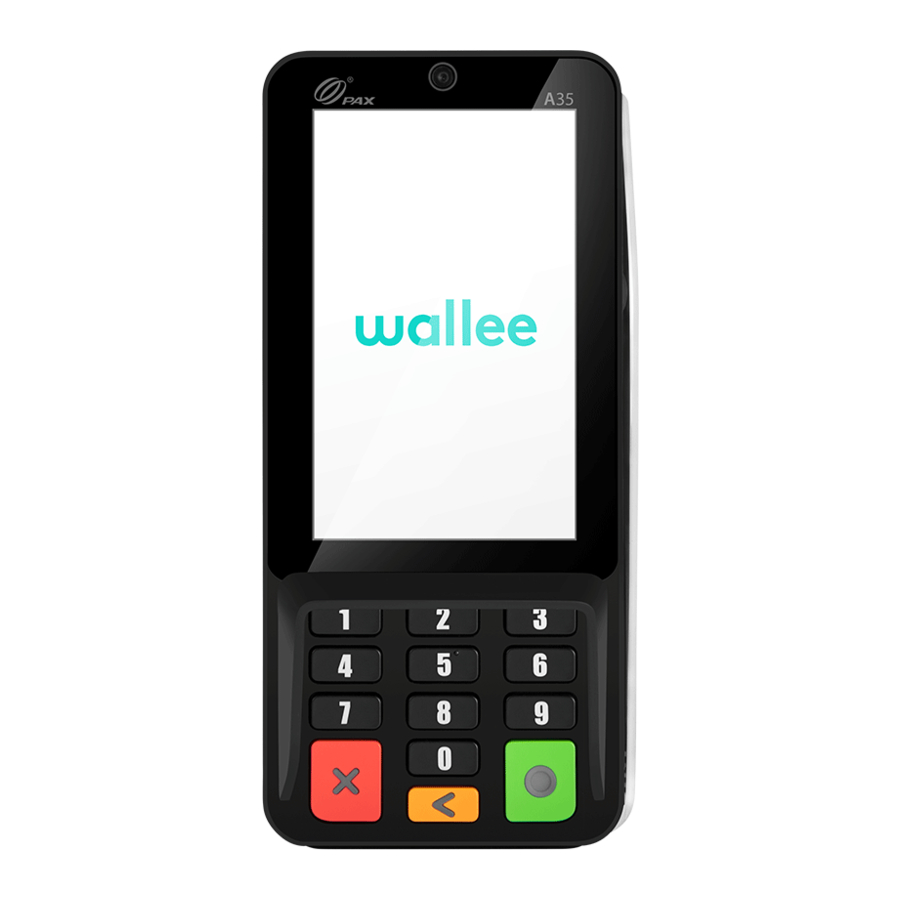
De Moneris Go PIN Pad is een slimme PIN Pad-oplossing die bedoeld is voor gebruik met uw geïntegreerde ECR-point-of-sale-applicatie. Belangrijkste kenmerken zijn:
- PCI-beveiliging voor kaartinvoer (PCI PTS 6.x SRED)
- Meerdere kaartlezers:
- geïntegreerde magneetstrip lezer
- geïntegreerde chiplezer
- ingebouwde contactloze lezer
- Camera aan de voorkant (0.3MP, terminal gaat in slaapstand wanneer er niemand wordt gedetecteerd in het camerabeeld en wordt wakker wanneer de camera een persoon detecteert)
- 4-inch TFT-beeldscherm
- Omgevingsparameters:
- 0°C ~ 50°C (32°F ~ 122°F) Bedrijfstemperatuur
- 20°C ~ 70°C (-4°F ~ 158°F) Opslagtemperatuur
- 5% ~ 93% Relatieve vochtigheid, niet-condenserend
- Wi-Fi (2,4 GHz/5 GHz) en Ethernet
Gebruik deze handleiding om:
- De hardware instellen
- De applicatie- en communicatie-instellingen configureren
- De terminal synchroniseren met de Moneris-host
- Problemen oplossen, indien nodig
Voordat u begint
Zorg ervoor dat u deze items hebt ontvangen:
- Hardware
- Een set Moneris-testkaarten
Opmerking: Niet van toepassing voor productie - alleen QA - Accountgegevens voor testen of productie, waaronder:
- Merchant ID
- Terminal ID
- Go Portal-account voor testen of productie (zie Go Portal account aanmaken). Neem voor National-klanten contact op met uw Client Consultant.
| Omgeving | Accountgegevens |
| Test |
|
| Productie |
|
Als er iets ontbreekt, neem dan contact op met uw Moneris Client Consultant voor hulp bij het bestellen van apparatuur en het instellen van de gerelateerde testaccount(s).
Inhoud van de doos
Zorg ervoor dat u alle hardware hebt ontvangen die nodig is om de Moneris Go PIN Pad-terminal te installeren. De doos bevat:
| Item | Beschrijving |
 | A35-terminal |
 | A35 Combo-kabel Type-C male naar gigabit LAN + Type-C moederbasis: stroomingang + communicatie (gevlochten + aluminium afscherming + magnetische ring) Lengte = 3 meter |
 | USB-A naar Type-C USB DC 4000mm |
| Standaard P5V/1A-voeding, USB Type-A-poort, Amerikaanse stekker | |
| Snelstartgids beschikbaar op: | pax/us/support |
De hardware installeren
Leer uw Moneris Go PIN Pad-terminal kennen en volg de stappen om de stroomkabel en uw netwerk aan te sluiten.
Diagram van de voorkant van het apparaat
Gebruik dit diagram om vertrouwd te raken met de interfaces en poorten aan de voorkant van de Moneris Go PIN Pad.
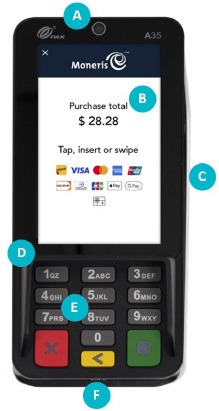
| Label | Hardware-element | Functie |
| A | Camera | Activeert wanneer beweging wordt waargenomen |
| B | Contactloze lezer | Leest kaartinformatie wanneer een kaart wordt getikt. |
| C | Magneetstrip lezer | Leest kaartinformatie wanneer een kaart wordt gescand. |
| D | Privacy-schild | Zorgt ervoor dat u informatie in alle privacy kunt invoeren. |
| E | Toetsenblok | Hiermee kunt u op het toetsenblok drukken om informatie in te voeren. |
| F | Chiplezer | Leest kaartinformatie wanneer een chipkaart wordt geplaatst. |
| Anti-diefstal | Hiermee kunt u een slot plaatsen om diefstal te voorkomen. Bevindt zich naast de opening voor het snoer aan de bovenkant. Opmerking: Anti-diefstalhardware niet inbegrepen. |
Het apparaat aansluiten
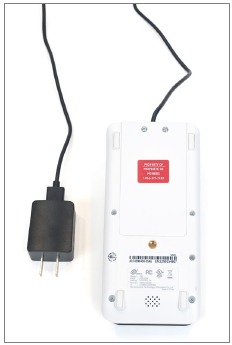
De voeding van de terminal wordt aangesloten met behulp van de meegeleverde communicatiekabel via de USB-poort onder de batterijplaat.
- Gebruik een schroevendraaier om de twee schroeven aan de bovenkant van de plaat te verwijderen.
![]()
- Steek de USB C-kabel in de USB C-poort op de terminal. Zorg ervoor dat de draad stevig in de geleiders bij de uitgang aan de bovenkant van de terminal is geplaatst.
![]()
- Plaats de batterijplaat en schroeven terug met een schroevendraaier. Zorg ervoor dat het andere uiteinde van de kabel stevig is aangesloten op de DC-adapter.
Opmerking: Uw terminal is nu klaar voor gebruik door deze op een stopcontact aan te sluiten.
![]()


Het apparaat verbinden met uw netwerk
Om de Moneris Go PIN Pad in te stellen, moet de terminal kunnen communiceren met de Moneris-host via Wi-Fi of Ethernet. Als u Wi-Fi wilt gebruiken om de Moneris Go PIN Pad met uw netwerk te verbinden, kunt u dit doen tijdens de installatie van de applicatie (De Moneris Go Integrated-app configureren).
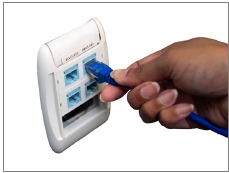
De Ethernet-kabel installeren
Opmerking: Een externe Ethernet-kabel is niet inbegrepen.
- Sluit de stroom- en netwerkkabel aan op de terminal door de USB C-kabel aan te sluiten op de USB C-poort op de terminal, die zich onder de achterste batterijplaat bevindt.
![]()
- Sluit uw Ethernet-kabel aan op de Ethernet-poort die is bevestigd aan de stroom- en netwerkkabel.
![]()
- Sluit het andere uiteinde van de Ethernet-kabel aan op uw netwerkrouter of switch.
![]()
- Sluit de USB C- en DC-voedingsadapter aan op de USB C-female poort op de netwerk- en voedingskabel.
![]()
- Steek het andere uiteinde van de stroomkabel in een werkend stopcontact.
![]()




Communicatie
De Moneris Go PIN-pad kan met de Moneris-host communiceren via deze 2 methoden. Beide vereisen internettoegang:
- Wi-Fi (2,4 GHz of 5 GHz)
- Ethernet (verbonden via de netwerk- en voedingskabel)
Standaard gebruikt de Moneris Go PIN-pad dynamische IP's. Raadpleeg het volgende gedeelte Uw firewall voorbereiden voor statische IP's.
Uw firewall voorbereiden
(Wi-Fi- en Ethernet-verbinding)
Raadpleeg de Checklist voor netwerkbereidheid van de verkoper om ervoor te zorgen dat de juiste firewall-uitzonderingen zijn ingesteld voor terminalcommunicatie

Wi-Fi inschakelen
In dit gedeelte wordt uitgelegd hoe u Wi-Fi-communicatie inschakelt op de Moneris Go PIN-pad als onderdeel van de softwareconfiguratie. Wanneer u op Wi-Fi tikt in de communicatie-instellingen, verschijnen de Android-instellingen voor Wi-Fi. U kunt nu Wi-Fi inschakelen en indien nodig een statisch IP instellen.
Opmerking: Als u een statisch IP voor Wi-Fi wilt inschakelen, moet u dit doen op hetzelfde moment dat u verbinding maakt met uw Wi-Fi-netwerk.
- Tik op de Wi-Fi-schakelaar om deze in te schakelen. De terminal zoekt naar beschikbare Wi-Fi-netwerken en geeft een lijst weer.
![]()
- Tik op het Wi-Fi-netwerk waarmee u verbinding wilt maken. Uw ECR moet zich op hetzelfde netwerk bevinden.
- Voer het Wi-Fi-wachtwoord in.
- Volg deze stappen om een statisch IP te configureren. Sla anders stap 5 over.
- Tik op Geavanceerde opties en scrol omlaag.
- Tik op DHCP en kies in plaats daarvan Statisch.
![]()
- Voer het statische IP-adres, het gateway-IP-adres, het DNS-IP-adres en het netwerkprefix in.
- Tik op Verbinden.
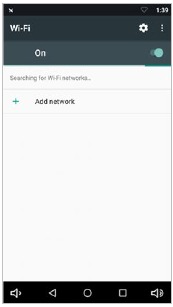

Opmerking: Als u Wi-Fi instelt als reactie op het bericht "Synchronisatie met Moneris mislukt", tikt u op de terugknop in de navigatiebalk onder aan het scherm om terug te keren naar de installatiestappen.
Opmerking: Als u een statisch IP hebt geselecteerd, moet u de terminal resetten om de statische IP-configuratie van kracht te laten worden. Voer de reset uit aan het einde van de applicatieconfiguratie en voordat u synchroniseert met Moneris vanaf uw ECR.
Opmerking: Wanneer u na de eerste Wi-Fi-installatie overschakelt van een dynamisch IP naar een statisch IP, moet u de terminal vertellen het Wi-Fi-netwerk te "vergeten" en vervolgens de bovenstaande stappen herhalen.
Statisch IP configureren voor Ethernet
In dit gedeelte wordt uitgelegd hoe u een statisch IP voor Ethernet inschakelt op de Moneris Go PIN-pad als onderdeel van de softwareconfiguratie. Wanneer u op Ethernet tikt in de communicatie-instellingen, verschijnen de Android-instellingen voor Ethernet-netwerken. U kunt nu indien nodig een statisch IP instellen.
- Scrol omlaag en tik op Ethernet IP-modus.
- Tik op Statisch.
- Voer het statische IP-adres, het gateway-IP-adres, het DNS-IP-adres, het subnetmasker en alle andere vereiste instellingen in.
- Tik op Verbinden.
- Reset de terminal door de stappen te volgen onder het gedeelte de terminal resetten. Dit moet worden gedaan om de wijziging van dynamisch IP naar statisch IP te voltooien.
De Moneris Go Integrated-app configureren
De Moneris Go-betalingsapplicatie wordt automatisch gestart wanneer de Moneris Go PIN-pad is aangesloten.
Volg elk gedeelte hieronder om de Integrated-applicatie (voor Cloud of Direct) te configureren en om de communicatie-instellingen indien nodig te wijzigen.
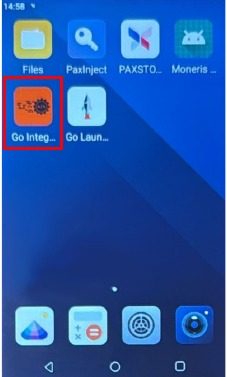
Toegang tot de instellingen van de Integrated-app en Cloud en Direct configureren
De Launcher-applicatie zal het synchronisatieproces nog enkele seconden voortzetten. Daarna is de applicatie klaar om verder te gaan.
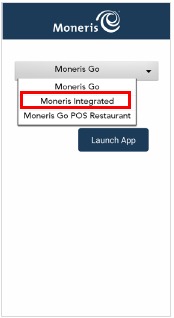
- Selecteer Moneris Integrated in het vervolgkeuzemenu.
Opmerking: De standaardselectie is Moneris Go.
Tik op Launch App (App starten) om verder te gaan.
![]()
- Tik op Settings (Instellingen).
![]()
- Tik op Go om te beginnen met het configureren van uw Moneris Go-applicatie.
![]()
- Tik op English (Engels) of Français om de taal te selecteren voor de eerste geïntegreerde installatie.
Opmerking: Dit scherm wordt (door de technicus) gebruikt om de taal voor de eerste geïntegreerde installatie in te stellen.
![]()
- Tik op English (Engels) of Français om de taal te selecteren voor de geïntegreerde Moneris Go PIN-padterminal om met Moneris te communiceren.
![]()
- Selecteer de communicatie-instellingen:
- Operationele modus: Kies tussen Direct of Cloud
Opmerking: De standaardoptie is leeg.
![]()
- Direct geeft de standaardwaarde van de poort 1180 weer
Opmerking: Er wordt een foutmelding weergegeven voor een ongeldig poortnummer tussen 0 en 1179.
Opmerking: Er wordt een foutmelding weergegeven als er geen operationele modus is geselecteerd.
- Direct geeft de standaardwaarde van de poort 1180 weer
- Wi-Fi: Tik op Dynamic (Dynamisch) of Static IP Address (Statisch IP-adres) voor ECR-verbinding
Opmerking: Mogelijk moet u deze functies configureren in de Android-installatie en vervolgens terugkeren naar dit scherm om verder te gaan.
Opmerking: Als de terminal een internetverbinding heeft, wordt het IP-adres hieronder in het groen weergegeven. - Ethernet: Tik op Dynamic (Dynamisch) of Static IP Address (Statisch IP-adres) voor ECR-verbinding
Opmerking: De Ethernet-knop wordt alleen weergegeven als het apparaat en/of de hardware Ethernet-connectiviteit ondersteunt.
Opmerking: Als de terminal een internetverbinding heeft, wordt het IP-adres hieronder in het groen weergegeven.
- Operationele modus: Kies tussen Direct of Cloud
- Tik op Save (Opslaan) om de terminaltaal en de geïntegreerde installatieconfiguratie te accepteren.
- Wacht terwijl het synchronisatieproces begint om de Moneris Merchant ID op te halen.
Opmerking: Als het synchronisatieproces niet succesvol is, verschijnt het bericht "Account niet geactiveerd" om contact op te nemen met de Moneris-ondersteuning.
![]()
- Tik op het veld Merchant ID (Verkopers-ID).
Voer uw verkopers-ID-nummer in dat u van TMS hebt ontvangen.
Opmerking: 0030 is vooraf ingevuld in het veld.
Opmerking: U hebt slechts drie pogingen om de verkopers-ID in te voeren.
Tik op OK [O].
![]()
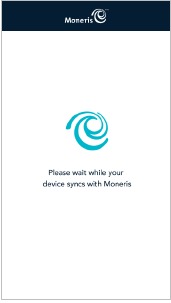
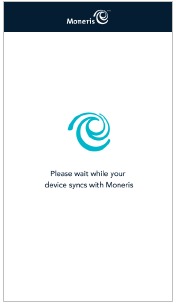
- Wacht tot het synchronisatieproces is voltooid om met de Moneris-host te synchroniseren.
Opmerking: Als het synchronisatieproces niet succesvol is, verschijnt het bericht "Synchronisatie met Moneris mislukt". Tik op Retry (Opnieuw proberen) of neem contact op met de Moneris-ondersteuning.
![]()
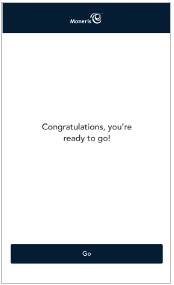
- Tik op Go (Starten) om verder te gaan.
![]()
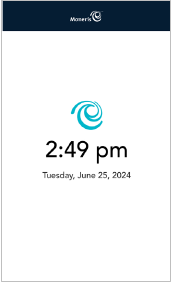
- Het scherm voor de geïntegreerde modus inactief verschijnt.
![]()

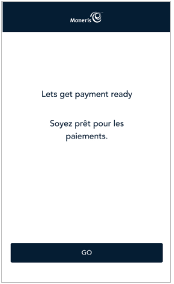




De Integrated-app afsluiten
- Veeg vanaf het inactieve scherm van links naar rechts.
![]()
- Tik op Exit (Afsluiten).
Het startscherm wordt weergegeven.
![]()

Onderhoud en verzorging
In dit gedeelte vindt u instructies voor terminalonderhoud en -verzorging.
Het apparaat uitschakelen
De Moneris Go PIN-pad heeft geen aan/uit-knop.
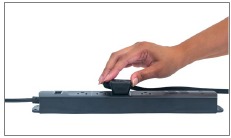
De Moneris Go PIN-pad uitschakelen:
- Trek de stekker uit het stopcontact.
![]()
Het apparaat resetten
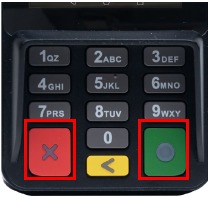
De Moneris Go PIN-pad heeft geen aan/uit-knop. De Moneris Go PIN-pad resetten:
- Houd de knoppen 'X' (rood) en 'O' (groen) 5-8 seconden samen ingedrukt en de terminal wordt opnieuw ingesteld.
![]()
Productverzorging en -reiniging
Er zijn een paar eenvoudige stappen om uw terminal schoon te maken en te desinfecteren. Deze instructies moeten worden gevolgd om mogelijke schade aan uw terminal te voorkomen.
Instructies voor het ontsmetten van de terminal

Gebruik nooit oplosmiddelen, reinigingsmiddelen of schurende schoonmaakmiddelen.
Reinigen
Terminals mogen alleen worden schoongemaakt met water en een microvezeldoek. Er mag geen water rechtstreeks op de terminal worden aangebracht. Breng water aan op de microvezeldoek zodat deze licht vochtig is en veeg de terminal voorzichtig af.
Desinfecteren
Na het reinigen van de terminal kan deze worden gedesinfecteerd met een geschikt doekje op alcoholbasis of een desinfectiemiddel dat op een microvezeldoek is aangebracht. Breng geen alcohol of desinfectiemiddel rechtstreeks op het apparaat aan.
Probleemoplossing
In dit gedeelte worden mogelijke problemen opgesomd die kunnen optreden tijdens het instellen van uw Moneris Go PIN-pad, samen met voorgestelde oplossingen.
| Probleem | Oplossing |
Touchscreen is traag of reageert niet |
|
VerbindingsproblemenHoe de verbindingsmodus te bepalen, 4G of Wi-Fi | Veeg vanaf de bovenkant van het scherm omlaag om de statusbalk te bekijken. De statusbalk toont:
|
| Kan niet verder omlaag vegen om de volledige Android-terminalinstellingen te bekijken (Wi-Fi, schermhelderheid, enz.) |
|
| Terminal begint met een aftelling van 60 seconden wanneer deze in cloudmodus wordt geplaatst | De terminal probeert te communiceren via de mobiele service, maar de simkaart ontbreekt of is niet goed geplaatst. Neem contact op met Moneris voor assistentie. |
Wi-Fi-problemen | Raadpleeg de firewallregels in de Moneris Go-integratiehandleiding Merchant Network Readiness Checklist
|

Ondersteuning voor verkopers en integrators
Volg deze aanwijzingen om ondersteuning te krijgen voor de Moneris Go-oplossing.
| Situatie | Aanwijzingen |
| U bent een integrator die een geïntegreerde oplossing ontwikkelt | Neem contact op met uw toegewezen klantenadviseur of specialist voor klantenintegratie. |
| U bent een verkoper die een applicatie van derden of POS-software configureert die verbinding maakt met Go. | Neem contact op met uw integratieprovider voor eventuele aanvullende configuratiestappen. |
| U bent een verkoper met problemen met transacties of betalingsacceptatie. Uw transacties in Go Portal of Merchant Direct zijn niet gesynchroniseerd met uw POS-software. | Neem contact op met uw integratieprovider voor gedetailleerde informatie over transactiefouten en ondersteuning. Uw integrator kan u vragen om contact op te nemen met Moneris voor aanvullende probleemoplossing. |
| U bent een verkoper met problemen met transacties of betalingsacceptatie. Uw transacties worden geweigerd door Moneris of de uitgevende instelling. | Neem gratis contact op met de klantenservice van Moneris op 1-866-319-7450. |
| Voor technische problemen of ondersteuning bij facturering. | Neem gratis contact op met de klantenservice van Moneris op 1-866-319-7450. |
Referenties

Download handleiding
Hier kunt u de volledige pdf-versie van de handleiding downloaden. Deze kan aanvullende veiligheidsinstructies, garantie-informatie, FCC-regels, enz. bevatten.
Download Moneris Go PIN Pad-handleiding
