Moneris Go (A920) Handleiding
- 1 Voordat u begint
- 2 Hardware instellen
- 3 Volgende stappen
- 4 Ondersteuning voor verkopers
- 5 Referenties
- 6 Download handleiding
- 7 In andere talen
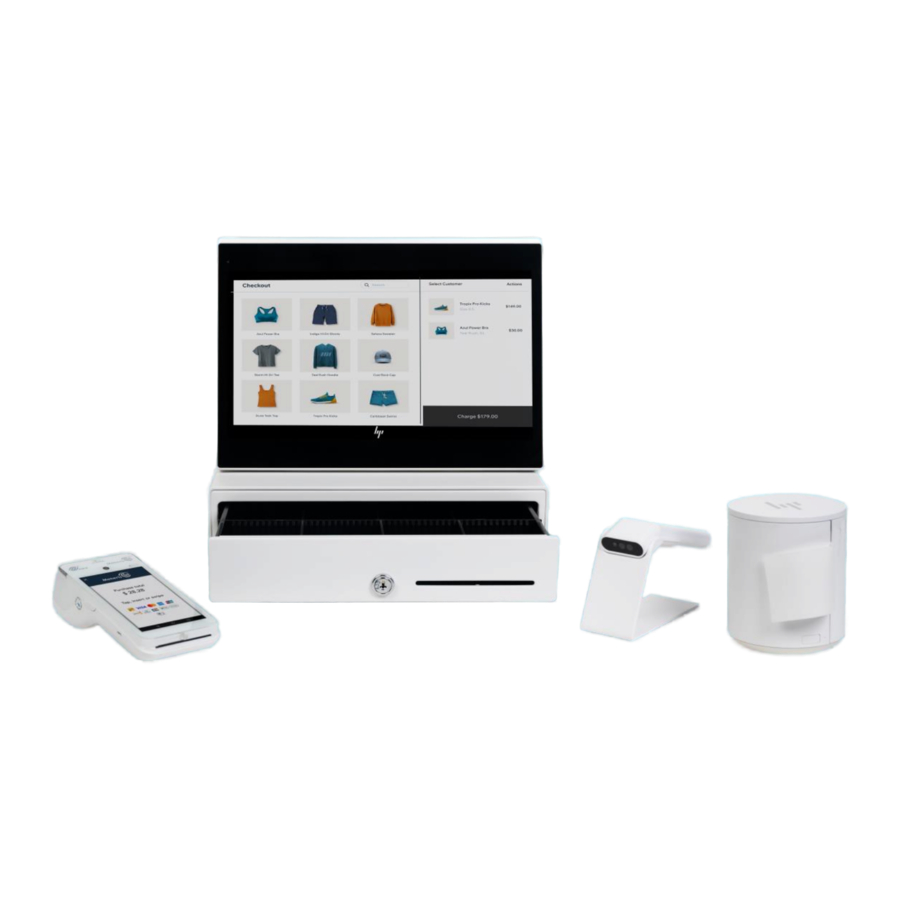
Voordat u begint
In deze sectie bespreken we alles wat u moet weten om uw Wix POS-systeem in te stellen voor Moneris Total Commerce.
Stap 1.
Controleer of u alle benodigde items hebt ontvangen in uw:
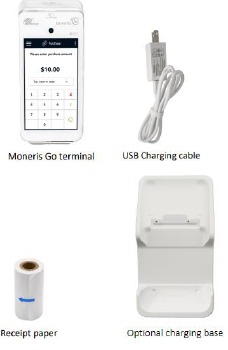
- Moneris Go (A920) terminal, USB-oplaadkabel, optionele oplaadbasis en kassabonrol
![]()
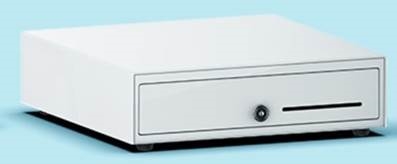
- Geldlade & RJ-12 kabel

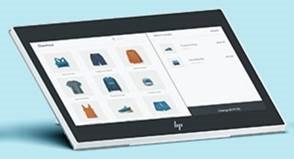
- Tablet & Stroomadapter

- Printerpapierrol

- Printer & USB-kabel

- Scanner & USB-kabel

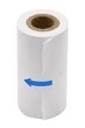
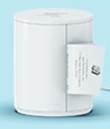
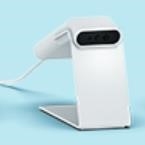
Stap 2.
Als uw terminal via high-speed Ethernet met de Moneris-host communiceert, bekijk dan de Moneris IP Readiness Checklist (beschikbaar op moneris.com/checklist) om er zeker van te zijn dat uw Ethernet-service klaar is om uw terminal te ondersteunen.
Stap 3.
Zorg ervoor dat u de volgende informatie hebt:
- Uw 13-cijferige Moneris Merchant ID (te vinden in uw e-mail "Belangrijke informatie").
Als een van de bovenstaande vereiste elementen ontbreekt, neem dan contact op met Moneris Customer Care op 1-866-319-7450.
Hardware instellen
Wix POS-apparatuur instellen
Raadpleeg het onderstaande diagram en volg de instructies om de tablet en point-of-sale (POS) accessoires aan te sluiten.
 Let op: Dit diagram en deze instructies tonen alle toepasselijke POS-accessoires. Het is mogelijk dat je niet alle beschreven en getoonde apparatuur hebt aangeschaft.
- Plaats de tablet (A) met de voorkant naar beneden om de poorten gemakkelijk toegankelijk te maken.
- Sluit de apparaten aan zoals afgebeeld:
- Tablet (A): Sluit de stroomadapter aan op de USB-C-poort van de tablet (1).
- Scanner (B): Sluit de USB-kabel aan op de USB-poort van de tablet (2).
- Printer (C): Sluit de USB-C-kabel aan op de USB-C-poort van de tablet (3). Sluit het andere uiteinde van de USB-C-kabel aan op de USB-C-poort van de printer (4).
- Kassalade (D): Sluit de RJ-12-kabel aan op de RJ-12-poort van de printer (5).

- Steek de stroomadapter van de tablet in een stopcontact (6).
- Ga verder met het gedeelte De Moneris Go-terminal instellen.

De Moneris Go-terminal instellen
Volg de instructies in dit gedeelte om de Moneris Go-terminal in te stellen.
Het ontvangstpapier plaatsen
- Plaats de terminal met de voorkant naar beneden op een schoon, droog en vlak oppervlak.
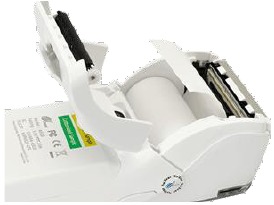
- Til de printervergrendeling omhoog om de printerklep te ontgrendelen en trek de klep vervolgens naar achteren om het papiercompartiment bloot te leggen.
![]()
- Plaats de ontvangstpapierrol in het papiercompartiment met het losse uiteinde dat van de onderkant van de rol afrolt en van de terminal af.
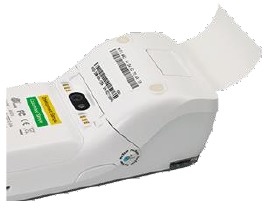
- Rol voldoende papier uit om minstens 2,5 cm voorbij de bovenkant van de printerklep te komen.
![]()
![waarschuwing]() Let op: Als het papier achterstevoren is geplaatst, zijn je afdrukken leeg.
Let op: Als het papier achterstevoren is geplaatst, zijn je afdrukken leeg. - Sluit de printerklep en druk deze omlaag om hem weer op zijn plaats te klikken, zodat het uitstekende papier goed vastzit.
![]()
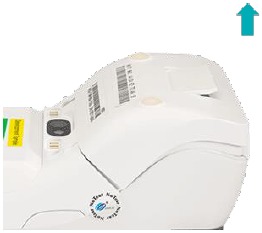
- Draai de terminal om zodat het scherm weer naar boven wijst. Je bent nu klaar om ontvangsten en rapporten af te drukken.
![]()
- Ga verder met het gedeelte De batterij opladen

De batterij opladen
Laad de interne batterij van de terminal 3 uur op met een van de volgende methoden:
- Oplaadkabel (zie hieronder).
- Optioneel oplaadstation
Aanbevelingen: Je moet de exacte stroomadapter en kabels van Moneris gebruiken om met de Moneris Go-terminal en -basis te werken. Als je dit niet doet, kan dit de werking van de apparatuur beïnvloeden of schade veroorzaken. Sluit de oplaadkabel altijd als laatste aan op de stroombron om stroompieken te voorkomen. Gebruik waar mogelijk een stekkerdoos met overspanningsbeveiliging.
De oplaadkabel gebruiken
Volg deze instructies om de USB-oplaadkabel rechtstreeks op de terminal aan te sluiten.
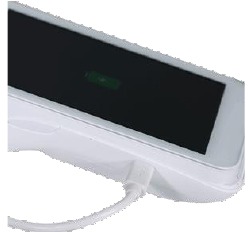
- Vouw de oplaadkabel uit en steek de micro-USB-connector in de USB-poort aan de linkerkant van de terminal.
![]()
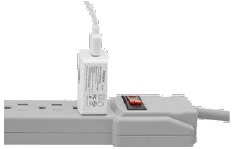
- Zorg ervoor dat de AC-adapter is aangesloten op het andere uiteinde van de oplaadkabel. Steek de AC-adapter in een werkend stopcontact op een stekkerdoos.
![]()
- De terminal geeft het oplaadscherm weer.
- Wacht tot het batterijpictogram het bliksemsymbool weergeeft. Dit geeft aan dat de terminal stroom ontvangt en dat de batterij wordt opgeladen.
![]()
- Laad de terminal verder op tijdens de rest van de installatieprocedures.
- Ga naar het gedeelte De terminal inschakelen.
- Wacht tot het batterijpictogram het bliksemsymbool weergeeft. Dit geeft aan dat de terminal stroom ontvangt en dat de batterij wordt opgeladen.

Het optionele oplaadstation gebruiken
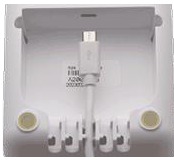
Volg deze instructies om de USB-kabel aan te sluiten op het optionele oplaadstation.
- Vouw de oplaadkabel uit en steek de USB-connector in de USB-poort aan de achterkant van de basis.
![]()
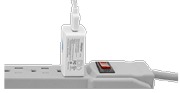
- Zorg ervoor dat de AC-adapter is aangesloten op het andere uiteinde van de oplaadkabel. Steek de AC-adapter in een werkend stopcontact op een stekkerdoos.
![]()
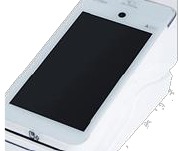
- Plaats de terminal op het station. Zorg ervoor dat de metalen contacten aan de onderkant van de terminal goed over de leadpen op het station passen.
![]()
- De terminal geeft het oplaadscherm weer.
- Wacht tot het batterijpictogram het bliksemsymbool weergeeft. Dit geeft aan dat de terminal stroom ontvangt en dat de batterij wordt opgeladen.
![]()
- Laad de terminal verder op tijdens de rest van de installatieprocedures.
- Ga naar het onderstaande gedeelte De terminal inschakelen.
- Wacht tot het batterijpictogram het bliksemsymbool weergeeft. Dit geeft aan dat de terminal stroom ontvangt en dat de batterij wordt opgeladen.
De terminal inschakelen
Volg de onderstaande instructies om de Go-terminal in te schakelen.
- Zoek de dunne rechthoekige aan/uit-knop
![]() aan de rechterkant van de terminal.
aan de rechterkant van de terminal. - Houd de aan/uit-knop ongeveer 2 seconden ingedrukt totdat het scherm oplicht.
De terminal wordt ingeschakeld en het startscherm verschijnt. - Ga verder met het onderstaande gedeelte De terminal met wifi verbinden.
 aan de rechterkant van de terminal.
De terminal met wifi verbinden
De terminal moet verbonden zijn met het wifi-netwerk op je locatie om de installatie te voltooien. Volg de onderstaande instructies om je Go-terminal met wifi te verbinden.
- Plaats op het startscherm van de terminal je vinger in de buurt van de bovenkant van het scherm en veeg/sleep je vinger omlaag.
Er verschijnt een kleine statusbalk met de datum/tijd, het batterijpictogram en een netwerkpictogram.
![]()
- Tik op het netwerkpictogram.
Er verschijnt een instellingenscherm.
![]()
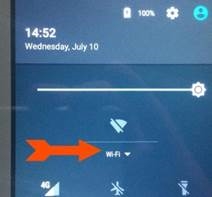
- Tik op Wi-Fi en wacht terwijl de terminal zoekt naar beschikbare wifi-netwerken.
- Zodra de lijst met beschikbare netwerken verschijnt, tik je op het netwerk voor je bedrijf.
- Gebruik het schermtoetsenbord om het wifi-wachtwoord in te voeren om verbinding te maken met het netwerk en tik vervolgens op het vinkje.
- Zodra je terminal verbinding heeft gemaakt met het netwerk, tik je op het cirkelpictogram onder aan het scherm om de wifi-instellingen te verlaten.
Je zou nu moeten zien dat het wifi-pictogram bovenaan het scherm ononderbroken wit wordt weergegeven. - Ga verder met het onderstaande gedeelte Applicatie instellen.

Applicatie-instellingen
Om Moneris Go snel in te stellen, hoef je alleen maar te reageren op de prompts op het scherm. Als je hulp nodig hebt, volg dan de stapsgewijze instructies hieronder.
Opmerking: Handelaars moeten zich registreren bij de Moneris Go-portal als dit nog niet is gebeurd. Registratie-instructies voor de Go-portal zijn te vinden in de Moneris Go Portal Reference Guide, die je kunt vinden op https://www.moneris.com/en/support/moneris-go/moneris-go-portal.
Opmerking: De Moneris-gegevens voor de Go-terminal en de Go-portal zijn niet dezelfde als de inloggegevens voor de Wix POS-applicatie en werken niet om je aan te melden bij de Wix POS-applicatie en vice versa.
- Tik bij de prompt Let's get payment ready op Go (Ga).
![]()
- Wacht terwijl de terminal verbinding maakt met Moneris om je accountinstellingen op te halen.
Wachtwoordregels: In de volgende stappen (in de sectie Een beheerdersgebruiker instellen) wordt je gevraagd om een wachtwoord in te stellen. Bedenk nu een wachtwoord, rekening houdend met deze regels:- Het moet minstens 4 tekens lang zijn.
- Niet meer dan 2 herhalende tekens. Bijvoorbeeld, lou449 is acceptabel, maar lou444 niet.
- Geen gangbare reeksen zoals 123 of abc. Bijvoorbeeld, jp126 is acceptabel, maar jp123 niet.
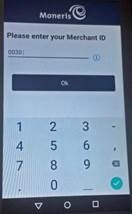
- Voer je Moneris-handelaars-ID in met het toetsenbord op het scherm en tik vervolgens op de groene OK
![]() -toets. Je kunt je handelaars-ID vinden in je welkomstmail van Moneris.
-toets. Je kunt je handelaars-ID vinden in je welkomstmail van Moneris.
![]()
Het scherm Add initial user (Eerste gebruiker toevoegen) verschijnt. Ga verder naar de sectie Een beheerdersgebruiker instellen.

 -toets. Je kunt je handelaars-ID vinden in je welkomstmail van Moneris.
Een beheerdersgebruiker instellen
Je moet een beheerdersgebruiker instellen op de Moneris Go-terminal. Volg de onderstaande instructies om dit beheerdersgebruikersprofiel te maken.
- Tik op elk veld en voer de vereiste gegevens in. Je krijgt automatisch de rol van beheerdersgebruiker toegewezen. Deze gebruikersrol heeft toegang tot alle functies en kan nieuwe gebruikersrollen aanmaken.
![]()
![waarschuwing]() Opmerking: Als er al een beheerdersgebruiker is aangemaakt, slaat de applicatie deze stap over.
Opmerking: Als er al een beheerdersgebruiker is aangemaakt, slaat de applicatie deze stap over. - Language (Taal). Tik op English (Engels) of Français (Frans). Je selectie wordt de standaardtaal voor alle andere gebruikers. Andere gebruikers kunnen de taal echter desgewenst wijzigen.
- Username (Gebruikersnaam). Je moet je gebruikersnaam elke keer invoeren wanneer je de terminal gebruikt. Zorg ervoor dat je gebruikersnaam gemakkelijk te onthouden en gemakkelijk te typen is.
- First name (Voornaam). Voer je voornaam in.
- Last name (Achternaam). Voer je achternaam in.
- Email address (E-mailadres). Bijvoorbeeld, john.smith@company.ca. Dit veld is vereist voor de eerste gebruiker.
- Confirm email (E-mail bevestigen). Voer hetzelfde e-mailadres opnieuw in om het te bevestigen.
- Password (Wachtwoord). Voer een wachtwoord in dat je zult onthouden. Het moet minstens 4 tekens lang zijn.
- Confirm password (Wachtwoord bevestigen). Voer hetzelfde wachtwoord opnieuw in om het te bevestigen.
- Als je klaar bent, tik je op Next (Volgende). Er verschijnt een prompt voor het instellen van algemene instellingen.
- Sluit de Moneris Go-applicatie af en ga terug naar het startscherm van de terminal.
- Ga verder naar de sectie De Go Integrated-app downloaden hieronder.

De Go Integrated-app downloaden
Volg de onderstaande instructies om de Go Integrated-app te downloaden van de PAXSTORE op je Go-terminal.
- Tik op het startscherm van de terminal op het pictogram PAXSTORE.
- Tik in de Paxstore in het zoekveld bovenaan het scherm en gebruik het toetsenbord op het scherm om "Go Integrated" in te typen. Tik vervolgens op het zoekpictogram (een vergrootglas) in de rechteronderhoek van het scherm.
- Wanneer de zoekresultaten verschijnen, tik je op GET (Downloaden) naast Go Integrated.
De applicatie begint met downloaden. - Zodra het downloaden en de installatie zijn voltooid, tik je op OPEN (Openen) naast Go Integrated. De applicatie wordt geopend en je wordt gevraagd om de betaling klaar te maken.
- Ga verder naar de sectie Cloudmodus-integratie op de volgende pagina.
Cloudmodus-integratie
Je Moneris Go-terminal moet in de cloudmodus staan om te integreren met de Wix POS-apparatuur.
Volg de onderstaande instructies om je Go-terminal in de cloudmodus te zetten.
- Tik bij de prompt Let's get payment ready op Go (Ga).
- Selecteer bij de taalprompt de terminaltaal die je wilt gebruiken, bijvoorbeeld, tik op English (Engels).
- Tik in het volgende scherm op het vervolgkeuzemenu Operational mode (Operationele modus) en selecteer Cloud (Cloud).
- Schuif de Print on ECR: (Afdrukken op ECR:) toggle naar rechts.
- Tik op de knop Save (Opslaan) onderaan het scherm.
![]()
- Wacht terwijl de terminal de wijzigingen verwerkt.
- Als de terminal om de handelaars-ID vraagt, gebruik dan het toetsenbord op het scherm om de laatste 9 cijfers van je Moneris-handelaars-ID in te voeren en tik vervolgens op OK.
- Wacht terwijl de terminal verbinding maakt en synchroniseert met Moneris.
- Zodra het klaar is, zet je de Go-terminal even opzij en ga je verder met de sectie De Wix POS-tablet inschakelen hieronder.
![]()

De Wix POS-tablet inschakelen
Volg de onderstaande instructies om de Wix POS-tablet in te schakelen.
- Zoek de aan/uit-knop in de rechteronderhoek van de tablet.
- Houd de aan/uit-knop vijf seconden ingedrukt.
- Zodra het Wix-logo verschijnt, is de tablet ingeschakeld.


De hardware-installatie is voltooid. Ga verder naar de sectie Aanmelden bij je Wix-account hieronder.
Aanmelden bij je Wix-account
De eerste keer dat je je Wix POS-tablet inschakelt, moet je een basisconfiguratie uitvoeren en je vervolgens aanmelden. Volg de onderstaande instructies om je voor het eerst aan te melden bij Wix POS.
Opmerking: Alle volgende aanmeldingen gebruiken een pincode en worden niet in deze handleiding behandeld; dit zijn slechts de eerste stappen voor de eerste aanmelding.
- Schakel de Wix POS-tablet in (zoals beschreven in de sectie De Wix POS-tablet inschakelen op de vorige pagina).
- Tik in het scherm Welcome/Language Selection (Welkom/Taalkeuze) op English (Engels).
- In het volgende scherm wordt een standaardtijdzone weergegeven. Doe een van de volgende dingen:
- Als dit de juiste tijdzone is voor je bedrijf, ga dan verder met stap 4.
- Als dit niet je tijdzone is, tik dan op Change Time Zone (Tijdzone wijzigen) en selecteer de tijdzone waarin je bedrijf zich bevindt.
- Tik op de knop Continue (Doorgaan).
Er verschijnt een aanmeldprompt. - Voer bij de aanmeldprompt je e-mailadres in dat aan je Wix-account is gekoppeld en tik vervolgens op de knop Continue with Email (Doorgaan met e-mail).
- Als je klaar bent, tik je op de knop Continue (Doorgaan).
Het welkomstscherm verschijnt. - Klik op de knop Let's Go (Aan de slag).
Het systeem synchroniseert en werkt de instellingen bij. Wanneer het scherm Checkout (Afrekenen) verschijnt, ben je klaar om Wix POS te gebruiken.
De Go-terminal integreren met Wix POS
Volg deze stappen om de Moneris Go-terminal te integreren met de Wix POS-tablet.
Tabletupdates installeren
Voordat je verdergaat met de terminalintegratie, moet je ervoor zorgen dat de Wix POS-tablet is bijgewerkt met de nieuwste software. Volg de onderstaande instructies om de tablet bij te werken.
Let op: Als er geen updates beschikbaar zijn, is je tablet up-to-date. Je kunt deze stappen overslaan en doorgaan naar het gedeelte De Go-terminal koppelen met Wix POS hieronder.
- Tik in de Wix POS-app op de tablet op het hoofdmenu en tik vervolgens op Settings (Instellingen).
- Scrol omlaag en selecteer App & Tablet.
- Zoek in het scherm App & Tablet het gedeelte Software Update.
- Tik op Check for Updates (Controleren op updates).
- Volg de aanwijzingen op het scherm om de tablet en software bij te werken.
- Zodra de updates zijn voltooid, ben je klaar om de Moneris-betaalmethode met Wix te verbinden. Ga naar het gedeelte De Go-terminal koppelen met Wix POS hieronder.
De Go-terminal koppelen met Wix POS
Voordat je begint, moet de Moneris Go-terminal zijn ingeschakeld en verbonden zijn met wifi. Zoek op de Go-terminal de sticker aan de zijkant met de terminal-ID (een alfanumerieke waarde van 8 cijfers die begint met 'A').
- Tik in het Wix POS-afrekeningsscherm op de tablet op het netwerkpictogram
![]() .
. - Tik in het scherm Connect Moneris Go Terminal (Moneris Go-terminal verbinden) op Pair a New Network Reader (Een nieuwe netwerkkaartlezer koppelen).
- Tik in het veld Enter 8-digit code (8-cijferige code invoeren) en gebruik het schermtoetsenbord om de 8-cijferige terminal-ID in te voeren die op de sticker aan de zijkant van de Go-terminal staat.
- Tik op de knop Pair Reader (Lezer koppelen) in de rechterbovenhoek van het scherm.
Zodra de Go-terminal is gekoppeld, wordt deze weergegeven in de lijst Available card readers (Beschikbare kaartlezers). - Tik op Connect (Verbinden) naast de Go-terminal in de lijst.
De status zou moeten veranderen in "Connected" (Verbonden). - Tik op de knop Done (Klaar) in de rechterbovenhoek van het scherm.
 .
.Een gekoppelde Go-terminal verwijderen
Volg deze instructies als je een Go-terminal wilt ontkoppelen.
- Tik in het Wix POS-afrekeningsscherm op de tablet op het netwerkpictogram
![]() .
. - Zoek in het scherm Connect Moneris Go Terminal (Moneris Go-terminal verbinden) de terminal die je wilt verwijderen in de lijst Available card readers (Beschikbare kaartlezers).
- Houd de status Connect/Connected (Verbinden/Verbonden) ingedrukt en schuif deze naar links.
Hierdoor wordt een knop Remove (Verwijderen) zichtbaar. - Tik op de knop Remove (Verwijderen).
Er verschijnt een pop-up met een bevestigingsvraag. - Tik op Remove (Verwijderen).
De terminal verdwijnt uit de lijst Available card readers (Beschikbare kaartlezers).
 .
.Een eerder gekoppelde Go-terminal opnieuw verbinden
Als je al eerder een Go-terminal met de tablet hebt gekoppeld en de verbinding verliest, of als deze met een ander POS-systeem is verbonden, heb je de mogelijkheid om die eerder gekoppelde Go-terminal opnieuw te verbinden. Volg de onderstaande instructies om een Go-terminal opnieuw te koppelen.
- Tik in het Wix POS-afrekeningsscherm op de tablet op het netwerkpictogram
![]() .
. - Zoek in het scherm Connect Moneris Go Terminal (Moneris Go-terminal verbinden) de terminal waarmee je opnieuw verbinding wilt maken in de lijst Available card readers (Beschikbare kaartlezers).
- Tik op Connect (Verbinden).
- Zodra de terminal de status "Connected" (Verbonden) weergeeft, tik je op Done (Klaar) in de rechterbovenhoek van het scherm.
 .
.Volgende stappen
Nu je de WIX POS-apparatuur hebt ingesteld en je Go-terminal klaar is om betalingen te verwerken, kun je beginnen met het instellen van de Wix-applicatie. Ga om te beginnen naar https://support.wix.com/en/retail-pos-7046310 en bekijk hun helpartikelen en veelgestelde vragen.
Ondersteuning voor verkopers
Als je hulp nodig hebt met je betalingsverwerkingsoplossing, staan we 24/7 klaar om je te helpen.
We zijn slechts één klik verwijderd.
- Ga naar moneris.com/support om:
- extra exemplaren van deze handleiding en andere bronnen te downloaden
- Ga naar shop.moneris.com om benodigdheden voor verkooppunten en ontvangstpapier te kopen
- Ga naar moneris.com/insights voor zakelijk en betalingsnieuws, trends, succesverhalen van klanten en kwartaalrapporten en inzichten
Heb je ons ter plaatse nodig? Wij zijn er.
Eén telefoontje en een deskundige technicus kan onderweg zijn. Reken op minimale verstoringen van je bedrijf, aangezien onze Field Services hulp bieden bij je betaalterminals.
Kun je niet vinden wat je zoekt?
Bel de klantenservice van Moneris (24/7 bereikbaar) gratis op 1-866-319-7450. We helpen je graag.
Je kunt ons ook 24/7 een beveiligd bericht sturen door in te loggen op Merchant Direct® op moneris.com/mymerchantdirect.
Web: moneris.com
Gratis: 1-866-319-7450
Referenties
![support.wix.com]() Wix POS Register | Helpcentrum | Wix.com
Wix POS Register | Helpcentrum | Wix.comhttp://www.moneris.com/checklist
Moneris | Ondersteuning voor Moneris Go-portaal
![support.wix.com]() Wix POS Register | Helpcentrum | Wix.com
Wix POS Register | Helpcentrum | Wix.comSupport | Moneris
![shop.moneris.com]() Shop.moneris.com
Shop.moneris.com![moneris.com]() Moneris Portal
Moneris PortalCanada’s leading commerce solutions provider | Moneris


Download handleiding
Hier kunt u de volledige pdf-versie van de handleiding downloaden. Deze kan aanvullende veiligheidsinstructies, garantie-informatie, FCC-regels, enz. bevatten.
Download Moneris Go (A920) Handleiding
