ZOSI C518 Handleiding
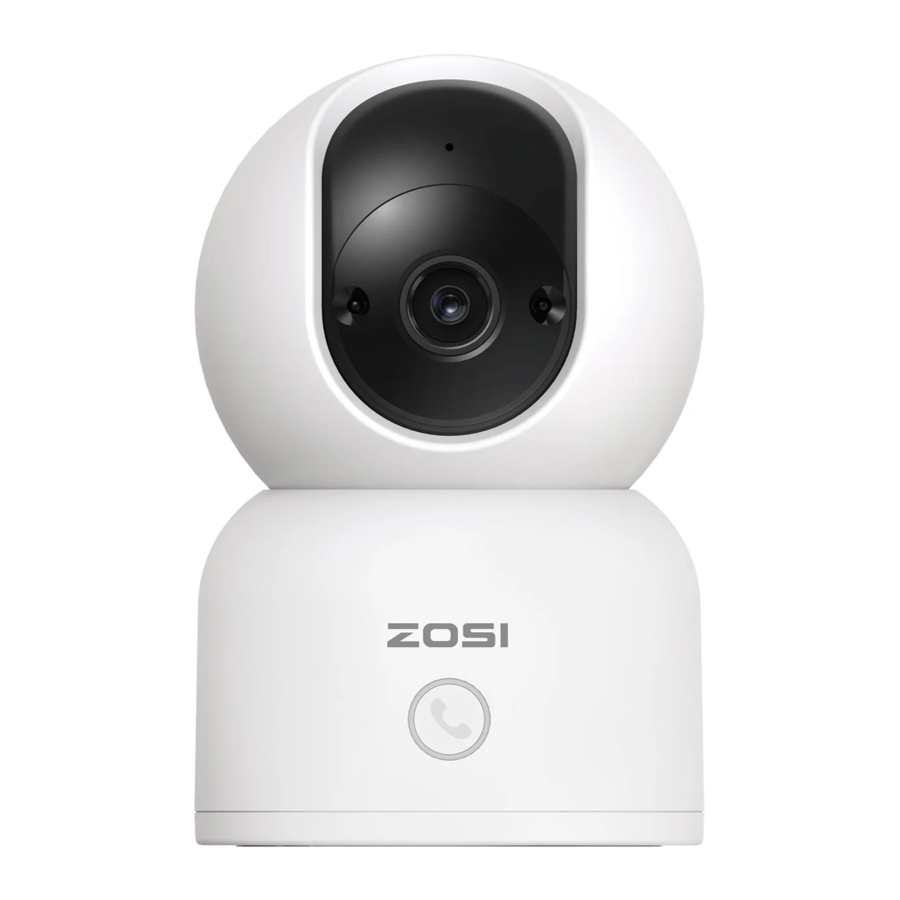
Wat zit er in de doos

OPMERKING: Het aantal accessoires varieert met het cameramodel dat u hebt gekocht.
Camerastructuurdiagram

Functies
Livefeed
Bekijk de live video van de camera in realtime via de Zosi Smart App. Pas de beeldkwaliteit van de camera aan, bedien de pan-/tiltfunctie om de kijkhoek te wijzigen, maak screenshots en neem bewakingsbeelden op en maak een tweewegcommunicatie.
Drukken om te bellen
De camera ondersteunt bellen met één druk op de knop en tweeweg-audio, zodat u naadloze gesprekken kunt voeren met uw gezin. Druk gewoon op de knop op de camera om een gesprek naar de App te starten, en de App ontvangt direct de melding van het inkomende gesprek.
Infrarood nachtzicht
De camera kan automatisch overschakelen naar de nachtzichtmodus op basis van veranderingen in de omgevingslichtomstandigheden. Hij is uitgerust met ingebouwde infraroodlampen die zorgen voor een helder zicht, zelfs in donkere omgevingen.
Video afspelen
Er zijn twee opties voor opnameopslag: Micro SD-kaart en cloudopslag. U kunt een Micro SD-kaart installeren of u abonneren op een cloudopslagabonnement om opgenomen beelden af te spelen.
Slimme detectie
Detecteer beweging of menselijke aanwezigheid en stuur direct alarmmeldingen naar de app, zodat u op elk moment kunt kijken.
Menselijke tracking
Met een ingebouwd AI-persoonsdetectiealgoritme volgt en volgt de camera automatisch menselijke objecten binnen het bewakingsgebied, waardoor het onderwerp scherp blijft, waar ze ook gaan.
De Micro SD-kaart installeren (optioneel)
Zorg ervoor dat de camera is uitgeschakeld. Kantel de camerakop omhoog om toegang te krijgen tot de SD-kaartsleuf. Plaats de Micro SD-kaart met de contactzijde naar beneden gericht in de kaartsleuf.
OPMERKING: Zorg er bij het installeren of verwijderen van de Micro SD-kaart voor dat u de camera uitschakelt voordat u verdergaat, om schade aan de Micro SD-kaart te voorkomen. Gebruik Micro SD-kaarten die door gerenommeerde fabrikanten zijn geproduceerd. Het apparaat ondersteunt alleen de Fat32-indeling, dus zorg ervoor dat de indeling van de geïnstalleerde MicroSD-kaart Fat32 is vóór installatie en gebruik. Het wordt aanbevolen om een Micro SD-kaart te gebruiken met een minimale lees-/schrijfsnelheid van U1/Klasse 10.

Apparaat opstarten
Sluit het netsnoer aan op de Type-C-oplaadpoort aan de achterkant van de camera en de camera wordt automatisch ingeschakeld.
OPMERKING: De camera draait automatisch tijdens het opstartproces. Stel de camera niet handmatig met geweld af. Zelfcontrole duurt ongeveer een halve minuut.

App-installatie
- Scan de QR-code hieronder om de gratis Zosi Smart App op je telefoon te downloaden. (Zowel Android- als Apple-systemen kunnen scannen om te downloaden, en kunnen ook zoeken en downloaden in de App Store of Google Store.)
Zosi Smart

Android/IOS

App-bedieningsvideo

Apparaat toevoegen
- Open de Zosi Smart App en volg de aanwijzingen om te registreren en in te loggen.

- Tik op "+" om een apparaat toe te voegen. Volg de instructies in de app om de netwerkinstellingen en de toevoeging van het apparaat te voltooien.


Via QR-code:
- Tik op het pictogram "+" om een apparaat toe te voegen en selecteer Camera C518.
- Tik op QR-code scannen.
- Scan de QR-code op de camera of voer handmatig de apparaat-ID in
- Op de pagina Apparaatinformatie geef je het apparaat een naam en tik je op Een niet-verbonden apparaat toevoegen.
- Selecteer het Wi-Fi-netwerk voor het apparaat en voer het wachtwoord in. Tik op Volgende.
- Laat op de pagina QR-code scannen uw cameralens de QR-code scannen die op uw smartphone is gegenereerd.
- Nadat u een pieptoon en spraakaanwijzingen "Wireless Configuration Succeed" (Draadloze configuratie gelukt) "Wireless connecting, please wait" (Draadloze verbinding, even geduld aub) van de camera hoort, tikt u op Volgende. Als u "Wireless Connection Succeed" (Draadloze verbinding gelukt) hoort, tikt u op Volgende. Voltooi de initial en tik op Gereed.
Via AP-hotspot:
- Tik op het pictogram "+" om een apparaat toe te voegen en selecteer Camera C518.
- Tik op Apparaat toevoegen via AP.
- Volg de instructies op het scherm om verbinding te maken met de hotspot van de camera. Nadat u verbinding hebt gemaakt, selecteert u het Wi-Fi-netwerk voor het apparaat en voert u het wachtwoord in.
Het apparaat maakt automatisch verbinding met het Wi-Fi-netwerk.
OPMERKING: Als u het apparaat niet aan de App kunt toevoegen, reset u het apparaat door de resetknop 5 seconden ingedrukt te houden. Volg vervolgens de bovengenoemde stappen om het apparaat opnieuw toe te voegen.
Installatie-opmerkingen
- Bevestig dat het apparaat aan de App is toegevoegd vóór de installatie.
- De camera kan plat, aan het plafond of aan de muur worden geïnstalleerd, het wordt aanbevolen om hem op een plaats met een brede kijkhoek te plaatsen.
Opmerkingen voor plafond-/wandmontage
- Boor gaten in de muur volgens de montagesjabloon en plaats de plastic pluggen.
- Plaats de stelschroeven en bevestig de beugel.
- Installeer de camera op de beugel en draai hem vast nadat u de camerahoek hebt aangepast.
Voorzorgsmaatregelen voor installatie en gebruik
- Gebruik de voedingsadapter die bij dit product wordt geleverd om het apparaat van stroom te voorzien. (Het gebruik van een andere voedingsadapter of een voedingsadapter die niet in overeenstemming is met de instructies kan schade aan het apparaat veroorzaken.)
- Dit product kan niet buitenshuis worden geïnstalleerd. (Inclusief maar niet beperkt tot gangen, dakranden en overdekte binnenplaatsen.)
- Binnenshuisinstallatie moet uit de buurt worden gehouden van een vochtige of hoge temperatuuromgeving.
- Vermijd langdurige blootstelling aan direct zonlicht bij het gebruik van dit product.
- Installeer en gebruik dit product in overeenstemming met de nationale en regionale elektrische veiligheidsvoorschriften.
- Om de gebruikerservaring te verbeteren, wordt de APP van tijd tot tijd bijgewerkt en geüpgraded, de specifieke bewerkingen zullen enigszins verschillen, volg de APP-richtlijnen.
Diagram van wand-/plafondinstallatie

- Boor gaten volgens de montagesjabloon en steek de ankers in de gaten.
- Draai de schroeven vast om de montageplaat op zijn plaats te bevestigen.
- Om de camera vast te zetten, lijnt u de camera uit met de montageplaat en draait u de camera met de klok mee om hem op zijn plaats te vergrendelen.
OPMERKING: Om de camera van de plaat te verwijderen, draait u de camera gewoon tegen de klok in.
AVSS
Download en installeer Zosi AVSS Client, en volg deze handleiding om de installatie te voltooien. Officiële downloadlink: https://www.zositech.com/app/, dubbelklik op het "AVSS"-pictogram, kies de taal en klik op inloggen. Opmerking: het wordt aanbevolen om in te loggen met het account van de Zosi Smart App om te voorkomen dat er meerdere accounts worden gebruikt. Lokale login
(Geen account en wachtwoord vereist)
Scan de onderstaande QR-code om de AVSS-bedieningsvideo te bekijken.

FAQ
Waarom is het apparaat offline?
Controleer of het apparaat is verbonden met het netwerk en of de router goed functioneert voor internettoegang. Zorg er ook voor dat de router is ingeschakeld om automatisch een IP-adres te verkrijgen.
Waarom kan ik geen videobestanden vinden?
Controleer of de Micro SD-kaart beschadigd is en of de datum die u zoekt geldige opgenomen bestanden bevat. Controleer bovendien of de systeemtijdinstellingen op het apparaat correct zijn.
Ondersteunt de camera bewegingsdetectie en het vastleggen van beelden?
Hij legt automatisch beelden vast wanneer mensen, auto's worden gedetecteerd of wanneer er een verandering is in gedetecteerde beelden. Gebruikers kunnen ook handmatig beelden vastleggen met behulp van onze ZOSI Smart APP.
Referenties

Download handleiding
Hier kunt u de volledige pdf-versie van de handleiding downloaden. Deze kan aanvullende veiligheidsinstructies, garantie-informatie, FCC-regels, enz. bevatten.
Download ZOSI C518 Handleiding


