ZOSI C190 Handleiding
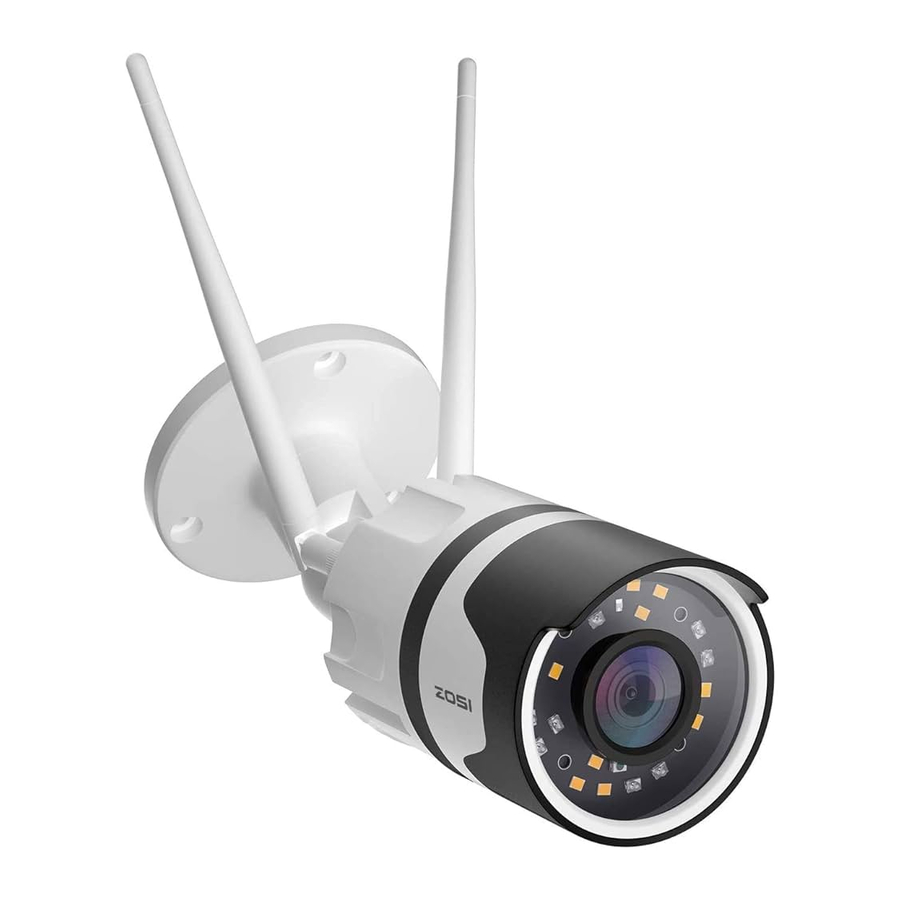
Structuur

Een account registreren
Hieronder volgen de instructies voor de Android-versie, de interface van de ios-versie zal iets anders zijn.
- Scan de QR-code op het apparaat en download de gratis ZOSI Smart-app op je smartphone.
- Klik op "Register" (Registreren) om een account te registreren.
- Voer je e-mailadres in en klik op "Obtain Verification Code" (Verificatiecode ophalen) om de verificatiecode te ontvangen. Voer de verificatiecode en het wachtwoord in en klik vervolgens op "Register" (Registreren) om de registratie te voltooien. Opmerking: als je de verificatiecode niet hebt ontvangen, controleer dan of de verificatiecode als spam is aangemerkt of probeer een andere e-mail te verzenden.


Een apparaat toevoegen
- Schakel de camera in, wacht ongeveer 20 seconden op de opstarttijd, er klinkt een "device is waiting for connection" (apparaat wacht op verbinding)-toon. Nadat de smartphone met wifi is verbonden, log je in op de ZOSI Smart-app en ga je naar de pagina "My Device" (Mijn apparaat), klik op de "+" in de rechterbovenhoek om een apparaat toe te voegen.
- Kies Camera C190.


- Klik op "Scan QR Code" (QR-code scannen) en scan de QR-code op het apparaat of klik op "Manually enter the device UID" (Apparaat-UID handmatig invoeren), voer de apparaat-UID in en klik op "OK" (OK).

- Voer op de apparaatinformatiepagina de apparaatnaam in en klik op "Add an unconnected router device" (Een niet-verbonden routerapparaat toevoegen).

- Configureer de wifi-instelling voor het apparaat op de pagina "Connect to WiFi" (Verbinding maken met wifi). Klik op "Next" (Volgende) en klik vervolgens op de knop "Hear the tone" (Hoor de toon) op de pagina "Power On" (Inschakelen).

- Klik op de knop "Scan QR Code" (QR-code scannen) en lijn de QR-code die op de smartphone is gegenereerd uit met de cameralens om te scannen.

- De camera maakt een klikgeluid en je hoort "Wireless configuration successful" (Draadloze configuratie succesvol) "WiFi is connecting, please wait" (WiFi maakt verbinding, even geduld) en na het horen van de toon "Wireless connection succeeds" (Draadloze verbinding is gelukt), klik op "Next" (Volgende) en klik op de knop "OK" (OK) in het pop-upvenster. Klik op "Done" (Gereed) op de pagina "Device Added successfully" (Apparaat succesvol toegevoegd).

- Bedien op de apparaatpagina.

Opmerking: als het apparaat niet succesvol is toegevoegd, reset het apparaat dan door de resetknop van het apparaat 5 seconden ingedrukt te houden en voeg het apparaat vervolgens opnieuw toe volgens de bovenstaande stappen.


AP-hotspot
(Om de hotspot van het apparaat te activeren, mag het apparaat niet met het netwerk zijn verbonden of nadat het apparaat is gereset)
Schakel de camera in, je hoort een toon "The device is waiting for connection" (Het apparaat wacht op verbinding). Klik op de apparaatpagina op "+" in de rechterbovenhoek en selecteer "Add device via AP" (Apparaat toevoegen via AP)

Voor Android-apparaten:
Zoek op de pagina "Set up Device" (Apparaat instellen) naar de apparaathotspot in de buurt en deze zal automatisch verbinding maken en vervolgens naar de pagina "WiFi device live preview" (Live preview van wifi-apparaat) springen.

Voor ios-apparaten:
Volg de instructies op de pagina "WiFi Guide" (Wifi-gids).

Camera-AP koppelen (standaardwachtwoord is ipc12345678)

Klik op "Add" (Toevoegen) in het pop-upvenster op de pagina "Connect devices" (Apparaten verbinden) en spring vervolgens naar de pagina "WiFi device live preview" (Live preview van wifi-apparaat).

- Als je wifi voor het apparaat moet configureren, selecteer dan wifi en voer het wifi-wachtwoord in om verbinding te maken. Selecteer wifi in de buurt, het apparaat ondersteunt momenteel geen 5 GHz wifi, wifi met Chinese of speciale tekens wordt ook niet ondersteund. Het apparaat maakt verbinding op de pagina "To Add Device" (Apparaat toevoegen). De pagina "Device added successfully" (Apparaat succesvol toegevoegd) verschijnt, klik op "Done" (Gereed) om het toevoegen van het apparaat te voltooien. En spring vervolgens naar de pagina "My Device" (Mijn apparaat), gebruikers kunnen het apparaat bedienen.


- Alleen in AP-modus werken.
Klik op het retoursymbool in de linkerbovenhoek, klik op "OK" (OK) in het pop-upvenster. Klik op "AP Tools" (AP-tools) op de pagina "My" (Mijn), selecteer en bedien het apparaat. Functies zijn relatief verminderd en je kunt de instellingenpagina bedienen.


Camera-alarmsysteem

- Nadat de handmatige alarmfunctie is geactiveerd, laat het apparaat een "piep"-alarmgeluid horen en blijft het warme licht sterk knipperen om de indringer af te schrikken. Tegelijkertijd verschijnt er een aftelling van een minuut voor het handmatige alarm op de apparaatpagina.

- Nadat de pagina "Camera Alarm" (Camera-alarm) is ingesteld, wordt de gerelateerde waarschuwing voor menselijke detectie gepusht (de menselijke vorm wordt gemarkeerd door een rode doos). Op de pagina "Message" (Bericht) kun je op "Intelligent Detection" (Intelligente detectie) of "Motion Detection" (Bewegingsdetectie) klikken om de gerelateerde lijst met alarminhoud te bekijken.

- Klik op een van de alarmopnamen om naar de pagina "Message Details" (Berichtdetails) te gaan.

- Klik in de rechterbovenhoek op "Playback" (Afspelen) om naar de pagina voor het afspelen van video te gaan om opgenomen beelden opnieuw af te spelen.

- Klik op de pagina "Settings" (Instellingen) op de knop "Camera Alarm" (Camera-alarm) om relevante alarmen in te stellen.
De functie "Camera Alarm" (Camera-alarm) kan worden in- en uitgeschakeld;
Klik op "Alarm Mode" (Alarmmodus) om verschillende alarmmodi in te stellen. Klik op "Detection Alarm Type" (Detectiealarmtype) om het detectietype te kiezen; je kunt de functie "Night mode light" (Nachtmoduslicht) in- en uitschakelen.


Opmerking: om betere resultaten te bereiken bij menselijke detectie, raadpleeg je de volgende installatievereisten:
De hoogte van de geïnstalleerde camera is 1,5 ~ 3 meter en de effectieve detectieafstand is 1-20 meter van het apparaat;
De installatiehoek is voornamelijk een head-upweergave en een overheadweergave, om een gemiddelde verlichting in het bewakingsgebied te garanderen.


Installatiediagram:

Remote toegang op pc
AVSS PC-client kan worden toegepast op remote toegang en controle van DVR / NVR / XVR / IPC, met live weergave, apparaatbeheer, remote videoweergave en andere functies.
- Inloggen
Download en installeer AVSS PC-client, dubbelklik op het pictogram AVSS om te openen, selecteer de taal en klik op Inloggen.
Opmerking: gebruik de standaard gebruikersnaam en het standaardwachtwoord of voer dezelfde inloggegevens in als op de mobiele app.

- Apparaatbeheer

- Klik op "Device Management" (Apparaatbeheer) om de bewakingszone en apparaatinformatie toe te voegen.

- Gebied toevoegen: Klik met de rechtermuisknop om een gebied toe te voegen in het lege gebied en voer de naam van het gebied in.
De naam van het gebied wordt gebruikt om het bewaakte gebied een naam te geven.

- Apparaat toevoegen: Selecteer het gebied en klik met de rechtermuisknop om een apparaat toe te voegen, wijzig het apparaattype in IPC, voer de apparaatnaam, apparaat-ID, gebruikersnaam, apparaatwachtwoord en kanaalnummer in en klik vervolgens op "OK" (OK) om de instelling op te slaan.
Opmerking: de gebruikersnaam is standaard "admin" en het aantal kanalen van IPC is "1"


- Live weergave
Klik op "Live" (Live) om de apparaatlijst weer te geven, klik met de rechtermuisknop op de apparaatnaam, selecteer alles afspelen / alles stoppen, live weergave starten / stoppen en andere bewerkingen op het apparaat.
Opmerking: de gebruikersnaam is standaard "admin" en het aantal kanalen van IPC is "1".

- Remote videoweergave
Klik op "Remote Playback" (Remote afspelen), selecteer het apparaat, kanaal en de datum, klik op "Search Now" (Nu zoeken) om de video te vinden die je opnieuw wilt afspelen. Selecteer de tijd op de tijdlijn en klik op de knop "Start" (Starten) om de vooraf opgenomen video vanaf een bepaalde timing te starten.


Veelgestelde vragen
Waarom kan ik geen apparaat toevoegen via lokaal zoeken?
Zorg ervoor dat het apparaat en de mobiele telefoon zich in hetzelfde LAN bevinden. Als je ze niet allebei in hetzelfde LAN kunt plaatsen, voer dan handmatig de UID van het apparaat in om een apparaat toe te voegen.
Waarom is het apparaat losgekoppeld?
Controleer het volgende
- Of het apparaat is verbonden met het netwerk
- Of de router normaal werkt
- Of de functie voor het automatisch verkrijgen van een IP-adres is gekozen of niet
Waarom kan ik het videobestand niet vinden?
Controleer het volgende
- Of de SD-kaart beschadigd is
- Of de datum van het gezochte bestand geldig is
- Of de tijd van het apparaatsysteem correct is
Download handleiding
Hier kunt u de volledige pdf-versie van de handleiding downloaden. Deze kan aanvullende veiligheidsinstructies, garantie-informatie, FCC-regels, enz. bevatten.
Download ZOSI C190 Handleiding


