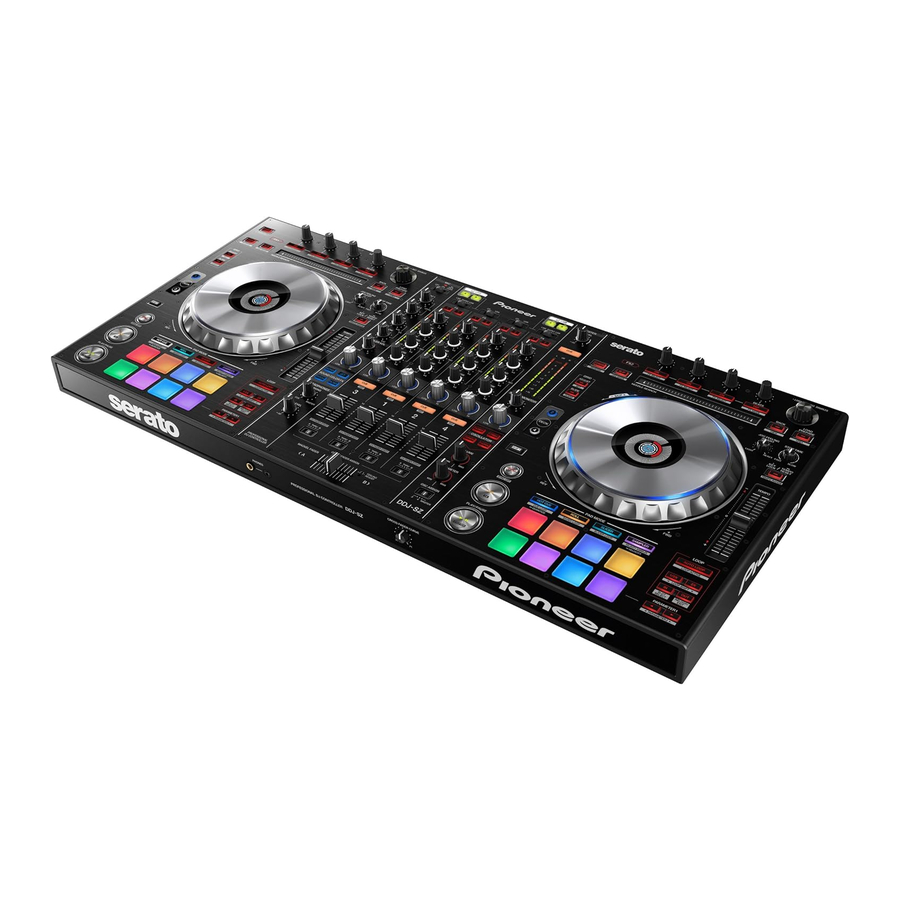
Pioneer DDJ-SZ Handleiding
Voor u begint
Wat zit er in de doos
- CD-ROM (installatie-cd)
- Stroomkabel
- USB-kabel1
- Garantiekaart
- Gebruiksaanwijzing (Basic Edition)
1 Er wordt slechts één USB-kabel meegeleverd met dit apparaat.
Gebruik een kabel die voldoet aan de USB 2.0-normen om twee apparaten aan te sluiten.
De software installeren
Voordat u de software installeert
Voor de nieuwste versie van de Serato DJ-software gaat u naar Serato.com en downloadt u de software daar. Een downloadlink voor de software staat ook op de meegeleverde cd-rom.
- Voor meer informatie raadpleegt u Installatieprocedure (Windows) of Installatieprocedure (Mac OS X).
- De gebruiker is verantwoordelijk voor het voorbereiden van de computer, netwerkapparaten en andere elementen van de internetgebruiksomgeving die nodig zijn voor een verbinding met het internet.
Over de driversoftware
Deze driversoftware is een exclusieve driver voor het uitvoeren van audiosignalen vanaf een computer.
De meest recente informatie over de driversoftware controleren
Voor gedetailleerde informatie over de aangewezen driversoftware van dit apparaat, zie de ondersteuningssite van Pioneer DJ hieronder. http://pioneerdj.com/support/
Over de Serato DJ-software
Serato DJ is een DJ-softwaretoepassing van Serato. DJ-optredens zijn mogelijk door de computer waarop deze software is geïnstalleerd op dit apparaat aan te sluiten.
Minimale werkomgeving
| Ondersteunde besturingssystemen | CPU en vereist geheugen | |
| Mac OS X: 10.9, 10.8, 10.7 en 10.6 | 32-bits versie | Intel ® processor, Core™ i3, i5 en i7 1.07 GHz of beter, Intel ® processor, Core™ 2 Duo 2.0 GHz of beter |
| 2 GB of meer RAM | ||
| 64-bits versie | Intel ® processor, Core™ i3, i5 en i7 1.07 GHz of beter, Intel ® processor, Core™ 2 Duo 2.4 GHz of beter | |
| 4 GB of meer RAM | ||
| Windows: Windows 7 | 32-bits versie | Intel ® processor, Core™ i3, i5 en i7 1.07 GHz of beter, Intel ® processor, Core™ 2 Duo 2.0 GHz of beter |
| 2 GB of meer RAM | ||
| 64-bits versie | Intel ® processor, Core™ i3, i5 en i7 1.07 GHz of beter, Intel ® processor, Core™ 2 Duo 2.4 GHz of beter | |
| 4 GB of meer RAM | ||
Overige
| Optische drive | Optisch schijfstation waarop de cd-rom kan worden gelezen | |
| USB-poort | Een USB 2.0-poort is vereist om de computer op dit apparaat aan te sluiten. | |
| Schermresolutie | Resolutie van 1280 x 720 of hoger | |
| Internetverbinding | Een internetverbinding is vereist voor het registreren van de gebruikersaccount van "Serato.com" en het downloaden van de software. | |
- Voor de meest recente informatie over de vereiste werkomgeving en compatibiliteit en om het meest recente besturingssysteem te verkrijgen, raadpleegt u "Software Info" onder "DDJ-SZ" op de ondersteuningssite van Pioneer DJ: http://pioneerdj.com/support/
- Ondersteuning van het besturingssysteem gaat ervan uit dat u de meest recente puntrelease voor die versie gebruikt.
- Werking wordt niet gegarandeerd op alle computers, zelfs niet als aan alle vereiste werkomgevingsvoorwaarden die hier worden aangegeven is voldaan.
- Afhankelijk van de energiebesparingsinstellingen van de computer, enz., bieden de CPU en harde schijf mogelijk niet voldoende verwerkingsmogelijkheden. Zorg er met name bij notebookcomputers voor dat de computer zich in de juiste omstandigheden bevindt om constant hoge prestaties te leveren (bijvoorbeeld door de wisselstroom aangesloten te houden) bij het gebruik van Serato DJ.
- Voor het gebruik van internet is een afzonderlijk contract met een provider die internetdiensten aanbiedt en de betaling van providerkosten vereist.
Installatieprocedure (Windows)
Sluit dit apparaat en de computer pas aan als de installatie is voltooid.
- Meld u aan als de gebruiker die als de beheerder van de computer is ingesteld voordat u de installatie uitvoert.
- Als er andere programma's op de computer worden uitgevoerd, sluit u deze af.
- Plaats de cd-rom in het optische station van de computer. Het cd-rom-menu wordt weergegeven.
- Als het cd-rom-menu niet verschijnt wanneer de cd-rom wordt geplaatst, opent u het optische station via [Computer (of Deze computer)] in het [Start]-menu en dubbelklikt u vervolgens op het pictogram [CD_menu.exe].
- Selecteer in het menu dat verschijnt [Install Driver Software] (Driversoftware installeren) en klik vervolgens op [Start] (Start).
- "Download the latest version? An internet environment is required to access the site." (De nieuwste versie downloaden? Een internetomgeving is vereist om toegang te krijgen tot de site.) wordt weergegeven. Klik op [Yes] (Ja).
De webbrowser wordt gestart en de ondersteuningssite van Pioneer DJ wordt weergegeven. - Klik op [Software Download] (Software downloaden) onder [DDJ-SZ] op de ondersteuningssite van Pioneer DJ.
- Klik op [Driver Software] (Driversoftware).
- Download vanaf de downloadpagina de driversoftware voor Windows (DDJ-SZ_X.XXX.exe).
- Dubbelklik op het gedownloade bestand. Het installatiescherm van de driver wordt weergegeven.
- Lees de Software end user license agreement (Licentieovereenkomst voor eindgebruikers van software) zorgvuldig door en als u akkoord gaat met de bepalingen, zet u een vinkje in [I agree.] (Ik ga akkoord.) en klikt u op [OK] (OK).
Als u niet akkoord gaat met de bepalingen van de Software end user license agreement (Licentieovereenkomst voor eindgebruikers van software), klikt u op [Cancel] (Annuleren) en stopt u de installatie. - Ga verder met de installatie volgens de instructies op het scherm.
Als [Windows Security] (Windows-beveiliging) op het scherm verschijnt terwijl de installatie bezig is, klikt u op [Install this driver software anyway] (Deze driversoftware toch installeren) en gaat u verder met de installatie.
Wanneer het installatieprogramma is voltooid, verschijnt er een voltooiingsbericht.
Na het installeren van de driversoftware installeert u de Serato DJ-software. - Selecteer [Download Serato DJ Software.] (Serato DJ-software downloaden) in het menu van de cd-rom en klik vervolgens op [Start] (Start).
- "An internet environment is required to access the site. Connected to the internet?" (Een internetomgeving is vereist om toegang te krijgen tot de site. Verbinding met internet?) wordt weergegeven. Klik op [Yes] (Ja).
De webbrowser wordt gestart en de ondersteuningssite van Pioneer DJ wordt weergegeven. - Klik op [Software Info] (Software-info) onder [DDJ-SZ] op de ondersteuningssite van Pioneer DJ.
- Klik op de link naar de downloadpagina van Serato DJ.
De downloadpagina van Serato DJ wordt weergegeven. - Meld u aan bij uw gebruikersaccount van "Serato.com".
- Als u al een gebruikersaccount op "Serato.com" hebt geregistreerd, gaat u verder met stap 16.
- Als u uw gebruikersaccount nog niet hebt geregistreerd, doet u dit aan de hand van de onderstaande procedure.
- Voer aan de hand van de instructies op het scherm uw e-mailadres en het wachtwoord dat u wilt instellen in en selecteer vervolgens de regio waarin u woont.
- Als u [E-mail me Serato newsletters] (Stuur mij Serato-nieuwsbrieven per e-mail) aanvinkt, worden nieuwsbrieven met de meest recente informatie over Serato-producten van Serato verzonden.
- Zodra de registratie van de gebruikersaccount is voltooid, ontvangt u een e-mail op het e-mailadres dat u hebt ingevoerd. Controleer de inhoud van de e-mail die is verzonden vanaf "Serato.com".
- Pas op dat u het e-mailadres en het wachtwoord dat is opgegeven bij de gebruikersregistratie niet vergeet. Deze zijn vereist voor het bijwerken van de software.
- De persoonlijke informatie die wordt ingevoerd bij het registreren van een nieuwe gebruikersaccount, kan worden verzameld, verwerkt en gebruikt op basis van het privacybeleid op de Serato-website.
- Klik op de link in het e-mailbericht dat is verzonden vanaf "Serato.com".
Dit brengt u naar de downloadpagina van Serato DJ. Ga verder met stap 17. - Aanmelden.
Voer het e-mailadres en het wachtwoord in dat u hebt geregistreerd om u aan te melden bij "Serato.com". - Download de Serato DJ-software van de downloadpagina.
Pak het gedownloade bestand uit en dubbelklik vervolgens op het uitgepakte bestand om het installatieprogramma te starten. - Lees de voorwaarden van de licentieovereenkomst zorgvuldig door en als u akkoord gaat, selecteert u [I agree to the license terms and conditions] (Ik ga akkoord met de licentievoorwaarden) en klikt u vervolgens op [Install] (Installeren).
![]()
- Als u niet akkoord gaat met de inhoud van de licentieovereenkomst, klikt u op [Close] (Sluiten) om de installatie te annuleren. De installatie begint.
![]()
Het bericht over een geslaagde installatie verschijnt zodra de installatie is voltooid.
- Als u niet akkoord gaat met de inhoud van de licentieovereenkomst, klikt u op [Close] (Sluiten) om de installatie te annuleren. De installatie begint.
- Klik op [Close] (Sluiten) om het Serato DJ-installatieprogramma af te sluiten.
![]()


Installatieprocedure (Mac OS X)
Sluit dit apparaat en de computer pas aan als de installatie is voltooid.
- Als er andere programma's op de computer worden uitgevoerd, sluit u deze af.
- Plaats de cd-rom in het optische station van de computer.
Het cd-rom-menu wordt weergegeven.- Als het cd-rom-menu niet op het scherm verschijnt wanneer de cd-rom wordt geplaatst, opent u de optische driver vanuit Finder en dubbelklikt u vervolgens op het pictogram [CD_menu.app].
- Selecteer in het menu dat verschijnt [Install Driver Software] (Driversoftware installeren) en klik vervolgens op [Start] (Start).
- "Download the latest version? An internet environment is required to access the site." (De nieuwste versie downloaden? Een internetomgeving is vereist om toegang te krijgen tot de site.) wordt weergegeven. Klik op [Yes] (Ja).
De webbrowser wordt gestart en de ondersteuningssite van Pioneer DJ wordt weergegeven. - Klik op [Software Download] (Software downloaden) onder [DDJ-SZ] op de ondersteuningssite van Pioneer DJ.
- Klik op [Driver Software] (Driversoftware).
- Download vanaf de downloadpagina de driversoftware voor Mac OS (DDJ-SZ_M_X.X.X.dmg).
- Dubbelklik op het gedownloade bestand.Het menuscherm [DDJ-SZ_AudioDriver] verschijnt.
- Dubbelklik op [DDJ-SZ_AudioDriver.pkg].
Het installatiescherm van de driver wordt weergegeven. - Controleer de details op het scherm en klik op [Continue] (Doorgaan).
- Wanneer de licentieovereenkomst voor eindgebruikers verschijnt, leest u de Software end user license agreement (Licentieovereenkomst voor eindgebruikers van software) zorgvuldig door en klikt u vervolgens op [Continue] (Doorgaan).
- Als u akkoord gaat met de bepalingen van de Software end user license agreement (Licentieovereenkomst voor eindgebruikers van software), klikt u op [Agree] (Akkoord).
Als u niet akkoord gaat met de bepalingen van de Software end user license agreement (Licentieovereenkomst voor eindgebruikers van software), klikt u op [Disagree] (Niet akkoord) en stopt u de installatie. - Ga verder met de installatie volgens de instructies op het scherm.
- Selecteer [Download Serato DJ Software.] (Serato DJ-software downloaden) in het menu van de cd-rom en klik vervolgens op [Start] (Start).
- "An internet environment is required to access the site. Connected to the internet?" (Een internetomgeving is vereist om toegang te krijgen tot de site. Verbinding met internet?) wordt weergegeven. Klik op [Yes] (Ja).
De webbrowser wordt gestart en de ondersteuningssite van Pioneer DJ wordt weergegeven. - Klik op [Software Info] (Software-info) onder [DDJ-SZ] op de ondersteuningssite van Pioneer DJ.
- Klik op de link naar de downloadpagina van Serato DJ.
De downloadpagina van Serato DJ wordt weergegeven. - Meld u aan bij uw gebruikersaccount van "Serato.com".
- Als u al een gebruikersaccount op "Serato.com" hebt geregistreerd, gaat u verder met stap 19.
- Als u uw gebruikersaccount nog niet hebt geregistreerd, doet u dit aan de hand van de onderstaande procedure.
- Voer aan de hand van de instructies op het scherm uw e-mailadres en het wachtwoord dat u wilt instellen in en selecteer vervolgens de regio waarin u woont.
- Als u [E-mail me Serato newsletters] (Stuur mij Serato-nieuwsbrieven per e-mail) aanvinkt, worden nieuwsbrieven met de meest recente informatie over Serato-producten van Serato verzonden.
- Zodra de registratie van de gebruikersaccount is voltooid, ontvangt u een e-mail op het e-mailadres dat u hebt ingevoerd. Controleer de inhoud van de e-mail die is verzonden vanaf "Serato.com".
- Pas op dat u het e-mailadres en het wachtwoord dat is opgegeven bij de gebruikersregistratie niet vergeet. Deze zijn vereist voor het bijwerken van de software.
- De persoonlijke informatie die wordt ingevoerd bij het registreren van een nieuwe gebruikersaccount, kan worden verzameld, verwerkt en gebruikt op basis van het privacybeleid op de Serato-website.
- Klik op de link in het e-mailbericht dat is verzonden vanaf "Serato.com".
Dit brengt u naar de downloadpagina van Serato DJ. Ga verder met stap 20. - Aanmelden.
Voer het e-mailadres en het wachtwoord in dat u hebt geregistreerd om u aan te melden bij "Serato.com". - Download de Serato DJ-software van de downloadpagina.
Pak het gedownloade bestand uit en dubbelklik vervolgens op het uitgepakte bestand om het installatieprogramma te starten. - Lees de voorwaarden van de licentieovereenkomst zorgvuldig door en als u akkoord gaat, klikt u op [Agree] (Akkoord).
")
- Als u niet akkoord gaat met de inhoud van de gebruiksovereenkomst, klikt u op [Disagree] (Niet akkoord) om de installatie te annuleren.
- Als het volgende scherm verschijnt, sleept u het pictogram [Serato DJ] naar het pictogram van de map [Applications] (Toepassingen).
![]()


Namen van onderdelen
- Zie Namen van onderdelen en functies in de bedieningsinstructies voor meer informatie over de functies van de verschillende knoppen en bedieningselementen.

- Browsergedeelte
- Deckgedeelte
- Mixergedeelte
- Effectgedeelte
Browsergedeelte

- Rotary selector
- BACK (VIEW) button
- LOAD PREPARE (AREA) button
Deckgedeelte
Dit gedeelte wordt gebruikt om de vier decks te bedienen. De knoppen en bedieningselementen voor het bedienen van decks 1 en 3 bevinden zich aan de linkerkant van de controller, die voor het bedienen van decks 2 en 4 bevinden zich aan de rechterkant van de controller.

- Jog dial weergavegedeelte
- Jog dial
- NEEDLE SEARCH pad
- JOG FEELING ADJUST control
- STOP TIME control
- KEY LOCK button
- Takeover indicator
- TEMPO slider
- AUTO LOOP button
- LOOP 1/2X button
- LOOP 2X button
- LOOP IN button
- LOOP OUT button
- PARAMETER
![]() button, PARAMETER
button, PARAMETER ![]() button
button - HOT CUE mode button
- ROLL mode button
- SLICER mode button
- SAMPLER mode button
- Performance pads
- PLAY/PAUSE
![]() button
button - CUE button
- SYNC button
- SHIFT button
- DECK 3 button
- DECK 1 button
- GRID SLIDE button
- GRID ADJUST button
- SLIP button
- CENSOR button
- PANEL button
 button, PARAMETER
  button
 button
Mixergedeelte

- OFF, ON, TALK OVER selector switch
- USB connection indicator
- USB (A) button
- USB (B) button
- MASTER LEVEL control
- MASTER CUE button
- Master level indicator
- BOOTH MONITOR control
- MASTER OUT COLOR control
- OSCILLATOR SELECT button
- OSCILLATOR VOLUME control
- OSCILLATOR PARAMETER control
- OSC ASSIGN selector switch
- HEADPHONES LEVEL control
- HEADPHONES MIXING control
- SOUND COLOR FX buttons
- SAMPLER, MIC COLOR control
- SAMPLER VOL control
- EQ (HI, LOW) controls
- MIC2 control
- MIC1 control
- LINE, PHONO, USB selector switch
- CD, USB selector switch
- FX 1 assign button
- FX 2 assign button
- Channel Level Indicator
- TRIM control
- ISO (HI, MID, LOW) controls
- COLOR control
- Headphones CUE button
- Channel fader
- Crossfader assign selector switch
- Crossfader
- FEELING ADJUST adjustment hole
Effectgedeelte
Dit gedeelte wordt gebruikt om de twee effectunits (FX1 en FX2) te bedienen. De bedieningselementen en knoppen om de FX1-unit te bedienen bevinden zich aan de linkerkant van de controller, die om de FX2-unit te bedienen bevinden zich aan de rechterkant van de controller. De kanalen waarop het effect moet worden toegepast, worden ingesteld met behulp van de effecttoewijzingsknoppen.

- Effectparameterbedieningselementen
- FX BEATS control
- Effectparameterknoppen
- TAP button
Voorpaneel

- PHONES jacks
- CROSS FADER CURVE selector switch
Bediening
Aansluitingen
- Sluit een hoofdtelefoon aan op een van de [PHONES]-aansluitingen.

- Sluit luidsprekers met eigen voeding, een versterker, componenten, etc. aan op de [MASTER OUT 1]- of [MASTER OUT 2]-aansluitingen.

- Om het geluid van de [BOOTH]-aansluitingen uit te voeren, sluit u luidsprekers of andere apparaten aan op de [BOOTH]-aansluitingen.
- Raadpleeg de bedieningsinstructies voor meer informatie over het aansluiten van de ingangs-/uitgangsaansluitingen.
- Sluit dit apparaat aan op uw computer via een USB-kabel.

Dit product voldoet aan de voorschriften voor elektromagnetische ruis wanneer het via afgeschermde kabels en connectoren op andere apparatuur wordt aangesloten. Gebruik alleen de meegeleverde verbindingskabels. - Schakel de computer in.
- Sluit het netsnoer aan.

- Druk op de [
![]() ]-schakelaar op het achterpaneel van dit apparaat om de stroom van dit apparaat in te schakelen.
]-schakelaar op het achterpaneel van dit apparaat om de stroom van dit apparaat in te schakelen.

Schakel de stroom van dit apparaat in.- Voor Windows-gebruikers
Het bericht [Installing device driver software] (Apparaatstuurprogramma installeren) kan verschijnen wanneer dit apparaat voor het eerst op de computer wordt aangesloten of wanneer het op een andere USB-poort op de computer wordt aangesloten. Wacht even tot het bericht [Your devices are ready for use] (Uw apparaten zijn klaar voor gebruik) verschijnt.
- Voor Windows-gebruikers
- Schakel de stroom in van de apparaten die op de uitgangsaansluitingen zijn aangesloten (luidsprekers met eigen voeding, versterker, componenten, etc.).
- Wanneer een microfoon, DJ-speler of ander extern apparaat op de ingangsaansluitingen is aangesloten, wordt de stroom van dat apparaat ook ingeschakeld.


Het systeem starten
Serato DJ starten
Voor Windows
Klik in het Windows-menu [Start] op het pictogram [Serato DJ] onder [All Programs] (Alle programma's) > [Serato] > [Serato DJ].
Voor Mac OS X
Open in Finder de map [Application] (Applicatie) en klik vervolgens op het pictogram [Serato DJ].
Computerscherm direct na het starten van de Serato DJ-software

- Het pictogram [BUY/ACTIVATE] (KOPEN/ACTIVEREN) kan aan de rechterkant van het scherm verschijnen dat wordt weergegeven wanneer Serato DJ de eerste keer wordt gestart, maar het is niet nodig om een licentie te activeren of aan te schaffen voor degenen die DDJ-SZ gebruiken.
- Klik op [Online] om het apparaat te gebruiken zoals het is.
Om de beatgrid te bedienen
In Serato DJ is [SYNC PREFERENCES] (SYNC-VOORKEUREN) standaard ingesteld op [Simple Sync] (Eenvoudige sync), maar dit moet worden gewijzigd in [Smart Sync] (Slimme sync) om beatgrid-bewerkingen uit te voeren.
SETUP—DJ Preference—SYNC PREFERENCES
Raadpleeg de Serato DJ-handleiding voor instructies over het weergeven van het instellingenscherm en details over de beatgrid.
Computerscherm wanneer een nummer is geladen in de Serato DJ-software
Klik op [Library] (Bibliotheek) linksboven in het computerscherm en selecteer vervolgens [Vertical] (Verticaal) of [Horizontal] (Horizontaal) in het vervolgkeuzemenu om het Serato DJ-scherm te wijzigen.

- Deckgedeelte
De nummerinformatie (de naam van het geladen nummer, de naam van de artiest, BPM, enz.), de algehele golfvorm en andere informatie worden hier weergegeven. - Golfvormweergave
De golfvorm van het geladen nummer wordt hier weergegeven. - Browsergedeelte
Crates waarin nummers in de bibliotheek of sets van meerdere nummers zijn opgeslagen, worden hier weergegeven.
Deze handleiding bestaat voornamelijk uit uitleg van functies van dit apparaat als hardware. Raadpleeg de Serato DJ-softwarehandleiding voor gedetailleerde instructies over het bedienen van de Serato DJ-software.
Nummers importeren
Het volgende beschrijft de typische procedure voor het importeren van nummers.
- Er zijn verschillende manieren om nummers te importeren met de Serato DJ-software. Raadpleeg de Serato DJ-softwarehandleiding voor meer informatie.
- Als u al Serato DJ-software (Scratch Live, ITCH of Serato DJ Intro) gebruikt en al nummerbibliotheken hebt gemaakt, kunnen de nummerbibliotheken die u eerder hebt gemaakt als zodanig worden gebruikt.
- Als u Serato DJ Intro gebruikt en al nummerbibliotheken hebt gemaakt, moet u mogelijk de nummers opnieuw analyseren.
- Klik op de [Files] (Bestanden)-toets op het Serato DJ-softwarescherm om het [Files] (Bestanden)-paneel te openen.
De inhoud van uw computer of de randapparatuur die op de computer is aangesloten, wordt weergegeven in het [Files] (Bestanden)-paneel. - Klik op de map in het [Files] (Bestanden)-paneel met de nummers die u aan de bibliotheek wilt toevoegen om deze te selecteren.
- Sleep de geselecteerde map naar het crates-paneel op het Serato DJ-softwarescherm.
Er wordt een crate gemaakt en de nummers worden aan de bibliotheek toegevoegd.


- [Files] (Bestanden)-paneel
- Crates-paneel
Nummers laden en afspelen
Het volgende beschrijft de procedure voor het laden van nummers in deck [1] als voorbeeld.

- Draaiknop
- BACK (VIEW)-knop
- Druk op de [BACK (VIEW)]-knop van dit apparaat, verplaats de cursor naar het crates-paneel op het computerscherm en draai vervolgens aan de draaiknop om de crate, enz. te selecteren.
- Druk op de draaiknop, verplaats de cursor naar de bibliotheek op het computerscherm en draai vervolgens aan de draaiknop en selecteer het nummer.

- Bibliotheek
- Crates-paneel
- Druk op de knop [DECK1].
- Druk op de draaiknop om het geselecteerde nummer op het deck te laden.

Nummers afspelen en het geluid uitvoeren
Het volgende beschrijft de procedure voor het uitvoeren van het kanaal 1-geluid als voorbeeld.
- Stel het volume in van de apparaten (versterker, luidsprekers met eigen voeding, enz.) die op de [MASTER OUT 1]- en [MASTER OUT 2]-aansluitingen zijn aangesloten op een geschikt niveau. Let op: er wordt luid geluid uitgevoerd als het volume te hoog is ingesteld.


- CD, USB-keuzeschakelaar
- TRIM-regelaar
- ISO (HI, MID, LOW)-regelaars
- Hoofdtelefoon CUE-knop
- Kanaalfader
- HEADPHONES MIXING-regelaar
- HEADPHONES LEVEL-regelaar
- Crossfader-toewijzingskeuzeschakelaar
- Crossfader
- MASTER LEVEL-regelaar
- MASTER CUE-knop
- BOOTH MONITOR-regelaar
- CROSS FADER CURVE-keuzeschakelaar
- Zet de posities van de regelaars, enz. zoals hieronder weergegeven.
| Namen van regelaars, enz. | Positie |
| MASTER LEVEL-regelaar | Volledig tegen de klok in gedraaid |
| CD, USB-keuzeschakelaar | [USB]-positie |
| TRIM-regelaar | Volledig tegen de klok in gedraaid |
| ISO (HI, MID, LOW)-regelaars | Midden |
| Kanaalfader | Naar voren verplaatst |
| Crossfader-toewijzingskeuzeschakelaar | [THRU]-positie |
- Druk op de [
![]() ]-knop om het nummer af te spelen.
]-knop om het nummer af te spelen.

- Draai aan de [TRIM]-regelaar.
Pas de [TRIM]-regelaar aan zodat de oranje indicator van de kanaalniveau-indicator oplicht bij piekniveau. - Verplaats de kanaalfader van u af.
- Draai aan de [MASTER LEVEL]-regelaar om het audioniveau van de luidsprekers aan te passen.
Pas het geluidsniveau aan dat wordt uitgevoerd vanaf de [MASTER OUT 1]- en [MASTER OUT 2]-aansluitingen op een geschikt niveau.
 ]-knop om het nummer af te spelen.
Geluid bewaken met een hoofdtelefoon
Zet de posities van de regelaars, enz. zoals hieronder weergegeven.
| Namen van regelaars, enz. | Positie |
| HEADPHONES MIXING-regelaar | Midden |
| HEADPHONES LEVEL-regelaar | Volledig tegen de klok in gedraaid |
- Druk op de hoofdtelefoonknop [CUE] voor kanaal 1.
- Draai aan de [HEADPHONES LEVEL]-regelaar.
Pas het geluidsniveau aan dat wordt uitgevoerd vanaf de hoofdtelefoon op een geschikt niveau.
 Opmerking
Dit apparaat en de Serato DJ-software bevatten een verscheidenheid aan functies die individualistische DJ-optredens mogelijk maken. Raadpleeg de Serato DJ-softwarehandleiding voor meer informatie over de respectieve functies.
Het systeem afsluiten
- Sluit [Serato DJ] af.
Wanneer de software wordt gesloten, verschijnt er een bericht op het computerscherm ter bevestiging dat u deze wilt sluiten. Klik op [Yes] (Ja) om te sluiten. - Druk op de [
![]() ]-schakelaar op het achterpaneel van dit apparaat om de stroom van dit apparaat in de stand-bystand te zetten.
]-schakelaar op het achterpaneel van dit apparaat om de stroom van dit apparaat in de stand-bystand te zetten. - Koppel de USB-kabel los van uw computer.
 ]-schakelaar op het achterpaneel van dit apparaat om de stroom van dit apparaat in de stand-bystand te zetten.
De instellingen wijzigen
- Raadpleeg De instellingen wijzigen in de bedieningsinstructies voor gedetailleerde instructies over het wijzigen van de instellingen van dit apparaat.
Probleemoplossing
- Onjuiste werking wordt vaak verward met problemen of storingen. Als u denkt dat er iets mis is met dit onderdeel, controleer dan de punten in het gedeelte "Probleemoplossing" van de bedieningsinstructies van dit apparaat en de [FAQ] voor de [DDJ-SZ] op de Pioneer DJ-ondersteuningssite.
Soms kan het probleem in een ander onderdeel liggen. Inspecteer de andere gebruikte componenten en elektrische apparaten. Als het probleem niet kan worden verholpen, vraag dan uw dichtstbijzijnde erkende Pioneer-servicecentrum of uw dealer om reparatiewerkzaamheden uit te voeren. - Dit apparaat werkt mogelijk niet correct als gevolg van statische elektriciteit of andere externe invloeden. In dit geval kan de juiste werking worden hersteld door de stroom uit te schakelen, 1 minuut te wachten en de stroom weer in te schakelen.
Specificaties
Stroomvereisten: AC 110 V tot 240 V, 50 Hz/60 Hz
Stroomverbruik: 30 W
Stroomverbruik (stand-by): 0,4 W
Gewicht hoofdeenheid: 10,4 kg
Maximale externe afmetingen: 870 mm (B) × 98,4 mm (H) × 419,5 mm (D)
Toelaatbare bedrijfstemperatuur: +5°C tot +35°C
Toelaatbare luchtvochtigheid: 5% tot 85% (geen condensatie)
Audiogedeelte
Bemonsteringsfrequentie: 44,1 kHz
A/D, D/A-omzetter: 24 bits
Frequentiekarakteristiek
USB, CD/LINE, MIC1, MIC2: 20 Hz tot 20 kHz
S/N-verhouding (nominale uitgang, A-GEWOGEN)
USB: 111 dB
CD/LINE: 97 dB
PHONO: 90 dB
MIC1: 84 dB
MIC2: 84 dB
Totale harmonische vervorming (20 Hz — 20 kHzBW)
USB: 0,002 %
CD/LINE: 0,004 %
Standaard ingangsniveau / ingangsimpedantie
CD/LINE: –12 dBu/47 kΩ
PHONO..–52 dBu/47 kΩ
MIC1..–52 dBu/8,5 kΩ
MIC2..–52 dBu/8,5 kΩ
Standaard uitgangsniveau / belastingimpedantie / uitgangsimpedantie
MASTER OUT 1: +6 dBu/10 kΩ/390Ω of minder
MASTER OUT 2: +2 dBu/10 kΩ/820Ω of minder
BOOTH: +6 dBu/10 kΩ/390Ω of minder
PHONES: +8 dBu/32 Ω/10Ω of minder
Nominaal uitgangsniveau / belastingimpedantie
MASTER OUT 1: 24 dBu/10 kΩ
MASTER OUT 2: 20 dBu/10 kΩ
Overspraak
CD/LINE: 82 dB
Kanaal-equalizerkarakteristiek
HI: -∞ dB tot +6 dB (13 kHz)
MID: -∞ dB tot +6 dB (1 kHz)
LOW: -∞ dB tot +6 dB (70 Hz)
Microfoon-equalizerkarakteristiek
HI: –12 dB tot +12 dB (10 kHz)
LOW: –12 dB tot +12 dB (100 Hz)
Invoer- / uitvoerterminals
CD/LINE Ingangsterminals
RCA-pinjacks; 4 sets
PHONO/LINE ingangsterminals
RCA-pinjacks; 2 sets
MIC1-terminal
XLR-connector/telefoonjack (Ø 6,3 mm); 1 set
MIC2-terminal
Telefoonjack (Ø 6,3 mm): 1 set
MASTER OUT 1-uitgangsterminal
XLR-connector: 1 set
MASTER OUT 2-uitgangsterminal
RCA-pinjacks: 1 set
BOOTH-uitgangsterminal
Telefoonjack (Ø 6,3 mm): 1 set
PHONES-uitgangsterminal
Stereo telefoonjack (Ø 6,3 mm): 1 set
Stereo mini-telefoonjack (Ø 3,5 mm): 1 set
USB-terminals
Type B: 2 sets
- Zorg ervoor dat u de [MASTER OUT 1]-terminals alleen gebruikt voor een gebalanceerde uitgang. Aansluiting met een ongebalanceerde ingang (zoals RCA) met behulp van een XLR-naar-RCA-converterkabel (of converteradapter), enz., kan de geluidskwaliteit verminderen en/of ruis veroorzaken.
Gebruik voor aansluiting met een ongebalanceerde ingang (zoals RCA) de [MASTER OUT 2]-terminals. - De specificaties en het ontwerp van dit product kunnen zonder voorafgaande kennisgeving worden gewijzigd.
VEILIGHEIDSMAATREGELEN

OM HET RISICO OP ELEKTRISCHE SCHOKKEN TE VOORKOMEN, MAG U DE KAP (OF ACHTERKANT) NIET VERWIJDEREN. ER ZIJN GEEN ONDERDELEN BINNENIN DIE DOOR DE GEBRUIKER KUNNEN WORDEN ONDERHOUDEN. LAAT HET ONDERHOUD OVER AAN GEKWALIFICEERD ONDERHOUDS-PERSONEEL.

Deze apparatuur is niet waterdicht. Om brand of elektrische schokken te voorkomen, mag u geen met vloeistof gevulde container in de buurt van deze apparatuur plaatsen (zoals een vaas of bloempot) en deze niet blootstellen aan druppels, spatten, regen of vocht.
Dit product is uitgerust met een driepolige geaarde stekker (geaard) - een stekker met een derde (aardings)pen. Deze stekker past alleen in een geaard stopcontact. Als u de stekker niet in een stopcontact kunt steken, neem dan contact op met een erkende elektricien om het stopcontact te vervangen door een correct geaard stopcontact. Schakel het veiligheidsdoel van de aardingsstekker niet uit.
Om brandgevaar te voorkomen, mag u geen open vuurbronnen (zoals een brandende kaars) op de apparatuur plaatsen.
Bedrijfsomgeving
Bedrijfstemperatuur en -vochtigheid:
+5°C tot +35°C (+41°F tot +95°F); minder dan 85% RH (koelopeningen niet geblokkeerd)
Installeer dit apparaat niet in een slecht geventileerde ruimte of op plaatsen die worden blootgesteld aan hoge luchtvochtigheid of direct zonlicht (of sterk kunstlicht).
VENTILATIE VOORZICHTIG
Zorg er bij het installeren van dit apparaat voor dat u ruimte rond het apparaat laat voor ventilatie om de warmteafvoer te verbeteren (minstens 5 cm aan de bovenkant, 5 cm aan de achterkant en 5 cm aan elke kant).
De  schakelaar op dit apparaat schakelt niet alle stroom van het stopcontact volledig uit. Aangezien het netsnoer dient als het belangrijkste loskoppelingsapparaat voor het apparaat, moet u het uit het stopcontact halen om alle stroom uit te schakelen. Zorg er daarom voor dat het apparaat zo is geïnstalleerd dat het netsnoer in geval van een ongeluk gemakkelijk uit het stopcontact kan worden getrokken. Om brandgevaar te voorkomen, moet het netsnoer ook uit het stopcontact worden getrokken als het lange tijd niet wordt gebruikt (bijvoorbeeld tijdens vakantie).
Bewaar kleine onderdelen buiten het bereik van kinderen en baby's. Als ze per ongeluk worden ingeslikt, neem dan onmiddellijk contact op met een arts.
VOORZICHTIG MET HET NETSNOER
Hanteer het netsnoer bij de stekker. Trek de stekker niet uit het stopcontact door aan het snoer te trekken en raak het netsnoer nooit aan als uw handen nat zijn, omdat dit kortsluiting of een elektrische schok kan veroorzaken. Plaats het apparaat, een meubelstuk, enz. niet op het netsnoer en klem het snoer niet vast. Maak nooit een knoop in het snoer en bind het niet vast met andere snoeren. De netsnoeren moeten zo worden geleid dat er niet snel op wordt getrapt. Een beschadigd netsnoer kan brand veroorzaken of u een elektrische schok geven. Controleer het netsnoer af en toe. Als u merkt dat het beschadigd is, vraag dan uw dichtstbijzijnde erkende PIONEER-servicecentrum of uw dealer om een vervanging.
De Pioneer DJ-ondersteuningssite http://pioneerdj.com/support/ http://serato.com/ biedt FAQ's, informatie over software en diverse andere soorten informatie en diensten waarmee u uw product met meer comfort kunt gebruiken.
Voor de nieuwste versie van de Serato DJ-software gaat u naar Serato.com en downloadt u de software daar.
Referenties

Download handleiding
Hier kunt u de volledige pdf-versie van de handleiding downloaden. Deze kan aanvullende veiligheidsinstructies, garantie-informatie, FCC-regels, enz. bevatten.
Download Pioneer DDJ-SZ Handleiding

