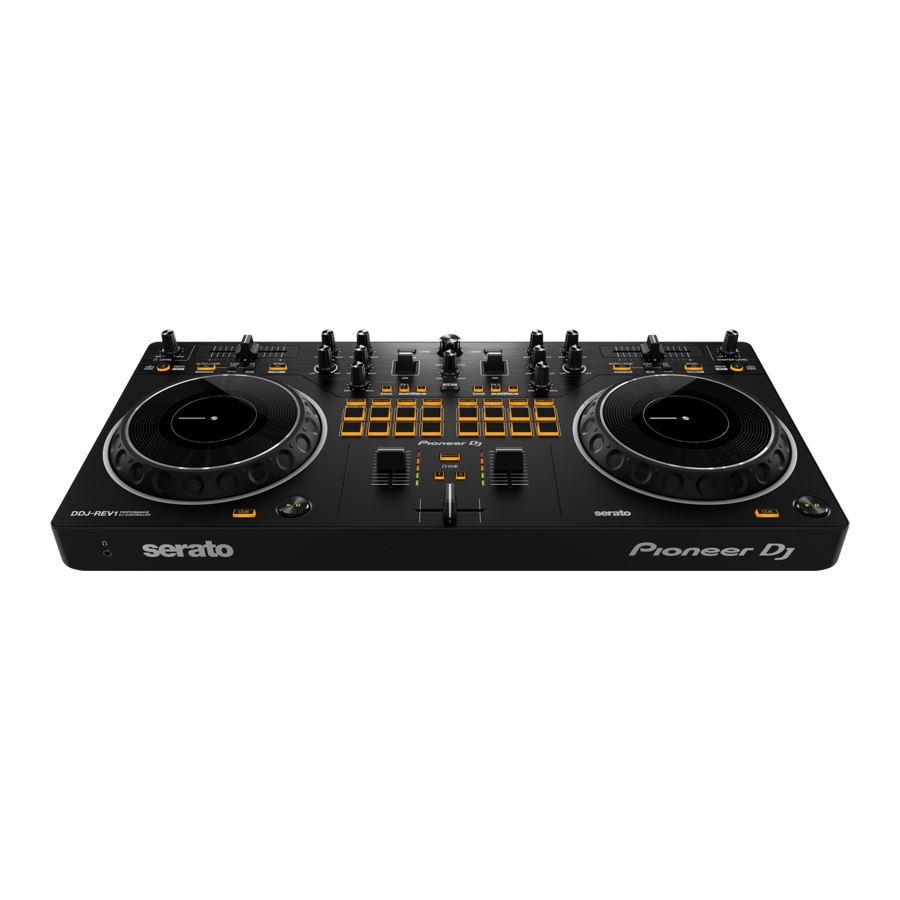
Pioneer DJ DDJ-REV1 Handleiding
Installatie
Serato-software
De Pioneer DJ DDJ-REV1 is een "Serato DJ Lite hardware unlocked"-apparaat, wat betekent dat het direct werkt met Serato DJ Lite.
Het is ook een "betaalde upgrade naar Serato DJ Pro-apparaat", wat betekent dat de aankoop en activering van een Serato DJ Pro-licentie vereist is om te worden gebruikt met Serato DJ Pro.
Je kunt Serato DJ Pro ook uitproberen voordat je een aankoop doet. Klik hier voor meer informatie over het kopen of activeren van Serato DJ Pro of
Klik hier voor meer informatie over het uitproberen van Serato DJ Pro
Zorg ervoor dat je de nieuwste versie van Serato DJ Pro hebt geïnstalleerd:
Klik hier om Serato DJ Pro te downloaden
Driversoftware
De Pioneer DJ DDJ-REV1 vereist geen fabrikantspecifieke stuurprogramma's op macOS- of Windows-besturingssystemen, sluit gewoon je DDJ-REV1 met een USB-kabel aan op je computer en start de nieuwste versie van Serato DJ Pro.
Overzicht

| # | DDJ-REV1 BEDIENING | FUNCTIE |
| 1 | USB | USB-kabel aansluiten op pc |
| 2 | MASTER | Master-uitgang (RCA) naar luidsprekers |
| 3 | MIC (UNBALANCED) | Microfooningang (TRS) |
| 4 | MIC (LEVEL) | Microfooningangsniveau aanpassen |
| 5 | KENSINGTON LOCK | Apparaat beveiligen |
| 6 | HEADPHONES | Koptelefoon aansluiten via 3,5 mm audio-uitgang |

| # | DDJ-REV1 BEDIENING | FUNCTIE | SHIFT FUNCTIE |
| 1 | HEADPHONE LEVEL | Koptelefoonuitgangsniveau aanpassen | - |
| 2 | AUTO LOOP | 4-beat loop in-/uitschakelen | Verplaatst de afspeelpositie naar het begin en schakelt de huidige of laatst actieve loop in, of druk nogmaals om de actieve loop te verlaten |
| 3 | 1/2X - 2X | Halveer de actieve luslengte / verdubbel de actieve luslengte | Loop in-punt instellen of bewerken / Loop uit-punt instellen of bewerken |
| 4 | SYNC | Druk op om SYNC in te schakelen | Sync uitschakelen |
| 5 | TRIM | Kanaalversterking aanpassen | - |
| 6 | EQ SECTION | Kanaal-equalizer aanpassen (HI, MID, LOW) | - |
| 7 | FX PADDLE | Trek omlaag om FX kortstondig in te schakelen of trek omhoog om FX vergrendeld in te schakelen (FX Unit 1 of FX Unit 2) | - |
| 8 | LOAD 1 / 2 | Laad gemarkeerde track naar het betreffende deck. Dubbel indrukken voor Instant Double | Sorteren op BPM (links) / Sorteren op artiest (rechts) |
| 9 | SHIFT | Shift-modificator. Houd ingedrukt tijdens het gebruik van een andere bediening voor de secundaire functie | - |
| 10 | BROWSE | Bibliotheek scrollen. Indrukken om vooruit te schakelen tussen track- en crate-selectie | Snel door de bibliotheek scrollen. Indrukken om terug te schakelen tussen track- en crate-selectie |
| 11 | LEVEL / DEPTH | Draai om de hoeveelheid ingeschakelde FX te verhogen of te verlagen | - |
| 12 | FX SECTION | ZIE FX SECTION VOOR MEER INFORMATIE | - |
| 13 | PERFORMANCE PADS | ZIE PERFORMANCE PADS VOOR MEER INFORMATIE | - |
| 14 | FILTER | Laag- en hoogdoorlaat combo-filter (per kanaal) | - |
| 15 | TEMPO SLIDER | Tempo/pitch aanpassen | - |
| 16 | MASTER LEVEL | Master-uitgangsniveau aanpassen | - |
| 17 | DECK | Schakel tussen decklaag 1/3 of 2/4, per deck | Schakel vinylmodus per deck in. Lang indrukken om tempo-bereikwaarden te schakelen |
| 18 | JOG WHEEL | Draai aan jog om de toonhoogte te buigen, of om de golfvorm te regelen in Serato DJ in vinylmodus | - |
| 19 | PLAY / PAUSE | Schakelt Afspelen/Pauzeren in op het geselecteerde deck | Stotter afspelen |
| 20 | CUE | Cues vanaf het tijdelijke cue-punt / Stel het tijdelijke cue-punt in | Laad de vorige track naar het deck |
| 21 | CHANNEL FADER | Kanaalvolume aanpassen | - |
| 22 | CHANNEL CUE | Druk op om het kanaal te cueën voor monitoring in de koptelefoon | Tap Tempo |
| 23 | CROSSFADER | Crossfade audio tussen kanaal 1-2 | - |
| 24 | MASTER | Druk op om het masterkanaal te cueën voor monitoring in de koptelefoon |
Performance Pads
De Pioneer DJ DDJ-REV1 wordt geleverd met 8 performance pads, die kunnen worden gebruikt in 8 verschillende performance pad-modi.

De modi bestaan uit:
HOT CUE mode: Pads 1-8 activeren Serato DJ Pro Cue punten, en als er geen Cue punt aanwezig is op die slot/pad, zal het indrukken van die pad een Cue punt instellen. Het ingedrukt houden van de SHIFT-knop terwijl een pad wordt ingedrukt, zal het Cue punt van de respectievelijke pad/slot verwijderen.
AUTO LOOP mode: Pads 1-8 activeren een autoloop van variabele grootte. Gebruik het loop selectiegebied in de Serato DJ Pro gebruikersinterface om de 8 beschikbare autoloop groottes te beïnvloeden.
TRACKING mode: Tracking Scratch modus stelt u in staat om automatisch Cue punten te activeren tijdens het bewegen van het jog wheel/platter, waardoor 'in-time' scratches mogelijk zijn zonder u zorgen te hoeven maken over perfecte jog wheel/platter bewegingen.
Na het betreden van de Tracking Scratch modus zal de corresponderende deck klaar zijn voor gebruik, Scratch Tracking gebruikt vervolgens de BPM van de tegenoverliggende deck om de timing van de scratches te bepalen. Het indrukken van Pads 1-6 selecteert een Crossfader Patroon dat wordt toegepast op de track op de tegenoverliggende deck, en het opnieuw indrukken van dezelfde Pad zal het respectievelijke Crossfader Patroon deselecteren.
Manipuleer het jog wheel/platter om Tracking Scratch te initiëren, gebruikmakend van het laatst geactiveerde Cue punt. Als er geen Cue punt is geactiveerd, zal het eerste Cue punt worden gebruikt.
Het indrukken van Pads 7-8 zal de snelheid van de Tracking Scratch modus halveren of verdubbelen, voor Crossfader Patroon pads 3, 4, of 5.
SAMPLER mode: Druk pads 1-8 in deze modus in om samples te activeren die in de Serato DJ Pro Sampler zijn geladen. Het ingedrukt houden van SHIFT tijdens het indrukken van een Pad zal een momenteel spelende Sampler slot stoppen, of een nieuwe sample laden in de Sampler slot als deze leeg is.
BEAT JUMP mode: Houd SHIFT ingedrukt terwijl u op de HOT CUE pad mode knop drukt om de Beat Jump modus te betreden. In deze modus activeren Pads 1 & 4 Beat Jump naar links & rechts, terwijl Pads 2 & 3 de Beat Jump waarde verhogen en verlagen. Pad 5 laadt de vorige track en Pads 6 & 7 spoelen de spelende track terug en vooruit. Pad 8 censureert de spelende track.
LOOP ROLL mode: Houd SHIFT ingedrukt terwijl u op de AUTO LOOP pad mode knop drukt. Het ingedrukt houden van pads 1-8
activeert een loop roll van verschillende groottes. Laat de pad los om de Loop Roll te verlaten. Gebruik het loop selectiegebied in de Serato DJ Pro gebruikersinterface om de 8 beschikbare loop roll groottes te beïnvloeden.
TRANS mode: Houd SHIFT ingedrukt terwijl u op de TRACKING pad mode knop drukt om de Transform modus te betreden. In deze modus activeert het ingedrukt houden van Pads 1-8 een vooraf bepaalde 'transform' cut op de respectievelijke deck.
SCRATCH BANK mode: Houd SHIFT ingedrukt terwijl u op de SAMPLER pad mode knop drukt om de Scratch Bank modus te betreden. Deze modus stelt u in staat om bestanden in uw Serato DJ Pro bibliotheek aan een Pad toe te wijzen. Wanneer Pads 1-8 worden geactiveerd, zal het corresponderende bestand in de deck worden geladen, waardoor u snel nuttige Scratch samples kunt laden.
Klik op de Scratch Bank button  in de bovenste werkbalk van Serato DJ Pro om het Scratch Bank Paneel te onthullen. In dit paneel kunt u bestanden laden en uitwerpen van de Scratch Banks, evenals de voorkeuren kiezen die u wilt laden in de deck bij het activeren van de pad. Deze voorkeuren omvatten het startpunt van het bestand, Key Lock aan/uit en Repeat aan/uit. Het klikken op de
  knop in de linkerbovenhoek van het paneel zal wisselen tussen de Geavanceerde en Eenvoudige Weergave.
Het ingedrukt houden van SHIFT, terwijl een Scratch Bank Pad wordt ingedrukt die al in een virtuele deck is geladen, zal de eerder geladen track opnieuw in die virtuele deck laden.
DJ-FX
De DJ-FX in Serato DJ Pro worden aangedreven door iZotope™. Klik op de FX button  om het FX-paneel te openen. Selecteer 1, 2, of M om de geselecteerde effectenbank toe te wijzen aan een deck of de master output.
Er zijn twee beschikbare modi met DJ-FX. Single FX Mode stelt u in staat om één effect per FX-bank te selecteren, en heeft meerdere parameters die kunnen worden aangepast. Multi FX Mode stelt u in staat om maximaal drie effecten per FX-bank te selecteren, en slechts één parameter aan te passen, de FX Depth. Dezelfde effecten die beschikbaar zijn in Single FX mode zijn beschikbaar in Multi FX mode, evenals enkele extra presets.


U kunt kiezen tussen de twee FX-modi door te klikken op de Single FX mode button  of Multi FX mode button
  en de DDJ-REV1 bedieningselementen (per FX-unit) zijn als volgt:
| DDJ-REV1 Control | Single FX mode | SHIFT function | Multi FX mode | SHIFT function |
| 1 | Arm FX Slot (houd ingedrukt met Slot select drop-down open, terwijl u de Browse knob draait om door FX te bladeren) | FX Select drop-down | Arm FX Slot 1 (houd ingedrukt met Slot select dropdown open, terwijl u de Browse knob draait om door FX te bladeren) | FX Select drop-down |
| 2 | - | Beats multiplier decrease | Arm FX Slot 2 (houd ingedrukt met Slot select dropdown open, terwijl u de Browse knob draait om door FX te bladeren) | Beats multiplier decrease |
| 3 | - | Beats multiplier increase | Arm FX Slot 3 (houd ingedrukt met Slot select dropdown open, terwijl u de Browse knob draait om door FX te bladeren) | Beats multiplier increase |
| LEVEL/DEPTH | Increase FX level/depth | - | Increase FX level/depth (all slots) | - |
MIDI
De MIDI-functie in Serato DJ Pro biedt de mogelijkheid om Serato DJ Pro softwarefuncties opnieuw toe te wijzen aan uw primaire Serato controller, interface of mixer. U kunt ook bedieningselementen toewijzen aan een secundaire MIDI-controller om uw prestaties verder te verbeteren.
Voor meer informatie over MIDI mapping met Serato DJ Pro klik hier
Om uw ondersteunde Serato apparaat opnieuw toe te wijzen, opent u het SETUP scherm en klikt u op het MIDI tabblad. Als uw Serato apparaat hardware-remapping ondersteunt, zal het bovenaan in de MIDI Devices lijst verschijnen.
Selecteer uw aangesloten apparaat in de MIDI Devices lijst en zorg ervoor dat de "Allow Serato Hardware Remapping" (Hardware-remapping van Serato toestaan) optie is aangevinkt.

Eenmaal aangevinkt, zal de MIDI assign button (MIDI toewijzen knop) bovenaan het scherm beschikbaar komen om te beginnen met remapping.
U kunt MIDI presets opslaan, bewerken of verwijderen in het MIDI tabblad van het SETUP scherm. Het klikken op 'Restore Defaults' (Standaardinstellingen herstellen) zal alle aangepaste mappings voor alle aangesloten apparaten wissen en hun functies terugzetten naar de standaardinstellingen.
Help
Tooltip weergeven
Klik op de knop  in de rechterbovenhoek van Serato DJ Pro, en vervolgens op
  om tooltips in te schakelen. Tooltips bieden een handige manier om de verschillende functies van Serato DJ Pro te leren kennen.
Beweeg de muis over een gedeelte van het scherm om een contextgevoelige tooltip weer te geven.
Tutorials bekijken
Klik op de knop in de rechterbovenhoek van Serato DJ Pro, en vervolgens op  om uw standaardinternetbrowser te starten en tutorials te bekijken, zodat u vertrouwd kunt raken met Serato DJ Pro.
Ondersteuning krijgen
Klik op de knop in de rechterbovenhoek van Serato DJ Pro, en vervolgens op  om uw standaardinternetbrowser te starten en naar de knowledge base van Serato DJ Pro te navigeren, waar u nuttige artikelen en handleidingen over Serato DJ Pro kunt vinden. U kunt ook in het vak
  trefwoorden typen om de knowledge base van Serato DJ Pro te doorzoeken op specifieke, gerelateerde onderwerpen.
Referenties

Download handleiding
Hier kunt u de volledige pdf-versie van de handleiding downloaden. Deze kan aanvullende veiligheidsinstructies, garantie-informatie, FCC-regels, enz. bevatten.
Download Pioneer DJ DDJ-REV1 Handleiding

