Skydio X10 Handleiding
Aanvullende bronnen
Ga voor de meest recente informatie over Skydio en onze producten naar www.skydio.com
Scan de volgende QR-codes om meer informatie te bekijken over vliegen met de Skydio X10.
Aan de slag met de Skydio X10

Vliegen met de Skydio X10

Skydio X10 Onderhoud

Skydio X10 Veiligheids- en bedieningshandleiding

Skydio Ondersteuning

Ga voor informatie over wetgeving, garantie en intellectueel eigendom naar: www.skydio.com/legal


Het niet opvolgen van instructies in deze Skydio X10 Snelstartgids of de volledige bedieningshandleiding kan leiden tot het vervallen van de beperkte garantie.
Veiligheidsrichtlijnen

Om letsel of schade aan uw Skydio X10 te voorkomen, dient u de waarschuwingen en veiligheidsinformatie in de Skydio Veiligheids- en bedieningshandleiding te lezen.

Houd uw vingers te allen tijde uit de buurt van bewegende propellers.

 Wees voorzichtig in de buurt van reflecterende oppervlakken (stilstaand water, spiegels, enz.) en kleine obstakels (dunne takken, elektriciteitsleidingen, hekwerk, enz.)
Skydio X10 Obstakelvermijding is uitgeschakeld tijdens de GPS-vluchtmodus en kan worden belemmerd bij weinig licht en slecht zicht. Vlieg met uiterste voorzichtigheid onder deze omstandigheden.

Skydio X10 vermijdt geen bewegende objecten (bijv. voertuigen).

Reinig alle camera's zodat de Skydio X10 duidelijk kan zien.

Controleer uw propellerbladen op schade voordat u gaat vliegen.

Zorg er voordat u over water vliegt voor dat uw drone een sterk GPS-signaal heeft. Start en land op een droge ondergrond.

Volg alle voorschriften van de burgerluchtvaartautoriteit, evenals alle lokale, regionale en federale wetten.

Skydio X10 is IP55-geclassificeerd en kan vliegen in lichte tot matige regen in de GPS-vluchtmodus, met obstakelvermijding uitgeschakeld. De Skydio X10 Controller is IP54-geclassificeerd.

Skydio X10 Overzicht
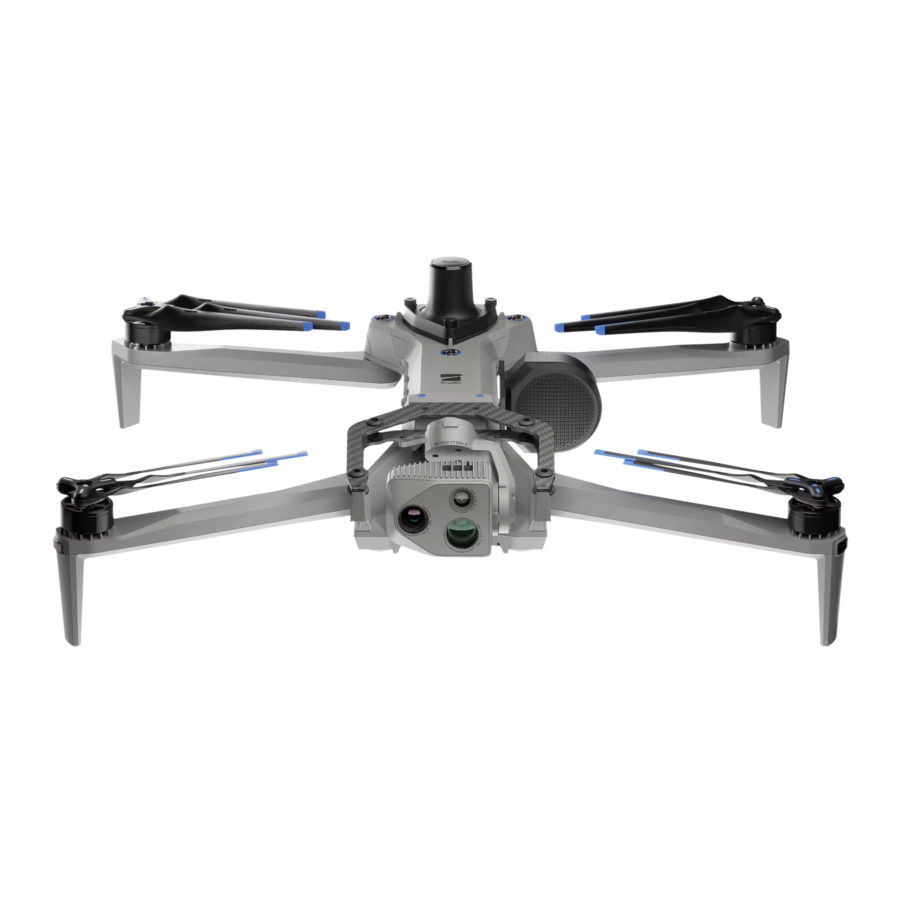
Welkom bij uw Skydio X10, de perfecte verbinding tussen nauwkeurig ontworpen hardware en intelligente software. Met overvloedige rekenkracht en een modulair ontwerp is de Skydio X10 klaar om te voldoen aan de missiebehoeften van vandaag en morgen.
- Skydio X10 is uitgerust met 's werelds meest geavanceerde autonomie-engine, waardoor hij autonoom kan vliegen en tijdens de vlucht kan leren om inzichten te verkrijgen en objecten te herkennen
- Krachtige sensorpakketten stellen piloten in staat om nauwkeurige beeldkwaliteit vast te leggen, evenals zoombeeldvorming die gedetailleerd genoeg is voor de meest veeleisende missies
- Het modulaire ontwerp van de Skydio X10 maakt bevestigingen mogelijk, waardoor hij zich snel kan aanpassen aan veranderende missie-eisen
Scan voor meer informatie over de verschillende software bundels die te koop zijn.

Skydio X10 Starterkit
- Skydio X10 en sensorpakket
![]()
- Skydio X10 Controller met gekozen Skydio Connect-optie
![]()
- Batterijen (3)
![]()
- Skydio X10 Dubbele lader
![]()
- 100 W USB-C-voeding
![]()
- 230 W snelle voeding
![]()
- Stroomkabel
![]()
- USB-C-naar-USB-C-koppelingskabel
![]()


- Microvezel reinigingsdoek
![]()
- Reservepropellers (inclusief 2x CW, 2x CCW)
![]()
- Sensorpakketvergrendeling
![]()
- 256 GB microSD-kaarten, vooraf geïnstalleerd (2)
![]()
- Starter Case (harde schaal)
")


Scan de QR-code voor meer informatie over de kits die beschikbaar zijn voor de Skydio X10.

Skydio X10 Hardware


- Chassis
- Arm (4)
- Sensorpakket
- Sensorpakketframe
- Log-/mediakaartsleuven (2)
- Topnavigatiecamera's (3)
- Topbevestigingssleuf (A2)
- Zijbevestigingssleuf (A3, A4)
- Onderste navigatiecamera's (3)
- Onderste bevestigingssleuf (A1)
- Time of flight-sensor


- Landingvoet/antenne
- Propellerbladen
- RGB/stroboscooplichten
- Propellermotor
- Koelventilator/uitlaat
- USB-C-oplaadpoort
- Batterijlampjes
- Aan/uit-knop
- Batterij
Scan de QR-code voor meer informatie over de sensor pakketten die te koop zijn.

Skydio X10 Controller Hardware

- Linker joystick
- Menu/Terug-knop
- C1-knop*
- C2-knop*
- C3-knop*
- Aan/uit-knop
- Start/Terugkeer/Land-knop
- Pauzeknop
- Directionele pad (D-pad)
- Rechter joystick
- Controllercover/antennes

- R1-knop (sluiter)
- Rechterwiel
- HDMI-poort
- USB-C-oplaadpoort
- L1-knop (Boost)
- Linkerwiel*

- R2-knop*
- Koelventilator
- Nekriem en statiefbevestiging
- L2-knop*
*Aanpasbaar
Batterijen opladen
De Skydio X10 Dual Charger gebruiken

Scan de QR-code voor meer informatie over opladen en batterijonderhoud.
De Skydio X10 Dual Charger laadt twee batterijen achter elkaar op. De Dual Charger geeft prioriteit aan het volledig opladen van de batterij met het hoogste laadniveau. Als beide batterijen leeg zijn, geeft het prioriteit aan de batterij die het eerst is geplaatst.
Plaats batterijen in de X10 Dual Charger
Duw voorzichtig naar beneden om ervoor te zorgen dat de batterijen goed vastzitten.

Plaats de voeding
Twee oplaadpoorten bevinden zich aan de achterkant van de Skydio X10 Dual Charger. U kunt de 100 W USB-C-voeding of de 230 W snelle voeding gebruiken.
Steek de stekker in een stroombron.

- Het duurt ongeveer 1 uur om een lege batterij volledig op te laden met behulp van de 230 W snelle voeding
- Batterijen worden verzonden met ongeveer 30% lading
- De lampjes op de X10 Dual Charger pulseren zachtjes blauw tijdens het opladen
- Het opladen is voltooid wanneer de lampjes continu blauw branden
De Skydio X10 gebruiken
Plaats batterij
Lijn de batterij uit met de rails en schuif naar het sensorpakket totdat de magneten vastklikken.

- Zorg ervoor dat de batterij en rails vrij zijn van vuil en storing
- Zorg ervoor dat de batterij volledig is geplaatst voordat u gaat vliegen
Zoek de USB-C-oplaadpoort
De oplaadpoort bevindt zich aan de achterkant van de drone boven de batterij.

Plaats de 100 W-voeding
Steek de stekker in een stroombron.

- Het duurt ongeveer 2 uur om een lege batterij volledig op te laden met behulp van de 100 W-voeding
- Batterijen worden verzonden met ongeveer 30% lading
De Skydio X10 Controller opladen
Zoek de USB-C-poort
De oplaadpoort bevindt zich aan de achterkant van de controller.

- De rechterpoort wordt gebruikt om op te laden
- De linkerpoort wordt gebruikt voor HDMI-uitvoer
Plaats de 100 W-voeding
Sluit uw Skydio X10 Controller aan op de 100 W-voeding. Steek de stekker in een stroombron. De lampjes aan de voorkant van de controller gaan branden en geven het laadniveau aan.

Voorbereiding voor de vlucht
Skydio X10 instellen
Vouw de achterste armen uit
Houd de drone vast met het sensorpakket van u af gericht. Trek zijwaarts weg van het chassis. Ga voorzichtig verder totdat u weerstand voelt.

Vouw de voorste armen uit
Duw omlaag en vooruit. Ga voorzichtig verder totdat u weerstand voelt.

Controleer en formatteer microSD-kaarten (vooraf geïnstalleerd)
Zorg ervoor dat u twee UHS Speed Class 3 (of sneller) microSD-kaarten in de sleuven aan de zijkant van de drone hebt geplaatst.

- Minimaal 128 GB
- Formatteer uw kaarten voor het vliegen met Behulp van gegevens beheren in het menu Info (Algemene instellingen > Info > Apparaten > Gegevens beheren)
Logboekkaart
Ondersteunt software-updates, scangegevens en registreert vluchtlogboeken

Mediakaart
Slaat alle media op die tijdens de vlucht zijn vastgelegd

Plaats batterij
Lijn de batterij uit met de rails en schuif naar het sensorpakket totdat de magneten vastklikken.

- Zorg ervoor dat de batterij en rails vrij zijn van vuil en storing
- Zorg ervoor dat de batterij volledig is geplaatst voordat u gaat vliegen
Verwijder het sensorpakketvergrendeling
Trek voorzichtig om het van de bovenkant van uw drone te verwijderen.

- Bewaar dit onderdeel om het opnieuw te bevestigen tijdens het opslaan of transporteren
Skydio X10 Controller instellen
Scan de QR-code voor meer informatie over de Skydio X10 SL/5G Controller en de Skydio X10 MH Controller.

Schakel de Skydio X10 Controller in
Open het controllerdeksel en houd de aan/uit-knop drie seconden ingedrukt. De lampjes aan de voorkant van de controller gaan branden en geven het laadniveau aan.

Skydio Flight Deck instellen
Skydio Flight Deck is de speciale vluchtsoftware op uw controller.
Skydio X10
- Maak verbinding met een wifi-netwerk en volg de aanwijzingen op het scherm
- Geef een e-mailadres op en voer de activeringscode in die naar uw e-mail is verzonden
- Stel een wachtwoord in voor uw controller (optioneel)
Skydio X10D
- Stel een wachtwoord in voor uw controller
Het wachtwoord kan niet worden hersteld of opnieuw ingesteld. Zorg ervoor dat uw wachtwoord correct is ingevoerd en is opgeschreven en op een veilige plaats is opgeslagen. Als het wachtwoord verloren is gegaan, moet de controller worden vervangen.
Schakel Skydio X10 in
Houd de aan/uit-knop op de batterij drie seconden ingedrukt.

Koppel de drone en controller
Gebruik de USB-C-koppelingskabel om uw apparaten aan te sluiten. Wacht tot het koppelen is voltooid. De naam van uw drone verschijnt op het scherm wanneer het koppelen is gelukt.

Scan de QR-code voor instructies over het instellen van uw Skydio Cloud-account.

Inspectie vóór de vlucht
Inspecteer uw drone en omgeving zorgvuldig voordat u opstijgt om een veilige vlucht te garanderen.
- Inspecteer het chassis om er zeker van te zijn dat het geen schade vertoont.
- Inspecteer de motorarmen en controleer of ze volledig zijn uitgeschoven en geen schade vertonen.
- Inspecteer de batterij en controleer of deze stevig vastzit voordat u opstijgt. Skydio X10 gebruikt magneten om de batterij vast te zetten, wat metalen vuil kan aantrekken. Zorg ervoor dat de connectorpennetjes vrij zijn van vuil of schade.
- Reinig de cameralenzen en time-of-flightsensor met een schone microvezeldoek. Camera's moeten stof- en vlekvrij zijn vóór de vlucht.
- Spreid de propellers uit en inspecteer ze om te controleren of ze stevig vastzitten en goed in de motoren zijn geplaatst. Propellers mogen geen scheuren of beschadigingen vertonen. Vlieg NIET met beschadigde propellers.
- Controleer of de motornaaf geen schade of vuil vertoont.
- Inspecteer het sensorpakket voordat u het inschakelt en zorg ervoor dat het vrij kan bewegen en niet beschadigd is.
- Controleer uw omgeving voordat u opstijgt om een veilige omgeving voor de vlucht te garanderen.
- Richt de controllerkap/antennes op de drone voor maximale draadloze prestaties.
- Controleer of de batterijen volledig zijn opgeladen voordat u gaat vliegen.
- Controleer voor het vliegen op drone- en controllerupdates.
Scan de QR-code voor instructies voor software-updates.

Vlucht
Vluchtscherm

- Globale instellingen
- Weergavelay-out
- AR-snelacties
- Snelacties obstakelvermijding
- Snelacties accessoires*
- Dronebatterij
- Signaalsterkte
- Telemetrie (aanpasbaar)
- Autonomiestatus
- Terugkeer/Landing
- Vluchtvaardigheden
- Kaartinstellingen
- Thermische instellingen
- Camera-instellingen
- Cameramodus
- Sluiter
- Meldingen
- Zoom
- Focusregeling
- Picture-in-Picture (PiP)
- Weergaveselectie
*Wordt alleen weergegeven als u momenteel een accessoire gebruikt. Accessoires binnenkort beschikbaar.
Vluchtbediening
Door de joysticks te bewegen, kunt u de rol, pitch, yaw en throttle van de drone aanpassen.
Roll - Regelt de beweging naar links en rechts
Pitch - Regelt de beweging vooruit en achteruit
Yaw - Wijzigt de rotatie rond de verticale as
Throttle - Regelt de opwaartse en neerwaartse beweging (hoogte)
Er zijn drie verschillende modi waarmee u uw drone kunt besturen. Standaard staat de bediening ingesteld op Mode 2:
- Linker joystick regelt de throttle en yaw
![]()
- Rechter joystick regelt de pitch en roll
![]()


De bedieningsmodus wijzigen
Selecteer Vluchtbediening in het menu Globale instellingen

Selecteer Bediening
Selecteer uw bedieningsmodus
Kies tussen Mode 1, Mode 2 (standaard) en Mode 3.

Lancering
Lees en volg vóór uw eerste vlucht alle ! veiligheidsrichtlijnen in de Skydio Safety and Operating Guide en zorg ervoor dat u uw Terugkeer- en Gedrag bij verbroken verbinding instelt (Globale instellingen > Terugkeer).
Scan de QR-code voor meer informatie over Terugkeer- en Gedrag bij verbroken verbinding.

Zoek een duidelijke, veilige plek om te lanceren
Zoek een duidelijke, veilige plek om te lanceren en plaats uw drone op een stabiele ondergrond. Laat ongeveer 3 meter ruimte in alle richtingen vrij.
Selecteer Nu vliegen.

Lancering
Uw drone kan tijdens de lanceringssequentie draaien om de omgeving beter te begrijpen.
- Sleep de schuifregelaar op het scherm
De drone start de lancering wanneer u uw vinger van het scherm haalt.

- Houd de Start/Land-knop op de controller ingedrukt
De drone start de lancering wanneer u het vinkje op het scherm ziet.

![]()
Obstakelvermijding is uitgeschakeld wanneer de drone zich tijdens de landing onder 3 meter bevindt. Wees uiterst voorzichtig om letsel of schade te voorkomen. Raak geen draaiende propellers aan.


Terugkeren en landen
Scan de QR-code voor meer informatie over Terugkeer- en Gedrag bij verbroken verbinding.

Selecteer de knop Terugkeer/Landing rechtsboven in uw scherm of op de controller

Kies uw terugkeerlocatie of land ter plaatse

Home
Keert terug naar een Home Point dat eerder op de kaart is ingesteld (GPS vereist)

Lancering
Keert terug naar het Startpunt

Pilot
Keert terug naar de locatie van de Skydio X10 Controller

U hebt drie opties om ter plaatse te landen:
- Selecteer en sleep de schuifregelaar op het scherm
De landing begint wanneer u uw vinger van het scherm haalt.

- Houd de knop Terugkeer/Landing op de controller ingedrukt
De landing begint wanneer u het vinkje op het scherm ziet.

- Houd de knop Terugkeer/Landing op het scherm ingedrukt
De landing begint wanneer u het vinkje op het scherm ziet.
![]()
![]()
Obstakelvermijding is uitgeschakeld wanneer de drone zich tijdens de landing onder 3 meter bevindt. Wees uiterst voorzichtig om letsel of schade te voorkomen. Raak geen draaiende propellers aan.


Noodgedrag
Houd tijdens het vliegen altijd Skydio Flight Deck in de gaten voor ! in-app waarschuwingen met betrekking tot batterijniveau, signaalkwaliteit en andere meldingen tijdens de vlucht.
Scan de QR-code voor meer informatie over noodgedrag.

Lage batterijspanning
Skydio X10 beoordeelt de hoogte en afstand vanaf het lanceer- of thuispunt en waarschuwt je wanneer het tijd is om terug te keren en te landen. Het wordt aanbevolen om op dit moment een terugkeer te starten of te landen, maar je kunt er wel voor kiezen om door te vliegen.

Configureer vóór het vliegen de terugkeerinstellingen, zoals een automatische terugkeer bij een lage batterijspanning, in het menu Return (Terugkeer) (Global Settings (Globale instellingen) > Return (Terugkeer)).
Je ontvangt een reeks meldingen en acties om voldoende tijd te garanderen voor een veilige landing.
- Skydio X10 waarschuwt je vervolgens wanneer er nog twee minuten vliegtijd over is op basis van de huidige hoogte, en de batterij-indicator begint met een aftelling van twee minuten. Je kunt ervoor kiezen om door te vliegen, maar het wordt ten zeerste aanbevolen om naar een veilige locatie te vliegen en te landen.
- Wanneer de aftelling van twee minuten is voltooid, start Skydio een automatische landing die je niet kunt annuleren. Je behoudt de mogelijkheid om de drone in rollen, pitch en yaw te bewegen om eventuele obstakels te vermijden.
Verbinding verbroken
Zorg er voor het vliegen voor dat je de instellingen voor Lost ! Connection Return Behaviors (Gedrag bij verbroken verbinding) hebt ingesteld. Dit is een cruciale stap die ervoor zorgt dat je drone veilig terugkeert en op een toegankelijke locatie landt.
Als de verbinding wordt verbroken, keert Skydio X10 terug naar de Lost Connection-instellingen. Selecteer Return (Terugkeer) of Hover (Zweven) bij verbroken verbinding.
Terugkeer
Wait Before Return (Wachten voor terugkeer) - stel in hoelang je wilt dat Skydio X10 wacht voordat het een terugvlucht start, waardoor er tijd is om opnieuw verbinding te maken
Land After Return (Landen na terugkeer) - als dit is ingeschakeld, keert je drone terug, zweeft een bepaalde tijd en landt vervolgens.
Wait Before Land (Wachten voor landen) - de hoeveelheid tijd tussen 0 en 300 seconden (standaard is 240 seconden) die je wilt dat je drone boven de landingslocatie wacht voordat hij landt. Deze instelling is alleen ingeschakeld als Land After Return is ingeschakeld.

Zweven
Land After Hover (Landen na zweven) - indien ingeschakeld, zal Skydio X10 gedurende een bepaalde tijd zweven en vervolgens visuele navigatie gebruiken om een veilige plek te vinden om te landen.
Wait Before Land (Wachten voor landen) - de tijd tussen 0 en 300 seconden (standaard is 240 seconden) die je wilt dat je drone wacht voordat hij landt. Deze instelling is alleen ingeschakeld als Land After Hover is ingeschakeld.

Skydio X10 blijft zweven terwijl het probeert de verbinding te herstellen. Als het niet lukt om opnieuw verbinding te maken en een lage batterijspanning bereikt:
- Als je een automatische terugkeer hebt ingesteld, keert je drone terug naar het lanceerpunt of het thuispunt (indien ingesteld)
- Als je geen automatische terugkeer hebt ingesteld, gebruikt je drone visuele navigatie om een veilige plek te vinden om te landen
- Als je in GPS Flight (GPS-vlucht) vliegt, kan je drone geen visuele navigatie gebruiken en zal hij verticaal afdalen en landen
GPS verloren
Als Skydio X10 het GPS-signaal verliest, blijft de drone vliegen met behulp van het visionsysteem. Acties die GPS vereisen, worden uitgeschakeld.
Als visuele navigatie ook niet beschikbaar is, start de drone een noodlanding, met optionele pilootondersteuning beschikbaar als de controller is aangesloten.
VOORBEELD: Als Skydio X10 het GPS-signaal verliest tijdens het vliegen in de GPS Flight (GPS-vlucht) modus (bijv. 's nachts vliegen zonder NightSense) start het een door de piloot ondersteunde noodlanding.
GPS Flight Mode (GPS-vluchtmodus) biedt geen ondersteuning voor het vermijden van obstakels.
Als je 's nachts wilt vliegen met obstakelvermijding ingeschakeld, scan dan de QR-code om meer te lezen over NightSense.

Noodlanding
Als Skydio X10 een onverwachte toestand ingaat waaruit het niet kan herstellen, zal het automatisch een noodlanding starten (met optionele pilootondersteuning beschikbaar als de controller is aangesloten). Er wordt een waarschuwing weergegeven in Flight Deck als de controller is aangesloten.
- Skydio X10 gebruikt navigatiecamera's en GPS om verticaal af te dalen
- Als deze niet beschikbaar zijn, daalt de drone snel af met alleen de barometer, wat kan leiden tot laterale drift
Als de onverwachte toestand is opgelost, stopt Skydio X10 de noodlanding en krijg je de controle terug.
Referenties

Download handleiding
Hier kunt u de volledige pdf-versie van de handleiding downloaden. Deze kan aanvullende veiligheidsinstructies, garantie-informatie, FCC-regels, enz. bevatten.
Download Skydio X10 Handleiding
