HPE OfficeConnect 1820 Series Handleiding
Inleiding
Kennisgevingen
De informatie hierin kan zonder kennisgeving worden gewijzigd. De enige garanties voor producten en diensten van Hewlett Packard Enterprise worden uiteengezet in de uitdrukkelijke garantieverklaringen die bij dergelijke producten en diensten worden geleverd. Niets hierin mag worden opgevat als een aanvullende garantie. Hewlett Packard Enterprise is niet aansprakelijk voor technische of redactionele fouten of weglatingen in dit document.
Vertrouwelijke computersoftware. Geldige licentie van Hewlett Packard Enterprise vereist voor bezit, gebruik of kopiëren. Overeenkomstig FAR 12.211 en 12.212, Commercial Computer Software, Computer Software Documentation en Technical Data for Commercial Items zijn in licentie gegeven aan de Amerikaanse overheid onder de standaard commerciële licentie van de leverancier.
Koppelingen naar websites van derden leiden u weg van de Hewlett Packard Enterprise-website. Hewlett Packard Enterprise heeft geen controle over en is niet verantwoordelijk voor informatie buiten de Hewlett Packard Enterprise-website.
Switch overzicht
De HPE OfficeConnect 1820 Switch Series zijn multiport switches die kunnen worden gebruikt om krachtige geschakelde werkgroepnetwerken te bouwen. Deze switches zijn store-and-forward-apparaten die lage latentie bieden voor snelle netwerken. Drie van de switches ondersteunen ook de IEEE 802.3at-standaard voor het leveren van PoE+-stroom aan aangesloten apparaten.
In deze handleiding worden deze switches aangeduid als de 1820 8G Switch, 1820 24G Switch, 1820 48G Switch, 1820 8G PoE+ Switch, 1820 24G PoE+ Switch en de 1820 48G PoE+ Switch.
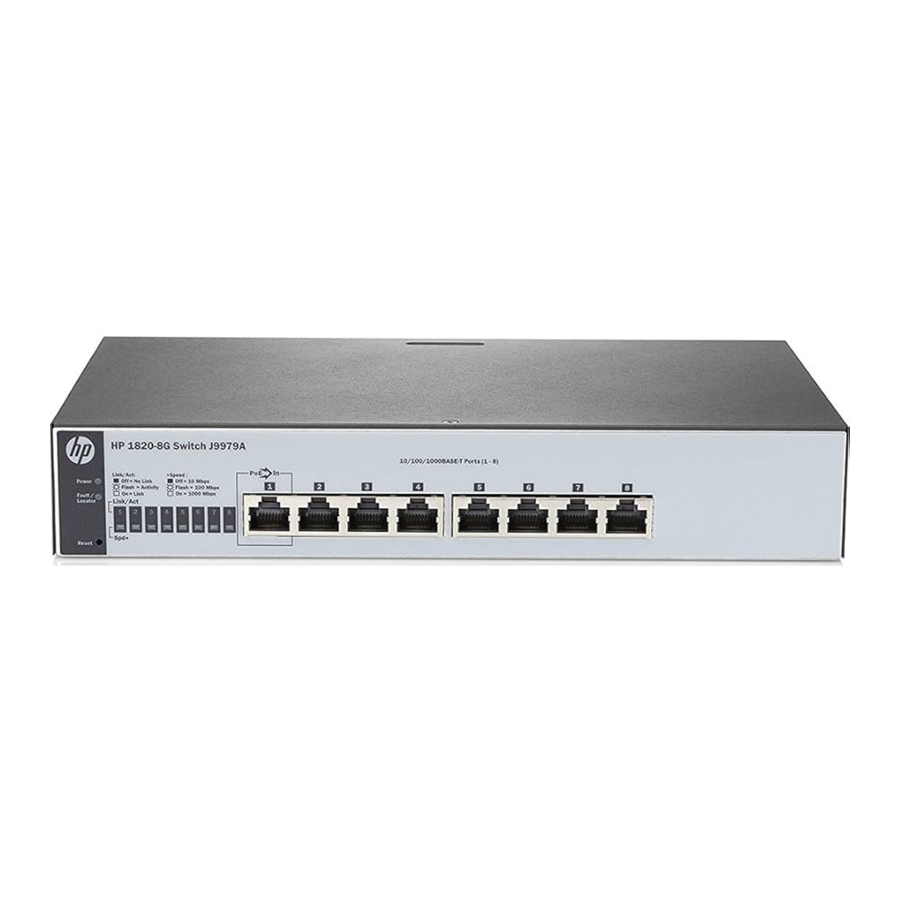
- De 1820 8G Switch heeft 8 auto-sensing 10/100/1000BASE-T RJ-45 poorten. Poort 1 is een Power over Ethernet Powered Device (PoE PD)-poort. De switch kan worden gevoed via een netwerkverbinding met poort 1 vanaf PoE-voedingsapparatuur (PSE), zoals een PoE-switch.
- De 1820 24G Switch heeft 24 auto-sensing 10/100/1000BASE-T RJ-45 poorten en twee SFP-slots voor ondersteunde HPE SFP glasvezeltransceivers (poorten 25 en 26).
- De 1820 48G Switch heeft 48 auto-sensing 10/100/1000BASE-T RJ-45 poorten en vier SFP-slots voor ondersteunde HPE SFP glasvezeltransceivers (poorten 49 tot 52).
- De 1820 8G PoE+ Switch heeft 8 auto-sensing 10/100/1000BASE-T RJ-45 poorten. De switch ondersteunt de IEEE 802.3at-standaard en kan 65 watt PoE-stroom leveren via poorten 1-4.
- De 1820 24G PoE+ Switch heeft 24 auto-sensing 10/100/1000BASE-T RJ-45 poorten en twee SFP-slots voor ondersteunde HPE SFP glasvezeltransceivers (poorten 25 en 26). De switch ondersteunt de IEEE 802.3at-standaard en kan 185 watt PoE-stroom leveren via poorten 1-12.
- De 1820 48G PoE+ Switch heeft 48 auto-sensing 10/100/1000BASE-T RJ-45 poorten en vier SFP-slots voor ondersteunde HPE SFP glasvezeltransceivers (poorten 49 tot 52). De switch ondersteunt de IEEE 802.3at-standaard en kan 370 watt PoE-stroom leveren via poorten 1-24.
Deze switches kunnen rechtstreeks worden aangesloten op computers, printers en servers om dedicated bandbreedte te bieden aan die apparaten, en u kunt een geschakelde netwerkinfrastructuur bouwen door de switch aan te sluiten op hubs, andere switches of routers. Daarnaast bieden deze switches mogelijkheden voor netwerkbeheer.
Hardwarefuncties van de switch
HPE OfficeConnect 1820 8G Switch (J9979A)

- Stroom- en fout-/locator-leds
- PoE PD-poort
- 10/100/1000BASE-T RJ-45-poorten
- Link/Act en Snelheids-leds
- Resetknop
HPE OfficeConnect 1820 24G Switch (J9980A)

- Stroom- en fout-/locator-leds
- Link/Act en Snelheids-leds
- SFP-slots
- 10/100/1000BASE-T RJ-45-poorten
- Resetknop
HPE OfficeConnect 1820 48G Switch (J9981A)

- Stroom- en fout-/locator-leds
- Link/Act en Snelheids-leds
- SFP-slots
- 10/100/1000BASE-T RJ-45-poorten
- Resetknop
HPE OfficeConnect 1820 8G PoE+ (65W) Switch (J9982A)

- Stroom- en fout-/locator-leds
- PoE+-poorten 1-4
- Link/Act en Mode-leds
- 10/100/1000BASE-T RJ-45-poorten
- Resetknop
- Mode-knop
HPE OfficeConnect 1820 24G PoE+ (185W) Switch (J9983A)

- Stroom- en fout-/locator-leds
- PoE+-poorten 1-12
- Link/Act en Mode-leds
- SFP-slots
- 10/100/1000BASE-T RJ-45-poorten
- Mode-knop
- Resetknop
HPE OfficeConnect 1820 48G PoE+ (370W) Switch (J9984A)

- Stroom- en fout-/locator-leds
- Mode-knop
- PoE+-poorten 1-24
- Link/Act en Mode-leds
- SFP-slots
- 10/100/1000BASE-T RJ-45-poorten
- Resetknop
Netwerkpoorten
- Auto-sensing 10/100/1000BASE-T-poorten.
Al deze poorten hebben de functie "Auto-MDIX", wat betekent dat u rechte of gekruiste twisted-pair kabels kunt gebruiken om netwerkapparaten op de switch aan te sluiten. - Power-over-Ethernet of PoE-poorten.
De 1820 PoE+-switches ondersteunen de IEEE 802.3at-standaard, waarmee IP-telefoons, draadloze LAN-accesspoints en andere apparaten zowel stroom als data kunnen ontvangen via bestaande LAN-bekabeling. Voor meer informatie over PoE-stroom, zie de HPE Power over Ethernet (PoE/PoE+) Planning and Implementation Guide, die op de Hewlett Packard Enterprise-website staat op www.hpe.com/support/hpesc. - PoE PD-poort (alleen 1820 8G Switch).
Een netwerkverbinding met de PoE PD-poort vanaf een PoE PSE-apparaat zet de switch aan. - SFP-slots voor glasvezel- of koperen uplinks.
Met behulp van HPE SFP's ondersteunen deze producten optionele netwerkconnectiviteit met de volgende snelheden en technologieën:
| Transceivervorm- Factor en Connector1 | |||
| Snelheid | Technologie | Bekabeling | SFP Connector |
| 100 Mbps | 100-FX | Glasvezel (multimode) | LC |
| 1 Gbps | 1000-T | Koper (twisted-pair) | RJ-45 |
| 1000-SX | Glasvezel (multimode) | LC | |
| 1000-LX | Glasvezel (multimode of single mode) | LC | |
| 1 Voor ondersteunde transceivers, ga naar www.hpe.com/support/hpesc.
Voor technische details over bekabeling en technologie, zie Cabling and Technology Information Specifications. | |||
Leds
Het voorpaneel van de switch biedt status-leds voor systeembewaking. De volgende tabel beschrijft de functies van de verschillende indicatoren.
| Led | Status | Betekenis |
| Stroom (groen) | Aan | De switch ontvangt stroom. |
| Knipperend* | (Alleen 1820 8G) Er is stroom beschikbaar op de PoE In-poort (Poort 1). | |
| Uit | De switch ontvangt GEEN stroom. | |
| Fout/Locator (oranje) | Aan | Kort aan na het inschakelen of resetten van de switch, aan het begin van de zelftest van de switch. Als de led aan blijft, geeft dit een gedetecteerde hardwarefout aan tijdens de zelftest. |
| Knipperend** | Er is een fout opgetreden op de switch of op een van de switchpoorten. De Link-led voor de poort met de fout knippert tegelijkertijd. | |
| Knipperend*** | De led wordt gebruikt om een specifieke switch te lokaliseren in een gebied vol switches. De led knippert 30 minuten wanneer deze wordt geactiveerd via de switchsoftware. | |
| Uit | De normale status; geeft aan dat er geen foutcondities op de switch zijn. | |
| Link/Act (groen) | Aan | De poort is ingeschakeld en ontvangt een linkindicatie van het aangesloten apparaat. |
| Uit | Een van deze voorwaarden is van toepassing:
| |
| Knipperend | Geeft aan dat er netwerkactiviteit is op de poort. Als de Link/Act-led tegelijkertijd met de Fout/Locator-led knippert, geeft dit een fout op de poort aan. Het knippergedrag (1 seconde aan, 1 seconde uit) is hetzelfde als de Fout/Locator-led. | |
| SpdMode - Spd‡ (groen) | Aan | Geeft aan dat de poort werkt op 1000 Mbps. |
| Knipperend | Geeft aan dat de poort werkt op 100 Mbps. | |
| Uit | Geeft aan dat de poort werkt op 10 Mbps. | |
| Mode - PoE‡ (groen) | Aan | Geeft aan dat de poort-leds branden voor poorten die PoE-stroom leveren aan het aangesloten apparaat. |
| Knipperend** | Er is een overabonnement (niet genoeg PoE-stroom beschikbaar) of de poort heeft een foutconditie ondervonden voor PoE-levering. | |
| * Het knippergedrag is een aan/uit-cyclus van 6 seconden; 5 seconden aan, 1 seconde uit. ** Het knippergedrag is een aan/uit-cyclus van 2 seconden; 1 seconde aan, 1 seconde uit. *** Het knippergedrag is een aan/uit-cyclus van 4 seconden; 3 seconden aan, 1 seconde uit. ‡ (alleen 1820 PoE+-switches) Druk de Mode-knop in voor de PoE-modus, laat de Mode-knop uit voor de Spd-modus. | ||
Mode-knop
De 1820 PoE+-switches hebben één Mode-led per poort. De Mode-led toont ofwel de poortsnelheid of de
PoE-status. In de PoE-modus toont het of de poort is geconfigureerd om PoE-stroom te leveren. De werking van de Mode-led wordt geregeld door de Mode-selectieknop. Druk de Mode-knop in om de PoE-modus te selecteren, of laat de knop in de uit-stand staan voor de Spd-modus (snelheid).
Resetknop
De Reset-knop wordt gebruikt om de fabrieksinstellingen te herstellen of om de switch te resetten terwijl deze is ingeschakeld.
- De switch resetten — Druk op de knop en laat deze los. Deze actie wist tijdelijke foutcondities die mogelijk zijn opgetreden en voert de zelftest van de switch uit.
- De fabrieksconfiguratie herstellen — Houd de knop meer dan 5 seconden ingedrukt, de switch voltooit dan zijn zelftest en begint te werken met zijn configuratie hersteld naar de fabrieksinstellingen. Alle configuratiewijzigingen die u mogelijk hebt aangebracht via de webbrowserinterface worden verwijderd.
Stroomconnector
De 1820 24G, 1820 24G PoE+, 1820 48G en 1820 48G PoE+ Switches hebben geen aan/uit-schakelaar, ze worden ingeschakeld wanneer ze zijn aangesloten op een actieve AC-stroombron. De switches passen zich automatisch aan elke spanning tussen 100-127 en 200-240 volt en 50 of 60 Hz aan. Er zijn geen spanningsbereikinstellingen vereist.
De 1820 8G en 1820 8G PoE+ Switches hebben geen aan/uit-schakelaar, ze worden ingeschakeld wanneer de externe AC/DC-stroomadapter is aangesloten op de switch en op een stroombron. De externe AC/DC-stroomadapter levert 12 volt DC aan de switch en past zich automatisch aan elke AC-spanning tussen 100-240 volt en 50 of 60 Hz aan. Er zijn geen spanningsbereikinstellingen vereist.
De 1820 8G Switch kan ook worden ingeschakeld door een PoE PD-verbinding met Poort 1.
Switchfuncties
De functies van de 1820 Switches omvatten:
- 8, 24 of 48 auto-sensing 10/100/1000BASE-T RJ-45-poorten.
- 2 of 4 SFP-slots voor HPE SFP-transceivers (alleen 1820 24G, 1820 24G-PoE+, 1820 48G en 1820 48G-PoE+ Switches)
- plug-and-play-netwerken—alle poorten zijn ingeschakeld—sluit gewoon de netwerkkabels aan op actieve netwerkapparaten en uw geschakelde netwerk is operationeel.
- IEEE 802.3ab Auto MDI/MDI-X op alle twisted-pair-poorten, wat betekent dat alle verbindingen kunnen worden gemaakt met behulp van rechte twisted-pair-kabels. Cross-over-kabels zijn niet vereist, hoewel ze ook zullen werken. De pinwerking van elke poort wordt automatisch aangepast voor het aangesloten apparaat: als de switch detecteert dat een 10/100/1000 Mbps-switch of -hub is aangesloten op de poort, configureert hij de poort als MDI; als de switch detecteert dat een 10/100/1000 Mbps end-node-apparaat is aangesloten op de poort, configureert hij de poort als MDI-X.
- alle switches ondersteunen IEEE 802.3az Energy Efficient Ethernet (EEE)-functies die het stroomverbruik verminderen wanneer ze zijn verbonden met EEE-compatibele clientapparaten.
- automatisch leren van MAC-adressen in de forwarding table met 8K-adressen (8- en 24-poorts switches) of 16K-adressen (48-poorts switches) van elke switch.
- automatisch onderhandelde full-duplex-werking voor alle 10/100/1000BASE-T RJ-45-poorten wanneer aangesloten op andere auto-negotiating-apparaten
- eenvoudig beheer van de switch via verschillende beschikbare interfaces:
- Webbrowserinterface — een eenvoudig te gebruiken ingebouwde grafische interface die toegankelijk is vanuit gangbare webbrowsers.
- Intelligent Management Center (iMC) — stelt netwerkbeheerders in staat om de switches binnen hun netwerk te ontdekken en in kaart te brengen en de ingebouwde grafische interface vanuit iMC te starten om de switches te configureren.
- ondersteuning voor maximaal 64 IEEE 802.1Q-compatibele VLAN's, zodat u de aangesloten eindnodes kunt verdelen in logische groepen die passen bij uw zakelijke behoeften.
- ondersteuning voor maximaal 16 trunks (48-poorts switches), zodat u fysieke links kunt toewijzen aan één logische link (trunk) die functioneert als één link met hogere snelheid, wat een aanzienlijk verhoogde bandbreedte biedt.
- ondersteuning voor veel geavanceerde functies om de netwerkprestaties te verbeteren—zie de beheer- en configuratiehandleiding voor een beschrijving.
- download van nieuwe switchsoftware voor product bugfixes.
De switch installeren
De 1820-switches zijn eenvoudig te installeren. Ze worden geleverd met een accessoirekit met beugels voor montage van de switches in een standaard 19-inch telco-rack, in een apparatuurkast, en met rubberen voetjes die kunnen worden bevestigd zodat de switches veilig op een horizontaal oppervlak kunnen worden geplaatst. De beugels zijn ontworpen om de switches op verschillende locaties en in verschillende richtingen te kunnen monteren. Dit hoofdstuk laat zien hoe u de switches installeert.
Inbegrepen onderdelen
De volgende componenten worden meegeleverd met een 1820-switch:
Documentatiekit
- Snelstartgids
- Veiligheids- en regelgevingsinformatie
- Softwarelicentie, garantie en supportinformatie
- Accessoirekits:
| 1820 8G en 1820 8G PoE+ Switch | |
Kitnummer 5066-2232
| Kitnummer 5066-0621
|
| 1820 24G, 1820 24G PoE+ en 1820 48G Switch | 1820 48G PoE+ Switch |
Kitnummer 5069-6535
| Kitnummer 5069-5705
Kitnummer 5092-0769
|
- 1820 24- en 48-poorts switch AC-voedingskabels, een van de volgende:
| Land/regio | 1820 24G, 1820 48G en 1820 24G PoE+ | 1820 48G PoE+1 |
| Argentinië | 8120-6869 | 8120-8375 |
| Australië/Nieuw-Zeeland | 8121-0834 | 8121-0857 |
| Brazilië | 8121-1069 | 8121-1132 |
| Chili | 8120-6980 | 8120-8389 |
| China | 8120-8377 | 8121-1034 |
| Continentaal Europa | 8120-6802 | 8120-5336 |
| Denemarken | 8120-6806 | 8120-5340 |
| India | 8121-0780 | 8120-5341 |
| Israël | 8121-1035 | 8121-1009 |
| Japan | 8120-6804 | 8120-5342 |
| Zwitserland | 8120-6807 | 8120-5339 |
| Zuid-Afrika | 8121-0919 | 8120-5341 |
| Zuid-Korea | 8120-6811 | 8120-5336 |
| Taiwan | 8121-0964 | 8121-0967 |
| Thailand | 8121-0673 | 8121-0671 |
| VK/Hongkong/Singapore/Maleisië | 8120-6809 | 8120-5334 |
| VS/Canada/Mexico | 8120-6805 | 8121-0973 |
| 1 Het snoer voor de 1820 48G-PoE+ Switch ondersteunt een hogere stroomsterkte en gebruikt een C16-connector | ||
- De 1820 8G externe AC/DC-voedingsadapters, een van de volgende:
| 5066-1122 |
| Voedingskabels voor inline AC/DC-voedingsadapter | 8121-0870 |
| Australië/Nieuw-Zeeland | |
| Thailand | 8121-0664 |
| China | 8120-8373 |
| India | 8121-0702 |
| Israël | 8120-6314 |
| Japan | 8120-6316 |
| Zuid-Afrika | 8120-6317 |
| Zuid-Korea | 8120-6314 |
| Taiwan | 8121-0963 |
| Verenigd Koninkrijk/Hongkong/Singapore/Maleisië | 8120-8699 |
| Brazilië | 8121-1081 |
| Argentinië | 8120-8367 |
| Chili | 8121-0514 |
| |
| Verenigde Staten/Canada/Mexico | 5184-5863 |
| Continentaal Europa/Denemarken/Noorwegen/Zweden/Zwitserland/Israël/Vietnam/Indonesië | 5184-5864 |
- De 1820 8G PoE+ externe AC/DC-voedingsadapters en -voedingskabels, een van de volgende:
| 5066-2164 |
| Voedingskabels voor inline AC/DC-voedingsadapter | |
| Australië/Nieuw-Zeeland | 8121-0834 |
| China | 8120-8377 |
| Continentaal Europa | 8120-6802 |
| Denemarken | 8120-6806 |
| India | 8121-0780 |
| Israël | 8121-1035 |
| Japan | 8120-6804 |
| Zuid-Afrika | 8121-0919 |
| Zuid-Korea | 8120-6811 |
| Zwitserland | 8120-6807 |
| Taiwan | 8121-0964 |
| Thailand | 8121-0673 |
| Verenigd Koninkrijk/Hongkong/Singapore/Maleisië | 8120-6809 |
| Verenigde Staten/Canada/Mexico | 8120-6805 |
| Brazilië | 8121-1069 |
| Argentinië | 8120-6869 |
| Chili | 8120-6980 |
Japan waarschuwing over voedingskabel
Installatievoorzorgsmaatregelen
Neem de volgende voorzorgsmaatregelen in acht bij het installeren van de switch.

- Het rack of de kast moet voldoende zijn vastgezet om te voorkomen dat deze instabiel wordt en/of omvalt. Apparaten die in een rack of kast zijn geïnstalleerd, moeten zo laag mogelijk worden gemonteerd, met de zwaarste apparaten onderaan en de steeds lichtere apparaten erboven.
- Bij wandmontage, om te voldoen aan nationale en internationale veiligheidseisen, de wandmontage uitvoeren met de netwerkpoorten naar boven gericht. De zijventilatieopeningen mogen niet naar boven of naar beneden worden geplaatst.

- Bij het installeren van de switch moet het stopcontact zich in de buurt van de switch bevinden en gemakkelijk bereikbaar zijn voor het geval de switch moet worden uitgeschakeld.
- Zorg ervoor dat de AC-stroombroncircuits correct zijn geaard.
- Gebruik alleen de AC/DC-voedingsadapter en het netsnoer (indien van toepassing) die bij de switch zijn geleverd. Het gebruik van andere adapters of netsnoeren, inclusief die welke bij andere Hewlett Packard Enterprise Networking-producten zijn geleverd, kan schade aan de apparatuur veroorzaken. Voor de switches die een netsnoer gebruiken, moet u, als uw installatie een ander netsnoer vereist dan het netsnoer dat bij de switch is geleverd, een netsnoer gebruiken met het keurmerk van de veiligheidsinstantie die de voorschriften voor netsnoeren in uw land definieert. Het keurmerk is uw garantie dat het netsnoer veilig kan worden gebruikt met de switch.
- Zorg ervoor dat de switch de stroomcircuits, bedrading en overstroombeveiliging niet overbelast. Om de mogelijkheid van overbelasting van de voedingscircuits te bepalen, telt u de ampèrewaarden van alle apparaten die op hetzelfde circuit als de switch zijn geïnstalleerd bij elkaar op en vergelijkt u het totaal met de nominale limiet voor het circuit. De maximale ampèrewaarden staan meestal op de apparaten in de buurt van de AC-stroomconnectoren.
- Installeer de switch niet in een omgeving waar de omgevingstemperatuur hoger kan zijn dan 40 °C (104 °F). Dit geldt ook voor een volledig afgesloten rack. Zorg ervoor dat de luchtstroom rond de zijkanten en de achterkant van de switch niet wordt beperkt. Laat minimaal 7,6 cm (3 inch) ruimte over voor koeling.
- Zorg ervoor dat alle poortafdekkingen zijn geïnstalleerd wanneer de poort niet in gebruik is.
Installatieprocedure
Deze stappen vatten de installatie van uw switch samen. De rest van dit hoofdstuk bevat details over deze stappen.
Procedure
- Bereid de installatielocatie voor – zie De installatielocatie voorbereiden . Zorg ervoor dat de fysieke omgeving waarin u de switch gaat installeren goed is voorbereid, inclusief de juiste netwerkbekabeling die klaar is om op de switch aan te sluiten en een geschikte locatie voor de switch. Zie Installatievoorzorgsmaatregelen voor enkele waarschuwingen en voorzorgsmaatregelen die tijdens de installatie in acht moeten worden genomen.
- Controleer of de switch de zelftest doorstaat – zie Controleren of de switch de zelftest doorstaat . Sluit de switch aan op een stroombron en controleer of de LED's op het voorpaneel van de switch de correcte werking van de switch aangeven.
- Monteer de switch – zie De switch monteren . De 1820 24- en 48-poorts switches kunnen worden gemonteerd in een 19-inch telco-rek, in een apparaatbehuizing, aan een muur, onder een tafel of op een horizontaal oppervlak. De 1820 8-poorts switches kunnen aan een muur, onder een tafel of op een horizontaal oppervlak worden gemonteerd.
- Sluit de stroom aan op de switch – zie De switch aansluiten op een stroombron . Zodra de switch is gemonteerd, sluit u deze aan op de hoofdstroombron.
- Sluit de netwerkapparaten aan – zie De netwerkkabels aansluiten . Sluit de netwerkapparaten met behulp van de juiste netwerkkabels aan op de switchpoorten.
- (Optioneel) SFP-transceivers installeren – zie Controleren of de switch de zelftest doorstaat . De 1820 24- en 48-poorts switches hebben sleuven voor het installeren van SFP-transceivers. Afhankelijk van waar u de switch installeert, kan het gemakkelijker zijn om de SFP's eerst te installeren. SFP's kunnen hot-swapped worden; ze kunnen worden geïnstalleerd of verwijderd terwijl de switch is ingeschakeld.
Op dit moment is uw switch volledig geïnstalleerd. Raadpleeg de rest van dit hoofdstuk als u meer gedetailleerde informatie nodig heeft over een van deze installatiestappen.
Bereid de installatielocatie voor
Volg de onderstaande richtlijnen om een correcte werking te garanderen wanneer u de switch in een netwerk installeert:
- Controleer of de koperen en glasvezelbekabeling voldoen aan de vereisten van de Specificaties voor bekabeling en technologie-informatie .
- Bescherm de switch tegen radiofrequentie-interferentie.
- Gebruik elektrische overspanningsbeveiliging.
- Gebruik veilige verbindingen zonder beschadigde kabels, connectoren of afschermingen.
Vereisten installatieruimte
| Switch Oriëntatie | Vereisten vrije ruimte |
| Voorzijde | Ten minste 7,6 cm ruimte voor de twisted-pair- en glasvezelbekabeling. |
| Achterkant | Ten minste 3,8 cm ruimte voor het netsnoer en de switchkoeling. |
| Zijkanten | Ten minste 7,6 cm voor koeling, behalve als de switch in een open EIA/TIA-rek is geïnstalleerd. |
Controleren of de switch de zelftest doorstaat
Voordat u de switch monteert, controleert u of deze goed werkt door hem op een stroombron aan te sluiten en te bevestigen dat hij de zelftest doorstaat.
Procedure
- Voor de 1820 24- en 48-poorts switches sluit u het bij de switch meegeleverde netsnoer aan op de stroomconnector aan de achterkant van de switch en vervolgens op een correct geaard stopcontact.
Voor de 1820 8-poorts switches sluit u het netsnoer van de AC/DC-adapter aan op de stroomconnector aan de achterkant van de switch en sluit u de AC/DC-adapter vervolgens aan op een nabijgelegen correct geaard stopcontact.
HPE OfficeConnect 1820 24- en 48-poorts switches
Sluit het netsnoer aan op de switch en een AC-stopcontact.

HPE OfficeConnect 1820 8G switch
Sluit de AC/DC-wandstekkeradapter aan op de switch en vervolgens op een AC-stopcontact.

HPE OfficeConnect 1820 8G PoE+ switch
Sluit de inline AC/DC-adapter aan op de switch en vervolgens op een AC-stopcontact.

OPMERKING:
De 1820 24- en 48-poorts switches hebben geen aan/uit-schakelaar. Ze worden ingeschakeld wanneer het netsnoer is aangesloten op de switch en op een stroombron. Voor de veiligheid moet het stopcontact zich in de buurt van de switchinstallatie bevinden.
De switches passen zich automatisch aan elke spanning tussen 100-127 of 200-240 volt en 50 of 60 Hz aan. Er zijn geen instellingen voor het spanningsbereik vereist.
De 1820 8-poorts switches hebben ook geen aan/uit-schakelaar. Ze worden ingeschakeld wanneer de externe AC/DC-adapter is aangesloten op de switch en het netsnoer van de adapter op een stroombron. De externe AC/DC-adapter past zich automatisch aan elke spanning tussen 100-240 volt en 50 of 60 Hz aan. - Controleer de LED's op de switch zoals hieronder beschreven.

- Poort Link/Act en Speed LED's
- Power en Fault/Locator LED's


- Poort Link/Act LED's
- Power en Fault/Locator LED's
- Mode LED
Wanneer de switch wordt ingeschakeld, voert hij een diagnostische zelftest uit. Het gedrag van de LED's is als volgt:
Tijdens de zelftest:
- In eerste instantie gaan de Power, Fault/Locator en alle poort-LED's branden.
- Na enkele seconden blijven de Power en Fault/Locator LED's branden en gaan de poort-LED's uit. Vervolgens wordt elke poort Link LED opeenvolgend in- en uitgeschakeld.
- De Fault/Locator LED gaat uit wanneer de zelftest is voltooid.
Wanneer de zelftest succesvol is voltooid: - De Power LED blijft branden.
- De Fault/Locator LED blijft uit.
- De poort-LED's aan de voorkant van de switch gaan naar hun normale werkingsmodus:
- ◦ Als de poorten zijn aangesloten op actieve netwerkapparaten, blijven de Link/Act LED's branden of kunnen ze knipperen om poortactiviteit aan te geven. De Spd LED's gaan branden voor 1000 Mbps-verbindingen, knipperen voor 100 Mbps-verbindingen of blijven uit voor 10 Mbps-verbindingen. Op de PoE+-switches gedragen de Mode LED's zich volgens de geselecteerde modus. In de standaardmodus (Spd) moeten de Mode LED's branden voor 1000 Mbps-verbindingen, knipperen voor 100 Mbps-verbindingen of uit blijven voor 10 Mbps-verbindingen.
- ◦ Als de poorten niet zijn aangesloten op actieve netwerkapparaten, blijven de Link/Act en Spd LED's uit.
Als de LED-weergave anders is dan hierboven beschreven, is de zelftest niet correct voltooid.
Raadpleeg Probleemoplossing voor diagnostische hulp.
- Schakel de stroom naar de switch uit voordat u deze monteert.
De switch monteren
De switch kan op de volgende manieren worden gemonteerd:
- op een horizontaal oppervlak
- aan een muur
- onder een tafel
- in een rek of kast
Rack- of kastmontage
De switches zijn ontworpen om te worden gemonteerd in elke EIA-standaard 19-inch telco-rack of communicatieapparatuurkast. Houd er rekening mee dat de montagebeugels meerdere montagegaten hebben en kunnen worden gedraaid, waardoor een breed scala aan montagemogelijkheden mogelijk is.
Lees voor een veilige werking de Installatievoorzorgsmaatregelen voordat u de switch monteert.
OPMERKING:
De schroeven die bij de switch worden geleverd, hebben de juiste schroefdraad voor standaard EIA/TIA open 19-inch racks. Als u de switch in een apparatuurkast installeert, zoals een serverkast, gebruikt u de clips en schroeven die bij de kast zijn geleverd in plaats van de schroeven die bij de switch worden geleverd.
Voltooi de volgende stap 1 om beugels aan de switch te bevestigen. Plan vervolgens welke vier gaten u in de kast gaat gebruiken en installeer alle vier de clips. Ga vervolgens verder met stap 2 om de switch in de kast te installeren.
Procedure
- Gebruik een #1 kruiskopschroevendraaier en bevestig de montagebeugels aan de switch met de meegeleverde 8-mm M4-schroeven.

OPMERKING:
De montagebeugels hebben meerdere montagegaten en kunnen worden gedraaid, waardoor een breed scala aan montagemogelijkheden mogelijk is. Deze omvatten het monteren van de switch zodat de voorkant gelijk ligt met de voorkant van het rack, zoals weergegeven in de afbeelding. - Houd de switch met bevestigde beugels in het rack en verplaats deze verticaal totdat de rackgaten overeenkomen met de beugelgaten, plaats vervolgens de vier 12-24 schroeven die de beugels aan het rack bevestigen en draai ze vast.


Wand- of ondertafelmontage
U kunt de 1820 24- en 48-poorts switches aan een muur monteren met het voor- of achterpaneel naar boven gericht.
Lees voor een veilige werking Installatievoorzorgsmaatregelen voordat u de switch monteert.
Monteer de switch aan de muur met de netwerkpoorten naar boven of naar beneden gericht.
De switch mag alleen worden gemonteerd op een muur of houten oppervlak dat ten minste 12,7 mm (1/2 inch) multiplex of het equivalent daarvan is.
Volg deze stappen om de 1820 24- en 48-poorts switches te monteren:
Procedure
- Gebruik een #1 kruiskopschroevendraaier en bevestig de montagebeugels aan de switch met de meegeleverde 8-mm M4-schroeven.
- Bevestig de switch aan de muur of het houten oppervlak met twee 5/8-inch nummer 12 houtschroeven (niet meegeleverd).

Volg deze stappen om de 1820 8-poorts switches te monteren:- Markeer op de gewenste locatie de positie voor de montageschroeven. De afstand van gat tot gat is 90 mm (3,54 inch).
- Gebruik een #1 kruiskopschroevendraaier en twee van de meegeleverde 20-mm M4-tapschroeven. Stel de schroefkoppen ongeveer 2 mm van het montageoppervlak af om de switch op de schroeven te laten schuiven.
Muurpluggen zijn inbegrepen in de accessoirekit voor gebruik met bepleisterde bakstenen of betonnen muren.


- 20mm M4-tapschroeven
- Muurpluggen
- Voor montage onder de tafel kan een derde 20-mm M4-tapschroef tegen een van de zijkanten van de switch worden geplaatst om deze op zijn plaats te houden.
Horizontale oppervlakmontage
Plaats de switch op een tafel of ander horizontaal oppervlak. De switch wordt geleverd met rubberen voetjes in de accessoirekit die kunnen worden gebruikt om te voorkomen dat de switch op het oppervlak glijdt.
Bevestig de rubberen voetjes aan de vier hoeken aan de onderkant van de switch binnen de in reliëf aangebrachte schuine lijnen. Gebruik een stevig oppervlak in een overzichtelijke ruimte. U kunt de netwerkkabels en het netsnoer van de switch aan de tafelpoten of een ander deel van de oppervlaktestructuur bevestigen om te voorkomen dat u over de snoeren struikelt.

Een Kensington-veiligheidskabel gebruiken
Om ongeoorloofde verwijdering van de switch te voorkomen, kunt u een Kensington Slim MicroSaver-veiligheidskabel (niet meegeleverd) gebruiken om de switch aan een onroerend object te bevestigen.

De switch aansluiten op een stroombron
Procedure
- Steek voor de 1820 24-poorts en 48-poorts switches het meegeleverde netsnoer in de stroomconnector van de switch en in een nabijgelegen AC-stroombron.
Steek voor de 1820 8-poorts switches het netsnoer van de AC/DC-adapter in de switch en steek vervolgens de AC/DC-stroomadapter in een nabijgelegen AC-stroombron.

- Controleer de leds opnieuw tijdens de zelftest.
- Gebruik voor de 1820 8-poorts switches de meegeleverde kabelbinder om het netsnoer aan de switch te bevestigen.

De netwerkkabels aansluiten
Sluit de netwerkkabels van de netwerkapparaten of uw patchpanelen aan op de vaste RJ-45-poorten op de switch of op SFP-transceivers die u in de switch hebt geïnstalleerd.

100–ohm niet-afgeschermde of afgeschermde twisted pair-kabel:
- Categorie 3, 4 of 5 voor 10 Mbps-poorten
- Alleen categorie 5 voor 100 Mbps-poorten
- Categorie 5, 5e of 6 voor 1000 Mbps-poorten
Maximale afstand: 100 meter
Wanneer een netwerkkabel van een actief netwerkapparaat is aangesloten op de poort, moeten de poort-leds voor die poort aangaan. Als de poort-leds niet aangaan wanneer de netwerkkabel is aangesloten op de poort, raadpleegt u Diagnose met de leds .
SFP's installeren of verwijderen
U kunt een SFP installeren of verwijderen uit een SFP-slot zonder de switch uit te schakelen.
Hot-swapping van transceivers wordt ondersteund. U kunt een transceiver installeren of verwijderen terwijl de switch is ingeschakeld, er vindt geen reset plaats. Snelle hot-swaps worden echter niet aanbevolen. Wacht een paar seconden totdat de Mode LED aangaat (tijdens de initialisatie) en vervolgens weer uitgaat.
OPMERKING:
Zorg ervoor dat de netwerkkabel NIET is aangesloten wanneer u een SFP installeert of verwijdert.
De SFP's installeren:
Verwijder de beschermende plastic afdekking en bewaar deze voor later gebruik. Houd de SFP aan de zijkanten vast en steek deze voorzichtig in een van de slots op de switch totdat de SFP op zijn plaats klikt.
De HPE SFP's zijn laserapparaten van klasse 1. Vermijd directe blootstelling van de ogen aan de straal die uit de zendpoort komt.

De SFP's verwijderen
OPMERKING:
U moet de netwerkkabel loskoppelen van de SFP voordat u deze uit de switch verwijdert.
Om de SFP's met het plastic lipje of de plastic kraag te verwijderen, duwt u het lipje of de kraag naar de switch totdat u ziet dat de SFP loskomt van de switch (u kunt deze enigszins naar buiten zien bewegen) en trekt u deze vervolgens uit de sleuf.
Om de SFP's met de draadbeugel te verwijderen, laat u de beugel zakken totdat deze ongeveer horizontaal is en trekt u de SFP met behulp van de beugel uit de sleuf.
Plaats de beschermende plastic afdekking terug op de SFP.
Kabels aansluiten op SFP's
Als er SFP's in de switch zijn geïnstalleerd, is het type netwerkverbindingen dat u moet gebruiken afhankelijk van
het type SFP's dat u hebt geïnstalleerd. Zie de tabel in Netwerkpoorten en Specificaties van bekabeling en technologie-informatie voor de informatie over SFP-bekabeling.
Voor SFP-poorten, en in het algemeen voor alle switchpoorten, moet, wanneer een netwerkkabel van een actief netwerkapparaat op de poort is aangesloten, de poort Link LED voor die poort gaan branden. Als de poort Link LED niet gaat branden wanneer de netwerkkabel op de poort is aangesloten, zie Diagnose stellen met de LED's.
De switch configureren
Eerste configuratie
De 1820 Switch Series kan worden beheerd via een webbrowserinterface die u kunt openen vanaf elke pc of workstation die met de switch is verbonden.
Om toegang te krijgen tot de webinterface, moet u het Internet Protocol (IP)-adres van de switch hebben. In de standaard fabrieksconfiguratie wordt het IP-adres automatisch verkregen van een Dynamic Host Configuration Protocol (DHCP)-service die beschikbaar is op uw netwerk of van uw internetprovider (ISP). De meeste routers bieden deze service. De DHCP-service biedt automatisch een netwerk-IP-adresconfiguratie aan apparaten die erom vragen, zoals de 1820-switches.
Veel functies kunnen worden geconfigureerd op de 1820 Switch Series. Hewlett Packard Enterprise raadt aan om minimaal een beheerderswachtwoord te configureren voor de switchbeveiliging. Volg deze procedures om toegang te krijgen tot de webinterface van de switch om de switchconfiguratie uit te voeren:
Procedure
- Plaats de switch dicht bij de pc die u voor de configuratie gaat gebruiken. Het helpt als u het voorpaneel van de switch kunt zien terwijl u vanaf uw pc werkt.
- Sluit de stroom aan op de switch en start vervolgens uw pc (als deze nog niet actief is) en wacht tot de switch en de pc hun opstartreeksen hebben voltooid.
- Verbind de pc met een willekeurige poort op de switch met behulp van een standaard Ethernet LAN-kabel. Controleer of er een verbinding is tussen de switch en de pc door de LED's te controleren voor de netwerkpoort die u gebruikt. (Zie voor meer informatie over LED's LED's.)
- Als de switch toegang heeft tot een DHCP-service, verkrijgt deze automatisch een IP-adres. Bepaal het IP-adres van de switch door de client-IP-adrestabel op uw router te bekijken (raadpleeg de routerdocumentatie voor informatie over het verkrijgen van deze informatie) of neem contact op met uw ISP-vertegenwoordiger om het IP-adres van de switch te verkrijgen.
Als er geen DHCP-service beschikbaar is in uw netwerk, of als de switch om de een of andere reden geen IP-adres van de service verkrijgt, gebruikt de switch standaard het IP-adres 192.168.1.1 nadat automatisch 120 seconden is geprobeerd een IP-adres te verkrijgen.
OPMERKING:
Als u het IP-adres van de switch niet kunt achterhalen, kunt u de switch ook forceren om het adres 192.168.1.1 te gebruiken door eerst de switch los te koppelen van een router of internetverbinding en vervolgens de stekker uit het stopcontact te halen en weer aan te sluiten.
Zie Het IP-adres 192.168.1.1 gebruiken voordat u deze stappen voortzet om met de switch te communiceren via het adres 192.168.1.1. - Open vanaf de pc die op de switch is aangesloten een webbrowsersessie en voer het IP-adres van de switch in als de URL. Hiermee opent u het aanmeldscherm voor de webbrowserinterface van de switch, van waaruit u de volgende stappen uitvoert.
- Voer de standaard gebruikersnaam "admin" in en klik op Login (Aanmelden) om een switch-webbrowserinterfacesessie te starten. Standaard is er geen wachtwoord.
- Om een wachtwoord op de switch-webinterface te configureren, klikt u op Maintenance > Password Manager (Onderhoud > Wachtwoordbeheer) en voert u het Current Password (Huidige wachtwoord) in. Definieer een New Password (Nieuw wachtwoord) en voer het opnieuw in het veld Confirm New Password (Nieuw wachtwoord bevestigen). Wachtwoorden kunnen maximaal 64 alfanumerieke en speciale tekens lang zijn en zijn hoofdlettergevoelig.
- Klik op Apply (Toepassen) om het nieuwe wachtwoord te implementeren en klik vervolgens op Save Configuration (Configuratie opslaan) bovenaan het configuratiescherm van de browser om uw instellingen op te slaan en te behouden wanneer de switch opnieuw wordt opgestart.
Zie de HPE OfficeConnect 1820 Switch Series Management and Configuration Guide voor meer informatie over de switchconfiguratie.
OPMERKING:
Als u het IP-adres of wachtwoord van de switch niet meer weet, kunt u de fabrieksinstellingen herstellen door de procedure te volgen die wordt beschreven in Probleemoplossing.
Het IP-adres 192.168.1.1 gebruiken
Als de switch geen IP-adres verkrijgt via het DHCP-verzoek, gebruikt deze standaard de volgende configuratie:
| Parameter | Standaard fabrieksinstelling |
| Gebruikersnaam | admin |
| Wachtwoord | <leeg> |
| IP-adres | 192.168.1.1 |
| Subnetmasker | 255.255.255.0 |
| Standaardgateway | niet ingesteld |
Om te communiceren met de switch via het adres 192.168.1.1:
- Verbind een pc rechtstreeks met een van de netwerkpoorten van de switch met behulp van een standaard Ethernet-kabel.
- Configureer het IP-adres en subnetmasker van de pc zodat deze via de webbrowser van uw pc met de switch kan communiceren.
Volg bijvoorbeeld voor Windows 7 deze stappen:- Klik op Start en klik vervolgens op Control Panel (Configuratiescherm). Klik in het Configuratiescherm op Network and Internet (Netwerk en internet) en vervolgens op Network and Sharing Center (Netwerkcentrum).
- Klik op Local Area Connection (LAN-verbinding) en klik vervolgens op Properties (Eigenschappen). Als u om een beheerderswachtwoord of om een bevestiging wordt gevraagd, typt u het wachtwoord of geeft u een bevestiging.
- Klik op Internet Protocol Version 4 (TCP/IPv4) en klik vervolgens op Properties (Eigenschappen).
OPMERKING:
Noteer de huidige IP-instellingen van uw pc om ze later te kunnen herstellen, indien nodig.
- Klik op Use the following IP address (Het volgende IP-adres gebruiken) en typ vervolgens in de velden IP address (IP-adres) en Subnet mask (Subnetmasker) de IP-adresinstellingen:
- Voer voor IP address (IP-adres) een IP-adres in hetzelfde bereik in als het IP-adres van de switch, bijvoorbeeld 192.168.1.12.
- Voer voor Subnet mask (Subnetmasker) 255.255.255.0 in en klik vervolgens op OK.
- Klik op Close (Sluiten) (of OK) om het scherm Local Area Connection Properties (Eigenschappen van LAN-verbinding) te sluiten.
- Open de webbrowser op de pc en voer het switchadres in, http://192.168.1.1 om toegang te krijgen tot de webinterface van de switch. Ga terug naar #unique_36/unique_36_Connect_42_V36447443 om de switch te configureren.
Waar gaat u hierna naartoe
Voor meer informatie over de webbrowserinterface en alle functies die op de 1820 Switch Series kunnen worden geconfigureerd, raadpleegt u de HPE OfficeConnect 1820 Switch Series Management and Configuration Guide, die beschikbaar is op de Hewlett Packard Enterprise-website, http://www.hpe.com/support/manuals.
Probleemoplossing
Oorzaak
In dit hoofdstuk wordt beschreven hoe u de switch kunt troubleshooten. Raadpleeg voor meer informatie het hoofdstuk
"Probleemoplossing" in de HPE OfficeConnect 1820 Switch Series Management and Configuration Guide, beschikbaar op de website van Hewlett Packard Enterprise, http://www.hpe.com/support/manuals.
In dit hoofdstuk wordt het volgende beschreven:
- basistips voor probleemoplossing –Basistips voor probleemoplossing
- diagnose met behulp van de led's –Diagnose met behulp van de led's
- vergeten IP-adres of wachtwoord –Fabrieksinstellingen herstellen
- de switch testen door deze opnieuw in te stellen –De switch testen door deze opnieuw in te stellen
- Hewlett Packard Enterprise Customer Support Services –Toegang krijgen tot Hewlett Packard Enterprise Support
Basistips voor probleemoplossing
Veelvoorkomende problemen en hun oplossingen worden in de volgende tabel weergegeven.
| Probleem | Oplossing |
| Switch mislukt Power-On Self Test (POST) | Problemen oplossen met behulp van de led's. Zie Diagnose met behulp van de led's |
| Link-lampje gaat niet branden wanneer er een kabel is aangesloten. | Zoek naar losse of duidelijk defecte verbindingen. Als ze in orde lijken te zijn, zorg er dan voor dat de verbindingen goed vastzitten. Als dat het probleem niet verhelpt, probeer dan een andere kabel. |
Diagnose met behulp van de led's
In het eerste gedeelte worden LED-patronen op de switch getoond die probleemomstandigheden aangeven voor algemene probleemoplossing bij switchwerking.
In het tweede gedeelte worden LED-patronen getoond die probleemomstandigheden aangeven voor PoE-probleemoplossing.
LED-patronen voor algemene probleemoplossing bij switches
Procedure
- Controleer in de onderstaande tabel het LED-patroon dat u op uw switch ziet.
- Raadpleeg de bijbehorende diagnostische tip op de volgende pagina's.
| LED-patroon dat problemen aangeeft | Diagnostische tips | ||
| Stroom | Storing | Poort-LED | |
| Uit met aangesloten stroomkabel | * | * |  |
| Aan | Langdurig aan | * |  |
| Aan | Knipperend† | Knipperend† |  |
| Aan | Uit | Uit met aangesloten kabel |  |
| * Deze LED is niet belangrijk voor de diagnose. † Het knippergedrag is een aan/uit-cyclus eens per ongeveer 1,6 seconden. | |||
Diagnostische tips
| Tip | Probleem | Oplossing |
 | De switch is niet aangesloten op een actieve wisselstroombron, de voedingsadapter van de switch is mogelijk defect of poort 1 ontvangt geen stroom van een PoE-voedingsapparaat (PSE). |
|
 | Er is een hardwarefout in de switch opgetreden. Alle led's blijven onbeperkt branden. | Probeer de switch opnieuw te starten. Als de foutmelding opnieuw optreedt, kan de switch defect zijn. Neem contact op met uw door Hewlett Packard Enterprise geautoriseerde netwerkdealer of gebruik de elektronische supportservices van Hewlett Packard Enterprise voor hulp. |
 | De netwerkpoort waarvoor de Link-LED knippert, heeft een zelftest- of initialisatiefout ervaren. | Probeer de switch opnieuw te starten. Als de foutmelding opnieuw optreedt, kan de switchpoort defect zijn. Om dit te bevestigen, probeert u een andere poort die goed lijkt te zijn. Neem contact op met uw door Hewlett Packard Enterprise geautoriseerde netwerkdealer of gebruik de elektronische supportservices van Hewlett Packard Enterprise voor hulp. Om te controleren of de poort defect is, probeert u de SFP te verwijderen en opnieuw te installeren zonder de switch uit te schakelen. Als de poortfoutmelding opnieuw optreedt, moet u de SFP vervangen. |
 | De netwerkverbinding werkt niet goed. | Probeer de volgende procedures:
|
LED-patronen voor PoE-probleemoplossing
Druk op de LED-modusschakelaar om de switch in de PoE-modus te zetten en de poortmodus-led's laten zien welke poorten het probleem ondervinden. De volgende tabellen identificeren de specifieke problemen die door de led's worden weergegeven.
Procedure
- Controleer in de tabel het LED-patroon dat u op uw switch ziet.
- Raadpleeg de bijbehorende diagnostische tip.
| LED-patroon dat problemen aangeeft | Diagnostische tips (zie tabel hieronder) | ||
| Storing | Poortlink | Poortmodus(PoE) | |
| Uit | Snel knipperend groen | Snel knipperend groen |  |
| Snel knipperend | Snel knipperend groen | Snel knipperend groen |  |
Diagnostische tips:
| Tip | Probleem | Oplossing |
 | PoE-overschrijdingsconditie. Alle beschikbare PoE-stroom is al opgenomen door poorten met een hogere prioriteit. | Voeg indien mogelijk extra PoE-stroom toe of herdefinieer de poortprioriteiten. |
 | PoE-hardwarefout. Een switch-hardwarecomponent die betrokken is bij de PoE-stroomvoorziening, is defect. | De switch moet worden vervangen. |
De switch testen door deze opnieuw in te stellen
Als u denkt dat de switch niet correct werkt, kunt u de switch opnieuw instellen om de circuits en de werkingscode te testen. Om de switch opnieuw in te stellen, koppelt u het netsnoer los en sluit u het weer aan (power cycling).
Power cycling van de switch zorgt ervoor dat de switch de power-on zelftest uitvoert. Het opnieuw instellen van de switch kan ook worden aangeroepen vanuit de webinterface.
Fabrieksinstellingen herstellen
Als u het IP-adres of wachtwoord van de switch vergeet, kunt u de fabrieksinstellingen herstellen door op de Reset-knop te drukken.
Om de fabrieksinstellingen van de switch te herstellen, voert u de volgende stappen uit:
Procedure
- Gebruik een klein, dun gereedschap met stompe uiteinden (zoals een paperclip) en druk op de Reset-knop aan de voorkant van de switch.
- Blijf de Reset-knop ingedrukt houden totdat het Fault LED-lampje begint te knipperen.
- Laat de Reset-knop los.
De switch voltooit vervolgens zijn zelftest en begint te werken met de configuratie hersteld naar de fabrieksinstellingen.
Na het voltooien van deze procedure is er geen wachtwoord, wordt het IP-adres teruggezet naar de standaardwaarde 192.168.1.1 en worden alle configuratie-instellingen teruggezet naar de fabrieksinstellingen.
Websites
Netwerkwebsites
| Hewlett Packard Enterprise Networking Informatiebibliotheek | www.hpe.com/networking/resourcefinder |
| Hewlett Packard Enterprise Networking Software | www.hpe.com/networking/software |
| Hewlett Packard Enterprise Networking-website | www.hpe.com/info/networking |
| Hewlett Packard Enterprise Mijn netwerkwebsite | www.hpe.com/networking/support |
| Hewlett Packard Enterprise Mijn netwerkportaal | www.hpe.com/networking/mynetworking |
| Hewlett Packard Enterprise Netwerkgarantie | www.hpe.com/networking/warranty |
Algemene websites
| Hewlett Packard Enterprise Informatiebibliotheek | www.hpe.com/info/EIL |
| Zie Support en andere bronnen voor aanvullende websites. | |
Ondersteuning en andere bronnen
Toegang tot Hewlett Packard Enterprise Support
- Ga voor live hulp naar de website Contact Hewlett Packard Enterprise Worldwide:
http://www.hpe.com/assistance - Voor toegang tot documentatie en ondersteuningsservices gaat u naar de website van het Hewlett Packard Enterprise Support Center:
http://www.hpe.com/support/hpesc
Informatie om te verzamelen
- Registratienummer van de technische ondersteuning (indien van toepassing)
- Productnaam, model of versie en serienummer
- Naam en versie van het besturingssysteem
- Firmwareversie
- Foutmeldingen
- Productspecifieke rapporten en logboeken
- Add-on producten of componenten
- Producten of componenten van derden
Toegang tot updates
- Sommige softwareproducten bieden een mechanisme voor toegang tot software-updates via de productinterface. Raadpleeg uw productdocumentatie om de aanbevolen methode voor software-updates te identificeren.
- Om productupdates te downloaden:
Hewlett Packard Enterprise Support Center
www.hpe.com/support/hpesc
Hewlett Packard Enterprise Support Center: Softwaredownloads
www.hpe.com/support/downloads
Software Depot
www.hpe.com/support/softwaredepot - Om u te abonneren op eNewsletters en waarschuwingen:
www.hpe.com/support/e-updates - Om uw rechten te bekijken en bij te werken, en om uw contracten en garanties te koppelen aan uw profiel, gaat u naar het Hewlett Packard Enterprise Support CenterMeer informatie over toegang tot ondersteuningsmateriaal pagina:
www.hpe.com/support/AccessToSupportMaterials

Toegang tot sommige updates vereist mogelijk productrechten bij toegang via het Hewlett Packard Enterprise Support Center. U moet een HP Passport hebben ingesteld met relevante rechten.

Zelfreparatie door de klant
Met de CSR-programma's (Customer Self Repair) van Hewlett Packard Enterprise kunt u uw product repareren. Als een CSR-onderdeel moet worden vervangen, wordt dit rechtstreeks naar u verzonden, zodat u het op uw gemak kunt installeren. Sommige onderdelen komen niet in aanmerking voor CSR. Uw door Hewlett Packard Enterprise geautoriseerde serviceprovider zal bepalen of een reparatie kan worden uitgevoerd door CSR.
Neem voor meer informatie over CSR contact op met uw lokale serviceprovider of ga naar de CSR-website:
http://www.hpe.com/support/selfrepair
Ondersteuning op afstand
Ondersteuning op afstand is beschikbaar met ondersteunde apparaten als onderdeel van uw garantie- of contractuele ondersteuningsovereenkomst. Het biedt intelligente diagnose van gebeurtenissen en automatische, veilige verzending van hardwaregebeurtenismeldingen naar Hewlett Packard Enterprise, die een snelle en nauwkeurige oplossing initieert op basis van het serviceniveau van uw product. Hewlett Packard Enterprise raadt u ten zeerste aan om uw apparaat te registreren voor ondersteuning op afstand.
Als uw product aanvullende informatie over ondersteuning op afstand bevat, gebruikt u de zoekfunctie om die informatie te vinden.
Informatie over ondersteuning op afstand en Proactive Care
| HPE Get Connected | www.hpe.com/services/getconnected |
| HPE Proactive Care services | www.hpe.com/services/proactivecare |
| HPE Proactive Care service: Lijst met ondersteunde producten | www.hpe.com/services/proactivecaresupportedproducts |
| HPE Proactive Care advanced service: Lijst met ondersteunde producten | www.hpe.com/services/proactivecareadvancedsupportedproducts |
Klantinformatie Proactive Care
| Proactive Care central | www.hpe.com/services/proactivecarecentral |
| Activering van Proactive Care service | www.hpe.com/services/proactivecarecentralgetstarted |
Feedback over documentatie
Hewlett Packard Enterprise streeft ernaar documentatie te leveren die aan uw behoeften voldoet. Om ons te helpen de documentatie te verbeteren, kunt u eventuele fouten, suggesties of opmerkingen sturen naar Feedback over documentatie (docsfeedback@hpe.com). Vermeld bij het indienen van uw feedback de documenttitel, het onderdeelnummer, de editie en de publicatiedatum die op de voorkant van het document staan. Vermeld voor online help-inhoud de productnaam, productversie, help-editie en publicatiedatum die op de pagina met juridische kennisgevingen staan.
Specificaties
Specificaties switch
Fysiek
| Breedte | Diepte | Hoogte | Gewicht | |
| 1820 8G (J9979A) | 25,4 cm (10,0 inch) | 15,95 cm (6,28 inch) | 4,4 cm (1,73 inch) | 0,8 kg (1,8 lb) |
| 1820 24G (J9980A) | 44,25 cm (17,42 inch) | 24,61 cm (9,69 inch) | 4,4 cm (1,73 inch) | 2,7 kg (6,0 lb) |
| 1820 48G (J9981A) | 44,25 cm (17,42 inch) | 24,61 cm (9,69 inch) | 4,4 cm (1,73 inch) | 3,3 kg (7,3 lb) |
| 1820 8G PoE+ (J9982A) | 25,40 cm (10,0 inch) | 15,95 cm (6,28 inch) | 4,4 cm (1,73 inch) | 0,9 kg (2,0 lb) |
| 1820 24G PoE+ (J9983A) | 44,25 cm (17,42 inch) | 24,61 cm (9,69 inch) | 4,4 cm (1,73 inch) | 3,3 kg (7,3 lb) |
| 1820 48G PoE+ (J9984A) | 44,25 cm (17,42 inch) | 32,26 cm (12,7 inch) | 4,4 cm (1,73 inch) | 4,4 kg (9,7 lb) |
Elektrisch
| AC-spanning | Maximale stroom | Frequentiebereik | |
| 1820 8G (J9979A)1,3 | 100-240 volt | 0,2 A | 50/60 Hz |
| 1820 24G (J9980A)2 | 100-127 volt200-240 volt | 0,5 A / 0,3 A | 50/60 Hz |
| 1820 48G (J9981A)2 | 100-127 volt200-240 volt | 0,7 A / 0,4 A | 50/60 Hz |
| 1820 8G PoE+ (J9982A)1 | 100-240 volt | 0,9 A | 50/60 Hz |
| 1820 24G PoE+ (J9983A)2 | 100-127 volt200-240 volt | 2,6 A / 1,3 A | 50/60 Hz |
| 1820 48G PoE+ (J9984A)2 | 100-127 volt200-240 volt | 5 A / 2,5 A | 50/60 Hz |
| 1Vereist een verbinding met een externe voedingsadapter. De adapter past zich automatisch aan elke spanning tussen 100 en 240 volt en 50 of 60 Hz aan. 2De switch past zich automatisch aan elke spanning tussen 100-127 of 200-240 volt en 50 of 60 Hz aan. 3 De switch kan ook worden gevoed door een PoE PD-verbinding met poort 1. Poort 1 is een IEEE 802.3af-compatibele PD (PoE Powered Device) - Klasse 3. | |||
Akoestiek
| Geluidsuitstoot | |
| 1820 24G PoE+(J9983A) | Geraeuschemission LpA=37.9 dB am fiktiven Arbeitsplatz nach DIN 45635 T. "19Noise Emission LpA=37.9 dB at virtual workspace according to DIN 45635 T.19" (Geluidsuitstoot LpA=37,9 dB op virtuele werkplek volgens DIN 45635 T.19) |
| 1820 48G PoE+(J9984A) | Geraeuschemission LpA=45 dB am fiktiven Arbeitsplatz nach DIN 45635 T. "19Noise Emission LpA=45 dB at virtual workspace according to DIN 45635 T. 19" (Geluidsuitstoot LpA=45 dB op virtuele werkplek volgens DIN 45635 T. 19) |
1820 8G, 1820 24G, 1820 48G en 1820 8G PoE+ switches:
Vermogen: 0 dB (geen ventilatoren)
Veiligheid
Voldoet aan:
- EN60950-1:2006+A11:2009+A1:2010+A12:2011 / IEC60950-1:2005; Am1:2009;
- CSA22.2 No. 60950-1-07 2nd; UL60950-1 2nd
- EN 60825-1:2007 / IEC 60825-1:2007 Klasse 1
Standaarden
| Laserveiligheidsinformatie | |||
| Technologie | Compatibel met deze IEEE-standaarden | Naleving EN/IEC-standaard | SFP-lasers |
| 10-T 100-TX 1000-T | IEEE 802.3 10BASE-T IEEE 802.3u 100BASE-TX IEEE 802.3ab 1000BASE-T | ||
| 100-FX | IEEE 802.3u 100BASE-FX | EN/IEC 60825 | Class 1 Laser Product Laser Klasse 1 |
| 1000-SX | IEEE 802.3z 1000BASE-SX | EN/IEC 60825 | Class 1 Laser Product Laser Klasse 1 |
| 1000-LX | IEEE 802.3z 1000BASE-LX | EN/IEC 60825 | Class 1 Laser Product Laser Klasse 1 |
Specificaties voor bekabeling en technologie-informatie
| Koperen twisted-pair | 10 Mbps-werking | Categorie 3, 4 of 5, 100-ohm unshielded twisted-pair (UTP)- of shielded twisted-pair (STP)-kabel, die voldoet aan de IEEE 802.3 10BASE-T-specificaties. |
| 100 Mbps-werking | Categorie 5, 100-ohm UTP- of STP-kabel, die voldoet aan de IEEE 802.3u 100BASE-TX-specificaties. | |
| 1000 Mbps-werking | Categorie 5, 100-ohm 4-paar UTP- of STP-kabel, die voldoet aan de IEEE 802.3ab 1000BASE-T-specificaties; categorie 5e of beter wordt aanbevolen. Zie de opmerking over 1000BASE-T-kabelvereisten hieronder. | |
| Multimode fiber | 62,5/125 μm of 50/125 μm (kern/cladding) diameter, laag metaalgehalte, graded index fiber-optic kabels, die voldoen aan de ITU-T G.651- en ISO/IEC 793-2 Type A1b- of A1a-standaarden respectievelijk.1 | |
| Single mode fiber | 9/125 μm (kern/cladding) diameter, low metal content fiberoptic kabels, die voldoen aan de ITU-T G.652- en ISO/IEC 793-2 Type B1-standaarden. | |
| 1 Een mode-conditioning patchkabel kan nodig zijn voor sommige Gigabit-LX-installaties. Zie Mode Conditioning Patch Cord voor meer informatie. | ||
Opmerking over 1000BASE-T-kabelvereisten. De netwerkkabels van categorie 5 die werken voor 100BASE-TX-verbindingen, zouden ook moeten werken voor 1000BASE-T, zolang alle vier de paren zijn verbonden. Maar voor de meest robuuste verbindingen moet u kabels gebruiken die voldoen aan de specificaties van categorie 5e, zoals beschreven in Addendum 5 van de TIA-568-A-standaard (ANSI/TIA/EIA-568-A-5).
Vanwege de verhoogde snelheid die wordt geleverd door 1000BASE-T (Gigabit-T), is de kwaliteit van de netwerkkabel belangrijker dan voor 10BASE-T of 100BASE-TX. Bekabelingsinstallaties die worden gebruikt om 1000BASE-T-netwerken te vervoeren, moeten voldoen aan de IEEE 802.3ab-standaarden. In het bijzonder moet de bekabeling tests doorstaan voor verzwakking, near-end crosstalk (NEXT) en far-end crosstalk (FEXT). Bovendien moeten de 1000BASE-T-kabels, in tegenstelling tot de kabels voor 100BASE-TX, tests doorstaan voor equal-level far-end crosstalk (ELFEXT) en return loss.
Zorg er bij het testen van uw bekabeling voor dat u de patchkabels opneemt die de switch en andere eindapparaten verbinden met de patchpanelen op uw site. De patchkabels worden vaak over het hoofd gezien bij het testen van kabels en ze moeten ook voldoen aan de bekabelingsstandaarden.
Specificaties voor technologie-afstand
| Technologie | Ondersteund kabeltype | Modale bandbreedte van multimode fiber | Ondersteunde afstanden |
| 100-FX | multimode fiber | any | tot 2.000 meter |
| 1000-T | twisted-pair copper | N/A | tot 100 meter |
| 1000-SX | multimode fiber | 160 MHz*km 200 MHz*km 400 MHz*km 500 MHz*km | 2 - 220 meter 2 - 275 meter 2 - 500 meter 2 - 550 meter |
| 1000-LX | multimode fiber | 400 MHz*km 500 MHz*km | 2 - 550 meter 2 - 550 meter |
| single mode fiber | N/A | 2 - 10.000 meter |
Mode Conditioning Patch Cord (Mode Conditioning Patch Cord)
De volgende informatie is van toepassing op installaties waarbij multimodus glasvezelkabels zijn aangesloten op een Gigabit-LX-poort. Multimoduskabel heeft een ontwerpkenmerk dat "Differential Mode Delay" (verschil in modusvertraging) wordt genoemd, waardoor de transmissiesignalen moeten worden "geconditioneerd" om het kabelontwerp te compenseren en zo resulterende transmissiefouten te voorkomen.
Onder bepaalde omstandigheden, afhankelijk van de gebruikte kabel en de lengte van de kabel, moet mogelijk een externe Mode Conditioning Patch Cord worden geïnstalleerd tussen het Gigabit-LX-zendapparaat en de multimodus netwerkkabel om te zorgen voor de transmissieconditionering. Als u een groot aantal transmissiefouten op die poorten ondervindt, meestal CRC- of FCS-fouten, moet u mogelijk een van deze patchkabels installeren tussen de glasvezelpoort in uw switch en uw multimodus glasvezelnetwerkbekabeling, aan beide uiteinden van de netwerkverbinding.
De patchkabel bestaat uit een kort stuk singlemode glasvezelkabel gekoppeld aan graded-index multimodus glasvezelkabel aan de zendzijde en alleen multimoduskabel aan de ontvangstzijde. Het gedeelte van de singlemode glasvezel is zo aangesloten dat het de effecten van de differentiële modusvertraging in de multimoduskabel minimaliseert.
OPMERKING:
Meestal, als u graded-index multimodus glasvezelkabel van goede kwaliteit gebruikt die voldoet aan de normen die in deze bijlage worden vermeld, is het niet nodig om mode conditioning patchkabels in uw netwerk te gebruiken. Dit geldt met name als de glasvezelverbindingen in uw netwerk relatief kort zijn.
De patchkabel installeren
Zoals weergegeven in de onderstaande afbeelding, sluit u de patchkabel aan op de transceiver met het gedeelte van de singlemode glasvezel aangesloten op de Tx (zend)-poort. Sluit vervolgens het andere uiteinde van de patchkabel aan op uw patchpaneel voor netwerkbekabeling of rechtstreeks op de netwerk-multimodus glasvezel.
Als u de patchkabel rechtstreeks op de netwerkbekabeling aansluit, moet u mogelijk een female-to-female adapter installeren om de kabels met elkaar te kunnen verbinden.

- Naar netwerk multimodus bekabeling
- Gigabit-LX-poort
- Singlemode gedeelte wordt aangesloten op de Tx-poort op de Gigabit-LX-transceiver of Gigabit-LX mini-GBIC
- De multimoduskabel in de patchkabel moet overeenkomen met de kenmerken van uw netwerkkabel
Zorg ervoor dat u een patchkabel koopt die aan elk uiteinde de juiste connectoren heeft en multimodusvezels heeft die overeenkomen met de kenmerken van de multimodusvezel in uw netwerk. Het belangrijkste is dat de kerndiameter van de multimodus patchkabel moet overeenkomen met de kerndiameter van de multimodus kabelinfrastructuur (50 of 62,5 micron).
Pin-outs van twisted-pair kabel/connector
De Auto-MDIX-functie:
In de standaardconfiguratie "Auto" (Auto) detecteren de vaste 10/100/1000BASE-T-poorten op de switches automatisch het type poort op het aangesloten apparaat en werken ze als een MDI- of MDI-X-poort, al naargelang het geval. Dus voor elke verbinding kan een straight-through twisted-pair kabel worden gebruikt—u hoeft geen crossover-kabels meer te gebruiken, hoewel crossover-kabels ook kunnen worden gebruikt voor al deze verbindingen. (De 10/100/1000-T-poorten ondersteunen de IEEE 802.3ab-standaard, die de "Auto-MDIX" (Auto-MDIX)-functie omvat.)
Als u een twisted-pair poort van een switch aansluit op een andere switch of hub, die meestal MDI-X-poorten hebben, werkt de switchpoort automatisch als een MDI-poort. Als u deze aansluit op een eindnode, zoals een server of pc, die meestal MDI-poorten hebben, werkt de switchpoort als een MDI-X-poort. In alle gevallen kunt u standaard straight-through kabels of crossover-kabels gebruiken.
Als u toevallig een correct bedrade crossover-kabel gebruikt, kan de switch nog steeds automatisch de MDI/MDI-X-werking detecteren en correct koppelen aan het aangesloten apparaat.
OPMERKING:
Vaste configuraties gebruiken. Als de poortconfiguratie echter wordt gewijzigd in een van de vaste configuraties, bijvoorbeeld 100 Mbps/full duplex, werkt de poort alleen als MDI-X en moet het juiste kabeltype worden gebruikt: gebruik voor verbindingen met MDI-poorten, zoals eindnodes, een straight-through kabel; gebruik voor verbindingen met MDI-X-poorten, zoals op hubs en andere switches, een crossover-kabel.
Andere bedradingsregels:
- Alle twisted-pair draden die worden gebruikt voor 10 Mbps- en 100 Mbps-werking moeten over de gehele lengte van de kabel getwist zijn. De bedradingsvolgorde moet voldoen aan EIA/TIA 568-B (niet USOC). Zie "Pinbezetting van twisted-pair kabels" verderop in deze bijlage voor een overzicht van de signalen die op elke pin worden gebruikt.
- Voor 1000BASE-T-verbindingen moeten alle vier de draadparen in de kabel beschikbaar zijn voor datatransmissie.
- Voor 10 Mbps-verbindingen met de poorten kunt u categorie 3, 4 of 5 unshielded twisted-pair kabels gebruiken, zoals ondersteund door de IEEE 802.3 Type 10BASE-T-standaard.
- Gebruik voor 100 Mbps-verbindingen met de poorten alleen 100-ohm categorie 5 UTP- of STP-kabels, zoals ondersteund door de IEEE 802.3u Type 100BASE-TX-standaard.
- Voor 1000 Mbps-verbindingen wordt 100-ohm categorie 5e of betere bekabeling aanbevolen.
Straight-through twisted-pair kabel voor 10 Mbps- of 100 Mbps-netwerkverbindingen
Vanwege de Auto-MDIX-werking van de 10/100-poorten op de switch kunt u voor alle netwerkverbindingen, met pc's, servers of andere eindnodes, of met hubs of andere switches, straight-through kabels gebruiken.
Als een van deze poorten een vaste configuratie krijgt, bijvoorbeeld 100 Mbps/Full Duplex, werken de poorten als MDI-X-poorten en moeten straight-through kabels worden gebruikt voor verbindingen met pc NIC's en andere MDI-poorten.
Kabeldiagram

OPMERKING:
- Pins 1 en 2 op connector "A"moeten als twisted-pair worden bedraad naar pins 1 en 2 op connector "B".
- Pins 3 en 6 op connector "A"moeten als twisted-pair worden bedraad naar pins 3 en 6 op connector "B".
- Pins 4, 5, 7 en 8 worden niet gebruikt in deze toepassing, hoewel ze in de kabel kunnen worden bedraad.
Pinbezetting
| Switch-uiteinde (MDI-X) | Computer, transceiver, of ander uiteinde (MDI) | ||
| Signaal | Pins | Pins | Signaal |
| ontvangen + ontvangen- verzenden + verzenden - |  | verzenden + verzenden- ontvangen + ontvangen - | |
Crossover twisted-pair kabel voor 10 Mbps- of 100 Mbps-netwerkverbinding
De Auto-MDIX-werking van de 10/100-poorten op de switch stelt u ook in staat om crossover-kabels te gebruiken voor alle netwerkverbindingen, met pc's, servers of andere eindnodes, of met hubs of andere switches.
Als een van deze poorten een vaste configuratie krijgt, bijvoorbeeld 100 Mbps/Full Duplex, werken de poorten als MDI-X-poorten en moeten crossover-kabels worden gebruikt voor verbindingen met hubs of switches of andere MDI-X-netwerkapparaten.
Kabeldiagram

OPMERKING:
- Pins 1 en 2 op connector "A"moeten als twisted-pair worden bedraad naar pins 3 en 6 op connector "B".
- Pins 3 en 6 op connector "A"moeten als twisted-pair worden bedraad naar pins 1 en 2 op connector "B".
- Pins 4, 5, 7 en 8 worden niet gebruikt in deze toepassing, hoewel ze in de kabel kunnen worden bedraad.
Pinbezetting
| Switch-uiteinde (MDI-X) | Hub- of switchpoort, of ander MDI-X-poortuiteinde | ||
| Signaal | Pins | Pins | Signaal |
| ontvangen + ontvangen- verzenden + verzenden - |  | verzenden- verzenden + ontvangen- ontvangen + | |
Straight-Through twisted-pair kabel voor 1000 Mbps-netwerkverbindingen
1000BASE-T-verbindingen vereisen dat alle vier de draadparen zijn aangesloten.
Kabeldiagram

LET OP:
- Pinnen 1 en 2 op connector "A" moeten als een twisted pair worden bedraad naar pinnen 1 en 2 op connector "B".
- Pinnen 3 en 6 op connector "A" moeten als een twisted pair worden bedraad naar pinnen 3 en 6 op connector "B".
- Pinnen 4 en 5 op connector "A" moeten als een twisted pair worden bedraad naar pinnen 4 en 5 op connector "B".
- Pinnen 7 en 8 op connector "A" moeten als een twisted pair worden bedraad naar pinnen 7 en 8 op connector "B".
Pinbezetting
Voor 1000BASE-T-gebruik worden alle vier de draadparen gebruikt voor zowel verzenden als ontvangen.
Referenties
![www.hpe.com]() http://www.hpe.com/support/hpesc
http://www.hpe.com/support/hpesc![www.hpe.com]() http://www.hpe.com/support/manuals
http://www.hpe.com/support/manuals![www.hpe.com]() http://www.hpe.com/networking/resourcefinder
http://www.hpe.com/networking/resourcefinder![www.hpe.com]() Hewlett Packard Enterprise (HPE) - Auth - Sign In
Hewlett Packard Enterprise (HPE) - Auth - Sign In![www.hpe.com]() Hewlett Packard Enterprise (HPE) - Auth - Sign In
Hewlett Packard Enterprise (HPE) - Auth - Sign In![www.hpe.com]() Hewlett Packard Enterprise (HPE) - Auth - Sign In
Hewlett Packard Enterprise (HPE) - Auth - Sign In![www.hpe.com]() http://www.hpe.com/info/EIL
http://www.hpe.com/info/EIL![www.hpe.com]() http://www.hpe.com/support/downloads
http://www.hpe.com/support/downloads![www.hpe.com]() My HPE Software Center
My HPE Software CenterLaat ons weten welke producten u bezit en wij sturen u de laatste updates om uw bedrijf soepel te laten verlopen
![www.hpe.com]() http://www.hpe.com/support/AccessToSupportMaterials
http://www.hpe.com/support/AccessToSupportMaterialsDeze pagina is gewijzigd
![www.hpe.com]() http://www.hpe.com/services/getconnected
http://www.hpe.com/services/getconnected


Download handleiding
Hier kunt u de volledige pdf-versie van de handleiding downloaden. Deze kan aanvullende veiligheidsinstructies, garantie-informatie, FCC-regels, enz. bevatten.
Download HPE OfficeConnect 1820 Series Handleiding
