Lenovo K8 Note Handleiding
- 1 In één oogopslag
- 2 Start: Lenovo K8 Note
- 3 Startscherm en apps
-
4
Bedienen & aanpassen
- 4.1 Snelle start: bedienen & aanpassen
- 4.2 Bediening en gebaren
- 4.3 Druk op de aan/uit-knop
- 4.4 Druk op de volumeknoppen
- 4.5 Druk op de muziektoets
- 4.6 Spreek
- 4.7 Aan, uit, vergrendelen & ontgrendelen
- 4.8 Geluiden & uiterlijk aanpassen
- 4.9 Uw startscherm opnieuw inrichten
- 4.10 Snelle instellingen
- 4.11 Direct delen
- 5 Toegankelijkheid
- 6 Bellen
- 7 Contacten
- 8 Berichten
- 9 Typen
- 10 Organiseren
- 11 Google Apps
- 12 Play Films en TV
- 13 Bladeren
- 14 Muziek afspelen
- 15 Lokaliseren en navigeren
-
16
Verbinden en overzetten
- 16.1 Snel aan de slag: verbinden en overzetten
- 16.2 Draadloze Bluetooth-verbinding
- 16.3 Wi-Fi-netwerken
- 16.4 USB-kabels
- 16.5 Uw dataverbinding delen
- 16.6 Dataverbruik
- 16.7 Uw cloud
- 16.8 Telefoon en tablet
- 16.9 Geheugenkaart
- 16.10 Virtuele particuliere netwerken (VPN)
- 16.11 Mobiel netwerk
- 16.12 Vliegtuigmodus
- 17 Beschermen
- 18 Referenties
- 19 Download handleiding
- 20 In andere talen
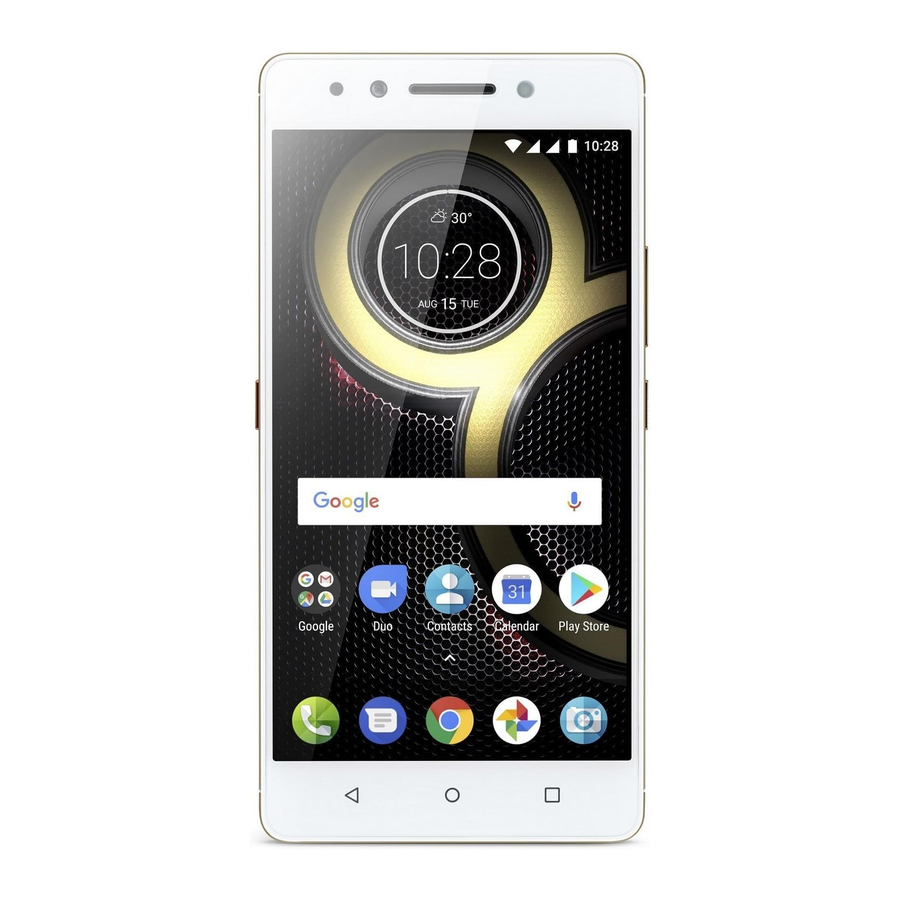
In één oogopslag
een snelle blik
In één oogopslag

Eerste indruk - Lenovo K8 Note
Laten we beginnen. We begeleiden u bij het opstarten en vertellen u iets over de functies van uw telefoon.
 Opmerking: software-updates komen vaak voor, dus uw telefoon kan er iets anders uitzien.

Tips en trucs
- Start: plaats de simkaart(en) in uw telefoon en laad hem op. Schakel hem vervolgens in en volg de instructies op het scherm om uw telefoon in te stellen. Zie "Start: Lenovo K8 Note".
- Belangrijkste onderwerpen: wilt u gewoon een korte lijst van wat uw telefoon kan doen? Zie "Populaire onderwerpen".
- Help: al uw vragen over uw nieuwe telefoon direct op uw telefoon beantwoord. Swipe omhoog
![]() Lenovo Help.
Lenovo Help.
Wilt u nog meer? Zie "Hulp en meer".
Opmerking: bepaalde apps en functies zijn mogelijk niet in alle landen beschikbaar.

Lees voordat u uw telefoon gebruikt de juridische informatie door omhoog te swipen  Settings (Instellingen) > Legal information (Juridische informatie).
Populaire onderwerpen
Bekijk wat uw telefoon kan doen.
| Onderwerp | Locatie |
| Vind deze snel: wifi, vliegtuigmodus, zaklamp en meer. | Zie "Snelle instellingen". |
| Knijpen, zoomen, swipen en meer. | Zie "Bediening en gebaren". |
| Kies een nieuwe achtergrond, voeg widgets toe en meer. | Zie "Uw startscherm opnieuw inrichten". |
| Zoek de juiste instellingen om de perfecte foto te maken. | Zie "Foto's maken". |
| Toegang tot internet. | Zie "Bladeren". |
| Blader, winkel en download apps. | Zie "Apps downloaden". |
| Houd uw gegevens veilig. Stel uw wachtwoord in en meer. | Zie "Beschermen". |
| Raak nooit meer de weg kwijt. | Zie "Zoeken en navigeren". |
| Bespaar datakosten. Gebruik wifi. | Zie "Wifi-netwerken". |
| Vastgelopen? Verward? | Zie "Hulp en meer". |
Start: Lenovo K8 Note

Plaats de simkaarten
Uw telefoon ondersteunt het gebruik van twee simkaarten.
zorg ervoor dat u de juiste maat simkaarten gebruikt en de simkaarten niet knipt.
 Nano-simkaart
Plaats de nano-simkaarten.
Met de telefoon naar boven gericht, steekt u het simkaartgereedschap in het gat van de simkaartlade om de lade eruit te halen. Plaats de nano-simkaarten met de gouden contacten naar beneden.

Duw de lade terug in uw telefoon.

Opladen en inschakelen
Laad uw telefoon volledig op en zet hem aan. Selecteer vervolgens uw taal en volg de aanwijzingen op het scherm om aan de slag te gaan.
Opladen.
Voordat u uw telefoon gebruikt, laadt u hem volledig op met de meegeleverde oplader.

Inschakelen.

Aanmelden
Nadat u de telefoon hebt ingeschakeld, volgt u de aanwijzingen op het scherm om aan de slag te gaan.
Als u Gmail™ gebruikt, hebt u al een Google™-account – zo niet, dan kunt u tijdens de installatie een account aanmaken. Door u aan te melden bij uw Google-account, kunt u uw spullen openen, synchroniseren en er een back-up van maken. Bekijk uw Google-apps, contacten, agenda, foto's en meer.
Tips en trucs
- Wifi-netwerk: voor snellere internettoegang of om het gebruik van mobiele data te beperken, swipet u met twee vingers omlaag over de statusbalk en tikt u op
![]() > Wi-Fi (Wifi). Er is meer in "Wifi-netwerken".
> Wi-Fi (Wifi). Er is meer in "Wifi-netwerken". - Accounts: om accounts toe te voegen, te bewerken of te verwijderen, swipet u omhoog
![]() >
> ![]() Settings (Instellingen) > Accounts (Accounts). Zie "E-mail" om e-mailaccounts in te stellen.
Settings (Instellingen) > Accounts (Accounts). Zie "E-mail" om e-mailaccounts in te stellen.
 > Wi-Fi (Wifi). Er is meer in "Wifi-netwerken".
 Settings (Instellingen) > Accounts (Accounts). Zie "E-mail" om e-mailaccounts in te stellen.
Ga voor hulp met uw Google-account naar www.google.com/accounts.
Opmerking: deze telefoon ondersteunt apps en services die veel data kunnen gebruiken, dus zorg ervoor dat uw data-abonnement aan uw behoeften voldoet. Neem contact op met uw serviceprovider voor meer informatie.
Batterijduur
Uw telefoon verwerkt tonnen informatie. Afhankelijk van wat u gebruikt, kan dat veel energie kosten.
Wanneer uw telefoon stilstaat, niet wordt opgeladen of gedurende een bepaalde periode niet wordt gebruikt, worden onnodige achtergrondprocessen uitgeschakeld om de batterijduur te optimaliseren.
Om te zien wat de batterij verbruikt, swipet u omhoog  >
> Settings (Instellingen) > Battery (Batterij).
Om de batterijduur te verbeteren, swipet u omhoog > Settings (Instellingen) > Battery (Batterij) > Battery saver (Batterijbesparing) en schakelt u deze in.
Tip: om snel Settings (Instellingen) te openen, swipet u met twee vingers omlaag op de statusbalk en tikt u op  .
.
Tips en trucs
Om nog meer batterijduur te besparen tussen oplaadbeurten, kunt u het volgende verminderen:
- Bluetooth®-gebruik: swipe omhoog
![]() >
> ![]() Settings (Instellingen) > Bluetooth en schakel het uit wanneer u het niet nodig hebt.
Settings (Instellingen) > Bluetooth en schakel het uit wanneer u het niet nodig hebt. - GPS-gebruik: swipe omhoog
![]() >
> ![]() Settings (Instellingen) > Location (Locatie) > Mode (Modus) > Battery saving (Batterijbesparing) om GPS-tracking uit te schakelen.
Settings (Instellingen) > Location (Locatie) > Mode (Modus) > Battery saving (Batterijbesparing) om GPS-tracking uit te schakelen. - Helderheid van het scherm: swipe omhoog
![]() >
> ![]() Settings (Instellingen) > Display (Scherm) > Brightness level (Helderheidsniveau) en sleep de schuifregelaar voor de helderheid naar links. Zorg ervoor dat Adaptive brightness (Adaptieve helderheid) ook is ingeschakeld.
Settings (Instellingen) > Display (Scherm) > Brightness level (Helderheidsniveau) en sleep de schuifregelaar voor de helderheid naar links. Zorg ervoor dat Adaptive brightness (Adaptieve helderheid) ook is ingeschakeld. - Time-outvertraging van het scherm: swipe omhoog
![]() Settings (Instellingen) > Display (Scherm) > Sleep (Slaapstand) > (kortere instelling).
Settings (Instellingen) > Display (Scherm) > Sleep (Slaapstand) > (kortere instelling).
 Settings (Instellingen) > Display (Scherm) > Sleep (Slaapstand) > (kortere instelling).
Start
- Activiteit van zelden gebruikte apps: swipe omhoog
![]() >
> ![]() Settings (Instellingen) > Battery (Batterij), tik vervolgens op Menu
Settings (Instellingen) > Battery (Batterij), tik vervolgens op Menu ![]() > Battery optimisation (Batterijoptimalisatie) > All apps (Alle apps). Tik op de app die u wilt aanpassen en tik vervolgens op Optimise (Optimaliseren).
> Battery optimisation (Batterijoptimalisatie) > All apps (Alle apps). Tik op de app die u wilt aanpassen en tik vervolgens op Optimise (Optimaliseren). - Widgets die informatie naar uw startscherm streamen, zoals nieuws of weer.
- Ongebruikte online accounts die u hebt geregistreerd: swipe omhoog
![]() Settings (Instellingen) > Accounts (Accounts). Tik op het account dat u wilt verwijderen. Tik er nogmaals op en tik vervolgens op Menu
Settings (Instellingen) > Accounts (Accounts). Tik op het account dat u wilt verwijderen. Tik er nogmaals op en tik vervolgens op Menu![]() > Remove account (Account verwijderen).
> Remove account (Account verwijderen). - Video's opnemen of bekijken, naar muziek luisteren of foto's maken.
 Settings (Instellingen) > Battery (Batterij), tik vervolgens op Menu
  > Battery optimisation (Batterijoptimalisatie) > All apps (Alle apps). Tik op de app die u wilt aanpassen en tik vervolgens op Optimise (Optimaliseren).
 Settings (Instellingen) > Accounts (Accounts). Tik op het account dat u wilt verwijderen. Tik er nogmaals op en tik vervolgens op Menu
Startscherm en apps
Snelstart: Startscherm en apps
Het startscherm is wat u ziet als u uw telefoon aanzet. Vanaf hier kunt u apps en meer verkennen.
Opmerking: software-updates gebeuren regelmatig, dus uw scherm kan er iets anders uitzien.

Tips en trucs
- App-lijst openen: veeg omhoog
![]() , veeg vervolgens omhoog om door de apps te scrollen.
, veeg vervolgens omhoog om door de apps te scrollen. - Terugkeren: om vanaf elke locatie terug te keren naar het startscherm, tikt u op Home
![]() .
. - Pagina's: om een pagina toe te voegen, sleept u een app naar de rechterkant van het scherm totdat u een witte balk ziet. U kunt meerdere pagina's toevoegen. Om andere pagina's met snelkoppelingen en widgets te bekijken (indien beschikbaar), veegt u het startscherm naar links.
- Instellingen: om snel algemene instellingen te openen, veegt u met twee vingers de statusbalk omlaag. Om meer instellingen te openen, tikt u op
![]() .
. - Snelkoppelingen: veeg omhoog
![]() , houd een app aangeraakt en sleep deze vervolgens naar een van uw startschermpagina's. Om al uw apps te bekijken, veegt u omhoog
, houd een app aangeraakt en sleep deze vervolgens naar een van uw startschermpagina's. Om al uw apps te bekijken, veegt u omhoog ![]() .
. - Apps: om een app van een startschermpagina te verwijderen, houdt u de app aangeraakt en sleept u deze vervolgens naar
![]() Remove (Verwijderen). (De app wordt niet van uw telefoon verwijderd, alleen van het startscherm.) Om apps van uw startscherm te verwijderen, houdt u de app aangeraakt en sleept u deze vervolgens naar Uninstall (Verwijderen). (U kunt sommige apps niet verwijderen. Zie "Take care of your apps" (Zorg goed voor uw apps).)
Remove (Verwijderen). (De app wordt niet van uw telefoon verwijderd, alleen van het startscherm.) Om apps van uw startscherm te verwijderen, houdt u de app aangeraakt en sleept u deze vervolgens naar Uninstall (Verwijderen). (U kunt sommige apps niet verwijderen. Zie "Take care of your apps" (Zorg goed voor uw apps).) - Aanpassing: voor meer informatie over het wijzigen van uw startscherm, zie "Redecorate your Home screen" (Uw startscherm opnieuw inrichten).
 , veeg vervolgens omhoog om door de apps te scrollen.
 .
. .
. , houd een app aangeraakt en sleep deze vervolgens naar een van uw startschermpagina's. Om al uw apps te bekijken, veegt u omhoog
  Remove (Verwijderen). (De app wordt niet van uw telefoon verwijderd, alleen van het startscherm.) Om apps van uw startscherm te verwijderen, houdt u de app aangeraakt en sleept u deze vervolgens naar Uninstall (Verwijderen). (U kunt sommige apps niet verwijderen. Zie "Take care of your apps" (Zorg goed voor uw apps).)
Help en meer
Bekijk een tutorial. Lees een handleiding. Kom alles te weten over uw telefoon.
Vind het: Veeg omhoog  Lenovo Help
Zoeken
Tik in het midden van het startscherm op het Google Zoeken-vak voor een tekstzoekopdracht of tik op  om met uw stem te zoeken.
Wanneer u typt, verschijnen er suggesties onder het zoekveld:
- Om naar een suggestie te zoeken, tikt u erop.
- Om naar tekst in het zoekveld te zoeken, tikt u op
![]() op het toetsenbord.
op het toetsenbord.
 op het toetsenbord.
Tip: om het toetsenbord te sluiten, tikt u op  .
.
Status en meldingen
Bovenaan het scherm geven pictogrammen aan de linkerkant u een melding over nieuwe berichten of gebeurtenissen. Als u niet weet wat een pictogram betekent, veegt u de statusbalk omlaag voor meer informatie.
Tip: krijgt u te veel meldingen? Houd een melding aangeraakt om te zien welke app deze naar u verzendt. Vervolgens kunt u ze uitschakelen.

Tip: om snel algemene instellingen te wijzigen, veegt u met twee vingers de statusbalk omlaag. Zie "Quick settings" (Snelle instellingen) voor meer informatie.
Pictogrammen rechtsboven in het scherm vertellen u over de telefoonstatus:
| Statuspictogrammen | |
 Netwerksterkte Netwerksterkte |  Niet storen Niet storen |
 Wi-Fi binnen bereik/verbonden Wi-Fi binnen bereik/verbonden |  Portret/Automatisch roteren Portret/Automatisch roteren |
 Bluetooth aan/verbonden Bluetooth aan/verbonden |  Databesparing Databesparing |
 Vliegtuigmodus Vliegtuigmodus |  / Batterij wordt opgeladen/vol / Batterij wordt opgeladen/vol |
Opmerking: apps die u downloadt van Google Play™ kunnen andere pictogrammen in de statusbalk weergeven om u te waarschuwen voor specifieke gebeurtenissen.
Volume en onderbrekingen
Druk op de zijdelingse volumeknoppen omhoog of omlaag om een beltoonvolume van hoog tot trillen te selecteren

Niet storen
Om sommige of alle geluiden uit te schakelen, veegt u met twee vingers de statusbalk omlaag en tikt u op Do not disturb (Niet storen). Selecteer een van deze opties:
- Total silence: (Volledige stilte:) schakel alle geluiden en alarmen uit. Overschrijf geluidsinstellingen van andere apps. Stel in hoe lang u in deze modus wilt blijven, of kies voor onbepaalde tijd.
- Alarms only: (Alleen alarmen:) stel in hoe lang u alleen alarmen wilt horen, of kies voor onbepaalde tijd. Tik op MORE SETTINGS (MEER INSTELLINGEN) om aan te passen welke andere onderbrekingen u wilt ontvangen.
- Priority only: (Alleen prioriteit:) stel in hoe lang u alleen prioriteitsonderbrekingen wilt horen, of kies voor onbepaalde tijd. Tik op MORE SETTINGS (MEER INSTELLINGEN) om aan te passen welke onderbrekingen u wilt ontvangen.
Tip: om een uitzondering te creëren voor herhaalde bellers waardoor een oproep van dezelfde persoon binnen een periode van 15 minuten is toegestaan, tikt u op MORE SETTINGS (MEER INSTELLINGEN) >Priority only allows (Alleen prioriteit toestaan) > Repeat callers (Herhaalde bellers).
Apps downloaden
Google Play™
Download muziek, films, boeken, apps, games en meer.
Vind het:  Play Store
- Zoeken: gebruik de zoekbalk om naar apps te zoeken.
- Downloaden: om een app te downloaden, tikt u erop om details te bekijken en tikt u vervolgens op INSTALL (INSTALLEREN) of de BUY (KOPEN)-knop.
- Delen: om een app die u op Google Play hebt gevonden te delen, tikt u erop om details te bekijken en tikt u vervolgens op
![]() .
. - Opnieuw installeren: om apps die u in Google Play hebt gebruikt opnieuw te installeren, tikt u op
![]() > My apps & games (Mijn apps en games).
> My apps & games (Mijn apps en games). - Een computer gebruiken: om apps vanaf een computer te zoeken en te beheren, gaat u naar http://play.google.com met uw Google-account en wachtwoord. Daar kunt u apps op het grote scherm bekijken, uw apps op verschillende apparaten (zoals een telefoon en tablet) beheren en zelfs instellen dat nieuwe apps naar uw apparaten worden gedownload.
- Geniet van muziek, films en meer: u kunt Google Play ook gebruiken om muziek, films, tv-programma's en meer te downloaden. Zie de apps "Play Music" (Play Muziek) en "Play Movies & TV" (Play Films en TV).
- Hulp krijgen: om hulp en meer te krijgen, tikt u op
![]() .
.
 .
. .
.Apps van internet
U kunt apps van andere online app stores downloaden met behulp van uw browser.
Tip: kies uw apps en updates zorgvuldig, omdat sommige de prestaties van uw telefoon kunnen beïnvloeden – zie "Choose carefully" (Kies zorgvuldig).
Opmerking: wanneer u een app installeert, moet u de waarschuwingen lezen die u vertellen tot welke informatie de app toegang heeft. Als u niet wilt dat de app toegang heeft tot deze informatie, annuleert u de installatie.
Om uw telefoon apps te laten installeren die niet op Google Play staan, veegt u omhoog  Settings (Instellingen) > Security (Beveiliging) en tikt u vervolgens op de schakelaar Unknown sources (Onbekende bronnen) om deze in te schakelen.
Zie "Downloads" (Downloads) voor meer informatie over het downloaden van bestanden uit uw browser.
Kies zorgvuldig
Hier zijn een paar tips:
- Om spyware, phishing of virussen te helpen voorkomen, gebruikt u apps van vertrouwde sites, zoals Google Play.
- Controleer in Google Play de beoordelingen en opmerkingen van de app voordat u deze installeert.
- Als u twijfelt aan de veiligheid van een app, installeer deze dan niet.
- Apps verbruiken geheugen, data, batterij en verwerkingskracht – sommige meer dan andere. Als u niet tevreden bent met hoeveel geheugen, data, batterij of verwerkingskracht een app gebruikt, verwijder deze dan.
- Houd toezicht op de toegang van kinderen tot apps om blootstelling aan ongepaste inhoud te helpen voorkomen.
- Bepaalde apps geven mogelijk geen volledig nauwkeurige informatie. Wees voorzichtig, vooral als het gaat om persoonlijke gezondheid.
App-machtigingen instellen
U wordt alleen om machtigingen gevraagd wanneer u een functie in een app gebruikt, in plaats van onmiddellijk wanneer u de app installeert.
Om de instellingen voor app-machtigingen te wijzigen, veegt u omhoog  >
>  Settings (Instellingen) > Apps, selecteert u vervolgens de app en tikt u op Permissions (Machtigingen).
Om de app-machtigingen op app-type (zoals Agenda of Camera) te wijzigen, veegt u op elk gewenst moment omhoog >  Settings (Instellingen) > Apps, tikt u vervolgens op
  Settings (Instellingen) > App permissions (App-machtigingen).
Zorg goed voor uw apps
Vind het: veeg omhoog , veeg vervolgens omhoog om door de apps te scrollen. Om het apps-scherm te sluiten, tikt u op Home  of Terug
  .
.
- Apps verwijderen: om een app van een startschermpagina te verwijderen, houdt u de app aangeraakt en sleept u deze vervolgens naar Remove (Verwijderen). De app wordt niet van uw telefoon verwijderd, alleen van het startscherm.
Om een app van uw telefoon te verwijderen, houdt u de app aangeraakt en sleept u deze vervolgens naar Uninstall (Verwijderen).
Om een app uit te schakelen of te forceren te stoppen met werken, veegt u omhoog  Settings (Instellingen) > Apps.
DISABLE (UITSCHAKELEN) verwijdert de app uit uw menu – om deze in te schakelen, opent u dit venster opnieuw en tikt u op ENABLE (INSCHAKELEN) (tik eerst op Disabled (Uitgeschakeld) om sneller toegang te krijgen tot de lijst met uitgeschakelde apps).
Als een app uw telefoon vergrendelt zodra u deze aanzet, start u opnieuw op in Veilige modus: houd de aan/uit-knop ingedrukt. Wanneer u de optie Power off (Uitschakelen) ziet, houdt u deze ingedrukt om de optie Reboot to safe mode (Opnieuw opstarten in veilige modus) te selecteren. Uw telefoon start opnieuw op met Safe mode (Veilige modus) linksonder. Probeer vervolgens de app te verwijderen.
- Apps opnieuw installeren: om apps opnieuw te installeren vanuit Google Play, veegt u omhoog
![]() Play Store en tikt u vervolgens op
Play Store en tikt u vervolgens op ![]() > My Apps & games (Mijn Apps en games). De apps die u hebt gedownload, worden weergegeven en zijn beschikbaar om te downloaden.
> My Apps & games (Mijn Apps en games). De apps die u hebt gedownload, worden weergegeven en zijn beschikbaar om te downloaden. - App-datagebruik bekijken: om weer te geven welke apps de meeste data gebruiken, veegt u omhoog
![]() Settings (Instellingen) > Data usage (Datagebruik). Zie "Data usage" (Datagebruik) voor meer informatie.
Settings (Instellingen) > Data usage (Datagebruik). Zie "Data usage" (Datagebruik) voor meer informatie.
 Play Store en tikt u vervolgens op
  Settings (Instellingen) > Data usage (Datagebruik). Zie "Data usage" (Datagebruik) voor meer informatie.
Uw telefoon updaten
Gebruik uw telefoon om telefoonsoftware-updates te controleren, te downloaden en te installeren.
Als uw telefoon u een melding geeft over een update, volgt u de instructies om deze te downloaden en te installeren.
Om handmatig op updates te controleren, veegt u omhoog  Settings (Instellingen) > About phone (Over de telefoon) > System updates (Systeemupdates).
Uw telefoon downloadt updates via uw Wi-Fi-verbinding (indien beschikbaar) of mobiele netwerk. We raden aan om updates via een Wi-Fi-verbinding te downloaden. Onthoud dat deze updates vrij groot kunnen zijn (25 MB of meer) en mogelijk niet in alle landen beschikbaar zijn.
Opmerking: wanneer u uw telefoon bijwerkt, moet u ervoor zorgen dat u voldoende batterijvermogen hebt om de update te voltooien.
Bedienen & aanpassen
Snelle start: bedienen & aanpassen
Neem de controle over uw telefoon.
- Aanraken, indrukken en spreken: leer telefoongebaren en -opdrachten. Zie "Bediening en gebaren".
- Uw startscherm aanpassen: om widgets, zoals een klok, interactieve kalender en meer op uw startscherm te plaatsen, zie "Uw startscherm opnieuw inrichten".


Tips en trucs
- Spreken: tik op
![]() in een zoekvenster of
in een zoekvenster of ![]() op een toetsenbord.
op een toetsenbord. - Een startschermpagina toevoegen: sleep een app-pictogram naar de rechterkant van het startscherm totdat er een nieuwe pagina verschijnt. U kunt meerdere pagina's toevoegen.
- Snelle instellingen: om Wi-Fi, Bluetooth, Vliegtuigmodus en andere instellingen te wijzigen, veegt u met twee vingers omlaag over de statusbalk. Voor nog meer instellingen, tikt u op
![]() .
. - Kunt u een instelling niet vinden? Veeg omhoog
![]() >
> ![]() Instellingen >
Instellingen > ![]() .
.
 in een zoekvenster of
  op een toetsenbord.
 .
.Bediening en gebaren
Aanraken
Uw weg vinden:
- Tikken: kies een pictogram of optie.
- Aanraken en vasthouden: meer opties bekijken.
- Slepen: items verplaatsen op het startscherm.
- Veeg: scroll door lijsten of tussen schermen.
- Knijpen of dubbel tikken: in- en uitzoomen op websites, foto's en kaarten.
- Draaien: draai een kaart met twee vingers om deze te roteren en trek twee vingers naar beneden om deze te kantelen.
- Terug: tik op Terug
![]() om naar het vorige scherm te gaan.
om naar het vorige scherm te gaan. - Start: tik op Start
![]() om terug te keren naar het startscherm.
om terug te keren naar het startscherm. - Recent: tik op Recent
![]() om uw recente apps (of browsertabs) te bekijken en tik op een app om deze opnieuw te openen. Dubbeltik om snel te schakelen tussen uw recente apps. Om een app uit de recente lijst te verwijderen, veegt u deze naar links, rechts of tikt u op
om uw recente apps (of browsertabs) te bekijken en tik op een app om deze opnieuw te openen. Dubbeltik om snel te schakelen tussen uw recente apps. Om een app uit de recente lijst te verwijderen, veegt u deze naar links, rechts of tikt u op ![]() . Om door de lijst te scrollen, veegt u omhoog of omlaag.
. Om door de lijst te scrollen, veegt u omhoog of omlaag.
 om naar het vorige scherm te gaan.
 om terug te keren naar het startscherm.
 om uw recente apps (of browsertabs) te bekijken en tik op een app om deze opnieuw te openen. Dubbeltik om snel te schakelen tussen uw recente apps. Om een app uit de recente lijst te verwijderen, veegt u deze naar links, rechts of tikt u op
  . Om door de lijst te scrollen, veegt u omhoog of omlaag.
Tip: u hoeft geen apps uit het overzicht te verwijderen om uw telefoon efficiënt te laten werken.
- Gesplitst scherm: vanuit de lijst met recente apps, raakt u een app aan en houdt u deze vast en sleept u deze vervolgens naar de bovenkant van het scherm om twee apps tegelijk te bekijken. Niet alle apps werken in een gesplitst scherm.
- Menu's: wanneer
![]() of
of ![]() op een scherm verschijnt, kunt u erop tikken om opties voor het huidige scherm te openen.
op een scherm verschijnt, kunt u erop tikken om opties voor het huidige scherm te openen. - Toetsenbord sluiten: om een toetsenbord te sluiten, tikt u op
![]() .
.
 .
.Druk op de aan/uit-knop
Uw aan/uit-knop helpt op verschillende manieren.
- Uitschakelen: houd de aan/uit-knop ingedrukt en tik vervolgens op Uitschakelen.
- Slaapstand: om batterijstroom te besparen, onbedoelde aanrakingen te voorkomen of om vlekken van uw touchscreen te verwijderen, zet u het touchscreen in de slaapstand door op de aan/uit-knop te drukken.
- Activeren: druk nogmaals op de aan/uit-knop.
- Opnieuw opstarten: om uw telefoon opnieuw op te starten, houdt u de aan/uit-knop ingedrukt totdat het scherm zwart wordt en uw telefoon opnieuw opstart.
Tip: zie "Beveiligen" om beveiliging aan uw telefoon toe te voegen.
Druk op de volumeknoppen
Uw volumeknoppen helpen op verschillende manieren:
- Volume beltoon: druk op de knoppen wanneer uw telefoon overgaat om het geluid te dempen.
- Volume oortje: druk op de knoppen tijdens een gesprek.
- Muziek-/videovolume: druk op de knoppen tijdens een nummer of video.
Tip: zie "Volume & onderbrekingen" voor meer informatie over volumeregeling.
Druk op de muziektoets
Uw muziektoets helpt op verschillende manieren:
- Muziekbediening: wilt u een nummer afspelen of pauzeren? Wilt u het volgende of vorige nummer afspelen? Zie "Muziektoets".
- Aangepaste functies: houd de muziektoets ingedrukt om de zaklamp in of uit te schakelen, de camera aan de achterkant te openen, het scherm van uw telefoon vast te leggen of een app te openen. Om de muziektoets aan te passen, veegt u omhoog
![]() > Instellingen > Muziektoets en selecteert u vervolgens een optie.
> Instellingen > Muziektoets en selecteert u vervolgens een optie.
Spreek
Vertel uw telefoon gewoon wat u wilt.
Tip: spreek op een natuurlijke maar duidelijke manier, alsof u een speakerphone gebruikt.
- Bellen en opdrachten: zeg "OK Google" om uw telefoon met uw stem te bedienen. Zie "Apps downloaden".
Om te bellen, zegt u "Bel" en vervolgens een contactnaam of telefoonnummer. Of zeg een opdracht zoals "Tekst verzenden", "Ga naar" een app of "Help" voor hulp bij spraakopdrachten.
Tip: als een contact meer dan één nummer heeft, kunt u zeggen welk nummer u wilt bellen (bijvoorbeeld "Bel Jan Jansen Mobiel" of "Bel Suzie Smit Werk").
- Zoeken: tik op
![]() op het startscherm om te zoeken via spraak of zeg "OK Google" om uw zoekopdracht in te spreken.
op het startscherm om te zoeken via spraak of zeg "OK Google" om uw zoekopdracht in te spreken. - Om uw instellingen voor spraakinvoer en tekst-naar-spraak te wijzigen, veegt u omhoog
![]() Instellingen > Talen & invoer.
Instellingen > Talen & invoer. - Tekstinvoer: tik op een toetsenbord op
![]() , en spreek vervolgens uw bericht of zoektekst in. U kunt ook leestekens zeggen.
, en spreek vervolgens uw bericht of zoektekst in. U kunt ook leestekens zeggen.
 op het startscherm om te zoeken via spraak of zeg "OK Google" om uw zoekopdracht in te spreken.
 Instellingen > Talen & invoer.
Tip: zie "TalkBack" om uw telefoon hardop te laten voorlezen.
Aan, uit, vergrendelen & ontgrendelen
Uw touchscreen is aan wanneer u het nodig heeft en uit wanneer u het niet nodig heeft. Om het scherm in te schakelen, drukt u op de aan/uit-knop.
- Scherm uit en aan: druk op de Aan/uit-knop om het scherm uit en aan te zetten.
- Schermvergrendeling: om het scherm te ontgrendelen, raakt u
![]() aan en sleept u omhoog. Om een patroon, pincode of wachtwoord te gebruiken om uw scherm te ontgrendelen, veegt u omhoog
aan en sleept u omhoog. Om een patroon, pincode of wachtwoord te gebruiken om uw scherm te ontgrendelen, veegt u omhoog ![]() Instellingen > Beveiliging > Schermvergrendeling (zie "Schermvergrendeling"). U kunt ook de vingerafdruksensor op uw telefoon gebruiken. Nadat u deze heeft ingesteld, ziet u deze op het vergrendelscherm in plaats van de normale vergrendeling. Om instellingen voor vergrendelen/ontgrendelen te vinden, veegt u omhoog
Instellingen > Beveiliging > Schermvergrendeling (zie "Schermvergrendeling"). U kunt ook de vingerafdruksensor op uw telefoon gebruiken. Nadat u deze heeft ingesteld, ziet u deze op het vergrendelscherm in plaats van de normale vergrendeling. Om instellingen voor vergrendelen/ontgrendelen te vinden, veegt u omhoog ![]() Instellingen >Beveiliging > Vingerafdruk.
Instellingen >Beveiliging > Vingerafdruk. - Meldingen: dubbeltik op een melding in het vergrendelscherm om deze te openen. U wordt gevraagd uw wachtwoord in te voeren.
- Eigenaarsinformatie: om een bericht toe te voegen aan uw vergrendelscherm, veegt u omhoog
![]() Instellingen > Beveiliging, tikt u op
Instellingen > Beveiliging, tikt u op ![]() > Bericht vergrendelscherm.
> Bericht vergrendelscherm.
 aan en sleept u omhoog. Om een patroon, pincode of wachtwoord te gebruiken om uw scherm te ontgrendelen, veegt u omhoog
  Instellingen > Beveiliging > Schermvergrendeling (zie "Schermvergrendeling"). U kunt ook de vingerafdruksensor op uw telefoon gebruiken. Nadat u deze heeft ingesteld, ziet u deze op het vergrendelscherm in plaats van de normale vergrendeling. Om instellingen voor vergrendelen/ontgrendelen te vinden, veegt u omhoog
  Instellingen >Beveiliging > Vingerafdruk.
 Instellingen > Beveiliging, tikt u op
 Tip: plaats uw mobiele nummer niet als uw contactgegevens, tenzij u toegang heeft tot uw voicemail vanaf een ander apparaat.
- Time-out scherm: om uw time-out te wijzigen (scherm vergrendelt automatisch), veegt u omhoog
![]() Instellingen > Weergave > Slaapstand.
Instellingen > Weergave > Slaapstand.
 Instellingen > Weergave > Slaapstand.
Geluiden & uiterlijk aanpassen
Pas de geluiden en weergave-instellingen van uw telefoon aan:

- Beltoon en meldingen: veeg omhoog
![]() Instellingen > Geluid.
Instellingen > Geluid. - Trillen of stil: om uw telefoon te laten trillen, schakelt u Ook trillen voor oproepen in. Om beltonen voor inkomende oproepen uit te schakelen, veegt u omhoog
![]() Instellingen > Geluid > Beltoon telefoon > Geen.
Instellingen > Geluid > Beltoon telefoon > Geen. - Beltoon voor een contact: om een persoonlijke beltoon in te stellen voor een contact, veegt u omhoog
![]() Contacten, tikt u op het contact en tikt u vervolgens op
Contacten, tikt u op het contact en tikt u vervolgens op ![]() > Menu
> Menu ![]() > Beltoon instellen.
> Beltoon instellen. - Weergave-instellingen: om de helderheid, animatie en andere weergave-instellingen te wijzigen, veegt u omhoog
![]() Instellingen > Weergave.
Instellingen > Weergave. - Roteren: in veel apps schakelt het touchscreen over van portret naar landschap wanneer u uw telefoon draait. Om dit in of uit te schakelen, veegt u met twee vingers omlaag over de statusbalk en tikt u op Automatisch roteren of Portret.
- Taal en regio: om uw menutaal en regio in te stellen, veegt u omhoog
![]() Instellingen > Talen & invoer > Talen.
Instellingen > Talen & invoer > Talen.
 Instellingen > Geluid.
 Instellingen > Geluid > Beltoon telefoon > Geen.
 > Menu
  Instellingen > Weergave.
 Instellingen > Talen & invoer > Talen.
Uw startscherm opnieuw inrichten
Voor snelle toegang tot uw favoriete dingen, past u uw startscherm aan zoals u dat wilt.
- Achtergrond wijzigen: raak een lege plek op het startscherm aan en houd deze vast, en tik vervolgens op ACHTERGROND.
- Een startschermpagina toevoegen: sleep een app naar de rechterkant van het startscherm totdat er een nieuwe pagina verschijnt. U kunt meerdere pagina's toevoegen.
- Snelkoppelingen toevoegen: veeg omhoog
![]() , raak een app aan en houd deze vast en sleep deze vervolgens naar een van uw startschermpagina's. Om al uw apps te bekijken, veegt u omhoog
, raak een app aan en houd deze vast en sleep deze vervolgens naar een van uw startschermpagina's. Om al uw apps te bekijken, veegt u omhoog ![]() >
> ![]() Instellingen > Apps.
Instellingen > Apps. - Snelkoppelingsmappen maken: sleep een snelkoppeling op een andere. Voeg meer snelkoppelingen toe door ze op de eerste snelkoppeling te slepen. Om de map een naam te geven, tikt u erop en voert u een naam in onder de apps.
- Widgets toevoegen: raak een lege plek op het startscherm aan en houd deze vast, tik op WIDGETS, raak een widget aan en houd deze vast, en sleep deze vervolgens naar uw startscherm.
- Widgets aanpassen: u kunt sommige widgets aanpassen – raak een widget aan en houd deze vast totdat u een trilling voelt en laat vervolgens los. Sleep de witte cirkels aan de randen om de grootte aan te passen.
- Widgets & snelkoppelingen verplaatsen of verwijderen: raak een widget of snelkoppeling aan en houd deze vast totdat u een trilling voelt (of zie het pictogram groter worden als trillen is uitgeschakeld). Sleep deze vervolgens naar een andere plek, een andere pagina of
![]() Verwijderen.
Verwijderen.
 Verwijderen.
 Opmerking: het verwijderen van een snelkoppeling van uw startscherm verwijdert de app niet van uw telefoon.
Snelle instellingen
Voor snelle toegang tot Wi-Fi, Bluetooth, Vliegtuigmodus, helderheid en andere instellingen, veegt u met twee vingers omlaag over de statusbalk of het vergrendelscherm. Voor nog meer instellingen, tikt u op 
Opmerking: uw snelle instellingen kunnen er iets anders uitzien.
Tik op  bovenaan het scherm om uw instellingen opnieuw te rangschikken en instellingen toe te voegen of te verwijderen.

Tip: u kunt de muziektoets ingedrukt houden om de zaklamp in of uit te schakelen. Om deze functie in te schakelen, veegt u omhoog  Instellingen > Muziektoets en selecteert u vervolgens Zaklamp.
Direct delen
In sommige apps kunt u iets rechtstreeks delen met een contact of gesprek.
Wanneer u de optie Delen in een app selecteert, verschijnt er een lijst met contacten met app-pictogrammen. Selecteer vervolgens het contact en verzend.

Toegankelijkheid
Snel starten: toegankelijkheid
Zien, horen, spreken, voelen en gebruiken. De toegankelijkheidsfuncties zijn er voor iedereen en helpen om dingen gemakkelijker te maken.
Je vindt het hier: omhoog swipen  Instellingen > Toegankelijkheid
Spraakherkenning
Vertel je telefoon gewoon wat je wilt doen: bellen, browsen, zoeken, een sms sturen en meer. Tik op  op het startscherm voor spraakgestuurd zoeken.
TalkBack
Gebruik TalkBack om je scherm hardop voor te laten lezen: je navigatie, je selecties, zelfs je boeken.
Om TalkBack in te schakelen, swipe je omhoog  Instellingen > Toegankelijkheid > TalkBack en tik je vervolgens op de schakelaar om deze in te schakelen.
Opmerking: mogelijk moet je tekst-naar-spraaksoftware downloaden (er kunnen datakosten van toepassing zijn).
- Tik op iets op het scherm om een beschrijving of tekstweergave te horen.
- Dubbeltik ergens op het scherm om het laatst aangeraakte item te openen of activeren.
- Swipe met twee vingers om door lijsten te scrollen of tussen schermen te schakelen.
Tip: navigeer door je apps en menu's om te horen hoe spraakweergave werkt op je telefoon.
Om TalkBack uit te schakelen, swipe je omhoog  Instellingen > Toegankelijkheid > TalkBack en tik je vervolgens op de schakelaar om deze uit te schakelen.
Braille
Combineer je brailleleesregel met TalkBack voor braille- en spraakfeedback.
- Download de BrailleBack™-app op Google Play (swipe
![]() Play Store) en installeer deze op je telefoon.
Play Store) en installeer deze op je telefoon. - Swipe omhoog
![]() >
> ![]() Instellingen > Toegankelijkheid > BrailleBack.
Instellingen > Toegankelijkheid > BrailleBack. - Schakel je brailleleesregel in en zet deze in de Bluetooth-koppelingsmodus.
- Swipe op je telefoon omhoog
![]() Instellingen > Bluetooth en tik vervolgens op de schakelaar bovenaan om deze in te schakelen en te scannen.
Instellingen > Bluetooth en tik vervolgens op de schakelaar bovenaan om deze in te schakelen en te scannen. - Tik op de naam van je brailleleesregel om deze met de telefoon te koppelen.
 Instellingen > Bluetooth en tik vervolgens op de schakelaar bovenaan om deze in te schakelen en te scannen.
Snelkoppeling voor toegankelijkheid
Gebruik eenvoudige gebaren om snel TalkBack en andere toegankelijkheidsfuncties op je telefoon te activeren. Voor meer informatie swipe je omhoog  Instellingen > Toegankelijkheid > Snelkoppeling voor toegankelijkheid.
Beller-ID
Als je wilt horen wie er belt:
Beltonen: wijs een unieke beltoon toe aan een contactpersoon. Swipe omhoog  Contacten, tik op de contactpersoon, tik op
  en tik vervolgens op Menu
  > Beltoon instellen.
Volume en trillen
Je vindt het hier: omhoog swipen  Instellingen > Geluid
- Sleep de volumeschuifregelaars om volumeniveaus in te stellen voor je muziek of video's, alarmen en beltonen/meldingen.
- Om je telefoon te laten trillen voor inkomende oproepen (zelfs als de beltoon stil is), tik je op Ook trillen voor oproepen.
Tip: voor meer over volumeregeling, zie "Volume en onderbrekingen".
Zoom
Bekijk het van dichterbij.
- Knijpen om te zoomen: knijp om te zoomen op kaarten, webpagina's en foto's. Om in te zoomen, tik je met twee vingers op het scherm en sleep je ze vervolgens uit elkaar. Om uit te zoomen, sleep je je vingers naar elkaar toe.
Tip: om in te zoomen, kun je ook dubbeltikken.
- Schermvergroting: tik driemaal op het scherm voor schermvullende vergroting of tik driemaal en houd vast om tijdelijk te vergroten. Swipe omhoog
![]() Instellingen > Toegankelijkheid > Vergrotingsgebaren.
Instellingen > Toegankelijkheid > Vergrotingsgebaren. - Grote tekst: grotere tekst weergeven op je hele telefoon. Swipe omhoog
![]() Instellingen > Toegankelijkheid > Weergavegrootte.
Instellingen > Toegankelijkheid > Weergavegrootte.
 Instellingen > Toegankelijkheid > Vergrotingsgebaren.
 Instellingen > Toegankelijkheid > Weergavegrootte.
Tip: je kunt ook omhoog swipen  Instellingen > Weergave > Lettergrootte > Groot of Grootst.
- Browser: kies tekstschaling en andere toegankelijkheidsinstellingen voor je browser. Swipe omhoog
![]() Chrome > Menu
Chrome > Menu ![]() > Instellingen > Toegankelijkheid.
> Instellingen > Toegankelijkheid.
 Chrome > Menu
 Tip: selecteer Zoom forceren om zoomen op alle webpagina's toe te staan.
Helderheid van het scherm
Je telefoon past de helderheid van het scherm automatisch aan wanneer je je in heldere of donkere omgevingen bevindt. Maar je kunt in plaats daarvan je eigen helderheidsniveau instellen:
Swipe de statusbalk met twee vingers omlaag en sleep de schuifregelaar om het helderheidsniveau in te stellen.
Opmerking: het instellen van de helderheid op een hoog niveau verkort de batterijduur van je telefoon. Om de batterijduur te maximaliseren, swipe je omhoog  >
> Instellingen > Weergave > Adaptieve helderheid om je telefoon de helderheid automatisch te laten aanpassen aan het beschikbare licht.
Touchscreen en toetsen
Als je wilt horen of voelen wanneer je op het scherm tikt, swipe je omhoog  >
>  Instellingen > Geluid > Andere geluiden:
- Kladblok: om een toon te horen wanneer je een nummer draait, selecteer je Toetsenbordtonen.
- Schermvergrendeling: om een klik te horen wanneer je het scherm vergrendelt of ontgrendelt, selecteer je Geluiden voor schermvergrendeling.
- Touchscreen: om een klik te horen wanneer je op iets op het scherm tikt, selecteer je Aanraakgeluiden.
- Toetsen: om een trilling te voelen wanneer je op het toetsenbord tikt, selecteer je Trillen bij aanraking.
Berichten
Om het invoeren van tekst nog gemakkelijker te maken, gebruik je functies zoals automatische hoofdlettergevoeligheid, automatische correctie en meer. Swipe omhoog >  Instellingen > Talen en invoer > Virtueel toetsenbord > Gboard > Voorkeuren of Tekstcorrectie. Als je helemaal niet wilt typen, gebruik dan je stem: tik op
  op het toetsenbord.
Bellen
Snel aan de slag: bellen
Snel aan de slag: bellen
Bel contacten, snelkeuzenummers, recente oproepen of nummers en zoek, allemaal vanuit één app.
Zoek dit:  Telefoon
- Tik om een contactpersoon of recente oproep te bellen op het contact of de oproep.
- Tik om het toetsenblok te openen op
![]() . Voer een nummer in en tik vervolgens op
. Voer een nummer in en tik vervolgens op ![]() om het te bellen.
om het te bellen.
 . Voer een nummer in en tik vervolgens op
  om het te bellen.
Tips en trucs
- Tijdens een gesprek: je touchscreen wordt donker om onbedoelde aanrakingen te voorkomen. Beweeg het weg van je gezicht of druk op de aan/uit-knop om het te activeren.
- Multitasken: tik tijdens een gesprek op Home
![]() om het oproepscherm te verbergen en een telefoonnummer of adres op te zoeken of andere apps te openen. Swipe de statusbalk omlaag en tik op Ongoing call (Bezig gesprek) om het oproepscherm opnieuw te openen.
om het oproepscherm te verbergen en een telefoonnummer of adres op te zoeken of andere apps te openen. Swipe de statusbalk omlaag en tik op Ongoing call (Bezig gesprek) om het oproepscherm opnieuw te openen. - Contactpersonen: tik op
![]() om je contactpersonen te zoeken.
om je contactpersonen te zoeken. - Favoriete contactpersoon: heb je iemand die je altijd belt? Houd een lege plek op het startscherm ingedrukt, tik op WIDGETS (WIDGETS) en houd vervolgens de widget Direct dial (Direct kiezen) ingedrukt. Sleep deze naar je startscherm en selecteer vervolgens de contactpersoon. Tik op de widget om de persoon te bellen.
- Voicemail:
![]() wordt weergegeven in de statusbalk wanneer je nieuwe voicemail hebt. Om het te beluisteren, tikt u op
wordt weergegeven in de statusbalk wanneer je nieuwe voicemail hebt. Om het te beluisteren, tikt u op ![]() Phone (Telefoon) >
Phone (Telefoon) > ![]() en houdt u vervolgens 1 ingedrukt.
en houdt u vervolgens 1 ingedrukt.
 om het oproepscherm te verbergen en een telefoonnummer of adres op te zoeken of andere apps te openen. Swipe de statusbalk omlaag en tik op Ongoing call (Bezig gesprek) om het oproepscherm opnieuw te openen.
 om je contactpersonen te zoeken.
 wordt weergegeven in de statusbalk wanneer je nieuwe voicemail hebt. Om het te beluisteren, tikt u op
  Phone (Telefoon) >
 Bellen
Wanneer je een gesprek voert, heb je opties:
- Tik op
![]() Phone (Telefoon) om je recente gesprekken, groepen en veelgebruikte contactpersonen te bekijken. Selecteer een contactpersoon of nummer om het te bellen.
Phone (Telefoon) om je recente gesprekken, groepen en veelgebruikte contactpersonen te bekijken. Selecteer een contactpersoon of nummer om het te bellen. - Tik om een nummer te kiezen op
![]() , voer een nummer in en tik vervolgens op
, voer een nummer in en tik vervolgens op ![]() om het te bellen.
om het te bellen. - Om de internationale toegangscode (+) in te voeren, houd je 0 ingedrukt. Tik op Menu
![]() om een pauze of wachttijd na nummers toe te voegen.
om een pauze of wachttijd na nummers toe te voegen.
 Phone (Telefoon) om je recente gesprekken, groepen en veelgebruikte contactpersonen te bekijken. Selecteer een contactpersoon of nummer om het te bellen.
 om het te bellen.
Gesprekken beantwoorden en beëindigen
- Een gesprek beantwoorden: wanneer je telefoon is vergrendeld, tik je op
![]() en sleep je naar rechts naar
en sleep je naar rechts naar ![]() . Wanneer de telefoon is ontgrendeld, tik je op ANSWER (BEANTWOORDEN). Met oproep wachten aan, tik en sleep naar
. Wanneer de telefoon is ontgrendeld, tik je op ANSWER (BEANTWOORDEN). Met oproep wachten aan, tik en sleep naar ![]() om het nieuwe gesprek te beantwoorden en tik vervolgens op Hold and Answer Voice (Spraak in de wacht zetten en beantwoorden) of
om het nieuwe gesprek te beantwoorden en tik vervolgens op Hold and Answer Voice (Spraak in de wacht zetten en beantwoorden) of ![]() Ignore (Negeren).
Ignore (Negeren). - Een oproep negeren: wanneer je telefoon is vergrendeld, tik je op
![]() en sleep je naar links naar
en sleep je naar links naar ![]() om het gesprek naar voicemail te sturen. Wanneer de telefoon is ontgrendeld, tik je op DISMISS (WEIGEREN). Je kunt ook op de aan/uit-knop drukken om het gesprek te negeren of op een volumeknop drukken om de beltoon te dempen.
om het gesprek naar voicemail te sturen. Wanneer de telefoon is ontgrendeld, tik je op DISMISS (WEIGEREN). Je kunt ook op de aan/uit-knop drukken om het gesprek te negeren of op een volumeknop drukken om de beltoon te dempen. - Reageren met een sms: wanneer je telefoon is vergrendeld, tik je op
![]() en sleep je omhoog naar
en sleep je omhoog naar ![]() . Selecteer een bericht om het onmiddellijk te verzenden.
. Selecteer een bericht om het onmiddellijk te verzenden. - Een gesprek beëindigen: tik op
![]()
- Tijdens een gesprek: tik op
![]() Mute (Dempen) op het scherm om het gesprek te dempen. Tik op Home
Mute (Dempen) op het scherm om het gesprek te dempen. Tik op Home ![]() om het oproepscherm te verbergen. Om het opnieuw te openen, swipe je de statusbalk omlaag en tik je op Ongoing call (Bezig gesprek).
om het oproepscherm te verbergen. Om het opnieuw te openen, swipe je de statusbalk omlaag en tik je op Ongoing call (Bezig gesprek).
 en sleep je naar rechts naar
  om het nieuwe gesprek te beantwoorden en tik vervolgens op Hold and Answer Voice (Spraak in de wacht zetten en beantwoorden) of
  Ignore (Negeren).
 om het gesprek naar voicemail te sturen. Wanneer de telefoon is ontgrendeld, tik je op DISMISS (WEIGEREN). Je kunt ook op de aan/uit-knop drukken om het gesprek te negeren of op een volumeknop drukken om de beltoon te dempen.
 en sleep je omhoog naar
  . Selecteer een bericht om het onmiddellijk te verzenden.
 Mute (Dempen) op het scherm om het gesprek te dempen. Tik op Home
  om het oproepscherm te verbergen. Om het opnieuw te openen, swipe je de statusbalk omlaag en tik je op Ongoing call (Bezig gesprek).
 Opmerking: wanneer je de telefoon tegen je oor houdt, wordt het touchscreen donker om onbedoelde aanrakingen te voorkomen. Wanneer je de telefoon van je oor af beweegt, licht het scherm weer op.
Gebruik geen covers of schermbeschermers (zelfs geen doorzichtige) die de nabijheidssensor boven het touchscreen bedekken.
Recente gesprekken
Bekijk je gesprekken (met de nieuwste eerst) en bel, sms of sla ze vervolgens op:
Zoek dit:  Phone (Telefoon) >
- Tik om een gesprek terug te bellen op
![]() naast de naam of het nummer van de beller.
naast de naam of het nummer van de beller. - Om een sms-bericht te verzenden, het nummer op te slaan of andere opties te bekijken, tikt u op de foto van de beller.
- Om een item uit het gesprekslogboek te verwijderen, tikt u op de naam of het nummer en vervolgens op Call details (Details gesprek) >
![]() .
. - Om de lijst te wissen, tikt u op Menu
![]() >Call History (Gespreksgeschiedenis), en vervolgens op Menu
>Call History (Gespreksgeschiedenis), en vervolgens op Menu ![]() > Clear call history (Gespreksgeschiedenis wissen).
> Clear call history (Gespreksgeschiedenis wissen).
 naast de naam of het nummer van de beller.
 .
. >Call History (Gespreksgeschiedenis), en vervolgens op Menu
 Gesprekken met 3 personen
Tijdens een gesprek kunt u een ander gesprek starten, tussen gesprekken wisselen of ze samenvoegen tot een gesprek met 3 personen:
- Om een tweede gesprek te beantwoorden, tikt u op
![]() Answer call and Hold current call (Gesprek beantwoorden en huidig gesprek in de wacht zetten) of
Answer call and Hold current call (Gesprek beantwoorden en huidig gesprek in de wacht zetten) of ![]() Ignore (Negeren).
Ignore (Negeren). - Het eerste gesprek wordt in de wacht gezet als u het tweede gesprek beantwoordt. Tik opOn hold (In de wacht) om tussen gesprekken te wisselen.
- Om een tweede gesprek te kiezen, tikt u op
![]() , voert u een nummer in en tikt u vervolgens op
, voert u een nummer in en tikt u vervolgens op ![]() om het te bellen.
om het te bellen.
 Answer call and Hold current call (Gesprek beantwoorden en huidig gesprek in de wacht zetten) of
  om het te bellen.
Het eerste gesprek wordt in de wacht gezet wanneer u op  tikt. Tik op
  om de gesprekken samen te voegen nadat het tweede gesprek is beantwoord.
Uw telefoonnummer
Zoek dit: swipe omhoog  Settings (Instellingen) > About phone (Over telefoon) > Status (Status) > SIM status (SIM-status) > My phone number (Mijn telefoonnummer).
Noodoproepen
Opmerking: je serviceprovider programmeert een of meer noodnummers die je onder alle omstandigheden kunt bellen, zelfs wanneer je telefoon is vergrendeld. Noodnummers verschillen per land. Je voorgeprogrammeerde noodnummer(s) werken mogelijk niet op alle locaties en soms kan een noodoproep niet worden geplaatst vanwege problemen met het netwerk, de omgeving of storingen.
- Tik op
![]() Phone (Telefoon).
Phone (Telefoon). - Voer het noodnummer in.
- Tik op
![]() om het noodnummer te bellen.
om het noodnummer te bellen.
 Phone (Telefoon).
 Opmerking: je telefoon kan locatiegebaseerde services (GPS en AGPS) gebruiken om de hulpdiensten te helpen je te vinden.
Contacten
Snel aan de slag: contacten
Combineer informatie van je Google™-contacten en sociale netwerken voor snelle toegang tot iedereen die je kent.
Zoeken: omhoog swipen Contacten
- Maken: tik op
![Nieuw contact toevoegen]()
- Bewerken of verwijderen: tik op een contact en tik vervolgens op
![Menu]() .
. - Bellen, sms'en of e-mailen: tik op een contact en tik vervolgens op een optie.
![]()

 .
.
Tips en trucs
- Contacten zoeken: in de lijst Contacten tikt u op
![Zoeken]() .
.
Tip: of tik in het startscherm op het zoekvak van Google en voer de naam van een contactpersoon in. - Een contact delen: tik op een contact, tik vervolgens op Menu
![]() > Delen om het te verzenden in een bericht of e-mail, via een Bluetooth®-verbinding, of om het op te slaan op Google Drive™.
> Delen om het te verzenden in een bericht of e-mail, via een Bluetooth®-verbinding, of om het op te slaan op Google Drive™.
 .
.Tip: in sommige apps, zoals Contacten, kun je rechtstreeks met een contact delen. Zie "Direct delen".
- Snelkoppelingen: tik op een contact, tik vervolgens op Menu > Op startscherm plaatsen om een snelkoppeling voor het contact toe te voegen op je startscherm.
- Synchroniseren: swipe op je telefoon omhoog
![Instellingen]() Instellingen > Accounts, kies je Google-account en tik vervolgens op je accountnaam om het te synchroniseren (als het onlangs niet is bijgewerkt). Je kunt deze contacten ook bekijken op www.gmail.com.
Instellingen > Accounts, kies je Google-account en tik vervolgens op je accountnaam om het te synchroniseren (als het onlangs niet is bijgewerkt). Je kunt deze contacten ook bekijken op www.gmail.com.
 Instellingen > Accounts, kies je Google-account en tik vervolgens op je accountnaam om het te synchroniseren (als het onlangs niet is bijgewerkt). Je kunt deze contacten ook bekijken op
 Contacten maken
Zoeken: omhoog swipen Contacten > 
Tik op een tekstvak om de naam en gegevens te typen. Als je klaar bent, tik je op  om op te slaan.
Opmerking: zie "Contacten ophalen" om contacten te importeren of te wijzigen waar ze worden opgeslagen.
Contacten bellen, sms'en of e-mailen
Zoeken: omhoog swipen Contacten
Tik op een contact om meer opties te zien. Afhankelijk van de informatie die je voor die persoon hebt, kun je bellen, sms'en of e-mailen. Je kunt ook spraakherkenning gebruiken (zie "Spreken").
Favorieten
Stel je meest gebruikte contacten in als favorieten, zodat je ze sneller kunt bereiken.
- Om een favoriet in te stellen, swipe je omhoog
![Contacten]() Contacten, selecteer je een contact en tik je op
Contacten, selecteer je een contact en tik je op ![Favoriet]() .
. - Om je favorieten te bekijken, swipe je omhoog
![Contacten]() Contacten > FAVORIETEN.
Contacten > FAVORIETEN.
 .
.Contacten met een ster verschijnen ook bovenaan je lijst Snelkeuze in de  Telefoon-app.
Contacten bewerken, verwijderen of verbergen
Zoeken: omhoog swipen Contacten
- Om een contact te bewerken, tik je erop en tik je vervolgens op
![Bewerken]() . Tik op een veld om het te bewerken. Tik op
. Tik op een veld om het te bewerken. Tik op ![Foto wijzigen]() kies de foto van de contactpersoon of maak een foto.
kies de foto van de contactpersoon of maak een foto. - Om een persoonlijke beltoon voor het contact in te stellen, tik je erop, tik je op
![Bewerken]() , en tik je vervolgens op Menu
, en tik je vervolgens op Menu ![]() > Beltoon instellen.
> Beltoon instellen. - Om het contact te verwijderen, tik je erop en tik je vervolgens op Menu
![]() >Verwijderen.
>Verwijderen.
 . Tik op een veld om het te bewerken. Tik op
  kies de foto van de contactpersoon of maak een foto.
Contacten van sociale netwerken worden verborgen als je op Verwijderen tikt. Gebruik de app of website van het sociale netwerk om deze contacten te bekijken of permanent te verwijderen.
- Om de contacten van een account in je lijst Contacten te verbergen, tik je op Menu
![Menu]() > Contacten om weer te geven. Tik op een accounttype om het weer te geven. Tik op Aanpassen om de accounts te deselecteren die je altijd wilt verbergen.
> Contacten om weer te geven. Tik op een accounttype om het weer te geven. Tik op Aanpassen om de accounts te deselecteren die je altijd wilt verbergen.
Contacten ophalen
Haal al je contacten op één plek.
- Om je contacten van sociale netwerken toe te voegen, swipe je omhoog
![Apps]() >
> ![Instellingen]() Instellingen > Account toevoegen.
Instellingen > Account toevoegen.
 >
>  Instellingen > Account toevoegen.
 Opmerking: je hebt eerst een app voor sociale netwerken nodig. Zie "Google Play™" om apps te downloaden.
- Zie "E-mail" om je e-mailcontacten toe te voegen.
Tip: als je een Exchange-account toevoegt, kun je berichten sturen naar je collega's, zelfs als je ze niet in je contacten hebt opgeslagen.
- Om contacten van je simkaart te importeren (als dit niet automatisch is gebeurd), swipe je omhoog
![Apps]() Contacten > Menu
Contacten > Menu ![]() > Importeren/exporteren > Importeren van simkaart. Tik op OK om te bevestigen.
> Importeren/exporteren > Importeren van simkaart. Tik op OK om te bevestigen. - Om contacten van je computer te importeren, upload je de contacten naar je Google-account op http://contacts.google.com. Swipe op je telefoon omhoog
![Apps]() Contacten > Menu > Accounts beheren > Menu
Contacten > Menu > Accounts beheren > Menu ![]() > Automatisch gegevens synchroniseren. Je kunt deze contacten ook bekijken op http://mail.google.com.
> Automatisch gegevens synchroniseren. Je kunt deze contacten ook bekijken op http://mail.google.com.
Contacten delen
Verzend een contactpersoon in een bericht of e-mail, via een Bluetooth-verbinding of sla deze op in Google Drive™.
Zoeken: omhoog swipen Contacten
Als je een contactpersoon wilt delen, tik je erop, tik je vervolgens op Menu > Delen en kies je hoe je deze wilt verzenden.
Opmerking: je kunt je contacten van sociale netwerken niet delen.
Mijn gegevens
Zoeken: omhoog swipen Contacten
Om je gebruikersprofiel op te slaan, tik je op Mijn profiel instellen naast IK bovenaan de contactenlijst.
Berichten
Snel aan de slag: berichten
Blijf in contact met berichten en foto's.
Zoeken:  Berichten
- Maken: tik op
![Nieuw bericht]() .
. - Bijvoegen: wanneer je een bericht typt, tik je op
![Bijvoegen]() om een foto, audio of meer bij te voegen.
om een foto, audio of meer bij te voegen. - Verzenden: tik op
![Verzenden]() om het bericht te verzenden.
om het bericht te verzenden. - Beantwoorden: open een gesprek, voer je antwoord in het tekstvak onderaan in en tik op
![Verzenden]() .
.
 .
. om een foto, audio of meer bij te voegen.
 om het bericht te verzenden.
Tips en trucs
- Een bericht doorsturen: houd in een gesprek een bericht aangetikt voor meer opties, zoals het doorsturen.
- Verwijderen: als je een hele reeks berichten wilt verwijderen, houd je de reeks aangetikt en tik je vervolgens op
![Verwijderen]() om te verwijderen.
om te verwijderen. - Scherm zoeken: om toegang te krijgen tot informatie op basis van je huidige scherm, houd je Home
![]() aangetikt.
aangetikt. - Foto's opslaan: houd een foto aangetikt en tik vervolgens op
![Opslaan]() om het op te slaan. Om de foto te bekijken, swipe je omhoog
om het op te slaan. Om de foto te bekijken, swipe je omhoog ![Apps]() Foto's.
Foto's. - Spraakinvoer: tik op een tekstvak en tik vervolgens op op het toetsenbord.
 om te verwijderen.
 om het op te slaan. Om de foto te bekijken, swipe je omhoog
  Foto's.
Tip: als je niet  op het toetsenbord ziet, swipe je omhoog
  >
>  Instellingen > Talen en invoer > Virtueel toetsenbord > Google voice typing om spraakinvoer te activeren.
- Meldingen uitschakelen: zit je vast in een druk gesprek? Je kunt meldingen uitschakelen. Tik op de reeks en tik vervolgens op Menu
![]() > Mensen en opties > Meldingen.
> Mensen en opties > Meldingen.
Je standaard berichten-app instellen
Om  Berichten in te stellen als je standaard berichten-app:
Zoeken: Swipe omhoog  Instellingen > Apps > Berichten en vervolgens Openen via standaard.
Verzend en ontvang e-mail van al je persoonlijke accounts (zelfs als het geen Gmail-accounts zijn). Je kunt je accounts beheren in Gmail en er gemakkelijk tussen schakelen.
Zoeken: omhoog swipen  Gmail
Gmail

- Gmail-accounts toevoegen: de eerste keer dat je je telefoon aanzette, heb je waarschijnlijk je Google-account ingesteld of ingelogd – dat stelt de
![Gmail]() Gmail-app in voor één account.
Gmail-app in voor één account.
 Gmail-app in voor één account.
Om meer Google-accounts toe te voegen, swipe je omhoog >  Instellingen > Account toevoegen > Google.
Tip: in de  Gmail-app tik je op
  > Instellingen > Account toevoegen.
- E-mailaccounts toevoegen: de Gmail-app beheert al je e-mailaccounts. Om andere persoonlijke e-mailaccounts toe te voegen aan de Gmail-app, swipe je omhoog
![Apps]() >
> ![Instellingen]() Instellingen > Accounts >
Instellingen > Accounts > ![Toevoegen]() Account toevoegen. Voor Microsoft® Exchange server-werkmailaccounts tik je op
Account toevoegen. Voor Microsoft® Exchange server-werkmailaccounts tik je op ![Toevoegen]() Account toevoegen > Exchange en voer je de details van je IT-beheerder in.
Account toevoegen > Exchange en voer je de details van je IT-beheerder in. - Accountinstellingen wijzigen: om de instellingen voor een Gmail- of e-mailaccount te wijzigen, swipe je omhoog
![Gmail]() Gmail >
Gmail > ![Menu]() > Instellingen en tik je vervolgens op de accountnaam.
> Instellingen en tik je vervolgens op de accountnaam. - Accounts verwijderen: swipe omhoog > Instellingen > Accounts > Google en tik vervolgens op de accountnaam. Tik op Menu
![]() > Account verwijderen.
> Account verwijderen.
 > Instellingen en tik je vervolgens op de accountnaam.
Videogesprekken voeren met Google Duo™
Meld je aan met je Google-account om videogesprekken te voeren en te ontvangen.
Zoeken: Swipe omhoog  Duo
Duo
- Een nieuw videogesprek starten: tik op
![Videogesprek starten]() en tik vervolgens op een naam in je contacten om het videogesprek te starten.
en tik vervolgens op een naam in je contacten om het videogesprek te starten. - Inkomende gesprekken bekijken: bekijk live video van de beller voordat je opneemt. Om dit uit te schakelen voor zowel de beller als de ontvanger, tik je op
![]() > Instellingen >Aankloppen.
> Instellingen >Aankloppen. - Instellingen wijzigen: tik op
![Menu]() om de trilfunctie te wijzigen, nummers te blokkeren en meer.
om de trilfunctie te wijzigen, nummers te blokkeren en meer. - Iedereen bellen: Duo werkt op verschillende platformen, waardoor je vrienden kunt bellen met de Duo-app op niet-Android-apparaten.
 en tik vervolgens op een naam in je contacten om het videogesprek te starten.
 om de trilfunctie te wijzigen, nummers te blokkeren en meer.
Tip: tijdens een videogesprek schakelt je telefoon automatisch over van mobiel netwerk naar wifi, indien beschikbaar.
Typen
Snel starten: typen
Wanneer je op een tekstvak tikt, bijvoorbeeld in een bericht of zoekopdracht, heb je toetsenbordopties.
- Typen of gebaren: voer letters in door ze één voor één aan te raken. Of voer een woord in door een pad door de letters te trekken.
- Het toetsenbord sluiten: tik op
![pictogram toetsenbord sluiten]() .
.
![voorbeeld van toetsenbord]()

Tips en trucs
- De cursor verplaatsen: tik op een plek in de tekst om de cursor te plaatsen en sleep vervolgens de pijl onder de cursor om deze te verplaatsen.
- Symbolen: houd een letter ingedrukt om het kleine cijfer of symbool bovenaan in te voeren. Tik op
![]() om meerdere cijfers of symbolen in te voeren.
om meerdere cijfers of symbolen in te voeren. - Dubbele letters: omcirkel een letter om er twee van in te voeren.
- Hoofdletters: tik op
![]() of sleep deze naar de letter die je in een hoofdletter wilt schrijven.
of sleep deze naar de letter die je in een hoofdletter wilt schrijven. - Speciale tekens: houd een letter ingedrukt om uit andere speciale tekens te kiezen.
- Woordsuggestie: terwijl je typt, verschijnen woordsuggesties boven het toetsenbord. Tik er een aan om deze te selecteren.
- Spraakinvoer: tik op
![]() op het touchscreen-toetsenbord en zeg vervolgens wat je wilt typen. Je kunt zo lang spreken als je wilt, pauzeren wanneer je wilt en leestekens dicteren.
op het touchscreen-toetsenbord en zeg vervolgens wat je wilt typen. Je kunt zo lang spreken als je wilt, pauzeren wanneer je wilt en leestekens dicteren. - Trillen: vind je de trillende toetsen tijdens het typen niet prettig? Swipe omhoog
![]() Settings (Instellingen) > Languages & input (Talen en invoer) > Virtual keyboard (Virtueel toetsenbord) > Gboard > Preferences (Voorkeuren).
Settings (Instellingen) > Languages & input (Talen en invoer) > Virtual keyboard (Virtueel toetsenbord) > Gboard > Preferences (Voorkeuren).
 om meerdere cijfers of symbolen in te voeren.
 of sleep deze naar de letter die je in een hoofdletter wilt schrijven.
 op het touchscreen-toetsenbord en zeg vervolgens wat je wilt typen. Je kunt zo lang spreken als je wilt, pauzeren wanneer je wilt en leestekens dicteren.
 Settings (Instellingen) > Languages & input (Talen en invoer) > Virtual keyboard (Virtueel toetsenbord) > Gboard > Preferences (Voorkeuren).
Tekstinvoerinstellingen en woordenboek
Kies je toetsenbordstijl en bewerk het woordenboek met woorden die je telefoon suggereert:
Je vindt het hier: swipe omhoog  Settings (Instellingen) > Languages & input (Talen en invoer)
- Om je touchscreen-toetsenbord te kiezen, tik op Virtual keyboard (Virtueel toetsenbord) >
![pictogram instellingen]() Manage keyboards (Toetsenborden beheren). Om spraakinvoer vanaf het toetsenbord toe te staan, tik op Google voice typing (Google Voice-typen).
Manage keyboards (Toetsenborden beheren). Om spraakinvoer vanaf het toetsenbord toe te staan, tik op Google voice typing (Google Voice-typen). - Om de woorden toe te voegen of te bewerken die je telefoon suggereert en herkent, tik op Personal dictionary (Persoonlijk woordenboek).
 Manage keyboards (Toetsenborden beheren). Om spraakinvoer vanaf het toetsenbord toe te staan, tik op Google voice typing (Google Voice-typen).
Knippen, kopiëren en plakken
Knip, kopieer en plak namen, telefoonnummers, adressen, citaten of iets anders in een tekstvak.
- Om een woord te markeren, houd je het ingedrukt. Om meer woorden te markeren, sleep je de selector aan de rand van de markering. Of om alles te selecteren, houd je een woord ingedrukt en selecteer je
![meer opties]() > SELECT ALL (ALLES SELECTEREN).
> SELECT ALL (ALLES SELECTEREN). - Tik op CUT (KNIPPEN) of COPY (KOPIËREN).
Tip: tik op SHARE (DELEN) om de tekst naar een andere app op je telefoon of naar een contactpersoon te sturen.
- Open het tekstvak waar je de tekst wilt plakken (zelfs als het in een andere app is).
- Tik in het tekstvak en houd vervolgens ingedrukt om de optie PASTE (PLAKKEN) weer te geven. Tik op PASTE (PLAKKEN) om de tekst te plakken.
Organiseren
Klok
Je vindt het hier: swipe omhoog  >
>  Clock (Klok)
| Options (Opties) | |
| Alarm (Alarm) | Tik op Tip: door de volumeknop omhoog of omlaag te drukken terwijl je een alarm instelt, stel je het volumeniveau voor dat alarm in. Wanneer een alarm afgaat, tik en sleep je naar |
| Clock (Klok) | Om je alarmvolume, snooze-vertraging of andere instellingen te wijzigen, tik je op Menu  > Settings (Instellingen). Voor andere tijdzones tik je op Home time zone (Thuis tijdzone). > Settings (Instellingen). Voor andere tijdzones tik je op Home time zone (Thuis tijdzone). |
| Timer (Timer) | Voor een timer tik je op  . . |
| Stopwatch (Stopwatch) | Voor een stopwatch tik je op  . . |
 . Tik op een alarm om het te bewerken of tik op
  om een nieuw alarm toe te voegen.
 om het uit te schakelen of sleep je naar
  om het tien minuten te snoozen.
Tip: om je huidige datum, tijd, tijdzone en indelingen in te stellen, swipe je omhoog  Settings (Instellingen) > Date & time (Datum en tijd).
Agenda
Bekijk al je afspraken op één plek.
Je vindt het hier: swipe omhoog  Calendar (Agenda)

- De weergave wijzigen: tik op de maand bovenaan om een datum te kiezen om te bekijken. Of tik op
![meer opties]() om Schedule (Schema), Day (Dag), 3 Day (3 dagen), Week (Week) of Month (Maand) te kiezen.
om Schedule (Schema), Day (Dag), 3 Day (3 dagen), Week (Week) of Month (Maand) te kiezen. - Naar de datum van vandaag gaan: tik op
![vandaag]() bovenaan.
bovenaan. - Afspraken toevoegen: tik op
![toevoegen]() , voer afspraakgegevens in en tik vervolgens op SAVE (OPSLAAN).
, voer afspraakgegevens in en tik vervolgens op SAVE (OPSLAAN).
 bovenaan.
Tip: je kunt ook op een tijd in de agenda tikken om afspraakgegevens in te voeren.
- Afspraken weergeven, bewerken of verwijderen: tik op een afspraak om deze te openen en tik vervolgens op bewerken
![bewerken]() . Tik op
. Tik op ![meer opties]() > Delete (Verwijderen) om de afspraak te verwijderen.
> Delete (Verwijderen) om de afspraak te verwijderen. - Agenda's weergeven, verbergen of toevoegen: tik op
![]() om agenda's van je Google™-account weer te geven of te verbergen. Je kunt een computer gebruiken om agenda's aan je Google-account toe te voegen of eruit te verwijderen op www.google.com/calendar.
om agenda's van je Google™-account weer te geven of te verbergen. Je kunt een computer gebruiken om agenda's aan je Google-account toe te voegen of eruit te verwijderen op www.google.com/calendar.
 . Tik op
  om agenda's van je Google™-account weer te geven of te verbergen. Je kunt een computer gebruiken om agenda's aan je Google-account toe te voegen of eruit te verwijderen op
 Tip: voeg een Calendar (Agenda)-widget toe aan je startscherm. Houd een lege plek op het startscherm ingedrukt, tik op WIDGETS (WIDGETS), houd de Calendar (Agenda)-widget ingedrukt en sleep deze naar je startscherm.
Zakelijke synchronisatie
Als je Microsoft® Office Outlook op je werkcomputer gebruikt, kan je telefoon e-mail, afspraken en contactpersonen met je Microsoft Exchange-server synchroniseren.
- Voor het toevoegen van je Corporate (Zakelijke)-account zie je "Email" ("E-mail").
- Om te kiezen wat je wilt synchroniseren van je Corporate (Zakelijke)-account, swipe je omhoog
![]() Settings (Instellingen) > Accounts (Accounts), tik je op je account en vink je opties aan zoals Calendar (Agenda), Contacts (Contactpersonen) of Gmail.
Settings (Instellingen) > Accounts (Accounts), tik je op je account en vink je opties aan zoals Calendar (Agenda), Contacts (Contactpersonen) of Gmail.
 Settings (Instellingen) > Accounts (Accounts), tik je op je account en vink je opties aan zoals Calendar (Agenda), Contacts (Contactpersonen) of Gmail.
Kantoornetwerk
Voor het verbinden van je kantoornetwerk met een virtuele particuliere netwerkverbinding zie je "Virtual Private Networks (VPN)" ("Virtuele particuliere netwerken (VPN)").
Google Drive™
Bewaar al je foto's, video's, documenten en meer veilig op één plek – privé tenzij je ervoor kiest om ze te delen. Beschikbaar op Google Drive vanaf al je apparaten.
Je vindt het hier: swipe omhoog  Drive
Drive
- Om een nieuw bestand of map te maken, tik je op
![]() .
. - Om een bestand te openen, tik je erop.
- Om een document te bewerken, tik je ergens in de tekst om te beginnen met typen.
 .
.Afdrukken
Om je foto's, documenten en meer vanaf je telefoon af te drukken, controleer je of de fabrikant van je printer een app in Google Play heeft. Swipe vervolgens omhoog  Settings (Instellingen) > Printing (Afdrukken) om aan de slag te gaan.
Je kunt je foto's, documenten en meer ook naar elk Android-apparaat in je cloud of naar Google Drive sturen. Download gewoon de Cloud Print-app van Google.
Google Apps™
Google Play™
Google Play is een digitale contentervaring van Google waar je je favoriete muziek, films, tv-programma's, boeken, tijdschriften en Android-apps en games kunt vinden en ervan kunt genieten.
- Apps downloaden: swipe omhoog
![pictogram play store]() Play Store.
Play Store. - Meer informatie over Google products (Google-producten): zie www.google.com/about/products.
- Inloggen of een Google account (Google-account) openen: bezoek www.google.com/accounts.
- Google help (Google-help): zie www.google.com/support. cloud".
 Play Store.
Google™
Ontvang automatisch weer, verkeer, dienstregelingen van het openbaar vervoer, zelfs de laatste scores, die de hele dag door verschijnen wanneer je ze nodig hebt.
Om aan de slag te gaan, houd je Home  ingedrukt en volg je de aanwijzingen op het scherm.

Play Films en TV
Zoek en huur films en tv-programma's om te bekijken op je telefoon, tablet of computer:
Je vindt het hier: swipe omhoog  Play Movies & TV
Om op een computer te winkelen, huren of bekijken, ga je naar www.google.com/play en kies je 'Films en TV'.
YouTube™
Bekijk video's van YouTube-gebruikers overal – of log in op je account om je eigen video's te delen.
Je vindt het hier: swipe omhoog  YouTube
Bladeren
Snel starten: Chrome™
Vind het:  Chrome
- Ga naar een webpagina: tik op de adresbalk bovenaan een pagina en voer een adres in.
- Een bladwijzer toevoegen: open de adresbalk (sleep omlaag als u deze niet ziet) en tik vervolgens op Menu
![]() >
> ![]() .
. - Een bladwijzer openen: open de adresbalk en tik vervolgens op Menu
![]() > Bladwijzers.
> Bladwijzers.
 .
.
Tips en trucs
- Zoeken: tik op het startscherm op het Google-zoekvak en voer tekst in om te zoeken.
Opmerking: als u geen verbinding kunt maken, neemt u contact op met uw serviceprovider.
- Mobiele sites: sommige websites tonen automatisch een 'mobiele' versie van hun pagina – als u de standaard computerversies van alle websites wilt weergeven, tikt u op Menu
![]() > Desktopsite aanvragen.
> Desktopsite aanvragen. - Opnieuw laden: als een pagina niet correct wordt geladen, tikt u op Menu
![]() >
> ![]() .
. - Tabbladen: om een nieuw tabblad te openen, tikt u op Menu
![]() > Nieuw tabblad. Als u meer dan één browserpagina hebt geopend, tikt u op Recente apps
> Nieuw tabblad. Als u meer dan één browserpagina hebt geopend, tikt u op Recente apps ![]() om van de ene naar de andere te gaan.
om van de ene naar de andere te gaan. - Geschiedenis wissen: tik in de browser op Menu
![]() > Instellingen > Privacy > Browsegegevens wissen. Kies vervolgens geschiedenis, cache, cookies en andere opties.
> Instellingen > Privacy > Browsegegevens wissen. Kies vervolgens geschiedenis, cache, cookies en andere opties. - Help: voor meer informatie over Google Chrome tikt u op Menu
![]() > Help en feedback of gaat u naar www.supportgoogle.com/chrome.
> Help en feedback of gaat u naar www.supportgoogle.com/chrome.
 .
. om van de ene naar de andere te gaan.
 > Instellingen > Privacy > Browsegegevens wissen. Kies vervolgens geschiedenis, cache, cookies en andere opties.
 > Help en feedback of gaat u naar www.supportgoogle.com/chrome.
Webverbinding
Om toegang te krijgen tot het web, gebruikt uw telefoon uw wifi-netwerk (of uw mobiele telefoonnetwerk als er geen wifi-netwerk is verbonden).
Opmerking: uw serviceprovider kan kosten in rekening brengen voor het surfen op het web of het downloaden van gegevens via uw mobiele telefoonnetwerk.
Om verbinding te maken met een wifi-netwerk, zie "Wifi-netwerken".
Downloads
Waarschuwing: apps van het web kunnen afkomstig zijn van onbekende bronnen. Om uw telefoon en persoonlijke gegevens te beschermen tegen diefstal, downloadt u apps alleen via Google Play™.
Om een bestand, afbeelding of webpagina te downloaden, veegt u omhoog >  Chrome en gaat u naar de website:
- Bestanden: tik op de downloadlink. Om het bestand of de app weer te geven, veegt u omhoog
![]() Downloads.
Downloads. - Afbeeldingen: houd deze aangeraakt en tik vervolgens op Afbeelding downloaden. Om de afbeelding te bekijken, veegt u omhoog
![]() Foto's > Downloaden.
Foto's > Downloaden.
 Downloads.
Om apps of telefoonupdates te downloaden, zie "Apps downloaden" of "Uw telefoon updaten".
Browseropties
Om de beveiligingsinstellingen van uw browser, de tekstgrootte en andere opties te wijzigen, tikt u op Menu > Instellingen.
Veilig surfen & zoeken
Houd bij wat uw browser en zoekopdrachten weergeven:
- Incognito: om een tabblad te openen dat niet in uw browser- of zoekgeschiedenis wordt weergegeven, veegt u omhoog
![]() Chrome > Menu
Chrome > Menu ![]() > Nieuw incognitotabblad.
> Nieuw incognitotabblad. - Geschiedenis wissen: om uw browsergeschiedenis en andere opgeslagen informatie te wissen, veegt u omhoog
![]() Chrome > Menu
Chrome > Menu![]() > Geschiedenis > BROWSEGEGEVENS WISSEN.
> Geschiedenis > BROWSEGEGEVENS WISSEN. - Automatisch aanvullen: uw browser kan automatisch informatie invullen, zoals namen of adressen in webformulieren, als u dezelfde informatie eerder hebt ingevoerd. Als u dat niet wilt, veegt u omhoog
![]() Chrome > Menu
Chrome > Menu ![]() >Instellingen > Formulieren automatisch invullen en tikt u vervolgens op de schakelaar om deze uit te schakelen.
>Instellingen > Formulieren automatisch invullen en tikt u vervolgens op de schakelaar om deze uit te schakelen. - Pop-ups: om te voorkomen dat pop-upvensters worden geopend, veegt u omhoog
![]() Chrome > Menu
Chrome > Menu![]() > Site-instellingen > Pop-ups en tikt u vervolgens op de schakelaar om deze uit te schakelen.
> Site-instellingen > Pop-ups en tikt u vervolgens op de schakelaar om deze uit te schakelen.
Snel starten: foto's & video's
Maak scherpe, heldere foto's met de camera aan de achterkant of voorkant.
- Starten: tik op
![]() Camera.
Camera. - Een foto maken: tik op
![]() om een foto te maken.
om een foto te maken. - Bekijken: veeg naar links voor uw fotogalerij (
![]() Foto's).
Foto's). - Delen: bekijk een foto of video in uw galerij en tik vervolgens op Delen
![]() .
.
 om een foto te maken.
 Foto's).
Tips en trucs
- Een selfie maken: tik op
![]() in het camerascherm om over te schakelen naar de camera aan de voorkant.
in het camerascherm om over te schakelen naar de camera aan de voorkant. - Een video opnemen: Tik op
![]() Tik op
Tik op ![]() om de opname te starten. Tik vervolgens op
om de opname te starten. Tik vervolgens op ![]() om de opname te stoppen.
om de opname te stoppen. - Een foto maken tijdens een video: tik op
![]() op het scherm tijdens het opnemen om een foto op te slaan.
op het scherm tijdens het opnemen om een foto op te slaan. - Bekijken, delen of verwijderen: om uw galerij te openen, veegt u het camerascherm naar links. Kies een foto of video. Kies
![]() om te delen of Menu
om te delen of Menu ![]() voor meer opties, zoals afdrukken.
voor meer opties, zoals afdrukken. - Instellingen wijzigen: om de camera-opties te openen, veegt u het camerascherm naar rechts.
- Zoom: sleep twee vingers uit elkaar. Om uit te zoomen, sleept u uw vingers naar elkaar toe.
- Multi-shot: houd
![]() aangeraakt om een reeks foto's te maken.
aangeraakt om een reeks foto's te maken. - Panorama: tik op
![]() op het camerascherm en selecteer Panorama
op het camerascherm en selecteer Panorama ![]() . Tik op
. Tik op ![]() en gebruik de handleiding op het scherm om uw telefoon langzaam te pannen.
en gebruik de handleiding op het scherm om uw telefoon langzaam te pannen. - Bewerken: tik op de foto om deze te selecteren en tik vervolgens op
![]() .
. - Afdrukken: wilt u foto's afdrukken? Zie "Afdrukken".
 in het camerascherm om over te schakelen naar de camera aan de voorkant.
 Tik op
  om de opname te starten. Tik vervolgens op
  voor meer opties, zoals afdrukken.
 . Tik op
  .
.Foto's maken
Vind het:  Camera
Tik op  om een foto te maken.
Video's opnemen
Vind het: Veeg omhoog  Camera en tik vervolgens op
  .
.
Tik op  om de opname te starten. Tik vervolgens op
  om de opname te stoppen.
Tip: om een video te delen, veegt u het camerascherm naar links om uw galerij te openen, tikt u op de video en kiest u vervolgens  om te delen.
De perfecte foto maken
Richten, tikken en klaar. Maar als u iets anders wilt, kunt u met deze camera-opties spelen.
Deze opties bevinden zich bovenaan het camera- of videoscherm:
Opties
 Schakel het HDR-effect (hoog dynamisch bereik) in voor betere foto's in lastige lichtomstandigheden, zoals buitenshuis.
 Instellen op Aan, Uit of Automatisch.
 Stel een timer in op 3 of 10 seconden.
 Instellen op Normaal of Diepte ingeschakeld (Maak uw foto wazig, verander de achtergrond of meng kleur met zwart-wit met twee camera's en een speciale foto-editor).
Om deze opties te vinden, tikt u op Menu  in het camerascherm:
Opties
 Bedien alle camera-instellingen handmatig.
 Maak een groothoekfoto. Gebruik de handleiding op het scherm om langzaam te pannen terwijl u de foto maakt.
 Een video maken.
 Een foto maken.
Om deze opties te vinden, veegt u naar rechts op het camerascherm:
Opties
Sluitergeluid Het sluitergeluid in- of uitschakelen.
Opslag Kies een opslaglocatie voor uw foto's en video's (Telefoon of Geheugenkaart).
Snel vastleggen Dubbeltik op de aan/uit-knop om de camera te openen.
Locatie opslaan Inschakelen om foto's te taggen met een locatie.
Fotoformaat (achter) Stel de fotoresolutie in voor de camera aan de achterkant.
Sluiter type Selecteer de actie die u gebruikt om een foto te maken (Overal tikken op het scherm of tik op de Sluiterknop ).
Hulpraster Overlay een raster om de onderwerpen in uw foto's uit te lijnen.
Videoformaat Stel de videoresolutie in.
Snelstartgids Meer informatie over uw camera.
Foto's en video's bekijken, delen & gebruiken
Vind het: Veeg omhoog  Foto's
- Afspelen, delen of verwijderen: tik op een miniatuur om deze te openen en tik vervolgens op
![]() om te delen,
om te delen, ![]() om te verwijderen of Menu
om te verwijderen of Menu ![]() voor meer opties.
voor meer opties.
 om te delen,
 Tip: om meerdere bestanden te selecteren, opent u een map, houdt u een foto aangeraakt en tikt u vervolgens op andere. Of groepeer foto's in een album en deel het hele album.
- Zoom: open een foto in uw galerij en dubbeltik of sleep twee vingers uit elkaar of samen op het scherm.
Tip: draai uw telefoon zijwaarts voor een liggende weergave.
- Achtergrond of contactfoto: open een foto en tik vervolgens op Menu
![]() > Gebruiken als > Achtergrond of Contactfoto.
> Gebruiken als > Achtergrond of Contactfoto. - Bewerken: open een foto en tik vervolgens op
![]() .
. - Diavoorstelling: tik op een foto en tik vervolgens op Menu
![]() > Diavoorstelling. Om de diavoorstelling te stoppen, tikt u op het scherm.
> Diavoorstelling. Om de diavoorstelling te stoppen, tikt u op het scherm.
Tip: om de diavoorstelling op een televisie of ander apparaat weer te geven, zie "Snel starten: verbinden & overzetten".
Uw scherm vastleggen
Deel een schermafbeelding van uw favoriete afspeellijst, uw nieuwe topscore of de contactgegevens van een vriend.
Om het scherm van uw telefoon vast te leggen, houdt u de aan/uit-knop en de knop Volume omlaag tegelijkertijd ingedrukt.
Om de schermafbeelding te bekijken, veegt u omhoog Foto's, tikt u op Schermafbeeldingen.
Tip: zie ook "Scherm vastzetten".
Muziek afspelen
Snel aan de slag: muziek
Overal muziek – stream het, koop het, sla het op, speel het af. Luister en maak altijd afspeellijsten.
Zoek het: swipe omhoog  Play Music
Om uw muziekbibliotheek naar Google Play Music te uploaden, bezoekt u vanaf een computer www.google.com/music.
Tik op Nu luisteren om aanbevelingen en meer te zien.

Tips en trucs
- Uw muziek bedienen: druk op de muzieksleutel.
- Volume: druk op de volumeknoppen.
- De muziekspeler verbergen: om een andere app te gebruiken terwijl uw muziek afspeelt, tikt u op Home
![]() . Om terug te keren naar de muziekspeler, swipet u de statusbalk omlaag en tikt u op de titel van het nummer.
. Om terug te keren naar de muziekspeler, swipet u de statusbalk omlaag en tikt u op de titel van het nummer. - Widget op het startscherm: beheer het afspelen van muziek vanaf het startscherm door de widget Google Play Music toe te voegen.
- Afspeellijsten: tik op Menu
![]() naast een nummer in uw bibliotheek om het aan een afspeellijst toe te voegen of om meer opties te bekijken. Om een afspeellijst te bewerken, hernoemen of verwijderen, raakt u de naam ervan in uw bibliotheek aan en houdt u deze vast.
naast een nummer in uw bibliotheek om het aan een afspeellijst toe te voegen of om meer opties te bekijken. Om een afspeellijst te bewerken, hernoemen of verwijderen, raakt u de naam ervan in uw bibliotheek aan en houdt u deze vast. - Uw muziekbibliotheek downloaden om offline te luisteren: om offline te luisteren, tikt u op
![]() , en tikt u vervolgens op Alleen gedownload om te voorkomen dat u gegevens gebruikt om uw muziekbibliotheek te streamen.
, en tikt u vervolgens op Alleen gedownload om te voorkomen dat u gegevens gebruikt om uw muziekbibliotheek te streamen. - Tijdens een vlucht: met de vliegtuigmodus kunt u naar uw offline muziek luisteren en worden alle verbindingen verbroken. Swipe met twee vingers de statusbalk omlaag en tik op Vliegtuigmodus om het in te schakelen.
- Bestandstypen: uw telefoon kan MP3-, AAC-, AAC+- en MIDI-bestanden afspelen.
 . Om terug te keren naar de muziekspeler, swipet u de statusbalk omlaag en tikt u op de titel van het nummer.
 , en tikt u vervolgens op Alleen gedownload om te voorkomen dat u gegevens gebruikt om uw muziekbibliotheek te streamen.
Muzieksleutel
Open een muziekapp en beheer de muziek op elk gewenst moment, of het scherm nu vergrendeld of ontgrendeld is.
Opmerking: Om de muzieksleutel op uw telefoon te vinden, zie "Eerste indruk - Lenovo K8 Note".
- Een nummer afspelen of pauzeren: houd de muzieksleutel ingedrukt totdat een nummer start of pauzeert.
- Volgend nummer afspelen: druk tweemaal op de muzieksleutel om het volgende nummer in uw afspeellijst af te spelen.
- Vorige nummer afspelen: druk driemaal op de muzieksleutel om het vorige nummer in uw afspeellijst af te spelen.
Tip: Om andere functies dan muziekbediening te gebruiken, zie "Druk op de muzieksleutel".
Lokaliseren en navigeren
Snel aan de slag: lokaliseren en navigeren
Vind een café in de buurt, vraag een routebeschrijving op of stap voor stap GPS-stemnavigatie met behulp van de Google Maps™ die u kent en vertrouwt.
Zoek het: swipe omhoog  Maps
Maps
Voer in wat u wilt vinden in de zoekbalk of tik op  om via spraak te zoeken.
Opmerking: uw kaartscherm kan er anders uitzien.

Tips en trucs
- Een adres vinden: voer in het zoekveld een adres in of iets dat u zoekt, zoals "restaurant". De kaart verplaatst zich om het adres of lokale suggesties weer te geven. Tik op de adresinformatie onderaan voor meer details.
- Een routebeschrijving opvragen: tik op
![]() GAAN en voer vervolgens een plaats of adres in.
GAAN en voer vervolgens een plaats of adres in. - Een adres opslaan: tik op de adresinformatie onder aan het scherm en tik vervolgens op OPSLAAN.
- Inzoomen: om in of uit te zoomen, sleept u twee vingers op het scherm naar elkaar toe of van elkaar af.
- Draaien en kantelen: roteer twee vingers op de kaart om deze te draaien, of sleep omhoog/omlaag om te kantelen.
- Een locatie delen: tik op een locatie, tik vervolgens op het adres en tik op Menu
![menu-pictogram]() > Delen.
> Delen. - Adres identificeren: raak een plek op de kaart aan en houd deze vast om het dichtstbijzijnde adres weer te geven.
- Kaarthulp krijgen: tik op
![]() > Help.
> Help.
 GAAN en voer vervolgens een plaats of adres in.
 > Help.
Verbinden en overzetten
Snel aan de slag: verbinden en overzetten
Sluit accessoires, computers, netwerken en meer aan.
Vind het: omhoog swipen Instellingen

Tips en trucs
- Snelle instellingen: snel naar de meest gebruikte instellingen. Veeg met twee vingers omlaag over de statusbalk. Zie "Quick settings" ("Snelle instellingen").
- Bluetooth-apparaten: om een Bluetooth-headset, een toetsenbord of een ander apparaat aan te sluiten, tikt u op Bluetooth.
- Wi-Fi-netwerken: om verbinding te maken, tikt u op Wi-Fi.
- Wi-Fi-hotspot: om van uw telefoon een hotspot te maken, kijkt u bij "Wi-Fi hotspot" ("Wi-Fi-hotspot").
- USB-kabel: u kunt de micro-USB-poort van uw telefoon gebruiken om media en andere bestanden uit te wisselen met een aangesloten computer. Om het type USB-verbinding te wijzigen, kijkt u bij "USB cables" ("USB-kabels").
- Automatische verbindingen: als Bluetooth of Wi-Fi is ingeschakeld, maakt uw telefoon automatisch opnieuw verbinding met beschikbare apparaten of netwerken die hij eerder heeft gebruikt.
- Vliegtuigmodus: moet u draadloze verbindingen snel uitschakelen? Veeg met twee vingers omlaag over de statusbalk en tik op Aeroplane mode (Vliegtuigmodus)
![]() .
. - Afdrukken: wilt u uw foto's, documenten of andere dingen afdrukken? Kijkt u bij "Print" ("Afdrukken").
 .
.Draadloze Bluetooth-verbinding
Turn Bluetooth power on/off
Find it: swipe up  Settings (Instellingen) > Bluetooth, tik vervolgens op de schakelaar om deze in te schakelen
Opmerking: veeg met twee vingers omlaag over de statusbalk om Bluetooth snel in of uit te schakelen.
Tip: om de batterijduur te verlengen of verbindingen te stoppen, schakelt u Bluetooth uit wanneer u deze niet gebruikt.
Apparaten aansluiten
De eerste keer dat u een Bluetooth-apparaat aansluit, volgt u deze stappen:
- Zorg ervoor dat het apparaat waarmee u koppelt, zich in de detectiemodus bevindt (raadpleeg de handleiding die bij het apparaat is geleverd voor meer informatie).
- Omhoog swipen
![]() Settings (Instellingen) > Bluetooth.
Settings (Instellingen) > Bluetooth. - Zorg ervoor dat de schakelaar is ingeschakeld.
- Tik op een gevonden apparaat om het aan te sluiten (tik indien nodig op PAIR (KOPPELEN) of voer een wachtwoord in, zoals 0000).
 Settings (Instellingen) > Bluetooth.
Tip: tik op om het apparaat een andere naam te geven.
Wanneer het apparaat verbinding maakt, verschijnt de indicator voor de verbonden Bluetooth-verbinding bovenaan het scherm.
Om een apparaat op elk moment automatisch te disconnect (ontkoppelen) of reconnect (opnieuw verbinden) (zoals een draadloze headset), schakelt u het apparaat gewoon uit of in.
Opmerking: het gebruik van een mobiel apparaat of accessoire tijdens het rijden kan afleidend werken en illegaal zijn. Volg altijd de wet en rijd veilig.
Apparaten beheren
Om uw telefoon handmatig opnieuw te verbinden met een gekoppeld apparaat, tikt u op de apparaatnaam in de lijst.
Om uw telefoon handmatig te ontkoppelen van een gekoppeld apparaat, tikt u op de apparaatnaam in de lijst en tikt u vervolgens op OK.
Om een gekoppeld apparaat te verwijderen, tikt u op  naast de apparaatnaam en tikt u vervolgens op FORGET (VERGETEN).
Om de naam te wijzigen die uw telefoon aan andere apparaten toont, swipet u omhoog  Settings (Instellingen) > Bluetooth, schakelt u Bluetooth in en tikt u vervolgens op Menu
  > Rename this device (Naam van dit apparaat wijzigen). Voer een naam in en tik op RENAME (HERNOEMEN).
Laat apparaten uw telefoon vinden
Om een Bluetooth-apparaat uw telefoon te laten ontdekken, tikt u op de Bluetooth-schakelaar op uw telefoon om deze in te schakelen.
Bestanden overzetten
- Foto's of video's: open de foto of video en tik vervolgens op
![]() > Bluetooth.
> Bluetooth. - Contacten: omhoog swipen
![contacten-app icoon]() Contacts (Contacten), tik op een persoon en tik vervolgens op Menu
Contacts (Contacten), tik op een persoon en tik vervolgens op Menu ![]() > Share (Delen) > Bluetooth.
> Share (Delen) > Bluetooth.
 > Bluetooth.
Wi-Fi-netwerken
Turn Wi-Fi power on/off
Find it: swipe up  Settings (Instellingen) > Wi-Fi, tik vervolgens op de schakelaar om deze in te schakelen
Opmerking: veeg met twee vingers omlaag over de statusbalk om Wi-Fi snel in of uit te schakelen.
Verbinding maken met netwerken
Om netwerken binnen uw bereik te vinden:
- Omhoog swipen
![]() Settings (Instellingen) > Wi-Fi. Tip: om de Wi-Fi-instellingen van uw telefoon weer te geven, tikt u op Menu > Advanced (Geavanceerd).
Settings (Instellingen) > Wi-Fi. Tip: om de Wi-Fi-instellingen van uw telefoon weer te geven, tikt u op Menu > Advanced (Geavanceerd). - Zorg ervoor dat de Wi-Fi is ingeschakeld.
- Tik op een gevonden netwerk om er verbinding mee te maken (voer indien nodig de Network name (Netwerknaam), Security (Beveiliging) en het Wireless password (Draadloze wachtwoord) in en tik op CONNECT (VERBINDEN)).
 Settings (Instellingen) > Wi-Fi. Tip: om de Wi-Fi-instellingen van uw telefoon weer te geven, tikt u op Menu > Advanced (Geavanceerd).
Wanneer uw telefoon verbinding maakt, verschijnt de Wi-Fi-statusindicator  in de statusbalk.
Opmerking: als u een vraagteken in de Wi-Fi-statusindicator ziet  , veegt u omlaag over de statusbalk, tikt u op het netwerk en voert u het wachtwoord van het netwerk in.
Tip: wanneer Wi-Fi is ingeschakeld, maakt uw telefoon automatisch opnieuw verbinding met beschikbare netwerken die hij eerder heeft gebruikt. Als een router eerder geen internetverbinding had, maakt uw telefoon er niet automatisch verbinding mee.
Wi-Fi-hotspot
U kunt van uw telefoon een Wi-Fi-hotspot maken om andere apparaten met Wi-Fi-ondersteuning een draagbare, gemakkelijke internettoegang te bieden. Voor deze functie is mogelijk een aanvullend abonnement vereist bij uw provider.
Opmerking: houd het veilig. Om uw telefoon en hotspot te beschermen tegen ongeoorloofde toegang, wordt het ten zeerste aanbevolen dat u de hotspotbeveiliging instelt (WPA2 is de veiligste), inclusief wachtwoord.
Vind het: omhoog swipen  Settings (Instellingen) > More (Meer) > Tethering & mobile hotspot, tik vervolgens op de Mobile Wi-Fi Hotspot (Mobiele Wi-Fi-hotspot)
Opmerking: deze stappen kunnen variëren, afhankelijk van uw netwerk.
- Uw telefoon schakelt Wi-Fi uit en gebruikt het mobiele netwerk voor internettoegang. Tik op Set up Wi-Fi hotspot (Wi-Fi-hotspot instellen) om de beveiliging in te stellen:
- Network name: (Netwerknaam:) voer een unieke naam in voor uw hotspot.
- Security: (Beveiliging:) selecteer het type beveiliging dat u wilt: None (Geen) of WPA2 PSK. Voor WPA2 PSK (WPA2 PSK) voert u een uniek wachtwoord in dat anderen nodig hebben om toegang te krijgen tot uw Wi-Fi-hotspot.
Opmerking: WPA2 PSK (WPA2 PSK) wordt aanbevolen door IEEE.
- Password: (Wachtwoord:) maak een wachtwoord met minstens acht tekens.
- Tik op SAVE (OPSLAAN) wanneer de instellingen zijn voltooid.
Wanneer uw Wi-Fi-hotspot actief is, kunnen andere apparaten met Wi-Fi-ondersteuning verbinding maken door de Network name (Netwerknaam) van uw hotspot in te voeren, een Security (Beveiligings-)type te selecteren en het juiste draadloze Password (Wachtwoord) in te voeren.
Wi-Fi-modi
Voor degenen die wat technischer willen zijn, uw telefoon ondersteunt de volgende Wi-Fi-modi: 802.11ac/a/b/g/n.
USB-kabels
Als u muziek, foto's, video's, documenten of andere bestanden van uw computer wilt laden, sluit u uw telefoon met een USB-kabel aan op uw computer. Als u het type USB-verbinding wilt wijzigen (indien nodig), veegt u de statusbalk omlaag en tikt u op USB.
Tip: zorg ervoor dat u de telefoon aansluit op een USB-poort met hoog vermogen. Deze bevinden zich meestal rechtstreeks op uw computer.
Opmerking: de eerste keer dat u een USB-verbinding gebruikt, kan uw computer aangeven dat er stuurprogramma's worden geïnstalleerd.
Volg alle aanwijzingen die u ziet om de installatie te voltooien.
Dit kan enkele minuten duren.
- Voor Microsoft® Windows®: kies op uw computer Start en selecteer vervolgens Windows Verkenner in uw lijst met programma's. In Windows Verkenner verschijnt uw telefoon als een aangesloten schijf (apparaat voor massaopslag) waar u bestanden kunt slepen en neerzetten, of het verschijnt als een MTP- of PTP-apparaat waarmee u Windows Media Player kunt gebruiken om bestanden over te zetten. Ga voor meer instructies of stuurprogrammabestanden naar www.lenovo.com/support.
- Voor Apple™ Macintosh™: gebruik Android File Transfer, beschikbaar op www.android.com/filetransfer.
Uw dataverbinding delen
Uw computer kan via het mobiele netwerk van uw telefoon toegang krijgen tot internet. U hebt alleen een USB-kabel nodig.
Tip: zie "Wi-Fi-hotspot" voor het delen van een Wi-Fi-verbinding.
- Sluit uw telefoon met een USB-kabel aan op uw computer.
Opmerking: als uw computer iets anders gebruikt dan Microsoft® Windows® 7 of Apple™ Macintosh™ OSX, kan een speciale configuratie vereist zijn.
- Veeg op uw telefoon omhoog
![]() Settings (Instellingen) en zorg ervoor dat de Wi-Fi-schakelaar is uitgeschakeld.
Settings (Instellingen) en zorg ervoor dat de Wi-Fi-schakelaar is uitgeschakeld. - Tik in Settings (Instellingen) op More (Meer) > Tethering & mobile hotspot (Tethering en mobiele hotspot) en tik vervolgens op de USB tethering (USB-tethering) om de verbinding te starten.
 Settings (Instellingen) en zorg ervoor dat de Wi-Fi-schakelaar is uitgeschakeld.
Als u de verbinding wilt stoppen, schakelt u USB tethering (USB-tethering) uit en koppelt u uw telefoon los van uw computer.
Dataverbruik
U kunt de hoeveelheid data volgen die uw telefoon uploadt en downloadt.
U vindt dit hier: Veeg omhoog  Settings (Instellingen) > Data usage (Dataverbruik) > Mobile data usage (Mobiel dataverbruik)
Uw telefoon toont een grafiek van het dataverbruik. Onder de grafiek worden apps weergegeven van hoogste tot laagste dataverbruik. Apps die veel data gebruiken, kunnen ook veel batterijvermogen gebruiken.

Sommige apps verzenden data op de achtergrond wanneer u ze niet bekijkt. Om te voorkomen dat een app dit doet, tikt u erop en schakelt u Background data (Achtergronddata) uit.
Opmerking: gebruiksinformatie wordt verstrekt om u te helpen uw telefoon te beheren. Dit komt mogelijk niet overeen met de bedragen die uw serviceprovider in rekening brengt, omdat deze niet op dezelfde manier worden gemeten.
Uw cloud
Eén account met overal toegang tot alles: telefoon, tablet, computer.
Uw Google-account synchroniseren
Wanneer u zich aanmeldt bij hetzelfde Google-account, hebben alle apparaten toegang tot dezelfde apps, films, boeken en muziek van Google Play™. Bovendien deelt u dezelfde Gmail, Google Calendar™ en Google Mobile™. Om Google-accounts aan uw telefoon toe te voegen, veegt u omhoog  Settings (Instellingen) > Accounts (Accounts) > Add account (Account toevoegen) > Google.
Telefoon en tablet
Uw Android-telefoon en -tablet kunnen samenwerken om u te helpen het meeste uit beide te halen:
- Media en bestanden overzetten: kopieer bestanden naar uw telefoon en zet ze over naar andere apparaten – zie "Bestanden overzetten".
- Telefoon-hotspot: als u een Wi-Fi-tablet hebt, verandert u uw telefoon in een Wi-Fi-hotspot zodat uw tablet overal toegang heeft tot internet – zie "Wi-Fi-hotspot".
- Bluetooth®-accessoires: als u een Bluetooth-toetsenbord of andere accessoires hebt om met uw tablet te gebruiken, vergeet dan niet dat u deze ook met uw telefoon kunt gebruiken. Zie "Draadloze Bluetooth" om ze aan te sluiten.
Geheugenkaart
U kunt ervoor kiezen om uw microSD-kaart als draagbare of interne opslag te gebruiken:
- Draagbare opslag: sla uw foto's, video's, audio en andere mediabestanden op. U kunt de microSD-kaart op elk moment verwijderen en naar een ander apparaat overbrengen.
- Interne opslag: naast uw mediabestanden kunt u ook gedownloade apps en games opslaan. De microSD-kaart fungeert als een uitbreiding van de interne opslag van uw telefoon.
Nadat u een microSD-kaart in uw telefoon hebt geplaatst, wordt u gevraagd om draagbare of interne opslag te selecteren.
Als u uw microSD-kaart handmatig wilt instellen als interne opslag, veegt u omhoog  Settings (Instellingen) > Storage (Opslag), selecteert u uw microSD-kaart en tikt u op Menu
  > Storage settings (Opslaginstellingen) > Format as internal (Formatteren als intern).
als uw microSD-kaart is ingesteld op interne opslag, wordt deze geformatteerd en gecodeerd om uw informatie te beschermen. Als u deze als draagbare opslag of in een ander apparaat wilt gebruiken, moet u deze formatteren. Voordat u dit doet, moet u er rekening mee houden dat bij het formatteren alle data op uw microSD-kaart worden gewist.
Tip: gebruik een Class 10 microSD-kaart voor een betere gebruikerservaring.
Opmerking: uw telefoon ondersteunt microSD-kaarten tot 2 TB.
Geheugenkaart koppelen of ontkoppelen
Om een microSD-kaart te koppelen, plaatst u deze gewoon in uw telefoon (Als u SIM- en geheugenkaarten moet plaatsen, opent u de kaartlade.).
Om uw microSD-kaart te ontkoppelen (zodat u deze uit uw telefoon kunt halen), veegt u omhoog Settings (Instellingen) > Storage (Opslag) > Portable storage (Draagbare opslag). Tik vervolgens op  naast de naam van de microSD-kaart.
verwijder geen microSD-kaart terwijl uw telefoon deze gebruikt of er bestanden naar schrijft.
Inhoud van de geheugenkaart wissen en kaart formatteren
Om alle informatie (muziek, foto's en bestanden) van uw microSD-kaart te verwijderen en de kaart opnieuw te formatteren, veegt u omhoog > Settings (Instellingen) > Storage (Opslag), tikt u op de microSD-kaart en vervolgens op Menu > Storage settings (Opslaginstellingen) > Format (Formatteren).
Virtuele particuliere netwerken (VPN)
Met een VPN kunt u toegang krijgen tot bestanden op een beveiligd netwerk (zoals een kantoornetwerk met een firewall). Neem contact op met de netwerkbeheerder om te vragen naar VPN-instellingen en eventuele extra apps of andere vereisten.
Om VPN-instellingen in te voeren, veegt u omhoog  Settings (Instellingen) > More (Meer) > VPN. Tik op
  om een nieuwe VPN toe te voegen. Kies het type VPN en voer de instellingen van de netwerkbeheerder in. Het netwerk wordt opgeslagen in de VPN-lijst, zodat u het kunt selecteren wanneer u verbinding moet maken.
Mobiel netwerk
U hoeft geen netwerkinstellingen te wijzigen.
Neem contact op met uw serviceprovider voor hulp.
Om de opties voor netwerkinstellingen te bekijken, veegt u omhoog  >
>  Settings (Instellingen) > More (Meer) > Mobile networks (Mobiele netwerken).
Opmerking: uw telefoon ondersteunt de meeste netwerken. Neem contact op met uw serviceprovider voor hulp.
Vliegtuigmodus
Gebruik de vliegtuigmodus om al uw draadloze verbindingen uit te schakelen – handig tijdens het vliegen. Veeg met twee vingers de statusbalk omlaag en tik op Vliegtuigmodus  .
.
Opmerking: wanneer u de vliegtuigmodus selecteert, worden alle draadloze services uitgeschakeld. U kunt vervolgens de Wi-Fi en/of Bluetooth-stroom weer inschakelen, indien toegestaan door uw luchtvaartmaatschappij. Andere draadloze spraak- en dataservices (zoals bellen en sms-berichten) blijven uitgeschakeld in de vliegtuigmodus. Noodoproepen naar het noodnummer van uw regio kunnen nog steeds worden gedaan.
Beschermen
Snel starten: uw telefoon beschermen
Zorg ervoor dat uw gegevens beschermd zijn voor het geval uw telefoon verloren of gestolen wordt.
Vind het: omhoog swipen  Instellingen > Beveiliging
De gemakkelijkste manier om uw telefoon te beschermen, is door Schermvergrendeling te gebruiken. U kunt ervoor kiezen om te swipen om te ontgrendelen (minder veilig) of een patroon, pincode of wachtwoord in te voeren om uw telefoon te ontgrendelen.

Schermvergrendeling
Om uw telefoon veilig te houden, kunt u het touchscreen vergrendelen wanneer het in de slaapstand gaat.
Vind het: omhoog swipen  Instellingen > Beveiliging > Schermvergrendeling en selecteer vervolgens het vergrendelingstype:
- Geen: schakel de schermvergrendeling uit.
- Swipen: aanraken
![]() en omhoog slepen om te ontgrendelen.
en omhoog slepen om te ontgrendelen. - Patroon: teken een patroon om te ontgrendelen.
- Pincode: voer vier tot zestien cijfers in om te ontgrendelen.
- Wachtwoord: voer vier tot zestien letters, cijfers of symbolen in om te ontgrendelen.
 en omhoog slepen om te ontgrendelen.
Om te wijzigen wanneer uw touchscreen in de slaapstand gaat, swipet u omhoog  Instellingen > Weergave > Slaapstand.
Opmerking: u kunt noodoproepen plaatsen op een vergrendelde telefoon (zie "Noodoproepen"). Een vergrendelde telefoon gaat nog steeds over en u hoeft geen pincode of wachtwoord in te voeren om een gesprek aan te nemen.
Kan niet ontgrendelen?
Patroon, pincode of wachtwoord: als u uw patroon, pincode of wachtwoord bent vergeten, kunt u uw e-mailadres en wachtwoord van uw Google™-account op een ander apparaat invoeren om de telefoon te ontgrendelen.
Als u geen Google-account op uw telefoon hebt, neem dan contact op met uw serviceprovider om uw apparaat terug te zetten naar de fabrieksinstellingen.

bij het terugzetten naar de fabrieksinstellingen worden alle gegevens op uw telefoon verwijderd
Scherm vastzetten
Moet u een belangrijk scherm bij de hand houden, zoals een boardingpass of een winkelvoucher? Zet het scherm vast voor gemakkelijke toegang.
Om het scherm vastzetten in te stellen, swipet u omhoog  Instellingen > Beveiliging > Scherm vastzetten en tikt u vervolgens op de schakelaar om het in te schakelen.
Om een scherm te vast te zetten, opent u de app die u wilt vastzetten, houdt u Recente apps  ingedrukt en tikt u op
  .
.
Om het scherm te ontgrendelen, tikt u op Terug  en houdt u deze ingedrukt totdat u het bericht Scherm losgemaakt ziet.
Tip: om uw telefoon te beveiligen wanneer u het vastzetten van het scherm activeert, tikt u op Apparaat vergrendelen bij losmaken.
Uw telefoon versleutelen
als u uw versleutelingscode vergeet, kunt u de gegevens die op uw telefoon of geheugenkaart zijn opgeslagen niet meer herstellen. Het versleutelen van uw bestanden kan een uur of langer duren. Laat uw telefoon aangesloten en pas op dat u het proces niet onderbreekt.
Versleuteling beschermt de accounts, instellingen, apps en bestanden op uw telefoon, zodat mensen er geen toegang toe hebben als uw telefoon wordt gestolen.
U zou deze functie niet hoeven te gebruiken, maar om uw telefoon te versleutelen en een pincode of wachtwoord te vereisen wanneer u uw telefoon inschakelt, swipet u omhoog  Instellingen > Beveiliging > Telefoon versleutelen.
Back-up en herstel
Vind het: omhoog swipen  Instellingen > Back-up en resetten en tik vervolgens op de schakelaar Back-up maken van mijn gegevens om deze in te schakelen
Er wordt online een back-up gemaakt van uw Google-accountgegevens. Als u uw telefoon opnieuw instelt of vervangt, logt u gewoon in op uw Google-account om de contacten, gebeurtenissen en andere gegevens te herstellen die u met het account hebt gesynchroniseerd.
Om een back-up van gegevens te herstellen bij het opnieuw installeren van een app, swipet u omhoog Instellingen > Back-up en resetten > Automatisch herstellen.
Om te kiezen wat er met het account wordt gesynchroniseerd, swipet u omhoog  >
>  Instellingen > Accounts > Google, tikt u op uw Google-account en vinkt u de items aan die u wilt synchroniseren.
Opmerking: sms-berichten, oproeplogboeken en items die op uw telefoon zijn opgeslagen, worden niet hersteld. Zie "Zorg goed voor uw apps" om uw Google Play™-apps te herstellen.
Resetten
Om uw telefoon terug te zetten naar de fabrieksinstellingen en alle gegevens op uw telefoon te wissen, swipet u omhoog  Instellingen > Back-up en resetten > Terugzetten op fabrieksinstellingen.
alle gedownloade apps en gebruikersgegevens op uw telefoon worden verwijderd. Gegevens in de cloud worden niet verwijderd.
Telefoon gestolen?
Uw telefoon heeft Android Apparaatbeheer. U kunt uw apparaat op afstand vergrendelen of resetten om uw apparaat te beschermen tegen dieven. Zie voor meer informatie www.google.com/android/devicemanager.
Referenties
Aanmelden - Google Accounts
![play.google.com]() Google Play
Google PlayGmail
Aanmelden - Google Accounts
Gmail
Google Agenda - Meld u aan om uw schema te openen en te bewerken
Google's producten en diensten - Over Google
![www.google.com]() Google Help
Google Helphttp://www.google.com/play
![www.google.com]() Google Play Music is niet langer beschikbaar
Google Play Music is niet langer beschikbaar![www.android.com]() http://www.android.com/filetransfer
http://www.android.com/filetransfer![www.google.com]() Vind hub
Vind hub


Download handleiding
Hier kunt u de volledige pdf-versie van de handleiding downloaden. Deze kan aanvullende veiligheidsinstructies, garantie-informatie, FCC-regels, enz. bevatten.
Download Lenovo K8 Note Handleiding


