Hikmicro POCKET-handleiding
- 1 Symboolconventies
- 2 OVERZICHT
- 3 VOORBEREIDING
- 4 BEGIN MET SCÈNEMODUS (INDIEN VAN TOEPASSING)
- 5 NAUWKEURIGE TEMPERATUURMETING
- 6 ALARMEN INSTELLEN
- 7 DISPLAY-INSTELLINGEN
- 8 MACROMODUS INSTELLEN
- 9 FOTO EN VIDEO
- 10 APPARAATAANSLUITINGEN
- 11 SYSTEEMINSTELLINGEN
- 12 ONDERHOUD
- 13 FAQ
- 14 VEILIGHEIDSINSTRUCTIE
- 15 Referenties
- 16 Download handleiding
- 17 In andere talen
Symboolconventies
De symbolen die in dit document kunnen voorkomen, worden als volgt gedefinieerd.
| Symbool | Beschrijving |
 | Geeft een gevaarlijke situatie aan die, indien niet vermeden, de dood of ernstig letsel tot gevolg zal of kan hebben. |
 | Geeft een potentieel gevaarlijke situatie aan die, indien niet vermeden, kan leiden tot schade aan de apparatuur, verlies van gegevens, verminderde prestaties of onverwachte resultaten. |
| Opmerking | Biedt aanvullende informatie om belangrijke punten van de hoofdtekst te benadrukken of aan te vullen. |
OVERZICHT
Mededeling aan de gebruiker
Deze handleiding beschrijft en verklaart de functies voor meerdere cameramodellen. Omdat de cameramodellen van een serie verschillende functies hebben, kan deze handleiding beschrijvingen en uitleg bevatten die niet van toepassing zijn op uw specifieke cameramodel.
Niet alle cameramodellen van een serie ondersteunen de mobiele applicaties, software en alle functies ervan die in deze handleiding worden genoemd (of niet worden genoemd). Raadpleeg de gebruikershandleidingen van de applicatie en software voor meer gedetailleerde informatie.
Deze handleiding wordt regelmatig bijgewerkt. Dit betekent dat deze handleiding mogelijk geen informatie bevat over de nieuwe functies van de nieuwste firmware, mobiele client en software.
Apparaatbeschrijving
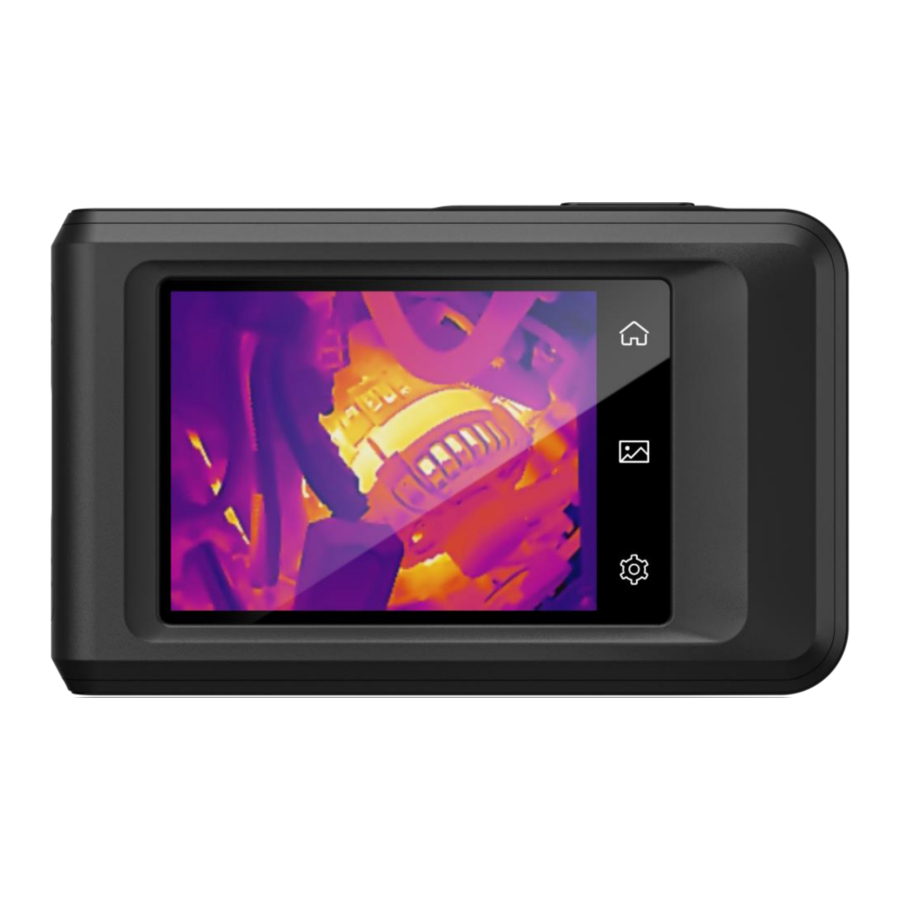
De pocket thermografische camera is een apparaat met zowel visuele beelden als warmtebeelden. Het kan temperatuur meten, video opnemen, snapshots maken, alarmeren en het kan via wifi en hotspot verbinding maken met applicaties of softwareclients. De ingebouwde IR-detector met hoge gevoeligheid en de hoogwaardige sensor detecteren de temperatuurvariatie en meten de real-time temperatuur.
Het apparaat is gemakkelijk te gebruiken en heeft een ergonomisch ontwerp. Het wordt veel gebruikt voor gebouwinspectie, HVAC, evenals onderhoud van elektrische en mechanische apparatuur.
Belangrijkste functie
SuperIR
De camera ondersteunt SuperIR om objectcontouren te verbeteren. Sommige cameramodellen kunnen de real-time SuperIR-afbeelding in liveweergave weergeven.
Scènemodus (indien van toepassing)
De camera ondersteunt meerdere scènemodi voor verschillende detectiedoelen en scenario's. Sommige scènemodi ondersteunen SuperScene, een intelligente functie. Het kan helpen bij het detecteren van afwijkingen en geeft aanwijzingen bovenop de liveweergave-interface.
Temperatuurmeting
De camera detecteert de real-time temperatuur en geeft deze op het scherm weer.
Afbeeldingsmodus
De camera kan een thermische weergave en/of een visuele weergave weergeven. Thermisch, Fusie, PIP, Blending en Visueel zijn selecteerbaar.
Paletten
De camera ondersteunt meerdere kleurenpaletten voor verschillende doelen en gebruikersvoorkeuren.
Clientsoftwareverbinding (indien van toepassing)
Als uw specifieke model wifi en hotspot ondersteunt, scant u de QR-code om de HIKMICRO Viewer-app te downloaden voor liveweergave, het maken van snapshots, het opnemen van video's, enz.


Download HIKMICRO Analyzer (https://www.hikmicrotech.com/en/industrialproducts/hikmicro-analyzer-software.html) naar uw pc voor het analyseren van bestanden.

Uiterlijk

| Nr. | Beschrijving | Functie |
| 1 | Homeknop | Tik om terug te keren naar de liveweergave-interface. |
| 2 | Bestandsknop | Tik om albums te openen. |
| 3 | Instellingenknop | Tik om de instellingeninterface te openen. |
| 4 | Zaklamp | Vul licht op objecten en geef een knipperend alarm. |
| 5 | Thermische lens | Bekijk het warmtebeeld. |
| 6 | Visuele lens | Bekijk het visuele beeld. |
| 7 | Aan/uit-knop |
|
| 8 | Vastlegknop | In liveweergave:
|
| 9 | Statiefbevestiging | Monteer het statief. |
| 10 | Bevestigingspunt voor riem | Bevestig de riem. |
| 11 | Indicator | Geeft de laadstatus van het apparaat aan.
|
| 12 | Type-C-interface | Laad het apparaat op of exporteer bestanden met de meegeleverde USB-kabel. |
| 13 | Zoemer | Geeft een hoorbaar alarm. |
| 14 | Microfoon | Neem audio op. |
OPMERKING
Uw camera voert periodiek een zelfkalibratie uit om de beeldkwaliteit en meetnauwkeurigheid te optimaliseren. Tijdens dit proces wordt het beeld kort gepauzeerd en hoort u een "klik" wanneer een sluiter voor de detector beweegt. De melding "Beeld kalibreert..." verschijnt in het midden bovenaan het scherm terwijl het apparaat zichzelf kalibreert. De zelfkalibratie zal vaker voorkomen tijdens het opstarten of in zeer koude of warme omgevingen.
VOORBEREIDING
Apparaat opladen
De camera is uitgerust met een ingebouwde batterij. Het wordt aanbevolen om de camera op te laden met de meegeleverde USB-kabel in de verpakking en de Type-C-interface op de camera. Gebruik niet de USB-C-naar-USB-C-kabel van andere fabrikanten.
De voedingsadapter (niet meegeleverd) moet voldoen aan de volgende normen:
- Uitgangsspanning/stroom: 5 VDC/2 A
- Minimaal uitgangsvermogen: 10 W
Controleer de stroomindicator voor de laadstatus:
- Continu rood: normaal opladen
- Knipperend rood: oplaadfout
- Continu groen: volledig opgeladen
OPMERKING
- Het vermogen dat door de oplader wordt geleverd, moet tussen minimaal 8 watt, vereist door de radioapparatuur, en maximaal 10 watt liggen om de maximale laadsnelheid te bereiken.
- Als de camera langere tijd niet wordt gebruikt en te diep is ontladen, wordt aanbevolen om deze minstens 30 minuten op te laden voordat u hem inschakelt.
- Het wordt aanbevolen om de USB-kabel te gebruiken die in de verpakking is meegeleverd voor zowel opladen als gegevensoverdracht.
In-/uitschakelen
Inschakelen
Houd  langer dan drie seconden ingedrukt om het apparaat in te schakelen. U kunt het doel observeren wanneer de interface van het apparaat stabiel is.
OPMERKING
Het kan minstens 30 seconden duren voordat het apparaat klaar is voor gebruik nadat u het hebt ingeschakeld.
Uitschakelen
Wanneer het apparaat is ingeschakeld, houdt u  ongeveer drie seconden ingedrukt om het apparaat uit te schakelen.
Handmatige slaapstand
Wanneer het apparaat is ingeschakeld, drukt u eenmaal op  om de slaapstand in te schakelen en drukt u nogmaals op om het apparaat te activeren.
Automatisch uitschakelen instellen
Tik op  en ga naar Apparaatinstellingen > Automatisch uitschakelen om de automatische uitschakeltijd voor het apparaat naar wens in te stellen.
Bedieningsmethode
Het apparaat ondersteunt bediening via het touchscreen. U kunt op het scherm tikken om parameters en configuraties in te stellen.
Menubeschrijving
Liveweergave

Menu omlaag swipen

OPMERKING
Omdat deze handleiding regelmatig wordt bijgewerkt, kunnen de interfaces enigszins afwijken van de versie van uw specifieke cameramodel. Raadpleeg de daadwerkelijke camera.
BEGIN MET SCÈNEMODUS (INDIEN VAN TOEPASSING)
Voor snelle anomaliedetectie zijn verschillende vooraf ingestelde sjablonen opgenomen in de Scene (Scène)-modus voor diverse detectiescenario's. Gebruikers kunnen een geschikte scène kiezen of een scène aanpassen aan de doelen, en indien nodig een alarm voor hoge temperatuur instellen.
De scènemodus wordt ALLEEN ondersteund door sommige modellen in de serie. Raadpleeg uw daadwerkelijke apparaat en de bijbehorende softwareversie.
- Selecteer een geschikte scènemodus. Zie Selecteer een scènemodus voor meer informatie.
- (Optioneel) Stem de parameters van de scènemodus naar wens af. Zie (Optioneel) Scènemodusparameters instellen voor meer informatie.
- (Optioneel) Stel indien nodig alarmen in. Zie Hoofdstuk Alarmen instellen voor meer informatie.
- Bekijk de detectieresultaten in de live weergave-interface.
Selecteer een scènemodus
Tik in de live weergave op > Scene (Scène) om een geschikte scènemodus te kiezen.
OPMERKING
De standaardwaarde van de parameters werkt in de meeste gevallen. Als gebruikers de gerelateerde parameters naar wens willen afstemmen, raadpleegt u (Optioneel) Scènemodus parameters instellen.
Water Leak (Waterlek)
Om het waterlek van gebouwplafonds, -muren en -vloeren binnenshuis te inspecteren.
De SuperScene-technologie kan helpen bij snelle herkenning van anomalieën tijdens waterlekdetectie. Wanneer SuperScene (SuperScène) is ingeschakeld en waterlekanomalieën worden gedetecteerd, wordt Suspect (Verdacht) bovenop de live weergave weergegeven.

OPMERKING
- Gemiste of zelfs onjuiste rapportage komt voor wanneer het temperatuurverschil van de gebieden met lekanomalieën te subtiel is om te worden herkend, enz.
- Het wordt aanbevolen om een tweede diagnose te stellen op basis van de SuperScene-functie. Het algoritme van de SuperScene-functie wordt bijgewerkt.
- Het schakelen tussen beeldmodi wordt in deze modus niet ondersteund.
Insulation (Isolatie)
Om isolatiedeficiëntie in gebouwen te detecteren van binnenmuren en plafonds, kunnen gewone gebruikers deze scène toepassen.
De SuperScene-technologie kan helpen bij snelle herkenning van anomalieën tijdens isolatiedetectie. Wanneer SuperScene (SuperScène) is ingeschakeld en isolatieanomalieën worden gedetecteerd, wordt Suspect (Verdacht) bovenop de live weergave weergegeven.

OPMERKING
- Gemiste of zelfs onjuiste rapportage komt voor wanneer het temperatuurverschil van de gebieden met lekanomalieën te subtiel is om te worden herkend, enz.
- Het wordt aanbevolen om een tweede diagnose te stellen op basis van de SuperScene-functie. Het algoritme van de SuperScene-functie wordt bijgewerkt.
- Het schakelen tussen beeldmodi wordt in deze modus niet ondersteund.
Floor Heating (Vloerverwarming)
Om de fouten van het vloerverwarmingssysteem te detecteren en te observeren.
Electrical Faults (Elektrische fouten)
Om de fouten van draden, circuits, elektrische componenten, aansluitingen enz. te detecteren en te observeren.
Macro Mode (Macromodus)
Om de fouten van precisiecomponenten, bijvoorbeeld PCB's, nauwkeurig te detecteren en te observeren. Koop en installeer een macrolens op uw camera voordat u deze modus kiest.
Solar Panel (Zonnepaneel)
Om de fouten van zonnepanelen te detecteren en te observeren.
Insulation Pro (Isolatie Pro)
Om isolatieanomalieën binnenshuis van gebouwmuren en plafonds te detecteren, kunnen professionele gebruikers deze scène toepassen. Extra parameters Indoor (Binnen) Temp., Outdoor (Buiten) Temp. en Insulation Level (Isolatieniveau) zijn vereist.
Als de binnentemperatuur lager is dan of gelijk is aan de buitentemperatuur, worden gebieden waar het gedetecteerde isolatieniveau een vooraf ingestelde waarde in Insulation Level (Isolatieniveau) overschrijdt, in cyaan gemarkeerd; Als de binnentemperatuur hoger is dan de buitentemperatuur, worden gebieden waar het gedetecteerde isolatieniveau onder een vooraf ingestelde waarde in Insulation Level (Isolatieniveau) daalt, in cyaan gemarkeerd.

OPMERKING
- Indoor Temp: (Binnentemperatuur:) De huidige binnentemperatuur.
- Outdoor Temp: (Buitentemperatuur:) De huidige buitentemperatuur.
- Insulation Level: (Isolatieniveau:) Een geheel getal van 0 ~ 100. Typische waarden zijn 60~80% voor nieuwe gebouwen.
- Het schakelen tussen beeldmodi en de SuperIR-functie wordt in deze modus niet ondersteund.
Condensation (Condensatie)
Om mogelijke vochtproblemen binnenshuis te inspecteren. Het is een vereiste om Relative Humidity, Ambient Temp., (Relatieve vochtigheid, omgevingstemperatuur) en RH Threshold(%) (RV-drempel (%)) in te stellen.
Gebieden met condensatiedeficiëntie worden in het groen gemarkeerd wanneer de gedetecteerde relatieve vochtigheid de ingestelde RH Threshold (RV-drempel) overschrijdt.

OPMERKING
- Relative humidity: (Relatieve vochtigheid:) De huidige relatieve vochtigheid.
- Ambient temperature: (Omgevingstemperatuur:) De huidige atmosferische temperatuur.
- RH Threshold: (RV-drempel:) Bovengrenzen van de vochtigheid van het doeloppervlak. Een relatieve vochtigheid van 100% betekent dat waterdamp uit de lucht condenseert als vloeibaar water (= dauwpunt), en een relatieve vochtigheid van ongeveer 70% of hoger kan schimmel veroorzaken.
- Waarden van Relative Humidity (Relatieve vochtigheid) en Ambient Temp. (Omgevingstemperatuur) kunnen respectievelijk worden verkregen van hygrometers en thermometers.
- Het schakelen tussen beeldmodi en de SuperIR-functie wordt in deze modus niet ondersteund.
Custom (Aangepast)
Gebruikers kunnen een modus aanpassen om de gewenste temperatuurmeetparameters op te slaan voor toekomstig gebruik. Zie (Optioneel) Scènemodusparameters instellen.
(Optioneel) Scènemodusparameters instellen
Om preciezere detectieresultaten te verkrijgen, kunnen gebruikers de gerelateerde parameters afstemmen via  > Scene (Scène).
OPMERKING
Parameters variëren afhankelijk van de verschillende scènes.
| Parameters | Description (Beschrijving) |
| Emissivity | Stel de emissiviteit in overeenstemming met uw doel in. |
| Palettes | Thermische beelden worden gemaakt door temperatuurverschil. Paletten zijn kleuren die staan voor temperatuur. Gebruikers kunnen een palet kiezen op basis van de gewenste kleuren. De temperatuurschaal aan de linkerkant ondersteunt het bladeren door de relatie tussen kleur en temperatuur in de afbeelding. Zie Niveau en bereik aanpassen. |
| Temperature Range | Selecteer het temperatuurmeetbereik. Het apparaat kan de temperatuur detecteren en het temperatuurmeetbereik automatisch schakelen in de Auto Switch (Automatisch schakelen)-modus |
| Alarm | Wanneer de temperatuur van doelen de ingestelde alarmregel activeert, kunnen gebruikers op de ingestelde manieren worden gewaarschuwd. Zie Hoofdstuk Alarmen instellen. |
| Color Distribution | Linear (Lineair) en Histogram-modi zijn selecteerbaar voor verschillende toepassingsscènes, om meer details weer te geven.
|
NAUWKEURIGE TEMPERATUURMETING
Om een nauwkeurigere realtime temperatuur van het doel te krijgen, kan de gebruiker naar wens spottools en een alarm voor hoge temperatuur instellen.
- Selecteer voor modellen met scènemodi een geschikte scène om de meetinstellingen te versnellen. Zie Hoofdstuk Beginnen met scènemodus (indien van toepassing).
- Controleer de temperatuurwaarden in de linkerbovenhoek van de live weergave. Als ze niet nauwkeurig genoeg zijn, stemt u de temperatuurmeetparameters af. Zie Temperatuurmeetparameters instellen.
- Stel spottools in om de realtime temperatuur van de hoogste/laagste/middelste temperatuurspot te krijgen. Zie Emissiviteit aanpassen
- Emissiviteit heeft een directe invloed op de meetnauwkeurigheid en moet worden aangepast aan de kenmerken van het doelmateriaal.
- Voor modellen met scènemodus:
- Ga naar
![]() > Scene (Scène) om een scène te selecteren.
> Scene (Scène) om een scène te selecteren. - Kies in de scène-instellingeninterface een aanbevolen waarde of pas deze aan.
- Tik op
![]() om op te slaan en af te sluiten.
om op te slaan en af te sluiten.
- Ga naar
- Voor modellen zonder scènemodus:
- Ga naar
![]() > Temp Measurement Settings > Emissivity. (Temperatuurmeetinstellingen > Emissiviteit.)
> Temp Measurement Settings > Emissivity. (Temperatuurmeetinstellingen > Emissiviteit.) - Kies een aanbevolen waarde of pas deze aan.
- Tik op
![]() om op te slaan en af te sluiten.
om op te slaan en af te sluiten.
- Ga naar
- Voor modellen met scènemodus:
 om op te slaan en af te sluiten.
(Optioneel) Andere parameters aanpassen
Om de nauwkeurigheid van de temperatuurmeting te verbeteren, stemt u de temperatuurmeetparameters af via > Temp Measurement Settings. (Temperatuurmeetinstellingen)
| Parameters | Description (Beschrijving) |
| Refl. Temp. | Als een object (niet het doel) met een hoge temperatuur zich in de scène bevindt en de doel-emissiviteit laag is, zou het doel het object met een hoge temperatuur reflecteren, wat resulteert in een slechte nauwkeurigheid. Stel Refl. Temp (Refl. Temp.) in als de waarde van een object met een hoge temperatuur om de interferentie te annuleren. |
| Humidity | Stel de vochtigheid van de huidige omgeving waarin de camera zich bevindt in. |
- Meettools instellen.
- (Optioneel) Stel het alarm in voor doelen met een hoge temperatuur. Zie Hoofdstuk Alarmen instellen.
- Bekijk de temperatuurresultaten in de live weergave-interface.
Temperatuurmeetparameters instellen
Afstand aanpassen
De afstand tussen de camera en het observatiedoel beïnvloedt de nauwkeurigheid van de temperatuurresultaten. Voor de temperatuurmeting moeten gebruikers eerst de afstand instellen. Als gebruikers een vooraf gedefinieerde sjabloon wensen op basis van de geschatte afstand tussen de camera en het doel, zijn er Near/Middle/Far (Nabij/Midden/Ver) modi beschikbaar.
Als gebruikers nauwkeurigere resultaten wensen, is er de Custom (Aangepast)-modus beschikbaar.
- Tik in de live weergave op
![]() > Temp Measurement Settings > Distance. (Temperatuurmeetinstellingen > Afstand.)
> Temp Measurement Settings > Distance. (Temperatuurmeetinstellingen > Afstand.) - Kies een afstandsmodus.
OPMERKING
Gebruikers kunnen de temperatuurmeetafstand snel aanpassen in de live weergave door aan het afstandswiel te scrollen.
Emissiviteit aanpassen
De emissiviteit heeft een directe invloed op de meetnauwkeurigheid en moet worden aangepast aan de kenmerken van het doelmateriaal.
- Voor modellen met scènemodus:
- Ga naar
![]() > Scene (Scène) om een scène te selecteren.
> Scene (Scène) om een scène te selecteren. - Kies in de scène-instellingeninterface een aanbevolen waarde of pas deze aan.
- Tik op
![]() om op te slaan en af te sluiten.
om op te slaan en af te sluiten.
- Ga naar
- Voor modellen zonder scènemodus:
- Ga naar
![]() > Temp Measurement Settings > Emissivity. (Temperatuurmeetinstellingen > Emissiviteit.)
> Temp Measurement Settings > Emissivity. (Temperatuurmeetinstellingen > Emissiviteit.) - Kies een aanbevolen waarde of pas deze aan.
- Tik op
![]() om op te slaan en af te sluiten.
om op te slaan en af te sluiten.
- Ga naar
(Optioneel) Andere parameters aanpassen
Om de nauwkeurigheid van de temperatuurmeting te verbeteren, stemt u de temperatuurmeetparameters af via > Temp Measurement Settings. (Temperatuurmeetinstellingen)
| Parameters | Description (Beschrijving) |
| Refl. Temp. | Als een object (niet het doel) met een hoge temperatuur zich in de scène bevindt en de doel-emissiviteit laag is, zou het doel het object met een hoge temperatuur reflecteren, wat resulteert in een slechte nauwkeurigheid. Stel Refl. Temp (Refl. Temp.) in als de waarde van een object met een hoge temperatuur om de interferentie te annuleren. |
| Humidity | Stel de vochtigheid van de huidige omgeving waarin de camera zich bevindt in. |
Meettools instellen
U kunt meettools instellen om de min., max. en middelste temperaturen van de huidige scène te meten.
- Tik op MENU en selecteer
![]() .
. - Tik om een temperatuurmeettool te selecteren zoals vereist. Hot (Heet)
![]() , Cold (Koud)
, Cold (Koud) ![]() en Center (Midden)
en Center (Midden) ![]() zijn selecteerbaar.
zijn selecteerbaar. - Tik op BACK (Terug) om op te slaan en af te sluiten.
 .
. , Cold (Koud)
  en Center (Midden)
  zijn selecteerbaar.
OPMERKING
- De min., max. en middelste temperaturen worden linksboven in het scherm weergegeven. Tik nogmaals op de tool om te verwijderen.
- Als er sprake is van ernstige onnauwkeurigheid in de temperatuurresultaten, schakelt u de SuperTemp-knop uit door
![]() > Temp Measurement Settings > SuperTemp. (Temperatuurmeetinstellingen > SuperTemp.)
> Temp Measurement Settings > SuperTemp. (Temperatuurmeetinstellingen > SuperTemp.)
De SuperTemp-functie wordt ALLEEN ondersteund door sommige modellen.
Meettools wissen
Gebruikers kunnen alle ingestelde meettools wissen via  > Device Settings > Device Initialization > Remove All Measurement Tools. (Apparaatinstellingen > Apparaatinitialisatie > Alle meettools verwijderen.) En er verschijnt een venster met de melding Setting Succeed. (Instelling geslaagd.)
OPMERKING
Het palet wordt ook hersteld naar de standaardinstellingen.
ALARMEN INSTELLEN
Wanneer de temperatuur van doelen de ingestelde hoge alarmregel activeert, zal het apparaat geconfigureerde acties uitvoeren, zoals het geven van een hoorbare waarschuwing en het laten knipperen van een alarm.
Voor modellen met scènemodus:
- Selecteer een scènemodus via
![]() > Scene.
> Scene. - In de instellingeninterface van Scene tikt u op Alarm om de interface Alarm Settings te openen.
OPMERKING
ALLEEN sommige scènes ondersteunen Alarm. Raadpleeg uw daadwerkelijke apparaat. - Schakel de knop Temperature Alarm in.
- Tik op Alarm Threshold om de bovenste temperatuurgrenzen in te stellen door aan het wiel te draaien.
- Tik op
![]() om op te slaan en af te sluiten.
om op te slaan en af te sluiten.
OPMERKING
Als de doeltemperatuur de ingestelde waarde van Alarm Threshold overschrijdt, wordt de rij Max. temperatuur linksboven in de liveweergave rood gemarkeerd. - (Optioneel) Tik op
![]() > Temp Measurement Settings > Alarm Linkage om geluid- en/of flitslichtalarmen in te stellen.
> Temp Measurement Settings > Alarm Linkage om geluid- en/of flitslichtalarmen in te stellen.
OPMERKING
Alarm Linkage is een algemene parameter die werkt voor alle geactiveerde alarmen.
Voor scènes zonder scènemodus:
- Ga naar
![]() > Temp Measurement Settings > Alarm.
> Temp Measurement Settings > Alarm. - Schakel Temperature Alarm in en stel de alarmparameters in.
- Tik op
![]() om op te slaan en af te sluiten.
om op te slaan en af te sluiten.
OPMERKING
Als de doeltemperatuur de ingestelde waarde van Alarm Threshold overschrijdt, wordt de rij Max. temperatuur linksboven in de liveweergave rood gemarkeerd. - (Optioneel) Ga naar Alarm Linkage om geluid- en/of flitslichtalarmen in te stellen.
OPMERKING
Alarm Linkage is een algemene parameter die werkt voor alle geactiveerde alarmen.
DISPLAY-INSTELLINGEN
Schermhelderheid instellen
Ga naar Local Settings > Display Settings > Screen Brightness om de schermhelderheid aan te passen. Of tik op  en sleep deze om de schermhelderheid aan te passen.

Automatische rotatie instellen
Schakel automatische rotatie in het vervolgkeuzemenu in.
Of ga naar Local Settings > Device Settings > Auto-Rotation om deze functie in te schakelen.
SuperIR instellen
Het apparaat ondersteunt SuperIR in de liveweergave (voor sommige modellen) en op snapshots, waardoor de objectomtrekken kunnen worden verbeterd voor een betere weergave van de afbeelding. Het werkelijke effect is afhankelijk van het daadwerkelijke product.
- In de liveweergave: voor sommige modellen kunnen de objectomtrekken in de liveweergave worden verbeterd wanneer SuperIR is ingeschakeld.
- Op vastgelegde afbeeldingen: de objectomtrekken in de afbeelding worden verbeterd nadat SuperIR is ingeschakeld.
OPMERKING
SuperIR is standaard ingeschakeld. Ga naar Local Settings > Capture Settings > SuperIR om het uit te schakelen.
Afbeeldingsmodus instellen
U kunt de thermische/visuele weergave van het apparaat instellen. Thermal, Fusion, PIP, Blending en Visual zijn selecteerbaar.
- Tik op MENU en selecteer
![]() .
. - Tik op de pictogrammen om een afbeeldingsmodus te selecteren.
 .
.| Image Mode | Description | Example |
Thermal | In de thermische modus geeft het apparaat de thermische weergave weer. |  |
Fusion | Thermisch objectbeeld met visuele contouren. |  |
PIP | In de PIP-modus (Picture in Picture) geeft het apparaat de thermische weergave weer in de visuele weergave. U kunt de grootte, afstand en digitale zoom van de PIP aanpassen. |  |
Blending | In de Blending-modus geeft het apparaat de gemengde weergave van het thermische kanaal en het visuele kanaal weer. U kunt het visueel-thermische Level selecteren om de visueel-thermische verhouding te wijzigen. |  |
Visual | Alleen visueel objectbeeld. |  |
- Tik op TERUG om af te sluiten.
Niveau en bereik aanpassen
Stel een temperatuurbereik voor de weergave in en het palet werkt alleen voor doelen binnen dat bereik. U kunt het temperatuurbereik voor de weergave aanpassen.
Voordat je begint
Kies een geschikt palet.
- Voor een model met scènemodus selecteert u een scène en tikt u op Palettes in de interface voor scène-instellingen om een geschikt palet te kiezen.
- Voor een model zonder scènemodus tikt u op MENU en selecteert u
![]() om een geschikt palet te selecteren.
om een geschikt palet te selecteren.
 om een geschikt palet te selecteren.
- Tik op MENU en selecteer
![]() .
. - Selecteer automatische aanpassing
![]() of handmatige aanpassing
of handmatige aanpassing ![]() .
. Auto
![]()
Selecteer ![]() . Het apparaat past het temperatuurbereik voor de weergave automatisch aan.
. Het apparaat past het temperatuurbereik voor de weergave automatisch aan.Manual
![]()
- Tik op een interessant gebied van het scherm. Er wordt een cirkel rond het gebied weergegeven en het temperatuurbereik voor de weergave wordt opnieuw aangepast om zoveel mogelijk details van het gebied weer te geven.
- Tik op de min./max. waarde van de temperatuurschaal om de waarde te vergrendelen of ontgrendelen.
- Draai aan het wiel om de max./min. temperatuur respectievelijk fijn af te stellen.
- Tik op OK om te voltooien.
Note
Wanneer de min. en max. temperatuur beide zijn ontgrendeld, zal het draaien aan het wiel de min. en max. temperatuur tegelijkertijd aanpassen.
 .
. of handmatige aanpassing
  .
. 

Digitale zoom aanpassen
- Tik op de liveweergave-interface om het digitale zoomframe op te roepen.
- Tik op het digitale zoomframe.
- Selecteer de digitale zoomwaarde naar behoefte
- Tik op het scherm om op te slaan en af te sluiten.
Informatie op het scherm weergeven
Ga naar Local Settings > Display Settings om de informatie op het scherm in te schakelen.
- Time and Date: Apparaattijd en -datum.
- Parameters: Temperatuurmeetparameters, bijvoorbeeld doelemissiviteit, temperatuureenheid, enz.
- Brand Logo: Het merklogo is een logo van de fabrikant dat over de afbeeldingen wordt weergegeven.
- Temperature Scale: De paletbalk en het temperatuurbereik aan de linkerkant van het scherm weergeven.
MACROMODUS INSTELLEN
In de macromodus kunt u extreem dichtbij scherpstellen op een zeer klein object, en het object verschijnt veel groter in de weergave (en in de uiteindelijke afbeelding) in vergelijking met de standaardlens.
- Voor camera's met scènemodus gaat u naar Local Settings > Scene > Macro Mode om de modus te kiezen en de gerelateerde parameters naar behoefte aan te passen. Zie Hoofdstuk Starten met scènemodus (indien van toepassing).
- Voor camera's zonder scènemodus volgt u de onderstaande stappen:
Voordat je begint
- Installeer de macrolens voordat u deze functie gebruikt. Raadpleeg de snelstartgids van de macrolens voor een gedetailleerde werking.
- De macrolens is niet inbegrepen in de verpakking. Schaf deze apart aan.
- Ga naar Local Settings > Capture Settings > Macro Mode.
- Tik op
![]() om de functie in te schakelen.
om de functie in te schakelen.
 om de functie in te schakelen.
OPMERKING
- Nadat de macromodus is ingeschakeld, kan alleen de emissiviteit worden gewijzigd. Parameters zoals afstand, afbeeldingsmodus en meetbereik kunnen niet worden gewijzigd.
- Nadat deze functie is uitgeschakeld, worden de parameters hersteld naar de eerder ingestelde waarden en wordt het meetbereik ingesteld op automatisch schakelen.
FOTO EN VIDEO
Het apparaat kan video's opnemen en momentopnamen maken. De bestanden worden opgeslagen in de lokale albums.
OPMERKING
- Het apparaat ondersteunt geen opname of het maken van opnamen wanneer het menu wordt weergegeven.
- Wanneer het apparaat op uw pc is aangesloten, biedt het geen ondersteuning voor opname of het maken van opnamen.
- Tik op
![]() en ga naar Lokale instellingen > Apparaatinstellingen > Apparaatinitialisatie om de opslag naar behoefte te initialiseren.
en ga naar Lokale instellingen > Apparaatinstellingen > Apparaatinitialisatie om de opslag naar behoefte te initialiseren.

Foto maken
Druk in liveweergave op  om een momentopname te maken. Schakel de zaklamp in via het menu dat u omlaag veegt in een donkere omgeving.
U kunt ook de volgende parameters instellen in Lokale instellingen > Opname-instellingen als dat nodig is.
| Parameters | Beschrijving |
| SuperIR |
|
| Visuele afbeelding opslaan & resolutie visuele afbeelding |
|
| Opnamemodus |
|
| Bewerken voor opslaan | Als u in de modus Eén afbeelding opnemen de opgenomen afbeelding direct moet bewerken, schakelt u Bewerken voor opslaan in.
|
| Bestandsnaamkop | Stel de naamgevingsregel in voor de opgeslagen bestanden. De standaard afbeeldingnaamgeving is bestandsnaamkop + opslagtijd. Bestandsnaamkop is configureerbaar. Opslagtijd is de apparaatsysteem tijd wanneer de opslag plaatsvindt. |
| Bestandsnaamgeving | De bestanden kunnen worden genoemd naar Tijdstempel of Nummering (bestandsnaamkop + volgnummer). |
 om op te slaan.
OPMERKING
- Voor Eén afbeelding opnemen geldt dat als Bewerken voor opslaan NIET is ingeschakeld, de live-afbeelding bevriest en wordt opgeslagen in het standaardalbum. Als Bewerken voor opslaan is ingeschakeld, opent het apparaat de bewerkingsinterface voor de afbeelding.
- Voor Geplande opname wordt een teller weergegeven in de liveweergave die de voltooide hoeveelheden opname weergeeft.
Wat nu te doen
- Tik op
![]() om albums te openen om bestanden en albums te bekijken en te beheren. Zie Albums beheren en Bestanden beheren voor bedieningsinstructies.
om albums te openen om bestanden en albums te bekijken en te beheren. Zie Albums beheren en Bestanden beheren voor bedieningsinstructies. - U kunt uw apparaat aansluiten op een pc om lokale bestanden in albums te exporteren voor verder gebruik. Zie Bestanden exporteren.
 om albums te openen om bestanden en albums te bekijken en te beheren. Zie Albums beheren en Bestanden beheren voor bedieningsinstructies.
Video opnemen
- (Optioneel) Tik in de liveweergave op
![]() , en ga naar Opname-instellingen > Audio opnemen om het geluid tijdens video-opname in of uit te schakelen.
, en ga naar Opname-instellingen > Audio opnemen om het geluid tijdens video-opname in of uit te schakelen. - Houd in de interface van de liveweergave
![]() ingedrukt om de opname te starten. Het opnamepictogram en het aftelnummer worden weergegeven in de interface.
ingedrukt om de opname te starten. Het opnamepictogram en het aftelnummer worden weergegeven in de interface. - Wanneer u klaar bent, drukt u eenmaal op
![]() om de opname te stoppen. De opgenomen video wordt automatisch opgeslagen.
om de opname te stoppen. De opgenomen video wordt automatisch opgeslagen. - Optioneel: Ga naar Lokale instellingen > Opname-instellingen, u kunt een videotype kiezen uit MP4 (.mp4) en radiometrische video (.hrv).
 ingedrukt om de opname te starten. Het opnamepictogram en het aftelnummer worden weergegeven in de interface.
 om de opname te stoppen. De opgenomen video wordt automatisch opgeslagen.
Albums beheren
De opgenomen beeld-/videobestanden worden opgeslagen in de albums. U kunt nieuwe albums maken, een album hernoemen, het standaardalbum wijzigen, bestanden verplaatsen tussen de albums en albums verwijderen.
| Taak | Bewerkingen |
| Een nieuw album maken |
|
| Een album hernoemen |
|
| Het standaard opslagalbum wijzigen |
|
| Een album verwijderen |
|
 om Albums te openen.
 om een nieuw album toe te voegen.
 , en selecteer Hernoemen. Er wordt een soft-keyboard weergegeven.
 om de oude naam te verwijderen, en voer de nieuwe naam voor het album in.
Bestanden bekijken
- Tik op
![]() om Albums te openen.
om Albums te openen. - Tik om het doelalbum te selecteren.
- Tik om een video of momentopname te selecteren om deze te openen.
- Tik op de afbeelding of video en tik op
![]() om meer informatie te bekijken.
om meer informatie te bekijken.
 om Albums te openen.
 om meer informatie te bekijken.
OPMERKING
- Bestanden worden in chronologische volgorde gerangschikt, met de meest recente bovenaan. Als u de meest recente momentopnamen of video's niet kunt vinden, controleer dan de tijd- en datuminstellingen van uw apparaat. Zie Tijd en datum instellen voor instructies. Wanneer u bestanden bekijkt, kunt u naar andere bestanden schakelen door te tikken op
![]() of
of ![]() .
. - Voor meer informatie, opgenomen in de opname van momentopnamen of video's, kunt u het pc-analysetool downloaden en installeren om deze te analyseren.
 of
of  .
.Bestanden beheren
U kunt de opgenomen bestanden verplaatsen, verwijderen, bewerken en tekstnotities toevoegen aan de bestanden.
| Taak | Bewerkingen |
| Een bestand verwijderen |
|
| Meerdere bestanden verwijderen |
|
| Een bestand verplaatsen |
|
| Meerdere bestanden verplaatsen |
|
| Tekstnotitie toevoegen aan het bestand |
U kunt de bewerkte foto openen om de tekstnotitie te bekijken. |
| QR-codenotitie toevoegen aan het bestand |
|
 . Er verschijnt een promptvak in de interface.
 . De albumlijst wordt weergegeven.
 . Er wordt een soft-keyboard weergegeven.
 . Er wordt een scanframe weergegeven.
OPMERKING
U kunt tikken op  om alle bestanden in een album te selecteren/deselecteren na het tikken op
  .
.
Bestanden exporteren
Exporteren via HIKMICRO Viewer (indien van toepassing)
- Start HIKMICRO Viewer en voeg het apparaat toe. Raadpleeg Apparaat verbinden met HIKMICRO Viewer.
- Selecteer Bestanden op apparaat in de app om toegang te krijgen tot de albums op het apparaat.
- Selecteer een bestand en tik op Downloaden om het op te slaan in uw lokale albums.
Exporteren via pc
- Sluit het apparaat aan op uw pc met de meegeleverde USB-kabel en selecteer de modus USB-drive in de prompt op het apparaat. In de modus USB-drive wordt het casten van het scherm niet ondersteund.
- Open de gedetecteerde schijf, kopieer en plak de video's of momentopnamen naar de pc om de bestanden te bekijken.
- Koppel het apparaat los van uw pc.
OPMERKING
Voor de eerste verbinding wordt het stuurprogramma automatisch geïnstalleerd.
APPARAATAANSLUITINGEN
Wanneer het apparaat is verbonden met bepaalde toepassingen of softwareclients op uw mobiele telefoon of computer, kunt u het realtime beeld in de camera bekijken, video's opnemen en momentopnamen maken via telefoons of computers.
Apparaatscherm casten naar pc
Het apparaat ondersteunt het casten van het scherm naar de pc door HIKMICRO Analyzer, een op UVC-protocol gebaseerde clientsoftware. U kunt de liveweergave van het apparaat naar uw pc casten, momentopnamen maken en video's opnemen via de client.
Ga naar onze website www.hikmicrotech.com of neem contact op met onze technische ondersteuning of klantenservice voor installatiepakketten, en download en installeer HIKMICRO Analyzer.
Raadpleeg de gebruikershandleiding van de HIKMICRO Analyzer-client voor specifieke verbindingen en meer bewerkingen.
Apparaat verbinden met HIKMICRO Viewer
Verbind het apparaat met HIKMICRO Viewer via hotspot of Wi-Fi, en gebruikers kunnen beelden bekijken, momentopnamen maken en video's opnemen op mobiele telefoons.
Verbinding via Wi-Fi (indien van toepassing)
Voordat u begint
Scan de onderstaande QR-code om HIKMICRO Viewer op uw telefoon te downloaden en te installeren.


OPMERKING
- Tik NIET op space (spatie) in uw wachtwoord, anders is het wachtwoord mogelijk onjuist.
- Tik op
![]() om het wachtwoord in het wachtwoordveld in te voeren.
om het wachtwoord in het wachtwoordveld in te voeren.

- Verbind uw apparaat met een Wi-Fi-netwerk.
- Tik in de liveweergave op
![]() en ga naar Connections > WLAN (Verbindingen > WLAN).
en ga naar Connections > WLAN (Verbindingen > WLAN). - Tik op
![]() om Wi-Fi in te schakelen, waarna de gezochte Wi-Fi wordt weergegeven.
om Wi-Fi in te schakelen, waarna de gezochte Wi-Fi wordt weergegeven. - Selecteer een Wi-Fi om mee te verbinden. Er wordt een zacht toetsenbord weergegeven.
- Tik op
![]() om de instellingen op te slaan.
om de instellingen op te slaan.
- Tik in de liveweergave op
- Voeg het apparaat toe aan HIKMICRO Viewer.
- Een Wi-Fi-wachtwoord gebruiken.
- Selecteer hetzelfde Wi-Fi-netwerk als het apparaat op uw telefoon, voer het wachtwoord in en doe mee.
- Start HIKMICRO Viewer.
- Tik op + > Add Device > Connect (Apparaat toevoegen > Verbinden) om het apparaat toe te voegen.
- De Wi-Fi QR-code scannen.
- Tik op
![]() naast de aangesloten Wi-Fi op het apparaat om de Wi-Fi QR-code weer te geven.
naast de aangesloten Wi-Fi op het apparaat om de Wi-Fi QR-code weer te geven. - Start HIKMICRO Viewer.
- Tik op + > Scan QR Code (QR-code scannen) om het scanframe op de code te richten.
- Tik op Join (Deelnemen) in het pop-upvenster op uw telefoon om de instellingen te bevestigen.
![]()
- Tik op
- Een Wi-Fi-wachtwoord gebruiken.
 en ga naar Connections > WLAN (Verbindingen > WLAN).
 om Wi-Fi in te schakelen, waarna de gezochte Wi-Fi wordt weergegeven.
 naast de aangesloten Wi-Fi op het apparaat om de Wi-Fi QR-code weer te geven.
Verbinding via hotspot (indien van toepassing)
Voordat u begint
Scan de onderstaande QR-code om HIKMICRO Viewer op uw telefoon te downloaden en te installeren.


- Tik in de liveweergave op
![]() en ga naar Connections > Hotspot (Verbindingen > Hotspot).
en ga naar Connections > Hotspot (Verbindingen > Hotspot). - Tik op
![]() om de hotspotfunctie in te schakelen. De hotspotnaam is de laatste 9 cijfers van het serienummer van het apparaat.
om de hotspotfunctie in te schakelen. De hotspotnaam is de laatste 9 cijfers van het serienummer van het apparaat. - Stel de hotspot van het apparaat in en doe mee met uw telefoon.
- Een hotspotwachtwoord gebruiken:
- Tik op Set Password (Wachtwoord instellen). Er wordt een zacht toetsenbord weergegeven.
- Stel het wachtwoord voor de hotspot in door op het scherm te tikken.
- Tik op
![]() om te voltooien.
om te voltooien. - Schakel de Wi-Fi-functie van uw telefoon in en zoek de apparaathotspot om mee te doen.
- Een hotspot QR-code gebruiken:
- Start HIKMICRO Viewer en tik op + > Scan QR Code (QR-code scannen).
- Richt de telefooncamera op de QR-code van de apparaathotspot.
- Tik op Join > Connect (Deelnemen > Verbinden) in het pop-upvenster op uw telefoon om de instellingen te bevestigen.
- Een hotspotwachtwoord gebruiken:
 en ga naar Connections > Hotspot (Verbindingen > Hotspot).
 om de hotspotfunctie in te schakelen. De hotspotnaam is de laatste 9 cijfers van het serienummer van het apparaat.
OPMERKING
- Tik NIET op space (spatie) in uw wachtwoord, anders is het wachtwoord mogelijk onjuist.
- Het wachtwoord moet ten minste 8 cijfers bevatten, bestaande uit cijfers en tekens.
- Tik op
![]() om het wachtwoord in het wachtwoordveld in te voeren.
om het wachtwoord in het wachtwoordveld in te voeren.
SYSTEEMINSTELLINGEN
Tijd en datum instellen
- Ga naar Local Settings > Device Settings > Time and Date (Lokale instellingen > Apparaatinstellingen > Tijd en datum).
- Stel de datum en tijd in.
- Tik op
![]() om op te slaan en af te sluiten.
om op te slaan en af te sluiten.
 om op te slaan en af te sluiten.
OPMERKING
Ga naar Local Settings > Display Settings (Lokale instellingen > Beeldinstellingen) om de tijd- en datumweergave in of uit te schakelen.
Eenheid instellen
Ga naar Local Settings > Display Settings > Unit (Lokale instellingen > Beeldinstellingen > Eenheid) om de temperatuureenheid en afstandseenheid in te stellen.
Taal instellen
Ga naar Local Settings > Device Settings > Language (Lokale instellingen > Apparaatinstellingen > Taal) om een vereiste taal te selecteren.
ONDERHOUD
Apparaatinformatie bekijken
Ga naar Local Settings > Device Settings > About (Lokale instellingen > Apparaatinstellingen > Over) om de apparaatinformatie te bekijken.
Apparaat upgraden
Apparaat upgraden via upgradebestand
Voordat u begint
- Download het upgradebestand van de officiële website http://www.hikmicrotech.com of neem contact op met de klantenservice en technische ondersteuning om eerst het upgradebestand te verkrijgen.
- Zorg ervoor dat de batterij van het apparaat volledig is opgeladen.
- Zorg ervoor dat de functie Auto Power-off (Automatisch uitschakelen) is uitgeschakeld om onbedoelde onderbreking tijdens het upgraden te voorkomen.
- Verbind het apparaat met uw pc via de meegeleverde USB-kabel en selecteer USB Drive (USB-station) als de USB-modus in de prompt op het apparaat.
- Pak het upgradebestand uit en kopieer het naar de hoofdmap van het apparaat.
- Koppel het apparaat los van uw pc.
- Start het apparaat opnieuw op, waarna het automatisch wordt geüpgraded. Het upgradeproces wordt weergegeven in de hoofdinterface.
OPMERKING
Na het upgraden start het apparaat automatisch opnieuw op. U kunt de huidige versie bekijken in Local Settings > Device Settings > About (Lokale instellingen > Apparaatinstellingen > Over).
Apparaat upgraden via HIKMICRO Viewer
Voordat u begint
Zorg ervoor dat u HIKMICRO Viewer op uw telefoon hebt geïnstalleerd. Zie Apparaat verbinden met HIKMICRO Viewer voor instructies.
- Start HIKMICRO Viewer op uw telefoon.
- Upgrade het apparaat. U kunt een van de volgende paden kiezen:
- Tik in het startscherm op Device Upgrade > Check for Updates (Apparaat upgraden > Controleren op updates).
- Tik in het startscherm op Device Info > Device Upgrade > Check for Updates (Apparaatinformatie > Apparaat upgraden > Controleren op updates).
Apparaat herstellen
Ga naar Device Settings > Device Initialization > Restore Device (Apparaatinstellingen > Apparaatinitialisatie > Apparaat herstellen) om het apparaat te initialiseren en de standaardinstellingen te herstellen.
Bewaar bedieningslogboeken
Het apparaat kan zijn bedieningslogboeken verzamelen en opslaan in de opslag, alleen voor het oplossen van problemen. U kunt deze functie in- of uitschakelen in Local Settings > Device Settings > Save Logs (Lokale instellingen > Apparaatinstellingen > Logboeken opslaan).
U kunt de camera op de pc aansluiten met behulp van de meegeleverde USB-kabel en USB Drive (USB-station) selecteren als de USB-modus op de camera om de bedieningslogboeken (.log) indien nodig te exporteren in de hoofdmap van de camera.
Opslag formatteren
Formatteer de opslag voor het eerste gebruik.
Tik op  , en ga naar Device Settings > Device Initialization> Format Storage (Apparaatinstellingen > Apparaatinitialisatie > Opslag formatteren) om het apparaatgeheugen te initialiseren.
Over kalibratie
Neem contact op met de lokale dealer voor informatie over onderhoudspunten. Raadpleeg voor meer gedetailleerde kalibratiediensten https://www.hikmicrotech.com/en/support.
FAQ
Scan de volgende QR-code om veelgestelde vragen over het apparaat te bekijken.

VEILIGHEIDSINSTRUCTIE
Deze instructies zijn bedoeld om ervoor te zorgen dat de gebruiker het product correct kan gebruiken om gevaar of materiële schade te voorkomen. Lees alle veiligheidsinformatie zorgvuldig door voordat u het product gebruikt.
Wetten en voorschriften
Het gebruik van het product moet strikt in overeenstemming zijn met de lokale voorschriften voor elektrische veiligheid.
Transport
- Bewaar het apparaat tijdens het transport in de originele of een vergelijkbare verpakking.
- Bewaar alle verpakkingsmaterialen na het uitpakken voor toekomstig gebruik. In geval van een storing moet u het apparaat met de originele verpakking naar de fabriek terugsturen. Transport zonder de originele verpakking kan leiden tot schade aan het apparaat en het bedrijf aanvaardt geen verantwoordelijkheid.
- Laat het product NIET vallen en stel het niet bloot aan fysieke schokken. Houd het apparaat uit de buurt van magnetische interferentie.
Stroomvoorziening
- De ingangsspanning moet voldoen aan de Limited Power Source (3,85 VDC, 570 mA) volgens de IEC62368-norm. Raadpleeg de technische specificaties voor gedetailleerde informatie.
- Zorg ervoor dat de stekker correct is aangesloten op het stopcontact.
- Sluit NIET meerdere apparaten aan op één stroomadapter om oververhitting of brandgevaar door overbelasting te voorkomen.
- Gebruik de stroomadapter die wordt geleverd door een gekwalificeerde fabrikant. Raadpleeg de productspecificatie voor gedetailleerde stroomvereisten.
Batterij

Explosiegevaar als de batterij wordt vervangen door een verkeerd type. Vervang deze alleen door hetzelfde of een gelijkwaardig type. Gooi gebruikte batterijen weg in overeenstemming met de instructies van de batterijfabrikant.- Het onjuist vervangen van de batterij door een verkeerd type kan een beveiliging tenietdoen (bijvoorbeeld in het geval van sommige lithiumbatterijtypen).
- Gooi de batterij niet in vuur of een hete oven, en verpletter of snijd de batterij niet mechanisch, dit kan leiden tot een explosie.
- Laat de batterij niet achter in een omgeving met extreem hoge temperaturen, dit kan leiden tot een explosie of het lekken van ontvlambare vloeistof of gas.
- Stel de batterij niet bloot aan extreem lage luchtdruk, dit kan leiden tot een explosie of het lekken van ontvlambare vloeistof of gas.
- Gooi gebruikte batterijen weg in overeenstemming met de instructies van de batterijfabrikant.
- De ingebouwde batterij kan niet worden gedemonteerd. Neem indien nodig contact op met de fabrikant voor reparatie.
- Voor langdurige opslag van de batterij dient u deze elke drie maanden volledig op te laden om de kwaliteit van de batterij te waarborgen. Anders kan er schade ontstaan.
- Gebruik de batterij die wordt geleverd door een gekwalificeerde fabrikant. Raadpleeg de productspecificatie voor gedetailleerde batterijvereisten.
- Laad GEEN andere batterijtypen op met de meegeleverde oplader. Controleer of er zich tijdens het opladen geen ontvlambaar materiaal binnen 2 meter van de oplader bevindt.
- Wanneer het apparaat is uitgeschakeld en de RTC-batterij vol is, kunnen de tijdinstellingen 6 maanden worden bewaard.
- Laad het apparaat bij het eerste gebruik meer dan 3 uur op in de uitgeschakelde stand.
- De spanning van de lithiumbatterij is 3,85 V en de batterijcapaciteit is 2100 mAh.
- De batterij is UL2054-gecertificeerd.
Onderhoud
- Voer GEEN onderhoud aan de camera uit wanneer deze is ingeschakeld, dit kan een elektrische schok veroorzaken! Als het product niet goed werkt, neem dan contact op met uw dealer of het dichtstbijzijnde servicecentrum. Wij aanvaarden geen verantwoordelijkheid voor problemen die worden veroorzaakt door ongeautoriseerde reparatie of onderhoud.
- Veeg het apparaat indien nodig voorzichtig af met een schone doek en een kleine hoeveelheid ethanol.
- Als de apparatuur wordt gebruikt op een manier die niet door de fabrikant is gespecificeerd, kan de bescherming die door het apparaat wordt geboden, worden aangetast.
- Houd er rekening mee dat de stroomlimiet van de USB 3.0 PowerShare-poort kan variëren afhankelijk van het pc-merk, wat waarschijnlijk tot incompatibiliteitsproblemen zal leiden. Daarom is het raadzaam om een reguliere USB 3.0- of USB 2.0-poort te gebruiken als het USB-apparaat niet door de pc wordt herkend via de USB 3.0 PowerShare-poort.
- Uw camera voert periodiek een zelfkalibratie uit om de beeldkwaliteit en meetnauwkeurigheid te optimaliseren. Tijdens dit proces pauzeert het beeld kort en hoort u een "klik" (klik) wanneer een sluiter voor de detector beweegt. De zelfkalibratie zal vaker voorkomen tijdens het opstarten of in zeer koude of warme omgevingen. Dit is een normaal onderdeel van de werking om optimale prestaties voor uw camera te garanderen.
Gebruiksomgeving
- Zorg ervoor dat de gebruiksomgeving voldoet aan de eisen van het apparaat. De bedrijfstemperatuur moet -10°C tot 50°C (14°F tot 122°F) zijn en de luchtvochtigheid tijdens bedrijf moet 95% of minder zijn.
- Plaats het apparaat in een droge en goed geventileerde omgeving.
- Stel het apparaat NIET bloot aan hoge elektromagnetische straling of stoffige omgevingen.
- Richt de lens NIET op de zon of een ander fel licht.
- Wanneer laserapparatuur in gebruik is, zorg er dan voor dat de lens van het apparaat niet wordt blootgesteld aan de laserstraal, anders kan deze doorbranden.
- Richt de lens NIET op de zon of een ander fel licht.
- Het apparaat is geschikt voor gebruik binnen en buiten, maar stel het niet bloot aan natte omstandigheden.
- Het beschermingsniveau is IP 54.
- Het apparaat is alleen geschikt voor gebruik binnenshuis.
Noodgeval
- Als er rook, geur of lawaai uit het apparaat komt, schakel dan onmiddellijk de stroom uit, trek de stekker uit het stopcontact en neem contact op met het servicecentrum.
Kalibratieservice
- Neem contact op met de lokale dealer voor informatie over onderhoudspunten. Raadpleeg voor meer gedetailleerde kalibratiediensten https://www.hikmicrotech.com/en/support/.
Technische ondersteuning
- Het https://www.hikmicrotech.com/en/contact-us.html portaal helpt u als HIKMICRO-klant om het meeste uit uw HIKMICRO-producten te halen. Het portaal geeft u toegang tot ons ondersteuningsteam, software en documentatie, servicecontacten, enz.
Adres fabrikant
Room 313, Unit B, Building 2, 399 Danfeng Road, Xixing Subdistrict, Binjiang District, Hangzhou, Zhejiang 310052, China
Hangzhou Microimage Software Co., Ltd.
Neem contact met ons op

Referenties
![apps.apple.com]() HIKMICRO Viewer in de App Store
HIKMICRO Viewer in de App Store![play.google.com]() Google Play
Google PlayHIKMICRO
![play.google.com]() Google Play
Google PlayOndersteuning
Ondersteuning
Contact met ons opnemen


Download handleiding
Hier kunt u de volledige pdf-versie van de handleiding downloaden. Deze kan aanvullende veiligheidsinstructies, garantie-informatie, FCC-regels, enz. bevatten.
Download Hikmicro POCKET-handleiding


