Boss Audio Systems BV9362BI Handleiding
- 1 INLEIDING PANEEL
- 2 BASISFUNCTIE
- 3 Bediening van de afstandsbediening
- 4 Aan/uitzetten
- 5 Radiobediening
- 6 Bediening schijf
- 7 BT-bediening
- 8 MEDIA-bewerking
- 9 Overige bewerkingen
- 10 Toegang tot de installatie-interface
- 11 Touchscreenkalibratie
- 12 BEDRADINGSDIAGRAM
- 13 PROBLEEMOPLOSSING
- 14 SPECIFICATIES
- 15 ACCESSOIRE
- 16 Referenties
- 17 Download handleiding
- 18 In andere talen
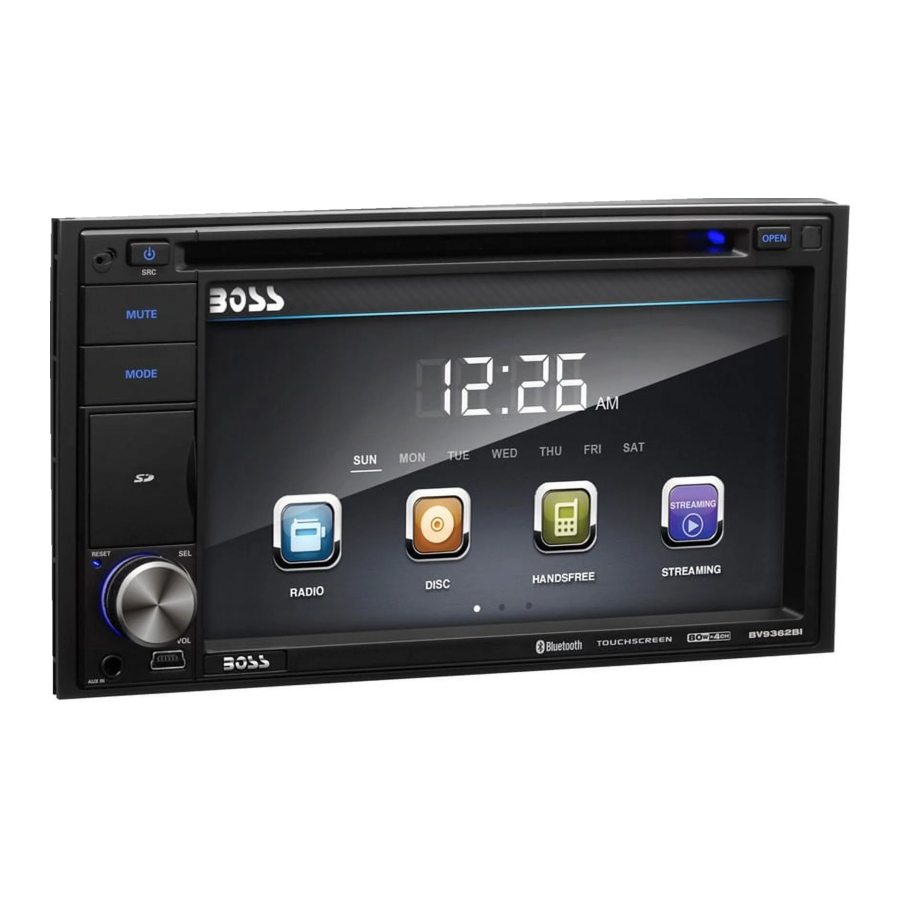
INLEIDING PANEEL

Om de veiligheid tijdens het rijden te waarborgen en om de wet na te leven, mogen bestuurders geen video bekijken of het videoapparaat bedienen tijdens het rijden.
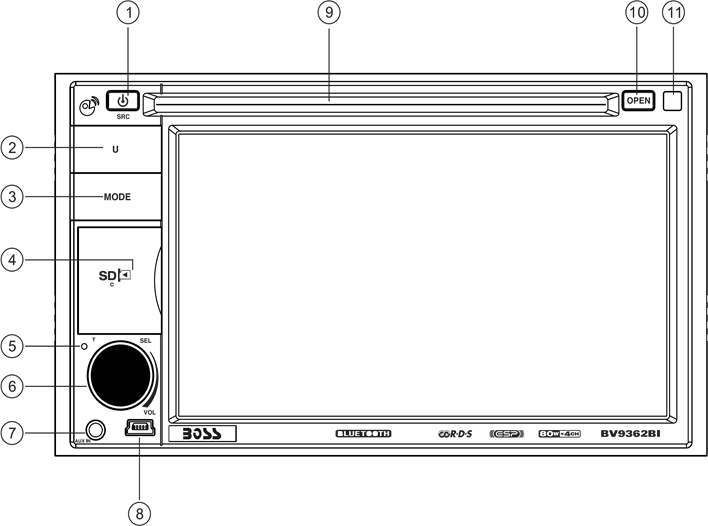
![]() /SRC-knop
/SRC-knop- MUTE-knop
- MODE-knop
- SD-sleuf
- RESET
- SELIVOL-knop
- AUX IN
- USB-sleuf
- Sleuf voor het laden van schijven
- OPEN-knop
- IR
 /SRC-knop
BASISFUNCTIE
![]() /ISRC-knop
/ISRC-knop
Druk kort op deze knop om aan te zetten, druk langer op deze knop om uit te zetten. In een normale situatie kan met de SOURCE-knop (bronknop) terugkeren naar het hoofdmenu.- MUTE-knop
Druk op deze knop om de geluidsuitvoer uit te schakelen, druk nogmaals op deze knop om de geluidsuitvoer te hervatten; Druk langer op deze knop om de TFT LCD-weergave aan/uit te zetten. - MODE-knop
Wanneer het apparaat is ingeschakeld, kan herhaaldelijk drukken op deze knop overschakelen naar een andere functie, zoals op de volgende afbeelding.
![waarschuwing]() Opmerking: wanneer het apparaat geen verbinding maakt met USB, SD of DVD en er geen schijf aanwezig is, zal het systeem automatisch deze gerelateerde werkmodus overslaan.
Opmerking: wanneer het apparaat geen verbinding maakt met USB, SD of DVD en er geen schijf aanwezig is, zal het systeem automatisch deze gerelateerde werkmodus overslaan. - SD-sleuf
Plaats een SD-kaart, het apparaat speelt de bestanden automatisch af.
![]()
- RESET
Druk op deze knop en dit apparaat wordt teruggezet naar de oorspronkelijke staat. - SELIVOL-knop
Draai aan deze knop om het volume aan te passen. Druk op deze knop om de modus naar persoonlijke voorkeur aan te passen. - Dubbele (voor- en achter) AUX
Om externe audio in te voeren.
![]()
U kunt slechts één van beide AUX-ingangen (voor of achter) tegelijk gebruiken. Sluit nooit zowel de AUX-ingang aan de voor- als achterkant tegelijk aan. - Dubbele (voor- en achter) USB
Plaats een verwijderbaar USB-apparaat om audio-/videobestanden te lezen.
![]()
U kunt slechts één van beide USB-poorten (voor of achter) tegelijk gebruiken. Sluit nooit zowel de USB-poort aan de voor- als achterkant tegelijk aan! Dit kan storingen veroorzaken. - Sleuf voor het laden van schijven
Opening voor schijven om in te voeren of terug te trekken. - OPEN-knop
Druk op deze knop om de schijf uit te werpen. - IR
Om infraroodsignalen van de afstandsbediening te ontvangen.
 Opmerking: wanneer het apparaat geen verbinding maakt met USB, SD of DVD en er geen schijf aanwezig is, zal het systeem automatisch deze gerelateerde werkmodus overslaan.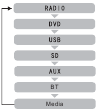
Bediening van de afstandsbediening
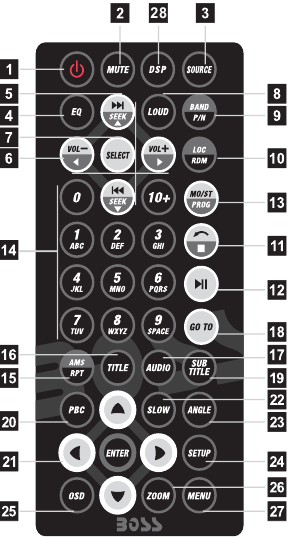
- AAN/UIT
- MUTE
- SOURCE
- EQ
- SEEK+ / SEEK-
- VOL+ / VOL-
- SEL
- LOUD
- BAND / P/ N
- LOC / RDM
- STOP
- PLAY / PAUSE
- ST / PROG
- 0-10+
- AMS / RPT
- TITLE
- AUDIO
- GO TO
- SUBTITLE
- PBC
- OMHOOG / OMLAAG / L/ R ENTER
- SLOW
- ANGLE
- SETUP
- OSD
- ZOOM
- MENU
- DSP
- POWER
Druk één keer om in te schakelen, druk nogmaals om uit te schakelen. - MUTE-knop
Druk één keer om de audio-uitvoer uit te schakelen, druk nogmaals om het volumeniveau te hervatten. - SOURCE-knop
Druk op deze knop om van modus te veranderen. - EQ-knop
Druk op deze knop om POA, ROCI, CLASSIC, EQ uit te kiezen. - SEEK+ (
![]() ) / SEEK- (
) / SEEK- (![]() ) Knop
) Knop
In normale weergave van MP3-, USB-, SD-nummers, druk op deze knop voor het vorige of volgende nummer. - VOL+ (
![]() ) 1VOL- (
) 1VOL- (![]() )
)
Druk op deze knop om het volumeniveau te verhogen of te verlagen. - SEL-knop
Druk op deze knop om de geluidsfunctie te kiezen. - LOUD-knop
Druk op deze knop om de LOUD-functie te starten. - BAND-PIN-knop
In de radiomodus, druk op deze knop om de band te kiezen.
In de VCD-, DVD-modus, druk op deze knop om het PAL-, AUTO- of NTSC-systeem te kiezen. - LOC/RDM-knop
In de radiomodus, druk op deze knop om te schakelen tussen lokaal en richting. In de VCD-, CD-modus, druk op deze knop om willekeurig af te spelen. - STOP-knop
Druk op deze knop om het afspelen te stoppen. - PLAY/PAUSE-knop
Druk op deze knop om te schakelen tussen afspelen en pauzeren. In de stopmodus, druk op deze knop om af te spelen. - ST/PROG-knop
In de radiomodus, druk op deze knop om een stereo- of monostation te kiezen. In de audiomodus kan deze knop in combinatie met de STOP-knop gebruikt worden om geprogrammeerd af te spelen. - 0-10+ knop
Druk op deze knop om het gewenste nummer, sectie, voorkeurzenders te kiezen.
Decimale getallen, bijvoorbeeld het 19e nummer, druk op de 10+- en 9-knop. - AMS/RPT-knop
In de radiomodus, druk op deze knop om door de opgeslagen stations te bladeren. In de audiomodus, druk op deze knop om herhaaldelijk af te spelen. - TITLE-knop
In de DVD-modus, druk op deze knop om terug te keren naar het hoofdmenu van de schijf. - AUDIO-knop
In de DVD-modus, druk op deze knop om de taal van de dialoog te wijzigen.
In de VCD-modus, druk op deze knop om het linker-, rechter- en stereokanaal te kiezen. - GO TO-knop
In de DVD-modus, druk op deze knop om de afspeeltijd te bepalen. - SUBTITLE-knop
In de DVD-modus, druk op deze knop om de taal van de ondertiteling te wijzigen. - PBC-knop
In de VCD-modus, druk op deze knop om alle nummerkeuzes weer te geven, werk met de nummerknop om nummers te kiezen. - OMHOOG, OMLAAG, LINKS, RECHTS, ENTER-knop
Wanneer MP3, USB, SD wordt afgespeeld, keert terug naar het nummerkeuzemenu, kunnen de selecties omhoog en omlaag worden geselecteerd met de omhoogknop /"![]() " of de omlaagknop /"
" of de omlaagknop /"![]() " om omhoog en omlaag te selecteren, selecteer "
" om omhoog en omlaag te selecteren, selecteer "![]() " en druk op de knop om te bevestigen.
" en druk op de knop om te bevestigen.
De geselecteerde nummers kunnen worden afgespeeld. Druk op de linker- of rechterpijltoetsen naar "![]() " of "
" of "![]() " om op de volgende pagina te kunnen functioneren.
" om op de volgende pagina te kunnen functioneren. - SLOW-knop
In de audiomodus, druk op deze knop om langzaam achteruit en langzaam vooruit te gaan. - ANGLE-knop
In de DVD-modus, druk op deze knop om de afspeelhoek te wijzigen. - SETUP-knop
In de audiomodus, druk op deze knop om verschillende instellingen te kiezen. - OSD-weergave
Druk op deze knop om het titelhoofdstuk en de resterende tijd weer te geven. - ZOOM-knop
In de DVD/VCD-modus, druk op deze knop om in te zoomen. - MENU-knop
Druk op de knop om terug te keren naar het hoofdmenu. - DSP
Druk op deze knop om de tijd weer te geven.
 ) / SEEK- (
 ) Knop
 ) 1VOL- (
 )
) " of de omlaagknop /"
 " om omhoog en omlaag te selecteren, selecteer "
 " en druk op de knop om te bevestigen.
 " of "
 " om op de volgende pagina te kunnen functioneren.
BATTERIJ VERVANGEN
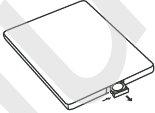
Wanneer de besturingsafstand van de afstandsbediening korter wordt of geen functie heeft, vervang dan de batterij. Controleer de polariteit voor het vervangen.
Druk met één hand op de stop en trek vervolgens de batterij eruit.
Plaats de batterij in de controller.
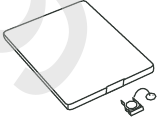
Plaats de batterijhouder in de controller.
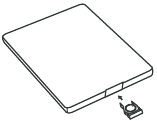
Aan/uitzetten
Wanneer het contactslot in de ACC- of AAN-stand staat, drukt u op de [ ]-knop op het voorpaneel om het apparaat in te schakelen. Nadat de host is gestart, houdt u de []-knop 3 seconden ingedrukt, waarna de host wordt uitgeschakeld.
Toegang tot de hoofdinterface
Ingeschakeld, de interface om het pictogram terug te brengen om naar de hoofdinterface te schakelen. Zoals hieronder weergegeven:
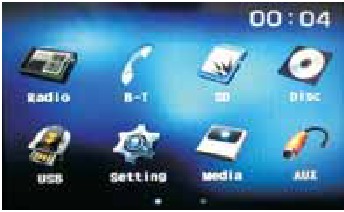
Raak de functiepictogrammen aan om toegang te krijgen tot de bijbehorende functiebedieningen.
Raak het [ ]-pictogram aan of gebruik de aanraakpen/vinger om voorzichtig over het scherm te schuiven om naar de hoofdpaginapagina te gaan.
USB/SD-kaartbewerking
Wanneer er een USB-apparaat/SD-kaart is aangesloten, kan het apparaat de audio-/video-/afbeeldingsbestanden op het USB-apparaat/SD-kaart afspelen.
USB-opslagapparaat plaatsen/uitwerpen
- Sluit een U-schijf die is opgenomen met media-informatie aan op het apparaat via een USB-aansluitkabel.
- Wanneer het USB-apparaat moet worden uitgeworpen, verlaat u eerst het USB-apparaatweergavescherm en haalt u vervolgens het apparaat eruit.
SD-kaart plaatsen/uitwerpen
- Plaats een SD-kaart die is opgenomen met media-informatie correct in de SD-kaartsleuf van het apparaat totdat deze is vergrendeld.
- Wanneer u de SD-kaart eruit trekt, verlaat u eerst de SD-kaartweergavestand, druk vervolgens op de SD-kaart en deze zou na ontgrendeling moeten verschijnen.
Invoeren/afsluiten
Plaats een USB-opslagapparaat of SD-kaart om automatisch de gegevens die erin staan af te spelen. Als het apparaat is verbonden met een USB-apparaat of SD-kaart, raakt u het [USB]-pictogram (USB) in de multimedia-interface aan om naar de externe opslagweergave-interface te gaan; Raak het [SD]-pictogram (SD) aan om naar de SD-kaartweergave-interface te gaan. Raak tijdens het afspelen het bovenste middengedeelte van het scherm aan om het aanraakmenu te openen, bedien het aanraakmenu om verschillende afspeelbedieningen uit te voeren.
Afspelen
Nadat de SD-kaart/het verwijderbare USB-apparaat is uitgelezen, zijn de bedieningsmethoden vergelijkbaar met de schijfbedieningsmethoden.
Radiobediening
- In-/uitgaan
Tik op het [Radio]-pictogram in de hoofdinterface om de radio-interface te openen.
Tik op het![]() -pictogram om terug te keren naar de hoofdinterface en tik vervolgens op andere functiepictogrammen om de radiomodus te verlaten.
-pictogram om terug te keren naar de hoofdinterface en tik vervolgens op andere functiepictogrammen om de radiomodus te verlaten. - Bandselectie
Klik op het![]() -pictogram om te schakelen tussen de banden FM 1, FM2, FM3, AM 1 en AM2.
-pictogram om te schakelen tussen de banden FM 1, FM2, FM3, AM 1 en AM2.

 -pictogram om terug te keren naar de hoofdinterface en tik vervolgens op andere functiepictogrammen om de radiomodus te verlaten.
 -pictogram om te schakelen tussen de banden FM 1, FM2, FM3, AM 1 en AM2.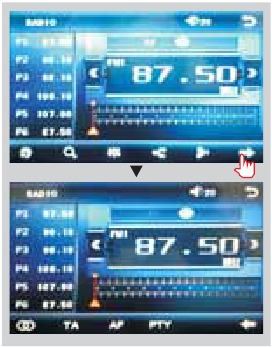
- Radiozenders zoeken/opslaan
Kort indrukken![]() pictogram om door de opgeslagen radiozenders te bladeren. De FM-band kan 18 radiozenders opslaan (zes zenders voor FM1/FM2/FM3), de AM-band kan 12 radiozenders opslaan (zes zenders voor AMI/AM2).
pictogram om door de opgeslagen radiozenders te bladeren. De FM-band kan 18 radiozenders opslaan (zes zenders voor FM1/FM2/FM3), de AM-band kan 12 radiozenders opslaan (zes zenders voor AMI/AM2). - Geluidsinstelling
Klik op het![]() -pictogram om naar de geluidsinstellingen te gaan.
-pictogram om naar de geluidsinstellingen te gaan. - Lang/kort bereik in-/uitschakelen
Klik op het![]() -pictogram, het zoekpatroon in de lokale zoekopdracht (LOC) en de zoekopdracht op afstand (DX) schakelen tussen.
-pictogram, het zoekpatroon in de lokale zoekopdracht (LOC) en de zoekopdracht op afstand (DX) schakelen tussen.
De LOC-functie is ingeschakeld nadat het signaal sterk genoeg is om alleen te luisteren naar degenen in goede staat en die een radiostation ontvangen; DX ingeschakeld, kunt u zwakke radiosignalen op afstand ontvangen.
![waarschuwing]() Opmerking: Deze functie is alleen beschikbaar wanneer de FM-band is geselecteerd.
Opmerking: Deze functie is alleen beschikbaar wanneer de FM-band is geselecteerd. - Loudness aan/uit
Klik op het![]() -pictogram om de loudness-functie in/uit te schakelen.
-pictogram om de loudness-functie in/uit te schakelen. - Stereo aan/uit
Klik bij ontvangst van stereosignalen op het![]() -pictogram om stereo in/uit te schakelen.
-pictogram om stereo in/uit te schakelen. - TA (verkeersinformatie ontvangen)
AAN: Wanneer het verkeersstation is ingeschakeld, zoekt de radio automatisch naar verkeersstations. Nadat een station is gezocht, geeft het scherm "TP" weer. Alleen wanneer verkeersinformatie wordt uitgezonden, kan deze worden ontvangen, nadat de verkeersinformatie is voltooid, schakelt de radio automatisch over naar de vorige modus.
UIT: Druk nogmaals op de [TA]-knop om de TA-functie te sluiten. In andere modi schakelt de verkeersinformatie automatisch over naar de radiomodus, nadat de verkeersinformatie is voltooid, schakelt deze automatisch over naar de vorige modus. - AF
Raak de knop aan om de AF-functie in/uit te schakelen. De AF-functie is ingeschakeld. Wanneer de ontvangen stationsignalen zwak worden, stemt de radio automatisch af op andere frequenties. Wanneer een noodoproep wordt ontvangen, verschijnt er een waarschuwingsbericht op het scherm. - PTY
Raak de knop aan. Het scherm geeft programmatypen weer, gebruikers kunnen een zender zoeken op basis van het programmatype. Opmerking: als het apparaat geen RDS-functie heeft, heeft het geen AF/TA/PTY-functie.
 pictogram om door de opgeslagen radiozenders te bladeren. De FM-band kan 18 radiozenders opslaan (zes zenders voor FM1/FM2/FM3), de AM-band kan 12 radiozenders opslaan (zes zenders voor AMI/AM2).
 -pictogram om naar de geluidsinstellingen te gaan.
 -pictogram, het zoekpatroon in de lokale zoekopdracht (LOC) en de zoekopdracht op afstand (DX) schakelen tussen.
 -pictogram om de loudness-functie in/uit te schakelen.
 -pictogram om stereo in/uit te schakelen.
Bediening schijf
- Schijf afspelen/uitwerpen
Schijf afspelen Plaats de schijf met de bedrukte zijde omhoog in de schijfsleuf, het systeem detecteert de schijf en neemt deze automatisch op om te lezen en af te spelen.
Schijf uitwerpen- Klik op de
![]() -knop op het paneel om de schijf uit te werpen.
-knop op het paneel om de schijf uit te werpen. - Als een schijf niet binnen 15 seconden na het uitwerpen is verwijderd, neemt het systeem de schijf automatisch op, maar speelt deze niet af.
![waarschuwing]() Plaats niet twee of meer schijven.
Plaats niet twee of meer schijven.
- Klik op de
- DVD/VCD-schijf afspelen
Raak tijdens het afspelen van de schijf het onderste middengedeelte van het scherm aan om het aanraakmenu te openen en bedien het aanraakmenu om verschillende afspeelbedieningen uit te voeren. (AFB. 1)
![]()
- CD-schijf afspelen
Nadat een CD is geplaatst, krijgt het systeem onmiddellijk toegang tot de schijfleesstatus.
Wanneer er een schijf in het apparaat zit, klikt u op [Disk] in de hoofdinterface om toegang te krijgen tot de schijfleesstatus.
Nadat de schijf is uitgelezen, speelt het systeem automatisch in volgorde af. - MP3/JPEG/MPEG4-schijf afspelen
Wanneer de schijf leesbare bestanden bevat, zoals MP3/JPEG/MPEG4, automatisch uitgelezen en afgespeeld nadat de schijf in de DVD-speler is geplaatst. Raak tijdens het afspelen het schermgebied aan en het aanraakmenu verschijnt. Bedien het aanraakmenu voor verschillende afspeelfuncties. - Functiebeschrijving aanraakmenu
![]()
Afspelen/pauzeren
Raak de knop aan om te pauzeren, raak deze opnieuw aan om verder te spelen.
![]()
Stoppen
Raak de knop aan om naar de status voor stoppen te gaan.
![]()
Snel vooruit/achteruit
Raak deze knop herhaaldelijk aan om de snelheid van snel vooruit/achteruit te selecteren.
![]()
Vorige/volgende nummer
Raak de knop aan om het vorige/volgende nummer te selecteren.
![]()
Knop volume aanpassen
Raak deze knop aan en de volume-aanpassingsmodulatie verschijnt, raak de![]() -knop aan om het volume aan te passen.
-knop aan om het volume aan te passen.
![]()
Naar het volgende menu gaan
Raak deze aan om naar de volgende menu-interface te gaan.
![]()
Tijdsinstelling
Raak deze knop aan om naar de tijdsinstellingen te gaan.
![]()
Stereo aan/uit
Raak deze aan om stereo in/uit te schakelen.
![]()
Terugkeren naar het hoofdmenu
Raak dit pictogram aan om terug te keren naar het hoofdmenu van de schijf in DVD-status en toegang te krijgen tot het PBC-menu in VCD-status. Alle hoofdstukken op de schijf worden op de interface weergegeven, raak het hoofdstukpictogram rechtstreeks aan om af te spelen.
![]()
Naar het titelmenu gaan
Druk op deze knop om terug te keren naar het titelmenu van de schijf. Klik rechtstreeks op de menubalk in de titelmenu-interface om af te spelen.
![]()
Herhaald afspelen
Raak in de afspeelstatus deze knop aan om de functie voor herhaald afspelen te starten:
Hoofdstuk herhalen → Titel herhalen *Alles herhalen → Uit
![]() Tijdens het afspelen van een VCD werkt deze functie alleen als PBC is uitgeschakeld.
Tijdens het afspelen van een VCD werkt deze functie alleen als PBC is uitgeschakeld.
![]()
Taalkeuze
Raak deze knop aan om de taal te selecteren.
![]()
Cijfertoetsenbord
Raak deze knop aan en het cijfertoetsenbord verschijnt, klik rechtstreeks op de nummerknop om nummers te selecteren om af te spelen.
![]()
Afspeelvolgorde wijzigen
Raak deze knop aan om de afspeelvolgorde te wijzigen.
![]()
Inzoomen/uitzoomen op afbeelding
Raak deze knop aan om in/uit te zoomen op de afbeelding.
 -knop op het paneel om de schijf uit te werpen.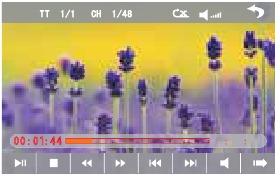





 -knop aan om het volume aan te passen.


 Tijdens het afspelen van een VCD werkt deze functie alleen als PBC is uitgeschakeld.


ST. Wielinstelling
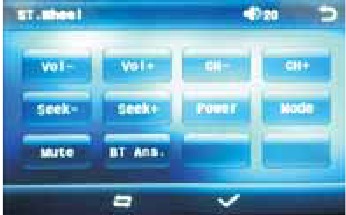
- Klik op het [ST. Wheel]-pictogram in de hoofdinterface naar de ST. Wheel-instellingeninterface.
- Het originele voertuig naar de bedieningslijn positief, negatief met de machinebedieningslijn in de positieve en negatieve verbinding.
- Als u op de ST. Wheel-knoppen klikt, verschijnen de bijbehorende bedieningstips en de fundamentele bediening vraagt de ST. Wheel-functieset.
- Stel de functie in om de instellingen op te slaan en klik op het pictogram Bevestigen om te bevestigen.
![waarschuwing]() Opmerking: Herhaal procedure 3~4 om de functie-instellingen te wijzigen.
Opmerking: Herhaal procedure 3~4 om de functie-instellingen te wijzigen.
Om functies opnieuw in te stellen, klikt u op het pictogram Reset, alle eerder ingestelde instellingen worden gewist, herhaal procedure 3~4 om opnieuw in te stellen.
BT-bediening
- In-/uitgaan
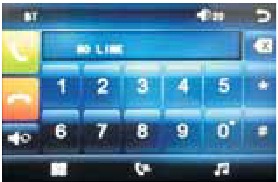
Tik op het [B-T]-pictogram in de hoofdinterface om de BT-interface te openen.
Tik op het![]() -pictogram om de BT-interface te verlaten.
-pictogram om de BT-interface te verlaten. - Koppelen/koppelen
Om de BT handsfree-functie te gebruiken, moet u eerst verbinding maken, d.w.z. de host matchen met de BT-mobiele telefoon.
Bedieningsmethoden:
Stel de host in op de overeenkomende status en open de BT van uw mobiele telefoon en gebruik de mobiele telefoon om naar het apparaat te zoeken. De mobiele telefoon vraagt om het wachtwoord te matchen met de BT wanneer deze het BT-apparaat heeft doorzocht. Voer het BT-wachtwoord (0000) in op de mobiele telefoon en bevestig. De mobiele telefoon vraagt of dit apparaat mag worden geautoriseerd, selecteer [Ja]. De telefoon en BT maken automatisch verbinding binnen 20 seconden. In elke werkmodus schakelt de host over naar de BT-status als er een inkomende oproep is. En de host herstelt de huidige modus nadat de verbinding is verbroken.
![]() Wanneer het BT-apparaat overeenkomt met dit apparaat, geeft de verbindingsstatus s hal "LINK OK " weer, anders wordt " NO LINK " weergegeven.
Wanneer het BT-apparaat overeenkomt met dit apparaat, geeft de verbindingsstatus s hal "LINK OK " weer, anders wordt " NO LINK " weergegeven. - Bellen
U kunt rechtstreeks op de mobiele telefoon bellen of een telefoonnummer invoeren via de nummerknop op het scherm, klik op![]() om te verwijderen als er een invoerfout is.
om te verwijderen als er een invoerfout is.
Nadat u het telefoonnummer hebt ingevoerd, klikt u op![]() om te bellen en klikt u op
om te bellen en klikt u op ![]() om de telefoon op te hangen.
om de telefoon op te hangen.
Klik tijdens een gesprek op![]() om de stem te schakelen tussen de autospeaker en de mobiele telefoon.
om de stem te schakelen tussen de autospeaker en de mobiele telefoon. - Oproeprecords
![]()
Klik op![]() om de interface voor oproeprecords te openen.
om de interface voor oproeprecords te openen.
![]()
Raak deze knop aan om alle gebelde telefoonnummers te controleren.
![]()
Raak deze knop aan om alle telefoonnummers van ontvangen oproepen te controleren.
![]()
Raak deze knop aan om alle telefoonnummers van gemiste oproepen te controleren. - BT-muziek
Klik op![]() om de BT-muziekinterface te openen.
om de BT-muziekinterface te openen.

 -pictogram om de BT-interface te verlaten.
 Wanneer het BT-apparaat overeenkomt met dit apparaat, geeft de verbindingsstatus s hal "LINK OK " weer, anders wordt " NO LINK " weergegeven.
 om te verwijderen als er een invoerfout is.
 om te bellen en klikt u op
  om de telefoon op te hangen.
 om de stem te schakelen tussen de autospeaker en de mobiele telefoon.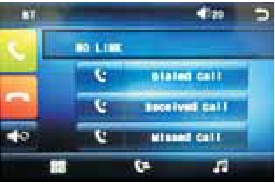
 om de interface voor oproeprecords te openen.
 om de BT-muziekinterface te openen.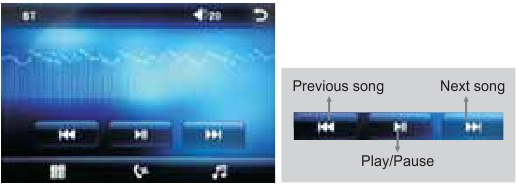
MEDIA-bewerking
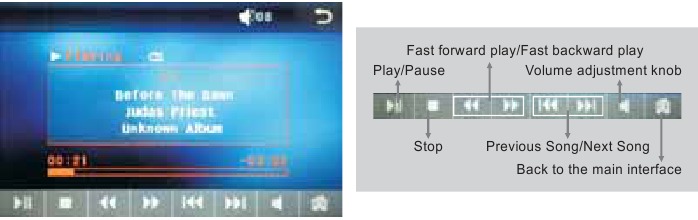
Maak eerst verbinding met Media en tik op het [Media]-pictogram op de hoofdinterface om toegang te krijgen tot de Media-interface, zoals weergegeven in het onderstaande diagram:
Externe input-bewerking
Sluit de video-ingangsstekker aan op de externe video-ingang en sluit de audio-ingangsstekker aan op de externe audio-ingang.
Tik op het [AUX]-pictogram op de hoofdinterface om toegang te krijgen tot de externe AUX-interface.
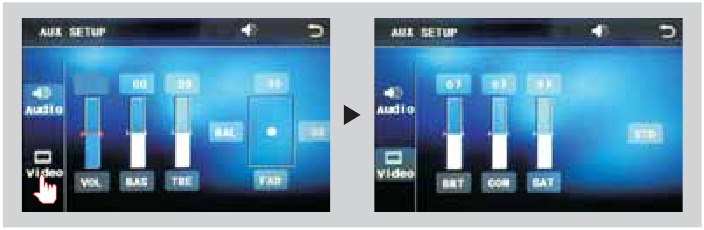
Audio → U kunt het volume, de bas en de toonhoogte voor de ingevoerde audio aanpassen. U kunt het luidsprekervolume aanpassen door de voor- en achterkant, de linker- en rechterkolom aan te passen.
Video → U kunt de helderheid, het contrast, de verzadiging en de kleurtoon voor de ingevoerde video aanpassen.
U kunt ook de standaard videomodus kiezen.
Overige bewerkingen
Achteruitkijkfunctie
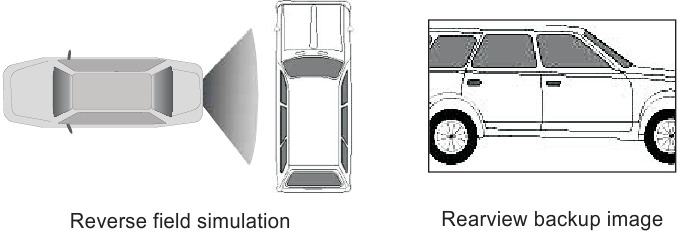
In elke draaiende staat kan het videosignaal overschakelen naar de achteruitkijkvideostatus bij het achteruitrijden van de auto, en het systeem keert terug naar de oorspronkelijke draaiende staat nadat de auto achteruit is gereden.
Vertrouw niet volledig op het CCD-systeem, zorg ervoor dat u tijdens het rijden direct zicht gebruikt. Het achteruitkijkspiegelsysteem helpt alleen bij het rijden. Omdat het afstandsbereik van het achteruitkijkspiegelsysteem beperkt is, kan volledig vertrouwen op het achteruitkijkspiegelsysteem tijdens het rijden ongelukken veroorzaken.
Toegang tot de installatie-interface
Klik op het [Setting]-pictogram op de hoofdinterface om toegang te krijgen tot de installatie-interface.
Algemene instelling
Klik op het  -pictogram op de installatie-interface om toegang te krijgen tot de algemene instellingeninterface.
In de algemene instellingeninterface kunt u selecteren om de bestaande functies in of uit te schakelen.
U kunt de gewenste achtergrond en openingsfoto instellen en het versienummer van DVD/MCU/TFT controleren, klik op het  -pictogram om omhoog/omlaag te bladeren.
Achtergrondselectie
Klik op het [scene1]-pictogram op de achtergrondbalk [Wallpaper scene1], het  richtingpictogram verschijnt, klik erop om de achtergrond te selecteren.
Tijdinstelling
Klik op het  -pictogram op de installatie-interface om toegang te krijgen tot de tijdinstellingeninterface, 12u/24u kunnen verwisseld worden, zoals weergegeven in onderstaand PIC 1-diagram:
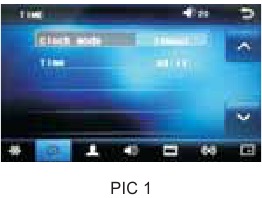
Klik op het [00:11]-pictogram op de tijdbalk [Time 00:11] de tijdinstellingeninterface wordt weergegeven, zoals weergegeven in onderstaand PIC 2-diagram:
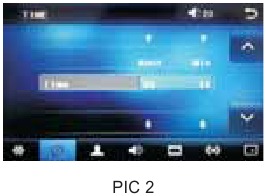
Klik op het -pictogram naast uur en minuut om het uur en de minuut afzonderlijk in te stellen.
Taalinstelling
Tijdens het gebruik kunt u uw vertrouwde taal selecteren om het menu weer te geven via de taalinstelling.
Klik op het  -pictogram op de installatie-interface om toegang te krijgen tot de taalinstellingeninterface, zoals weergegeven in het rechterdiagram (PIC 3):
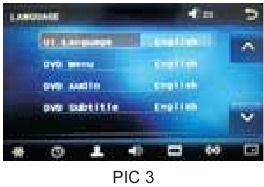
Klik op het bijbehorende [English]-pictogram op de taalbalk die u wilt instellen om het taaltype te wijzigen. Als er meer dan 3 talen zijn, verschijnt het richtingpictogram, klik erop om uw vertrouwde taal te selecteren.
Audio-instelling
Klik op het  -pictogram op de installatie-interface om toegang te krijgen tot de audio-instellingeninterface, zoals weergegeven in het rechterdiagram (PIC 1):
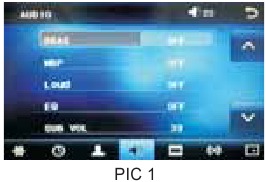
U kunt de bestaande functies in- of uitschakelen op de audio-instellingeninterface en het volume van de achteruitkijkweergave aanpassen.
Video-instelling
Klik op het  -pictogram op de installatie-interface om toegang te krijgen tot de video-instellingeninterface, zoals weergegeven in het rechterdiagram (PIC 2):
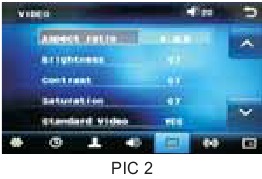
Op de video-instellingeninterface kunt u de helderheid, het contrast, de verzadiging en de tint van de video aanpassen.
Radio-instelling
Klik op  in de instellingeninterface, voer het wachtwoord [123456] in om toegang te krijgen, zoals weergegeven in het rechterdiagram (PIC 3):
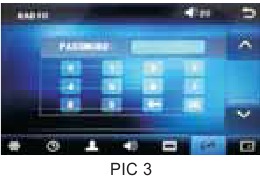
Tik op het [America 1]-pictogram in de radio-interface, het -pictogram verschijnt, klik erop om de radioregio te kiezen.
Touchkalibratie
Als er een fout optreedt bij de aanraakkalibratie, kunt u de aanraakcoördinaat aanpassen met "Touchkalibratie".
Klik op het  -pictogram op de installatie-interface, voer het wachtwoord [888888] in om te bevestigen dat u toegang krijgt tot de aanraakkalibratie-interface, zoals weergegeven in het rechterdiagram (PIC 4):
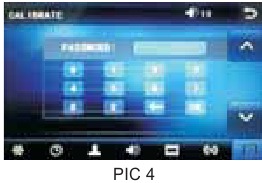
Aanraakmethoden
Gebruik een aanraakpen om op het midden van het "+"-pictogram te klikken en beweeg mee met het midden van het "+"-pictogram om het scherm te kalibreren. Het slaat automatisch gegevens op en sluit af na schermkalibratie. Klik nauwkeurig op alle posities op het scherm, anders wordt de nauwkeurigheid van de aanraakkalibratie beïnvloed.
Touchscreenkalibratie
- Volg de onderstaande instructies om te kalibreren als er geen aanraking is of de aanraking niet nauwkeurig is.
Stap 1: Druk op de modeknop op het apparaat om over te schakelen naar de dvd-modus.
Stap 2: Plaats een dvd-schijf. Nadat de dvd is geladen, drukt u op de stopknop " ", zoals weergegeven in afbeelding (1).
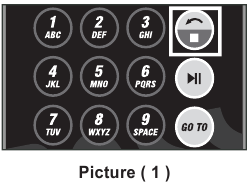
in de korte afstand van de afstandsbediening wordt het apparaat weergegeven zoals weergegeven in afbeelding (2).
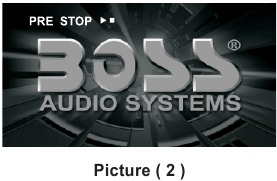
Stap 3: Druk op " " op de afstandsbediening, zoals weergegeven in afbeelding (3),
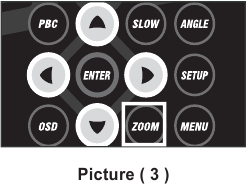
het apparaat wordt weergegeven zoals weergegeven in afbeelding (4)
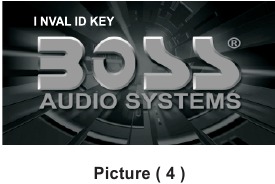
Stap 4: Druk op de knop " " op de afstandsbediening en druk vervolgens snel op de knop "
 ", zoals weergegeven in afbeelding (5)
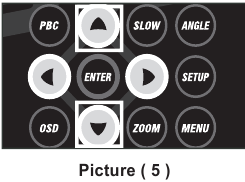
en u komt in de aanraakkalibratie-interface, zoals weergegeven in afbeelding (6).
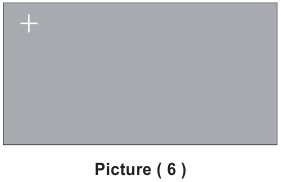
Stap 5: Gebruik de aanraakpen om de linkerbovenhoek, de rechterbovenhoek, de rechteronderhoek en de linkeronderhoek aan te raken. Wanneer de kruiscursor in elke hoek stopt, raakt u het midden van de cursor aan. Vervolgens geeft het paneel 0K weer en verlaat de kalibratie-interface en het apparaat heeft de aanraakfunctie herwonnen, zoals weergegeven in afbeelding (7).

BEDRADINGSDIAGRAM
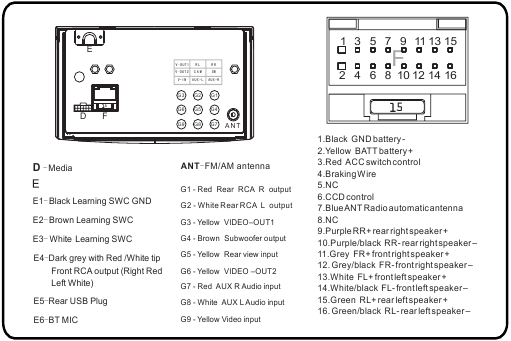
Deze speler is uitgerust met een ISO-standaardconnector, volg de onderstaande instructies:
- Rood — ACC AAN (+12V)
- Geel — 12 V Constant
- Zwart — Aardedraad
- Blauw — Stroomantenne / Externe versterker inschakelen
- Oranje — Back-Up Camera Trigger (+)
- Grijs/Grijs zwart - Rechter voorluidspreker (+/-)
- Wit/Wit zwart - Linker voorluidspreker (+/-)
- Paars/Paars zwart - Rechter acherluidspreker (+/-)
- Groen/Groen zwart - Linker acherluidspreker (+/-)
- Parkeerrem (-)
PROBLEEMOPLOSSING
| PROBLEEM | OORZAAK | OPLOSSING |
| Kan niet inschakelen | Controleer de zekering | Vervang de zekering door dezelfde als de oude |
| Sommige factoren veroorzaken een verkeerde werking van de MPU | Druk met een pen op de RES-knop op het paneel en schakel vervolgens in | |
| Na het uitschakelen van het contactslot, alle instellingsinformatie verloren | Vervang de batterij of zekering | Reset de informatie en sla deze op |
| Slechte prestaties van het radiostation | Zwak signaal | Verplaats de auto naar een andere plaats en zoek opnieuw |
| Kan de schijf niet laden | Er zit een schijf in | Verwijder de schijf voordat u een andere plaatst |
| Kan geen schijf afspelen | Schijf is bekrast | Vervang de schijf door een nieuwe |
| Plaats de verkeerde kant van de schijf in het apparaat | Plaats de schijf met de tekenkant naar boven | |
| De lens is vies | Reinig de lens met een lensreinigingsschijf | |
| Kan de taal/ondertiteling niet wijzigen | Er is slechts één taal/ondertiteling op de schijf | Als de schijf geen multi-taal/ondertiteling heeft, kan de taal/ondertiteling niet worden gewijzigd |
| Geen beeld | Andere factoren veroorzaken een verkeerde werking van de MPU | Druk met een pen op de [RES]-knop op het paneel en schakel vervolgens in |
| Kan geen beeld bekijken tijdens het rijden | Het is niet toegestaan om tijdens het rijden naar beelden te kijken | Parkeer de auto op een veilige plaats, zet de versnelling in de "P"-stand, trek de handrem omhoog, de parkeerremdraad moet geaard zijn |
SPECIFICATIES
Voeding: DC 12V
Vermogensbereik: 10,8-16,0V DC
Maximaal stroomverbruik: 15A
Aardingssysteem: Negatieve aarding
Vermogen: 80 WattX4 kanalen
FM-tuner
Amerikaans frequentiebereik: 87,5-107,9MHz
Europees frequentiebereik: 87,5-108MHz
Signaal / Ruisverhouding: 55dB
Stereoscheiding: 30dB
Zoekstation volt: 20-30dBuv
AM-tuner
Amerikaans frequentiebereik: 530-1710KHz
Europees frequentiebereik: 522-1620KHz
Limietruisgevoeligheid: 32dB
DVD-speler
S/N-verhouding: 70dB
Frequentierespons: 20Hz-20KHz
Dit apparaat heeft een schakelbare frequentie.
U kunt van de Amerikaanse frequentie naar de Europese frequentie schakelen door de onderstaande stappen te volgen:
Stap 1. Druk in het hoofdmenu op het instellingenpictogram om de instellingeninterface te openen.
Stap 2. Druk op het Radio-pictogram en voer het wachtwoord 123456 in en druk vervolgens op "OK". Het menu waaruit u de radiofrequentie kunt selecteren, wordt weergegeven.
Stap 3. Druk op "Radioregio" en selecteer de gewenste frequentie door op de "omhoog" en "omlaag" pijl te drukken, druk er vervolgens op en de instelling is voltooid.
ACCESSOIRE
| Accessoire | Aantal |
| Draad | IPC |
| USB-kabel | IPC |
| Afstandsbediening | IPC |
| Garantiekaart | 2 STUKS |
| Demonteersleutel | 2 STUKS |
DVD-functie voor ouderlijk toezicht
- DVD-functie voor ouderlijk toezicht: De standaardinstelling voor DVD is #8 volwassene, wat betekent dat alle gradaties van DVD kunnen worden gelezen zonder een wachtwoord in te voeren. Om de standaardwaarde te wijzigen, moet u de onderstaande procedure volgen: Druk op de knop SETUP op de afstandsbediening, het display toont het systeeminstellingsmenu en het submenu, selecteer het wachtwoord en voer 0000 in, u kunt de DVD-kwaliteit als standaard kiezen.
800.999.1236
Technische ondersteuning: www.bossaudio.com/support
Referenties

Download handleiding
Hier kunt u de volledige pdf-versie van de handleiding downloaden. Deze kan aanvullende veiligheidsinstructies, garantie-informatie, FCC-regels, enz. bevatten.
Download Boss Audio Systems BV9362BI Handleiding


