Lenovo CD-4N342Y Handleiding
- 1 Basisprincipes
- 2 Aan de slag
- 3 Alexa is ontworpen om uw privacy te beschermen
- 4 Praat met de Lenovo Smart Clock Essential met ingebouwde Alexa
- 5 Wekker
- 6 Product met Lenovo Ambient Light Dock
- 7 Praat met de Lenovo Smart Clock Essential met ingebouwde Alexa om je Light Dock te bedienen
- 8 Belangrijke informatie over veiligheid en behandeling
- 9 Referenties
- 10 Download handleiding
- 11 In andere talen
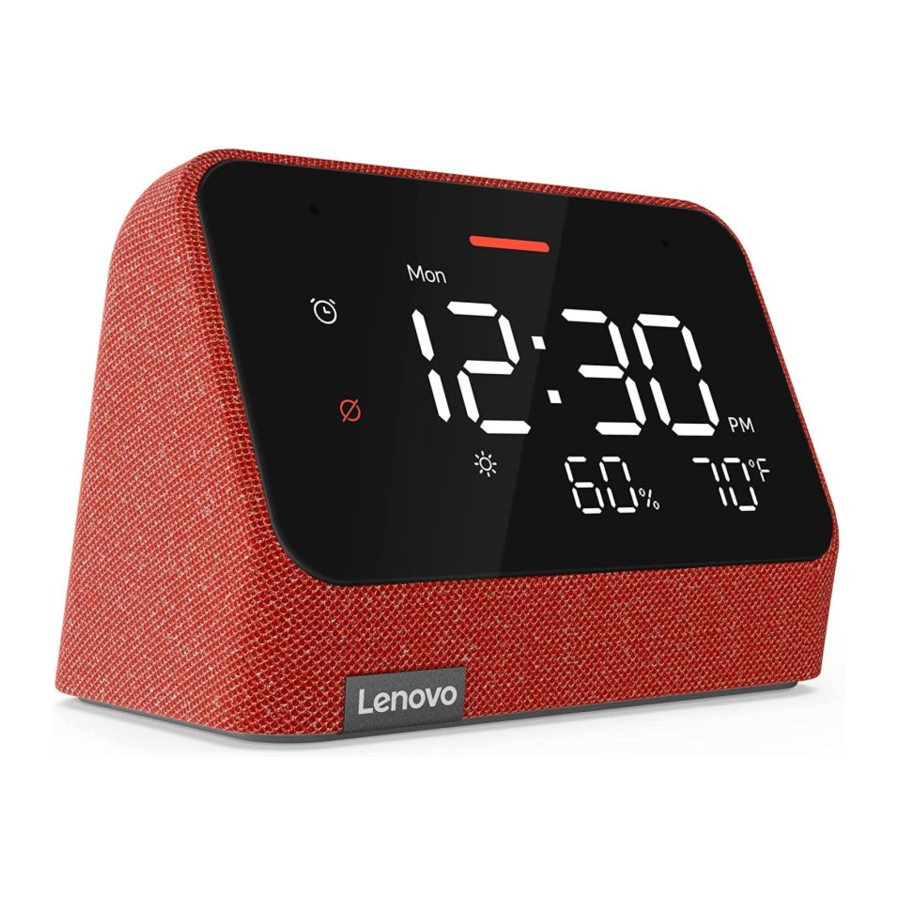
Basisprincipes

- Alle afbeeldingen en illustraties in dit document zijn uitsluitend ter referentie.
- De Amazon Alexa-app ondersteunt zowel Android- als iOS-systemen. Dit document gebruikt het Android-systeem als illustratief voorbeeld.
- Omdat de Amazon Alexa-app regelmatig wordt bijgewerkt, raadpleegt u de meest recente versie voor de daadwerkelijke procedure en schermafbeeldingen.
Lees, voordat u deze informatie en het product dat het ondersteunt gebruikt, het volgende:
- Veiligheids-, garantie- en snelstartgids
- Regelgevingsinformatie
- Belangrijke veiligheids- en verwerkingsinformatie in de bijlage
De Veiligheids-, garantie- en snelstartgids en de Regelgevingsinformatie zijn beschikbaar op: http://support.lenovo.com
Overzicht
| Naam | Model |
| Lenovo Smart Clock Essential met Alexa Built-in | Lenovo CD-4N342Y |

- Microfoons
- Licht-/nabijheidssensor
- Display
- Dockconnector
- Alarm instelknop
- Actieknop
- Volume omhoog-knop
- Volume omlaag-knop
- Microfoon dempen-schakelaar
- Aansluiting voor voedingsadapter
- Druk kort op de actieknop om Alexa te starten.
- Houd de actieknop ingedrukt om de intercomfunctie te activeren, die in 2022 wordt ingeschakeld.

- Alexa-status
- Dag van de week
- Temperatuur-/volume (dB)-weergave
- Vochtigheidsweergave
- Binnen-pictogram
- Weerstatuspictogram
![]() Zon
Zon
![]() Wind
Wind
![]() Regen
Regen
![]() Mist
Mist
![]() Bewolkt
Bewolkt
![]() Sneeuw
Sneeuw
![]() Onweer
Onweer
![]() Pictogram voor slecht weer (bijvoorbeeld: extreem warm/koud weer)
Pictogram voor slecht weer (bijvoorbeeld: extreem warm/koud weer)


- Microfoonstatuspictogram
- Tijdweergave
- Alarmstatuspictogram
- Het WLAN-netwerk van dit apparaat ondersteunt alleen 2,4 GHz.
- Alle afbeeldingen en illustraties in dit document zijn uitsluitend ter referentie en kunnen afwijken van het uiteindelijke product.
- Schuif de knop naar de kant van het dempingpictogram om de microfoon te dempen om uw privacy te beschermen.
- De temperatuur- en vochtigheidsweergave en het volume (dB) kunnen worden gewijzigd via spraak en de Alexa-app.
- De standaard tijdweergave is de 12-uursmodus en u kunt schakelen tussen de 12/24-uursmodus via spraak en de Alexa-app.
Aan de slag
De Amazon Alexa-app downloaden
Download en installeer de nieuwste versie van de Alexa-app vanuit de app store op uw telefoon of tablet.

Zorg ervoor dat u de naam en het wachtwoord van uw WLAN-netwerk bij de hand hebt voordat u uw apparaat instelt.
Aansluiten
Sluit de voedingsadapter aan op uw Lenovo Smart Clock Essential met Alexa Built-in.
Houd de alarm instelknop en de volume omhoog-knop tegelijkertijd ingedrukt totdat de Alexa-statusindicator oranje wordt. Binnen ongeveer een minuut begroet Alexa u en informeert u over de installatieprocedures in de Alexa-app.
Gebruik alleen de meegeleverde voedingsadapter. Er is geen adapter van derden beschikbaar voor dit apparaat.

- Fabrieksreset: houd de alarm instelknop en de volume omlaag-knop tegelijkertijd 12 seconden ingedrukt.
- WLAN-installatie: houd de alarm instelknop en de volume omhoog-knop tegelijkertijd 3 seconden ingedrukt.
Uw Lenovo Smart Clock Essential met Alexa Built-in instellen in de Alexa-app
- Zorg er allereerst voor dat u de Alexa-app op uw mobiele telefoon installeert.
- Open de Alexa-app om uw Lenovo Smart Clock Essential met Alexa Built-in in te stellen en zorg ervoor dat Bluetooth is ingeschakeld op uw telefoon of tablet.
- Meld u aan met een bestaande Amazon-account gebruikersnaam en wachtwoord of maak een nieuw account aan.
- Als u niet wordt gevraagd om het apparaat in te stellen na het openen van de Alexa-app, tikt u op het
![]() pictogram Apparaten en tikt u op
pictogram Apparaten en tikt u op ![]() en selecteert u vervolgens Apparaat toevoegen –
en selecteert u vervolgens Apparaat toevoegen – ![]() Klok. U moet de categorie- en merkkeuzes opnemen die ze moeten invoeren om de installatie te voltooien.
Klok. U moet de categorie- en merkkeuzes opnemen die ze moeten invoeren om de installatie te voltooien. - Volg daarna de instructies op het scherm om uw apparaat handmatig toe te voegen.
 pictogram Apparaten en tikt u op
  en selecteert u vervolgens Apparaat toevoegen –
  Klok. U moet de categorie- en merkkeuzes opnemen die ze moeten invoeren om de installatie te voltooien.
Het gebruik van de Alexa-app helpt u meer uit uw Lenovo Smart Clock Essential met Alexa Built-in te halen. Ga voor hulp en probleemoplossing naar Help en feedback in de Alexa-app of bezoek www.amazon.com/devicesupport.
Alexa is ontworpen om uw privacy te beschermen
Activeringswoord en indicatoren
Alexa begint pas met luisteren als uw apparaat het activeringswoord "Alexa" detecteert. Een blauw lampje laat u weten wanneer audio naar de beveiligde cloud van Amazon wordt verzonden.
Microfoonbediening
U kunt de microfoon uitschakelen door de microfoon dempen-schakelaar op uw apparaat uit te schakelen.
Spraakgeschiedenis
Wilt u precies weten wat Alexa heeft gehoord? U kunt uw spraakopnamen op elk gewenst moment bekijken en verwijderen in de Alexa-app.
Praat met de Lenovo Smart Clock Essential met ingebouwde Alexa
Voordat je de spraakopdracht gebruikt, verander je de " apparaatnaam" naar een aangepaste naam in de Alexa-app. Verander de apparaatnaam bijvoorbeeld in "Lenovo Smart Clock".
Stel je Smart Clock in, begin gewoon met "Alexa"
Schakel <24-uursklok> in op (Lenovo Smart Clock)
Schakel <24-uursklok> uit op (Lenovo Smart Clock)
Stel de <Functieweergave> in op [Weer] op (Lenovo Smart Clock)
Stel de <Functieweergave> in op [Geluidsmeter] op (Lenovo Smart Clock)
Stel de <Temperatuur> in op [Fahrenheit] op (Lenovo Smart Clock) Stel de <Temperatuur> in op [Celsius] op (Lenovo Smart Clock)
Stel de <Schermhelderheid> in op [1~100] op (Lenovo Smart Clock)
Verhoog de <Schermhelderheid> op (Lenovo Smart Clock)
Verlaag de <Schermhelderheid> op (Lenovo Smart Clock)
Alexa is niet beschikbaar in bepaalde talen en landen. Er kunnen abonnementen voor services vereist zijn.
Wekker

De wekker controleren
Druk kort op de knop voor het instellen van het alarm om bestaande alarmen te controleren.
Als je meer dan één alarm hebt, druk je nogmaals kort op de knop voor het instellen van het alarm om naar de volgende wekker te gaan.
Een wekker instellen
Houd de knop voor het instellen van het alarm langer dan 2 seconden ingedrukt om naar de instelmodus voor de wekker te gaan.
- Druk op de knop voor het instellen van het alarm om de huidige instelling te bevestigen en automatisch te schakelen tussen de categorieën routine, uren en minuten.
- Druk op de knoppen voor volume omhoog/omlaag om elke categorie in te stellen.
- Als de wekker is ingesteld op middagtijd met de ingestelde "Hour" (uur) waarde boven 12, verandert "AM" automatisch in "PM" in het display.
- Druk op de knop voor volume omhoog om de alarminstelling te bevestigen.
Een wekker verwijderen
In de interface voor het controleren van het alarm druk je kort op de knop voor het instellen van het alarm en de knop voor volume omlaag.
De instelling van de wekker verlaten
- Voer minstens 8 seconden geen bewerking uit.
- Houd de knop voor het instellen van het alarm langer dan 2 seconden ingedrukt.
De wekker snoozen en stoppen
Nadat een alarm afgaat, kun je op de knop voor het instellen van het alarm tikken of drukken om de sluimerstand in te schakelen.
Je wekker gaat enkele minuten later (9 minuten) opnieuw af.
Om een wekker te stoppen, druk je kort op de actieknop of gebruik je een spraakopdracht.
Product met Lenovo Ambient Light Dock
Dit onderdeel is van toepassing op het product met Lenovo Ambient Light Dock
Overzicht
| Naam | Model |
| Lenovo Ambient Light Dock | Lenovo CD-A4191W Lenovo CD-A4192W |

- Dockconnector
- Omgevingslicht
Aan de slag
Inpluggen
Sluit de stroomadapter aan op je klok en sluit vervolgens de klok aan op de ingebouwde dockconnector, zoals weergegeven.
Gebruik alleen de meegeleverde stroomadapter. Een adapter van derden is niet beschikbaar voor dit apparaat.

In-/uitschakelen
Om het licht in of uit te schakelen, houd je de knop voor volume omlaag op de klok lang ingedrukt.

Voordat je je apparaat instelt, moet je de naam en het wachtwoord van je wlan-netwerk klaar hebben.
Omgevingslicht
Je kunt de lichtmodi op twee manieren wijzigen, zoals weergegeven in de volgende afbeeldingen.

Methode 1: Houd de knop voor volume omhoog ongeveer 2 seconden ingedrukt.

Methode 2: Tik dubbel op de bovenkant van de klok.
Verhoog de sterkte van het tikken bij het gebruik van een hoger volume.
Praat met de Lenovo Smart Clock Essential met ingebouwde Alexa om je Light Dock te bedienen
Voordat je de spraakopdracht gebruikt, verander je de " apparaatnaam" naar een aangepaste naam in de Alexa-app. Verander de apparaatnaam bijvoorbeeld in "Lenovo Smart Clock".
Stel je Light Dock in, begin gewoon met "Alexa"
Schakel <Lichtstroom> in op (Lenovo Smart Clock)
Schakel <Lichtstroom> uit op (Lenovo Smart Clock)
Stel de <Lichtmodus> in op [Lamp] op (Lenovo Smart Clock)
Stel de <Lichtmodus> in op [Nachtlampje] op (Lenovo Smart Clock)
Stel de <Lichtmodus> in op [Aurora] op (Lenovo Smart Clock)
Stel de <Lichtmodus> in op [Kers] op (Lenovo Smart Clock)
Stel de <Lichtmodus> in op [Zonlicht] op (Lenovo Smart Clock)
Stel de <Lichtmodus> in op [Oceaan] op (Lenovo Smart Clock)
Stel de <Lichtmodus> in op [Regenboog] op (Lenovo Smart Clock)
Stel de <Lichtmodus> in op [Ademhaling] op (Lenovo Smart Clock)
Stel de <Lichthelderheid> in op [30~100] op (Lenovo Smart Clock)
Verhoog de <Lichthelderheid> op (Lenovo Smart Clock)
Verlaag de <Lichthelderheid> op (Lenovo Smart Clock)
Alexa is niet beschikbaar in bepaalde talen en landen. Er kunnen abonnementen voor services vereist zijn.
Belangrijke informatie over veiligheid en behandeling
Lees alle informatie in dit gedeelte voordat u het product gebruikt om persoonlijk letsel, schade aan eigendommen of onopzettelijke schade aan het product te voorkomen. Ga voor aanvullende tips om uw apparaat veilig te gebruiken naar http://www.lenovo.com/safety.
Behandel uw apparaat met zorg
Laat uw apparaat niet vallen, buig het niet en prik er geen gaten in. Steek geen vreemde voorwerpen in uw apparaat en plaats er geen zware voorwerpen op. Gevoelige onderdelen binnenin kunnen beschadigd raken. Houd uw apparaat tijdens gebruik uit de buurt van warme of hoogspanningsomgevingen, zoals elektrische apparaten, elektrische verwarmingstoestellen en elektrische kooktoestellen. Gebruik uw apparaat alleen in omgevingen met een temperatuur tussen 0°C (32°F) en 40°C (104°F) (opslag -20°C (-4°F) tot 60°C (140°F)) om schade te voorkomen.
Stel uw apparaat niet bloot aan water, regen, extreme vochtigheid, zweet of andere vloeistoffen.

Raadpleeg de informatie op de buitenste onderkant van de behuizing voor elektrische en veiligheidsinformatie voordat u het apparaat installeert of bedient.
Demonteer of wijzig uw apparaat niet
Uw apparaat is een verzegelde eenheid. Er zijn geen door de eindgebruiker te onderhouden onderdelen binnenin. Alle interne reparaties moeten worden uitgevoerd door een door Lenovo geautoriseerde reparatiefaciliteit of een door Lenovo geautoriseerde technicus. Pogingen om uw apparaat te openen of te wijzigen, maken de garantie ongeldig.
Opmerking over plastic zakken

Plastic zakken kunnen gevaarlijk zijn. Houd plastic zakken uit de buurt van baby's en kinderen om verstikkingsgevaar te voorkomen.
Adapterinformatie
De adapter moet in de buurt van de apparatuur worden geïnstalleerd en moet gemakkelijk toegankelijk zijn.
- Voorkom dat de AC-adapter nat wordt.
- Gebruik alleen goedgekeurde oplaadmethoden.
![waarschuwing]() Opmerking: Gebruik alleen standaard Lenovo-voedingsadapters. Het gebruik van voedingsadapters van derden heeft invloed op de oplaadsnelheid, wat resulteert in abnormaal opladen en mogelijke schade aan het apparaat.
Opmerking: Gebruik alleen standaard Lenovo-voedingsadapters. Het gebruik van voedingsadapters van derden heeft invloed op de oplaadsnelheid, wat resulteert in abnormaal opladen en mogelijke schade aan het apparaat.
Sluit een standaard voedingsadapter aan op een geschikt stopcontact.
Oplaadapparaten kunnen warm worden tijdens normaal gebruik. Zorg ervoor dat er voldoende ventilatie is rondom het oplaadapparaat. Koppel het oplaadapparaat los als een van de volgende situaties zich voordoet:
- Het oplaadapparaat is blootgesteld aan regen, vloeistof of overmatige vochtigheid.
- Het oplaadapparaat vertoont tekenen van fysieke schade.
- U wilt het oplaadapparaat schoonmaken.
Lenovo is niet verantwoordelijk voor de prestaties of veiligheid van producten die niet door Lenovo zijn vervaardigd of goedgekeurd. Gebruik alleen goedgekeurde Lenovo AC-adapters.
Houd uw apparaat en accessoires uit de buurt van kinderen
Uw apparaat bevat kleine onderdelen die verstikkingsgevaar kunnen opleveren voor kinderen. Bovendien kan het glazen scherm breken of barsten als het op een harde ondergrond valt of ertegenaan wordt gegooid.
Wees u bewust van de warmte die door uw apparaat wordt gegenereerd
Wanneer uw apparaat is ingeschakeld, kunnen sommige onderdelen heet worden. De temperatuur die ze bereiken, is afhankelijk van de hoeveelheid systeemactiviteit. Langdurig contact met uw lichaam, zelfs door kleding heen, kan ongemak of zelfs een huidverbranding veroorzaken. Vermijd het om uw handen, uw schoot of een ander deel van uw lichaam gedurende langere tijd in contact te houden met een heet gedeelte van het apparaat.
Referenties


Download handleiding
Hier kunt u de volledige pdf-versie van de handleiding downloaden. Deze kan aanvullende veiligheidsinstructies, garantie-informatie, FCC-regels, enz. bevatten.
Download Lenovo CD-4N342Y Handleiding


