Ubiquiti UniFi Cloud Key Gen2 Plus Handleiding
Inhoud van de verpakking

Systeemvereiste
Webbrowser: Google Chrome (andere browsers kunnen een beperkte functionaliteit hebben).
Hardwarebeschrijving

- Harde-schijfstations
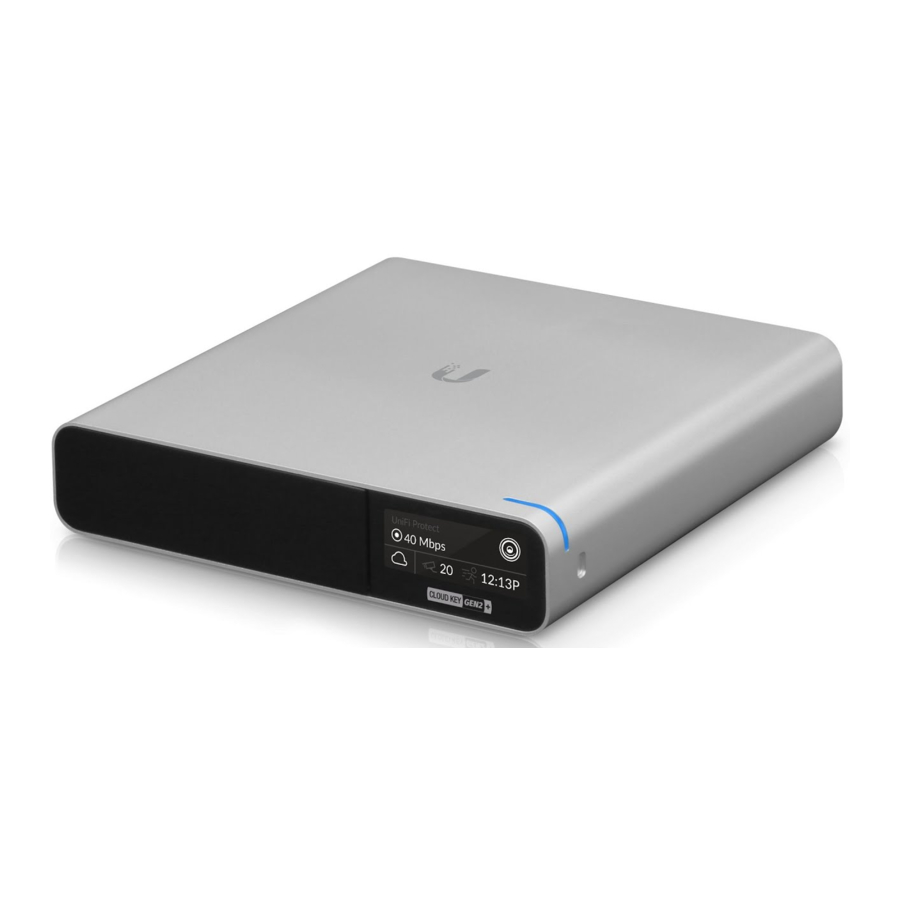
Verwisselbare harde-schijflade voor 2,5" SATA-schijven. - LCD-scherm
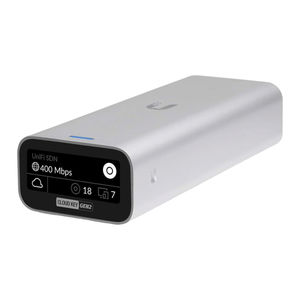
Scherm Apparaatstatus. Roteert automatisch statusschermen voor geactiveerde stuurprogramma's.


UniFi Network LCD-scherm
| Icoon | Beschrijving |
 | Naam van de UniFi Network Controller |
 | Huidig WAN-bandbreedtegebruik |
 | Netwerkcloudtoegangsstatus |
 | Aantal beheerde UniFi-toegangspunten |
 | Aantal clientapparaten op het netwerk |
LCD-scherm voor de UniFi Protect
| Icoon | Beschrijving |
 | UniFi Protect Controller-naam en bandbreedte |
 | Totaal aantal opnamebits van de camera's |
 | Protect Cloud-toegangsstatus |
 | Aantal actieve camera's geregistreerd in UniFi Protect |
 | Tijdstip van de laatste beweging gedetecteerd door UniFi Protect |
- Aan/uit-knop
- Herstellen
De Reset-knop heeft twee functies:- Reset: Druk kort op de Reset-knop en laat deze los.
- Fabrieksinstellingen herstellen Houd de Reset-knop langer dan vijf seconden ingedrukt totdat de status-LED wit begint te knipperen.
- microSD-sleuf
Optionele sleuf die wordt gebruikt voor externe back-up (microSD-kaart niet inbegrepen). - USB Type C-poort
Gereserveerd voor toekomstig gebruik. - USB Type C-voedingspoort
Wordt gebruikt voor voeding als PoE niet beschikbaar is. Een USB-voedingsadapter die Quick Charge 2.0 of Quick Charge 3.0 ondersteunt, is vereist. - Ethernet-poort
Maakt verbinding met een gigabit-switchpoort op het LAN. Stroom kan worden geleverd door een 802.3af PoE-switch, zoals de UniFi PoE Switch.

- LED
Wit Het apparaat is klaar om te worden geconfigureerd Knipperend wit Het apparaat wordt opgestart Het apparaat wordt gestart of afgesloten Pulserend wit Firmware-update bezig Blauw Het apparaat is ingesteld en klaar De hoofdstroom is uitgevallen en het apparaat telt af. Knipperend blauw Als de stroom binnen 10 seconden wordt hersteld, keert het apparaat terug naar zijn vorige staat. Als de stroom niet binnen 10 seconden wordt hersteld, wordt het apparaat veilig afgesloten. Blauw knippert langzaam De client heeft verbinding gemaakt met het apparaat via bluetooth (BLE) Knipperend wit en blauw Het apparaat bevindt zich in de herstelmodus. De LED zal met intervallen van één seconde een patroon doorlopen tussen uit, wit en blauw. - Veiligheidsgat
Maakt het gebruik van de Cloud Key Gen 2 Plus met een Kensington-veiligheidsslot mogelijk (niet inbegrepen). Indien gebruikt, voorkomt het ook dat de harde schijf wordt verwijderd terwijl het apparaat in gebruik is. - Rackmontage-inkeping
Zet de Cloud Key Gen2 vast aan de uitbreidingssleuf van het optionele rackmontage-accessoire, model CKG2-RM (apart verkrijgbaar). Met het rackmontage-accessoire kunt u de Cloud Key Gen2 Plus in een standaard 19"-rack installeren.
![informatie]() Opmerking: Het rackmontage-accessoire is volledig optioneel en is niet vereist voor de Cloud Key Gen2 Plus om te functioneren.
Opmerking: Het rackmontage-accessoire is volledig optioneel en is niet vereist voor de Cloud Key Gen2 Plus om te functioneren. - 13-pins connector
Sluit de Cloud Key Gen2 Plus aan op het optionele rackmontage-accessoire, model CKG2-RM (apart verkrijgbaar). De CKG2-RM heeft een uitbreidingssleuf voor de Cloud Key Gen2 Plus en stelt u in staat deze in een standaard 19"-rack te installeren.
![informatie]() Opmerking: De 13-pins connector is bedekt met een zwarte kleefstof om deze te beschermen tegen stof en vuil. Verwijder de kleefstof alleen als u de Cloud Key Gen2 Plus gebruikt met het optionele rackmontage-accessoire.
Opmerking: De 13-pins connector is bedekt met een zwarte kleefstof om deze te beschermen tegen stof en vuil. Verwijder de kleefstof alleen als u de Cloud Key Gen2 Plus gebruikt met het optionele rackmontage-accessoire. - Harde-schijfvergrendeling
Maak de harde-schijflade los van de schijfhouder.
![]()
Raak de harde-schijfvergrendeling niet aan terwijl de Cloud Key Gen2 Plus in gebruik is of is ingeschakeld.
Hardware-installatie

De Cloud Key Gen2 Plus inschakelen
Gebruik een 802.3af-compatibele switch, zoals een UniFi PoE-switch, een USB-voeding of een 48V PoE-voedingsadapter (niet inbegrepen).
UniFi Switch

USB-voeding
Sluit een USB-kabel (niet inbegrepen) rechtstreeks aan van de Cloud Key Gen 2 Plus op een USB-voedingsbron: Quick Charge 2.0 of Quick Charge 3.0 vereist.

Optioneel rackmontage-accessoire

Bij het aansluiten van de Cloud Key Gen2 Plus op het rackmontage-accessoire moet de breedte van de uitbreidingssleuf worden aangepast aan de afmetingen. Om de uitbreidingssleuf aan te passen:

- Plaats de Cloud Key Gen2 Plus in de uitbreidingssleuf zodra aan de volgende drie voorwaarden is voldaan:
- De 13-pins connector is naar boven gericht
- Het LCD-scherm is naar voren gericht
- Er is geen Ethernet-kabel aangesloten op de Ethernet-poort op de Cloud Key Gen2 Plus


Om te voorkomen dat er een lus of ander ongunstig netwerkgedrag ontstaat, mag er slechts één Ethernet-verbinding worden gebruikt. Gebruik niet tegelijkertijd de Ethernet-poort op de Cloud Key Gen2 Plus en het rackmontage-accessoire.
Vooraf geïnstalleerde software
De softwaretoepassingen UniFi Network Controller en UniFi Protect zijn vooraf geïnstalleerd op de Cloud Key Gen2 Plus.
 Opmerking: u kunt de UniFi Network Controller-software of UniFi Protect afzonderlijk uitvoeren, of u kunt beide applicaties tegelijkertijd uitvoeren.
De harde schijf vervangen
De Cloud Key Gen2 Plus wordt vooraf geïnstalleerd met een 1TB SATA-harde schijf. Als u deze wilt wijzigen, moet u een 2,5" SATA-harde schijf gebruiken en deze instructies volgen:
- Back-up van stuurprogramma-instellingen. Stuurprogramma-instellingen worden opgeslagen op de harde schijf en worden hersteld wanneer een nieuwe harde schijf wordt geplaatst.
- Schakel de Cloud Key Gen 2 Plus uit om softwareonderbrekingen te voorkomen.
![]()
Maak de harde-schijfvergrendeling niet los en raak deze niet aan terwijl de Cloud Key Gen2 Plus in gebruik is of is ingeschakeld.


Specificaties
| UCK-G2-PLUS | |
| Afmetingen | 131,16 x 27,10 x 134,20 mm (5,16 x 1,07 x 5,28 ") |
| Gewicht | 582 g (1,28 lb) |
| Materiaal | Geanodiseerd aluminium |
| Bedieningsinterface | UniFi Management Portal; UniFi Network; UniFi Protect |
| Harde-schijfcapaciteit | "2,5 en 1TB SATA-harde schijf (door gebruiker te upgraden) |
| Apparaatcapaciteit UniFi Protect-modus | UniFi Network + Protect |
| Maximaal 20 UniFi-camera's | Maximaal 15 UniFi-camera's en 50 UniFi-apparaten |
| eMMC-geheugen | 32 GB |
| Netwerkinterface | (1) 10/100/1000 Ethernet-poort |
| Knoppen | (1) Aan/uit (1) Reset |
| LED-lampjes | (1) Aan, wit/blauw |
| Voedingsmethode | 802.3af PoE-standaard; Quick Charge 2.0/3.0-voedingsadapter (9V DC, 2A) |
| Ondersteund spanningsbereik | PoE-standaard 802.3af of 9V DC, 2A |
| Maximaal stroomverbruik | 12,95 W (PoE) USB-C Power Delivery |
| Bedrijfstemperatuur | 0°C tot 35°C (32°F tot 104°F) |
| Luchtvochtigheid bij gebruik | 20 tot 80% niet-condenserend |
| Certificeringen | CE, FCC, IC |
Veiligheidsinstructies
- Lees deze instructies, volg ze en bewaar ze.
- Neem alle waarschuwingen in acht.
- Gebruik alleen apparaten of accessoires die door de fabrikant zijn gespecificeerd.
Gebruik dit product niet op plaatsen waar het in water kan worden ondergedompeld.
Vermijd het gebruik van dit product tijdens een elektrische storm. Er bestaat een kleine kans op een elektrische schok door bliksem.
Elektrische veiligheidsinformatie
- Het is verplicht om te voldoen aan de huidige, frequentie- en spanningsvereisten die op het etiket van de fabrikant staan vermeld. Aansluiting op een andere voedingsbron dan die welke zijn gespecificeerd, kan leiden tot een onjuiste werking, schade aan de apparatuur of brandgevaar als de beperkingen niet worden gerespecteerd.
- Deze apparatuur bevat geen onderdelen die door de gebruiker kunnen worden onderhouden. Alleen een gekwalificeerde servicemonteur mag service uitvoeren.
Download handleiding
Hier kunt u de volledige pdf-versie van de handleiding downloaden. Deze kan aanvullende veiligheidsinstructies, garantie-informatie, FCC-regels, enz. bevatten.
Download Ubiquiti UniFi Cloud Key Gen2 Plus Handleiding