Cisco Catalyst 9120AX Series Handleiding
- 1 Over deze handleiding
- 2 Over het toegangspunt
- 3 Uitpakken
- 4 AP-aanzichten, -poorten en -connectoren
- 5 De AP voorbereiden voor installatie
- 6 Installatie-overzicht
- 7 Een pre-installatieconfiguratie uitvoeren
- 8 Het access point monteren
- 9 De access point aarden
- 10 De access point van stroom voorzien
- 11 De access point configureren en implementeren
- 12 Zelfidentificerende antennes
- 13 De access point-LED's controleren
- 14 Diverse richtlijnen voor gebruik en configuratie
- 15 Veelgestelde vragen
- 16 Gerelateerde documentatie
- 17 Communicatie, diensten en aanvullende informatie
- 18 Cisco Bug Search Tool
- 19 Veiligheidsinstructies
- 20 Referenties
- 21 Download handleiding
- 22 In andere talen
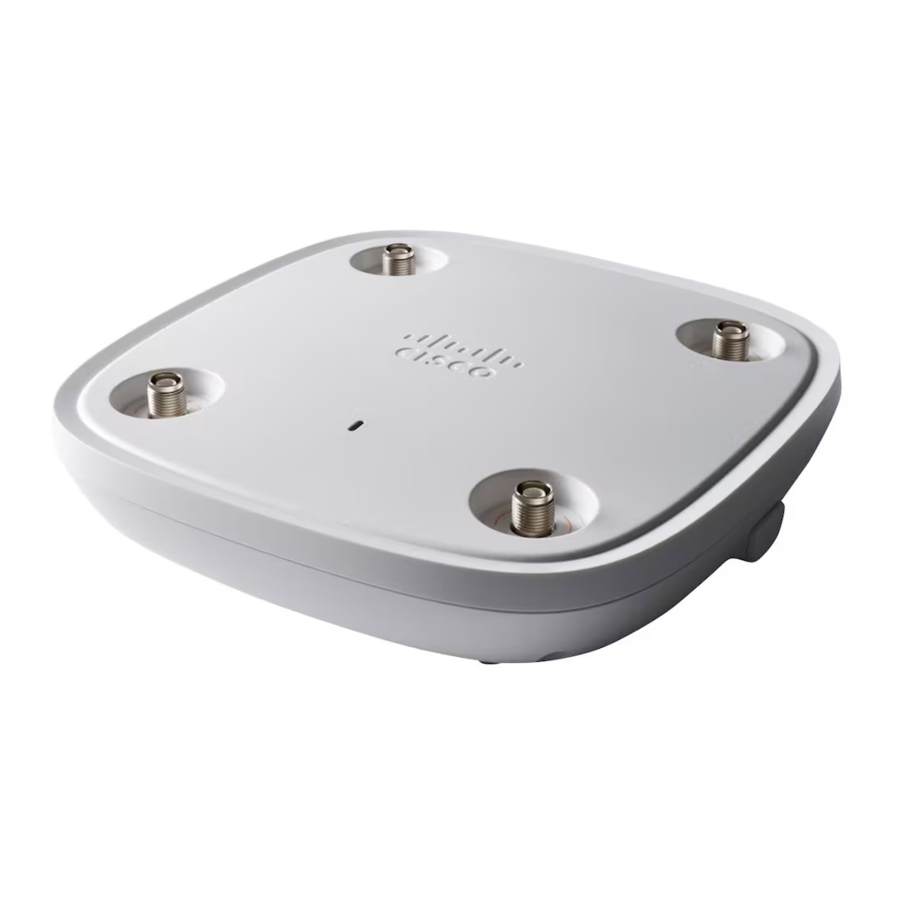
Over deze handleiding
Deze handleiding bevat instructies voor het installeren van uw Cisco Catalyst 9120AX-serie toegangspunten en biedt links naar bronnen die u kunnen helpen bij het configureren van het toegangspunt. Deze handleiding biedt montage-instructies en beperkte procedures voor het oplossen van problemen.
Het 9120AX-serie toegangspunt wordt in dit document aangeduid als toegangspunt of AP.
Over het toegangspunt
Het draadloze Cisco Catalyst 9120AX-serie toegangspunt is een dual-band, dual concurrent, enterprise 802.11ax (Wi-Fi 6) AP. Deze AP-serie heeft drie modellen, één met geïntegreerde antennes en de andere twee met externe antennes, die zijn ontworpen om zowel de 2,4 GHz- als de 5 GHz-banden te gebruiken. Dit toegangspunt ondersteunt een grotere algemene High Density Experience (HDX), die een meer voorspelbare prestatie biedt voor geavanceerde toepassingen, zoals 4K- of 8K-video, high-density en high-definition samenwerkingstoepassingen, volledig draadloze kantoren en Internet-of-Things (IoT). Het toegangspunt ondersteunt volledige interoperabiliteit met toonaangevende 802.11ax- en 802.11ac-clients en ondersteunt een gemengde implementatie met andere toegangspunten en controllers. Deze AP's bieden geïntegreerde beveiliging, veerkracht en operationele flexibiliteit, evenals verhoogde netwerkinelligentie.
Een volledige lijst van de functies en specificaties van het toegangspunt is te vinden in het Cisco Catalyst 9120AX Series Access Point-gegevensblad op de volgende URL:
https://www.cisco.com/c/en/us/products/collateral/wireless/catalyst-9120ax-series-access-points/datasheet-c78-742115.html
Toegangspuntfuncties
Het 9120AX-serie toegangspunt is een draadloos controller-gebaseerd product en ondersteunt:
- Vier dual-band geïntegreerde interne antennes, omni-directioneel in azimuth voor zowel 2,4 GHz als 5 GHz op de 9120AXI-toegangspuntmodellen (C9120AXI-x en C9120AXI-EWC-x)
![informatie]() Let op De 'x' in de modelnummers staat voor het regelgevingsgebied. Zie de sectie "AP-modelnummers en regelgevingsgebieden" voor informatie over ondersteunde regelgevingsgebieden.
Let op De 'x' in de modelnummers staat voor het regelgevingsgebied. Zie de sectie "AP-modelnummers en regelgevingsgebieden" voor informatie over ondersteunde regelgevingsgebieden. - Externe antennes op de 9120AXE- en 9120AXP AP-modellen (C9120AXE-x, C9120AXE-EWC-x, C9120AXP-x en C9120AXP-EWC-x).
- Vier radio's: een 4x4 XOR-radio voor 2,4 GHz of 5 GHz, een single-band 4x4-radio voor 5 GHz, een 2,4 GHz-radio die kan worden gebruikt met BLE, Zigbee, Thread en andere 802.15.4-protocolapparaten, en een hulp-radio voor 2,4 GHz en 5 GHz.
- Gelijktijdige 4x4 MIMO met vier ruimtelijke stromen voor zowel 2,4 GHz- als 5 GHz-banden
- Multiuser Multiple-Input Multiple-Output (MU-MIMO)-technologie met 4 ruimtelijke stromen voor downlink. n Orthogonal Frequency Division Multiple Access (OFDMA)-gebaseerde planning voor zowel downlink als uplink
- De volgende externe hardware-interfaces:
- 1x100/1000/2500 Multigigabit Ethernet (RJ-45)
- RS-232 Console-interface via RJ-45
- Herstelknop (maakt gedeeltelijk of volledig systeemconfiguratieherstel mogelijk)
- USB 2.0-poort
- Eén meerkleurige LED-statusindicator. zie de sectie "De LED's van het toegangspunt controleren" voor informatie over de kleuren van de LED-statusindicator.
- Geïntegreerde Bluetooth Low Energy (BLE)-radio om IoT-use cases mogelijk te maken, zoals locatie volgen en routebeschrijving.
- Cisco RF ASIC, een volledig geïntegreerde Software Defined Radio (SDR), die geavanceerde RF-spectrumanalyse kan uitvoeren en functies levert zoals CleanAir, Wireless Intrusion Prevention System (WIPS) en DFS-detectie.
- Intelligent Capture onderzoekt het netwerk en biedt Cisco DNA Center diepgaande analyses.
- Spatial Reuse (ook bekend als Basic Service Set (BSS)-kleuring) waarmee AP's en hun clients onderscheid kunnen maken tussen BSS'en, waardoor meer gelijktijdige transmissies mogelijk zijn.
- Nieuwe energiebesparende modus, Target Wake Time (TWT) genaamd, waarmee de client in slaap kan blijven en alleen op vooraf geplande (target) tijden wakker wordt om gegevens uit te wisselen met de AP. Dit zorgt voor aanzienlijke energiebesparingen voor batterijgevoede apparaten.
- Cisco Digital Network Architecture (DNA)-ondersteuning maakt Cisco Connected Mobile Experiences, Apple FastLane en Cisco Identity Services Engine mogelijk.
- Geoptimaliseerde AP-roaming om ervoor te zorgen dat clientapparaten worden gekoppeld aan de AP in hun dekkingsbereik die de snelste beschikbare datasnelheid biedt.
- Cisco CleanAir-technologie verbeterd met 160MHz-kanaalondersteuning. CleanAir levert proactieve, high-speed spectrumintelligentie over 20-, 40- en 80- en 160-MHz brede kanalen om prestatieproblemen als gevolg van draadloze interferentie te bestrijden.
De AP ondersteunt zowel Cisco Embedded Wireless Controller- als lichtgewicht implementaties (met behulp van Cisco Wireless Controllers). De AP ondersteunt ook de volgende bedieningsmodi: - Lokaal: dit is de standaardmodus voor de Cisco AP. In deze modus bedient de AP clients.
- FlexConnect: FlexConnect-modus voor de Cisco AP.
- Monitor: dit is de monitor-only modus voor de Cisco AP.
- Sniffer: in de draadloze sniffer-modus begint de AP de lucht te sniffen op een bepaald kanaal. Het legt alle pakketten van de clients op dat kanaal vast en stuurt ze door naar een externe machine waarop Airopeek of Wireshark draait (pakketanalysers voor IEEE 802.11 draadloze LAN's). Dit omvat informatie over de tijdstempel, signaalsterkte, pakketgrootte, enz.
![informatie]() Let op In de sniffer-modus moet de server waarnaar de gegevens worden verzonden zich op hetzelfde VLAN bevinden als het beheer-VLAN van de draadloze controller, anders wordt er een foutmelding weergegeven.
Let op In de sniffer-modus moet de server waarnaar de gegevens worden verzonden zich op hetzelfde VLAN bevinden als het beheer-VLAN van de draadloze controller, anders wordt er een foutmelding weergegeven.
AP-modelnummers en regelgevingsgebieden
| AP-type | Modelnummer | Details |
| Toegangspunt voor binnenomgevingen, met interne antennes | C9120AXI-x | Dual-band, controller-gebaseerd 802.11ax |
| C9120AXI-EWC-x | C9120AXI-x met een Cisco Embedded Wireless Controller-software-image | |
| Toegangspunt voor binnenomgevingen, met externe antennes | C9120AXE-x | Dual-band, controller-gebaseerd 802.11ax |
| C9120AXE-EWC-x | C9120AXE-x met een Cisco Embedded Wireless Controller-software-image | |
| Toegangspunt voor professionele binnenomgevingen, met externe antennes | C9120AXP-x | Dual-band, controller-gebaseerd 802.11ax |
| C9120AXP-EWC-x | C9120AXP-x met een Cisco Embedded Wireless Controller-software-image |
U moet controleren of het AP-model dat u hebt goedgekeurd is voor gebruik in uw land. Om de goedkeuring te verifiëren en het regelgevingsgebied te identificeren dat overeenkomt met een bepaald land, gaat u naar http://www.cisco.com/go/aironet/compliance. Niet alle regelgevingsgebieden zijn goedgekeurd. Zodra ze zijn goedgekeurd, wordt deze nalevingslijst bijgewerkt.
Antennes en radio's
Het 9120AX-serie toegangspunt bevat een speciale 2,4 GHz-radio en een 5 GHz-radio. De toegangspuntconfiguraties zijn:
- C9120AXI-x
- C9120AXI-EWC-x
- C9120AXE-x
- C9120AXE-EWC-x
- C9120AXP-x n C9120AXP-EWC-x
Interne antennes
De 9120AXI-modellen (C9120AXI-x en C9120AXI-EWC-x) hebben vier geïntegreerde, interne dual-band antennes en vier single-band 5 GHz-antennes die worden gebruikt wanneer deze AP's zijn geconfigureerd voor dual 5 GHz-modus, één 2,4 GHz-antenne voor IoT en één dual-band antenne voor de hulp-radio.
Externe antennes
De 9120AXE- (C9120AXE-x en C9120AXE-EWC-x) en 9120AXP-modellen (C9120AXP-x en C9120AXP-EWC-x) ondersteunen vier externe, dual-band RP-TNC-connectoren.
 Let op Sluit de externe antennes altijd aan op de 9120AXE- en 9120AXP-modellen voordat u de AP inschakelt. Het inschakelen van de AP-radio's zonder de antennes aan te sluiten, kan de AP beschadigen.
De 9120AXE- en 9120AXP-modellen hebben een 4-poorts Smart Antenna (DART)-connector. Externe antennes, waaronder de Self Identifying Antennas (SIA), kunnen worden aangesloten op deze Smart Antenna-connector met behulp van de 4-poorts DART-kabelconnector (AIR-CAB002-DART-R=). Zowel de 9120AXE als de 9120AXP ondersteunen ook Smart-antennes.
Zie de sectie "Wat zijn Self Identifying Antennas?" voor meer informatie over Self Identifying Antennas.
De radio en antennes ondersteunen frequentiebanden van 2400–2500 MHz en 5100–5900 MHz.
Tabel 1 Lijst met externe antennes die worden ondersteund op C9120AXE en C9120AXP
| Onderdeelnummer | Beschrijving | Versterking |
| AIR-ANT2524DB-R/= | Dipoolantenne, zwart, met RP-TNC-connectoren. | 2 dBi (2,4 GHz) 4 dBi (5 GHz) |
| AIR-ANT2524DG-R/= | Dipoolantenne, grijs, met RP-TNC-connectoren. | 2 dBi (2,4 GHz) 4 dBi (5 GHz) |
| AIR-ANT2524DW-R/= | Dipoolantenne, wit, met RP-TNC-connectoren. | 2 dBi (2,4 GHz) 4 dBi (5 GHz) |
| AIR-ANT2524DW-RS= | Dipool Self-Identifying Antenna, wit, met RP-TNC-connectoren. | 2 dBi (2,4 GHz) 4 dBi (5 GHz) |
| AIR-ANT2524V4C-R= | Omni-antenne voor plafondmontage, 4-poorts, met RP-TNC-connectoren. | 2 dBi (2,4 GHz) 4 dBi (5 GHz) |
| AIR-ANT2524V4C-RS= | Ceiling Mount Omni Self-Identifying Antenna, 4-poorts, met RP-TNC-connectoren. | 2 dBi (2,4 GHz) 4 dBi (5 GHz) |
| AIR-ANT2535SDW-R= | Laagprofielantenne, wit, met RP-TNC-connectoren. | 3 dBi (2,4 GHz) 5 dBi (5 GHz) |
| AIR-ANT2535SDW-RS= | Low Profile Self-Identifying Antenna, wit, met RP-TNC-connectoren. | 3 dBi (2,4 GHz) 5 dBi (5 GHz) |
| AIR-ANT2544V4M-R= | Omni-antenne voor wandmontage, 4-poorts, met RP-TNC-connectoren. | 4 dBi (2,4 GHz) 4 dBi (5 GHz) |
| AIR-ANT2544V4M-RS= | Wall Mount Omni Self-Identifying Antenna, 4-poorts, met RP-TNC-connectoren. | 4 dBi (2,4 GHz) 4 dBi (5 GHz) |
| AIR-ANT2566D4M-R= | 60° Patch-antenne, 4-poorts, met RP-TNC-connectoren. | 6 dBi (2,4 GHz) 6 dBi (5 GHz) |
| AIR-ANT2566D4M-RS= | 60° Patch Self-Identifying Antenna, 4-poorts, met RP-TNC-connectoren. | 6 dBi (2,4 GHz) 6 dBi (5 GHz) |
| AIR-ANT2566D4M-DS= | 60° Patch Self-Identifying Antenna, 4-poorts, met 4DART-connector. | 6 dBi (2,4 GHz) 6 dBi (5 GHz) |
| AIR-ANT2566P4W-DS= | Directional Self-Identifying Antenna, 4-poorts, met 4DART-connector. | 6 dBi (2,4 GHz) 6 dBi (5 GHz) |
| AIR-ANT2566P4W-R= | Directional Antenna, 4-poorts, met RP-TNC-connectoren. | 6 dBi (2,4 GHz) 6 dBi (5 GHz) |
| AIR-ANT2566P4W-RS= | Directional Self-Identifying Antenna, 4-poorts, met RP-TNC-connectoren. | 6 dBi (2,4 GHz) 6 dBi (5 GHz) |
| AIR-ANT2513P4M-N= | Patch-antenne, 4-poorts, met N-connectoren.1 | 13 dBi (2,4 GHz) 13 dBi (5 GHz) |
- Alleen ondersteund op het 9120AXP-model.
Cisco biedt ook de volgende externe antenneaccessoires:
- 5 ft Low Loss RF-kabel met RP-TNC- en N-connectoren (4 kabels vereist) (AIR-CAB005LL-R-N/=)
- 2 ft Smart Antenna-connector naar RP-TNC-connectoren (AIR-CAB002-DART-R=)
Uitpakken
Volg deze stappen om het toegangspunt uit te pakken:
- Pak het toegangspunt en de accessoirekit uit en verwijder ze uit de verzenddoos.
- Plaats al het verpakkingsmateriaal terug in de verzendcontainer en bewaar deze voor toekomstig gebruik.
- Controleer of u de onderstaande items hebt ontvangen. Als er een item ontbreekt of beschadigd is, neem dan contact op met uw Cisco-vertegenwoordiger of reseller voor instructies.
- Het toegangspunt
- Montagebeugel (geselecteerd bij het bestellen van het toegangspunt)
- Verstelbare plafondrailclip (geselecteerd bij het bestellen van het toegangspunt)
AP-aanzichten, -poorten en -connectoren

- Locatie van de poorten en connectoren aan de bovenkant van de AP.
- USB 2.0-poort
- Status-LED

- 2.5GbE-poort
- RJ-45-consolepoort
- USB 2.0-poort, onder een mylar-afdekking
- Mode-knop
- Beveiligingsbeugel voor het vergrendelen van de AP aan de montagebeugel

- Locatie van de 4-poorts Smart Antenna (DART)-connector, onder een mylar-afdekking
- Locatie van de poorten en connectoren aan de bovenkant van de AP.
- RP-TNC-antenneconnectorpoort (Dual-band A)
- RP-TNC-antenneconnectorpoort (Dual-band B)
- USB 2.0-poort, onder een mylar-afdekking
- Status-LED
- RP-TNC-antenneconnectorpoort (Dual-band C)
- RP-TNC-antenneconnectorpoort (Dual-band D)
1. Zelf-identificerende antenne-compatibele RP-TNC-connectorpoort. Zie voor meer informatie over zelf-identificerende antennes het gedeelte "Wat zijn zelf-identificerende antennes?".
De poorten en verbindingen aan de onderkant van het access point worden weergegeven in Afbeelding 4.

- 4-poorts Smart Antenna (DART)-connectorpoort, onder een mylar-afdekking
Zie voor meer informatie het gedeelte "Wat is een Smart Antenna-connector?". - Beveiligingsbeugel voor het vergrendelen van de AP aan de montagebeugel
- 2.5 GbE-poort
- RJ-45-consolepoort
- USB 2.0-poort, onder een mylar-afdekking
- Mode-knop Zie het gedeelte "De mode-knop gebruiken" voor meer informatie.
1. Alleen externe antennes met de 4-poorts DART-kabel kunnen op deze AP worden aangesloten.
De AP voorbereiden voor installatie
Voordat u uw access point monteert en implementeert, raden we u aan een site survey uit te voeren (of de tool voor siteplanning te gebruiken) om de beste locatie voor de installatie van uw access point te bepalen.
U moet de volgende informatie over uw draadloze netwerk beschikbaar hebben:
- Locaties van access points.
- Montageopties voor access points: onder een verlaagd plafond, op een plat horizontaal oppervlak of op een bureau.
![informatie]() Opmerking U kunt het access point boven een verlaagd plafond monteren, maar u moet extra montagehardware aanschaffen: Zie het gedeelte "Het access point monteren" voor aanvullende informatie.
Opmerking U kunt het access point boven een verlaagd plafond monteren, maar u moet extra montagehardware aanschaffen: Zie het gedeelte "Het access point monteren" voor aanvullende informatie. - Voedingsopties voor access points: 802.3at (PoE+) (Cisco Power Injector AIR-PWRINJ6=) of 802.3af (Cisco Power Injector AIR-PWRINJ5=).
![informatie]() Opmerking Als 802.3af wordt gebruikt, worden zowel de 2,4 GHz- als de 5 GHz-radio's teruggebracht tot 1x1 en wordt Ethernet teruggebracht tot 1 GbE. De USB-poort is ook uitgeschakeld.
Opmerking Als 802.3af wordt gebruikt, worden zowel de 2,4 GHz- als de 5 GHz-radio's teruggebracht tot 1x1 en wordt Ethernet teruggebracht tot 1 GbE. De USB-poort is ook uitgeschakeld. - Bedrijfstemperatuur
- Voor model 9120AXI: 32°—122°F (0°—50°C)
![informatie]() Opmerking Wanneer het model 9120AXI wordt geïnstalleerd in een omgeving waar de omgevingstemperatuur tussen 104°—122°F (>40°—50°C) ligt, moet de AP worden geconfigureerd op 2x2 op zowel de 2,4 GHz- als de 5 GHz-radio's, 1GbE Ethernet. Er mag ook geen belasting op de USB-poort zijn.
Opmerking Wanneer het model 9120AXI wordt geïnstalleerd in een omgeving waar de omgevingstemperatuur tussen 104°—122°F (>40°—50°C) ligt, moet de AP worden geconfigureerd op 2x2 op zowel de 2,4 GHz- als de 5 GHz-radio's, 1GbE Ethernet. Er mag ook geen belasting op de USB-poort zijn. - Voor model 9120AXE en 9120AXP: -4°—122°F (-20°—50°C)
- Voor model 9120AXI: 32°—122°F (0°—50°C)
Cisco raadt u aan een siteplattegrond te maken met de locaties van access points, zodat u de MAC-adressen van de apparaten van elke locatie kunt noteren en terugsturen naar de persoon die uw draadloze netwerk plant of beheert.
Installatie-overzicht
De installatie van het access point omvat de volgende bewerkingen:
- Een pre-installatieconfiguratie uitvoeren (optioneel)
- Het access point monteren,
- Het access point aarden,
- De AP voorbereiden voor installatie,
Een pre-installatieconfiguratie uitvoeren
De volgende procedures zorgen ervoor dat uw access point-installatie en eerste werking naar verwachting verlopen. Deze procedure is optioneel.
Opmerking Het uitvoeren van een pre-installatieconfiguratie is een optionele procedure. Als uw netwerkcontroller correct is geconfigureerd, kunt u uw access point op de uiteindelijke locatie installeren en van daaruit op het netwerk aansluiten.
Zie het gedeelte "Het access point implementeren op het draadloze netwerk" voor meer informatie.
De installatie van de pre-installatieconfiguratie wordt weergegeven in Afbeelding 5.

Voer de volgende stappen uit om de pre-installatieconfiguratie uit te voeren:
- Zorg ervoor dat de Cisco Wireless Controller DS-poort is verbonden met het netwerk. Gebruik de procedure voor de CLI- of webbrowserinterface zoals beschreven in de betreffende Cisco Wireless Controller-gids.
- Zorg ervoor dat access points Layer 3-connectiviteit hebben met de Cisco Wireless Controller Management- en AP-Manager-interface.
- Configureer de switch waarop uw access point moet worden aangesloten. Raadpleeg de Cisco Wireless Controller Configuration Guide voor de release die u gebruikt voor meer informatie.
- Stel de Cisco Wireless Controller in als de master, zodat nieuwe access points er altijd mee verbinding maken.
- Zorg ervoor dat DHCP is ingeschakeld op het netwerk. Het access point moet zijn IP-adres via DHCP ontvangen.
![informatie]() Opmerking Een 802.11ax Cisco AP krijgt alleen een IP-adres van de DHCP-server toegewezen als er een standaardrouter (gateway) is geconfigureerd op de DHCP-server (waardoor de AP zijn gateway-IP-adres kan ontvangen) en de gateway ARP is opgelost.
Opmerking Een 802.11ax Cisco AP krijgt alleen een IP-adres van de DHCP-server toegewezen als er een standaardrouter (gateway) is geconfigureerd op de DHCP-server (waardoor de AP zijn gateway-IP-adres kan ontvangen) en de gateway ARP is opgelost. - CAPWAP UDP-poorten mogen niet worden geblokkeerd in het netwerk.
- Het access point moet het IP-adres van de controller kunnen vinden. Dit kan worden bereikt met behulp van DHCP, DNS of IP-subnetbroadcast. Deze handleiding beschrijft de DHCP-methode om het IP-adres van de controller over te brengen. Raadpleeg de productdocumentatie voor andere methoden. Zie ook het gedeelte "DHCP-optie 43 configureren" voor meer informatie.
![informatie]() Opmerking Het access point vereist een gigabit Ethernet-verbinding (GbE) om te voorkomen dat de Ethernet-poort een knelpunt wordt voor verkeer, omdat de draadloze verkeerssnelheden de transmissiesnelheden van een 10/100 Ethernet-poort overschrijden.
Opmerking Het access point vereist een gigabit Ethernet-verbinding (GbE) om te voorkomen dat de Ethernet-poort een knelpunt wordt voor verkeer, omdat de draadloze verkeerssnelheden de transmissiesnelheden van een 10/100 Ethernet-poort overschrijden.
- Schakel het access point in. Zie Het access point aarden.
- Terwijl het access point verbinding probeert te maken met de controller, doorlopen de LED's een groene, rode en blauwe reeks, wat tot 5 minuten kan duren.
![informatie]() Opmerking Als het access point langer dan vijf minuten in deze modus blijft, kan het access point de Master Cisco Wireless Controller niet vinden. Controleer de verbinding tussen het access point en de Cisco Wireless Controller en zorg ervoor dat ze zich op hetzelfde subnet bevinden.
Opmerking Als het access point langer dan vijf minuten in deze modus blijft, kan het access point de Master Cisco Wireless Controller niet vinden. Controleer de verbinding tussen het access point en de Cisco Wireless Controller en zorg ervoor dat ze zich op hetzelfde subnet bevinden. - Als het access point wordt uitgeschakeld, controleer dan de stroombron.
- Nadat het access point de Cisco Wireless Controller heeft gevonden, probeert het de nieuwe code van het besturingssysteem te downloaden als de codeversie van het access point verschilt van de codeversie van de Cisco Wireless Controller. Terwijl dit gebeurt, knippert de status-LED blauw.
- Als het downloaden van het besturingssysteem is gelukt, start het access point opnieuw op.
- Terwijl het access point verbinding probeert te maken met de controller, doorlopen de LED's een groene, rode en blauwe reeks, wat tot 5 minuten kan duren.
- Configureer het access point indien nodig. Gebruik de controller-CLI, de controller-GUI of Cisco Prime Infrastructure om de access point-specifieke 802.11ac-netwerkinstellingen aan te passen.
- Als de pre-installatieconfiguratie is gelukt, is de status-LED groen, wat een normale werking aangeeft. Koppel het access point los en monteer het op de locatie waar u het op het draadloze netwerk wilt implementeren.
- Als uw access point geen normale werking aangeeft, schakel het dan uit en herhaal de pre-installatieconfiguratie.
![informatie]() Opmerking Wanneer u een Layer 3 AP installeert op een ander subnet dan de Cisco Wireless Controller, zorg er dan voor dat een DHCP-server bereikbaar is vanaf het subnet waarop u de AP gaat installeren, en dat het subnet een route terug heeft naar de Cisco Wireless Controller. Zorg er ook voor dat de route terug naar de Cisco Wireless Controller bestemmings-UDP-poorten 5246 en 5247 open heeft voor CAPWAP-communicatie. Zorg ervoor dat de route terug naar de primaire, secundaire en tertiaire controller IP-pakketfragmenten toestaat. Zorg er ten slotte voor dat als er adresomzetting wordt gebruikt, de AP en de Cisco Wireless Controller een statische 1-op-1 NAT naar een extern adres hebben. (Port Address Translation wordt niet ondersteund.)
Opmerking Wanneer u een Layer 3 AP installeert op een ander subnet dan de Cisco Wireless Controller, zorg er dan voor dat een DHCP-server bereikbaar is vanaf het subnet waarop u de AP gaat installeren, en dat het subnet een route terug heeft naar de Cisco Wireless Controller. Zorg er ook voor dat de route terug naar de Cisco Wireless Controller bestemmings-UDP-poorten 5246 en 5247 open heeft voor CAPWAP-communicatie. Zorg ervoor dat de route terug naar de primaire, secundaire en tertiaire controller IP-pakketfragmenten toestaat. Zorg er ten slotte voor dat als er adresomzetting wordt gebruikt, de AP en de Cisco Wireless Controller een statische 1-op-1 NAT naar een extern adres hebben. (Port Address Translation wordt niet ondersteund.)
Het access point monteren
Access points uit de Cisco Catalyst 9120AX-serie kunnen in verschillende configuraties worden gemonteerd: aan een verlaagd plafond, aan een hard plafond of muur, op een elektriciteits- of netwerkdoos en boven een verlaagd plafond.
Ga voor instructies voor het monteren van access points naar de volgende URL: http://www.cisco.com/c/en/us/td/docs/wireless/access_point/mounting/guide/apmount.html
De standaardmontagehardware die door de AP wordt ondersteund, wordt vermeld in Tabel 2.
Tabel 2 Beugels en clips voor het monteren van de AP
| Onderdeelnummer | Beschrijving | |
| Beugels123 | AIR-AP-BRACKET-1 | Laagprofiel plafondbeugel (standaard) |
| AIR-AP-BRACKET-2 | Universele beugel (montage op elektriciteitsdoos of muur) | |
| Clips | AIR-AP-T-RAIL-R | Plafondrasterclip (verzonken montage) (standaard) |
| AIR-AP-T-RAIL-F | Plafondrasterclip (vlakke montage) | |
| AIR-CHNL-ADAPTER | Optionele adapter voor kanaalrail-plafondrasterprofiel. |
- Monteer de AP met behulp van niet minder dan vier schroefgaten op een beugel.
- AIR-AP-BRACKET-3 is niet compatibel voor gebruik met access points uit de Cisco Catalyst 9120AX-serie.
- U kunt ook "in-tile" montageopties gebruiken die beschikbaar zijn bij derden. Ga voor meer informatie naar het gegevensblad van het access point dat beschikbaar is op Cisco.com op https://www.cisco.com/c/en/us/products/collateral/wireless/catalyst-9100ax-access-points/guide-c07-742311.html.
Wanneer u de AP monteert in gebieden waar de mogelijkheid bestaat dat de AP van de montagebeugel wordt gestoten, gebruikt u de vergrendelingsbeugel of een plastic band aan de achterkant van de AP (zie Afbeelding 6) om deze aan de beugel te vergrendelen.

- Positie van de beugels voor de sloten aan de achterkant van het model 9120AXI
De access point aarden

Alleen getraind en gekwalificeerd personeel mag deze apparatuur installeren, vervangen of onderhouden. Mededeling 1030
Aarding is niet altijd vereist voor installaties binnenshuis. Maar bij gebruik van de C9120AXE- of C9120AXP AP-modellen moet u, als de externe antenne buiten wordt geplaatst, de AP aarden voordat u de stroom aansluit.
Zie "Lijst van externe antennes die worden ondersteund op C9120AXE en C9120AXP" voor ondersteunde externe antennes.
De volgende door de gebruiker geleverde hulpmiddelen en materialen zijn vereist voor het aarden van de AP:
- Koperen aardingsdraad (minimaal 18AWG)
- Aardings-O-ringconnector (M3-studmaat)
- Krimptang
- Draadstripgereedschap
- Kruiskopschroevendraaier (nummer 2)
![]()
Om het risico op elektrische schokken te verminderen, moet het chassis van deze apparatuur tijdens normaal gebruik worden aangesloten op een permanente aarding. Mededeling 445
Als aarding vereist is voor uw C9120AXE- of C9120AXP AP-installatie, volgt u deze stappen na de montage van de AP:
- Zoek een geschikt aardingspunt in het gebouw zo dicht mogelijk bij de AP.
- Sluit de aardingsdraad aan op het aardingspunt van het gebouw.
- Leid het andere uiteinde van de aardingsdraad naar de AP.
- Gebruik het draadstripgereedschap om de aardingsdraad tot 0,22 inch (5,56 mm) te strippen.
- Steek de aardingsdraad in het open uiteinde van de connector.

- Krimp de draadhouder van de connector voorzichtig rond de draad. Dit zorgt voor een goede mechanische verbinding.
- Zoek de chassis-aardconnector op de AP.


- Aardingslabel
- Zet de connector vast aan de AP met behulp van de ring en schroef van de connector. Gebruik de schroevendraaier om de schroeven voorzichtig aan te draaien totdat de connector stevig aan het chassis is bevestigd. Draai de schroeven niet te vast.

Sluit de stroomkabel aan op de AP nadat de AP is geaard.
De buitenantenneaansluiting moet worden geaard in overeenstemming met de ANSI/NFPA 70, de National Electrical code (NEC), artikel 800, Aarding van de buitenste geleidende afscherming van een coaxkabel.
Om het risico op elektrische schokken te verminderen, moet de afscherming van de coaxkabel worden aangesloten op de aarding van het gebouw. Mededeling 1094
De access point van stroom voorzien
Zorg er bij gebruik van C9120AXE- of C9120AXP AP-modellen voor dat de externe antennes zijn aangesloten op de AP voordat u de AP van stroom voorziet.
De AP kan alleen van stroom worden voorzien via Power-over-Ethernet (PoE) met behulp van het volgende:
- 802.3at (PoE+): Elke 802.3at (30,0 W) conforme switchpoort of Cisco Power Injector AIR-PWRINJ6=
- 802.3af: Elke 802.3af (15,4 W) conforme switchpoort of Cisco Power Injector AIR-PWRINJ5=
![information]() Opmerking Als 802.3af wordt gebruikt, worden zowel de 2,4 GHz- als de 5 GHz-radio's teruggebracht tot 1x1 en wordt Ethernet gedowngraded naar 1 GbE. De USB-poort is ook uitgeschakeld.
Opmerking Als 802.3af wordt gebruikt, worden zowel de 2,4 GHz- als de 5 GHz-radio's teruggebracht tot 1x1 en wordt Ethernet gedowngraded naar 1 GbE. De USB-poort is ook uitgeschakeld.
De access point configureren en implementeren
In dit gedeelte wordt beschreven hoe u de access point verbindt met een controller. Omdat het configuratieproces plaatsvindt op de controller, raadpleegt u de Cisco Wireless Controller Configuration Guide voor aanvullende informatie.
Het controllerdetectieproces
Opmerking
- Op de controller moet release 8.9.111.0 worden uitgevoerd, omdat deze access points uit de 9120AX-serie ondersteunt. Ga voor meer informatie naar het gegevensblad van de access point dat beschikbaar is op Cisco.com op https://www.cisco.com/c/en/us/products/collateral/wireless/catalyst-9100ax-access-points/guide-c07-742311.html.
- U kunt geen access point bewerken of opvragen met behulp van de controller-CLI als de naam van de access point een spatie bevat.
- Zorg ervoor dat de controller is ingesteld op de huidige tijd. Als de controller is ingesteld op een tijd die al is verstreken, maakt de access point mogelijk geen verbinding met de controller omdat het certificaat mogelijk niet geldig is voor die tijd.
Access points moeten worden gedetecteerd door een controller voordat ze een actief onderdeel van het netwerk kunnen worden. De access point ondersteunt deze controllerdetectieprocessen:
- Lokaal opgeslagen detectie van controller-IP-adres—Als de access point eerder was verbonden met een controller, worden de IP-adressen van de primaire, secundaire en tertiaire controllers opgeslagen in het niet-vluchtige geheugen van de access point. Dit proces van het opslaan van controller-IP-adressen op een access point voor latere implementatie wordt priming van de access point genoemd. Zie "Een pre-installatieconfiguratie uitvoeren" voor meer informatie over priming.
- DHCP-serverdetectie—Deze functie gebruikt DHCP-optie 43 om controller-IP-adressen te verstrekken aan de access points. Cisco-switches ondersteunen een DHCP-serveroptie die doorgaans wordt gebruikt voor deze mogelijkheid. Zie "DHCP-optie 43 configureren" voor meer informatie over DHCP-optie 43.
- DNS-detectie—De access point kan controllers detecteren via uw domeinnaamserver (DNS). Hiervoor moet u uw DNS configureren om controller-IP-adressen te retourneren als reactie op CISCO-CAPWAP-CONTROLLER.localdomain, waarbij localdomain de domeinnaam van de access point is. Het configureren van de CISCO-CAPWAP-CONTROLLER biedt achterwaartse compatibiliteit in een bestaande klantimplementatie. Wanneer een access point een IP-adres en DNS-informatie ontvangt van een DHCP-server, neemt deze contact op met de DNS om CISCO-CAPWAP-CONTROLLER.localdomain op te lossen. Wanneer de DNS een lijst met controller-IP-adressen verzendt, verzendt de access point detectieverzoeken naar de controllers.
De access point implementeren op het draadloze netwerk
Nadat u de access point hebt gemonteerd, volgt u deze stappen om deze op het draadloze netwerk te implementeren:
- Sluit de access point aan en zet hem aan.
- Observeer de access point-LED (voor LED-beschrijvingen, zie "De access point-LED's controleren").
- Wanneer u de access point inschakelt, begint deze met een inschakelvolgorde die u kunt verifiëren door de access point-LED te observeren. Als de inschakelvolgorde succesvol is, begint het detectie- en verbindingsproces. Tijdens dit proces knippert de LED opeenvolgend groen, rood en uit. Wanneer de access point verbinding heeft gemaakt met een controller, knippert de LED groen als er geen clients zijn gekoppeld of groen als er een of meer clients zijn gekoppeld.
- Als de LED niet brandt, ontvangt de access point waarschijnlijk geen stroom.
- Als de LED langer dan 5 minuten opeenvolgend knippert, kan de access point zijn primaire, secundaire en tertiaire Cisco Wireless Controller niet vinden. Controleer de verbinding tussen de access point en de Cisco Wireless Controller en zorg ervoor dat de access point en de Cisco Wireless Controller zich in hetzelfde subnet bevinden of dat de access point een route terug heeft naar zijn primaire, secundaire en tertiaire Cisco Wireless Controller. Als de access point zich niet in hetzelfde subnet bevindt als de Cisco Wireless Controller, zorg er dan ook voor dat er een correct geconfigureerde DHCP-server zich in hetzelfde subnet bevindt als de access point. Zie "DHCP-optie 43 configureren" voor meer informatie.
- Herconfigureer de Cisco Wireless Controller zodat deze niet de master is.
![information]() Opmerking Een master Cisco Wireless Controller mag alleen worden gebruikt voor het configureren van access points en niet in een werkend netwerk.
Opmerking Een master Cisco Wireless Controller mag alleen worden gebruikt voor het configureren van access points en niet in een werkend netwerk.
Zelfidentificerende antennes
De 9120AXE- en 9120AXP AP's ondersteunen zelfidentificerende antennes. Zelfidentificerende antennes met RP-TNC-connectoren hebben een paarse band of label die de toepasselijke connector aangeeft. Zorg ervoor dat deze gelabelde connector van de antenne is aangesloten op dual-band poort A op de 9120AXE- of 9120AXP AP. Deze AP-poort is ook te herkennen aan de paarse tekst rond de RP-TNC-connector.

De overige dual-band RP-TNC-poorten die geen zelfidentificerende antennes ondersteunen, zijn te onderscheiden aan de hand van de standaard oranje kleurtekst rond de connector. Zelfidentificerende antennes kunnen worden gebruikt op alle RP-TNC-poorten van de AP. Echter, alleen poort A leest de antenne als een zelfidentificerende antenne.
Opmerking Sluit de externe antennes altijd aan op de 9120AXE- en 9120AXP-modellen voordat u de AP inschakelt.
Het inschakelen van de AP-radio's zonder de antennes aan te sluiten, kan leiden tot schade aan de AP.

Wanneer de 9120AXE- of 9120AXP AP wordt ingeschakeld met een zelfidentificerende antenne erop aangesloten, leest het circuit van de AP de EEPROM in de zelfidentificerende antenne. Hierdoor kan de AP automatisch de antenneversterking en bundelbreedte configureren. Echter, als ondersteunde legacy-antennes (zie "Lijst van externe antennes die worden ondersteund op C9120AXE en C9120AXP") worden gebruikt met deze AP, moeten de antenneparameters handmatig worden geconfigureerd in de draadloze controller, net als bij oudere AP's.
De access point-LED's controleren
De locatie van de status-LED van de access point wordt weergegeven in Figuur 2.
Opmerking Met betrekking tot LED-statuskleuren, wordt verwacht dat er kleine variaties in kleurintensiteit en -tint van eenheid tot eenheid zullen zijn. Dit valt binnen het normale bereik van de specificaties van de LED-fabrikant en is geen defect. De intensiteit van de LED kan echter worden gewijzigd via de controller.
De status-LED van de access point geeft verschillende omstandigheden aan en worden beschreven in Tabel 3.
Tabel 3 LED-statusindicaties
| Berichttype | LED-status | Betekenis van het bericht |
| Associatiestatus | Groen | Normale bedrijfsomstandigheden, maar geen draadloze client gekoppeld |
| Blauw | Normale bedrijfsomstandigheden, ten minste één draadloze clientassociatie | |
| Boot loader-status | Groen | Boot loader wordt uitgevoerd |
| Boot loader-fout | Knipperend groen | Verificatiefout van boot loader-ondertekening |
| Bedrijfsstatus | Knipperend blauw | Software-upgrade in uitvoering |
| Afwisselend tussen groen en rood | Detectie-/verbindingsproces in uitvoering | |
| Fouten in het besturingssysteem van de access point | Doorlopen van Rood-Uit-Groen-Uit-Blauw-Uit | Algemene waarschuwing; onvoldoende inline-stroom |
Diverse richtlijnen voor gebruik en configuratie
De modusknop gebruiken
Met de modusknop (zie Afbeelding 2) kunt u:
- Het AP terugzetten naar de standaard fabrieksconfiguratie.
- De interne opslag van het AP wissen, inclusief alle configuratiebestanden.
Om de modusknop te gebruiken, houdt u de modusknop op het access point ingedrukt tijdens de opstartcyclus van het AP. Wacht tot de AP-status-LED blauw wordt. Tijdens dit proces toont de AP-console een secondenteller, die het aantal seconden telt dat de modusknop is ingedrukt. Doe dan het volgende:
- Om het AP terug te zetten naar de standaard fabrieksconfiguratie, houdt u de modusknop minder dan 20 seconden ingedrukt. De AP-configuratiebestanden worden gewist.
Hiermee worden alle configuratie-instellingen teruggezet naar de fabrieksinstellingen, inclusief wachtwoorden, WEP-sleutels, het IP-adres en de SSID. - Om de interne opslag van het AP te wissen, inclusief alle configuratiebestanden, houdt u de modusknop langer dan 20 seconden, maar minder dan 60 seconden ingedrukt.
![informatie]() Opmerking Als de modusknop langer dan 30 seconden maar minder dan 60 seconden wordt ingedrukt, wordt de FIPS-modusvlag ook gewist tijdens de volledige fabrieksreset van het AP. De FIPS-vlag schakelt de consoletoegang uit wanneer deze is ingesteld.
Opmerking Als de modusknop langer dan 30 seconden maar minder dan 60 seconden wordt ingedrukt, wordt de FIPS-modusvlag ook gewist tijdens de volledige fabrieksreset van het AP. De FIPS-vlag schakelt de consoletoegang uit wanneer deze is ingesteld.
De AP-status-LED verandert van blauw naar rood en alle bestanden in de AP-opslagdirectory worden gewist.
Als u de modusknop langer dan 60 seconden ingedrukt houdt, wordt aangenomen dat de modusknop defect is en worden er geen wijzigingen aangebracht.
Problemen oplossen met het access point naar het Cisco-controller-deelnameproces
Opmerking Zorg ervoor dat uw controller controller-software Release 8.9.111.0 of later gebruikt, zoals gespecificeerd in de Cisco Wireless Solutions Software Compatibility Matrix.
Access points kunnen om vele redenen geen verbinding maken met een controller: een RADIUS-autorisatie is in behandeling, zelfondertekende certificaten zijn niet ingeschakeld op de controller, de regelgevingsdomeinen van het access point en de controller komen niet overeen, enzovoort.
Met controller-software kunt u de access points configureren om alle CAPWAP-gerelateerde fouten naar een syslog-server te verzenden. U hoeft geen debug-opdrachten op de controller in te schakelen, omdat alle CAPWAP-foutmeldingen kunnen worden bekeken vanaf de syslog-server zelf.
De status van het access point wordt niet onderhouden op de controller totdat deze een CAPWAP-deelnameverzoek van het access point ontvangt. Daarom kan het moeilijk zijn om te bepalen waarom het CAPWAP-detectieverzoek van een bepaald access point is afgewezen. Om dergelijke problemen met deelname op te lossen zonder CAPWAP-debug-opdrachten op de controller in te schakelen, verzamelt de controller informatie voor alle access points die een detectiebericht ernaar verzenden, en onderhoudt deze informatie voor alle access points die er met succes aan hebben deelgenomen.
De controller verzamelt alle deelnamegerelateerde informatie voor elk access point dat een CAPWAP-detectieverzoek naar de controller verzendt. De verzameling begint met het eerste detectiebericht dat van het access point is ontvangen en eindigt met de laatste configuratiepayload die van de controller naar het access point is verzonden.
Wanneer de controller deelnamegerelateerde informatie onderhoudt voor het maximale aantal access points, verzamelt deze geen informatie meer voor andere access points.
Een access point verzendt standaard alle syslog-berichten naar IP-adres 255.255.255.255 wanneer aan een van de volgende voorwaarden is voldaan:
- Een access point met softwareversie 8.2.110.0 of hoger is nieuw geïmplementeerd.
- Een bestaand access point met softwareversie 8.2.110.0 of hoger is gereset na het wissen van de configuratie.
Als aan een van deze voorwaarden is voldaan en het access point nog geen verbinding heeft gemaakt met een controller, kunt u ook een DHCP-server configureren om een syslog-server IP-adres naar het access point terug te sturen met behulp van optie 7 op de server. Het access point begint dan alle syslog-berichten naar dit IP-adres te verzenden.
Wanneer het access point voor het eerst verbinding maakt met een controller, verzendt de controller het algemene syslog-server IP-adres (de standaardwaarde is 255.255.255.255) naar het access point. Daarna verzendt het access point alle syslog-berichten naar dit IP-adres totdat het wordt overschreven door een van de volgende scenario's:
- Het access point is nog steeds verbonden met dezelfde controller en de algemene syslog-server IP-adresconfiguratie op de controller is gewijzigd met behulp van de opdracht config ap syslog host global syslog_server_IP_address. In dit geval verzendt de controller het nieuwe algemene syslog-server IP-adres naar het access point.
- Het access point is nog steeds verbonden met dezelfde controller en er is een specifiek syslog-server IP-adres geconfigureerd voor het access point op de controller met behulp van de opdracht config ap syslog host specific Cisco_AP syslog_server_IP_address. In dit geval verzendt de controller het nieuwe specifieke syslog-server IP-adres naar het access point.
- Het access point is losgekoppeld van de controller en maakt verbinding met een andere controller. In dit geval verzendt de nieuwe controller zijn algemene syslog-server IP-adres naar het access point.
- Wanneer een nieuw syslog-server IP-adres het bestaande syslog-server IP-adres overschrijft, wordt het oude adres uit de permanente opslag gewist en wordt het nieuwe adres in de plaats ervan opgeslagen. Het access point begint ook alle syslog-berichten naar het nieuwe IP-adres te verzenden, op voorwaarde dat het access point het syslog-server IP-adres kan bereiken.
U kunt de syslog-server voor access points configureren en de deelname-informatie van het access point alleen bekijken vanaf de controller-CLI.
Belangrijke informatie voor implementaties op basis van controllers
Houd rekening met deze richtlijnen wanneer u een access point uit de 9120AX-serie gebruikt:
- Het access point kan alleen communiceren met Cisco draadloze controllers.
- Het access point biedt geen ondersteuning voor Wireless Domain Services (WDS) en kan niet communiceren met WDS-apparaten. De controller biedt echter functionaliteit die equivalent is aan WDS wanneer het access point er verbinding mee maakt.
- CAPWAP biedt geen ondersteuning voor Layer 2. Het access point moet een IP-adres krijgen en de controller detecteren met behulp van Layer 3, DHCP, DNS of IP-subnet broadcast.
- De consolepoort van het access point is ingeschakeld voor monitoring- en debugdoeleinden. Alle configuratieopdrachten zijn uitgeschakeld wanneer het access point is verbonden met een controller.
DHCP-optie 43 configureren
U kunt DHCP-optie 43 gebruiken om een lijst met IP-adressen van controllers te verstrekken aan de access points, waardoor ze een controller kunnen vinden en er verbinding mee kunnen maken.
Hieronder volgt een voorbeeld van een DHCP-optie 43-configuratie op een Windows 2003 Enterprise DHCP-server voor gebruik met Cisco Catalyst lightweight access points. Raadpleeg de productdocumentatie voor andere DHCP-serverimplementaties voor het configureren van DHCP-optie 43. In Optie 43 moet u het IP-adres van de beheerinterface van de controller gebruiken.
Opmerking DHCP-optie 43 is beperkt tot één access point-type per DHCP-pool. U moet een afzonderlijke DHCP-pool configureren voor elk access point-type.
Het access point uit de 9120AX-serie gebruikt de type-lengte-waarde (TLV)-indeling voor DHCP-optie 43. DHCP-servers moeten worden geprogrammeerd om de optie terug te sturen op basis van de DHCP Vendor Class Identifier (VCI)-string van het access point (DHCP-optie 43). De VCI-string voor het access point uit de 9120AX-serie is:
Cisco AP C9120AX
De indeling van het TLV-blok wordt hieronder vermeld:
- Type—0xf1 (decimaal 241)
- Lengte—Aantal IP-adressen van controllers * 4
- Waarde—IP-adressen van de WLC-beheerinterfaces die opeenvolgend in hex zijn vermeld
Volg deze stappen om DHCP-optie 43 te configureren in de ingebedde Cisco IOS DHCP-server:
- Ga naar de configuratiemodus in de Cisco IOS-CLI.
- Maak de DHCP-pool, inclusief de nodige parameters zoals standaardrouter en naamserver. Een voorbeeld van een DHCP-bereik is als volgt:
![]()
![]()
Waar:
![]()
- Voeg de optie 43-regel toe met behulp van de volgende syntax:
![]()
De hexadecimale string wordt samengesteld door de TLV-waarden hieronder samen te voegen:
Type + Lengte + Waarde


Stel bijvoorbeeld dat er twee controllers zijn met beheerinterface IP-adressen, 10.126.126.2 en 10.127.127.2. Het type is f1 (hex). De lengte is 2 * 4 = 8 = 08 (hex). De IP-adressen vertalen naar 0a7e7e02 en 0a7f7f02. Het samenstellen van de string levert dan f1080a7e7e020a7f7f02 op. De resulterende Cisco IOS-opdracht die aan het DHCP-bereik is toegevoegd, is option 43 hex f1080a7e7e020a7f7f02.
Veelgestelde vragen
Wat is 802.11ax
De IEEE 802.11ax-standaard, ook wel bekend als High-Efficiency Wireless (HEW) of Wi-Fi 6, bouwt voort op 802.11ac en biedt een betere ervaring in typische omgevingen en een meer voorspelbare prestatie voor geavanceerde toepassingen,
zoals 4K- of 8K-video, high-density high-definition samenwerkingstoepassingen, volledig draadloze kantoren en Internet-of-Things (IoT). 802.11ax is ontworpen om zowel de 2,4 GHz- als de 5 GHz-banden te gebruiken, in tegenstelling tot eerdere standaarden.
Wat zijn zelf-identificerende antennes
Zelf-identificerende antennes zijn een nieuwe set externe dual-band antennes die worden ondersteund met specifieke 802.11ax AP's zoals de 9120AXE- en 9120AXP-modellen. Deze nieuwe antennes zijn gebaseerd op bestaande Cisco-antennes.
Vóór de introductie van zelf-identificerende antennes moesten de draadloze controller en het netwerkbeheersysteem handmatig worden ingericht met antennegegevens, zoals het type antenne dat op de AP is aangesloten en de versterkingswaarden van de antenne. Met deze nieuwe antennes kan de AP automatisch de externe antenne detecteren en identificeren en deze waarden configureren zonder tussenkomst van de gebruiker.
Wat is flexibele radio-toewijzing
De Flexible Radio Assignment (FRA)-functie detecteert automatisch wanneer een groot aantal apparaten is verbonden met een netwerk en wijzigt de dubbele radio's in het access point van 2,4 GHz/5 GHz naar 5 GHz/5 GHz om meer clients te bedienen. Het access point voert deze functie uit terwijl het nog steeds het netwerk bewaakt op beveiligingsrisico's en RF-interferentie die de prestaties kunnen beïnvloeden. Flexibele radio-toewijzing verbetert de mobiele gebruikerservaring voor high-density netwerken.
FRA heeft verschillende werkingsmodi:
- Standaard bedrijfsmodus—Clients bedienen op zowel 2,4 GHz als 5 GHz
- Dual 5 GHz-modus—Clients bedienen op beide 5 GHz-radio's
- Draadloze beveiligingsbewaking—Zowel 2,4 GHz als 5 GHz scannen op beveiligingsrisico's terwijl ook 5 GHz-clients worden bediend
Wat is een Smart Antenna-connector
De 9120AXE- en 9120AXP-modellen hebben een Smart antenna-connector (zie Afbeelding 12), die rechtstreeks is aangesloten op de flexibele radio. Zonder een ondersteunde externe antenne die is aangesloten op de Smart Antenna-connector, kan de flexibele radio alleen in de 2,4 GHz-modus blijven. Als een externe antenne is aangesloten, kan de flexibele radio worden gebruikt in de volledige Flexible Radio Assignment-modus, waardoor dual 5 GHz- en Wireless Security Monitoring-modi mogelijk zijn.
Om verbinding te maken met een ondersteunde externe antenne van het RP-TNC-connectortype met de Smart antenna-connector, gebruikt u de DART-kabelconnector AIR-CAB002-DART-R= (zie Afbeelding 12), die afzonderlijk van Cisco moet worden aangeschaft.


Wat is Cisco Multigigabit Ethernet
Cisco Multigigabit Ethernet (mGig) is een unieke Cisco-innovatie die ook beschikbaar is in het Cisco Catalyst 9120AX-serie access point. Met de toenemende populariteit van 802.11ax en nieuwe draadloze toepassingen, hebben draadloze apparaten nu meer netwerkbandbreedte nodig. Daarom is er behoefte aan een technologie die snelheden hoger dan 1 Gbps ondersteunt op alle bekabelingsinfrastructuren. Met Cisco Multigigabit-technologie kunt u bandbreedtesnelheden van 1 tot 10 Gbps bereiken via traditionele Cat 5e-bekabeling of nieuwer. De 9120AX AP ondersteunt tot 2,5 Gbps met behulp van mGig.
Zie voor meer informatie het volgende Cisco Multigigabit FAQ-document:
http://www.cisco.com/c/dam/en/us/solutions/collateral/enterprise-networks/catalyst-multigigabit-switching/multigigabit-ethernet-technology.pdf
Gerelateerde documentatie
Alle gebruikersdocumentatie voor het Cisco Catalyst 9120AX-serie access point is beschikbaar op de volgende URL:
http://www.cisco.com/c/en/us/support/wireless/catalyst-9120ax-series-access-points/tsd-products-support-serieshome.html
Zie de volgende documentatie voor gedetailleerde informatie en richtlijnen voor het configureren en implementeren van uw access point in een draadloos netwerk:
- Cisco Wireless Controller Configuration Guide, Release 8.9, op de volgende URL:
http://www.cisco.com/c/en/us/td/docs/wireless/controller/8-9/config-guide/b_cg89.html - Cisco Catalyst 9120AX Series Access Point Deployment Guide, op de volgende URL:
https://www.cisco.com/c/en/us/products/collateral/wireless/catalyst-9100ax-access-points/guide-c07-742311.html
Communicatie, diensten en aanvullende informatie
- Meld u aan bij Cisco Profile Manager om tijdig relevante informatie van Cisco te ontvangen.
- Ga naar Cisco Services om de zakelijke impact te krijgen die u zoekt met de technologieën die er toe doen.
- Ga naar Cisco Support om een serviceaanvraag in te dienen.
- Ga naar Cisco Marketplace om veilige, gevalideerde apps, producten, oplossingen en services van enterprise-klasse te ontdekken en te bekijken.
- Ga naar Cisco Press om algemene netwerk-, trainings- en certificeringstitels te verkrijgen.
- Ga naar Cisco Warranty Finder om garantie-informatie te vinden voor een specifiek product of een specifieke productfamilie.
Cisco Bug Search Tool
Cisco Bug Search Tool (BST) is een webgebaseerde tool die fungeert als een gateway naar het Cisco bug tracking-systeem dat een uitgebreide lijst van defecten en kwetsbaarheden in Cisco-producten en -software bijhoudt. BST biedt u gedetailleerde defectinformatie over uw producten en software.
Veiligheidsinstructies
Vertaalde versies van de volgende veiligheidswaarschuwingen zijn opgenomen in het document met vertaalde veiligheidswaarschuwingen dat bij uw access point wordt geleverd. De vertaalde waarschuwingen staan ook in de Translated Safety Warnings for Cisco Catalyst Access Points, die beschikbaar is op Cisco.com.
 |  VEILIGHEIDSINSTRUCTIES |
| Dit waarschuwingssymbool betekent gevaar. U bevindt zich in een situatie die lichamelijk letsel kan veroorzaken. Voordat u aan apparatuur gaat werken, moet u zich bewust zijn van de gevaren die elektrische circuits met zich meebrengen en vertrouwd zijn met de standaardprocedures om ongelukken te voorkomen. Gebruik het nummer aan het einde van elke waarschuwing om de vertaling ervan te vinden in de vertaalde veiligheidswaarschuwingen die bij dit apparaat zijn geleverd. BEWAAR DEZE INSTRUCTIES Verklaring 1071 | |
| Lees de installatie-instructies voordat u het systeem gebruikt, installeert of aansluit op de stroombron. Verklaring 1004 |
| De installatie van de apparatuur moet voldoen aan de plaatselijke en nationale elektriciteitsvoorschriften. Verklaring 1074 |
| Om te voldoen aan de FCC-limieten voor blootstelling aan radiofrequenties (RF) moeten antennes zich op een afstand van minimaal 30 cm (12 inch) of meer van het lichaam van alle personen bevinden. Verklaring 332 |
| De uiteindelijke verwijdering van dit product moet worden uitgevoerd in overeenstemming met alle nationale wetten en voorschriften. Verklaring 1040 |
| Deze apparatuur is geschikt voor gebruik in luchtruimten (plenums) in overeenstemming met Sectie 300.22 (C) van de National Electrical Code en Secties 2-128, 12-010(3) en 12-100 van de Canadian Electrical Code, Part 1, CSA C22.2. Externe voeding, voedingsadapter en/of stroominjector, indien aanwezig, zijn niet geschikt voor installatie in luchtruimten. Verklaring 440 |
| Dit product is afhankelijk van de installatie van het gebouw voor bescherming tegen kortsluiting (overstroom). Zorg ervoor dat de beveiliging is ingesteld op niet meer dan: 20A. Verklaring 1005 |
| De 9120AX AP-serie is bedoeld voor gebruik binnenshuis. Als u de C9120AXE- of C9120AXP AP-modellen gebruikt en de externe antenne buitenshuis wordt geplaatst, moet u de AP aarden. Zie de sectie "De access point aarden" voor meer informatie. |
Referenties
Cisco Catalyst 9120AX Series Access Points Data Sheet - Cisco
Cisco Wireless LAN Compliance Lookup
Access Point Mounting Instructions - Cisco
AI Infrastructure, Secure Networking, and Software Solutions - Cisco
Cisco Catalyst 9120 Access Point Deployment Guide - Cisco
Cisco Wireless Controller Configuration Guide, Release 8.9 - Cisco

Download handleiding
Hier kunt u de volledige pdf-versie van de handleiding downloaden. Deze kan aanvullende veiligheidsinstructies, garantie-informatie, FCC-regels, enz. bevatten.
Download Cisco Catalyst 9120AX Series Handleiding
