Handleiding Veeder-Root TLS-450-serie
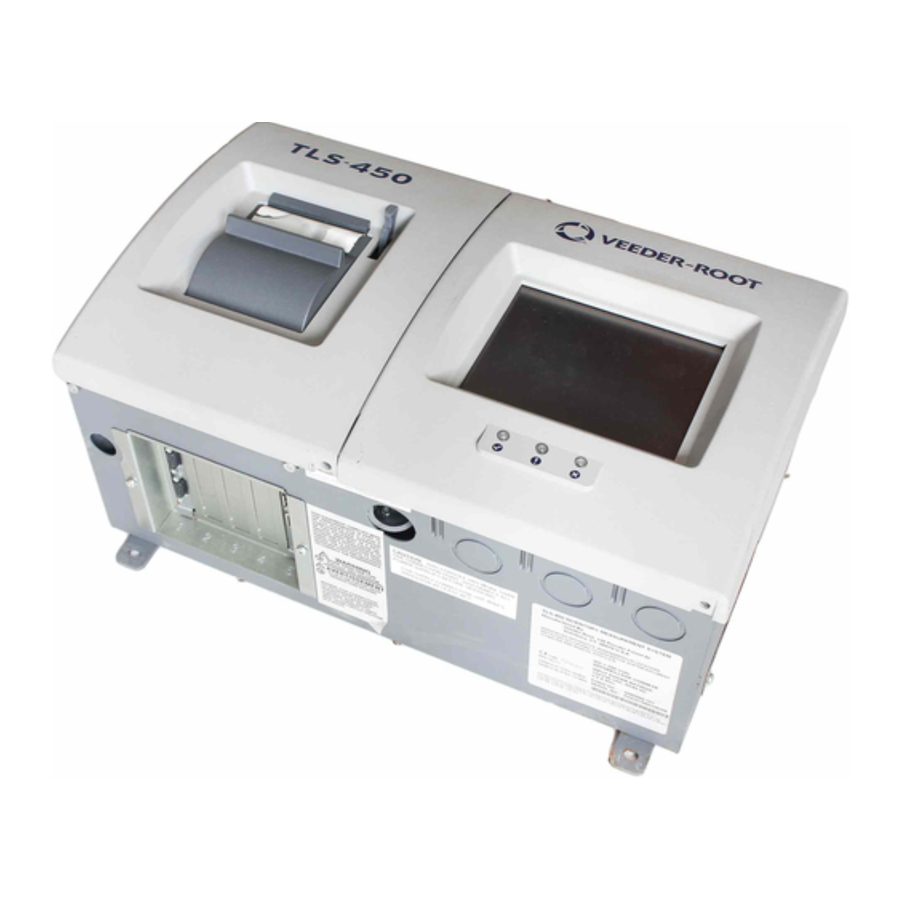
Bericht
Veeder-Root geeft geen enkele garantie met betrekking tot deze publicatie, inclusief, maar niet beperkt tot, de impliciete garanties van verkoopbaarheid en geschiktheid voor een bepaald doel.
Veeder-Root is niet aansprakelijk voor fouten in deze publicatie of voor incidentele of gevolgschade in verband met het verstrekken, de prestaties of het gebruik van deze publicatie.
Veeder-Root behoudt zich het recht voor om systeemopties of -functies of de informatie in deze publicatie te wijzigen.
Deze publicatie bevat bedrijfseigen informatie die wordt beschermd door auteursrecht. Alle rechten voorbehouden. Niets uit deze publicatie mag worden gefotokopieerd, gereproduceerd of vertaald in een andere taal zonder de voorafgaande schriftelijke toestemming van Veeder-Root.
Neem contact op met de technische ondersteuning van TLS Systems voor aanvullende informatie over het oplossen van problemen op 800-323-1799.
SCHADECLAIMS / VERLOREN APPARATUUR
Onderzoek alle componenten en eenheden grondig zodra ze zijn ontvangen. Als er dozen beschadigd of vermist zijn, schrijf dan een volledige en gedetailleerde beschrijving van de schade of het tekort op de voorkant van de vrachtbrief. De agent van de vervoerder moet de inspectie verifiëren en de beschrijving ondertekenen. Weiger alleen het beschadigde product, niet de hele zending.
Veeder-Root moet binnen 30 dagen na ontvangst van de zending op de hoogte worden gesteld van eventuele schade en/of tekorten, zoals vermeld in onze algemene voorwaarden.
VOORKEURSVERVOERDER VAN VEEDER-ROOT
- Neem contact op met de klantenservice van Veeder-Root op 800-873-3313 met de specifieke onderdeelnummers en hoeveelheden die ontbraken of beschadigd zijn ontvangen.
- Fax de ondertekende vrachtbrief (Bill of Lading, BOL) naar de klantenservice van Veeder-Root op 800-234-5350.
- Veeder-Root dient de claim in bij de vervoerder en vervangt het beschadigde/ontbrekende product kosteloos voor de klant. De klantenservice zal samenwerken met de productiefaciliteit om het vervangende product zo snel mogelijk te laten verzenden.
VOORKEURSVERVOERDER VAN DE KLANT
- Het is de verantwoordelijkheid van de klant om een claim in te dienen bij zijn vervoerder.
- De klant kan een vervangende bestelling indienen. De klant is verantwoordelijk voor alle kosten en vrachtkosten die aan de vervangende bestelling zijn verbonden. De klantenservice zal samenwerken met de productiefaciliteit om het vervangende product zo snel mogelijk te laten verzenden.
- Als "verloren" apparatuur op een later tijdstip wordt geleverd en niet nodig is, staat Veeder-Root een terugkeer naar de voorraad toe zonder herbevoorradingskosten.
- Veeder-Root is NIET verantwoordelijk voor enige vergoeding wanneer een klant zijn eigen vervoerder kiest.
RETOURZENDING
Volg voor de procedure voor het retourneren van onderdelen de juiste instructies op de pagina's "Algemeen retourgoederenbeleid" in het gedeelte "Beleid en literatuur" van de prijslijst van Veeder-Root Noord-Amerikaanse milieuproducten. Veeder-Root accepteert geen geretourneerd product zonder een Return Goods Authorization-nummer (RGA) dat duidelijk op de buitenkant van de verpakking is afgedrukt.
Inleiding
Deze handleiding bevat procedures voor de installatie of vervanging van de volgende TLS-450 consolemodules: Tabel 1. Module Bay-modules
| Onderdeelnr. | Item |
| 332812-003 | Universele 8 Sensor/Probe-interfacemodule |
| 332812-002 | Universele 12 Sensor/Probe-interfacemodule |
| 332812-001 | Universele 16 Sensor/Probe-interfacemodule |
| 332813-001 | Universele Input/Output-interfacemodule |
| 332812-005 | MDIM-module |
| 332812-004 | LVDIM-module |
| 333564-001 | 7 AMP Controller-interfacemodule |
Tabel 2. Communicatie Bay-modules
| Onderdeelnr. | Item |
| 332818-001 | SiteFax/Modem Single Port-module |
| 332816-001 | Ethernet Single Port-module |
| 332817-001 | USB Single Port-module |
| 332913-001 | USB/Ethernet Dual Port-module |
| 332866-001 | RS-232 Single Port-module (ook gebruikt voor EDIM- of Satellite S-SAT- of Satellite H-JBox-module-apps.) |
| 332868-001 | RS-232 Dual Port-module (ook gebruikt voor EDIM- of Satellite S-SAT- of Satellite H-JBox-module-apps.) |
| 332867-001 | RS-485 Single Port-module |
| 332869-001 | RS-485 Dual Port-module |
| 333140-001 | CDIM-module |
Tabel 3. Technicus Programmeerset
| Onderdeelnr. | Item |
| 330020-634 | Eén USB/Ethernet Dual Interface-module en vijf blanco afdekkingen voor communicatiemodules |
De bovenstaande onderdelen zijn voor het TLS-systeem dat is ontworpen en vervaardigd door Veeder-Root. Deze handleiding gaat ervan uit dat alle voorbereidende werkzaamheden op de locatie zijn voltooid en dat de veldbedrading van de console naar de sensorjunctionbox aanwezig is.
Als locatievoorbereiding noodzakelijk is, raadpleeg dan de TLS-450 handleiding voor locatievoorbereiding en installatie, of neem contact op met uw Veeder-Root-vertegenwoordiger voor assistentie.
Deze handleiding bevat ook de procedure voor het upgraden van softwarefuncties.
Gerelateerde handleidingen
577013-879 TLS-450 Installatie & locatievoorbereiding
577013-918 TLS-450 Handleiding voor probleemoplossing
577013-961 TLS-450 Upgrade-instructies
577013-940 TLS-450 Handleiding voor instellings- en bedieningsschermen
577013-401 POS-applicatiegids
Certificeringseisen voor aannemers
Veeder-Root vereist de volgende minimale trainingscertificeringen voor aannemers die de in deze handleiding besproken apparatuur zullen installeren en instellen:
Installateurscertificering (niveau 1): Aannemers met een geldige installateurscertificering zijn goedgekeurd voor het uitvoeren van bedrading en buisgeleiding; montage van apparatuur; installatie van sondes, sensoren en koolstoffilterdampreiniger; installatie van draadloze apparatuur; tank- en leidingvoorbereiding; en installatie van lekdetectoren voor leidingen.
Technicuscertificering (niveau 2/3): Aannemers met een geldige technicuscertificering zijn goedgekeurd voor het uitvoeren van installatiecontrole, opstarten, programmeren en bedieningstraining, systeemtests, probleemoplossing en service voor alle Veeder-Root Series tankbewakingssystemen, inclusief lekdetectie voor leidingen. Bovendien zijn aannemers met de volgende subcertificeringaanduidingen goedgekeurd voor het uitvoeren van installatiecontrole, opstarten, programmeren, systeemtests, probleemoplossing, servicetechnieken en bedieningstraining op het aangewezen systeem.
- Wireless 2
- Hoge tank.
Garantieregistraties mogen alleen worden ingediend door geselecteerde distributeurs.
Voordat u begint
Lees de volgende richtlijnen voordat u begint met het vervangen van componenten:
- • Om elektrische schokken te voorkomen, moet de AC-stroom naar de console zijn uitgeschakeld wanneer u de procedures in deze handleiding uitvoert.
Veiligheidsmaatregelen
De volgende veiligheidssymbolen kunnen in deze handleiding worden gebruikt om u te waarschuwen voor belangrijke veiligheidsrisico's en voorzorgsmaatregelen.
 | ELEKTRICITEIT Hoge spanning is aanwezig in en wordt geleverd aan het apparaat. Er bestaat een potentieel schokgevaar. |
 | LETSEL Onzorgvuldig of onjuist gebruik van gereedschap kan lichamelijk letsel veroorzaken. |
 | STATISCH GEVOELIGE COMPONENTEN Draag een geaarde antistatische polsband voordat u de printplaat en gemonteerde componenten hanteert. |
 | SCHAKEL STROOM UIT Spanning op een apparaat creëert een potentieel schokgevaar. Schakel de stroom naar het apparaat en de bijbehorende accessoires uit bij het onderhoud van het apparaat. |
 | LEES ALLE GERELATEERDE HANDLEIDINGEN Kennis van alle gerelateerde procedures voordat u met het werk begint, is belangrijk. Lees en begrijp alle handleidingen grondig. Als u een procedure niet begrijpt, vraag het dan aan iemand die dat wel doet. |
 | |
 | Dit systeem werkt op 120/240 Vac-stroom. Ernstig letsel of de dood door elektrische schokken kan optreden als de waarschuwingen voor in- en uitschakelen in deze handleiding niet worden opgevolgd. HET NIET NALEVEN VAN DE VOLGENDE WAARSCHUWINGEN EN VEILIGHEIDSMAATREGELEN KAN SCHADE VEROORZAKEN AAN EIGENDOMMEN, HET MILIEU, WAT KAN LEIDEN TOT ERNSTIG LETSEL OF DE DOOD.
|
Voorzorgsmaatregelen tegen statische elektriciteit
Lees de volgende voorzorgsmaatregelen tegen statische elektriciteit voordat u elektronische componenten uit hun antistatische zakken haalt.
- Voordat u componenten hanteert, ontlaadt u de statische elektrische lading van uw lichaam door een geaard oppervlak aan te raken.
- Haal onderdelen pas uit hun antistatische zakken als u klaar bent om ze te installeren.
- Leg onderdelen niet op de antistatische zakken! Alleen de binnenkant is antistatisch.
- Houd onderdelen vast aan hun randen en hun metalen montagebeugels wanneer u ze hanteert.
![]()
Vermijd het aanraken van componenten of randconnectoren die in sleuven worden gestoken en draag de antistatische polsband (onderdeelnr. 576010-908) die is meegeleverd in uw componentvervangingsset.- Schuif onderdelen nooit over een oppervlak.
- Vermijd plastic, vinyl en piepschuim in uw werkgebied.

Voordat u de stroom uitschakelt
Voer voordat u de console uitschakelt een systeemback-up uit:
- Plaats de V-R Backup-usb-stick (P/N 330020-607) in de externe USB-poort op de USB/Ethernet-kaart, P/N 332913-001 (zie item 2 in afbeelding 1).

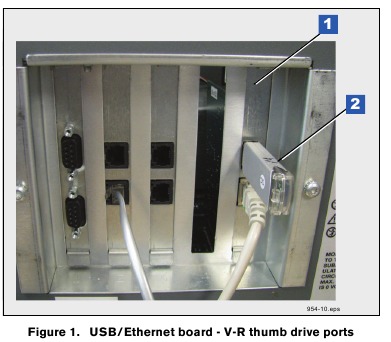
| LEGENDA VOOR GENUMMERDE VAKKEN IN Afbeelding 1 | |
| 1. | Beugel voor USB/Ethernet-kaart |
| 2. | V-R-usb-stick aangesloten op USB-poort |
- Tik op de knop Diagnostics (Diagnostiek) op het Home Screen (startscherm) (zie item 2 in afbeelding 2).

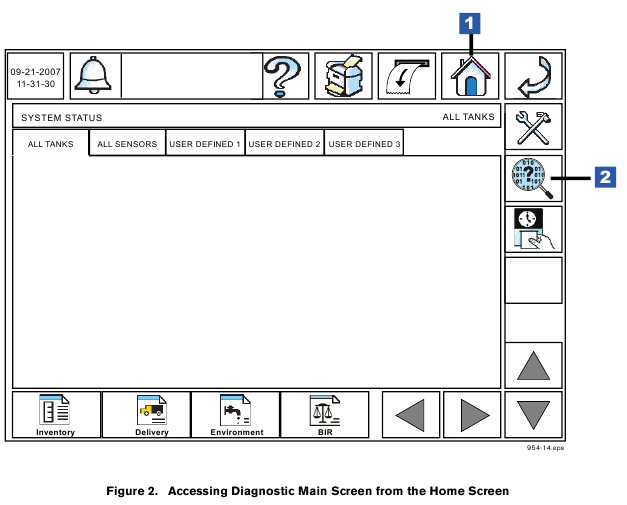
| LEGENDA VOOR GENUMMERD VAK IN Afbeelding 2 | |
| 1. | Toegangsknop Home Screen (startscherm) |
| 2. | Toegangsknop Diagnostic Main Screen (hoofdscherm diagnostiek) |
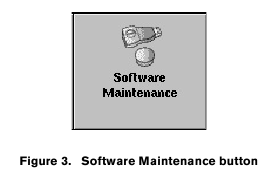
- Tik op de knop Software Maintenance (Softwareonderhoud) op het scherm Diagnostic Maintenance (Diagnostisch onderhoud) (zie afbeelding 3) om het tabbladscherm Software Maintenance - Backup Restore (Softwareonderhoud - Back-up terugzetten) te openen (zie afbeelding 4).
![]()
- Tik op de knop Backup (Back-up) (item 1 in afbeelding 4) om het systeemback-upproces te starten.

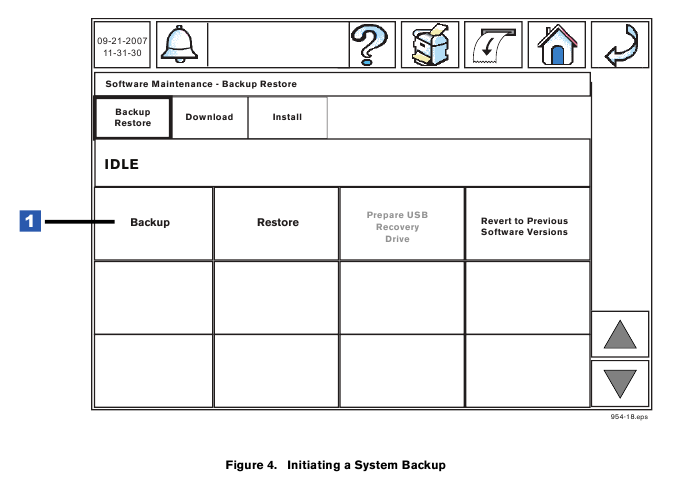
| LEGENDA VOOR GENUMMERD VAK IN Afbeelding 4 | ||
| 1. | Knop Backup (Back-up) | |
- Nadat het bericht 'Backup Completed Successfully' (Back-up succesvol voltooid) wordt weergegeven, kunt u de V-R Backup-usb-stick veilig verwijderen.
Locaties van consolemodules
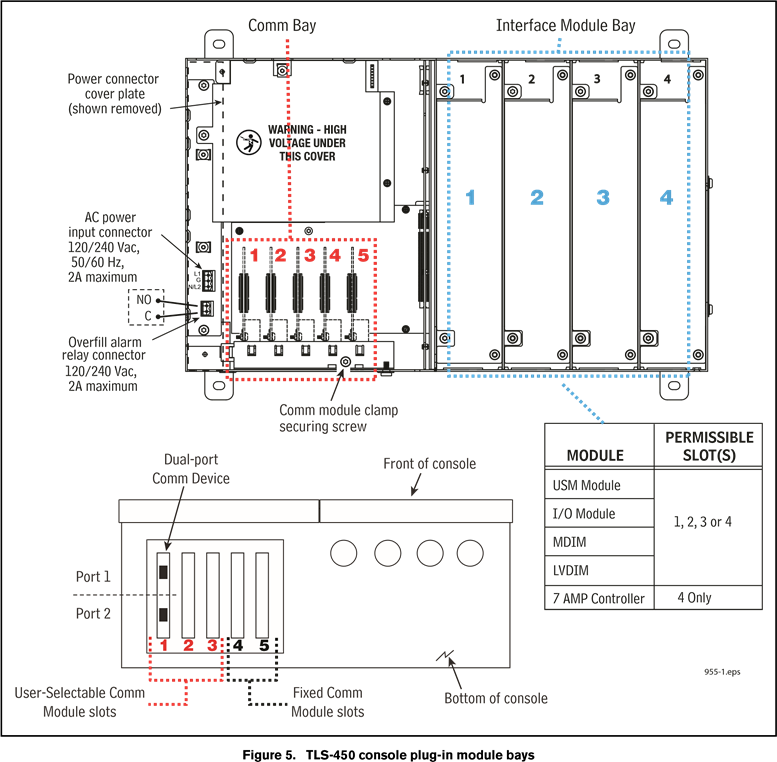
Afbeelding 5 illustreert het maximum aantal modules dat is toegestaan in elk van de twee bays van de console.
Console Comm-modules
Tabel 4 geeft een overzicht van de toegestane slots en configureerbare poorten voor alle Comm-modules.
Kabels naar de Comm-modules van de console worden aangesloten op connectoren op de eindplaat van elke module en zijn toegankelijk via een opening in de basis van de console (zie afbeelding 1).
Tabel 4. Configureerbare (C) / niet-configureerbare (NC) poorten voor selecteerbare Comm-modules (Comm Bay-slots 1 - 3 alleen)
| Comm-module | Comm Type | Comm-slot 1 | Comm-slot | 2 | Comm-slot 3 | |||||
| Modulepoort | Module Po | ort | Modulepoort | |||||||
| 1 | 2 | 3 | 1 | 2 | 3 | 1 | 2 | 3 | ||
| RS-232 Single Port (ook EDIM, Satellite S-SAT en Satellite H-JBox-apps.) | Serial | NC | C | NC | NC | C | NC | NC | C | NC |
| RS-232 Dual Port (ook EDIM, Satellite S-SAT en Satellite H-JBox-apps.)* | C | C | NC | C | C | NC | ||||
| RS-485 Single Port | NC | C | NC | NC | C | NC | NC | C | NC | |
| RS-485 Dual Port* | C | C | NC | C | C | NC | ||||
| RS-232/RS-485 Dual Port* | C (RS-232) | C (RS-485) | NC | C (RS-232) | C (RS-485) | NC | ||||
| Tri-Comm | C* (RS-232) (RS-485) | C (RS-485) | C (Mini USB inquiry only) | C* (RS-232) (RS-485) | C (RS-485) | C (Mini USB inquiry only) | NC | C (RS-485) | NC | |
| SiteFax / Modem | NC | C | NC | NC | C | NC | NC | C | NC | |
| CDIM | DIM | C | NC | NC | C | NC | NC | |||
| IFSF LON | C | NC | NC | C | NC | NC | C | NC | NC | |
 = Er wordt een niet-ophefbaar alarm geplaatst als deze Comm-module zich in slot 3 bevindt. = Er wordt een niet-ophefbaar alarm geplaatst als deze Comm-module zich in slot 3 bevindt.* = Configureerbaar door middel van jumpers | ||||||||||
Installatie
Een interfacemodule installeren/verwijderen

- Schakel de stroom naar de console uit.
- Open beide voordeuren van de console (zie Afbeelding 6).

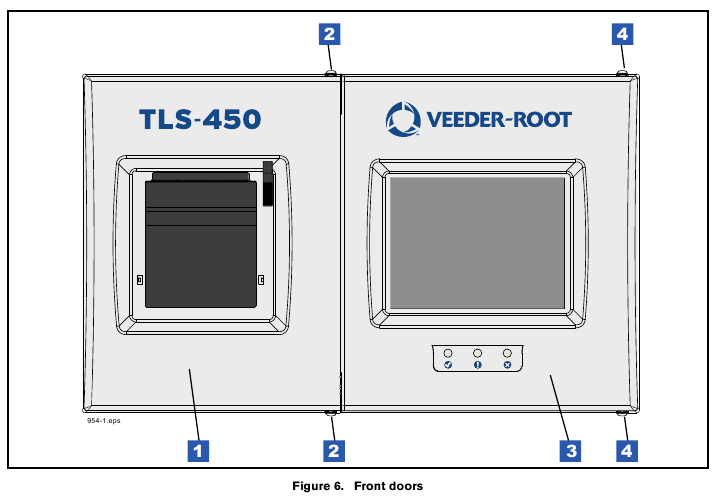
LEGENDA VOOR GENUMMERDE VAKKEN IN Afbeelding 6
- Linkerdeur (printer)
- Gebruik een T-15 Torx-schroevendraaier om de bovenste en onderste schroeven los te draaien waarmee de linkerdeur en de draaideur aan de linkerkant zijn bevestigd.
- Rechterdeur (display)
- Gebruik een T-15 Torx-schroevendraaier om de bovenste en onderste schroeven los te draaien waarmee de linkerdeur en de draaideur aan de linkerkant zijn bevestigd.
- Elke interfacesleuf is genummerd van 1 tot 4 van links naar rechts, zoals weergegeven in Afbeelding 5.
- Een lege sleuf heeft een blanco afdekking in plaats van een daadwerkelijke module. Modules en afdekkingen worden bevestigd met twee torx-schroeven. Gebruik een T-15 torx-schroevendraaier om de bevestigingsschroeven te verwijderen.
- Zodra de twee torx-schroeven waarmee de module is bevestigd, zijn verwijderd, pakt u de module of de blanco afdekking van de module vast aan de 3,5 inch 'handgreep' en trekt u deze uit de sleuf.
- Zodra een module is verwijderd, moet deze worden vervangen door een andere module of moet u een blanco afdekking (P/N 332580-001) in de opening installeren.
Een USM-module(s) installeren
Probeer niet te veel draad in uw console te hebben. Trek onnodige draad terug in uw kabelgoot en lus deze netjes. De TLS-450 heeft geen vooraf toegewezen sleuven voor de modulebay-modules, dus u kunt een van de vier sleuven gebruiken voor intrinsiek veilige (USM) of niet-intrinsiek veilige (I/O, MDIM, enz.) modules (zie Afbeelding 5). Aangezien de modulebay-modules in een van deze 4 sleuven kunnen worden geïnstalleerd, installeert u ze daar waar dit het meest logisch is voor de kabelverbindingen. Let op! USM-bedradingsingangen zijn intrinsiek veilig en leidingen die deze bedrading bevatten, moeten worden bevestigd aan de uitsparingen boven of onder de sleuf waarin u de USM-module installeert.
Gebruik nooit een boor om de uitsparing te openen; dit kan er mogelijk toe leiden dat er metaalvijlsel in de console terechtkomt en kortsluiting veroorzaakt in modulebay-modules. Vergeet niet om de kleinste benodigde maat uit te slaan. De voorgestanste uitsparingen zijn ¾" en 1" voor modulebay-sleuven, maar u kunt indien nodig maximaal 1-1/4" gebruiken. Dit is normaal gesproken alleen het geval wanneer er direct begraven kabel is gebruikt. Zorg ervoor dat de leidingfittingring goed vastzit.
alleen intrinsiek veilige bedrading kan een USM-modulesleufuitsparing binnengaan.
- Schakel de stroom naar de console uit.
![]()
Raadpleeg Afbeelding 6 en open de linker- en rechterdeur van de console.- Afbeelding 5 illustreert acceptabele intrinsiek veilige USM-moduleposities in de modulebay van de console. Nadat u de USM-module hebt geïnstalleerd, verwijdert u een connector van de USM-module, draait u de schroeven los, steekt u uw draden erin en draait u ze goed vast. Laat losse draden op de connector u niet gek maken wanneer u begint met het opstarten en er sondes of sensoren ontbreken – zorg ervoor dat deze draden strak in het connectorblok zitten. Sluit alle sonde- en sensordraden aan en sluit vervolgens uw blok weer aan op de USM-module.
Zorg ervoor dat u de aardingsschilden aansluit op de aardingslus op de module. Vergeet niet dat het andere uiteinde bij de sonde of sensor NIET is geaard.
![]()
Elke sleuf waarin geen interfacemodule is geïnstalleerd, moet een blanco moduleafdekking hebben (P/N 332580-001). - Schrijf de apparaatnaam voor elke draadverbinding op het connectorblok in het bedradingslabel van de module dat is bevestigd aan de binnenkant van de deur.
- Zorg ervoor dat u de draad netjes onder de rand van de module lus. Dit voorkomt dat uw draden de deur hinderen wanneer deze sluit.
- Sluit en vergrendel de rechter- en linkerdeur van de console.


MODULEPOSITIE
- Noteer op het circuitoverzicht (op het voorpaneel aan de binnenkant van de console) het type module dat u in deze sleuf installeert.
- Zodra een bepaald type module in die sleuf is geïnstalleerd, zal het systeem altijd naar dat type module in deze specifieke sleuf zoeken.
CONNECTORPOSITIE
- Identificeer alle connectoren op basis van hun sleuflocatie met behulp van de zelfklevende nummerlabels die bij elke module worden geleverd.
- Zodra een apparaat is aangesloten op bepaalde aansluitingen op de connector en het systeem is geprogrammeerd, mag de aansluitingspositie niet worden gewijzigd zonder het systeem opnieuw te programmeren.
Een I/O-, MDIM-, LVDIM- of 7 AMP Controller-module(s) installeren
Probeer niet te veel draad in uw console te hebben. Trek onnodige draad terug in uw kabelgoot en lus deze netjes.
intrinsiek veilige bedrading mag de sleufuitsparing van een I/O-, MDIM-, LVDIM- of 7 AMP Controller-module niet binnengaan.
- Schakel de stroom naar de console uit.
![]()
Raadpleeg Afbeelding 6 en open de linker- en rechterdeur van de console.
Afbeelding 5 illustreert acceptabele niet-intrinsiek veilige moduleposities in de modulebay van de console.
![]()
Elke sleuf waarin geen interfacemodule is geïnstalleerd, moet een blanco moduleafdekking hebben (P/N 332580-001).
![]()
De 7 AMP Controller Module kan alleen in sleuf 4 worden geïnstalleerd.- Verwijder de connector van de module, draai de schroef los, steek uw draden erin en draai de schroef vast.
- Schrijf de apparaatnaam voor elke draadverbinding op het connectorblok in het bedradingslabel van de module dat is bevestigd aan de binnenkant van de deur.
- Zorg ervoor dat u de draad netjes onder de rand van de module lus. Dit voorkomt dat uw draden de deur hinderen wanneer deze sluit.
- Sluit en vergrendel de rechter- en linkerdeur van de console.
- Sluit voor MDIM- en LVDIM-modules alleen de toepasselijke interfacebedrading aan op deze modules zoals gedefinieerd in de POS Application Guide 577013-401.

MODULEPOSITIE
- Noteer op het circuitoverzicht (op het voorpaneel aan de binnenkant van de console) het type module dat u in deze sleuf installeert.
- Zodra een bepaald type module in die sleuf is geïnstalleerd, zal het systeem altijd naar dat type module in deze specifieke sleuf zoeken.
CONNECTORPOSITIE
- Identificeer alle connectoren op basis van hun sleuflocatie met behulp van de zelfklevende nummerlabels die bij elke module worden geleverd.
- Zodra een apparaat is aangesloten op bepaalde aansluitingen op de connector en het systeem is geprogrammeerd, mag de aansluitingspositie niet worden gewijzigd zonder het systeem opnieuw te programmeren.
Een Comm-module installeren
![]()
Schakel de stroom naar de console uit.- Gebruik een T-15 Torx-schroevendraaier om de twee schroeven te verwijderen (zie item 2s in Afbeelding 6) en open de linker voordeur van de console.
- De comm-bay is verdeeld in 5 communicatiesleuven, genummerd van 1 tot 5 van links naar rechts (zie Afbeelding 5).
- Communicatiemodules zijn alleen toegestaan in specifieke communicatiesleuven die zijn gedefinieerd in Tabel 4.
- Gebruik een T-15 Torx-schroevendraaier om de schroef waarmee de comm-moduleklem is bevestigd los te draaien totdat u de klem kunt verwijderen (zie Afbeelding 5).

- Identificeer de comm-module die u hebt en die u wilt installeren. Controleer of de vereiste communicatiesleuf niet wordt ingenomen door een andere comm-module. Zo ja, gebruik dan een communicatiesleuf die niet wordt ingenomen zoals toegestaan in Tabel 4.
- Verwijder de blanco afdekking van het comm-paneel (item 3 in Afbeelding 7) uit de gewenste sleuf door deze naar de binnenkant van de console te drukken of met een tang te verwijderen vanaf de binnenkant van de console. Pas op dat u geen interne componenten beschadigt tijdens het verwijderen van de blanco afdekking.
- Plaats de nieuwe comm-module in de sleuf. Terwijl u de randconnector op de achterkant van de printplaat uitlijnt in het midden van de verticale connector op de comm-backplane-printplaat, duwt u de printplaat stevig zo ver mogelijk naar binnen. De plaatwerkbeugel van de comm-module schuift in de sleuf en is aan de voorkant vergrendeld waar de comm-moduleklem hem vasthoudt.
- Plaats de comm-moduleklem (item 4 in Afbeelding 7) terug en draai de schroef vast.
- Sluit de toepasselijke interfacekabel(s) aan op de onderkant van CDIM- en EDIM-modules (RS-232) zoals gedefinieerd in de POS Application Guide 577013-401.

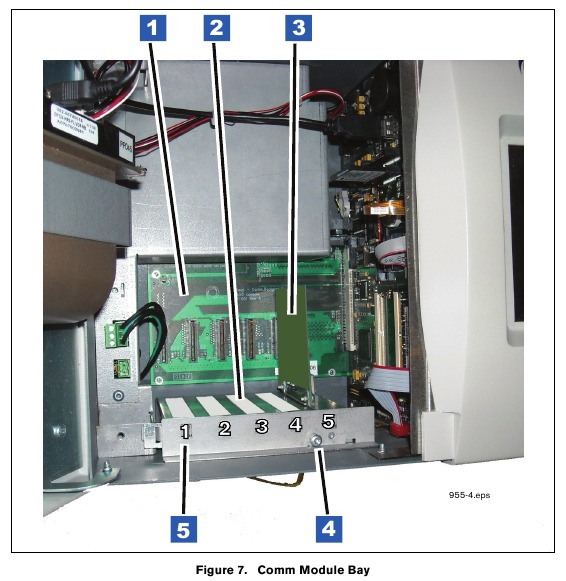
LEGENDA VOOR GENUMMERDE VAKKEN IN Afbeelding 7
- Comm-backplane-printplaat
- Blanco afdekking comm-paneel (typ.)
- Comm-module weergegeven in sleuf 5.
- Schroef waarmee de comm-moduleklem is bevestigd.
- Comm-modulesleuf 1.
Gebruik van de programmeerset voor technici (P/N 330020-634)
![Console uitschakelen]()
Schakel de console uit.- Open beide voordeuren van de console (zie Afbeelding 6).
- De Comm Bay is verdeeld in 5 communicatieslots, genummerd van 1 tot 5 van links naar rechts (zie Afbeelding 7).
- Communicatiemodules zijn alleen toegestaan in specifieke communicatieslots die zijn gedefinieerd in Afbeelding 5 hierboven.
- Maak de #8 taptite-schroef los waarmee de comm-moduleklem is bevestigd totdat u de klem kunt verwijderen (item 4 in Afbeelding 7).
- De programmeerset voor technici bevat een speciale Ethernet/USB-communicatiemodule die specifieke technicusfuncties op de console mogelijk maakt. De Ethernet/USB-communicatiemodule voor technici wordt alleen geactiveerd wanneer deze op het 5e communicatieslot wordt geplaatst. Als er een bestaande communicatiemodule in slot 5 aanwezig is, moet deze nu worden verwijderd. Zodra het bestaande communicatieslot is verwijderd, gaat u verder met stap 8 hieronder.
- Als slot 5 van de console niet bezet is, verwijder dan de blanco afdekplaat van het Comm-paneel in het gewenste slot door deze naar de binnenkant van de console te drukken of met een tang van de binnenkant van de console te verwijderen (item 2 in Afbeelding 7). Wees voorzichtig dat u geen interne componenten beschadigt tijdens het verwijderen van de blanco afdekplaat.
- Plaats de Ethernet/USB-communicatiemodule voor technici in slot 5. Terwijl u de randconnector op de achterkant van de kaart in het midden van de verticale connector op de Comm Backplane-kaart uitlijnt, duwt u de kaart stevig naar binnen zover als deze gaat. De plaatstalen beugel van de Comm-module schuift in de slot en is aan de voorkant voorzien van een spiebaan waar de comm-moduleklem deze vasthoudt.
- Plaats de comm-moduleklem terug en draai de #8 taptite-schroef vast. De Ethernet/USB-communicatiemodule voor technici kan nu worden gebruikt.
- Zodra de Ethernet/USB-communicatiemodule voor technici niet meer nodig is, moet deze worden verwijderd.
- Maak de #8 taptite-schroef los waarmee de comm-moduleklem is bevestigd totdat u de klem kunt verwijderen (item 4 in Afbeelding 7). Verwijder de Ethernet/USB-communicatiemodule voor technici uit slot 5.
- Als er een bestaande communicatiemodule van de console is verwijderd, moet deze nu worden teruggeplaatst.
- Als slot 5 leeg was en er een blanco afdekplaat is verwijderd, moet er een blanco afdekplaat van de communicatiemodule worden geplaatst waar het gat is ontstaan door het uitdrukken van de blanco afdekplaat. Er zijn blanco afdekplaten meegeleverd met de programmeerset voor technici.
- Plaats de comm-moduleklem terug en draai de #8 taptite-schroef vast.
- Sluit alle consoledeuren.

Softwarefuncties installeren
Voordat u een softwarefunctie-upgrade installeert, voert u een systeemback-up uit met behulp van een V-R Backup-USB-stick (P/N 330020-607) volgens de procedure die wordt beschreven in "Voordat u de stroom uitschakelt".
Opmerking: de V-R Backup-USB-stick verschilt van een V-R Software Upgrade-USB-stick - de twee zijn niet uitwisselbaar.
Installatieprocedure voor softwarefuncties
- Haal de USB-adapter en de upgrade-i-button uit de upgradekit. Verwijder de plastic eindkap van de USB-adapter en plaats de i-button in de adapter zoals weergegeven in Afbeelding 8 hieronder.

LEGENDA VOOR GENUMMERDE VAKKEN IN Afbeelding 8
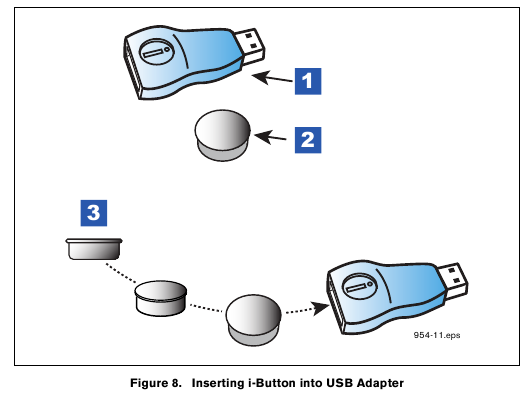
- USB-adapter
- i-Button
- Plaats i-Button, grote uiteinde omhoog
- Plaats de plastic borgkap terug op de adapter nadat u de i-Button hebt geplaatst.
- Sluit de USB-adapter aan op de USB-poort van de Ethernet/USB-kaart van de console en volg de vereiste procedure voor functie-upgrades. Wanneer u de procedure voor functie-upgrades hebt voltooid, verwijdert u de USB-stick.
Als de console geen Ethernet/USB-kaart heeft, gaat u verder met stap 4. - Schakel de console uit.
- Gebruik een T-15 Torx-schroevendraaier om de twee #8 taptite-schroeven van de linkerdeur van de console te verwijderen (zie item 2 in Afbeelding 5).
- Koppel de USB-kabel van de printer los van de connector op de CPU-kaart en steek de USB-adapter in de USB-connector van de CPU zoals weergegeven in Afbeelding 9 hieronder.
- Sluit de deur.
- Schakel de console in en volg de vereiste procedure voor functie-upgrades. Wanneer u de procedure voor functie-upgrades hebt voltooid, voert u de stappen 4 tot en met 7 hierboven in omgekeerde volgorde uit om de USB-stick te verwijderen en de printerkabel opnieuw aan te sluiten op de USB-connector van de CPU-kaart.
- Sluit de deur en plaats de twee #8 taptite-schroeven terug.

LEGENDA VOOR GENUMMERDE VAKKEN IN Afbeelding 9
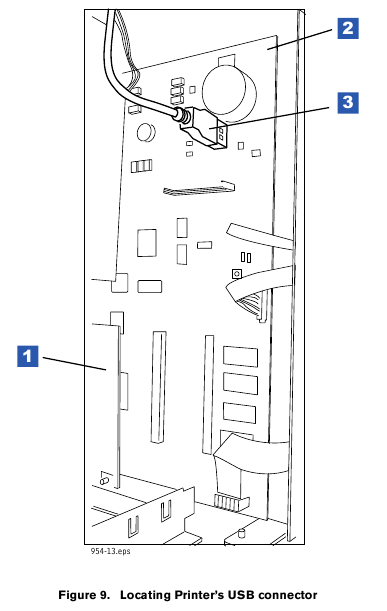
- Comm-module
- Bovenkant van CPU-kaart
- USB-connector printer
Procedure voor functie-upgrade
- Tik in het startscherm van de console op de knop Diagnostics (Diagnostiek) om het hoofdscherm van Diagnostiek weer te geven (zie Afbeelding 2).
- Tik op de knop Software Maintenance (Softwareonderhoud) in het scherm Diagnostic Maintenance (Diagnostisch onderhoud) (zie Afbeelding 3).
- Wanneer het scherm Software Maintenance - Backup Restore (Softwareonderhoud - Back-up terugzetten) wordt weergegeven, tikt u op het tabblad Downloaden. Tik op de selectievakjes naast de functie(s) die u van de i-button naar de console wilt downloaden (item 1 in Afbeelding 10).
- Zodra u de gewenste functies hebt geselecteerd om te downloaden, tikt u op de knop Downloaden om het downloadproces te starten (item 2 in Afbeelding 10).

LEGENDA VOOR GENUMMERDE VAKKEN IN Afbeelding 10
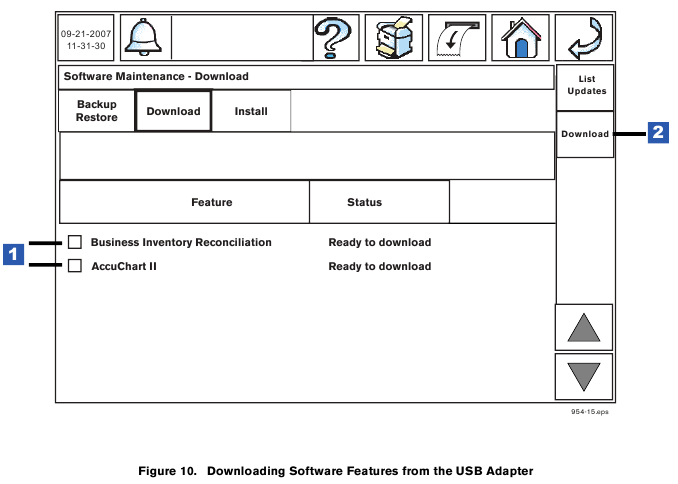
- Selecteer de functie(s) om te downloaden
- Knop Downloaden
- Zodra het downloadproces is voltooid, tikt u op het tabblad Installeren. Tik op de selectievakjes naast de functie(s) die u wilt installeren (item 1s in Afbeelding 11). Zodra u de gewenste functies hebt geselecteerd om te installeren, tikt u op de knop Installeren (item 2 in Afbeelding 11).

LEGENDA VOOR GENUMMERDE VAKKEN IN Afbeelding 11
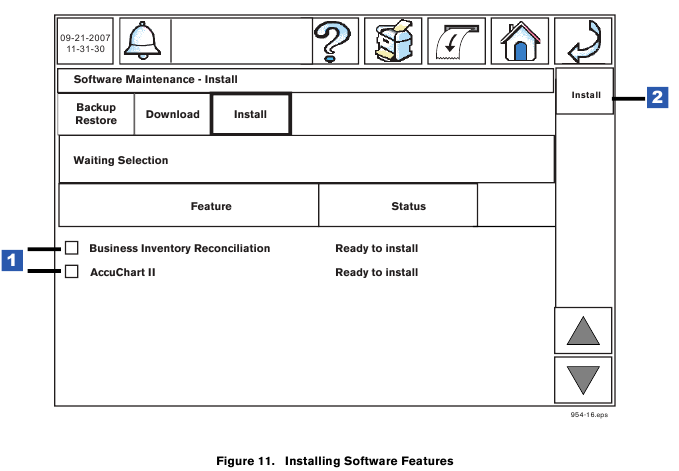
- Selecteer de functie(s) om te installeren
- Knop Installeren
- Nadat de geselecteerde functies zijn geïnstalleerd, moet de console opnieuw worden opgestart. Laat de console opnieuw opstarten.
Geverifieerde functies geïnstalleerd
- Tik op de knop Home (Startscherm). Tik op de knop Diagnostic Main Screen Access (Toegang tot het diagnostische hoofdscherm) in het startscherm (zie Afbeelding 2).
- Tik op de knop About (Over) in het diagnostische hoofdscherm (zie Afbeelding 12).
![]()
- Controleer of de functies die u hebt geïnstalleerd, worden vermeld in de functielijst van het scherm About (Over) (zie voorbeeld in Afbeelding 13).

LEGENDA VOOR GENUMMERDE VAKKEN IN Afbeelding 13
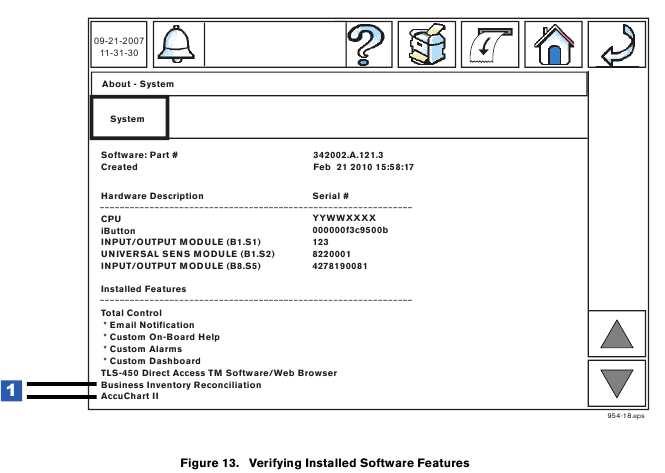
- Controleer of de geïnstalleerde functies zichtbaar zijn in de lijst met geïnstalleerde systeemfuncties.
- Na het voltooien van een softwarefunctie-upgrade voert u een systeemback-up uit met behulp van de V-R Backup-USB-stick (P/N 330020-607).
Opmerking: de V-R Backup-USB-stick verschilt van een V-R Software Upgrade-USB-stick - de twee zijn niet uitwisselbaar.
Download handleiding
Hier kunt u de volledige pdf-versie van de handleiding downloaden. Deze kan aanvullende veiligheidsinstructies, garantie-informatie, FCC-regels, enz. bevatten.
Download Handleiding Veeder-Root TLS-450-serie

