BenQ CinePrime Serie, W5700 handleiding
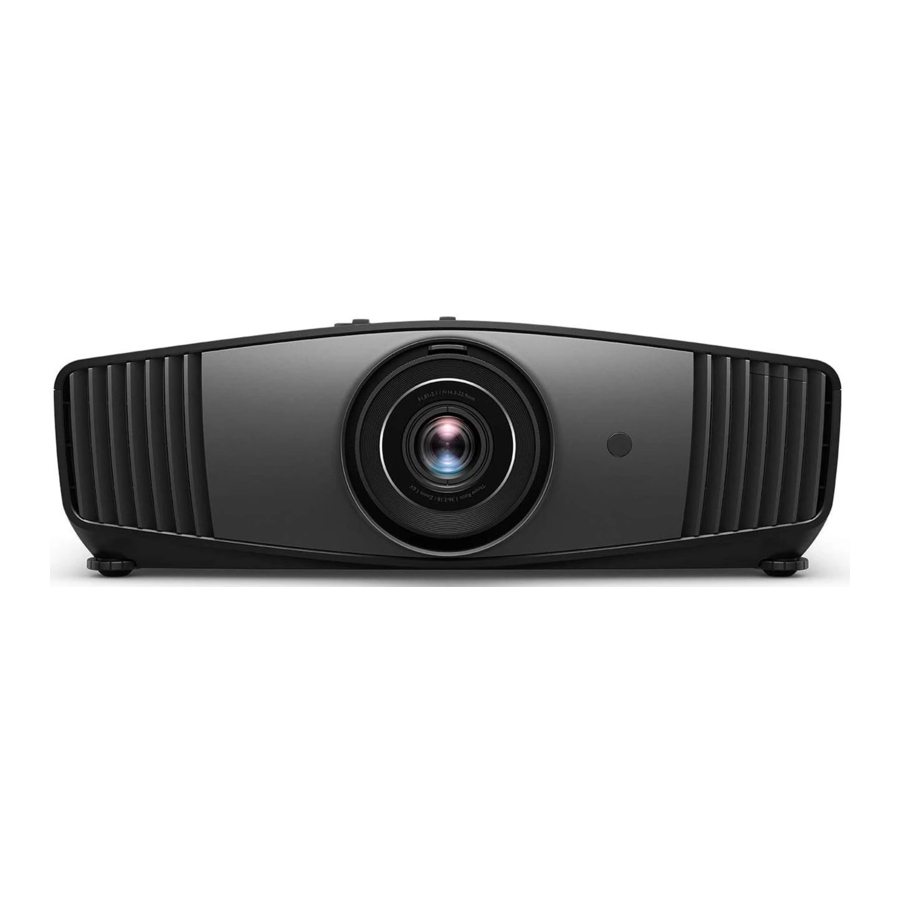
Inleiding
Inhoud van de verpakking
Pak de projector voorzichtig uit en controleer of u alle onderstaande items hebt. Als er items ontbreken, neem dan contact op met uw verkooppunt.
Standaardaccessoires
 |  |  |
| Projector | Afstandsbediening met batterijen | Stroomkabel |
 |  |  |
| Installatiehandleiding | Cd met gebruikershandleiding | Garantiekaart* |
![informatie]() De meegeleverde accessoires zijn geschikt voor uw regio en kunnen afwijken van de afgebeelde accessoires.
De meegeleverde accessoires zijn geschikt voor uw regio en kunnen afwijken van de afgebeelde accessoires.- *De garantiekaart wordt alleen in sommige specifieke regio's meegeleverd. Raadpleeg uw dealer voor gedetailleerde informatie.
Optionele accessoires
- Reserve lampkit
- Plafondmontageset
- BenQ WDP02
- BenQ 3D-brillen
De batterijen van de afstandsbediening vervangen
- Druk op de batterijklep en schuif deze eraf, zoals afgebeeld.
- Verwijder de oude batterijen (indien van toepassing) en plaats twee AAA-batterijen. Zorg ervoor dat de positieve en negatieve uiteinden correct zijn geplaatst, zoals afgebeeld.
- Schuif de batterijklep naar binnen totdat deze vastklikt.


![informatie]() Vermijd het achterlaten van de afstandsbediening en batterijen in een omgeving met overmatige hitte of vochtigheid, zoals de keuken, badkamer, sauna, serre of in een gesloten auto.
Vermijd het achterlaten van de afstandsbediening en batterijen in een omgeving met overmatige hitte of vochtigheid, zoals de keuken, badkamer, sauna, serre of in een gesloten auto.- Vervang de batterijen alleen door hetzelfde of een gelijkwaardig type dat wordt aanbevolen door de batterijfabrikant.
- Gooi de gebruikte batterijen weg volgens de instructies van de fabrikant en de lokale milieuvoorschriften voor uw regio.
- Gooi de batterijen nooit in vuur. Er kan explosiegevaar zijn.
- Als de batterijen leeg zijn of als u de afstandsbediening gedurende een langere periode niet zult gebruiken, verwijder dan de batterijen om schade aan de afstandsbediening door mogelijke lekkage van de batterijen te voorkomen.
Buitenkant van de projector

- IR-afstandsbedieningssensor
- Aanpassingsknoppen voor lensverschuiving
(![]() Links/Rechts,
Links/Rechts, ![]() Omhoog/Omlaag)
Omhoog/Omlaag) - Lampafdekking
- Zoomring
- Focusring
- POWER-indicatielampje/TEMPeratuurswaarschuwingslampje/LAMP-indicatielampje Zie Indicatoren
- Lensafdekking
 Links/Rechts,
  Omhoog/Omlaag)
- Verstelbare voetjes
- Plafondmontagegaten
- Ventilatie (luchtinlaat)
- Aansluitpaneel Zie Terminals
- AC-stroomaansluiting
- Extern bedieningspaneel Zie Bedieningselementen en functies
- Ventilatie (luchtuitlaat)
- Antidiefstalbeveiligingsstang
Terminals

- RJ-45 LAN-ingangsaansluiting (10/100M)
- SPDIF-audio-uitgangspoort
- IR-IN-aansluiting Voor gebruik met een IR-verlengkabel om een betere signaalontvangst van de afstandsbediening te garanderen.
- 12V DC-uitgangsterminal Activeert externe apparaten, zoals een elektrisch scherm of lichtregeling, enz.
- USB 3.0 Type-A-poort (MEDIA READER) Maakt verbinding met een USB-flashstation voor het lezen van multimediabestanden. Zie Presenteren vanaf een mediareader
- HDMI-ingangspoort (versie 2.0b)
- HDMI-ingangspoort (versie 2.0b)
- USB Mini-B-poort (voor firmware-upgrades)
- RS-232-bedieningspoort
- USB 2.0 Type-A-poort (MEDIA READER) Maakt verbinding met een USB-flashstation voor het lezen van multimediabestanden. Zie Presenteren vanaf een mediareader op pagina
- USB 2.0 Type-A-poort (2,5 A voeding)
- Audio-uitgangspoort
Bedieningselementen en functies
Projector & afstandsbediening
 Alle toetsaanslagen die in dit document worden beschreven, zijn beschikbaar op de afstandsbediening of projector.

- SOURCE
Geeft de bronselectiebalk weer. ![]() POWER
POWER
Schakelt de projector tussen de stand-bymodus en aan.
![]() AAN/
AAN/ ![]() Uit Schakelt de projector tussen de stand-bymodus en aan.
Uit Schakelt de projector tussen de stand-bymodus en aan.
 POWER
POWER AAN/
AAN/  Uit Schakelt de projector tussen de stand-bymodus en aan.
- BACK
Gaat terug naar het vorige OSD-menu, sluit af en slaat menu-instellingen op. - MODE, PIC MODE
Selecteert een beschikbare beeldinstellingsmodus wanneer de projector een geldig signaal detecteert. - Pijltoetsen (
![]() ,
,![]() ,
,![]() ,
, ![]() ) Wanneer het On-Screen Display (OSD)-menu is geactiveerd, worden deze toetsen gebruikt als richtingpijlen om de gewenste menu-items te selecteren en aanpassingen te maken.
) Wanneer het On-Screen Display (OSD)-menu is geactiveerd, worden deze toetsen gebruikt als richtingpijlen om de gewenste menu-items te selecteren en aanpassingen te maken.
Keystone-toetsen (![]() /
/ ![]() ,
,![]() /
/ ![]() ) Geeft de keystone-correctiepagina weer.
) Geeft de keystone-correctiepagina weer. - OK
Bevestigt het geselecteerde On-Screen Display (OSD)-menu-item. - MENU
Schakelt het On-Screen Display (OSD)-menu in. - Keystone-correctietoets
![]()
Geeft het keystone-correctiemenu weer. - MOTION ENHANCER
Geeft het Motion Enhancer 4K-menu weer. - Beeldkwaliteit aanpassingstoetsen (BRIGHT, COLOR TEMP, GAMMA, CONTRAST, COLOR MANAGE, SHARP, DYNAMIC IRIS) Geeft de menu's weer voor aanpassingen van de juiste beeldkwaliteit waarden.
 ,
, ) Geeft de keystone-correctiepagina weer.
- LIGHT Schakelt de achtergrondverlichting van de afstandsbediening enkele seconden in. Om de achtergrondverlichting aan te houden, drukt u op een andere toets terwijl de achtergrondverlichting is ingeschakeld. Druk nogmaals op de toets om de achtergrondverlichting uit te schakelen.
- TEST PATTERN Geeft het testpatroon weer.
- DEFAULT Zet de huidige functie terug naar de standaard fabrieksinstelling.
- HDR Geeft het HDR-menu weer.
- CINEMAMASTER Geeft het CinemaMaster-menu weer. Zie CinemaMaster
- 3D Geeft het 3D-menu weer.
- INVERT Wanneer uw 3D-beeld vervormd is, schakelt u deze functie in om te schakelen tussen het beeld voor het linkeroog en het rechteroog voor een comfortabelere 3D-kijkervaring.
- LIGHT MODE Selecteert een geschikt lampvermogen uit de meegeleverde modi.
- ECO BLANK Wordt gebruikt om het schermbeeld te verbergen.
![informatie]() Blokkeer de projectielens niet van projectie, omdat dit ertoe kan leiden dat het blokkerende object wordt verwarmd en vervormd of zelfs brand kan veroorzaken.
Blokkeer de projectielens niet van projectie, omdat dit ertoe kan leiden dat het blokkerende object wordt verwarmd en vervormd of zelfs brand kan veroorzaken.
Effectief bereik van de afstandsbediening
De afstandsbediening moet in een hoek van 30 graden loodrecht op de IR-afstandsbedieningssensor(en) van de projector worden gehouden om correct te kunnen functioneren. De afstand tussen de afstandsbediening en de sensor(en) mag niet groter zijn dan 8 meter (~ 26 voet).
Zorg ervoor dat er zich geen obstakels bevinden tussen de afstandsbediening en de IR-sensor(en) op de projector die de infraroodstraal kunnen belemmeren.
- De projector vanaf de voorkant bedienen
![]()

- De projector vanaf de bovenkant bedienen
![]()

Uw projector positioneren
Een locatie kiezen
Houd rekening met de volgende factoren voordat u een installatielocatie voor uw projector kiest:
- Grootte en positie van uw scherm
- Locatie van het stopcontact
- Locatie en afstand tussen de projector en de rest van uw apparatuur
U kunt uw projector op de volgende manieren installeren.
- Voorkant
Selecteer deze locatie als de projector op de tafel voor het scherm staat. Dit is de meest gebruikelijke manier om de projector te plaatsen voor een snelle installatie en draagbaarheid.
![]()

- Achterkant plafond
Selecteer deze locatie als de projector ondersteboven aan het plafond achter het scherm hangt. Houd er rekening mee dat een speciaal scherm voor projectie van achteren en de BenQ Projector Ceiling Mount Kit vereist zijn voor deze installatielocatie.
![]()

- Voorkant plafond
Selecteer deze locatie als de projector ondersteboven aan het plafond voor het scherm hangt. Schaf de BenQ Projector Ceiling Mount Kit aan bij uw dealer om uw projector aan het plafond te monteren.
![]()

- Achterkant
Selecteer deze locatie als de projector op de tafel achter het scherm staat. Houd er rekening mee dat een speciaal scherm voor projectie van achteren vereist is.
![]()

Nadat u de projector hebt ingeschakeld, gaat u naar INSTALLATIE > Projectorpositie en drukt u op  /
/ selecteer een instelling.
Een voorkeursgrootte voor het geprojecteerde beeld verkrijgen
De afstand van de projectorlens tot het scherm, de zoominstelling en de video-indeling bepalen elk de grootte van het geprojecteerde beeld.
Projectieafmetingen
- De beeldverhouding van het scherm is 16:9 en de geprojecteerde afbeelding heeft een beeldverhouding van 16:9


| Schermgrootte | Afstand van scherm (mm) | Verticale offset (Laagste/hoogste lenspositie) (mm) | |||||
| Diagonaal | B (mm) | Min. lengte | Gemiddeld | Max. lengte | |||
| Inch | mm | H (mm) | (max. zoom) | (min. zoom) | |||
| 60 | 1524 | 747 | 1328 | 1800 | 2348 | 2896 | 75 |
| 70 | 1778 | 872 | 1550 | 2100 | 2739 | 3378 | 87 |
| 80 | 2032 | 996 | 1771 | 2400 | 3130 | 3861 | 100 |
| 90 | 2286 | 1121 | 1992 | 2700 | 3522 | 4343 | 112 |
| 100 | 2540 | 1245 | 2214 | 3000 | 3913 | 4826 | 125 |
| 110 | 2794 | 1370 | 2435 | 3300 | 4304 | 5309 | 137 |
| 120 | 3048 | 1494 | 2657 | 3600 | 4696 | 5791 | 149 |
| 130 | 3302 | 1619 | 2878 | 3900 | 5087 | 6274 | 162 |
| 140 | 3556 | 1743 | 3099 | 4200 | 5478 | 6757 | 174 |
| 150 | 3810 | 1868 | 3321 | 4500 | 5870 | 7239 | 187 |
| 160 | 4064 | 1992 | 3542 | 4800 | 6261 | 7722 | 199 |
| 170 | 4318 | 2117 | 3763 | 5100 | 6652 | 8204 | 212 |
| 180 | 4572 | 2241 | 3985 | 5400 | 7043 | 8687 | 224 |
| 190 | 4826 | 2366 | 4206 | 5700 | 7435 | 9170 | 237 |
| 200 | 5080 | 2491 | 4428 | 6000 | 7826 | 9652 | 249 |
Als u bijvoorbeeld een scherm van 120 inch gebruikt, is de aanbevolen projectieafstand 4696 mm.
Als uw gemeten projectieafstand 500 cm is, is de meest overeenkomende waarde in de kolom 'Afstand van scherm (mm)' 5087 mm. Als u deze rij bekijkt, ziet u dat een scherm van 130 inch (ongeveer 3,3 m) vereist is.
Alle metingen zijn bij benadering en kunnen afwijken van de werkelijke afmetingen.
BenQ raadt aan dat als u van plan bent de projector permanent te installeren, u de projectiegrootte en -afstand fysiek test met de daadwerkelijke projector ter plaatse voordat u deze permanent installeert, om rekening te houden met de optische eigenschappen van deze projector. Dit helpt u bij het bepalen van de exacte montagepositie, zodat deze het beste past bij uw installatielocatie.
De projector monteren
Als u van plan bent uw projector te monteren, raden we u ten zeerste aan om een goed passende BenQ-projectormontagekit te gebruiken en ervoor te zorgen dat deze veilig en goed is geïnstalleerd.
Als u een projectormontagekit van een ander merk dan BenQ gebruikt, bestaat het veiligheidsrisico dat de projector naar beneden valt als gevolg van een onjuiste bevestiging door het gebruik van schroeven met de verkeerde dikte of lengte.
Voordat u de projector monteert
- Koop een BenQ-projectormontagekit bij de winkel waar u uw BenQ-projector hebt gekocht.
- BenQ raadt aan om ook een veiligheidskabel te gebruiken om zowel de basis van de montagebeugel als de veiligheidsbalk op de projector vast te zetten. Dit voert de secundaire taak uit om de projector tegen te houden als de bevestiging aan de montagebeugel losraakt.
- Vraag uw dealer om de projector voor u te installeren. Als u de projector zelf installeert, kan deze vallen en letsel veroorzaken.
- Neem de nodige maatregelen om te voorkomen dat de projector eraf valt, bijvoorbeeld tijdens een aardbeving.
- De garantie dekt geen productschade die wordt veroorzaakt door het monteren van de projector met een projectormontagekit van een ander merk dan BenQ.
- Houd rekening met de omgevingstemperatuur waar de projector aan het plafond is gemonteerd. Als er een verwarming wordt gebruikt, kan de temperatuur rond het plafond hoger zijn dan verwacht.
- Lees de gebruikershandleiding van de montagekit voor het bereik van het aanhaalmoment. Aandraaien met een aanhaalmoment dat het aanbevolen bereik overschrijdt, kan schade aan de projector veroorzaken en vervolgens eraf vallen.
- Zorg ervoor dat het stopcontact zich op een toegankelijke hoogte bevindt, zodat u de projector gemakkelijk kunt uitschakelen.
Installatiediagram plafondmontage
Schroef plafondmontage: M4
(Max. L = 25 mm; Min. L = 20 mm)

De projectorpositie aanpassen
De projectielens verschuiven
De lensverschuivingsbediening biedt flexibiliteit bij het installeren van uw projector. Hiermee kan de projector buiten het midden van het scherm worden geplaatst.
De lensverschuiving wordt uitgedrukt als een percentage van de geprojecteerde beeldhoogte of -breedte. U kunt aan de knoppen op de projector draaien om de projectielens in elke richting binnen het toegestane bereik te verschuiven, afhankelijk van de gewenste beeldpositie.

![informatie]() Het aanpassen van de lensverschuiving heeft geen invloed op de beeldkwaliteit.
Het aanpassen van de lensverschuiving heeft geen invloed op de beeldkwaliteit.- Stop met het draaien aan de instelknop wanneer u een klikkend geluid hoort, wat aangeeft dat de knop zijn limiet heeft bereikt. Te ver draaien aan de knop kan schade veroorzaken.
Het geprojecteerde beeld aanpassen
De projectiehoek aanpassen
Als de projector niet op een vlakke ondergrond staat of het scherm en de projector niet loodrecht op elkaar staan, wordt het geprojecteerde beeld trapeziumvormig. U kunt de stelpootjes vastschroeven om de horizontale hoek fijn af te stellen.
Om de voetjes in te trekken, schroeft u de stelpootjes in omgekeerde richting.

Kijk niet in de lens terwijl de lamp brandt. Het felle licht van de lamp kan schade aan uw ogen veroorzaken.
De beeldgrootte en helderheid fijnafstellen
- Pas het geprojecteerde beeld aan de gewenste grootte aan met behulp van de zoomring.


- Maak het beeld scherper door aan de scherpstelring te draaien.


Keystone corrigeren
Keystone verwijst naar de situatie waarin het geprojecteerde beeld een trapezium wordt als gevolg van een schuine projectie.
Om dit handmatig te corrigeren:

- Druk op
![]() /
/ ![]() op de projector of
op de projector of ![]() /
/![]() /
/![]() op de afstandsbediening.
op de afstandsbediening. - Nadat de pagina Keystone-correctie verschijnt, drukt u op
![]() /
/ ![]() om keystone aan de bovenkant van de afbeelding te corrigeren. Druk op
om keystone aan de bovenkant van de afbeelding te corrigeren. Druk op ![]() /
/ ![]() om keystone aan de onderkant van de afbeelding te corrigeren. Als u klaar bent, drukt u op TERUG om op te slaan en af te sluiten.
om keystone aan de onderkant van de afbeelding te corrigeren. Als u klaar bent, drukt u op TERUG om op te slaan en af te sluiten. - Om de pagina Keystone-correctie te resetten, houdt u OK 2 seconden ingedrukt.
Aansluiting
Zorg ervoor dat u het volgende doet wanneer u een signaalbron op de projector aansluit:
- Schakel alle apparatuur uit voordat u aansluitingen maakt.
- Gebruik de juiste signaalkabels voor elke bron.
- Zorg ervoor dat de kabels stevig zijn aangesloten.

- RJ-45-kabel
- SPDIF-audiokabel
- IR-verlengkabel
- USB-flashdrive
- HDMI-kabel
- USB-kabel (Type-A naar Mini-B)
- Audiokabel
- 12V-triggerkabel
![informatie]() Bij de bovenstaande aansluitingen zijn sommige kabels mogelijk niet inbegrepen bij de projector (zie Inhoud van de verpakking ). Ze zijn in de handel verkrijgbaar bij elektronicawinkels.
Bij de bovenstaande aansluitingen zijn sommige kabels mogelijk niet inbegrepen bij de projector (zie Inhoud van de verpakking ). Ze zijn in de handel verkrijgbaar bij elektronicawinkels.- De aansluitillustraties dienen slechts ter referentie. De beschikbare aansluitingen op de achterkant van de projector variëren per projectormodel.
- Veel notebooks schakelen hun externe videopoorten niet in wanneer ze op een projector zijn aangesloten. Meestal schakelt een toetscombinatie zoals FN + functietoets met een monitorsymbool het externe scherm in/uit. Houd FN en de gemarkeerde functietoets tegelijkertijd ingedrukt. Raadpleeg de documentatie van uw notebook om de toetscombinatie van uw notebook te vinden.
- Als het geselecteerde videobeeld niet wordt weergegeven nadat de projector is ingeschakeld en de juiste videobron is geselecteerd, controleer dan of het videobronapparaat is ingeschakeld en correct werkt. Controleer ook of de signaalkabels correct zijn aangesloten.
Bediening
De projector opstarten

- Steek de stekker in het stopcontact. Schakel de stroomschakelaar van het stopcontact in (indien aanwezig). Het stroomindicatielampje op de projector brandt oranje nadat de stroom is ingeschakeld.
- Druk op
![]() op de projector of
op de projector of ![]() op de afstandsbediening om de projector te starten. De stroomindicator knippert groen en blijft groen branden wanneer de projector aan is. De opstartprocedure duurt ongeveer 30 seconden. In de latere fase van het opstarten wordt een opstartlogo geprojecteerd. (Indien nodig) Draai aan de focusring om de scherpte van het beeld aan te passen.
op de afstandsbediening om de projector te starten. De stroomindicator knippert groen en blijft groen branden wanneer de projector aan is. De opstartprocedure duurt ongeveer 30 seconden. In de latere fase van het opstarten wordt een opstartlogo geprojecteerd. (Indien nodig) Draai aan de focusring om de scherpte van het beeld aan te passen. - Als dit de eerste keer is dat u de projector inschakelt, verschijnt de installatiewizard om u te begeleiden bij het instellen van de projector. Als u dit al hebt gedaan, slaat u deze stap over en gaat u verder met de volgende stap.
- Gebruik de pijltjestoetsen (
![]() /
/![]() /
/![]() /
/ ![]() ) op de projector of afstandsbediening om door de menu-items te bladeren.
) op de projector of afstandsbediening om door de menu-items te bladeren. - Gebruik OK om het geselecteerde menu-item te bevestigen.
- Gebruik de pijltjestoetsen (
 op de projector of
  op de afstandsbediening om de projector te starten. De stroomindicator knippert groen en blijft groen branden wanneer de projector aan is. De opstartprocedure duurt ongeveer 30 seconden. In de latere fase van het opstarten wordt een opstartlogo geprojecteerd. (Indien nodig) Draai aan de focusring om de scherpte van het beeld aan te passen.
| 1: Geef de projectorpositie op. Voor meer informatie over de projectorpositie, zie Een locatie kiezen. |  |
| 2: Geef de OSD-taal op. |  |
| 3: Geef keystone op. Voor meer informatie over keystone, zie Keystone corrigeren. |  |
| 4: Specificeer automatische bron. Selecteer Aan als u wilt dat de projector altijd automatisch naar beschikbare signalen zoekt wanneer de projector wordt ingeschakeld. Nu hebt u de eerste installatie voltooid. |  |
- Als u om een wachtwoord wordt gevraagd, drukt u op de pijltjestoetsen om een 6-cijferig wachtwoord in te voeren. Zie De wachtwoordfunctie gebruiken
- Schakel alle aangesloten apparatuur in.
- De projector zoekt naar ingangssignalen. Het huidige ingangssignaal dat wordt gescand, verschijnt. Als de projector geen geldig signaal detecteert, verschijnt het bericht "Geen signaal" totdat er een ingangssignaal is gevonden. U kunt ook op SOURCE drukken om het gewenste ingangssignaal te selecteren. Zie Ingangssignaal omschakelen
![waarschuwing]() Gebruik de originele accessoires (bijv. netsnoer) om mogelijke gevaren zoals elektrische schokken en brand te voorkomen.
Gebruik de originele accessoires (bijv. netsnoer) om mogelijke gevaren zoals elektrische schokken en brand te voorkomen.- Als de projector nog heet is van de vorige activiteit, laat hij de koelventilator ongeveer 90 seconden draaien voordat hij de lamp inschakelt.
![informatie]() De schermafbeeldingen van de installatiewizard zijn alleen ter referentie en kunnen afwijken van het daadwerkelijke ontwerp.
De schermafbeeldingen van de installatiewizard zijn alleen ter referentie en kunnen afwijken van het daadwerkelijke ontwerp.- Als de frequentie/resolutie van het ingangssignaal het werkbereik van de projector overschrijdt, ziet u het bericht "Out of Range" op het achtergrondscherm. Schakel over naar een ingangssignaal dat compatibel is met de resolutie van de projector of stel het ingangssignaal in op een lagere instelling. Zie Timingtabel op pagina
- Als er gedurende 3 minuten geen signaal wordt gedetecteerd, gaat de projector automatisch naar de spaarstand.
 Gebruik de originele accessoires (bijv. netsnoer) om mogelijke gevaren zoals elektrische schokken en brand te voorkomen.
De menu's gebruiken
De projector is uitgerust met On-Screen Display (OSD)-menu's voor het maken van verschillende aanpassingen en instellingen.
De onderstaande OSD-schermafbeeldingen zijn slechts ter referentie en kunnen afwijken van het daadwerkelijke ontwerp.
Hieronder vindt u het overzicht van het OSD-menu.

- Hoofdmenupictogram
- Hoofdmenu
- Submenu
- Huidig ingangssignaal
- Status
- Druk op BACK (terug) om naar de vorige pagina te gaan of om af te sluiten.
Om naar het OSD-menu te gaan, drukt u op MENU op de projector of afstandsbediening.
- Gebruik de pijltjestoetsen (
![]() /
/![]() /
/![]() /
/ ![]() ) op de projector of afstandsbediening om door de menu-items te bladeren.
) op de projector of afstandsbediening om door de menu-items te bladeren. - Gebruik OK op de projector of afstandsbediening om het geselecteerde menu-item te bevestigen.
De projector beveiligen
Een veiligheidskabelslot gebruiken
De projector moet op een veilige plaats worden geïnstalleerd om diefstal te voorkomen. Zo niet, koop dan een veiligheidskabel om de projector te beveiligen. Een veiligheidsbalk bevindt zich aan de rechterkant van de projector. Zie item 15. Steek een veiligheidskabel in de opening van de veiligheidsbalk en bevestig deze aan een nabijgelegen bevestiging of zwaar meubel.
De wachtwoordfunctie gebruiken
Een wachtwoord instellen
- Ga naar SYSTEM SETUP: ADVANCED > Password. Druk op OK. De pagina PASSWORD verschijnt.
- Markeer Change Password en druk op OK.
- De vier pijltjestoetsen (
![]() ,
,![]() ,
,![]() ,
, ![]() ) vertegenwoordigen respectievelijk 4 cijfers (1, 2, 3, 4). Afhankelijk van het wachtwoord dat u wilt instellen, drukt u op de pijltjestoetsen om zes cijfers voor het wachtwoord in te voeren.
) vertegenwoordigen respectievelijk 4 cijfers (1, 2, 3, 4). Afhankelijk van het wachtwoord dat u wilt instellen, drukt u op de pijltjestoetsen om zes cijfers voor het wachtwoord in te voeren. - Bevestig het nieuwe wachtwoord door het nieuwe wachtwoord opnieuw in te voeren.
Zodra het wachtwoord is ingesteld, keert het OSD-menu terug naar de pagina PASSWORD.
![]()
- Om de functie Power On Lock te activeren, drukt u op
![]() /
/![]() om Power On Lock te markeren en drukt u op
om Power On Lock te markeren en drukt u op ![]() om On te selecteren. Voer het wachtwoord opnieuw in.
om On te selecteren. Voer het wachtwoord opnieuw in.

 om On te selecteren. Voer het wachtwoord opnieuw in.
![informatie]() De cijfers die worden ingevoerd, worden als sterretjes op het scherm weergegeven. Noteer uw gekozen wachtwoord en bewaar het op een veilige plaats van tevoren of direct nadat het wachtwoord is ingevoerd, zodat u het kunt gebruiken als u het ooit vergeet.
De cijfers die worden ingevoerd, worden als sterretjes op het scherm weergegeven. Noteer uw gekozen wachtwoord en bewaar het op een veilige plaats van tevoren of direct nadat het wachtwoord is ingevoerd, zodat u het kunt gebruiken als u het ooit vergeet.- Zodra een wachtwoord is ingesteld en het inschakelvergrendeling is geactiveerd, kan de projector niet worden gebruikt tenzij het juiste wachtwoord wordt ingevoerd telkens wanneer de projector wordt gestart.
Als u het wachtwoord vergeet
Als u het verkeerde wachtwoord invoert, verschijnt het bericht wachtwoordfout en het bericht INPUT CURRENT PASSWORD volgt. Als u het wachtwoord absoluut niet meer weet, kunt u de wachtwoordoproepprocedure gebruiken. Zie De wachtwoordoproepprocedure invoeren.

Als u 5 keer achter elkaar een onjuist wachtwoord invoert, wordt de projector na korte tijd automatisch uitgeschakeld.
De wachtwoordoproepprocedure invoeren
- Houd OK 3 seconden ingedrukt. De projector geeft een gecodeerd nummer op het scherm weer.
- Noteer het nummer en schakel uw projector uit.
- Vraag hulp aan het plaatselijke BenQ-servicecentrum om het nummer te decoderen. Mogelijk moet u een aankoopbewijs overleggen om te verifiëren dat u een geautoriseerde gebruiker van de projector bent.
![]()

Het wachtwoord wijzigen
- Ga naar SYSTEM SETUP: ADVANCED > Password > Change Password.
- Druk op OK. Het bericht INPUT CURRENT PASSWORD verschijnt.
- Voer het oude wachtwoord in.
- Als het wachtwoord correct is, verschijnt een ander bericht INPUT NEW PASSWORD.
- Als het wachtwoord onjuist is, verschijnt het bericht wachtwoordfout en het bericht INPUT CURRENT PASSWORD voor uw nieuwe poging. U kunt op BACK drukken om de wijziging te annuleren of een ander wachtwoord proberen.
- Voer een nieuw wachtwoord in.
- Bevestig het nieuwe wachtwoord door het nieuwe wachtwoord opnieuw in te voeren.
De wachtwoordfunctie uitschakelen
Om wachtwoordbeveiliging uit te schakelen, gaat u naar SYSTEEMINSTELLINGEN: GEAVANCEERD > Wachtwoord > Vergrendeling bij inschakelen en drukt u op / om Uit te selecteren. Het bericht HUIDIG WACHTWOORD INVOEREN verschijnt. Voer het huidige wachtwoord in.
- Als het wachtwoord correct is, keert het OSD-menu terug naar de pagina WACHTWOORD. U hoeft het wachtwoord de volgende keer dat u de projector inschakelt niet meer in te voeren.
- Als het wachtwoord onjuist is, verschijnt het bericht dat het wachtwoord onjuist is en verschijnt het bericht HUIDIG WACHTWOORD INVOEREN zodat u het opnieuw kunt proberen. U kunt op BACK drukken om de wijziging te annuleren of een ander wachtwoord proberen.
![informatie]() Hoewel de wachtwoordfunctie is uitgeschakeld, moet u het oude wachtwoord bij de hand houden voor het geval u de wachtwoordfunctie opnieuw moet activeren door het oude wachtwoord in te voeren.
Hoewel de wachtwoordfunctie is uitgeschakeld, moet u het oude wachtwoord bij de hand houden voor het geval u de wachtwoordfunctie opnieuw moet activeren door het oude wachtwoord in te voeren.
Ingangssignaal schakelen
De projector kan op meerdere apparaten tegelijk worden aangesloten. Hij kan echter slechts één volledig scherm tegelijk weergeven. Bij het opstarten zoekt de projector automatisch naar de beschikbare signalen.
Zorg ervoor dat het menu SYSTEEMINSTELLINGEN: BASIS > Auto Source op Aan staat als u wilt dat de projector automatisch naar de signalen zoekt.
De bron selecteren:
- Druk op SOURCE (BRON). Er verschijnt een balk voor bronselectie.
- Druk op
![]() /
/![]() totdat het gewenste signaal is geselecteerd en druk op OK (OK).
totdat het gewenste signaal is geselecteerd en druk op OK (OK).
Zodra de bron is gedetecteerd, verschijnt het beeld van de geselecteerde bron. Als er meerdere apparaten op de projector zijn aangesloten, herhaalt u stappen 1-2 om naar een ander signaal te zoeken.
![]()

![informatie]() Het helderheidsniveau van de geprojecteerde afbeelding verandert dienovereenkomstig wanneer u tussen verschillende ingangssignalen schakelt.
Het helderheidsniveau van de geprojecteerde afbeelding verandert dienovereenkomstig wanneer u tussen verschillende ingangssignalen schakelt.- Voor de beste beeldresultaten moet u een ingangssignaal selecteren en gebruiken dat de native resolutie van de projector weergeeft. Andere resoluties worden door de projector geschaald afhankelijk van de instelling "aspect ratio", wat kan leiden tot beeldvervorming of verlies van beeldhelderheid. Zie Aspect Ratio.
Presenteren vanaf een media-reader
Met de MEDIA READER (USB)-poorten op de projector kunt u door de afbeeldings- en documentbestanden bladeren die zijn opgeslagen op een USB-flashstation dat op de projector is aangesloten. Het kan de noodzaak van een computerbron wegnemen.
Ondersteunde bestandsformaten
| Videoformat | Audioformaat | Fotoformaat |
|
|
|
Bestanden bekijken
- Sluit een USB-flashstation aan op een van de MEDIA READER (MEDIA READER)-poorten aan de achterkant van de projector.
- Druk op SOURCE (BRON) en selecteer Media Reader (Media-reader). De projector geeft de ingebouwde hoofdpagina van de media-reader weer.
- Druk op
![]() /
/![]() /
/ ![]() /
/![]() om te selecteren en druk op OK (OK) om de submap te openen of een bestand weer te geven.
om te selecteren en druk op OK (OK) om de submap te openen of een bestand weer te geven.
- Nadat een bestand is weergegeven, drukt u op OK en
![]() /
/ ![]() /
/![]() /
/![]() om verdere acties uit te voeren, of druk op BACK om terug te keren naar de vorige pagina.
om verdere acties uit te voeren, of druk op BACK om terug te keren naar de vorige pagina.


- Knopfuncties voor het bekijken van videoclips
| Knop | Omschrijving |
| OK | Speelt de video af/pauzeert deze. |
 / /  | Bladert door de videoclips. |
| / | Spoelt de video terug/vooruit. |
| BACK | Gaat terug naar de pagina met miniaturen. |
- Knopfuncties voor het bekijken van foto's
| Knop | Omschrijving | ||||||||||
| OK |
| ||||||||||
| BACK | Gaat terug naar de pagina met miniaturen. |
 Diavoorstelling
  Foto roteren
  Foto formaat wijzigen
  Vorige
  Volgende
 - Knopfuncties voor het afspelen van muziek
| Knop | Omschrijving | |||||
| OK | Als de volgende items zijn gemarkeerd, drukt u op OK (OK) om hun functies in te schakelen.
| |||||
| BACK | Gaat terug naar de pagina met miniaturen. |
 Geeft de afspeellijst weer. Om een nummer uit de lijst te selecteren, gebruikt u
  . Druk op BACK (TERUG) om de afspeellijst te sluiten.
  Gaat naar het vorige nummer.
  Gaat naar het volgende nummer.

- Knopfuncties voor het bekijken van documenten
| Knop | Omschrijving |
 | Scrolt omhoog of omlaag op de pagina. Volg bij het weergeven van PowerPoint-bestanden de aanwijzingen op het scherm om in te stellen hoe de pagina's moeten worden weergegeven. |
De projector uitschakelen
- Druk op
![]() en er verschijnt een bevestigingsbericht waarin u wordt gevraagd. Als u niet binnen enkele seconden reageert, verdwijnt het bericht.
en er verschijnt een bevestigingsbericht waarin u wordt gevraagd. Als u niet binnen enkele seconden reageert, verdwijnt het bericht. - Druk een tweede keer op
![]() . De stroomindicator knippert oranje, de projectielamp schakelt uit en de ventilatoren blijven ongeveer 90 seconden draaien om de projector af te koelen.
. De stroomindicator knippert oranje, de projectielamp schakelt uit en de ventilatoren blijven ongeveer 90 seconden draaien om de projector af te koelen.
![]()
- Zodra het koelproces is voltooid, wordt de stroomindicator continu oranje en stoppen de ventilatoren. Koppel het netsnoer los van het stopcontact.
 en er verschijnt een bevestigingsbericht waarin u wordt gevraagd. Als u niet binnen enkele seconden reageert, verdwijnt het bericht.
 . De stroomindicator knippert oranje, de projectielamp schakelt uit en de ventilatoren blijven ongeveer 90 seconden draaien om de projector af te koelen.
![informatie]() Om de lamp te beschermen, reageert de projector niet op commando's tijdens het koelproces.
Om de lamp te beschermen, reageert de projector niet op commando's tijdens het koelproces.- Vermijd het inschakelen van de projector direct na het uitschakelen, omdat overmatige hitte de levensduur van de lamp kan verkorten.
- De levensduur van de lamp is afhankelijk van de omgevingsomstandigheden en het gebruik.
Menubediening
Menusysteem
Let op: de menu's op het scherm (OSD) variëren afhankelijk van het geselecteerde signaaltype en het projectormodel dat u gebruikt.
De menu-items zijn beschikbaar wanneer de projector ten minste één geldig signaal detecteert. Als er geen apparatuur op de projector is aangesloten of er geen signaal wordt gedetecteerd, zijn er slechts beperkte menu-items toegankelijk.


PICTURE-menu
| Picture Mode | De projector is vooraf ingesteld met verschillende vooraf gedefinieerde beeldmodi, zodat u er een kunt kiezen die past bij uw gebruiksomgeving en het type ingangssignaal.
|
| User Mode Management | Er is één door de gebruiker te definiëren modus als de huidige beschikbare beeldmodi niet geschikt zijn voor uw behoeften. U kunt een van de beeldmodi (behalve de User (Gebruiker)) als uitgangspunt gebruiken en de instellingen aanpassen.
Selecteer deze optie om de aangepaste beeldmodus (User (Gebruiker)) te hernoemen. De nieuwe naam kan maximaal 9 tekens lang zijn, inclusief Engelse letters (A-Z, a-z), cijfers (0-9) en een spatie (_).
|
| Brightness (Helderheid) | Hoe hoger de waarde, hoe helderder het beeld. Pas deze regelaar zo aan dat de zwarte gebieden van het beeld net zo zwart lijken en dat details in de donkere gebieden zichtbaar zijn. |
| Contrast | Hoe hoger de waarde, hoe groter het contrast. Gebruik dit om het piek witniveau in te stellen nadat u de instelling Helderheid eerder hebt aangepast aan uw geselecteerde ingang en kijkomgeving. |
| Color (Kleur) | Een lagere instelling produceert minder verzadigde kleuren. Als de instelling te hoog is, zullen de kleuren op het beeld overheersend zijn, waardoor het beeld onrealistisch wordt. |
| Tint (Kleurtoon) | Hoe hoger de waarde, hoe groener het beeld wordt. Hoe lager de waarde, hoe roder het beeld wordt. |
| Sharpness (Scherpte) | Hoe hoger de waarde, hoe scherper het beeld wordt. |
| Advanced (Geavanceerd) |
Gamma verwijst naar de relatie tussen de ingangsbron en de helderheid van het beeld.
De projector kan de helderheidsniveaus van uw beeld automatisch aanpassen aan de ingangsbron. U kunt ook handmatig een helderheidsniveau selecteren om een betere beeldkwaliteit weer te geven. Wanneer de waarde hoger is, wordt het beeld helderder; wanneer de waarde lager is, wordt het beeld donkerder.
Er zijn verschillende vooraf ingestelde kleurtemperatuurinstellingen beschikbaar. De beschikbare instellingen kunnen variëren afhankelijk van het geselecteerde signaaltype.
U kunt ook een voorkeurskleurtemperatuur instellen door de volgende opties aan te passen.
Het Color Management (Kleurbeheer) biedt zes sets (RGBCMY) kleuren die kunnen worden aangepast. Wanneer u elke kleur selecteert, kunt u het bereik en de verzadiging onafhankelijk van elkaar aanpassen aan uw voorkeur.
|
| Reset Current Picture Mode (Huidige beeldmodus resetten) | Retourneert alle aanpassingen die u hebt gemaakt voor de geselecteerde Picture Mode (Beeldmodus) (inclusief de vooraf ingestelde modus, User (Gebruiker)) naar de fabrieksinstellingen.
|
 om Rename User Mode (Gebruikersmodus hernoemen) te markeren en druk op OK. De pagina Rename User Mode (Gebruikersmodus hernoemen) wordt weergegeven.

DISPLAY menu (DISPLAY-menu)
| Overscan Adjustment (Overscan-aanpassing) | Verbergt de slechte beeldkwaliteit aan de vier randen. Hoe groter de waarde, hoe meer van het beeld wordt verborgen, terwijl het scherm gevuld en geometrisch nauwkeurig blijft. Instelling 0 betekent dat het beeld 100% wordt weergegeven. |
| 3D | Deze projector ondersteunt het afspelen van driedimensionale (3D) content die wordt overgebracht via uw 3D-compatibele videoapparaten en content, zoals PlayStation-consoles (met 3D-game discs), 3D Blu-ray-spelers (met 3D Blu-ray discs), enzovoort. Nadat u de 3D-videoapparaten op de projector hebt aangesloten, draagt u de BenQ 3D-bril en zorgt u ervoor dat de stroom is ingeschakeld om 3D-content te bekijken.
De standaardinstelling is Auto (Automatisch) en de projector kiest automatisch een geschikte 3D-indeling bij het detecteren van 3D-content. Als de projector de 3D-indeling niet kan herkennen, drukt u op OK om een 3D-modus te kiezen uit Frame Packing, Top-Bottom (Boven-Onder) en Side-by-Side (Zij aan Zij).
Wanneer uw 3D-beeld vervormd is, schakelt u deze functie in om te schakelen tussen het beeld voor het linkeroog en het rechteroog voor een comfortabelere 3D-kijkervaring. |
| HDR | De projector ondersteunt HDR-beeldbronnen. Het kan automatisch het dynamische bereik van de bron detecteren en de instellingen optimaliseren om content met een breder dynamisch bereik te reproduceren. Ondertussen kan de Picture Mode (Beeldmodus) niet worden aangepast na het overschakelen naar HDR. |
| Silence (Stilte) | Wanneer deze functie is ingeschakeld:
|
INSTALLATION menu (INSTALLATIE-menu)
| Projector Position (Projectorpositie) | De projector kan aan het plafond of achter een scherm worden geïnstalleerd, of met een of meer spiegels. Zie Een locatie kiezen. |
| Test Pattern (Testpatroon) | Past de beeldgrootte en focus aan en controleert of het geprojecteerde beeld vrij is van vervorming. |
| Aspect Ratio (Beeldverhouding) | Er zijn verschillende opties om de beeldverhouding van het beeld in te stellen, afhankelijk van uw ingangssignaalbron.
|
| 12V Trigger | Als On (Aan) is geselecteerd, stuurt de projector een elektronisch signaal uit wanneer deze wordt ingeschakeld. |
| High Altitude (Grote hoogte) Mode (Modus) | We raden u aan de High Altitude Mode (Grote hoogte modus) te gebruiken wanneer uw omgeving zich tussen 1500 m – 3000 m boven zeeniveau bevindt en de omgevingstemperatuur tussen 0°C – 30°C ligt. Werking onder "High Altitude Mode" (Grote hoogte modus) kan een hoger decibel bedrijfsgeluidsniveau veroorzaken vanwege de verhoogde ventilatorsnelheid die nodig is om de algehele systeemkoeling en prestaties te verbeteren. Als u deze projector onder andere extreme omstandigheden gebruikt, met uitzondering van het bovenstaande, kan deze automatische uitschakelingsverschijnselen vertonen, die zijn ontworpen om uw projector te beschermen tegen oververhitting. In dergelijke gevallen moet u overschakelen naar de modus Grote hoogte om deze symptomen op te lossen. Dit wil echter niet zeggen dat deze projector onder alle barre of extreme omstandigheden kan werken. Gebruik de High Altitude Mode (Grote hoogte modus) niet als uw hoogte tussen 0 m en 1500 m ligt en de omgevingstemperatuur tussen 0°C en 35°C. De projector zal te veel gekoeld worden als u de modus onder dergelijke omstandigheden inschakelt. |


Network Settings menu (Netwerkinstellingenmenu)
| LAN Settings (LAN-instellingen) |
|
SYSTEM SETUP: BASIC menu (SYSTEEMINSTELLINGEN: BASIS-menu)
| Language (Taal) | Stelt de taal in voor de On-Screen Display (OSD)-menu's. |
| Splash Screen (Opstartscherm) | Hiermee kunt u selecteren welk logoscherm wordt weergegeven tijdens het opstarten van de projector. |
| Auto Off (Automatisch uitschakelen) | Hiermee kan de projector automatisch worden uitgeschakeld als er na een bepaalde periode geen ingangssignaal wordt gedetecteerd om onnodige verspilling van de levensduur van de lamp te voorkomen. |
| Direct Power (Directe stroom) On (Aan) | Hiermee kan de projector automatisch worden ingeschakeld zodra de stroom via het netsnoer wordt toegevoerd. |
| Menu Settings (Menu-instellingen) |
|
| Source Rename (Bron hernoemen) | Hernoemt de huidige ingangsbron naar de gewenste naam. Gebruik op de pagina Source Rename (Bron hernoemen) / / / en OK om de gewenste tekens in te stellen voor het aangesloten bronitem.Druk op BACK (Terug) als u klaar bent om de wijzigingen op te slaan en af te sluiten. |
| Auto Source (Automatische bron) | Hiermee kan de projector automatisch naar een signaal zoeken. |
SYSTEM SETUP: ADVANCED menu (SYSTEEMINSTELLINGEN: GEAVANCEERD-menu)
| Lamp Settings (Lampinstellingen) |
| ||||
| HDMI Settings (Instellingen) |
Selecteert een geschikt RGB-kleurbereik om de kleurnauwkeurigheid te corrigeren.
Wanneer u een HDMI CEC-compatibel apparaat met een HDMI-kabel op uw projector aansluit, wordt de projector automatisch ingeschakeld wanneer het HDMI CEC-compatibele apparaat wordt ingeschakeld, terwijl het uitschakelen van de projector automatisch het HDMI CEC-compatibele apparaat uitschakelt.
Wanneer u een HDMI CEC-compatibel apparaat op uw projector aansluit met een HDMI-kabel, kunt u het gedrag van het in- en uitschakelen tussen het apparaat en de projector instellen.
| ||||
| Password | Zie Het gebruik van de wachtwoordfunctie. | ||||
| Key Lock | Met de bedieningsknoppen op de projector en de afstandsbediening vergrendeld, kunt u voorkomen dat uw projectorinstellingen per ongeluk worden gewijzigd (bijvoorbeeld door kinderen). Wanneer de Key Lock (Toetsvergrendeling) is ingeschakeld, werken geen van de bedieningsknoppen op de projector, behalve POWER. POWER.Om de toetsvergrendeling op het paneel op te heffen, houdt u  (de rechtertoets) op de projector of de afstandsbediening 3 seconden ingedrukt.Als u de projector uitschakelt zonder de toetsvergrendeling op het paneel uit te schakelen, bevindt de projector zich de volgende keer dat hij wordt ingeschakeld nog steeds in de vergrendelde status. (de rechtertoets) op de projector of de afstandsbediening 3 seconden ingedrukt.Als u de projector uitschakelt zonder de toetsvergrendeling op het paneel uit te schakelen, bevindt de projector zich de volgende keer dat hij wordt ingeschakeld nog steeds in de vergrendelde status. | ||||
| LED Indicator | U kunt de LED-waarschuwingslampjes uitschakelen. Dit is om lichthinder te voorkomen bij het bekijken van afbeeldingen in een donkere kamer. | ||||
| Reset All Settings | Hiermee worden alle instellingen teruggezet naar de fabrieksinstellingen.De volgende instellingen blijven behouden: Picture Mode, User Mode Management, Brightness, Contrast, Color, Tint, Sharpness, Advanced, Projector Position, LAN Settings, Source Rename en Password. | ||||
| ISF | Het ISF-kalibratiemenu is met een wachtwoord beveiligd en alleen toegankelijk voor geautoriseerde ISF-kalibrators. De ISF (Imaging Science Foundation) heeft zorgvuldig samengestelde, door de industrie erkende normen ontwikkeld voor optimale videoprestaties en heeft een trainingsprogramma geïmplementeerd voor technici en installateurs om deze normen te gebruiken om een optimale beeldkwaliteit te verkrijgen van BenQ-videoweergaveapparaten. Daarom raden we aan om de installatie en kalibratie te laten uitvoeren door een ISF-gecertificeerde installatietechnicus.Ga voor meer informatie naar www.imagingscience.com of neem contact op met de dealer of winkelier waar u de projector hebt gekocht. |
INFORMATION menu
| Current System Status |
3D Format is alleen beschikbaar wanneer 3D is ingeschakeld.
|
Onderhoud
Onderhoud van de projector
De lens reinigen
Reinig de lens wanneer u vuil of stof op het oppervlak ziet. Zorg ervoor dat u de projector uitschakelt en volledig laat afkoelen voordat u de lens reinigt.
- Gebruik een bus met perslucht om stof te verwijderen.
- Als er vuil of vlekken zijn, gebruik dan lensreinigingspapier of bevochtig een zachte doek met lensreiniger en veeg voorzichtig over het lensoppervlak.
- Gebruik nooit een schuurspons, alkalische/zure reiniger, schuurpoeder of vluchtig oplosmiddel, zoals alcohol, benzeen, verdunner of insecticide. Het gebruik van dergelijke materialen of langdurig contact met rubber of vinylmaterialen kan leiden tot schade aan het projectoroppervlak en het kastmateriaal.
De projectorbehuizing reinigen
Voordat u de behuizing reinigt, schakelt u de projector uit met behulp van de juiste uitschakelprocedure zoals beschreven in De projector uitschakelen en haalt u de stekker uit het stopcontact.
- Om vuil of stof te verwijderen, veegt u de behuizing af met een zachte, pluisvrije doek.
- Om hardnekkig vuil of vlekken te verwijderen, bevochtigt u een zachte doek met water en een pH-neutraal reinigingsmiddel. Veeg vervolgens de behuizing af.
![informatie]() Gebruik nooit was, alcohol, benzeen, verdunner of andere chemische reinigingsmiddelen. Deze kunnen de behuizing beschadigen.
Gebruik nooit was, alcohol, benzeen, verdunner of andere chemische reinigingsmiddelen. Deze kunnen de behuizing beschadigen.
De projector opbergen
Als u de projector voor langere tijd moet opbergen, volg dan de onderstaande instructies:
Zorg ervoor dat de temperatuur en vochtigheid van de opslagruimte binnen het aanbevolen bereik voor de projector liggen. Raadpleeg Specificaties of neem contact op met uw dealer voor het bereik.
- Schuif de stelpootjes in.
- Verwijder de batterij uit de afstandsbediening.
- Verpak de projector in de originele verpakking of een gelijkwaardige verpakking.
De projector transporteren
Het wordt aanbevolen om de projector te verzenden in de originele verpakking of een gelijkwaardige verpakking.
Lampinformatie
Meer informatie over het aantal lampuren
Wanneer de projector in werking is, wordt de duur (in uren) van het lampgebruik automatisch berekend door de ingebouwde timer. De methode voor het berekenen van het equivalente aantal lampuren is als volgt:
- Lampgebruikstijd = (x+y+z) uren, indien
Tijd gebruikt in de modus Normal = x uren
Tijd gebruikt in de modus Economic = y uren
Tijd gebruikt in de modus SmartEco = z uren - Equivalent aantal lampuren = α uren
![]()
X= levensduurspecificatie van de Normal-modus
Y= levensduurspecificatie van de Economic-modus
Z= levensduurspecificatie van de SmartEco-modus
A' is de langste levensduurspecificatie van de lamp van X, Y, Z,
![informatie]() Voor de tijd die in elke lampmodus wordt gebruikt, weergegeven in het OSD-menu:
Voor de tijd die in elke lampmodus wordt gebruikt, weergegeven in het OSD-menu:

- De gebruikte tijd wordt opgeteld en afgerond naar beneden op een geheel getal in uren.
- Wanneer de gebruikte tijd minder dan 1 uur is, wordt 0 uur weergegeven.
![informatie]() Wanneer u het equivalente aantal lampuren handmatig berekent, zal dit waarschijnlijk afwijken van de waarde die in het OSD-menu wordt weergegeven, aangezien het projectorsysteem de gebruikte tijd voor elke lampmodus in "minuten" berekent en vervolgens afrondt naar een geheel getal in uren dat in het OSD wordt weergegeven.
Wanneer u het equivalente aantal lampuren handmatig berekent, zal dit waarschijnlijk afwijken van de waarde die in het OSD-menu wordt weergegeven, aangezien het projectorsysteem de gebruikte tijd voor elke lampmodus in "minuten" berekent en vervolgens afrondt naar een geheel getal in uren dat in het OSD wordt weergegeven.
Om de lampuurinformatie te verkrijgen:
- Ga naar SYSTEM SETUP: ADVANCED > Lamp Settings en druk op OK. De pagina LAMP SETTINGS verschijnt.
- Druk op
![]() om Lamp Timer te selecteren en druk op OK. De informatie Lamp Timer wordt weergegeven.
om Lamp Timer te selecteren en druk op OK. De informatie Lamp Timer wordt weergegeven.
U kunt de lampuurinformatie ook verkrijgen in het menu INFORMATION.
 om Lamp Timer te selecteren en druk op OK. De informatie Lamp Timer wordt weergegeven.
Levensduur van de lamp verlengen
- De Light Mode instellen
Ga naar PICTURE > Advanced > Light Mode en druk op / of druk op LIGHT MODE op de afstandsbediening om een geschikt lampvermogen te selecteren uit de beschikbare modi.
Door de projector in de modus Economic of SmartEco in te stellen, wordt de levensduur van de lamp verlengd.
| Lampmodus | Beschrijving |
| Normal | Biedt de volledige helderheid van de lamp |
| Economic | Verlaagt de helderheid om de levensduur van de lamp te verlengen en vermindert het ventilatorgeluid |
| SmartEco | Past het lampvermogen automatisch aan, afhankelijk van het helderheidsniveau van de inhoud |
- Auto Off instellen
Met deze functie kan de projector automatisch worden uitgeschakeld als er na een bepaalde tijd geen ingangssignaal wordt gedetecteerd, om onnodige verspilling van de levensduur van de lamp te voorkomen.
Om Auto Off in te stellen, gaat u naar SYSTEM SETUP: BASIC > Auto Off en drukt u op / .
Tijdstip van het vervangen van de lamp
Wanneer de Lamp indicator rood oplicht of er een bericht verschijnt dat aangeeft dat het tijd is om de lamp te vervangen, neem dan contact op met uw dealer of ga naar http://www.BenQ.com voordat u een nieuwe lamp installeert. Een oude lamp kan een storing in de projector veroorzaken en in sommige gevallen kan de lamp exploderen.
![informatie]() De schijnbare helderheid van het geprojecteerde beeld is afhankelijk van de omgevingslichtomstandigheden, de geselecteerde contrast-/helderheidsinstellingen van het ingangssignaal en is recht evenredig met de projectieafstand.
De schijnbare helderheid van het geprojecteerde beeld is afhankelijk van de omgevingslichtomstandigheden, de geselecteerde contrast-/helderheidsinstellingen van het ingangssignaal en is recht evenredig met de projectieafstand.- De helderheid van de lamp zal in de loop van de tijd afnemen en kan variëren binnen de specificaties van de lampfabrikant. Dit is normaal en verwacht gedrag.
- De LAMP indicator light en TEMPerature warning light gaan branden als de lamp te heet wordt. Schakel de stroom uit en laat de projector 45 minuten afkoelen. Als de Lamp- of Temp-indicator nog steeds oplicht nadat u de stroom weer hebt ingeschakeld, neem dan contact op met uw dealer. Zie Indicatoren.
De volgende lampwaarschuwingen herinneren u eraan om de lamp te vervangen.
 | Installeer een nieuwe lamp voor optimale prestaties. Als de projector normaal gesproken met Economic is geselecteerd (zie Meer informatie over het aantal lampuren), kunt u de projector blijven gebruiken totdat de volgende lampwaarschuwing verschijnt. Druk op OK om het bericht te verwijderen. |
 | Het wordt sterk aanbevolen om de lamp op deze leeftijd te vervangen. De lamp is een verbruiksartikel. De helderheid van de lamp neemt af bij gebruik. Dit is normaal lampgedrag. U kunt de lamp vervangen wanneer u merkt dat het helderheidsniveau aanzienlijk is afgenomen. Druk op OK om het bericht te verwijderen. |
 | De lamp MOET worden vervangen voordat de projector normaal kan werken. Druk op OK om het bericht te verwijderen. |
"XXXX" in de bovenstaande berichten zijn getallen die variëren afhankelijk van de verschillende modellen.
De lamp vervangen (ALLEEN VOOR SERVICEPERSONEEL)
![informatie]() Om het risico op elektrische schokken te verminderen, moet u de projector altijd uitschakelen en de stekker uit het stopcontact halen voordat u de lamp vervangt.
Om het risico op elektrische schokken te verminderen, moet u de projector altijd uitschakelen en de stekker uit het stopcontact halen voordat u de lamp vervangt.- Om het risico op ernstige brandwonden te verminderen, laat u de projector minstens 45 minuten afkoelen voordat u de lamp vervangt. Om het risico op letsel aan de vingers en schade aan interne componenten te verminderen, dient u voorzichtig te zijn bij het verwijderen van lampglas dat in scherpe stukken is gebroken.
- Om het risico op letsel aan de vingers en/of een vermindering van de beeldkwaliteit door aanraking van de lens te verminderen, dient u het lege lampcompartiment niet aan te raken wanneer de lamp is verwijderd.
- Deze lamp bevat kwik. Raadpleeg uw plaatselijke voorschriften voor gevaarlijk afval om deze lamp op de juiste manier af te voeren.
- Om optimale prestaties van de projector te garanderen, wordt aanbevolen een gekwalificeerde projectorlamp te kopen ter vervanging van de lamp.
- Als de lamp wordt vervangen terwijl de projector omgekeerd aan het plafond hangt, zorg er dan voor dat er niemand zich onder de lampvoet bevindt om mogelijke verwondingen of schade aan de menselijke ogen door gebroken lampen te voorkomen.
- Zorg voor een goede ventilatie bij het hanteren van kapotte lampen. We raden u aan om ademhalingstoestellen, veiligheidsbrillen, beschermbrillen of een gelaatsscherm te gebruiken en beschermende kleding te dragen, zoals handschoenen.
- Schakel de stroom uit en koppel de projector los van het stopcontact. Als de lamp heet is, wacht dan ongeveer 45 minuten om brandwonden te voorkomen tot de lamp is afgekoeld.
- Draai de schroeven los waarmee het lampdeksel aan de zijkanten van de projector is bevestigd totdat het lampdeksel loskomt.
![]()
- Verwijder het lampdeksel van de projector.
![informatie]() Schakel de stroom niet in met het lampdeksel open.
Schakel de stroom niet in met het lampdeksel open. - Verwijder de transparante beschermfolie.
![]()
- Koppel de lampconnector los.
- Draai de schroef los waarmee de lamp is bevestigd.
- Til de handgreep op zodat deze omhoog staat.
![]()
- Gebruik de handgreep om de lamp langzaam uit de projector te trekken.


![informatie]() Als u deze te snel uittrekt, kan de lamp breken en gebroken glas in de projector terechtkomen.
Als u deze te snel uittrekt, kan de lamp breken en gebroken glas in de projector terechtkomen.- Plaats de lamp niet op plaatsen waar er water op kan spatten, waar kinderen erbij kunnen of in de buurt van ontvlambare materialen.
- Steek uw handen niet in de projector nadat de lamp is verwijderd. De scherpe randen in de projector kunnen verwondingen veroorzaken. Als u de optische componenten aan de binnenkant aanraakt, kan dit leiden tot kleurongelijkheid en vervorming van de geprojecteerde beelden.
![]()

- Plaats de nieuwe lamp zoals in de afbeelding wordt getoond. Lijn de lampconnector en de 2 scherpe punten uit met de projector en duw de lamp een beetje in de vergrendelde positie.
- Plaats de lampconnector.
![]()
- Draai de schroef vast waarmee de lamp is bevestigd.
- Zorg ervoor dat de handgreep volledig plat ligt en op zijn plaats is vergrendeld.

![informatie]() Een losse schroef kan een slechte verbinding veroorzaken, wat kan leiden tot een storing.
Een losse schroef kan een slechte verbinding veroorzaken, wat kan leiden tot een storing.- Draai de schroef niet te vast.
![]()

- Plak de transparante beschermfolie terug op zijn plaats.
- Plaats het lampdeksel terug op de projector.
![]()
- Draai de schroeven vast waarmee het lampdeksel is bevestigd.
- Sluit de stroom aan en start de projector opnieuw op.
![]()


De lamptimer resetten
- Open na het opstartlogo het OSD-menu (On-Screen Display).
- Ga naarSYSTEM SETUP: ADVANCED > Lamp Settings en druk op OK. De pagina LAMP SETTINGS verschijnt.
- Markeer Reset Lamp Timer en druk op OK. Er wordt een waarschuwingsbericht weergegeven waarin wordt gevraagd of u de lamptimer wilt resetten.
- Markeer Reset en druk op OK. De lamptijd wordt teruggezet op "0".
![informatie]() Reset niet als de lamp niet nieuw is of is vervangen, omdat dit schade kan veroorzaken.
Reset niet als de lamp niet nieuw is of is vervangen, omdat dit schade kan veroorzaken.
Indicatoren
| Licht | Status & Beschrijving | ||
 |  |  | |
| Stroomgebeurtenissen | |||
 |  | | Stand-by modus |
 | | | Opstarten |
 | | | Normale werking |
 | | | Normaal uitschakelen en afkoelen |
 | | | Downloaden |
 | |  | Starten kleurenwiel mislukt |
| | | | Scaler reset mislukt (alleen videoprojector) |
 | | | Levensduur lamp/lichtbron verstreken |
| | | | Klep van lamp is niet gesloten |
 | | | Burn-in AAN |
 | | | Burn-in UIT |
| Lampgebeurtenissen | |||
| | |  | Lamp-/lichtbronfout bij normale werking |
| | |  | Lamp/lichtbron is niet ontstoken |
| Thermische gebeurtenissen | |||
| | | | Ventilator 1 fout (de werkelijke ventilatorsnelheid ligt buiten de gewenste snelheid) |
| |  | | Ventilator 2 fout (de werkelijke ventilatorsnelheid ligt buiten de gewenste snelheid) |
| |  | | Ventilator 3 fout (de werkelijke ventilatorsnelheid ligt buiten de gewenste snelheid) |
| |  | | Ventilator 4 fout (de werkelijke ventilatorsnelheid ligt buiten de gewenste snelheid) |
| | | | Ventilator 5 fout (de werkelijke ventilatorsnelheid ligt buiten de gewenste snelheid) |
| | | | Temperatuur 1 fout (boven de maximale temperatuur) |
| | | | Thermische IC#1 I2C-verbindingsfout |
| | : Uit |  : Oranje Aan : Oranje Aan : Oranje Knipperend : Oranje Knipperend |  : Groen Aan : Groen Aan : Groen Knipperend : Groen Knipperend |  : Rood Aan : Rood Aan : Rood Knipperend : Rood Knipperend |
Probleemoplossing
De projector gaat niet aan
| Oorzaak | Oplossing |
| Er is geen stroom via het netsnoer. | Steek het netsnoer in de AC-stroomaansluiting op de projector en steek het netsnoer in het stopcontact. Als het stopcontact een schakelaar heeft, zorg er dan voor dat deze is ingeschakeld. |
| U probeert de projector opnieuw in te schakelen tijdens het koelproces. | Wacht tot het koelproces is voltooid. |
Geen beeld
| Oorzaak | Oplossing |
| De videobron is niet ingeschakeld of niet correct aangesloten. | Schakel de videobron in en controleer of de signaalkabel correct is aangesloten. |
| De projector is niet correct aangesloten op het ingangssignaalapparaat. | Controleer de aansluiting. |
| Het ingangssignaal is niet correct geselecteerd. | Selecteer het juiste ingangssignaal met de SOURCE-toets. |
| De lenskap is nog steeds gesloten. | Open de lenskap. |
Wazig beeld
| Oorzaak | Oplossing |
| De projectielens is niet correct scherpgesteld. | Pas de focus van de lens aan met behulp van de focusring. |
| De projector en het scherm zijn niet goed uitgelijnd. | Pas de projectiehoek en -richting aan, evenals de hoogte van de projector indien nodig. |
| De lenskap is nog steeds gesloten. | Open de lenskap. |
De afstandsbediening werkt niet
| Oorzaak | Oplossing |
| De batterijen zijn leeg. | Vervang beide batterijen door nieuwe. |
| Er bevindt zich een obstakel tussen de afstandsbediening en de projector. | Verwijder het obstakel. |
| U bevindt zich te ver van de projector. | Ga binnen 8 meter van de projector staan. |
Het wachtwoord is onjuist
| Oorzaak | Oplossing |
| U weet het wachtwoord niet meer. | Zie De procedure voor het terugroepen van het wachtwoord invoeren. |
Specificaties
Projectorspecificaties
Alle specificaties kunnen zonder voorafgaande kennisgeving worden gewijzigd.
Optisch
Resolutie
3840 x 2160 met XPR
Displaysysteem
1-CHIP DMD
Lens
F = 1,81 tot 2,10, f = 14,30 tot 22,90 mm
Helder focusbereik
1,75 – 5,83 m @ Breed,
2,8 – 9,32 m @ Tele
Lamp 240 W lamp
Elektrisch
Voeding
AC100–240V, 4,5 A, 50–60 Hz (automatisch)
Stroomverbruik
405 W (max.); < 0,5 W (stand-by)
Mechanisch
Gewicht
6,5 kg + 100 g (14,33 + 0,22 lbs)
Uitgangsaansluitingen
Audio-signaaluitgang
PC-audiojack x 1
SPDIF x 1
Bediening
12V DC x 1 (0,5 A voeding)
USB
Mini-B x 1
Seriële RS-232-bediening
9-pins x 1
IR-ontvanger x 2
IR (minijack) x 1
Ingangsaansluitingen
Digitaal
HDMI (2.0b, HDCP 2.2) x 2
USB
3.0 Type-A x 1 (Media Reader, 1 A)
2.0 Type-A x 1 (Media Reader, 1,5 A)
2.0 Type-A x 1 (2,5 A voeding)
Milieuvereisten
Bedrijfstemperatuur
0°C–40°C op zeeniveau
Opslagtemperatuur
-20°C–60°C op zeeniveau
Relatieve vochtigheid tijdens bedrijf/opslag
10%–90% (zonder condensatie)
Werkhoogte
0–1499 m bij 0°C–35°C
1500–3000 m bij 0°C–30°C (met Hoge Hoogte Modus aan)
Opslaghoogte
30°C @ 0–12.200 m boven zeeniveau
Reparatie
Bezoek de onderstaande website en kies uw land om uw servicecontactpersoon te vinden. http://www.benq.com/welcome
Transport
Originele verpakking of gelijkwaardig wordt aanbevolen.
Afmetingen

Timingsoverzicht
Ondersteunde timing voor HDMI (HDCP)-ingang
- PC-timings
| Resolutie | Modus | Vernieuwingsfrequentie (Hz) | H-frequentie (kHz) | Klok (MHz) | 3D-veld Sequentieel | 3D boven-onder | 3D naast elkaar |
| 640 x 480 | VGA_60 | 59.940 | 31.469 | 25.175 | |||
| VGA_72 | 72.809 | 37.861 | 31.500 | ||||
| VGA_75 | 75.000 | 37.500 | 31.500 | ||||
| VGA_85 | 85.008 | 43.269 | 36.000 | ||||
| 720 x 400 | 720 x 400_70 | 70.087 | 31.469 | 28.3221 | |||
| 800 x 600 | SVGA_60 | 60.317 | 37.879 | 40.000 | |||
| SVGA_72 | 72.188 | 48.077 | 50.000 | ||||
| SVGA_75 | 75.000 | 46.875 | 49.500 | ||||
| SVGA_85 | 85.061 | 53.674 | 56.250 | ||||
| SVGA_120 (Reduce Blanking) | 119.854 | 77.425 | 83.000 | v | |||
| 1024 x 768 | XGA_60 | 60.004 | 48.363 | 65.000 | |||
| XGA_70 | 70.069 | 56.476 | 75.000 | ||||
| XGA_75 | 75.029 | 60.023 | 78.750 | ||||
| XGA_85 | 84.997 | 68.667 | 94.500 | ||||
| XGA_120 (Reduce Blanking) | 119.989 | 97.551 | 115.500 | v | |||
| 1152 x 864 | 1152 x 864_75 | 75.00 | 67.500 | 108.000 | |||
| 1024 x 576 | BenQ Notebook Timing | 60.00 | 35.820 | 46.996 | |||
| 1024 x 600 | BenQ Notebook Timing | 64.995 | 41.467 | 51.419 | |||
| 1280 x 720 | 1280 x 720_60 | 60 | 45.000 | 74.250 | |||
| 1280 x 768 | 1280 x 768_60 | 59.870 | 47.776 | 79.5 | |||
| 1280 x 800 | WXGA_60 | 59.810 | 49.702 | 83.500 | |||
| WXGA_75 | 74.934 | 62.795 | 106.500 | ||||
| WXGA_85 | 84.880 | 71.554 | 122.500 | ||||
| WXGA_120 (Reduce Blanking) | 119.909 | 101.563 | 146.25 | ||||
| 1280 x 1024 | SXGA_60 | 60.020 | 63.981 | 108.000 | |||
| SXGA_75 | 75.025 | 79.976 | 135.000 | ||||
| 1280 x 960 | 1280 x 960_60 | 60.000 | 60.000 | 108 | |||
| 1280 x 960_85 | 85.002 | 85.938 | 148.500 | ||||
| 1360 x 768 | 1360 x 768_60 | 60.015 | 47.712 | 85.500 | |||
| 1440 x 900 | WXGA+_60 | 59.887 | 55.935 | 106.500 | |||
| 1400 x 1050 | SXGA+_60 | 59.978 | 65.317 | 121.750 | |||
| 1680 x 1050 | 1680 x 1050_60 | 59.954 | 65.290 | 146.250 | |||
| 640 x 480@67Hz | MAC13 | 66.667 | 35.000 | 30.240 | |||
| 832 x 624@75Hz | MAC16 | 74.546 | 49.722 | 57.280 | |||
| 1024 x 768@75Hz | MAC19 | 75.020 | 60.241 | 80.000 | |||
| 1152 x 870@75Hz | MAC21 | 75.06 | 68.68 | 100.00 | |||
| 1920 x 1080@60Hz | 1920 x 1080_60 | 60 | 67.5 | 148.5 | |||
| 1920 x 1200@60Hz | 1920 x 1200_60 (Reduce Blanking) | 59.95 | 74.038 | 154 | |||
| 1920 x 1080(VESA) | 1920 x 1080_60 (for Auditorium model) | 59.963 | 67.158 | 173 | |||
| 1920 x 1080@120Hz | 1920 x 1080_120 (Only HDMI 2.0 support) | 120.000 | 135.000 | 297 | |||
| 3840 x 2160 | 3840 x 2160_30 For 4K2K model | 30 | 67.5 | 297 | |||
| 3840 x 2160 | 3840 x 2160_60 For 4K2K model (Only HDMI 2.0 support) | 60 | 135 | 594 |
De hierboven getoonde tijden worden mogelijk niet ondersteund vanwege beperkingen in het EDID-bestand en de VGA-videokaart. Het is mogelijk dat sommige tijden niet kunnen worden gekozen.
- Videotijden
| Timing | Resolutie | Horizontale frequentie (KHz) | Verticale frequentie (Hz) | Dot Clock Frequentie (MHz) | 3D-veld Sequentieel | 3D-frame packing | 3D boven-onder | 3D side-by-sid |
| 480i | 720 (1440) x 480 | 15.73 | 59.94 | 27 | ||||
| 480p | 720 x 480 | 31.47 | 59.94 | 27 | ||||
| 576i | 720 (1440) x 576 | 15.63 | 50 | 27 | ||||
| 576p | 720 x 576 | 31.25 | 50 | 27 | ||||
| 720/50p | 1280 x 720 | 37.5 | 50 | 74.25 | v | v | ||
| 720/60p | 1280 x 720 | 45.00 | 60 | 74.25 | v | v | ||
| 1080/24P | 1920 x 1080 | 27 | 24 | 74.25 | v | v | ||
| 1080/25P | 1920 x 1080 | 28.13 | 25 | 74.25 | ||||
| 1080/30P | 1920 x 1080 | 33.75 | 30 | 74.25 | ||||
| 1080/50i | 1920 x 1080 | 28.13 | 50 | 74.25 | v | |||
| 1080/60i | 1920 x 1080 | 33.75 | 60 | 74.25 | v | |||
| 1080/50P | 1920 x 1080 | 56.25 | 50 | 148.5 | ||||
| 1080/60P | 1920 x 1080 | 67.5 | 60 | 148.5 | ||||
| 2160/24P | 3840 x 2160 (Only HDMI 2.0 support) | 54 | 24 | 297 | ||||
| 2160/25P | 3840 x 2160 (Only HDMI 2.0 support) | 56.25 | 25 | 297 | ||||
| 2160/30P | 3840 x 2160 (Only HDMI 2.0 support) | 67.5 | 30 | 297 | ||||
| 2160/50P | 3840 x 2160 (Only HDMI 2.0 support) | 112.5 | 50 | 594 | ||||
| 2160/60P | 3840 x 2160 (Only HDMI 2.0 support) | 135 | 60 | 594 |
Belangrijke veiligheidsinstructies
Uw projector is ontworpen en getest om te voldoen aan de nieuwste normen voor veiligheid van apparatuur voor informatietechnologie. Om een veilig gebruik van dit product te waarborgen, is het echter belangrijk dat u de instructies in deze handleiding en op het product zelf opvolgt.
- Lees deze handleiding voordat u uw projector gebruikt. Bewaar hem voor toekomstig gebruik.
![Lees de handleiding]()
- Kijk niet rechtstreeks in de lens van de projector tijdens gebruik. De intense lichtstraal kan uw ogen beschadigen.
![Niet rechtstreeks in de lens kijken]()
- Laat onderhoud over aan gekwalificeerd onderhoudspersoneel.
![Onderhoud door gekwalificeerd personeel]()
- Open altijd de lenssluiter (indien aanwezig) of verwijder de lensdop (indien aanwezig) wanneer de projectorlamp brandt.
![Lenssluiter openen of lensdop verwijderen]()
- De lamp wordt extreem heet tijdens gebruik. Laat de projector ongeveer 45 minuten afkoelen voordat u de lampmodule verwijdert om deze te vervangen.
![Afkoelen voor vervanging]()
- In sommige landen is de netspanning NIET stabiel. Deze projector is ontworpen om veilig te werken binnen een netspanning van 100 tot 240 volt AC, maar kan uitvallen als stroomuitval of pieken van ±10 volt optreden. In gebieden waar de netspanning kan fluctueren of uitvallen, wordt aanbevolen uw projector aan te sluiten via een spanningsstabilisator, overspanningsbeveiliging of een noodstroomvoeding (UPS).
![Stroomstabilisator gebruiken]()
- Blokkeer de projectielens niet met voorwerpen wanneer de projector in werking is, omdat dit kan leiden tot verhitting en vervorming van de voorwerpen of zelfs brand kan veroorzaken. Om de lamp tijdelijk uit te schakelen, drukt u op de knop ECO BLANK (ECO BLANK).
![Lens niet blokkeren]()
- Gebruik lampen niet langer dan de nominale levensduur van de lamp. Overmatig gebruik van lampen boven de nominale levensduur kan er in zeldzame gevallen toe leiden dat ze breken.
![Levensduur lamp niet overschrijden]()
- Vervang de lampmodule of elektronische componenten nooit als de projector niet is losgekoppeld.
![Ontkoppel voor vervanging]()
- Plaats dit product niet op een onstabiele kar, standaard of tafel. Het product kan vallen en ernstige schade oplopen.
![Stabiele ondergrond gebruiken]()
- Probeer deze projector niet te demonteren. Er zijn gevaarlijke hoge spanningen binnenin die de dood kunnen veroorzaken als u in contact komt met onder spanning staande delen. Het enige onderdeel dat door de gebruiker kan worden onderhouden, is de lamp, die een eigen verwijderbare afdekking heeft.
Onder geen enkele omstandigheid mag u andere afdekkingen losmaken of verwijderen. Laat onderhoud alleen uitvoeren door gekwalificeerd professioneel onderhoudspersoneel.
![Projector niet demonteren]()
- Blokkeer de ventilatiegaten niet.


- Plaats deze projector niet op een deken, beddengoed of een ander zacht oppervlak.
- Bedek deze projector niet met een doek of een ander voorwerp.
- Plaats geen ontvlambare stoffen in de buurt van de projector.
![Ontvlambare stoffen uit de buurt houden]()
Als de ventilatiegaten ernstig verstopt zijn, kan oververhitting in de projector brand veroorzaken.

- Plaats de projector altijd op een vlakke, horizontale ondergrond tijdens gebruik.
- Niet gebruiken als de projector meer dan 10 graden van links naar rechts of meer dan 15 graden van voor naar achteren gekanteld is. Gebruik van de projector wanneer deze niet volledig horizontaal staat, kan leiden tot een storing van of schade aan de lamp.
![Niet gekanteld gebruiken]()

- Zet de projector niet rechtop. Dit kan ertoe leiden dat de projector omvalt, wat letsel of schade aan de projector kan veroorzaken.
![Niet rechtop zetten]()
- Ga niet op de projector staan en plaats er geen voorwerpen op. Naast waarschijnlijke fysieke schade aan de projector, kan dit leiden tot ongelukken en mogelijk letsel.
![Niet op staan of voorwerpen op plaatsen]()
- Wanneer de projector in werking is, kunt u wat verwarmde lucht en geur van het ventilatierooster waarnemen. Dit is een normaal verschijnsel en geen productdefect.
- Plaats geen vloeistoffen in de buurt van of op de projector. Vloeistoffen die in de projector terechtkomen, kunnen ertoe leiden dat deze defect raakt. Als de projector nat wordt, koppel hem dan los van het stopcontact en neem contact op met BenQ om de projector te laten repareren.
![Vloeistoffen uit de buurt houden]()
- Dit product is in staat om omgekeerde beelden weer te geven voor plafondmontage.
![Geschikt voor plafondmontage]()
- Dit apparaat moet geaard zijn.
- Plaats deze projector niet in een van de volgende omgevingen.


- Ruimte die slecht geventileerd of afgesloten is. Houd minstens 50 cm afstand van muren en vrije luchtstroom rond de projector.
- Locaties waar de temperatuur te hoog kan worden, zoals in een auto met alle ramen omhoog.
- Locaties waar overmatige vochtigheid, stof of sigarettenrook optische componenten kunnen verontreinigen, de levensduur van de projector kunnen verkorten en het beeld donkerder kunnen maken.
![Vermijd vervuilde omgevingen]()
- Locaties in de buurt van brandmelders
- Locaties met een omgevingstemperatuur boven 40°C / 104°F
- Locaties waar de hoogte meer dan 3000 m (10000 voet) is.
![Vermijd grote hoogte]()


Risicogroep 2
- Volgens de classificatie van fotobiologische veiligheid van lampen en lampsystemen is dit product risicogroep 2, IEC 62471-5:2015.
- Mogelijk gevaarlijke optische straling die door dit product wordt uitgezonden.
- Niet naar de brandende lamp staren. Kan schadelijk zijn voor de ogen.
- Zoals met elke heldere bron, niet in de directe straal kijken.
![Niet in de lichtstraal kijken]()

Hg - Lamp bevat kwik. Behandel in overeenstemming met de lokale afvalwetgeving. Zie www.lamprecycle.org.
Referenties
![www.imagingscience.com]() Imaging Science – Advanced HDTV Calibration
Imaging Science – Advanced HDTV Calibration![www.benq.com]() Monitoren, Beamers, Verlichting, Interactieve Displays & meer | BenQ Nederland
Monitoren, Beamers, Verlichting, Interactieve Displays & meer | BenQ Nederland![www.benq.com]() Welcome | BenQ Europe
Welcome | BenQ Europe![www.lamprecycle.org]() Lamp Recycle – Environmental Responsiblility Starts Here
Lamp Recycle – Environmental Responsiblility Starts Here


Download handleiding
Hier kunt u de volledige pdf-versie van de handleiding downloaden. Deze kan aanvullende veiligheidsinstructies, garantie-informatie, FCC-regels, enz. bevatten.
Download BenQ CinePrime Serie, W5700 handleiding


