Welch Allyn VS100 Handleiding
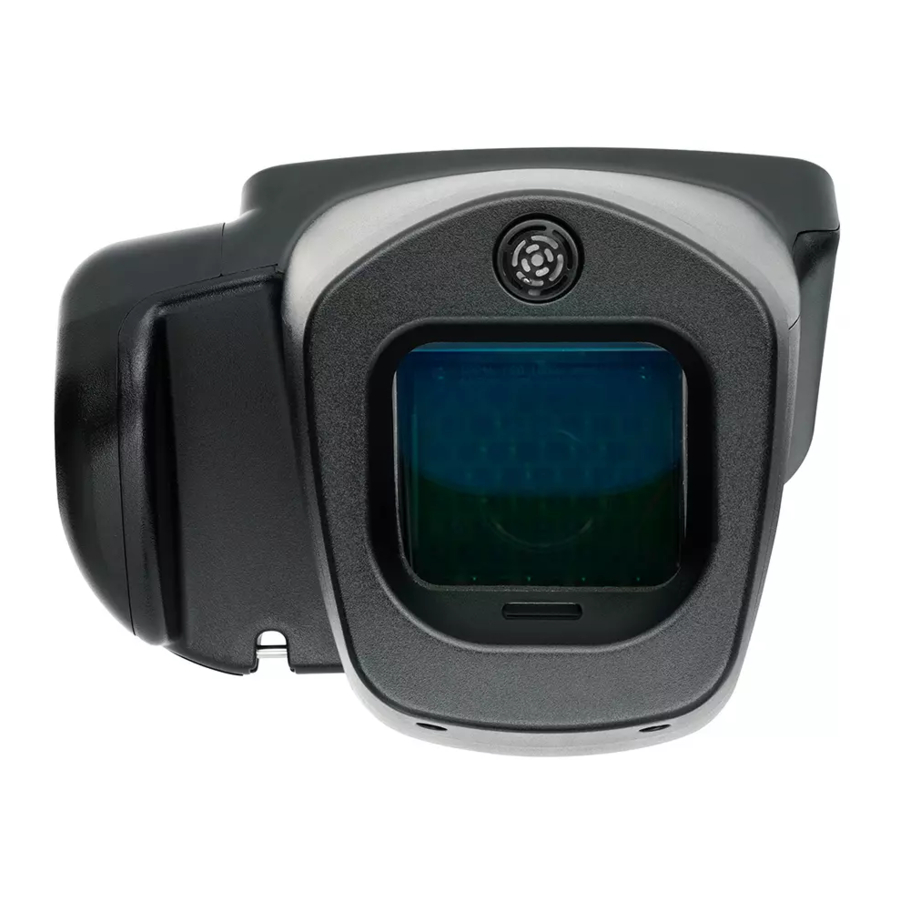
De Welch Allyn Vision Screener
Welkom bij de Welch Allyn Vision Screener. De Gebruiksaanwijzing is bedoeld om u, de gebruiker, te helpen om optimaal van uw screeningervaring te profiteren.
Beoogd gebruik
De vision screener is bedoeld om de refractieve kracht van het oog te meten door lichtreflexen van het netvlies te meten. Het schat ook de pupilgrootte, de pupilafstand en de oogblikafwijking. Het is bedoeld voor gebruik bij proefpersonen van zes maanden tot volwassenen.
Indicaties voor gebruik
De vision screener is geïndiceerd voor gebruik door gezondheidswerkers of onder toezicht van een gezondheidswerker om personen te screenen of te evalueren op mogelijke refractiefouten die verband houden met slecht zicht.
Inhoud van de doos
De hoofdverzenddoos bevat de vision screener, de Gebruiksaanwijzing en de accessoiredoos.

Fig.1
De accessoiredoos bevat:
- Netvoedingskabel
- Voeding/lader
- Reinigingsdoek
- Klittenbandkabelbinders
 OPMERKING: Gooi de doos en het schuim niet weg. Schade die wordt veroorzaakt door het verzenden van het apparaat in niet-goedgekeurd verpakkingsmateriaal maakt de beperkte garantie ongeldig.
Als u een draagtas hebt gekocht, plaatst u het schuim uit de verzenddoos in de draagtas voor een veiliger transport. Bewaar uw vision screener NIET in het schuim of de tas terwijl het netsnoer is aangesloten.
Apparaatbeschrijving
De vision screener is een handheld-instrument met een videoweergave aan de achterkant van het apparaat dat zorgt voor visualisatie en uitlijning van het subject. De videoweergave biedt ook gebruikersinterfacefunctionaliteit voor gegevensinvoer en weergave. De bediening is net zo eenvoudig als het gebruik van een digitale point-and-shoot-camera. De vision screener biedt visuele en hoorbare signalen om de aandacht en blik van het subject te trekken. Het apparaat biedt een snelle gegevensverzameling voor eenvoudige evaluatie van de moeilijkste pediatrische proefpersonen met beperkte medewerking. Elke evaluatie biedt een gelijktijdige binoculaire beoordeling van de refractie, pupilgrootte en blik van het subject.
Basishandelingen
Terminologie – Apparaatdetails

OPMERKING: De USB-poort wordt alleen gebruikt voor software-installaties en import/export van vision screener-gegevens via een USB-flashstation. Er is geen kabelverbinding met een ander apparaat toegestaan.
Basisonderhoud
- De vision screener is een precisie-instrument. Laat het NIET vallen en stel het NIET bloot aan fysieke schokken.
- De vision screener is NIET waterdicht. Als u het per ongeluk in een vloeistof laat vallen of er vloeistof op het apparaat wordt gemorst, neem dan onmiddellijk contact op met Welch Allyn Support. Als er kleine waterdruppels op het apparaat worden aangetroffen, veeg deze dan af met een zachte, droge doek.
- Laat de vision screener NIET achter in extreme hitte, zoals in een auto of in direct zonlicht. Hoge temperaturen kunnen ervoor zorgen dat het apparaat defect raakt.
- De vision screener bevat nauwkeurige elektronische circuits. Probeer de vision screener nooit uit elkaar te halen; dit kan leiden tot lichamelijk letsel en maakt elke garantie ongeldig.
- Gebruik GEEN reinigingsmiddelen die organische oplosmiddelen bevatten om de behuizing van de vision screener of het voorste glas te reinigen. Gebruik in plaats daarvan de meegeleverde reinigingsdoek en bij hardnekkige vlekken met een kleine hoeveelheid water of een niet-schurend reinigingsmiddel. Houd het voorste glas altijd vrij van vingerafdrukken, vuil en stof.
- Forceer de stroomconnector NIET in het apparaat bij het aansluiten van de AC-stroomconnector op De vision screener, omdat dit schade kan veroorzaken en niet onder de garantie valt.
- Bewaar de vision screener NIET in de koffer met het netsnoer aangesloten, dit kan schade veroorzaken aan zowel het netsnoer als het apparaat. Indien aangesloten, bewaar het dan op een locatie zonder interferentie met het netsnoer.
- Gebruik het polsbandje NIET om het apparaat te dragen; het is niet ontworpen om het gewicht van de vision screener te dragen.
- Duw of kras NIET op het touchscreen-schermoppervlak met iets stijfs of star. Een stylus is acceptabel voor gebruik met het apparaat.
- Mors GEEN vloeistoffen op de vision screener. Veeg druppels vloeistof zoals speeksel en water onmiddellijk van het LCD-paneeloppervlak.
Waarschuwingen
- Wijzigingen of aanpassingen die niet uitdrukkelijk zijn goedgekeurd door Welch Allyn, kunnen de bevoegdheid van de gebruiker om de apparatuur te bedienen ongeldig maken.
- Het meegeleverde netsnoer moet uitsluitend worden gebruikt. Vervanging of vervanging mag alleen worden uitgevoerd met een CSA- of UL-goedgekeurd netsnoer van ziekenhuiskwaliteit.
- De meegeleverde voeding/lader mag niet worden vervangen en mag alleen worden vervangen door een goedgekeurde eenheid die door Welch Allyn wordt geleverd.
- De interconnectie van dit medische hulpmiddel met andere medische hulpmiddelen, medische systemen of niet-medische hulpmiddelen moet worden geëvalueerd volgens de vereisten van CSA/IEC 60601-1 in de toepassing voor eindgebruik.
- Deze apparatuur is ESD-gevoelig; raak tijdens gebruik geen connector-pinnen aan.
- Als het netsnoer of de externe voeding beschadigd raakt of de integriteit ervan verdacht is, of het stopcontact van het gebouw niet is geaard, mag de vision screener alleen worden gebruikt met de interne batterijvoeding totdat vervangende onderdelen beschikbaar komen.
- De operator mag niet gelijktijdig toegankelijke geleidende delen (ac/dc-adapteruitgangsconnector, stroomingangsconnector en USB-poort) en het subject aanraken.
Screeningomgeving
Voor optimale screeningresultaten screent u in een omgeving met een lagere gedempte verlichting. Zorg ervoor dat u alle bronnen van zonlicht en/of gloeilampen blokkeert of elimineert, zodat ze niet op de ogen van het subject reflecteren (zie Figuur 4). Fluorescerend licht is acceptabel, maar houd er rekening mee dat de pupilgrootte van het subject kan worden beïnvloed en uw kansen op een succesvolle screening kunnen verkleinen.
OPMERKING: Een minimale pupilgrootte van 4 mm is vereist om te kunnen screenen en kan moeilijk te bereiken zijn in een ruimte met een lichtbron. Als de pupillen te klein zijn, zal de vision screener u op het scherm op de hoogte stellen om de verlichting in de kamer aan te passen. Voor het beste resultaat moeten de pupillen van het subject 5 mm of groter zijn.

Fig.4
Aan de slag
Opladen
- Sluit het meegeleverde netsnoer en de voeding/lader op elkaar aan.
- Til de achterkant van de vision screener voorzichtig op om de beschikbare aansluitingen te bekijken.
- Zoek de DC-stroomconnector
![]() op de vision screener en sluit de voeding/lader aan (zie Afbeelding 5). De DC-stroomconnector op de voeding/lader kan eenvoudig in de DC-stroomconnector op de vision screener worden gestoken. Het gebruik van kracht om de voeding aan te sluiten kan het apparaat beschadigen en maakt de garantie ongeldig.
op de vision screener en sluit de voeding/lader aan (zie Afbeelding 5). De DC-stroomconnector op de voeding/lader kan eenvoudig in de DC-stroomconnector op de vision screener worden gestoken. Het gebruik van kracht om de voeding aan te sluiten kan het apparaat beschadigen en maakt de garantie ongeldig. - Steek het netsnoer in een beschikbaar stopcontact om het apparaat op te laden.
 op de vision screener en sluit de voeding/lader aan (zie Afbeelding 5). De DC-stroomconnector op de voeding/lader kan eenvoudig in de DC-stroomconnector op de vision screener worden gestoken. Het gebruik van kracht om de voeding aan te sluiten kan het apparaat beschadigen en maakt de garantie ongeldig.
De vision screener in- en uitschakelen
- Om de vision screener in te schakelen, drukt u op de aan/uit-knop en laat u deze los (het opstartproces duurt ongeveer 30 seconden). Eenmaal ingeschakeld, ziet u het hoofdmenu (Main Menu)
- Om het apparaat uit te schakelen, houdt u de aan/uit-knop twee seconden ingedrukt. Er verschijnt een bevestigingsscherm om het afsluiten te bevestigen.

Fig.5
Statiefbevestiging
De vision screener kan op een standaard fotostatief worden gemonteerd. Een ¼-20 draadbevestiging aan de onderkant van het apparaat is beschikbaar voor het bevestigen van een statief.
Handige tips
- Geen activiteit op de vision screener — Na 60 seconden wordt het scherm gedimd; na 5 minuten wordt het scherm automatisch zwart om de batterij te sparen. Tik op het scherm om de vision screener 'wakker te maken' of druk op de aan/uit-knop. Als het scherm niet oplicht, steek dan het netsnoer in het stopcontact en probeer het opnieuw.
- Historische records exporteren/verwijderen — Controleer of u de gewenste gegevens succesvol hebt geëxporteerd naar een USB-station voordat u "Alle records verwijderen" (Delete All Records) selecteert.
- Verwijder routinematig ALLE records van de vision screener — Ga naar het scherm Geschiedenis en selecteer het pictogram Alles wissen. Selecteer "Alle records verwijderen" (Delete All Records). U kunt ook alle records in de wachtrij verwijderen.
- Vermijd uitschakelen tijdens een screening — Zodra de screening heeft plaatsgevonden, sluit u af door op de
![]() knop te selecteren en schakelt u het apparaat vervolgens normaal uit.
knop te selecteren en schakelt u het apparaat vervolgens normaal uit. - Invoerscherm — Het ingedrukt houden van de
![]() knop op een invoerscherm (toetsenbord) verwijdert alle gegevens uit het veld.
knop op een invoerscherm (toetsenbord) verwijdert alle gegevens uit het veld. - Batterij bijna leeg — Wanneer het batterijniveau een zeer laag niveau bereikt, verschijnt er een melding voor de gebruiker dat hij de stroomkabel moet aansluiten, anders wordt het apparaat uitgeschakeld. Als er geen stroomkabel is aangesloten, wordt het apparaat automatisch uitgeschakeld vanwege de lage spanning van de batterij.
 knop te selecteren en schakelt u het apparaat vervolgens normaal uit.
 knop op een invoerscherm (toetsenbord) verwijdert alle gegevens uit het veld.
Gebruikersbediening
Hoofdmenu – Startscherm
Wanneer de vision screener is ingeschakeld, verschijnt het hoofdmenu of "Startscherm" (Afbeelding 6). Als de vision screener is verbonden met een netwerk, zijn de netwerknaam en het IP-adres zichtbaar in de linkerbovenhoek in de zwarte balk.

Afb.6
Starten: Om het invoeren van gegevens en het screeningsproces te starten, selecteert u de Start button (knop Start), hiermee kunt u:
- Subjectinformatie invoeren, zoals ID, voor- en achternaam, geslacht en geboortedatum/leeftijd (vereist)
- In de wachtrij geplaatste subjects zoeken (exacte overeenkomst op het ID-scherm)
- Het screeningsproces starten (binoculair en monoculair beschikbaar)
- Screeningsresultaten bekijken en afdrukken
OF
Een leeftijdscategorie selecteren: Om direct te beginnen met screenen, zonder persoonlijke subjectgegevens, selecteert u een leeftijdscategorie van het subject op het startscherm. U kunt na de screening desgewenst subjectgegevens invoeren.
Pictogrammen onder aan het scherm:
- Wachtrij – Bekijk, selecteer of zoek subjects uit een lijst die in de wachtrij staan om het screeningsproces te starten.
- Geschiedenis – Bekijk al gescreende subjects (voltooide records).
- Tools – Een verscheidenheid aan opties om de vision screener aan te passen.
Scherm Subjectinformatie
Controleer op het scherm met subjectinformatie (Afbeelding 7) of alle gegevens correct zijn.

Afb.7
U kunt informatie wijzigen door het veld aan te raken dat u wilt wijzigen. Nadat de wijziging is voltooid, selecteert u "ok" en komt u terug naar het scherm met subjectinformatie. Geboortedatum/leeftijd is vereist en wordt rood gemarkeerd als er geen leeftijd is of als het geen geldige geboortedatum of leeftijd is (jonger dan 6 maanden). Selecteer GO (STARTEN) om het screeningsproces te starten.
Een subject screenen
- Plaats uzelf op ongeveer 1 meter van het subject, zoals weergegeven in Afbeelding 8.
- Als u een statief gebruikt, plaatst u het statief op ongeveer 1 meter van het subject.
- Start de screening en draai het apparaat langzaam omhoog om beide ogen van het subject te raken. Pas uw afstand tot het subject aan totdat beide ogen helder op het scherm verschijnen.
- Pas bij gebruik van een statief de positie van het statief omhoog of omlaag en van links naar rechts aan totdat de ogen van het subject scherp in beeld zijn op het scherm.
![waarschuwing]() OPMERKING: Als u de vision screener gelijk (op de as) houdt met de ogen van het subject, krijgt u sneller resultaten en zorgt u ervoor dat u geen andere objecten vastlegt.
OPMERKING: Als u de vision screener gelijk (op de as) houdt met de ogen van het subject, krijgt u sneller resultaten en zorgt u ervoor dat u geen andere objecten vastlegt.
- Pas bij gebruik van een statief de positie van het statief omhoog of omlaag en van links naar rechts aan totdat de ogen van het subject scherp in beeld zijn op het scherm.
- Een blauw scherm geeft aan dat u te dichtbij of te ver van het subject bent.
- Plaats uzelf met één voet voor de andere en beweeg langzaam naar voren en naar achteren totdat het scherm grijs wordt, wat aangeeft dat u zich in het opnamebereik bevindt.
- Als u een statief gebruikt, verplaatst u het statief indien nodig om ervoor te zorgen dat de pupillen van het subject scherp in beeld zijn totdat het scherm grijs wordt.
- Houd de vision screener stabiel totdat het screeningswiel verschijnt, wat aangeeft dat het opnameproces bezig is.
- Als u de pupillen van het subject niet hebt kunnen vastleggen met een succesvolle screening, wordt de meting gestopt. Op dit punt kunt u het opnieuw proberen, de record markeren, de monoculaire modus proberen of terugkeren naar het "Startscherm".
- Als de pupillen te klein zijn, geeft het apparaat op het scherm een melding om de verlichting in de ruimte aan te passen om een grotere pupilgrootte te bevorderen.
De vision screener scherpstellen

- Plaats Spot op ongeveer 36" afstand van het subject.
- Houd Spot dicht bij het lichaam en leun naar voren en naar achteren totdat het scherm GRIJS wordt.
- Maak kleine bewegingen totdat de spinner op het GRIJZE scherm verschijnt.
![waarschuwing]() Opmerking:De ogen moeten wijd open zijn en in het midden van het frame worden gehouden voor de beste resultaten.
Opmerking:De ogen moeten wijd open zijn en in het midden van het frame worden gehouden voor de beste resultaten.
Monoculaire modus
In de monoculaire modus krijgt u de mogelijkheid om te kiezen welk oog u wilt screenen. Dit moet worden geprobeerd wanneer binoculair screenen de pupillen van het subject niet vastlegt.
- Raak de kant van het scherm aan die overeenkomt met het oog dat u wilt screenen. (OD = rechteroog subject; OS = linkeroog subject).
- Wanneer u klaar bent, kunt u het proces herhalen met het andere oog door Monoculair te kiezen in het Resultatenmenu.
De resultaten bekijken
- Het resultatenscherm verschijnt aan het einde van het screeningsproces (Afbeelding 9).
- Resultaten die buiten bereik liggen, worden rood weergegeven.
- Alle opties voor het bekijken van resultaten bevinden zich in het menu Tools (Hulpmiddelen) onder Results (Resultaten), inclusief; standaardinstelling op een overzichtsscherm of het scherm met gedetailleerde resultaten, het verbergen van aanbevelingen of metingen, opties voor cilinderaanduidingen en onbewerkte of afgeronde gegevens.

Afb.9

De resultaten begrijpen
Afbeelding 10 hieronder geeft een overzicht van het resultatenscherm en wat het u laat zien:

Hulpmiddelen
Via het menu "Tools" (Hulpmiddelen) kunt u de vision screener aanpassen en configureren met de volgende opties:

Geeft de firmwareversie, de versie van de softwaretoepassing en het serienummer weer. Ook wordt een beknopt overzicht van belangrijke kenmerken van de vision screener weergegeven, inclusief de opslagniveaus van het geheugen van het apparaat.

Bekijk de op leeftijd gebaseerde criteria-instellingen die worden gebruikt voor examenadviezen die momenteel actief zijn op de vision screener.

Hiermee kunt u de huidige datum en tijd instellen voor uw vision screener.

Hiermee kunt u importeren en exporteren met behulp van een geplaatst USB-opslagapparaat.

Met Locatie kunt u een locatie voor een screening instellen en alle onderwerpen worden aan die locatie gekoppeld.

Hiermee kunt u de vision screener verbinden met een draadloos netwerk. U kunt handmatig uw netwerknaam (SSID) invoeren, het beveiligingstype selecteren en de wachtwoordzin voor uw netwerk invoeren. Vanaf deze pagina kunt u uw TCP/IP-instellingen bekijken en wijzigen.

Hiermee kunt u een netwerkprinter configureren en een testpagina afdrukken. U kunt er ook de printerstatus mee bekijken.

Hiermee kunt u configureren hoe gegevens worden weergegeven op het scherm Results (Resultaten) wanneer een screening is voltooid. Dit omvat dataformaat, cilinderaanduiding, het weergeven of verbergen van metingen en aanbevelingen, het instellen van de standaard weergave van de screening en time-outs voor de screening.

Hiermee kunt u een beveiligings-pincode voor uw apparaat instellen voor extra beveiliging. Indien ingeschakeld, is een pincode vereist wanneer u het apparaat start of activeert.

Activeer de licentie op het apparaat.

Geeft u de optie om het touchscreen op uw apparaat te kalibreren.
Draadloze netwerkconfiguratie

- Selecteer in het menu "Tools" het pictogram Network (Netwerk).
- De huidige netwerkinstellingen worden op het scherm weergegeven (Figuur 11).

Fig.11 - Zie de onderstaande instructies om een van de velden toe te voegen of te bewerken.
- Als ze correct zijn, selecteert u
![Icoon van terugkeer naar de Hulpmiddelen]() om terug te keren naar het menu "Tools".
om terug te keren naar het menu "Tools".

 om terug te keren naar het menu "Tools".
Om de netwerknaam (SSID) toe te voegen/wijzigen:
- Raak het veld SSID Name (SSID-naam) aan; er verschijnt een toetsenbord.
- Voer de SSID in (hoofdlettergevoelig); selecteer "ok" om uw wijzigingen op te slaan en terug te keren naar het vorige scherm. De knop "Ok" (Ok) wordt donker wanneer er wijzigingen zijn aangebracht en beschikbaar zijn om op te slaan.
Om het beveiligingstype toe te voegen/selecteren:
- Raak het beveiligingstype-veld aan.
- Selecteer het juiste beveiligingstype None (Geen), WEP of WPA.
LET OP: De WPA-optie ondersteunt WPA Personal/WPA2 Personal.
Om de wachtwoordzin (wachtwoord) toe te voegen/wijzigen:
- Raak de knop Passphrase (Wachtwoordzin) aan; er verschijnt een toetsenbord (dit is alleen beschikbaar wanneer het beveiligingsveld is ingesteld op WEP of WPA).
- Voer de wachtwoordzin in (hoofdlettergevoelig) en selecteer "ok"
- Selecteer in het Network (Netwerk)-scherm "Ok" om de wijzigingen op te slaan, anders worden de wijzigingen niet toegepast.
De draadloze mogelijkheden op de vision screener in- of uitschakelen:
- Selecteer de knop
![]() "On/Off" (Aan/Uit) in het netwerkmenu.
"On/Off" (Aan/Uit) in het netwerkmenu. - U wordt gevraagd om te Disable (Uitschakelen) of Cancel (Annuleren). Als u wireless (draadloos) Disable (uitschakelt), moet het apparaat opnieuw worden opgestart om Wireless (Draadloos) On (In te schakelen). Ga na het opnieuw opstarten naar Networks (Netwerken) en selecteer "On/Off" (Aan/Uit) en bevestig vervolgens Enable (Inschakelen). LET OP: Wireless (Draadloos) moet zijn ingeschakeld om printen mogelijk te maken.
 "On/Off" (Aan/Uit) in het netwerkmenu.
Om geavanceerde netwerkinstellingen te bekijken, selecteert u TCP/IP. Van hieruit kunt u ook uw huidige TCP/IP-adres bekijken zoals toegewezen door uw netwerk. Selecteer voor extra netwerkconfiguraties "Static" (Statisch) om uw netwerkadres en instellingen handmatig te configureren. (Ook beschikbaar is het MAC-adres van uw vision screener - Figuur 12).

Fig.12
Printerconfiguratie

De vision screener kan verbinding maken met en printen op de meeste netwerkcompatibele Hewlett-Packard (HP) printers. De vision screener bevat ook enkele generieke PCL-drivers die kunnen worden gebruikt met niet-HP printers, evenals een aangepaste driver die de Brother QL-720NW labelprinter ondersteunt.
LET OP: Om de QL-720NW op de vision screener te installeren, moet QL-720 in de naam op het netwerk voorkomen en moet u de driver met het label QL-720NW uit de driverlijst selecteren. Gebruik Brother DK2205 Continuous Length Paper Tape (Papierband met continue lengte) of een equivalent.
- Selecteer in het menu "Tools" (Hulpmiddelen) het printerpictogram.
- Het volgende scherm toont een lijst met de beschikbare printers op de vision screener. Dit is een lijst van alle printers die al aan de vision screener zijn toegevoegd. (Figuur 13).

Fig.13

Om een standaardprinter te selecteren of te wijzigen:
- Zoek en selecteer de gewenste printer in de printerlijst (deze wordt automatisch blauw gemarkeerd). Als er meer dan één printer wordt vermeld, tikt u op de knop Set as Default (Instellen als standaard) voor de gemarkeerde printer.
Om een printer toe te voegen aan uw lijst, drukt u op de Add (Toevoegen)-knop  (zie het gedeelte "Adding a Printer" (Een printer toevoegen) hieronder).
Om een printer te configureren, selecteert u een printer en drukt u vervolgens op de knop Edit (Bewerken)  om de printer Status (Status) te bekijken of een testpagina af te drukken.
Om een printer te verwijderen:
- Selecteer de printer in de lijst met beschikbare printers; tik op de knop
![]() om te verwijderen.
om te verwijderen. - Er verschijnt een pop-up waarin u wordt gevraagd om het verwijderen van de printer te bevestigen.
 om te verwijderen.
Om het printersysteem te resetten, waardoor alle printers worden verwijderd:
- Raak het prullenbakpictogram
![]() aan.
aan. - Er verschijnt een pop-up; selecteer "Delete" (Verwijderen). Hiermee worden alle huidige printerconfiguraties verwijderd.
 aan.
aan.Een printer toevoegen
- Selecteer in het scherm "Printers Available" (Beschikbare printers) het plusteken
![]() om een printer toe te voegen. (Figuur 13).
om een printer toe te voegen. (Figuur 13). - Als er printers op het netwerk worden gevonden, verschijnen deze in de lijst. Als uw printer niet wordt weergegeven, selecteert u "+ Add New Printer" (+ Nieuwe printer toevoegen) bovenaan het scherm (Figuur 14) of u kunt de printer selecteren die u wilt toevoegen en vervolgens het continue icon (doorgaan-pictogram)
![]()

Fig.14
![waarschuwing]() LET OP: Zorg ervoor dat u bent verbonden met een draadloos netwerk met beschikbare printers zodat de vision screener de beschikbare printers kan tonen.
LET OP: Zorg ervoor dat u bent verbonden met een draadloos netwerk met beschikbare printers zodat de vision screener de beschikbare printers kan tonen. - Bekijk de printergegevens (Name (Naam), Driver (Driver) en Location (Locatie)). Om instellingen te wijzigen of toe te voegen, raakt u het veld aan dat u wilt wijzigen (Figuur 15).

Fig.15
Als u een Driver (Driver) moet toevoegen, kunt u de zoekfunctie gebruiken door een deel van de drivernaam in het veld Search (Zoeken) te typen.
![waarschuwing]() LET OP: PCL-drivers zijn beschikbaar voor niet-HP printers. Er is geen garantie dat elke printer met de vision screener werkt.
LET OP: PCL-drivers zijn beschikbaar voor niet-HP printers. Er is geen garantie dat elke printer met de vision screener werkt. - Zodra de wijzigingen zijn aangebracht, selecteert u Save (Opslaan).
- Zodra het is opgeslagen, wordt Print Test Page (Testpagina afdrukken) donker weergegeven.
- Er verschijnt een printerpictogram in de menubalk dat aangeeft dat de taak wordt verwerkt. Het aantal taken in de afdrukwachtrij wordt weergegeven in het vak Jobs (Taken) bovenaan het scherm Printer Details (Printerdetails), samen met de huidige printer Status (Status) (zie Figuur 15).
![waarschuwing]() LET OP: Als u een probleem heeft met uw printer of een afdruktaak vastzit in de wachtrij, selecteert u de reset-knop om de afdruktaak te wissen en de printer te resetten.
LET OP: Als u een probleem heeft met uw printer of een afdruktaak vastzit in de wachtrij, selecteert u de reset-knop om de afdruktaak te wissen en de printer te resetten. - Ga terug naar het scherm Printers Available (Beschikbare printers) (Figuur 13) en zorg ervoor dat u de gewenste geïnstalleerde printer markeert en instelt als de standaard door de knop "Set as Default" (Instellen als standaard) te selecteren.


Importeren en exporteren

- Selecteer in het menu "Tools" (Hulpmiddelen) de optie Importeren/exporteren. U wordt dan doorgeleid naar het scherm Importeren/exporteren.
![]()
De USB-poort is gevoelig voor elektrostatische ontlading. Neem de juiste voorzorgsmaatregelen om mogelijke schade aan de USB-poort door elektrostatische ontlading te voorkomen. - Plaats een USB-opslagapparaat in de USB-poort op de vision screener (aanbevolen USB-formaat is 8 GB of groter).
- Zodra het USB-apparaat is gedetecteerd, zijn de knoppen Import (Importeren) en Export (Exporteren) beschikbaar voor selectie en ziet u het USB-symbool in de zwarte balk rechtsboven naast de datum. (Figuur 16)

Afb. 16 - De knop Import (Importeren) is pas beschikbaar als de vision screener een geldig importbestand herkent. Het aantal gevonden importbestanden wordt op het scherm weergegeven.


OPMERKING: Als de knoppen niet binnen vijf seconden na het plaatsen van de USB-drive oplichten, verwijdert u de USB, plaatst u deze in uw pc en verwijdert u alle bestanden van de drive voordat u het opnieuw probeert.
Exporteren
Selecteer de knop Export (Exporteren). Als u één bestand wilt exporteren dat geen subjectspecifieke gegevens bevat, selecteert u "Exclude Personal Data" (Persoonsgegevens uitsluiten). Als u deze optie niet kiest, worden alle gegevens geëxporteerd. Selecteer nogmaals de knop Export (Exporteren) om het exportproces te starten.
Wacht tot het bericht "Export Finished successfully" (Exporteren succesvol voltooid) wordt weergegeven, selecteer "ok" en verwijder vervolgens veilig de USB-drive uit de vision screener.
De geëxporteerde mapnaam op de USB is "Spot_SerialNumber_JJJJMMDD_UUMMSS" (de map met het label "Spot_SerialNumber" bevat alleen screeningsgegevens als deze is geplaatst tijdens het screenen van subjects).
Deze bevat:
- Spot Criteria-bestand (in de map "import").
- Spot Subjects Template-bestand (in de map "db").
- Spot Results-bestand (in de map "db").
- Spot Banner-bestand (in de map "import", is alleen zichtbaar als er een aangepaste banner is toegevoegd).
Subject PDF-bestanden (in de map "pdf").
OPMERKING: Als de USB-drive wordt verwijderd voordat het exporteren is voltooid, is de gegevensoverdracht mogelijk onvolledig of beschadigd.
Importeren
Met de importfunctie kunt u het volgende importeren:
- Bijgewerkte criteria-bestanden (SpotCriteria.csv)
- Toekomstige, in de wachtrij geplaatste, screeningsbestanden (SpotSubjects.csv of Location.csv. Door een locatie in de naam van het bestand te gebruiken, worden alle subjects in het bestand standaard ingesteld op een locatie via de naam van het bestand, bijvoorbeeld LakeMary.csv wordt standaard ingesteld op "LakeMary" als locatie voor alle subjects in dit bestand)
- Aangepaste banner voor de screeningsrapporten (banner.png)
Het bestand moet de juiste naamgevingsconventie volgen voor een succesvolle import (d.w.z. banner.png, SpotCriteria.csv, SpotSubjects.csv. Onthoud dat Spot Subjects een locatie als de naam van het bestand kan hebben).
Vision Screener-criteria
Om de huidige screeningscriteria te wijzigen:
- Voer een export uit en plaats de USB-drive in uw pc.
- Ga naar de USB-drive-map en open de Spot-map die u zojuist hebt geëxporteerd; selecteer de map "import".
- Kopieer het bestand "SpotCriteria.csv" naar de bovenste map op de USB-drive (het bestand mag zich niet in een map bevinden). Open het bestand zodra het is gekopieerd.
- Breng de gewenste wijzigingen aan met behulp van Microsoft Excel of een compatibel programma.
- Sla het bestand op als een Comma Separated Value-bestand (.csv). U moet ervoor zorgen dat het bestand "SpotCriteria.csv" heet. Verwijder de USB-drive van uw pc en plaats deze in de vision screener.
- Ga naar het menu "Tools" (Hulpmiddelen) en selecteer "Import/Export" (Importeren/exporteren).
- Selecteer de knop "Import" (Importeren) om het bijgewerkte criteria-bestand te importeren.
- Om te controleren of het bestand succesvol is geïmporteerd, gaat u naar het menu "Tools" (Hulpmiddelen) en selecteert u Criteria; bekijk de nieuwe instellingen.
OPMERKING: Wanneer er aangepaste criteria zijn geïmporteerd en in gebruik zijn, is er ook een knop "Default" (Standaard) onder aan het scherm. Deze knop Default (Standaard) vraagt de gebruiker te bevestigen dat hij wil terugkeren naar de standaardcriteria die bij het apparaat zijn geleverd. Door te bevestigen, worden de aangepaste criteria van de vision screener verwijderd en vervangen door de standaardcriteria.
Subjects
De vision screener geeft u de mogelijkheid om een subjectlijst te vullen voor subjects "Queued" (In de wachtrij).
- Voer een export uit, verwijder de USB-drive na voltooiing uit de vision screener en plaats deze in uw pc.
- Selecteer de Spot-map die zojuist is gemaakt.
- Selecteer de map "db" en selecteer vervolgens het bestand "SpotSubjects.csv".
- Het bestand SpotSubjects.csv bevat zes kolommen; wijzig geen van de kolomkoppen. Voeg gewoon informatie toe aan de kolommen zoals hieronder weergegeven:
![waarschuwing]() OPMERKING: U kunt een kolom toevoegen vóór de kolom Patient Id (Patiënt-ID) en deze Location (Locatie) noemen als u specifieke locaties voor elk subject moet creëren.
OPMERKING: U kunt een kolom toevoegen vóór de kolom Patient Id (Patiënt-ID) en deze Location (Locatie) noemen als u specifieke locaties voor elk subject moet creëren. - Patient ID (Patiënt-ID)—U kunt elke combinatie van alfa-, numerieke tekens en symbolen gebruiken.
- Dit veld wordt gebruikt voor het snel opzoeken van subjects.
- First Name (Voornaam)—Voer de voornaam in. Gebruik elke combinatie van alfabetische tekens.
- Last Name (Achternaam)—Voer de achternaam in. Gebruik elke combinatie van alfabetische tekens.
- Date of Birth (Geboortedatum)—Voer de geboortedatum in de notatie MM/DD/JJJJ in. U kunt de leeftijd van het subject in jaren, maanden of een combinatie van beide invoeren. Dit veld is vereist om de import te laten werken.
- Bijvoorbeeld: als een subject 2 jaar en 10 maanden oud is, voert u 2J10M in. Gebruik numerieke en alfabetische tekens.
- Gender (Geslacht)—Selecteer Male (Man) of voer M in; selecteer Female (Vrouw) of voer V in.
- Alleen alfabetische tekens; als u het veld leeg laat, wordt standaard geen geslacht geïdentificeerd.
- Eyewear (Bril)— Selecteer None (Geen), Glasses (Bril) of Contacts (Contactlenzen). Als u het veld leeg laat, wordt 'None' (Geen) als standaard ingesteld.
- Patient ID (Patiënt-ID)—U kunt elke combinatie van alfa-, numerieke tekens en symbolen gebruiken.
Na het bijwerken van het importbestand:
- Bevestig dat het bestand is opgeslagen als een Comma Separated Values-bestand (.csv).
- Controleer of de bestandsnaam 'SpotSubjects.csv' of 'DesiredLocation.csv' is.
![waarschuwing]() OPMERKING: Als u uw subjectbestanden labelt met een locatie, importeert de vision screener alle bestanden die op de USB-drive zijn gevonden op hetzelfde moment.
OPMERKING: Als u uw subjectbestanden labelt met een locatie, importeert de vision screener alle bestanden die op de USB-drive zijn gevonden op hetzelfde moment. - Volg de importprocedures om het bestand op de vision screener te laden. Om te controleren of het bestand succesvol is geïmporteerd:
- Ga terug naar het startscherm en ga naar het Queue (Wachtrij)-pictogram om de nieuwe records te bekijken.
Aangepaste banner
Welch Allyn biedt de mogelijkheid om een aangepaste banner toe te voegen aan de onderkant van de afdrukbare rapporten. Houd er rekening mee dat Welch Allyn geen aangepaste banners levert. U moet uw banner maken met behulp van de onderstaande specificaties:
- Bannerbestanden moeten de naam "banner.png" hebben
- Niet groter dan 1 MB
- Afbeelding moet 1376 x 240 pixels zijn
Om een aangepaste banner toe te voegen:
- Plaats het bestand banner.png in de root/top-level directory van de USB.
- Plaats de USB in de vision screener. Ga naar Tools (Hulpmiddelen) en selecteer vervolgens Import/Export (Importeren/exporteren).
- De optie voor het importeren van bestanden wordt gemarkeerd; selecteer Import (Importeren).
Om te controleren of het bestand succesvol is geïmporteerd:
- Screen een nieuw subject of selecteer een voltooid record en print het rapport.
- Uw nieuwe banner wordt onder aan het rapport afgedrukt.
Webtoegang
Wanneer de vision screener is verbonden met een draadloos netwerk, kunt u bestanden bekijken vanuit een webbrowser (Internet Explorer, Firefox, Safari, enz.) op een pc in hetzelfde netwerk.
Om toegang te krijgen tot de webserver op de vision screener:
- Open vanaf uw computer een webbrowser; voer het IP-adres van het apparaat in de adresbalk in (dit bevindt zich op de zwarte balk bovenaan het startscherm).
- U wordt gevraagd om de gebruikersnaam en het wachtwoord in te voeren.
- Gebruikersnaam:spot
- Wachtwoord:0000
![waarschuwing]() OPMERKING: Als u "Security" (Beveiliging) op uw apparaat hebt ingeschakeld, is het wachtwoord uw viercijferige pincode.
OPMERKING: Als u "Security" (Beveiliging) op uw apparaat hebt ingeschakeld, is het wachtwoord uw viercijferige pincode.
- Standaard gaat u naar de map "report" (rapport). Deze bevat de map pdf waar u PDF-bestanden van subjects kunt vinden.
- Om het bestand SpotResults.csv te bekijken, gaat u naar de directory "db".
Licenties
Om de screeningfunctionaliteit van de vision screener te kunnen gebruiken, moet het apparaat gelicentieerd zijn. Als uw apparaat nieuw uit de fabriek is geleverd met dit instructiedocument, is uw licentie al geïnstalleerd en actief. Als u de software op uw apparaat hebt bijgewerkt, moet de licentie als volgt worden bijgewerkt:
- Sluit een leeg USB-apparaat aan op de USB-poort van de vision screener.
- Ga naar Tools en vervolgens naar de knop Spot License.
- Na een ogenblik verschijnt er een dialoogvenster dat aangeeft dat het registratiebestand is geëxporteerd naar de USB-drive.
- Stuur het bestand met de naam spot-[serienummer].reg naar Welch Allyn Support op customerservice@welchallyn.com.
Welch Allyn Support zal uw registratiebestand beoordelen en u een geldige licentiecode terugmailen. Zodra u de code hebt ontvangen, voert u de volgende stappen uit:
- Sla het bestand op in de hoofdmap (root directory) van een USB-drive.
- Plaats de USB-drive in de USB-poort op de vision screener.
- Selecteer in het menu Tools de optie Spot License.
- Na een ogenblik verschijnt er een dialoogvenster dat aangeeft dat het licentiebestand op het apparaat is geïmporteerd.
Basisprobleemoplossing
Systeemherstart
- Om de vision screener uit en weer aan te zetten - houd de aan/uit-knop ingedrukt totdat er een bevestigingsscherm verschijnt. Selecteer Confirm (Bevestigen) om uit te schakelen.
- Wanneer het scherm zwart wordt, wacht u 30 seconden en drukt u vervolgens op de aan/uit-knop om de vision screener weer in te schakelen. Zorg ervoor dat het apparaat stroom heeft door het netsnoer aan te sluiten.
Systeem vastgelopen
In het geval dat de vision screener vastloopt en niet meer reageert op aanraking, moet u een harde systeemreset uitvoeren.
- Druk op de aan/uit-knop.
- Als het venster Power Off (Uitschakelen) verschijnt, selecteert u Confirm (Bevestigen) om het apparaat uit te schakelen.
- Zo niet, houd de aan/uit-knop ingedrukt totdat het scherm zwart wordt en laat de aan/uit-knop vervolgens los.
- Wacht ongeveer een minuut en voer vervolgens het normale opstartproces uit.
![waarschuwing]() OPMERKING: Dit kan leiden tot enig gegevensverlies (bijv. printerconfiguratie en subjectgegevens).
OPMERKING: Dit kan leiden tot enig gegevensverlies (bijv. printerconfiguratie en subjectgegevens).
Printerproblemen
Controleer of uw printer is ingeschakeld en voldoende inkt of toner heeft:
- Druk rechtstreeks vanaf de printer een testpagina af.
Nadat u hebt bevestigd dat uw printer goed werkt: - Controleer of de printer zich op een lokaal netwerk bevindt door vanaf een pc in hetzelfde lokale netwerk naar de printer af te drukken.
Als alles hierboven in orde is: - Voer een "System Restart" (Systeemherstart) uit (zie hierboven).
Draadloze problemen
Als u problemen ondervindt bij het verbinden met een draadloos netwerk:
- Controleer op het Wireless Icon (Draadloos pictogram) in de rechterbovenhoek. Als het pictogram rood is, probeer dan eerst de vision screener uit en weer aan te zetten.
- Controleer of alle netwerkinstellingen correct zijn ingevoerd.
- Als de instellingen correct zijn, probeer dan de vision screener uit en weer in te schakelen.
- Controleer op het "Home" (Start) scherm of uw netwerknaam en IP-adres in de zwarte balk in de linkerbovenhoek worden weergegeven.
![waarschuwing]() OPMERKING: Opnieuw opstarten helpt om de verbinding met het netwerk te herstellen.
OPMERKING: Opnieuw opstarten helpt om de verbinding met het netwerk te herstellen. - Als de verbinding niet automatisch opnieuw tot stand wordt gebracht, ga dan naar Tools, Network, selecteer Security Type (Beveiligingstype), selecteer opnieuw het juiste type (None, WEP, WPA) en selecteer vervolgens de gemarkeerde "Ok" (Ok). Dit zou de netwerkverbinding moeten herstellen.
Systeemmeldingen
Er kunnen specifieke systeemmeldingen verschijnen tijdens het gebruik van de vision screener. In dat geval helpt de onderstaande informatie u om vast te stellen wat de meldingen aangeven:
| Message Text | Message Actions | Meaning | Action |
| Sorry for the inconvenience. We need to reboot the device. | Ok or Cancel | Screening mode has encountered a problem and the device needs to be restarted. | Select Ok (Ok) and the device will power cycle itself. If the problem persists, contact Welch Allyn Support. |
| Problem Encountered. The vision screener needs to reboot. | Reboot | The system was not able to start and has attempted to correct the issue | Select Reboot (Opnieuw opstarten) and try again. If problem persists, contact Welch Allyn Support. |
| The screening system is not available. | None | The Exam system did not initialize, or is unresponsive. | Power cycle the device and try again. If problem persists, contact Welch Allyn Support. |
| The screening system is not initialized. | None | The Exam system did not initialize, or is unresponsive. | Power cycle the device and try again. If problem persists, contact Welch Allyn Support. |
| The vision screener has not finished saving the previous screening. | None | The system has detected that it is still saving files to disk from a previous exam. | Power cycle the device and try again. If problem persists, contact Welch Allyn Support. |
| Un-calibrated Device | None | The system has not been able to read the device configuration file. | Power cycle the device. If problem persists, contact Welch Allyn Support |
Neem voor meer informatie over probleemoplossing of foutmeldingen contact op met het ondersteuningsteam van Welch Allyn (raadpleeg de laatste pagina van deze handleiding voor aanvullende contactgegevens).
Technische beschrijving
Algemeen
- Het vision screener-model VS100 wordt aangeduid als The Vision Screener.
- Dit vision screener DFU-document is geldig voor softwareversie 2.1.4.
- De meegeleverde externe voeding/oplader is een Klasse I-apparaat en de vision screener is ook een Klasse I-apparaat wanneer deze is aangesloten op de externe voeding/oplader.
- De vision screener wordt intern gevoed door apparatuur (batterij) wanneer deze niet is aangesloten op de externe voeding/oplader.
- Bescherming tegen elektrische schokken, geen aangebracht onderdeel.
- De vision screener heeft een IPX0-classificatie en is dus niet beschermd tegen het binnendringen van water.
- De vision screener vereist geen sterilisatie of desinfectie. Gebruik GEEN reinigingsmiddelen die organische oplosmiddelen bevatten om de behuizing of het voorste glas van de vision screener te reinigen. Probeer voor hardnekkig vuil een zachte doek met een kleine hoeveelheid water of een niet-schurend reinigingsmiddel te gebruiken.
- De vision screener is niet geschikt voor gebruik in de aanwezigheid van een ontvlambaar anestheticummengsel met lucht of met zuurstof of lachgas.
- De vision screener is geschikt voor continu gebruik.
- De vision screener detecteert snel en gemakkelijk zichtproblemen bij alle leeftijdsgroepen vanaf 6 maanden.
- De vision screener helpt ervoor te zorgen dat kinderen de kans krijgen om hun volledige potentieel te bereiken. Ontworpen om even gemakkelijk te werken met peuters als met tieners; het apparaat levert betrouwbare gegevens in seconden. Met de vision screener kunnen docenten, zorgprofessionals en liefdadigheidsorganisaties nu vol vertrouwen het gezichtsvermogen voor alle leeftijden beoordelen. De vision screener wordt aangedreven door geavanceerde technologie die snel de indicatie van de volgende zichtproblemen detecteert:
- Myopie (bijziendheid)
- Hyperopie (verziendheid)
- Anisometropie (ongelijke refractieve kracht)
- Astigmatisme (wazig zien, probleem met de oogstructuur)
- Anisocorie (afwijkingen in de pupilgrootte)
- Strabisme (scheelzien, blik)
- In slechts enkele seconden biedt de vision screener een uitgebreide, betrouwbare analyse die weloverwogen besluitvorming mogelijk maakt over de behoefte aan zorg bij een visueel specialist.
- Welch Allyn stelt voor om de batterij om de 2,5 jaar te laten vervangen in een aangewezen Welch Allyn-reparatiefaciliteit op kosten van de eigenaar. Het reguliere onderhoud van de vision screener bestaat uit het indien nodig afvegen van stof of vuil van het voorste glasoppervlak en het LCD-scherm.
- De USB-poort mag alleen worden gebruikt voor het downloaden/uploaden van software via een USB-flashstation en mag niet met een kabel op een ander apparaat worden aangesloten.
- De voeding/opladers die bij de vision screener worden geleverd, hebben de volgende kenmerken:
| Fabrikant: International Power Corporation, Elpac Power Systems Model: MW4015-760F-NC-BK Ingangsspanning: 85 – 264VAC (100 – 240VAC Nominaal) Ingangsfrequentie: 47 – 63 Hz Ingangsstroom: < 1A rms Gemiddelde efficiëntie: 86,4% @ 115VAC; 85,7% @ 230VAC | OF | Fabrikant: SL Power Electronics Model: MENB1040A1503F01 of MEMB1040A1541F01 Ingangsspanning: 90 – 264VAC (100 – 240VAC Nominaal) Ingangsfrequentie: 47 – 63 Hz Ingangsstroom: 100VAC: 1,1A Gem. Efficiëntie: 81-87% @ 0-50 W, ≥87% @ >51 tot 250 |
Specificaties
Afmetingen (in): 8½ x 6¾ x 4¾ (LxBxH)
Gewicht (lbs.): ~2.55
Draadloos netwerk: 802.11 b/g/n
Bedrijfstemperaturen (°C): +10 tot +40
Luchtvochtigheid tijdens bedrijf: 30% tot 75%
Relatieve vochtigheid (niet-condenserend)
Opslag-/verzendtemperaturen (°C): 0 tot +50
Luchtvochtigheid bij opslag/verzending: 0% tot 75%
Relatieve vochtigheid (niet-condenserend)
Atmosferische druk bij opslag/verzending: 800 hPA tot 1060 hPA
Verwachte levensduur van de batterij: 2,5 jaar (bij normaal gebruik)
Metingen
Refractie
Sferisch equivalent:
| -7.50D tot +7.50D in stappen van 0.25D |
| -3.50D tot 3.50D, ± 0.50D -7.50D tot < -3.50D, ± 1.00D > 3.50D tot 6.00D, ± 1.00D |
Cilindrisch:
| 0.00D tot +3.00D in stappen van 0.25D |
| 0.00D tot 1.50D, ± 0.50D > 1.50D tot 3.00D, ± 1.00D |
Cilindrische as:
| 1 tot 180 graden in stappen van 1 graad |
| ± 5 graden (voor cilindrische waarden > 0.5D) |
Pupilgrootte:
| 4.0 mm tot 9.0 mm in stappen van 0.1 mm |
| ± 0.1 mm |
Pupilafstand:
| 35 mm tot 80 mm in stappen van 1 mm |
| ± 1 mm |
Tijd per meting: 1 s
Meetafstand: 1 m ± 5 cm
Fixatiedoel: Willekeurig visueel patroon en hoorbaar geluid
Meetprincipe: Optische reflex
Symbolen


Download handleiding
Hier kunt u de volledige pdf-versie van de handleiding downloaden. Deze kan aanvullende veiligheidsinstructies, garantie-informatie, FCC-regels, enz. bevatten.
Download Welch Allyn VS100 Handleiding

