Revopoint MIRACO Handleiding
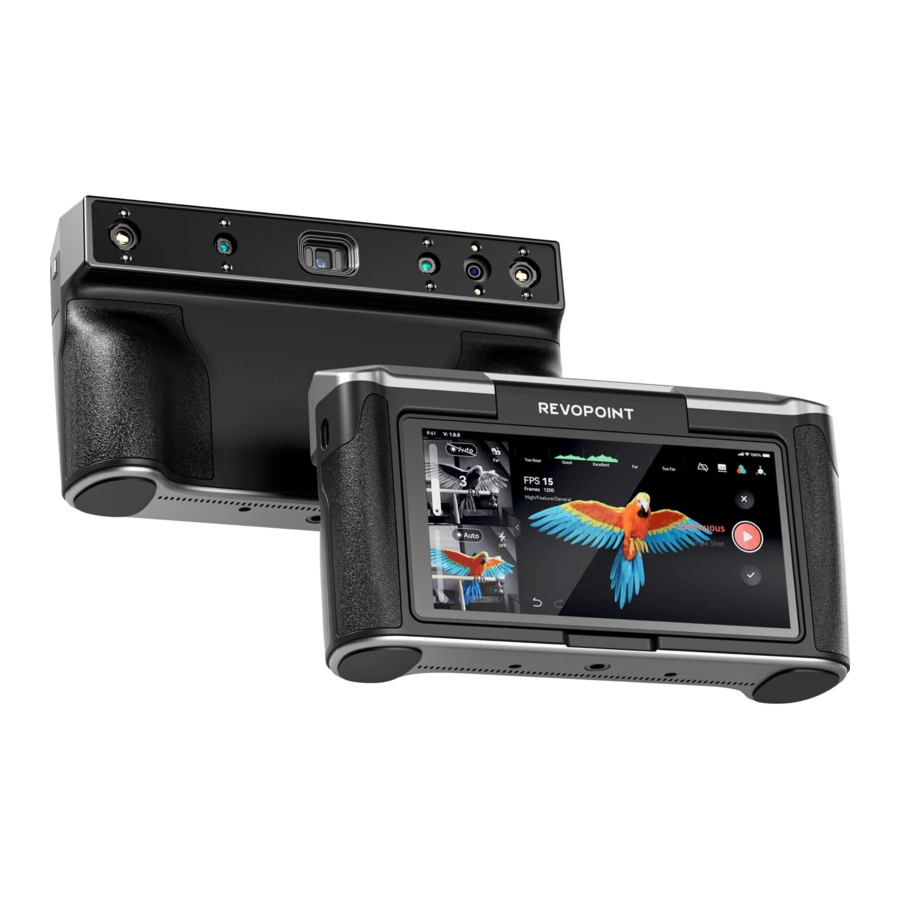
Over uw product
MIRACO is een veelzijdige, alles-in-één 3D-scanner die is ontworpen voor professionals. Met een robuust quad-diepte camerasysteem biedt het nauwkeurigheid variërend van ultra-fijne detailopname met een enkelbeeldnauwkeurigheid tot 0,05 mm tot scans van grotere gebieden met nog steeds opmerkelijke nauwkeurigheid. De RGB-camera met hoge resolutie zorgt ook voor verbluffend realistische kleurenscans, waardoor het een krachtig hulpmiddel is voor een breed scala aan 3D-scantoepassingen.

Wat zit er in de doos

Opmerking:
- Het MIRACO Pro (32 GB RAM) pakket bevat ook de Far-mode Kalibratieplaat x4, Groot Kalibratieplaatblad x1 en een USB Type-C naar HDMI Adapter.
- De voedingsadapter kan variëren afhankelijk van het land of de regio.
Eerste gebruik
Uitpakken en instellen
- Laad voor het eerste gebruik de MIRACO op tot meer dan 60%.
Opmerking: Als u de MIRACO lange tijd niet gebruikt, laad hem dan regelmatig op om permanente schade aan de batterij te voorkomen.

- Houd de Power Button (aan/uit-knop) (5s) lang ingedrukt om in te schakelen.

- Selecteer een taal.

- Verbind met een Wi-Fi netwerk voor projectoverdrachten en software-update meldingen.

- Pas de Datum en tijd aan en bevestig.
- Tik op Volgende om de Scan Interface (scaninterface) te openen. De elementen in deze interface worden hieronder weergegeven.

- Diepte Weergave Venster
- RGB Weergave Venster
- Afstandsweergave
- Schakelen tussen ver en nabij modus
- 3D Weergave Venster
- Basisverwijdering / Scanafstand / Kleurenweergave / 3D Coördinaten
- Doorlopende en enkelvoudige opname Schakelaar
- Scaninstellingen
- Scan Bedieningsknoppen
- Model Hub


Handige schermbewegingen
- Veeg omlaag vanaf de bovenkant van het scherm om het menu Snelle instellingen weer te geven.

- Schermbewegingen voor de start- of nabewerkingspagina zijn als volgt:

 | Eén-vinger Swipe: Draait het model op het scherm. |  | Twee-vinger Drag: Verplaatst het model. |
 | Knijpen om te zoomen: Samen om uit te zoomen; uit elkaar om in te zoomen. |  | Eén-vinger Drag: Modelselectie. |
Scannen
- Instructies.
Lees de instructies voor [Scan Settings] (scaninstellingen) en [Exposure Adjustment) (belichtingsaanpassing) op de MIRACO wanneer deze voor het eerst wordt geactiveerd. - Stel een scanomgeving in.
Voor de eerste scan wordt aanbevolen om de Sample Bust (voorbeeld buste) te scannen die in de verpakking is inbegrepen. Zoek een tafelblad vrij van rommel, zet de Voorbeeld Borstbeeld op de draaitafel en zorg ervoor dat er geen ongewenste objecten in het scangebied zijn.

- Selecteer een scanmodus.
Het wordt aanbevolen om de modi [Continuous] (doorlopend) en [Near] (dichtbij) te selecteren om de Voorbeeld Borstbeeld te scannen.

- Scaninstellingen voor het scannen.
- Scaninstellingen
De aanbevolen scaninstellingen voor Voorbeeld Borstbeeld zijn [High Accuracy] (hoge nauwkeurigheid), [Feature] (kenmerk), [General] (algemeen) en [Color] (kleur) uitgeschakeld.

- Het wordt ook aanbevolen om [Base Removal Off] (basisverwijdering uit) te zetten.

- Belichting van de dieptecamera's Aanpassing
Het wordt aanbevolen om [Auto] (automatische) belichting voor de dieptecamera's uit te schakelen en de belichtingsbalk handmatig aan te passen totdat er minimale rode of blauwe gebieden in het voorbeeld zijn.

- Scan Afstand Aanpassing
Verplaats de MIRACO om de afstand tussen de scanner en het doelobject aan te passen, zodat de indicatorbalk voor de scanafstand groen weergeeft.

- Start het scannen.
Tik op de knop![]() om te Starten, en tik er nogmaals op
om te Starten, en tik er nogmaals op ![]() om uw scan indien nodig te pauzeren.
om uw scan indien nodig te pauzeren.
![]()
- Voltooi het scannen.
Tik op de knop [Complete] (voltooien)![]() om de scan te beëindigen wanneer alle gegevens zijn vastgelegd
om de scan te beëindigen wanneer alle gegevens zijn vastgelegd
- Scaninstellingen


 om te Starten, en tik er nogmaals op
  om uw scan indien nodig te pauzeren.
 om de scan te beëindigen wanneer alle gegevens zijn vastgelegd
Model bewerken
- Nadat u de scan hebt voltooid, tikt u op het pictogram [Model] (model) om het te bewerken.

- One-tap Edit (bewerken met één tik) en Manual Edit (handmatig bewerken)

- One-tap Edit (bewerken met één tik)
Tik op de knop [One-tap Edit] (bewerken met één tik) om automatisch puntwolkfusie, mesh en textuur uit te voeren (wanneer de kleurmodus is ingeschakeld).
Het wordt aanbevolen om One-tap Edit (bewerken met één tik) te selecteren voor 3D-scannen voor beginners. - Manual Edit (handmatig bewerken)
Tik achtereenvolgens op [Fusion] (fusie), [Mesh] (mesh), [Texture] (textuur) om de bijbehorende parameters aan te passen en de scan te verwerken.
- One-tap Edit (bewerken met één tik)


Software-update
- Veeg omlaag vanaf de bovenkant van het scherm, tik op [Settings] (instellingen) > [WLAN], en maak verbinding met een netwerk

- Tik op [Software Update] (software-update) om te controleren of er een nieuwe versie beschikbaar is. Zo ja, tik op [Download and Install] (downloaden en installeren) om het bij te werken.
- De update wordt automatisch geïnstalleerd. Na de update wordt de MIRACO opnieuw opgestart.

Procedure:
[Settings] (instellingen) > [WLAN] > Verbinden met een netwerk > [Software Update] (software-update) > [Download and Install] (downloaden en installeren) > MIRACO herstart
Vaardigheden
De modus Enkele opname gebruiken

- Tik op [Single Shot] (enkele opname) om ernaar over te schakelen.
- Pas de belichting en andere scanparameters aan.
- Tik op de opnameknop om één frame op te nemen.
De markermodus gebruiken
Het scannen van objecten met eenvoudige geometrische kenmerken, zoals een voetbal of een wijnfles, vereist het gebruik van Magic Mat, markers of referentieobjecten en scannen in Marker Alignment (markeruitlijning).

Pas de scaninstellingen op MIRACO aan zoals hierboven:
- Plaats de Markers (of Magic Mat onder het object) onregelmatig op of rond het oppervlak van de objecten en zorg ervoor dat er minstens 5 Markers per frame zijn voor de hele scan, anders verliest de scanner het spoor.


Bestandsoverdrachten via USB-kabel
- Sluit uw MIRACO aan op een computer met behulp van de USB Type-C-kabel.
- Zie de pop-up op het scherm van MIRACO en tik op [Data Transfer] (gegevens overzetten).
- Zoek bestanden op uw computer.
- Projecten exporteren (zowel Windows als macOS pc's worden ondersteund)
Open Revo Scan 5 op uw pc en zorg ervoor dat het V 5.4.1 of later is.
Controleer de doelprojecten en klik op Exporteren op uw pc
Project: Een album met de scanconfiguratie, ruwe gegevens, verwerkte gegevens en gebruikersbedieningsgeschiedenis in het geheugen of op de harde schijf. Elk project kan een of meer 3D-modellen bevatten. - Zoek schermopname en bestandsoverdrachten (werkt ALLEEN op Windows pc's)
Windows: Klik met de rechtermuisknop op het Windows-pictogram op de werkbalk en klik vervolgens op File Explorer (Verkenner). Vouw Deze pc uit en zoek uw harde schijf. Zoek vervolgens de MIRACO. Kopieer de gegevens van MIRACO naar uw pc.
Pad: Windows-pictogram → File Explorer (Verkenner) → Deze pc → MIRACO → Interne gedeelde opslag → Kopieer MIRACO's gegevens

- Projecten exporteren (zowel Windows als macOS pc's worden ondersteund)

Verbinding maken met een extern scherm
MIRACO ondersteunt de DisplayPort (DP) interface met behulp van de USB Type-C poort.

Methode 1: Een monitor of tv kan worden aangesloten op de Display Port (DP) van MIRACO via de USB Type-C poort.

Methode 2: Gebruik de DP naar HDMI Adapter (meegeleverd met MIRACO Pro) om MIRACO aan te sluiten op een HDMI-kabel op een tv of monitor.
Online ondersteuning
WIJ ZIJN ER VOOR U
Scan de QR-code links met uw telefoon en neem contact met ons op voor hulp.

Neem contact met ons op

Volg ons

Download handleiding
Hier kunt u de volledige pdf-versie van de handleiding downloaden. Deze kan aanvullende veiligheidsinstructies, garantie-informatie, FCC-regels, enz. bevatten.
Download Revopoint MIRACO Handleiding
