Revopoint POP 3-handleiding
- 1 Lees dit voor uw eerste scan
- 2 Over het product
- 3 Wat zit er in de doos
- 4 Het product gebruiken op Windows- of macOS-apparaten
- 5 Het product gebruiken op smartphones
- 6 Specificaties
- 7 LED-indicatoren
- 8 De firmware updaten
- 9 Unitkalibratie
- 10 Onderhoudsinstructies
- 11 Klantenservice
- 12 Referenties
- 13 Download handleiding
- 14 In andere talen
Lees dit voor uw eerste scan
Software downloaden
Om uw POP 3 3D-scanner te gebruiken, moet u eerst de Revo Scan-software downloaden. U kunt deze downloaden van de website van Revopoint: https://www.revopoint3d.com/download/ voor Windows- en macOS-systemen. En voor Android- of iOS-smartphones zoekt u naar "Revo Scan" in de Google Play Store of Apple App Store.


Raadpleeg de gebruikershandleiding in Revo Scan voor meer informatie over de functies van Revo Scan.
Donkere/transparante of reflecterende objecten scannen
Net als de meeste 3D-scanners zal de POP 3 moeite hebben met het scannen van transparante, reflecterende of zwarte objecten zonder eerst het oppervlak van het object licht te bedekken met scanspray, babypoeder of droogshampoo.
| Moeilijk te scannen oppervlakken | |
| Oppervlaktekenmerken | Mogelijke oplossingen |
| Zwarte of zeer donkere objecten | Breng scanspray of fijn poedermateriaal aan |
| Glanzende of reflecterende objecten | Breng scanspray of fijn poedermateriaal aan |
| Metalen of gegalvaniseerde oppervlakken | Breng scanspray of fijn poedermateriaal aan |
| Transparante objecten | Breng scanspray of fijn poedermateriaal aan |
Objecten met gladde oppervlakken scannen
Het scannen van objecten met eenvoudige geometrische kenmerken, zoals een voetbal of wijnfles, vereist het gebruik van markerstickers of markerpunten en het scannen in Marker Mode (Markermodus).
- Plaats de markerstickers onregelmatig op of rond het oppervlak van de objecten en zorg ervoor dat er minstens 5 markerstickers per frame zijn voor de hele scan, anders raakt de scanner de weg kwijt.
- Als alternatief kunnen referentieobjecten worden gebruikt (dit zijn objecten met duidelijke kenmerken die gemakkelijk kunnen worden gevolgd). Plaats 1 tot 3 referentieobjecten rond het item dat u scant zodat de 3D-scanner het kan volgen. Als u dit doet, kunt u de scanner in Feature tracking mode (Functietrackingmodus) gebruiken voor de scan.
Scan de QR-code om een videozelfstudie over markerstickers te bekijken.

Kleur scannen
Voor optimaal kleur scannen dient u ervoor te zorgen dat het object gelijkmatig wordt verlicht met zacht licht en dat er geen donkere of harde schaduwen zijn.
Over het product
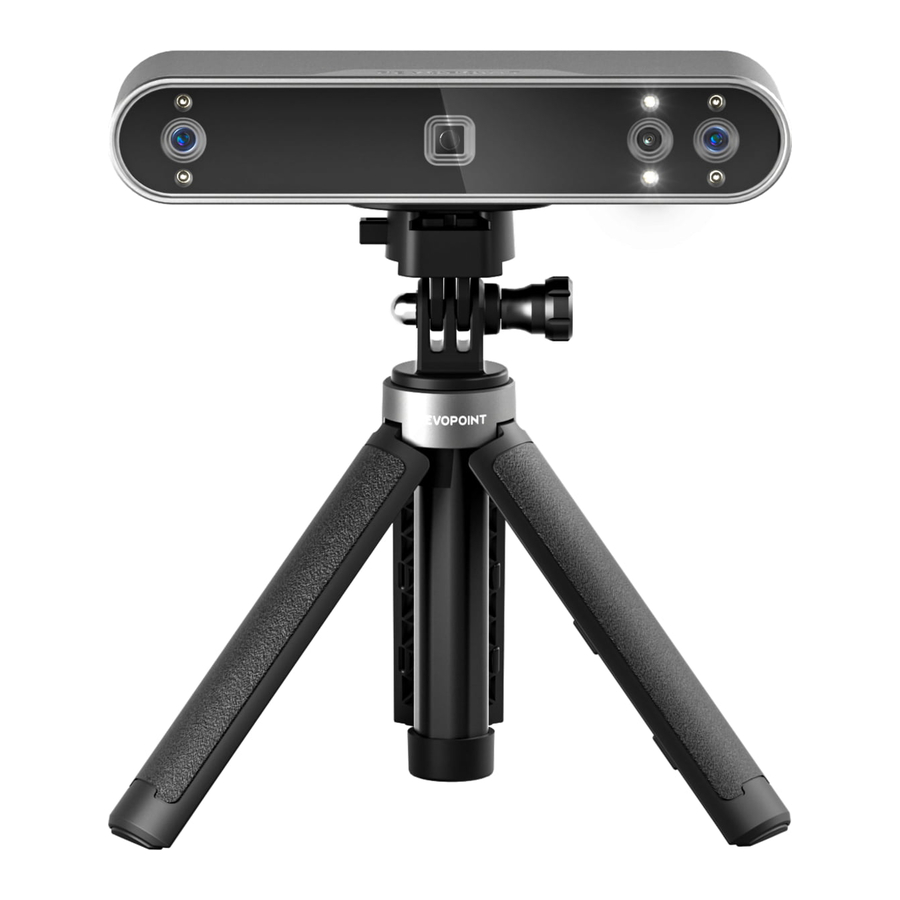
De POP 3 is de next-gen 3D-scanner uit de POP-serie met nieuwe en verbeterde hardware, design en gebruiksvriendelijkheid. De verbeteringen in de mogelijkheden van de POP 3 bieden meer mogelijkheden voor 3D-printen, 3D-animatieontwerp, reverse engineering-ontwerp, productontwerp, medische gezondheid, digitaliseren van historische items, VR/AR en meer.

- Infrarood invullicht
- Dieptecamera
- Infrarood invullicht
- Projector
- Witte led
- RGB-camera
- Witte led
- Infrarood invullicht
- Dieptecamera
- Infrarood invullicht

- Verbindingsindicator
- Type-C-poort
- Stroomindicator
- Belichting verminderen
- Scan starten/pauzeren
- Belichting verhogen
- Snelinstallatiebord
Wat zit er in de doos

- POP 3 3D-scanner
- Snelle montageset
- Statief
- Telefoonhouder
- 2-in-1 mobiele kabel
- USB Type-C-kabel
- Kalibratiebord
- Type-C-adapter
- Voorbeeld buste
- Geschenken (markers, zwart vel)
- Mini draaitafel
- Marker Topper
- USB-kabel voor draaitafel
- Draagtas
*De inhoud in de bovenstaande afbeelding is alleen ter illustratie.
Het product gebruiken op Windows- of macOS-apparaten
Zowel Windows- als macOS-computers zijn compatibel.
Systeemvereisten
Windows: Win 10/11 (64-bits)
Geheugen: ≥ 8 GB
Processor: Intel Core i5 of beter
Mac met Intel x86-chip: macOS 10.15 en modellen daarna
Mac met Apple M1-chip: macOS 11.0 en modellen daarna
Geheugen: ≥ 86B
*Minimale schermresolutie pc-scherm: 1344 x 768 (1920x1080 wordt aanbevolen).
Verbindingsmethoden
| Windows | macOS | |
| USB-modus |  | |
| Wi-Fi-modus | | |
De unit via USB aansluiten op een pc
- Schroef de snelle montageset op het statief.
![]()
- Klik de POP 3 op de bovenkant.

- Sluit het Type-C-uiteinde van de USB-kabel aan op de achterpoort van de POP 3.

- Sluit het Type-A-uiteinde aan op een USB 3.0-poort of hoger op uw computer.
- Open Revo Scan op uw computer.


Opmerkingen:
- Sluit de POP3 aan op een USB 3.0-poort of hoger (USB 2.0 levert onvoldoende stroom.) Zorg ervoor dat uw USB 3.0-poort niet beschadigd of versleten is.
- Als er geen Type-A-poort op uw computer zit, gebruikt u de Type-C-adapter.


De unit via Wi-Fi aansluiten op een pc
- Voorzie de POP 3 van stroom met de Power Bank Handle of een AC-adapter.
(Opmerking: sluit hem niet aan op uw pc; hij staat standaard in de USB-modus.)

- Verbind de pc met de POP 3
 .
. - Ga naar uw wifi-instelling, zoek naar het netwerk met de naam POP3-XXXXXXX en maak verbinding (er is geen wachtwoord vereist).
- Wacht een paar seconden totdat de scanner verbinding heeft gemaakt.
- Open Revo Scan op uw computer.

 .
. Het product gebruiken op smartphones
Android-apparaten kunnen worden aangesloten via USB of wifi. iOS-apparaten ondersteunen echter alleen wifi.
Systeemvereisten
Android: ≥ Android 9.0
Harmony OS wordt ondersteund.
RAM: ≥ 66B
iPhone: iPhone 8 Plus of latere modellen
iPad: 6e generatie iPad of latere modellen
Systeemversie: ≥ iOS 13.0
Verbindingsmethoden
| Android | iOS/iPadOS | |
| USB-modus | |  |
| Wifi-modus | | |
De unit via USB aansluiten op Android-telefoons
- Schroef de telefoonhouder op de powerbank.
![]()
- Klik de POP 3 aan de bovenkant van de telefoonhouder vast.
Opmerking: de powerbankgreep is niet inbegrepen in de Standard Edition en is te vinden in de Revopoint Store. Of u kunt een powerbank (5V, 1A) klaarmaken.

- Trek de klemmen van de telefoonhouder open en plaats uw smartphone.

- Sluit het Type-C-uiteinde van de 2-in-1 mobiele kabel aan op de poort van de POP 3, Type-A op de powerbank en Type-C op een Android-smartphone.
![]()


De unit via wifi aansluiten op telefoons
Zowel Android- als iOS-telefoons zijn compatibel.
- Schakel de POP 3 in via de powerbankgreep of een stopcontact.
- Aangedreven door een powerbank.

- Aangedreven door een stopcontact.

- Aangedreven door een powerbank.
- Sluit de smartphone aan op de POP 3.


- Ga naar de wifi-instelling van uw smartphone, zoek naar het netwerk met de naam POP3-XXXXXXXX en maak verbinding (geen wachtwoord vereist).
- Wacht een paar seconden totdat de scanner is aangesloten.
- Open Revo Scan op uw telefoon.
Opmerking: als u een iPhone hebt en de 2-in-1 mobiele kabel wilt gebruiken om te scannen, werkt het als volgt:


Specificaties
| Productnaam | POP 3 3D-scanner |
| Technologie | Bioculaire dubbele camera, infraroodlicht |
| Single-frame precisie | Tot 0,05 mm |
| Single-frame nauwkeurigheid | Tot 0,1 mm |
| Single Capture-bereik | 125 mm x 225 mm |
| Werkafstand | 150 mm - 400 mm |
| Minimaal scanvolume | 20 mm x 20 mm x 20 mm |
| Scansnelheid | Tot 18 fps |
| Lichtbron | Klasse 1 infraroodlicht |
| Trackingmethoden | Functie, markering |
| Kleuren scannen | Ja |
| Uitvoerformaten | PLY, OBJ en STL |
| Puntafstand/resolutie | 0,05 mm |
| Scannen van speciale objecten | Gebruik scanspray voor transparante, donkere of sterk reflecterende objecten. |
| Scanomgeving | Binnen en buiten |
| Scannen buitenshuis | De POP 3 kan objecten niet goed scannen in direct fel zonlicht. |
| Scanner afmetingen | 153 mm x 45 mm x 29 mm |
| Compatibel met 3D-printen | Ja |
| Compatibel besturingssysteem | Windows, Android, iOS, macOS |
| Knoppen | Drie aanraakknoppen. |
| Knopfuncties | Starten/pauzeren van het scannen, aanpassen van de belichting |
LED-indicatoren | De verbindingsindicator geeft de verbindingsstatus aan. |
| De stroomindicator geeft de stroomstatus aan. | |
| Schermresolutie pc | >1344x768 (1920x1080 wordt aanbevolen) |
| Wifi | Wifi 6 |
| Aansluitpoort | USB Type-C |
Opmerking:
| |
LED-indicatoren

Verbindingsindicator
Geen licht: niet verbonden
Continu blauw licht: verbonden
Knipperend blauw licht: werkt
Correct

Stroomindicator
Geen licht: niet ingeschakeld
Continu rood licht: ingeschakeld
Knipperend rood licht: starten
Continu groen licht: succesvol gestart
De firmware updaten
Er verschijnt een pop-up wanneer u uw POP 3 aansluit op Revo Scan als er een firmware-update beschikbaar is. Als u uw firmware wilt updaten, volgt u de aanwijzingen van de installatiewizard en zorgt u ervoor dat uw POP 3 een stabiele stroomvoorziening heeft.
Unitkalibratie
Uw POP 3 3D-scanner is in de fabriek gekalibreerd en hoeft pas na een jaar gebruik opnieuw te worden gekalibreerd, of als de gescande resultaten niet overeenkomen met de gespecificeerde nauwkeurigheid.
Onderhoudsinstructies
- Kleine onderdelen, zoals markers, zijn gevaarlijk bij inslikken. Houd alle onderdelen buiten het bereik van kinderen en dieren om ernstig letsel te voorkomen.
- Bewaar de scanner en alle accessoires op een koele, droge plaats uit de buurt van direct zonlicht.
- Zorg ervoor dat de scanner niet in contact komt met of ondergedompeld wordt in water of andere vloeistoffen. Veeg hem af met een zachte, absorberende doek als hij nat wordt. Het bedienen van een scanner die nat is geworden, kan leiden tot permanente schade aan de onderdelen.
- Houd de camera's en projector (de twee IR-camera's, één RGB-camera en een projector) schoon. Gebruik 95% isopropylalcohol en een zachte doek om ze schoon te maken.
- Behandel de scanner met zorg om te voorkomen dat de camera's worden geraakt.
- De bedrijfstemperatuur POP 3 van dit product is 0°C tot 40°C (32°F tot 104°F).
- Demonteer de scanner niet. Neem bij problemen of vragen contact op met het Revopoint-klantenserviceteam via customer@revopoint3d.com.
Klantenservice
Als u hulp nodig heeft met uw scanner, aarzel dan niet om contact met ons op te nemen via customer@revopoint3d.com of bel ons op +1 (888) 807-3339 of chat online met een van onze klantenservicemedewerkers op onze website via www.revopoint3d.com. Klik op de tekstballon in de rechteronderhoek van het scherm.
Referenties
![www.revopoint3d.com]() Beste 3D-scansoftware - Revo Scan 5
Beste 3D-scansoftware - Revo Scan 5![www.revopoint3d.com]() Draagbare 3D-scanner | Professionele scanoplossingen | Revopoint 3D
Draagbare 3D-scanner | Professionele scanoplossingen | Revopoint 3D![play.google.com]() Google Play
Google Play![www.apple.com]() App Store - Apple
App Store - Apple


Download handleiding
Hier kunt u de volledige pdf-versie van de handleiding downloaden. Deze kan aanvullende veiligheidsinstructies, garantie-informatie, FCC-regels, enz. bevatten.
Download Revopoint POP 3-handleiding
