Sony UBP-X700 handleiding
- 1 Aan de slag
- 2 Afspelen
- 3 Instellingen en aanpassingen
- 4 Probleemoplossing
- 5 Afspeelbare schijven
- 6 Afspeelbare bestandstypen
- 7 Specificaties
- 8 VOORZORGSMAATREGELEN
- 9 Referenties
- 10 Download handleiding
- 11 In andere talen
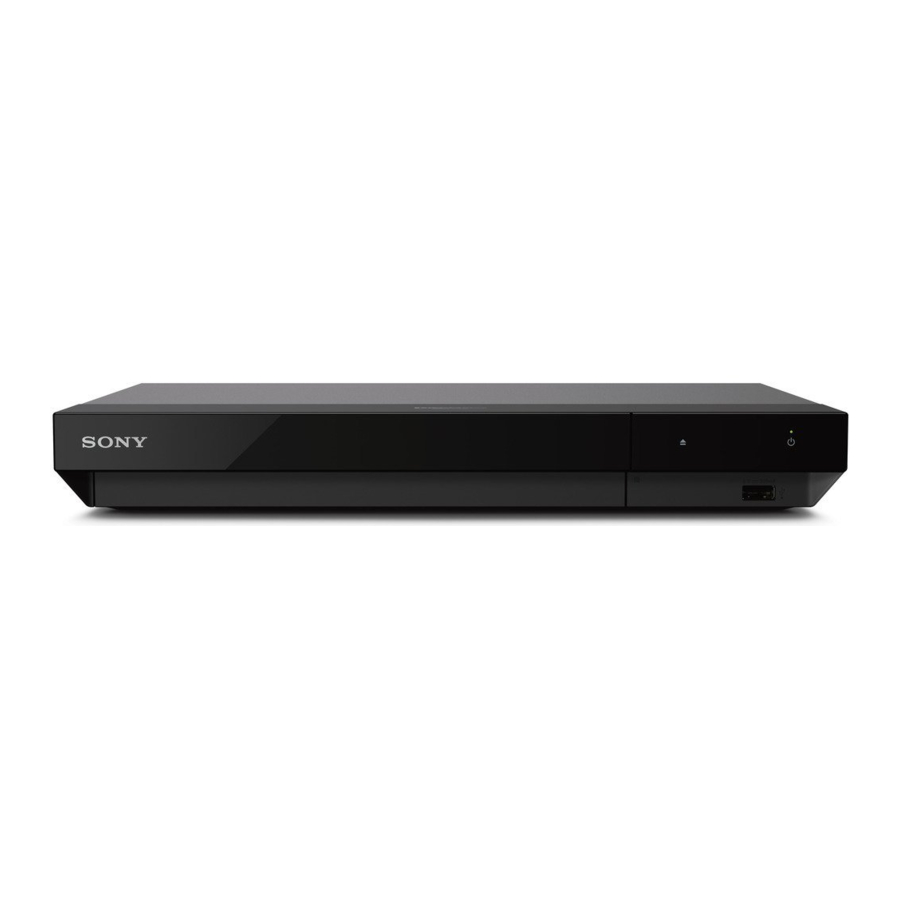
Aan de slag
Meegeleverde accessoires
- AC-adapter (AC-M1215WW)
- AC-stroomkabel (netsnoer)
- Afstandsbediening
* Type en aantal accessoires kunnen variëren afhankelijk van het model.
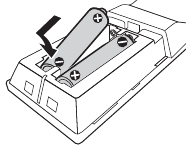
Batterijen plaatsen (niet meegeleverd) in de afstandsbediening
Plaats twee R03-batterijen (AAA-formaat) en let erop dat de uiteinden + en – van de batterijen overeenkomen met de markeringen in de batterijvakken van de afstandsbediening.
- De afstandsbediening kan verschillen per model: De knoppen op de afstandsbediening kunnen een andere naam of locatie hebben dan de afstandsbediening die in deze handleiding wordt getoond.
- De hier getoonde afbeelding is slechts ter illustratie en kan worden gewijzigd.
Gids voor onderdelen en bedieningselementen
Voorpaneel
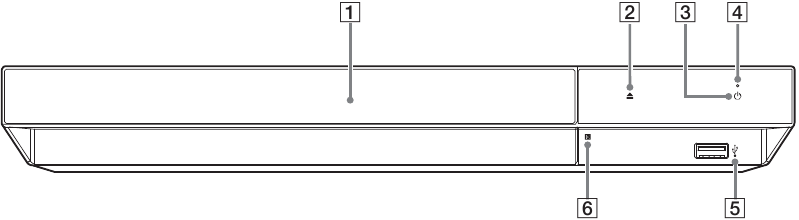
- Lade
![]() (openen/sluiten)
(openen/sluiten) ![]() (aan/stand-by)
(aan/stand-by)
Schakelt de speler in of zet hem in de stand-bymodus.- Stroomindicator
Brandt wanneer de speler is ingeschakeld. ![]() (USB)-aansluiting
(USB)-aansluiting
Sluit een USB-apparaat aan op deze aansluiting.- Afstandsbedieningssensor
 (openen/sluiten)
  (USB)-aansluiting
Achterpaneel
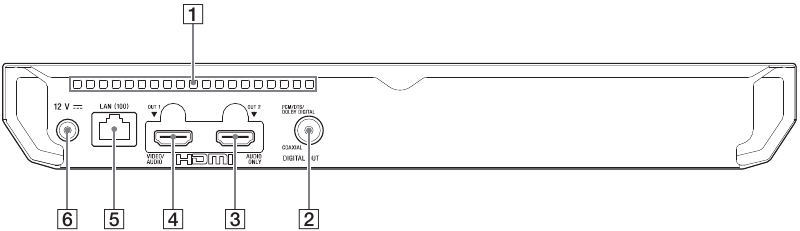
- Ventilatiegaten
- DIGITAL OUT (COAXIAL)-aansluiting
- HDMI OUT 2-aansluiting (ALLEEN AUDIO)
Geeft alleen een digitaal audiosignaal uit. - HDMI OUT 1-aansluiting (VIDEO/AUDIO)
Geeft een digitaal video- en audiosignaal uit. - LAN (100)-aansluiting
- DC IN 12 V-aansluiting (ingang AC-adapter)
Afstandsbediening
De beschikbare functies van de afstandsbediening zijn afhankelijk van de disc of de situatie.
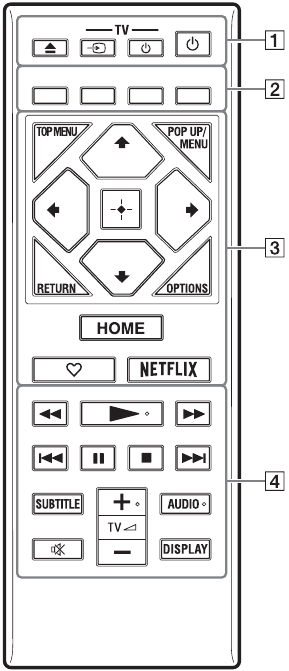
 De knoppen
  , TV
, TV  en AUDIO hebben een voelstip. Gebruik de voelstip als referentie bij het bedienen van de speler.
(Batterijen niet meegeleverd)
De afstandsbediening kan verschillen per model: De knoppen op de afstandsbediening kunnen een andere naam of locatie hebben dan de afstandsbediening die in deze handleiding wordt getoond.
![]() (openen/sluiten)
(openen/sluiten)
Opent of sluit de disclade.- TV-
![]() (TV-ingangsselectie)
(TV-ingangsselectie)
Schakelt tussen de TV en andere ingangsbronnen. - TV-
![]() (TV aan/stand-by)
(TV aan/stand-by)
Schakelt de TV in of zet hem in de stand-bymodus.
![]() (aan/stand-by)
(aan/stand-by)
Schakelt de speler in of zet hem in de stand-bymodus.
- TV-
- Kleurknoppen (rood/groen/geel/blauw)
Sneltoetsen voor interactieve functies. - TOP MENU
Opent of sluit het hoofdmenu van de Ultra HD Blu-ray/BD/ DVD.
POP UP/MENU
Opent of sluit het menu van de Ultra HD Blu-ray/BD/ DVD.
OPTIONS
Toont de beschikbare opties op het scherm.
RETURN
Keert terug naar het vorige scherm.
![]()
Verplaatst de markering om een weergegeven item te selecteren.
![informatie]()
![]() als een sneltoets om een venster voor het zoeken van tracks te openen en het tracknummer in te voeren tijdens het afspelen van een muziek-cd.
als een sneltoets om een venster voor het zoeken van tracks te openen en het tracknummer in te voeren tijdens het afspelen van een muziek-cd.![]() als een sneltoets om de foto 90 graden met de klok mee/tegen de klok in te draaien.
als een sneltoets om de foto 90 graden met de klok mee/tegen de klok in te draaien.![]() als een sneltoets om zoekfuncties uit te voeren tijdens het afspelen van video via het thuisnetwerk.
als een sneltoets om zoekfuncties uit te voeren tijdens het afspelen van video via het thuisnetwerk.![]() als een sneltoets om een stilstaand beeld te wijzigen wanneer de mogelijkheid om dit te wijzigen is ingeschakeld.
als een sneltoets om een stilstaand beeld te wijzigen wanneer de mogelijkheid om dit te wijzigen is ingeschakeld.
Middelste knop (ENTER)
Voert het geselecteerde item in.
HOME
Gaat naar het startscherm van de speler.
![]() (favoriet)
(favoriet)
Gaat naar de als favoriet geregistreerde applicatie.
NETFLIX
Gaat naar de online service "NETFLIX". Neem voor meer informatie over de online service NETFLIX contact op met een servicecentrum. ![]() (snel terugspoelen/snel vooruitspoelen)
(snel terugspoelen/snel vooruitspoelen) - Spoelt de disc snel terug/vooruit wanneer deze tijdens het afspelen wordt ingedrukt. De zoeksnelheid verandert telkens wanneer u op de knop drukt.
- Speelt af in slow motion wanneer de knop langer dan één seconde in de pauzestand wordt ingedrukt.
- Speelt één frame per keer af wanneer de knop kort in de pauzestand wordt ingedrukt.
![]() (afspelen)
(afspelen)
Start of herstart het afspelen.
![]() (vorige/volgende)
(vorige/volgende)
Gaat naar het vorige/volgende hoofdstuk, track of bestand.
![]() (pauze)
(pauze)
Pauzeert of herstart het afspelen.
![]() (stoppen)
(stoppen)
Stopt het afspelen en onthoudt het stoppunt (hervattingspunt).
Het hervattingspunt voor een titel/track is het laatste punt dat u hebt afgespeeld of de laatste foto voor een fotomap.
SUBTITLE
Selecteert de ondertiteltaal wanneer er ondertitels in meerdere talen zijn opgenomen op de Ultra HD Blu-ray/BD/DVD.
TV![]() (volume) +/–
(volume) +/–
Past het TV-volume aan.
AUDIO
Selecteert de taalkeuze wanneer er tracks in meerdere talen zijn opgenomen op de Ultra HD Blu-ray/BD/DVD.
Selecteert de geluidstrack op cd's.
![]() (dempen)
(dempen)
Schakelt het TV-geluid tijdelijk uit.
DISPLAY
Toont de afspeelinformatie op het scherm.
 (TV-ingangsselectie)
 als een sneltoets om een venster voor het zoeken van tracks te openen en het tracknummer in te voeren tijdens het afspelen van een muziek-cd.
 als een sneltoets om zoekfuncties uit te voeren tijdens het afspelen van video via het thuisnetwerk.
 (snel terugspoelen/snel vooruitspoelen)
  (vorige/volgende)
 (pauze)
 (volume) +/–
 (dempen)
De disclade vergrendelen (kinderslot)
U kunt de disclade vergrendelen om te voorkomen dat de lade per ongeluk wordt geopend.
Terwijl de speler is ingeschakeld, drukt u op  (stoppen), HOME en vervolgens op de knop TOP MENU op de afstandsbediening om de lade te vergrendelen of te ontgrendelen.
Codenummers van aanstuurbare TV's
Houd -TV- ingedrukt en houd vervolgens de code van de TV-fabrikant met de knop op de afstandsbediening langer dan 2 seconden ingedrukt. Als er meer dan één knop wordt vermeld, probeer ze dan één voor één in te voeren totdat u er een vindt die met uw TV werkt.
Voorbeeld: Als uw TV van Hitachi is, houdt u -TV- ingedrukt en houdt u vervolgens TOP MENU langer dan 2 seconden ingedrukt.
| Fabrikant | Knop op de afstandsbediening |
| Sony (standaard) | Kleurknop (rood) |
| Philips | Kleurknop (groen)/Kleurknop (geel)/RETURN |
| Panasonic | Kleurknop (blauw)/Middelste knop (ENTER) |
| Hitachi | TOP MENU |
| Sharp |  |
| Toshiba | POP UP/MENU |
| Loewe |  |
| Samsung |  |
| LG/Goldstar |  |
De afstandsbediening van deze speler werkt mogelijk niet met uw TV, afhankelijk van het model of het modeljaar van de TV. Probeer in dat geval deze instellingsprocedure met een andere afstandsbediening of gebruik de afstandsbediening die bij uw TV is geleverd.
De speler aansluiten
Sluit het netsnoer pas aan als u alle aansluitingen hebt gemaakt.
Aansluiten op uw TV
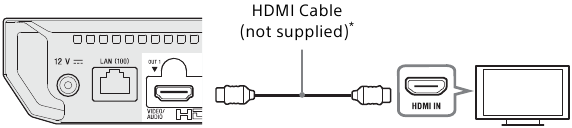
* Premium High Speed HDMI-kabel of High Speed HDMI-kabel die een bandbreedte van 18 Gbps ondersteunt.
- Om te genieten van 4K Ultra HD 60p-content, moet u de speler op uw 4K TV aansluiten met behulp van een Premium High Speed HDMI-kabel of een High Speed HDMI-kabel die een bandbreedte van 18 Gbps ondersteunt.
- Voor 4K-uitvoer is een compatibele 4K-display vereist die beschikt over een HDCP2.2-compatibele HDMI-ingang.
- Als u een BRAVIA TV gebruikt die 4K60p ondersteunt, stelt u de instelling "HDMI-signaalindeling" van de TV in op "Verbeterde indeling".
* De kabels die in deze handleiding worden genoemd, worden niet meegeleverd met uw apparaat.
Aansluiten op uw TV via een soundbar/AV-versterker (receiver)
Selecteer de aansluitmethoden A, B of C op basis van de ingangsaansluitingen op uw AV-versterker (receiver).
- 4K AV-versterker (receiver)

- Om te genieten van Bitstream (Dolby/DTS), stelt u [BD Secondary Audio] in [Audio Settings] in.
- Niet-4K AV-versterker (receiver) met HDMI IN

- Niet-4K AV-versterker (receiver) zonder HDMI IN

* Premium High Speed HDMI-kabel of High Speed HDMI-kabel die een bandbreedte van 18 Gbps ondersteunt.

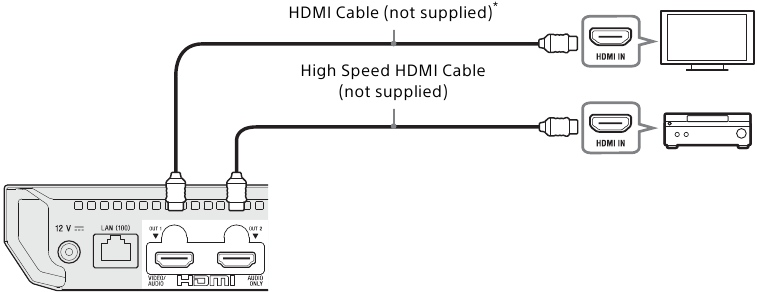
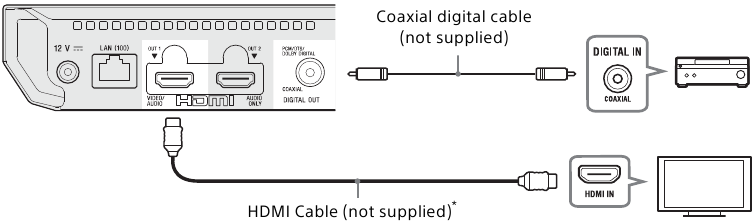
Netwerkverbinding
Als u de speler niet op een netwerk gaat aansluiten, gaat u verder naar "Eenvoudige instelling".
Bekabelde installatie

Het gebruik van een afgeschermde en rechte interfacekabel (LAN-kabel) wordt aanbevolen.
Draadloze installatie
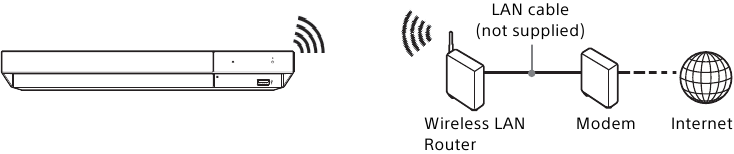
Er is geen kabelmontage vereist tussen de speler en de draadloze LAN-router.
Eenvoudige installatie
Wanneer het apparaat voor het eerst wordt ingeschakeld
Wacht even voordat de speler wordt ingeschakeld en [Easy Setup] (Eenvoudige installatie) start.
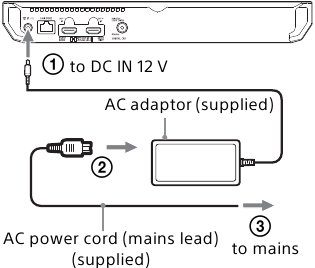
- Sluit de meegeleverde AC-adapter en het AC-stroomsnoer (netsnoer) aan in de numerieke volgorde die hieronder wordt weergegeven. Volg de omgekeerde volgorde bij het verwijderen ervan.

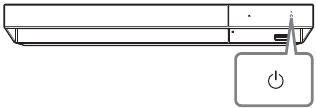
- Druk op
![]() om de speler in te schakelen. De stroomindicator gaat branden.
om de speler in te schakelen. De stroomindicator gaat branden.

- Schakel de TV in en druk op de TV-knop
![]() op de afstandsbediening om de ingangsselector in te stellen. Hierdoor wordt het signaal van de speler op uw TV-scherm weergegeven.
op de afstandsbediening om de ingangsselector in te stellen. Hierdoor wordt het signaal van de speler op uw TV-scherm weergegeven. - Voer [Easy Setup] (Eenvoudige installatie) uit.
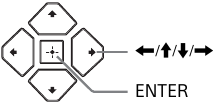
Volg de instructies op het scherm om de basisinstellingen te maken met behulp van
![]() en druk op ENTER op de afstandsbediening.
en druk op ENTER op de afstandsbediening.
![]()
- Wanneer [Easy Setup] (Eenvoudige installatie) is voltooid, selecteert u [Easy Network Settings] (Eenvoudige netwerkinstellingen) om de netwerkfuncties van de speler te gebruiken.
- Om een draadloze verbinding in te schakelen, stelt u [Internet Settings] (Internetinstellingen) in [Network Settings] (Netwerkinstellingen) in op [Wireless Setup] (Draadloze installatie).
- Om een draadloze verbinding uit te schakelen, stelt u [Internet Settings] (Internetinstellingen) in [Network Settings] (Netwerkinstellingen) in op [Wired Setup] (Bekabelde installatie).
- Als er geen uitvoer is of er een zwart scherm verschijnt, raadpleegt u "Probleemoplossing".
Weergave van het startscherm
Het startscherm verschijnt wanneer u op HOME drukt. Selecteer een applicatie met behulp van  en druk op ENTER.
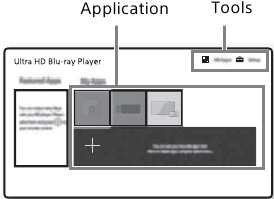
[My Apps] (Mijn apps): Beheert de favoriete applicatie. U kunt snelkoppelingen voor applicaties toevoegen vanuit [All Apps] (Alle apps).
[Featured Apps] (Uitgelichte apps): Geeft aanbevolen applicaties weer.
[All Apps] (Alle apps): Toont alle beschikbare applicaties. U kunt applicaties toevoegen aan [My Apps] (Mijn apps) door op OPTIONS te drukken en [Add to My Apps] (Toevoegen aan mijn apps) te selecteren.
[Setup] (Instellingen): Past de instellingen van de speler aan.
Beschikbare opties
Diverse instellingen en afspeelhandelingen zijn beschikbaar door op OPTIONS te drukken. De beschikbare items verschillen afhankelijk van de situatie.
[Move Application] (Applicatie verplaatsen): Rangschikt applicaties in [My Apps] (Mijn apps).
[Remove Application] (Applicatie verwijderen): Verwijdert applicaties in [My Apps] (Mijn apps).
[Register as Favourite] (Registreren als favoriet): Registreert 1 applicatie op de  (favoriete) knop op de afstandsbediening.
[Data Contents] (Gegevensinhoud): Toont de inhoud van de gemengde disc.
Afspelen
Een disc afspelen (niet meegeleverd)
U kunt Ultra HD Blu-ray discs, BD's, dvd's en cd's afspelen. Voor "Afspeelbare discs".
- Druk op
![]() (openen/sluiten) en plaats een disc op de disclade.
(openen/sluiten) en plaats een disc op de disclade.
Plaats de kant van de disc met het teken of de afbeelding omhoog.
Voor dubbelzijdige discs plaatst u de kant die u wilt afspelen omlaag.
![]()
- Druk op
![]() (openen/sluiten) om de disclade te sluiten. Het afspelen start.
(openen/sluiten) om de disclade te sluiten. Het afspelen start.
Als het afspelen niet automatisch start, selecteert u de categorie [Video], [Muziek] of [Foto] in![]() (Disc) en drukt u op ENTER.
(Disc) en drukt u op ENTER.
 (openen/sluiten) en plaats een disc op de disclade.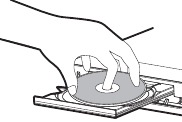
 (Disc) en drukt u op ENTER.
 (Gemengde disc) bevat gegevensinhoud. Druk op OPTIONS op de afstandsbediening en selecteer [Gegevensinhoud] om beschikbare inhoud weer te geven.
Genieten van Blu-ray 3D
- Voorbereidingen treffen voor het afspelen van Blu-ray 3D-discs.
- Sluit de speler aan op uw 3D-compatibele apparaten met een High Speed HDMI-kabel.
- Stel [3D-uitvoerinstelling] en [Instelling tv-schermformaat voor 3D] in [Scherminstellingen] in.
- Plaats een Blu-ray 3D-disc. De bedieningsmethode verschilt per disc.
Raadpleeg ook de handleidingen die bij uw tv en het aangesloten apparaat zijn geleverd.
3D-afspelen is niet beschikbaar wanneer [Dolby Vision-uitvoer] in [Scherminstellingen] is ingesteld op [Aan].
Genieten van 4K Ultra HD Blu-ray
- Voorbereidingen treffen voor het afspelen van 4K Ultra HD Blu-ray.
- Sluit de speler aan op uw 4K-tv met een Premium High Speed HDMI-kabel.
- Om 4K Ultra HD 60p-content te bekijken, moet u ervoor zorgen dat de juiste instelling is geselecteerd in de HDMI-instellingen op uw tv.
- Als u een BRAVIA TV gebruikt die 4K60p ondersteunt, stelt u de instelling "HDMI-signaalformaat" van de tv in op "Verbeterde indeling".
- Plaats een 4K Ultra HD Blu-ray-disc. De bedieningsmethode verschilt per disc. Raadpleeg de handleiding die bij de disc is geleverd.
Wanneer u een 4K Ultra HD Blu-ray-disc afspeelt zonder disc-sleutel, is een netwerkverbinding vereist, afhankelijk van de netwerkomgeving en de officiële sleutelserver (Studio).
Afspelen vanaf een USB-apparaat
Voor "Afspeelbare bestandstypen".
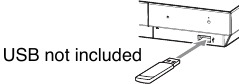
- Sluit het USB-apparaat aan op de USB-aansluiting op de speler.
![]()
- Selecteer
![]() [USB-apparaat] met
[USB-apparaat] met ![]() , en druk op ENTER.
, en druk op ENTER. - Selecteer de categorie [Video], [Muziek] of [Foto] met
![]() , en druk op ENTER.
, en druk op ENTER.
 [USB-apparaat] met
  , en druk op ENTER.
 Om gegevensbeschadiging of schade aan het USB-apparaat te voorkomen, schakelt u de speler uit bij het aansluiten of verwijderen van het USB-apparaat.
Afspelen via een netwerk
Bestanden afspelen op een thuisnetwerk
Een product dat compatibel is met een thuisnetwerk kan video-/muziek-/fotobestanden afspelen die zijn opgeslagen op een ander product dat compatibel is met een thuisnetwerk via een netwerk.
Voorbereidingen treffen om een thuisnetwerk te gebruiken.
- Sluit de speler aan op een netwerk.
- Bereid de andere benodigde producten voor die compatibel zijn met het thuisnetwerk.
Om een bestand van een thuisnetwerkserver via dit apparaat af te spelen (thuisnetwerkspeler)
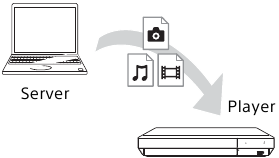
Selecteer de categorie [Video], [Muziek] of [Foto] in  [Mediaserver] in [Alle apps] en kies vervolgens het bestand dat u wilt afspelen.
Om een bestand van een thuisnetwerkserver via een ander product af te spelen (Renderer)
Wanneer u bestanden van een thuisnetwerkserver op dit apparaat afspeelt, kunt u een product gebruiken dat compatibel is met een thuisnetwerkcontroller (een telefoon, enz.) om het afspelen te regelen.
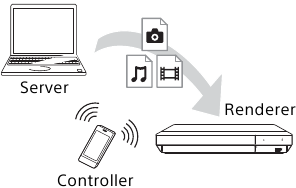
Bedien dit apparaat met behulp van een thuisnetwerkcontroller. Raadpleeg de handleiding die bij de thuisnetwerkcontroller is geleverd.
"Video & TV SideView" gebruiken
"Video & TV SideView" is een gratis mobiele applicatie voor externe apparaten (zoals een smartphone, enz.). Door "Video & TV SideView" te gebruiken met deze speler, kunt u gemakkelijk van de speler genieten door de bediening op uw externe apparaat te gebruiken. U kunt een service of applicatie rechtstreeks vanaf het externe apparaat starten. "Video & TV SideView" kan ook worden gebruikt als afstandsbediening en softwaretoetsenbord.
Voordat u het "Video & TV SideView"-apparaat voor de eerste keer met deze speler gebruikt, moet u het "Video & TV SideView"-apparaat registreren. Volg de instructies op het scherm op het "Video & TV SideView"-apparaat voor registratie.
De registratie kan alleen worden uitgevoerd op het startscherm.
Scherm spiegelen gebruiken
 "Scherm spiegelen" is een functie om het scherm van een mobiel apparaat op de tv weer te geven met behulp van Miracast-technologie.
De speler kan rechtstreeks worden verbonden met een apparaat dat compatibel is met scherm spiegelen (bijv. smartphone, tablet). U kunt genieten van het scherm van het apparaat op uw grote tv-scherm. Er is geen draadloze router (of toegangspunt) vereist om deze functie te gebruiken.
- Bij gebruik van Scherm spiegelen kan de kwaliteit van beeld en geluid soms verslechteren als gevolg van interferentie van andere netwerken. U kunt dit verbeteren door [Scherm spiegelen RF-instelling] aan te passen.
- Sommige netwerkfuncties zijn mogelijk niet beschikbaar tijdens Scherm spiegelen.
- Zorg ervoor dat het apparaat compatibel is met Miracast. Connectiviteit met alle Miracast-compatibele apparaten wordt niet gegarandeerd.
- Selecteer
![]() [Scherm spiegelen] vanaf het startscherm met
[Scherm spiegelen] vanaf het startscherm met ![]() , en druk op ENTER.
, en druk op ENTER. - Volg de instructies op het scherm.
 [Scherm spiegelen] vanaf het startscherm met
 Beschikbare opties
Diverse instellingen en afspeelbewerkingen zijn beschikbaar door op OPTIONS te drukken. De beschikbare items verschillen afhankelijk van de situatie.
Algemene opties
- [Herhaalinstelling]*1: stelt de herhaalmodus in.
- [Afspelen]/[Stoppen]: Start of stopt het afspelen.
- [Afspelen vanaf begin]: Speelt het item vanaf het begin af.
Alleen video
- [3D-uitvoerinstelling]*2: Stelt in of 3D-video automatisch moet worden uitgevoerd.
- [A/V SYNC]: Past de kloof tussen beeld en geluid aan door de geluidsuitvoer te vertragen ten opzichte van de beeld uitvoer (0 tot 120 milliseconden).
- [HDR-conversie]*3: Converteert High Dynamic Range (HDR)-signaal naar Standard Dynamic Range (SDR)-signaal wanneer de speler is aangesloten op een tv of projector die geen HDR-invoer ondersteunt. Een foto lijkt meer op HDR wanneer een grotere waarde is geselecteerd, maar verlaagt de algehele helderheid.
- [Video-instellingen]*2, *4:
- [Beeldkwaliteitsmodus]: Selecteert de beeldinstellingen voor verschillende lichtomgevingen.
- [Direct]
- [Lichtere kamer]*5
- [Theaterkamer]*5
- [Auto]: Ruisreductie (NR)-modusregeling is afhankelijk van media en inhoud.
- [Aangepast1]/[Aangepast2]
- [FNR]: Vermindert de willekeurige ruis die in de afbeelding verschijnt.
- [BNR]: Vermindert de mozaïekachtige blokruis in de afbeelding.
- [MNR]: Vermindert kleine ruis rond de beeldcontouren (muggenruis).
- [Contrast]
- [Helderheid]
- [Kleur]
- [Tint]
- [Beeldkwaliteitsmodus]: Selecteert de beeldinstellingen voor verschillende lichtomgevingen.
- [Pauze]: Pauzeert het afspelen.
- [Topmenu]: Geeft het Topmenu van de Ultra HD Blu-ray/BD/DVD weer.
- Menu]/[Pop-upmenu]: Geeft het Pop-upmenu van de Ultra HD Blu-ray/BD of het menu van de dvd weer.
- [Titel zoeken]: Zoekt naar een titel op Ultra HD Blu-ray/BD/DVD VIDEO en start het afspelen vanaf het begin.
- [Hoofdstuk zoeken]: Zoekt naar een hoofdstuk en start het afspelen vanaf het begin.
- [Audio]: Schakelt de taalkeuze om wanneer meertalige tracks zijn opgenomen op Ultra HD Blu-ray/BD/DVD. Selecteert de geluidstrack op cd's.
- [Ondertitel]: Schakelt de ondertiteltaal om wanneer meertalige ondertitels zijn opgenomen op Ultra HD Blu-ray/BD/DVD.
- [Hoek]: Schakelt over naar andere kijkhoeken wanneer meerdere hoeken zijn opgenomen op Ultra HD Blu-ray/BD/DVD.
- [Nummerinvoer]: Selecteert het nummer met behulp van de
![]() -toets op de afstandsbediening.
-toets op de afstandsbediening.
Alleen muziek
- [Track zoeken]: Zoekt naar het tracknummer tijdens het afspelen van een muziek-cd.
- [Slideshow-achtergrondmuziek toevoegen]: Registreert muziekbestanden in het USB-geheugen als achtergrondmuziek voor de diavoorstelling (BGM).
- [Shuffle-instelling]: Stel in op [Aan] om muziekbestanden in willekeurige volgorde af te spelen.
Alleen foto
- [Slideshow-snelheid]: Wijzigt de snelheid van de diavoorstelling.
- [Slideshow-effect]: Stelt het effect voor diavoorstellingen in.
- [Slideshow-BGM]*6:
- [Uit]: Schakelt de functie uit.
- [Mijn muziek van USB]: Stelt de muziekbestanden in die zijn geregistreerd in [Slideshow-achtergrondmuziek toevoegen].
- [Afspelen van muziek-cd]: Stelt de tracks in CD-DA's in.
- [2D-afspelen]*7: Stelt het afspelen in op 2D-beeld.
- [Weergave wijzigen]: Schakelt tussen [Rasterweergave] en [Lijstweergave].
- [Afbeelding bekijken]: Geeft de geselecteerde foto weer.
- [Diavoorstelling]: Speelt een diavoorstelling af.
- [Links draaien]: Draait de foto 90 graden tegen de klok in.
- [Rechts draaien]: Draait de foto 90 graden met de klok mee.
- * [Herhaalinstelling] is niet beschikbaar tijdens het afspelen van BDJ-titels of interactieve HDMV-titels.
- * Niet beschikbaar wanneer [Dolby Vision-uitvoer] in [Scherminstellingen] is ingesteld op [Aan].
- * [HDR-conversie] is alleen beschikbaar tijdens het afspelen van HDR-video, wanneer uw weergaveapparaat niet compatibel is met HDR-weergave, of wanneer [HDR-uitvoer] in [Scherminstellingen] is ingesteld op [Uit].
- * [Video-instellingen]-uitvoer is mogelijk niet significant waarneembaar met normale ogen.
- * [Lichtere kamer] en [Theaterkamer] zijn niet beschikbaar tijdens het afspelen van HDR-video.
- * [Slideshow-BGM] is niet beschikbaar tijdens het afspelen van foto's via het thuisnetwerk.
- * [2D-afspelen] is alleen beschikbaar tijdens het afspelen van 3D-foto's.
Instellingen en aanpassingen
De instellingenmenu's gebruiken
Selecteer  [Setup] op het startscherm als u de instellingen van de speler wilt wijzigen.
De standaardinstellingen zijn onderstreept.
- Selecteer
![]() [Setup] op het startscherm met behulp van
[Setup] op het startscherm met behulp van ![]() .
. - Selecteer het pictogram van de instellingscategorie met behulp van
![]() en druk op ENTER.
en druk op ENTER.
 [Setup] op het startscherm met behulp van
 Software-update
- [Update via Internet]
Update de software van de speler via een beschikbaar netwerk. Zorg ervoor dat het netwerk met internet is verbonden. Zie "Netwerkverbinding". - [Update via USB Memory]
Update de software van de speler met behulp van een USB-stick. Maak een map met de naam "UPDATE" en alle updatebestanden moeten in deze map worden opgeslagen. De speler kan maximaal 500 bestanden/mappen in één laag herkennen, inclusief de updatebestanden/mappen.
![informatie]()
- We raden aan om de software ongeveer elke 2 maanden bij te werken.
- Als uw netwerkverbinding slecht is, gaat u naar https://www.sony.eu/support om de nieuwste softwareversie te downloaden en via USB-geheugen bij te werken.
U kunt ook informatie over updatefuncties van de website halen.
Scherminstellingen
- [HDR Output]
[Auto]: Voert een HDR-signaal uit, afhankelijk van de inhoud en de HDMI-SINK-capaciteit.
Er wordt een conversiefunctie toegepast wanneer de inhoud HDR is en HDMI-SINK geen HDR ondersteunt. [Off]: Voert altijd SDR uit. - [Dolby Vision Output]
[On]: Voert 4K/DV-signalen uit via 4K/DV-compatibele apparaten.
[Off]: Voert automatisch HDR-signalen uit wanneer u 4K/HDR- of 4K/DV-compatibele apparatuur aansluit.
![informatie]() Wanneer [On] is geselecteerd, is 3D-weergave niet beschikbaar.
Wanneer [On] is geselecteerd, is 3D-weergave niet beschikbaar. - [Display Type]
[TV]: Selecteer dit wanneer de speler op een tv is aangesloten.
[Projector]: Selecteer dit wanneer de speler is aangesloten op een projector.
![informatie]() [HDR Conversion] wordt aangepast aan het weergavetype dat u selecteert. Zelfs als dezelfde instellingswaarde van [HDR Conversion] is geselecteerd, verschilt het dynamische bereik van de foto.
[HDR Conversion] wordt aangepast aan het weergavetype dat u selecteert. Zelfs als dezelfde instellingswaarde van [HDR Conversion] is geselecteerd, verschilt het dynamische bereik van de foto. - [Output Video Resolution]
Selecteer normaal gesproken [Auto]. Wanneer de resolutie lager is dan de SD-resolutie, wordt deze opgeschaald naar de SD-resolutie. - [24p Output]
Voert 24p-videosignalen alleen uit wanneer u een 24p-compatibele tv aansluit via een HDMI-verbinding en de [Output Video Resolution] is ingesteld op [Auto], [1080p] of [4K].
[Ultra HD Blu-ray/BD-ROM]
[Auto]: Voert 24 Hz videosignalen alleen uit wanneer u een 24p-compatibele tv aansluit met behulp van de HDMI OUT-aansluiting.
[On]: Schakelt de functie in.
[Off]: Selecteer dit als uw tv niet compatibel is met 24p-videosignalen.
[DVD-ROM]
[Auto]: Voert 24 Hz videosignalen alleen uit wanneer u een 24p-compatibele tv aansluit met behulp van de HDMI OUT-aansluiting.
[Off]: Selecteer dit als uw tv niet compatibel is met 24p-videosignalen.
[Data content]
Deze functie is beschikbaar voor afspeelcontent die is opgeslagen in USB-geheugen of op een gegevensschijf.
[Auto]: Voert 24 Hz videosignalen alleen uit wanneer u een 24p-compatibele tv aansluit met behulp van de HDMI OUT-aansluiting.
[Off]: Selecteer dit als uw tv niet compatibel is met 24p-videosignalen.
[Network content]
Deze functie is beschikbaar voor afspeelcontent van een ander netwerk, zoals een thuisnetwerk, schermspiegeling, enz.
[Auto]: Voert 24 Hz videosignalen alleen uit wanneer u een 24p-compatibele tv aansluit met behulp van de HDMI OUT-aansluiting.
[Off]: Selecteer dit als uw tv niet compatibel is met 24p-videosignalen. - [4K Upscale Setting]
[Auto1]: Voert 2K (1920 × 1080) videosignalen uit tijdens het afspelen van video en 4K-videosignalen tijdens het afspelen van foto's/netwerkservices/Miracast wanneer u verbinding maakt met een Sony 4K-compatibele apparatuur.
Voert 4K-videosignalen uit wanneer u verbinding maakt met niet- Sony 4K-compatibele apparatuur. Deze instelling werkt niet voor het afspelen van 3D-videobeelden.
[Auto2]: Voert automatisch 4K-videosignalen uit wanneer u een 4K-compatibele apparatuur aansluit.
[Off]: Schakelt de functie uit.
![informatie]() Als uw Sony apparatuur niet wordt gedetecteerd wanneer [Auto1] is geselecteerd, heeft de instelling hetzelfde effect als de instelling [Auto2].
Als uw Sony apparatuur niet wordt gedetecteerd wanneer [Auto1] is geselecteerd, heeft de instelling hetzelfde effect als de instelling [Auto2]. - [YCbCr/RGB (HDMI)]
[Auto]: Detecteert automatisch het aangesloten tv-type en schakelt over naar de overeenkomstige kleurinstelling.
[YCbCr (4:2:2)]: Voert YCbCr 4:2:2 videosignalen uit.
[YCbCr (4:4:4)]: Voert YCbCr 4:4:4 videosignalen uit.
[RGB]: Voert RGB-videosignalen uit.
![informatie]() Niet beschikbaar wanneer [Dolby Vision Output] is ingesteld op [On].
Niet beschikbaar wanneer [Dolby Vision Output] is ingesteld op [On]. - [HDMI Deep Colour Output]
[Auto]: Voert 12-bits/10-bits videosignalen uit wanneer de aangesloten tv compatibel is met Deep Colour.
[Off]: Selecteer dit als het beeld onstabiel is of als de kleuren onnatuurlijk lijken.
![informatie]() Niet beschikbaar wanneer [Dolby Vision Output] is ingesteld op [On].
Niet beschikbaar wanneer [Dolby Vision Output] is ingesteld op [On]. - [IP Content NR]
[Auto]/[Strong]/[Medium]/[Mild]: Pas de beeldkwaliteit aan voor internetcontent.
[Off]: Schakelt de functie uit. - [3D Output Setting]
[Auto]: Selecteer dit normaal gesproken.
[Off]: Selecteer dit om alle content in 2D weer te geven of om te genieten van 4K-uitvoer met 3D-content.
![informatie]() Niet beschikbaar wanneer [Dolby Vision Output] is ingesteld op [On].
Niet beschikbaar wanneer [Dolby Vision Output] is ingesteld op [On]. - [TV Screen Size Setting for 3D]
Stelt de schermgrootte van uw 3D-compatibele tv in.
![informatie]() Niet beschikbaar wanneer [Dolby Vision Output] is ingesteld op [On].
Niet beschikbaar wanneer [Dolby Vision Output] is ingesteld op [On]. - [TV Type]
[16:9]: Selecteer dit wanneer u verbinding maakt met een breedbeeld-tv of een tv met een breedbeeldmodusfunctie.
[4:3]: Selecteer dit wanneer u verbinding maakt met een 4:3-scherm-tv zonder een breedbeeldmodusfunctie. - [Screen Format]
[Full]: Selecteer dit wanneer u verbinding maakt met een tv met een breedbeeldmodusfunctie. Geeft een 4:3-schermbeeld weer in een 16:9-beeldverhouding, zelfs op een breedbeeldscherm.
[Normal]: Wijzigt de beeldgrootte zodat deze past bij de schermgrootte met de originele beeldverhouding. - [DVD Aspect Ratio]
[Letter Box]: Geeft een breed beeld weer met zwarte balken aan de boven- en onderkant.
[Pan & Scan]: Geeft een beeld op volledige hoogte weer op het hele scherm, met bijgesneden zijkanten. - [Cinema Conversion Mode]
[Auto]: Selecteer dit normaal gesproken. De speler detecteert automatisch of het materiaal video- of filmgebaseerd is en schakelt over naar de juiste conversiemethode.
[Video]: De conversiemethode die geschikt is voor videobaseerd materiaal wordt altijd geselecteerd, ongeacht het materiaal. - [Pause Mode]
[Auto]: Selecteer dit normaal gesproken. Dynamische bewegende beelden verschijnen zonder onscherpte.
[Frame]: Geeft statische beelden weer in hoge resolutie.
Audio-instellingen
- [Digitale audio-uitgang]
[Auto]: Selecteer dit normaal gesproken. Geeft audiosignalen weer op basis van de status van de aangesloten apparaten.
[PCM]: Geeft PCM-signalen weer via de DIGITAL OUT (COAXIAL)/HDMI OUT-aansluiting. Selecteer dit als er geen uitvoer is van het aangesloten apparaat. - [DSD-uitvoermodus]
[Auto]: Geeft een DSD-signaal weer via de HDMI OUT-aansluiting bij het afspelen van een Super Audio CD- en DSD-bestand (als het aangesloten apparaat ook DSD ondersteunt).
Geeft een LPCM-signaal weer via de HDMI OUT-aansluiting bij het afspelen van een Super Audio CD- en DSD-bestand (als het aangesloten apparaat geen DSD ondersteunt).
[Uit]: Geeft PCM-signalen weer via de HDMI OUT-aansluiting bij het afspelen van een Super Audio CD- en DSD-bestand. - [BD secundaire audio]
[Aan]: Geeft de audio weer die is verkregen door de interactieve en secundaire audio te mengen met de primaire audio.
[Uit]: Geeft alleen de primaire audio weer. Selecteer dit om Bitstream-signalen (Dolby/DTS) weer te geven naar een AV-versterker (receiver).
![informatie]() Om van Bitstream-signalen (Dolby/DTS) te genieten, stelt u [BD secundaire audio] in op [Uit] en [Digitale audio-uitgang] op [Auto].
Om van Bitstream-signalen (Dolby/DTS) te genieten, stelt u [BD secundaire audio] in op [Uit] en [Digitale audio-uitgang] op [Auto]. - [Digitale muziekverbeteraar]
[Aan]: Stel het geluidseffect in bij het afspelen van internetcontent of USB-content.
[Uit]/[Soundbar-modus]: Schakelt de functie uit. - [DTS Neo: 6]
[Cinema]/[Muziek]: Geeft het gesimuleerde meerkanaals geluid weer van 2-kanaals bronnen via de HDMI OUT-aansluiting, afhankelijk van de mogelijkheden van het aangesloten apparaat, met behulp van de
[Cinema]/[Muziek]-modus.
[Uit]: Geeft het geluid weer met het oorspronkelijke aantal kanalen via de HDMI OUT-aansluiting.
![informatie]() Wanneer [DTS Neo: 6] is ingesteld op [Cinema] of [Muziek], is [Digitale muziekverbeteraar] niet beschikbaar.
Wanneer [DTS Neo: 6] is ingesteld op [Cinema] of [Muziek], is [Digitale muziekverbeteraar] niet beschikbaar. - [48kHz/96kHz/192kHz PCM]
[48kHz]/[96kHz]/[192kHz]: Stelt de samplingfrequentie in voor de PCM-signalen die worden weergegeven via de DIGITAL OUT (COAXIAL)-aansluiting.
![informatie]() Sommige apparaten ondersteunen de samplingfrequentie [96kHz] en [192kHz] niet.
Sommige apparaten ondersteunen de samplingfrequentie [96kHz] en [192kHz] niet. - [Audio DRC]
[Auto]: Speelt af met het dynamische bereik dat is opgegeven door de disc (alleen BD-ROM). Andere discs worden afgespeeld op het niveau [Aan].
[Aan]: Speelt af met een standaard compressieniveau.
[Uit]: Er vindt geen compressie plaats. Er wordt een dynamischer geluid geproduceerd. - [Downmix]
[Surround]: Geeft audiosignalen weer met surroundeffecten. Selecteer dit bij het aansluiten van een audioapparaat dat Dolby Surround (Pro Logic) of DTS Neo: 6 ondersteunt.
[Stereo]: Geeft audiosignalen weer zonder surroundeffecten. Selecteer dit bij het aansluiten van een audioapparaat dat geen Dolby Surround (Pro Logic) of DTS Neo: 6 ondersteunt.
BD/DVD-weergave-instellingen
- [BD/DVD-menutaal]
Selecteert de standaardmenutaal voor Ultra HD Blu-ray/BD/DVD VIDEO.
Selecteer [Selecteer taalcode] en voer de code voor uw taal in, verwijzend naar "Lijst met taalcodes". - [Audiotaal]
Selecteert de standaard audiotaal voor Ultra HD Blu-ray/BD/DVD VIDEO.
Wanneer u [Origineel] selecteert, wordt de taal geselecteerd die prioriteit heeft op de disc.
Selecteer [Selecteer taalcode] en voer de code voor uw taal in, verwijzend naar "Lijst met taalcodes". - [Ondertiteltaal]
Selecteert de standaard ondertiteltaal voor Ultra HD Blu-ray/BD/DVD VIDEO.
Selecteer [Selecteer taalcode] en voer de code voor uw taal in, verwijzend naar "Lijst met taalcodes". - [BD-hybride disc-afspeellaag]
[BD]: Speelt de BD-laag af.
[DVD/CD]: Speelt de DVD- of CD-laag af. - [BD-internetverbinding]
[Toestaan]: Staat internetverbinding toe vanuit BD-content.
[Niet toestaan]: Verbiedt internetverbinding vanuit BD-content. - [BD-gegevens verwijderen]
Verwijdert gegevens in het USB-geheugen.
Alle gegevens die zijn opgeslagen in de buda-map worden gewist.
Ouderlijk toezicht-instellingen
- [Wachtwoord]
Stelt het wachtwoord in of wijzigt het voor de Ouderlijk toezicht-functie. Met een wachtwoord kunt u een beperking instellen voor Ultra HD Blu-ray/ BD/DVD VIDEO en het afspelen van internetvideo's. Indien nodig kunt u de beperkingsniveaus voor Ultra HD Blu-ray/BD/DVD VIDEO en internetvideo's differentiëren. - [Ouderlijk toezicht-gebiedscode]
Het afspelen van sommige Ultra HD Blu-ray/BD/DVD VIDEO's of internetvideo's kan worden beperkt op basis van het geografische gebied. Scènes kunnen worden geblokkeerd of vervangen door andere scènes. Volg de instructies op het scherm en voer uw viercijferige wachtwoord in. - [BD ouderlijk toezicht]/[DVD ouderlijk toezicht]/[Internetvideo ouderlijk toezicht]
Door Ouderlijk toezicht in te stellen, kunnen scènes worden geblokkeerd of vervangen door andere scènes. Volg de instructies op het scherm en voer uw viercijferige wachtwoord in. - [Internetvideo niet beoordeeld]
[Toestaan]: Staat het afspelen van niet-beoordeelde internetvideo's toe.
[Blokkeren]: Blokkeert het afspelen van niet-beoordeelde internetvideo's.
Muziekinstellingen
- [Super Audio CD-afspeellaag]
[Super Audio CD]: Speelt de Super Audio CD-laag af.
[CD]: Speelt de CD-laag af. - [Super Audio CD-afspeelkanalen]
[DSD 2ch]: Speelt het 2ch-gebied af.
[DSD Multi]: Speelt het meerkanaalsgebied af.
Systeeminstellingen
- [OSD-taal]
Selecteert de taal voor de schermweergave voor uw speler. - [HDMI-instellingen]
Door Sony-componenten aan te sluiten die compatibel zijn met HDMI-functies met een High Speed HDMI-kabel, wordt de bediening vereenvoudigd.
[Bediening voor HDMI]
[Aan]: De volgende BRAVIA Sync-functies zijn beschikbaar:- One-Touch Play
- Systeemuitschakeling
- Taal volgen
[Uit]: Schakelt de functie uit.
Raadpleeg voor meer informatie de gebruiksaanwijzing die bij de tv of componenten is geleverd. Om de BRAVIA Sync-functies in te schakelen, sluit u uw tv aan via de HDMI OUT 1-aansluiting.
[Gekoppeld aan tv-uit]
[Geldig]: Schakelt de speler automatisch uit wanneer de aangesloten tv in de stand-bymodus gaat (BRAVIA Sync).
[Ongeldig]: Schakelt de functie uit.
- [HDMI-audio-uitgang]
[Auto]: Geeft een audiosignaal weer via de HDMI OUT 2-aansluiting als deze is aangesloten op een apparaat en het apparaat is ingeschakeld. Geeft anders een audiosignaal weer via de HDMI OUT 1-aansluiting.
[HDMI1]: Geeft een audiosignaal weer via de HDMI OUT 1-aansluiting.
[HDMI2]: Geeft een audiosignaal weer via de HDMI OUT 2-aansluiting. - [Automatische stand-by]
[Aan]: Keert automatisch terug naar de stand-bymodus als er gedurende 20 minuten geen knop is ingedrukt.
[Uit]: Schakelt de functie uit.
![informatie]() Als u [Automatische stand-by] instelt op [Uit], kan het stroomverbruik toenemen omdat het apparaat niet automatisch wordt uitgeschakeld wanneer er geen bewerking plaatsvindt.
Als u [Automatische stand-by] instelt op [Uit], kan het stroomverbruik toenemen omdat het apparaat niet automatisch wordt uitgeschakeld wanneer er geen bewerking plaatsvindt. - [Automatische weergave]
[Aan]: Geeft automatisch informatie op het scherm weer bij het wijzigen van de weergavetitels, beeldmodi, audiosignalen, enz.
[Uit]: Geeft alleen informatie weer wanneer u op DISPLAY drukt. - [Melding software-update]
[Aan]: Stelt de speler in om u te informeren over nieuwere softwareversie-informatie.
[Uit]: Schakelt de functie uit. - [Apparaatnaam]
Geeft de naam van de speler weer. De naam van de speler kan worden gewijzigd. - [Systeeminformatie]
Geeft de softwareversie-informatie en het MAC-adres van de speler weer. - [Informatie softwarelicentie]
Geeft informatie over de softwarelicentie weer.
Netwerkinstellingen
- [Internetinstellingen]
Verbind de speler vooraf met het netwerk. Zie "Netwerkverbinding" voor meer informatie.
[Bedrade instelling]: selecteer dit wanneer u verbinding maakt met een breedbandrouter via een LAN-kabel.
[Draadloze instelling]: Selecteer dit wanneer u de draadloze LAN gebruikt die is ingebouwd in de speler voor draadloze netwerkverbinding.
![informatie]() Ga voor meer informatie naar de volgende website en bekijk de FAQ-inhoud: https://www.sony.eu/support
Ga voor meer informatie naar de volgende website en bekijk de FAQ-inhoud: https://www.sony.eu/support - [Netwerkverbindingsstatus]
Geeft de huidige netwerkstatus weer. - [Netwerkverbindingsdiagnose]
Controleert de juiste netwerkverbinding door de netwerkdiagnose uit te voeren. - [RF-instelling voor schermspiegelen]
[Auto]: Stelt de RF-kanaalband (radiofrequentie) automatisch in voor een Screen mirroring-verbinding.
[CH 1]/[CH 6]/[CH 11]: Stelt CH 1/CH 6/CH 11 in als prioriteit. - [Serverinstellingen voor verbinding]
Stelt in of de verbonden server moet worden weergegeven of niet. - [Automatische toegangsmachtiging voor thuisnetwerk]
[Aan]: Staat automatische toegang toe van nieuw gedetecteerde producten die compatibel zijn met de thuisnetwerkcontroller.
[Uit]: Schakelt de functie uit. - [Toegangscontrole thuisnetwerk]
Geeft een lijst weer van producten die compatibel zijn met de thuisnetwerkcontroller en stelt in of opdrachten van de controllers in de lijst moeten worden geaccepteerd of niet. - [Geregistreerde externe apparaten]
Geeft een lijst weer van uw geregistreerde externe apparaten. - [Opstarten op afstand]
[Aan]: Hiermee kunt u de speler inschakelen via een apparaat dat via een netwerk is aangesloten.
[Uit]: Schakelt de functie uit.
![informatie]() Stel [Opstarten op afstand] in op [Aan] en schakel de speler uit om de netwerkstand-by te activeren.
Stel [Opstarten op afstand] in op [Aan] en schakel de speler uit om de netwerkstand-by te activeren.
Resetten
- [Terugzetten naar fabrieksinstellingen]
Hiermee zet u de spelerinstellingen terug naar de fabrieksinstellingen door de groep instellingen te selecteren. Alle instellingen binnen de groep worden gereset. - [Persoonlijke gegevens initialiseren]
Wist uw persoonlijke gegevens die zijn opgeslagen in de speler.
![informatie]() Als u dit apparaat weggooit, overdraagt of doorverkoopt, verwijder dan alle persoonlijke informatie voor veiligheidsdoeleinden. Neem de juiste maatregelen, zoals uitloggen na het gebruik van een netwerkservice.
Als u dit apparaat weggooit, overdraagt of doorverkoopt, verwijder dan alle persoonlijke informatie voor veiligheidsdoeleinden. Neem de juiste maatregelen, zoals uitloggen na het gebruik van een netwerkservice.
Probleemoplossing
Als er een probleem optreedt tijdens het gebruik van de speler, gebruik dan deze gids voor probleemoplossing om het probleem te verhelpen voordat u een reparatie aanvraagt. Als het probleem aanhoudt, neem dan contact op met een servicecentrum.
Afbeelding
Geen beeld of het beeld wordt niet correct uitgevoerd.
- Controleer of alle kabels goed zijn aangesloten.
- Schakel de ingangskeuzeschakelaar op uw tv om het signaal van de speler weer te geven.
- Reset de [Output Video Resolution] (Videoresolutie uitvoer) naar de laagste resolutie door op
![]() (stop), HOME en vervolgens op de POP UP/MENU-knop op de afstandsbediening te drukken.
(stop), HOME en vervolgens op de POP UP/MENU-knop op de afstandsbediening te drukken. - Probeer het volgende:
- Schakel de speler uit en weer in.
- Schakel de aangesloten apparatuur uit en weer in.
- Koppel de HDMI-kabel los en sluit deze weer aan.
- De HDMI OUT-aansluiting is aangesloten op een DVI-apparaat dat geen technologie voor auteursrechtbescherming ondersteunt.
- Controleer de instellingen voor [Output Video Resolution] (Videoresolutie uitvoer) in [Screen Settings] (Scherminstellingen).
- Voor Ultra HD Blu-ray/BD-ROM/DVD-ROM/Data-inhoud/Netwerkinhoud, controleer de [24p Output] (24p-uitvoer)-instellingen in [Screen Settings] (Scherminstellingen).
- Voor 4K-uitvoer dient u ervoor te zorgen dat de speler is aangesloten op een 4K-scherm dat HDCP2.2-geschikte HDMI-ingang ondersteunt met behulp van een Premium High Speed HDMI-kabel of een High Speed HDMI-kabel die een bandbreedte van 18 Gbps ondersteunt.
 (stop), HOME en vervolgens op de POP UP/MENU-knop op de afstandsbediening te drukken.
De weergavetaal op het scherm schakelt automatisch over wanneer het apparaat is aangesloten op de HDMI OUT-aansluiting.
- Wanneer [Control for HDMI] (Bediening voor HDMI) in [HDMI Settings] (HDMI-instellingen) is ingesteld op [On] (Aan), schakelt de weergavetaal op het scherm automatisch over in overeenstemming met de taalinstelling van de aangesloten tv (als u de instelling op uw tv wijzigt, enz.).
Geluid
Geen geluid of het geluid wordt niet correct uitgevoerd.
- Controleer of alle kabels goed zijn aangesloten.
- Schakel de ingangskeuzeschakelaar op uw AV-versterker (receiver) zodat de audiosignalen van de speler worden uitgevoerd via uw AV-versterker (receiver).
- Als het audiosignaal niet via de DIGITAL OUT-aansluiting (COAXIAAL)/HDMI OUT-aansluiting loopt, controleer dan de audio-instellingen.
- Voor HDMI-aansluitingen, probeer het volgende:
- Schakel de speler uit en weer in.
- Schakel de aangesloten apparatuur uit en weer in.
- Koppel de HDMI-kabel los en sluit deze weer aan.
- Voor HDMI-aansluitingen, als de speler via een AV-versterker (receiver) op een tv is aangesloten, probeer dan de HDMI-kabel rechtstreeks op de tv aan te sluiten.
- De HDMI OUT-aansluiting is aangesloten op een DVI-apparaat (DVI-aansluitingen accepteren geen audiosignalen).
- Het apparaat dat is aangesloten op de HDMI OUT-aansluiting ondersteunt het audioformaat van de speler niet. Controleer de audio-instellingen.
- Controleer de instellingen voor [HDMI Audio Output] (HDMI-audio-uitvoer) in [System Settings] (Systeeminstellingen).
De HD-audio (Dolby Digital Plus, Dolby TrueHD, DTS-HD High Resolution Audio, DTS-HD Master Audio, Dolby Atmos en DTS:X) wordt niet uitgevoerd door bitstream.
- Stel [BD Secondary Audio] (Secundaire BD-audio) in [Audio Settings] (Audio-instellingen) in op [Off] (Uit).
- Controleer of de AV-versterker (receiver) compatibel is met elk HD-audioformaat.
De interactieve audio wordt niet uitgevoerd.
- Stel [BD Secondary Audio] (Secundaire BD-audio) in [Audio Settings] (Audio-instellingen) in op [On] (Aan).
Berichtcode 3 [Audio outputs temporarily muted. Do not adjust the playback volume. The content being played is protected by Cinavia and is not authorized for playback on this device. For more information, see http://www.cinavia.com. Message Code 3.] verschijnt op het scherm bij het afspelen van een schijf.
- De audiotrack van de video die u afspeelt, bevat een Cinavia-code die aangeeft dat het een ongeautoriseerde kopie is van professioneel geproduceerde content.
Schijf
De schijf wordt niet afgespeeld.
- De schijf is vuil of scheef.
- De schijf ligt ondersteboven. Plaats de schijf met de afspeelzijde naar beneden.
- De schijf heeft een formaat dat niet door deze speler kan worden afgespeeld.
- De speler kan een opgenomen schijf niet afspelen die niet correct is gefinaliseerd of de schijf bevindt zich niet in de Mastered-schijfformat.
- De regiocode op de BD/DVD komt niet overeen met de speler.
USB-apparaat
De speler detecteert geen USB-apparaat dat op de speler is aangesloten.
- Zorg ervoor dat het USB-apparaat stevig is aangesloten op de USB-aansluiting.
- Controleer of het USB-apparaat of de USB-kabel beschadigd is.
- Controleer of het USB-apparaat is ingeschakeld.
- Als het USB-apparaat is aangesloten via een USB-hub, sluit het USB-apparaat dan rechtstreeks op de speler aan.
Internetstreaming
Het beeld/geluid is slecht/bepaalde programma's vertonen een verlies van detail, vooral tijdens snelle bewegingen of donkere scènes.
- De beeld-/geluidskwaliteit kan worden verbeterd door de verbindingssnelheid te wijzigen. De aanbevolen verbindingssnelheid is minstens 2,5 Mbps voor video met standaarddefinitie, 10 Mbps voor video met high-definition en minstens 25 Mbps voor Ultra HD-video (afhankelijk van de serviceprovider).
Er is geen optiemenu tijdens internetstreaming.
- Het optiemenu is niet beschikbaar tijdens internetstreaming.
Netwerkverbinding
De speler kan geen verbinding maken met het netwerk.
- Controleer de netwerkverbinding en de netwerkinstellingen.
De pc kan geen verbinding maken met internet nadat [Wi-Fi Protected Setup™ (WPS)] is uitgevoerd.
- De draadloze instellingen van de router kunnen automatisch veranderen als u de Wi-Fi Protected Setup-functie gebruikt voordat u de instellingen van de router aanpast. Verander in dit geval de draadloze instellingen van uw pc dienovereenkomstig.
U kunt de speler niet met de draadloze LAN-router verbinden.
- Controleer of de draadloze LAN-router is ingeschakeld.
- Plaats de speler en de draadloze LAN-router dichter bij elkaar.
- Plaats de speler uit de buurt van apparaten die een 2,4 GHz-frequentieband gebruiken, zoals een magnetron, Bluetooth of digitaal draadloos apparaat, of schakel dergelijke apparaten uit.
De gewenste draadloze router verschijnt niet in de lijst met draadloze netwerken.
- Druk op RETURN om terug te keren naar het vorige scherm en probeer de draadloze installatie opnieuw. Als de gewenste draadloze router nog steeds niet wordt gedetecteerd, selecteer dan [New connection registration] (Nieuwe verbindingsregistratie) om [Manual registration] (Handmatige registratie) uit te voeren.
Het bericht [A new software version is available. Please go to the "Setup" section of the menu and select "Software Update" to perform the update.] (Er is een nieuwe softwareversie beschikbaar. Ga naar het gedeelte "Setup" van het menu en selecteer "Software Update" om de update uit te voeren.) verschijnt op het scherm bij het inschakelen van de speler.
- Zie [Software Update] (Software-update) om de speler naar een nieuwere softwareversie bij te werken.
Bediening voor HDMI (BRAVIA Sync)
De functie [Control for HDMI] (Bediening voor HDMI) werkt niet (BRAVIA Sync).
- Controleer of uw tv is aangesloten via de HDMI OUT 1-aansluiting.
- Controleer of [Control for HDMI] (Bediening voor HDMI) in [HDMI Settings] (HDMI-instellingen) is ingesteld op [On] (Aan).
- Als u de HDMI-verbinding wijzigt, schakel dan de speler uit en weer in.
- Als er een stroomstoring optreedt, stel dan [Control for HDMI] (Bediening voor HDMI) in [HDMI Settings] (HDMI-instellingen) in op [Off] (Uit) en stel vervolgens [Control for HDMI] (Bediening voor HDMI) in [HDMI Settings] (HDMI-instellingen) in op [On] (Aan).
- Controleer het volgende en raadpleeg de handleiding die bij het onderdeel is geleverd.
- het aangesloten onderdeel is compatibel met de functie [Control for HDMI] (Bediening voor HDMI).
- de instelling van het aangesloten onderdeel voor de functie [Control for HDMI] (Bediening voor HDMI) is correct.
- Wanneer u de speler via een AV-versterker (receiver) op een tv aansluit,
- als de AV-versterker (receiver) niet compatibel is met de functie [Control for HDMI] (Bediening voor HDMI), kunt u de tv mogelijk niet bedienen vanaf de speler.
- als u de HDMI-verbinding wijzigt, de stekker uit het stopcontact haalt en weer in het stopcontact steekt of als er een stroomstoring optreedt, probeer dan het volgende:
- Schakel de ingangskeuzeschakelaar van de AV-versterker (receiver) zodat het beeld van de speler op het tv-scherm verschijnt.
- Stel [Control for HDMI] (Bediening voor HDMI) in [HDMI Settings] (HDMI-instellingen) in op [Off] (Uit) en stel vervolgens [Control for HDMI] (Bediening voor HDMI) in [HDMI Settings] (HDMI-instellingen) in op [On] (Aan).
De functie System Power-Off (Systeem uitschakelen) werkt niet (BRAVIA Sync).
- Controleer of [Control for HDMI] (Bediening voor HDMI) en [Linked to TV-off] (Gekoppeld aan TV-uit) in [HDMI Settings] (HDMI-instellingen) zijn ingesteld op [On] (Aan) en [Valid] (Geldig).
Overige
Het afspelen start niet vanaf het begin van de content.
- Druk op OPTIONS en selecteer [Play from start] (Afspelen vanaf begin).
Het afspelen start niet vanaf het hervattingspunt waar u voor het laatst bent gestopt met afspelen.
- Het hervattingspunt kan uit het geheugen worden gewist, afhankelijk van de schijf wanneer
- u de schijflade opent.
- u het USB-apparaat loskoppelt.
- u andere content afspeelt
- u de speler uitschakelt.
Berichtcode 1 [Playback stopped. The content being played is protected by Cinavia and is not authorized for playback on this device. For more information, see http://www.cinavia.com. Message Code 1.] verschijnt op het scherm bij het afspelen van een schijf.
- De audiotrack van de video die u afspeelt, bevat een Cinavia-code die aangeeft dat deze uitsluitend bedoeld is voor presentatie met professionele apparatuur en niet is geautoriseerd voor afspelen door consumenten.
De schijflade gaat niet open en u kunt de schijf niet verwijderen, zelfs niet nadat u op  (openen/sluiten) hebt gedrukt.
- Terwijl de speler is ingeschakeld, drukt u op
![]() (stop), HOME en vervolgens op de TOP MENU-knop op de afstandsbediening om de lade te ontgrendelen en de kinderslot uit te schakelen.
(stop), HOME en vervolgens op de TOP MENU-knop op de afstandsbediening om de lade te ontgrendelen en de kinderslot uit te schakelen. - Probeer het volgende:
- Schakel de speler uit en koppel het netsnoer (netsnoer) los.
- Sluit het netsnoer (netsnoer) weer aan terwijl u
![]() (openen/sluiten) op de speler ingedrukt houdt.
(openen/sluiten) op de speler ingedrukt houdt. - Blijf
![]() (openen/sluiten) op de speler ingedrukt houden totdat de lade opengaat.
(openen/sluiten) op de speler ingedrukt houden totdat de lade opengaat. - Verwijder de schijf.
- De schijflade reageert niet tijdens netwerkstreaming (bijv. Netflix), zelfs niet nadat u op
![]() (openen/sluiten) hebt gedrukt.
(openen/sluiten) hebt gedrukt.
 (stop), HOME en vervolgens op de TOP MENU-knop op de afstandsbediening om de lade te ontgrendelen en de kinderslot uit te schakelen.
Het bericht [[EJECT] Key is currently unavailable.] (De [EJECT]-toets is momenteel niet beschikbaar.) verschijnt op het scherm nadat op (openen/sluiten) is gedrukt.
- Neem contact op met een servicecentrum.
De speler reageert niet op een knop.
- Er is vocht in de speler gecondenseerd.
Afspeelbare schijven
(niet inbegrepen)
| Blu-ray Disc*1 | Ultra HD Blu-ray, BD-ROM, BD-R*2/BD-RE*2 |
| DVD*3 | DVD-ROM, DVD-R/DVD-RW, DVD+R/DVD+RW |
| CD*3 | CD-DA (muziek-cd), CD-ROM, CD-R/CD-RW, Super Audio CD |
- * Aangezien de Blu-ray Disc-specificaties nieuw zijn en evolueren, zijn sommige schijven mogelijk niet afspeelbaar, afhankelijk van het schijftype en de versie. De audio-uitvoer verschilt afhankelijk van de bron, de aangesloten uitgangsaansluiting en de geselecteerde audio-instellingen.
- * BD-RE: Ver.2.1, BD-R: Ver.1.1, 1.2, 1.3 inclusief organisch pigmenttype BD-R (LTH-type). De BD-R's die op een pc zijn opgenomen, kunnen niet worden afgespeeld als er postscripts kunnen worden opgenomen.
- * Een cd- of dvd-schijf wordt niet afgespeeld als deze niet correct is gefinaliseerd of als de schijf zich niet in de Mastered-schijfformat bevindt. Raadpleeg voor meer informatie de gebruiksaanwijzing die niet bij het opnameapparaat is geleverd.
Schijven die niet kunnen worden afgespeeld
- BD's met cartridge
- BDXL's
- DVD-RAM's
- HD-dvd's
- FOTO-cd's
- Datagedeelte van CD-Extra's
- Super VCD's
- DVD-AUDIO
- Audiomateriaalzijde op DualDiscs
Opmerking over schijven
Dit product is ontworpen voor het afspelen van schijven die voldoen aan de Compact Disc (CD)-standaard. DualDiscs en sommige muziekdiscs die zijn gecodeerd met technologieën voor auteursrechtbescherming voldoen niet aan de Compact Disc (CD)-standaard, daarom zijn deze schijven mogelijk niet afspeelbaar door dit product.
Opmerking over afspeelbewerkingen van Ultra HD Blu-ray/BD/DVD
Sommige afspeelbewerkingen van Ultra HD Blu-ray/BD/DVD kunnen opzettelijk worden ingesteld door softwareproducenten. Aangezien deze speler Ultra HD Blu-ray/BD/DVD afspeelt volgens de schijfcontent die de softwareproducenten hebben ontworpen, zijn sommige afspeelfuncties mogelijk niet beschikbaar.
Opmerking over dubbellaagse Ultra HD Blu-ray/BD/DVD en drielaagse Ultra HD Blu-ray
De afspeelbeelden en het geluid kunnen kort worden onderbroken wanneer de lagen wisselen.
Regiocode (alleen BD/DVD VIDEO)
Uw speler heeft een regiocode die op de achterkant van het apparaat is gedrukt en speelt alleen BD/DVD VIDEO af die zijn gelabeld met identieke regiocodes of  .
.
Afspeelbare bestandstypen
Video
| Codec | Container | Extensie | Met audio |
| MPEG-1 Video*1 | PS | .mpg,. mpeg | Dolby Digital, DTS, LPCM, MPEG |
| MKV | .mkv | Dolby Digital, LPCM, AAC, MP3, Vorbis | |
| MPEG-2 Video*2 | PS*3 | .mpg,. mpeg | Dolby Digital, DTS, LPCM, MPEG |
| TS*4 | .m2ts,. mts | Dolby Digital, DTS, LPCM, MPEG, AAC | |
| MKV*1 | .mkv | Dolby Digital, LPCM, AAC, MP3, Vorbis | |
| Xvid | AVI | .avi | Dolby Digital, LPCM, WMA9, MP3 |
| MKV | .mkv | Dolby Digital, LPCM, AAC, MP3, Vorbis | |
| MPEG4/AVC/H.264*5 | MKV*1 | .mkv | Dolby Digital, LPCM, AAC, MP3, Vorbis |
| MP4*1 | .mp4,. m4v | AAC | |
| TS*1 | .m2ts,. mts | Dolby Digital, DTS, LPCM, MPEG, AAC | |
| Quick Time | .mov | Dolby Digital, LPCM, AAC, MP3 | |
| FLV | .flv,. f4v | LPCM, AAC, MP3 | |
| 3gpp/3gpp2 | .3gp,. 3g2,. 3gpp,. 3gp2 | AAC | |
| VC1*1 | TS | .m2ts,. mts | Dolby Digital, DTS, LPCM, MPEG, AAC |
| MKV | .mkv | Dolby Digital, LPCM, AAC, MP3, Vorbis | |
| WMV9*1*6 | ASF | .wmv,. asf | WMA9, WMA 10 Pro |
| MKV | .mkv | Dolby Digital, LPCM, AAC, MP3, Vorbis | |
| Motion JPEG | Quick Time | .mov | Dolby Digital, LPCM, AAC, MP3 |
| AVI | .avi | Dolby Digital, LPCM, AAC, MP3 | |
| HEVC/H.265 | MKV | .mkv | Dolby Digital, LPCM, AAC, MP3, Vorbis |
| MP4 | .mp4,. m4v | AAC | |
| TS | .m2ts,. mts | Dolby Digital, DTS, LPCM, MPEG, AAC | |
| VP6 | FLV | .flv | MP3 |
| VP8/VP9 | Webm | .webm | Vorbis |
| MKV | .mkv | Dolby Digital, LPCM, AAC, MP3, Vorbis | |
| Format | |||
| AVCHD (Ver.2.0)*1*7*8*9 | |||
Muziek
| Codec | Extensie |
| MP3 (MPEG-1 Audio Layer III)*10 | .mp3 |
| AAC/HE-AAC*1*10 | .m4a,. aac |
| WMA9 Standard*1 | .wma |
| WMA 10 Pro*11 | .wma |
| LPCM*10 | .wav |
| FLAC*1 | .flac,. fla |
| Dolby Digital*10*12 | .ac3 |
| DSF*1 | .dsf |
| DSDIFF*1*13 | .dff |
| AIFF*1 | .aiff,. aif |
| ALAC*1 | .m4a |
| Vorbis | .ogg |
| Monkey's Audio | .ape |
Foto
| Format | Extensie |
| JPEG | .jpeg,. jpg,. jpe |
| PNG | .png*14 |
| GIF | .gif*14 |
| MPO | .mpo*12*15 |
| BMP | .bmp*12*16 |
| WEBP | .webp*12 |
- * De speler kan dit bestandsformaat mogelijk niet afspelen op een thuisnetwerkserver.
- * De speler kan alleen video met standaarddefinitie afspelen op een thuisnetwerkserver.
- * De speler speelt geen DTS-formaatbestanden af op een thuisnetwerkserver.
- * De speler kan alleen Dolby Digital-formaatbestanden afspelen op een thuisnetwerkserver.
- * De speler kan AVC tot niveau 4.1 ondersteunen.
- * De speler kan WMV9 tot Advance Profile ondersteunen.
- * De speler kan een framesnelheid tot 60 fps ondersteunen.
- * De speler speelt AVCHD-formaatbestanden af die zijn opgenomen met een digitale videocamera, enz. De AVCHD-formaatschijf wordt niet afgespeeld als deze niet correct is voltooid.
- * De speler kan AVCHD 3D-formaat afspelen.
- * De speler kan ".mka"-bestanden afspelen. Dit bestand kan niet worden afgespeeld op een thuisnetwerkserver.
- * De speler speelt geen gecodeerde bestanden af, zoals Lossless.
- * De speler speelt dit bestandsformaat niet af op een thuisnetwerkserver.
- * De speler speelt geen DST-gecodeerde bestanden af.
- * De speler speelt geen geanimeerde PNG- of geanimeerde GIF-bestanden af.
- * Voor MPO-bestanden anders dan 3D wordt de hoofdafbeelding of de eerste afbeelding weergegeven.
- * De speler biedt geen ondersteuning voor 16-bits BMP-bestanden.
- Sommige bestanden kunnen mogelijk niet worden afgespeeld, afhankelijk van de bestandsindeling, de bestandscodering, de opnameconditie of de conditie van de thuisnetwerkserver.
- Sommige bestanden die op een pc zijn bewerkt, kunnen mogelijk niet worden afgespeeld.
- Sommige bestanden kunnen mogelijk de functie vooruitspoelen of terugspoelen niet uitvoeren.
- De speler speelt geen gecodeerde bestanden af, zoals DRM.
- De speler kan de volgende bestanden of mappen herkennen in BD's, dvd's, cd's en USB-apparaten:
- maximaal mappen in de 9e laag, inclusief de hoofdmap.
- maximaal 500 bestanden/mappen in één laag.
- De speler kan de volgende bestanden of mappen herkennen die zijn opgeslagen op de thuisnetwerkserver:
- maximaal mappen in de 19e laag.
- maximaal 999 bestanden/mappen in één laag.
- De speler kan de framesnelheid ondersteunen:
- tot 60 fps alleen voor AVCHD (MPEG4/AVC).
- tot 30 fps voor andere videocodecs.
- De speler kan een videobitrate tot 40 Mbps ondersteunen.
- Sommige USB-apparaten werken mogelijk niet met deze speler.
- De speler kan Mass Storage Class (MSC)-apparaten (zoals flashgeheugen of een HDD), Still Image Capture Device (SICD)-klasse-apparaten en 101-toetsenborden herkennen.
- De speler speelt mogelijk geen video- en audiobestanden met een hoge bitrate soepel af op DATA-cd's. Het wordt aanbevolen om dergelijke bestanden af te spelen met DATA-dvd's of DATA-bd's.
Specificaties
Specificaties en ontwerp kunnen zonder kennisgeving worden gewijzigd.
| Systeem | |
| Laser | Halfgeleiderlaser |
| Ingangen en uitgangen | |
| Naam aansluiting | Type aansluiting/Uitgangsniveau/Belastingsimpedantie |
| DIGITAL OUT (COAXIAL) | Phono-aansluiting/0,5 Vp-p/75 ohm |
| HDMI OUT 1*/2 | HDMI 19-pins standaardconnector * Alleen HDMI OUT 1 ondersteunt video-uitvoer. |
| LAN (100) | 100BASE-TX-aansluiting |
| USB | USB-aansluiting type A (voor het aansluiten van een USB-geheugen, geheugenkaartlezer, digitale fotocamera en digitale videocamera)* * Niet gebruiken voor het opladen van stroom. |
| DC IN | 12 V DC, 1,25 A |
| Draadloos | |
| Draadloze LAN-standaard | Protocol IEEE802.11b/g/n |
| Frequentiebereik / Uitgangsvermogen | 2,400 - 2,483.5 MHz/< 20,0 dBm |
| Modulatie | DSSS en OFDM |
| Algemeen | |
| Stroomvereisten | 12 V DC met AC-adapter Nominale waarde: Ingang 220 V - 240 V AC, 50/60 Hz |
| Stroomverbruik (bij gebruik van AC-adapter) | 15 W |
| Netwerkstand-by | Minder dan 2 W (alle bekabelde/draadloze netwerkpoorten AAN) |
| Afmetingen (ong.) | 320 mm × 217 mm × 45 mm (breedte × diepte × hoogte) incl. uitstekende onderdelen |
| Massa (ong.) | 1,4 kg |
| Bedrijfstemperatuur | 5 ºC tot 35 ºC |
| Luchtvochtigheid tijdens bedrijf | 25% tot 80% |
| Softwareversie | Deze radioapparatuur is bedoeld voor gebruik met de goedgekeurde versie(s) van de software die zijn aangegeven in de conformiteitsverklaring. De software die op deze radioapparatuur is geladen, is geverifieerd om te voldoen aan de essentiële vereisten van de Radio Equipment Regulations. Om de softwareversie te achterhalen, selecteert u [Setup] op het startscherm en raadpleegt u [System Information] in [System Settings]. |
| Meegeleverde accessoires | |
| AC-adapter (AC-M1215WW) | Naam of handelsmerk van de fabrikant: Sony Corporation Handelsregisternummer: 5010401067252 Adres: 1-7-1 Konan, Minato-ku, Tokyo, 108-0075 Japan Modelidentificatie: AC-M1215WW Ingangsspanning: 100 V - 240 V AC Ingang AC-frequentie: 50/60 Hz Uitgangsspanning - Uitgangsstroom - Uitgangsvermogen: 12,0 V DC - 1,5 A - 18,0 W Gemiddelde actieve efficiëntie: 85,0 % Efficiëntie bij lage belasting (10%): 82,1 % Stroomverbruik zonder belasting: 0,03 W |
| AC-netsnoer | |
| Afstandsbediening (remote) | |
| R03 (maat AAA) niet meegeleverd | |

Om het risico op brand of elektrische schok te verminderen, mag u dit apparaat niet blootstellen aan druppels of spatten en mag u geen met vloeistof gevulde voorwerpen, zoals vazen, op het apparaat plaatsen.
Open de behuizing niet om elektrische schokken te voorkomen. Laat onderhoud alleen over aan gekwalificeerd personeel.
Het netsnoer mag alleen in een gekwalificeerde reparatiewerkplaats worden vervangen.
Stel batterijen of apparaten met een geplaatste batterij niet bloot aan overmatige hitte, zoals zonlicht en vuur.

Er bestaat explosiegevaar als de batterij wordt vervangen door een onjuist type.
Het gebruik van optische instrumenten met dit product verhoogt het risico op oogletsel. Omdat de laserstraal die in deze Ultra HD Blu-ray/dvd-speler wordt gebruikt schadelijk is voor de ogen, mag u niet proberen de behuizing te demonteren.
Laat onderhoud alleen over aan gekwalificeerd personeel.
Dit label bevindt zich op de laserbeschermende behuizing in de behuizing.
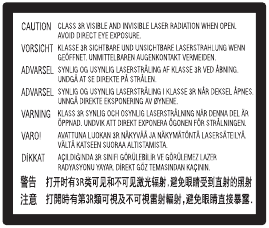
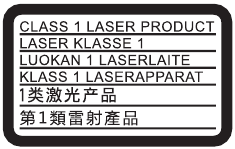
Dit apparaat is geclassificeerd als een PRODUCT VAN LASERKLASSE 1. De MARKERING VAN LASERPRODUCT VAN KLASSE 1 bevindt zich aan de buitenkant aan de achterzijde.
VOORZORGSMAATREGELEN
- Dit apparaat werkt op 220 V - 240 V AC, 50/60 Hz. Controleer of de bedrijfsspanning van het apparaat overeenkomt met uw lokale stroomvoorziening.
- Installeer dit apparaat zo dat de AC-voedingskabel (hoofdaansluiting) onmiddellijk uit het stopcontact kan worden getrokken in geval van problemen.
- Deze apparatuur is getest en voldoet aan de limieten die zijn vastgelegd in de EMC-verordening met behulp van een aansluitkabel die korter is dan 3 meter.
- Plaats de speler op een locatie met voldoende ventilatie om warmteophoping in de speler te voorkomen.
- Om het risico op brand te verminderen, mag u de ventilatieopening van het apparaat niet bedekken met kranten, tafelkleden, gordijnen, enz.
- Stel het apparaat niet bloot aan open vuur (bijvoorbeeld brandende kaarsen).
- Installeer deze speler niet in een afgesloten ruimte, zoals een boekenkast of een vergelijkbare unit.
- Plaats de speler niet buiten, in voertuigen, op schepen of op andere vaartuigen.
- Als de speler rechtstreeks van een koude naar een warme locatie wordt gebracht, of in een zeer vochtige ruimte wordt geplaatst, kan er vocht condenseren op de lenzen in de speler. Als dit gebeurt, werkt de speler mogelijk niet goed. Verwijder in dit geval de disc en laat de speler ongeveer een half uur aan staan totdat het vocht is verdampt.
- Installeer de speler niet in een hellende positie. Hij is ontworpen om alleen in een horizontale positie te worden gebruikt.
- Plaats geen metalen voorwerpen voor het voorpaneel. Dit kan de ontvangst van radiogolven beperken.
- Plaats de speler niet op een plaats waar medische apparatuur in gebruik is. Dit kan een storing van medische instrumenten veroorzaken.
- Als u een pacemaker of een ander medisch hulpmiddel gebruikt, raadpleeg dan uw arts of de fabrikant van uw medische hulpmiddel voordat u de draadloze LAN-functie gebruikt.
- Deze speler moet worden geïnstalleerd en bediend met een minimale afstand van ten minste 20 cm of meer tussen de speler en het lichaam van een persoon (exclusief ledematen: handen, polsen, voeten en enkels).
- Plaats geen zware of onstabiele voorwerpen op de speler.
- Plaats geen andere voorwerpen dan discs op de disclade. Dit kan schade aan de speler of het voorwerp veroorzaken.
- Haal alle discs uit de lade wanneer u de speler verplaatst. Zo niet, dan kan de disc beschadigd raken.
- Koppel de AC-voedingskabel (hoofdaansluiting) en alle andere kabels los van de speler wanneer u de speler verplaatst.
- De AC-voedingskabel (hoofdaansluiting) is niet losgekoppeld van het elektriciteitsnet zolang deze is aangesloten op het stopcontact, zelfs niet als de speler zelf is uitgeschakeld.
- Koppel de speler los van het stopcontact als u de speler lange tijd niet gaat gebruiken. Om de AC-voedingskabel (hoofdaansluiting) los te koppelen, pakt u de stekker zelf vast; trek nooit aan de kabel.
- Neem de volgende punten in acht om te voorkomen dat de AC-voedingskabel (hoofdaansluiting) beschadigd raakt. Gebruik de AC-voedingskabel (hoofdaansluiting) niet als deze beschadigd is, omdat dit kan leiden tot een elektrische schok of brand.
- Knijp de AC-voedingskabel (hoofdaansluiting) niet tussen de speler en de muur, plank, enz.
- Plaats niets zwaars op de AC-voedingskabel (hoofdaansluiting) en trek niet aan de AC-voedingskabel (hoofdaansluiting) zelf.
- Gebruik de meegeleverde AC-adapter voor deze speler, omdat andere adapters een storing kunnen veroorzaken.
- Demonteer of reverse-engineeren de AC-adapter niet.
- Plaats de AC-adapter niet in een afgesloten ruimte, zoals een boekenkast of een AV-meubel.
- Sluit de AC-adapter niet aan op een elektrische reistransformator, die warmte kan genereren en een storing kan veroorzaken.
- Laat de AC-adapter niet vallen en stel deze niet bloot aan schokken.
- Zet het volume niet hoger tijdens het luisteren naar een gedeelte met ingangen met een zeer laag niveau of zonder audiosignalen. Uw oren en de luidsprekers kunnen beschadigd raken wanneer het geluidsniveau de piek bereikt.
- Reinig de behuizing, het paneel en de bedieningselementen met een zachte doek. Gebruik geen schuurmiddelen, schuurpoeder of oplosmiddelen zoals alcohol of benzine.
- Gebruik geen reinigingsdiscs of disc-/lensreinigers (inclusief natte of spuitbussen). Deze kunnen ervoor zorgen dat het apparaat defect raakt.
- In het geval dat deze speler wordt gerepareerd, kunnen gerepareerde onderdelen worden verzameld voor hergebruik of recycling.
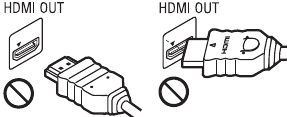
- Neem het volgende in acht, aangezien onjuiste behandeling de HDMI OUT-aansluiting en de connector kan beschadigen.
- Lijn de HDMI OUT-aansluiting aan de achterkant van de speler en de HDMI-connector zorgvuldig uit door de vormen te controleren. Zorg ervoor dat de connector niet ondersteboven of gekanteld is.
![]()
- Zorg ervoor dat u de HDMI-kabel loskoppelt wanneer u de speler verplaatst.
![]()
- Houd de HDMI-connector recht vast bij het aansluiten of loskoppelen van de HDMI-kabel. Draai of forceer de HDMI-connector niet in de HDMI OUT-aansluiting.
- Lijn de HDMI OUT-aansluiting aan de achterkant van de speler en de HDMI-connector zorgvuldig uit door de vormen te controleren. Zorg ervoor dat de connector niet ondersteboven of gekanteld is.
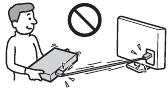
Over het bekijken van 3D-videobeelden
Sommige mensen kunnen ongemak ervaren (zoals vermoeide ogen, vermoeidheid of misselijkheid) tijdens het bekijken van 3D-videobeelden. Sony raadt aan dat alle kijkers regelmatig pauzes nemen tijdens het bekijken van 3D-videobeelden. De lengte en frequentie van de noodzakelijke pauzes zal van persoon tot persoon verschillen. U moet zelf beslissen wat het beste werkt. Als u ongemak ervaart, moet u stoppen met het bekijken van de 3D-videobeelden totdat het ongemak verdwijnt; raadpleeg een arts als u dat nodig acht. U dient ook te controleren
- de handleiding en/of de waarschuwingsmelding van elk ander apparaat dat wordt gebruikt met, of Blu-ray Disc-inhoud die wordt afgespeeld met dit product en
- onze website (https://www.sony.eu/support) voor de meest recente informatie.
Het gezichtsvermogen van jonge kinderen (vooral die onder de zes jaar oud) is nog in ontwikkeling. Raadpleeg uw arts (zoals een kinderarts of oogarts) voordat u jonge kinderen 3D-videobeelden laat bekijken. Volwassenen moeten jonge kinderen begeleiden om ervoor te zorgen dat ze de bovenstaande aanbevelingen opvolgen.

 Deze speler kan een stilstaand videobeeld of een on-screen display-beeld voor onbepaalde tijd op uw televisiescherm weergeven. Als u het stilstaande videobeeld of het on-screen display-beeld gedurende een langere periode op uw tv laat weergeven, loopt u het risico op permanente schade aan uw televisiescherm. Plasma-beeldschermtelevisies en projectietelevisies zijn hier gevoelig voor.
Als u vragen of problemen heeft met betrekking tot uw speler, neem dan contact op met een servicecentrum
Over draadloze LAN-beveiliging
Aangezien communicatie via de draadloze LAN-functie tot stand wordt gebracht door radiogolven, kan het draadloze signaal vatbaar zijn voor onderschepping. Om draadloze communicatie te beschermen, ondersteunt deze speler verschillende beveiligingsfuncties. Zorg ervoor dat u de beveiligingsinstellingen correct configureert in overeenstemming met uw netwerkomgeving.
- No Security (Geen beveiliging)
Hoewel u eenvoudig instellingen kunt maken, kan iedereen draadloze communicatie onderscheppen of uw draadloze netwerk binnendringen, zelfs zonder geavanceerde tools. Houd er rekening mee dat er een risico bestaat op ongeautoriseerde toegang of onderschepping van gegevens. - WEP
WEP past beveiliging toe op communicatie om te voorkomen dat buitenstaanders communicatie onderscheppen of uw draadloze netwerk binnendringen. WEP is een verouderde beveiligingstechnologie waarmee oudere apparaten, die TKIP/AES niet ondersteunen, kunnen worden aangesloten. - WPA-PSK (TKIP), WPA2-PSK (TKIP)
TKIP is een beveiligingstechnologie die is ontwikkeld om de tekortkomingen van WEP te corrigeren. TKIP verzekert een hoger beveiligingsniveau dan WEP. - WPA-PSK (AES), WPA2-PSK (AES)
AES is een beveiligingstechnologie die een geavanceerde beveiligingsmethode gebruikt die verschilt van WEP en TKIP.
AES verzekert een hoger beveiligingsniveau dan WEP of TKIP.
Referenties


Download handleiding
Hier kunt u de volledige pdf-versie van de handleiding downloaden. Deze kan aanvullende veiligheidsinstructies, garantie-informatie, FCC-regels, enz. bevatten.
Download Sony UBP-X700 handleiding


