Dell Latitude D430, PP09S Handleiding
Opmerkingen/mededelingen en waarschuwingen
 OPMERKING: Een OPMERKING geeft belangrijke informatie weer die u helpt uw computer beter te gebruiken.
MEDEDELING: Een MEDEDELING geeft aan dat er mogelijk schade aan de hardware kan ontstaan of dat gegevens verloren kunnen gaan, en vertelt u hoe u het probleem kunt voorkomen.

EEN WAARSCHUWING geeft aan dat er mogelijk schade aan eigendommen, persoonlijk letsel of de dood kan optreden.
Informatie zoeken
OPMERKING: Sommige functies of media zijn mogelijk optioneel en worden mogelijk niet met uw computer meegeleverd. Sommige functies of media zijn mogelijk niet in bepaalde landen beschikbaar.
OPMERKING: Aanvullende informatie kan met uw computer worden meegeleverd.
| Wat zoekt u? | U vindt het hier |
| Drivers en hulpprogramma's media Documentatie en drivers zijn al op uw computer geïnstalleerd. U kunt de media gebruiken om drivers opnieuw te installeren (zie "Drivers en hulpprogramma's opnieuw installeren" in uw online gebruikershandleiding) of om de Dell Diagnostics (Dell Diagnostics) uit te voeren (zie "Dell Diagnostics"). |
| Dell Productinformatiegids |
| Dell Latitude gebruikershandleiding Help en ondersteuning van Microsoft Windows
|
| Servicetag en Microsoft Windows-licentie Deze labels bevinden zich op uw computer.
|
| Dell Support-website — support.dell.com OPMERKING: Selecteer uw regio of bedrijfssegment om de juiste supportsite te bekijken. |
| Notebook System Software downloaden:
|
| Dell Support Utility De Dell Support Utility is een geautomatiseerd upgrade- en meldingssysteem dat op uw computer is geïnstalleerd. Deze support biedt real-time health scans van uw computeromgeving, software-updates en relevante self-supportinformatie. Open de Dell Support Utility via het  pictogram op de taakbalk. Zie "Dell Support Utility" in uw gebruikershandleiding voor meer informatie. pictogram op de taakbalk. Zie "Dell Support Utility" in uw gebruikershandleiding voor meer informatie. |
| Help en ondersteuning van Windows
|
| Dell QuickSet Help Om Dell QuickSet Help te bekijken, klikt u met de rechtermuisknop op het QuickSet-pictogram op de Microsoft Windows-taakbalk. Zie "Dell QuickSet" in uw online gebruikershandleiding voor meer informatie over Dell QuickSet. |
| Besturingssysteemmedia OPMERKING: De Besturingssysteem media is mogelijk optioneel en wordt mogelijk niet met uw computer meegeleverd. Het besturingssysteem is al op uw computer geïnstalleerd. Gebruik de besturingssysteemmedia om uw besturingssysteem opnieuw te installeren. Zie "Uw besturingssysteem herstellen" in uw online gebruikershandleiding. Nadat u uw besturingssysteem opnieuw hebt geïnstalleerd, gebruikt u de optionele Drivers en hulpprogramma's media om drivers voor de apparaten die bij uw computer zijn geleverd opnieuw te installeren. Het productcode-label van uw besturingssysteem bevindt zich op uw computer. OPMERKING: De kleur van uw CD of DVD varieert afhankelijk van het besturingssysteem dat u hebt besteld. |
 → Help en ondersteuning → Dell gebruikers- en systeemhandleidingen → Systeemhandleidingen.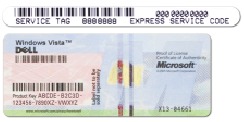
 → Help en ondersteuning.
Uw apparaat instellen
Voordat u begint met een van de procedures in dit gedeelte, volgt u de veiligheidsinstructies in de Productinformatiegids.
- Pak de accessoiresdoos uit.
- Leg de inhoud van de accessoiresdoos opzij, die u nodig hebt om de installatie van uw computer te voltooien.
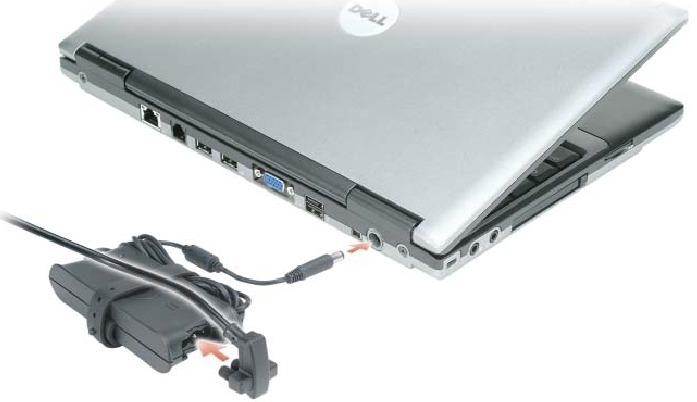
De accessoiresdoos bevat ook gebruikersdocumentatie en alle software of extra hardware (zoals PC Cards, schijven of batterijen) die u hebt besteld. - Sluit de AC-adapter aan op de AC-adapterconnector op de computer en op het stopcontact.

- Open het computerscherm en druk op de aan/uit-knop om de computer in te schakelen (zie "Vooraanzicht").
OPMERKING: Het wordt aanbevolen dat u uw computer minstens één keer in- en uitschakelt voordat u kaarten installeert of de computer aansluit op een dockingstation of ander extern apparaat, zoals een printer.
Over uw product
Vooraanzicht
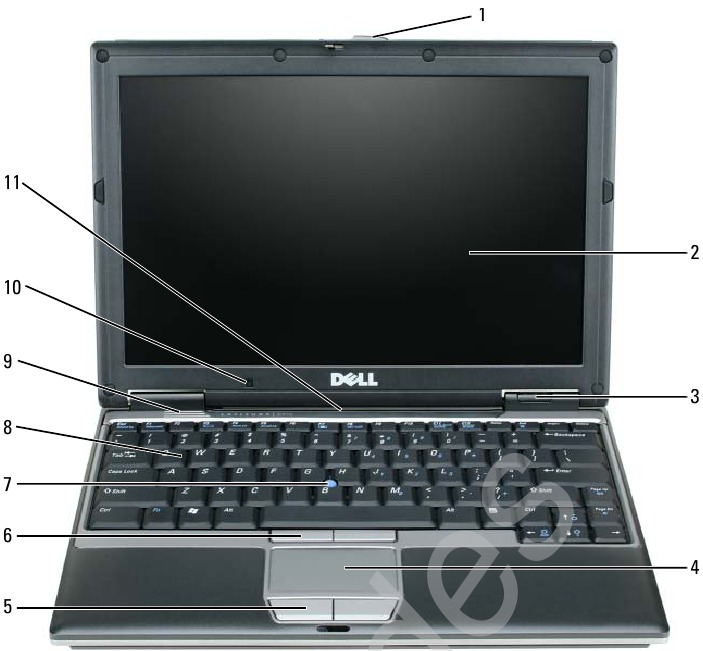
- schermvergrendeling
- scherm
- apparaatstatuslampjes
- touchpad
- touchpadknoppen
- trackstickknoppen
- trackstick
- toetsenbord
- luidsprekers
- omgevingslichtsensor
- toetsenbord- en netwerkstatuslampjes
Linkeraanzicht
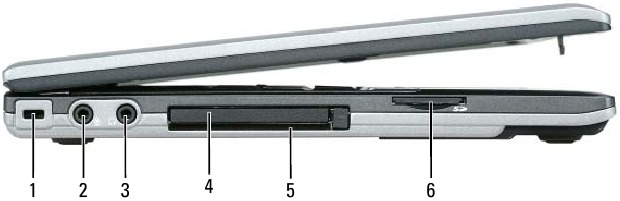
- sleuf voor beveiligingskabel
- microfoonconnector
- koptelefoonconnector
- PC Card-sleuf
- Smart Card-sleuf
- Secure Digital-geheugenkaartsleuf
Rechteraanzicht

Blokkeer de ventilatieopeningen niet, duw er geen objecten in en laat er geen stof in ophopen. Bewaar uw computer niet in een omgeving met een lage luchtstroom, zoals een gesloten aktetas, terwijl deze in werking is. Het beperken van de luchtstroom kan de computer beschadigen of brand veroorzaken.
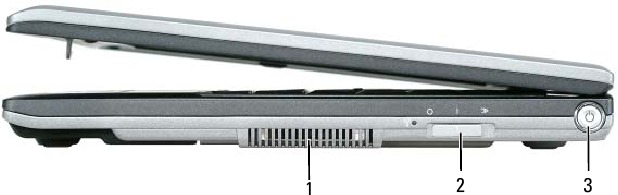
- ventilatieopeningen
- draadloze schakelaar
- aan/uit-knop
Achteraanzicht

- netwerkconnector (RJ-45)
- modemconnector (RJ-11)
- USB-connectoren (2)
- videoconnector
- powered USB-connector
- IEEE 1394-connector
- AC-adapterconnector
Blokkeer de ventilatieopeningen niet, duw er geen objecten in en laat er geen stof in ophopen. Bewaar uw computer niet in een omgeving met een lage luchtstroom, zoals een gesloten aktetas, terwijl deze in werking is. Het beperken van de luchtstroom kan de computer beschadigen of brand veroorzaken.
Onderaanzicht
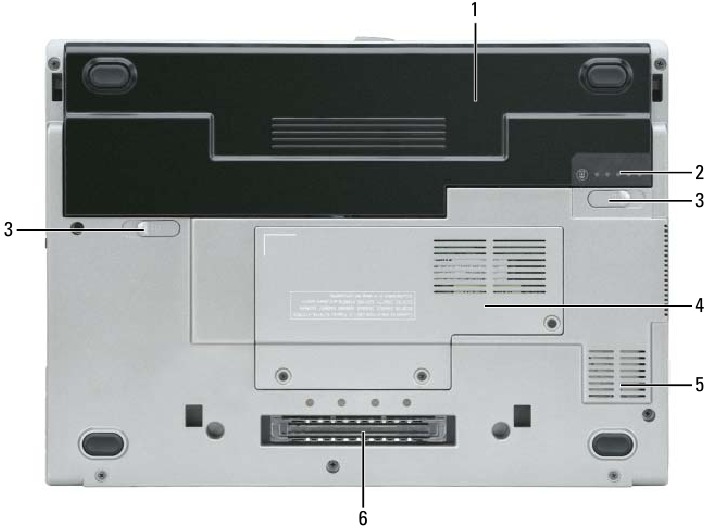
- batterij
- batterijlaadmeter
- ontgrendeling batterijvak (2)
- "geheugenmodule/WLAN Mini-Card cover"
- ventilatieopeningen
- dockingstationsleuf
Een batterij gebruiken
Batterijprestaties
OPMERKING: Raadpleeg de Productinformatiegids of het afzonderlijke garantiebewijs dat bij uw computer is geleverd voor informatie over de Dell-garantie voor uw computer.
Voor optimale computerprestaties en om de BIOS-instellingen te behouden, moet u uw draagbare Dell-computer altijd gebruiken met de hoofdaccu geïnstalleerd. Eén accu wordt standaard geleverd in het accucompartiment.
OPMERKING: Omdat de accu mogelijk niet volledig is opgeladen, gebruikt u de netvoedingsadapter om uw nieuwe computer de eerste keer dat u de computer gebruikt op een stopcontact aan te sluiten. Voor het beste resultaat gebruikt u de computer met de netvoedingsadapter totdat de accu volledig is opgeladen. Om de laadstatus van de accu te bekijken, controleert u de Energiemeter in Energiebeheer. Zie 'Eigenschappen van Energiebeheer openen'.
OPMERKING: De gebruiksduur van de accu (de tijd dat de accu een lading kan vasthouden) neemt na verloop van tijd af. Afhankelijk van hoe vaak de accu wordt gebruikt en de omstandigheden waaronder deze wordt gebruikt, moet u mogelijk een nieuwe accu kopen tijdens de levensduur van uw computer.
De gebruiksduur van de accu is afhankelijk van de bedrijfsomstandigheden. U kunt een optionele tweede accu in de mediabay installeren om de gebruiksduur aanzienlijk te verlengen.
De gebruiksduur wordt aanzienlijk verkort wanneer u handelingen uitvoert die het volgende omvatten, maar er niet toe beperkt zijn:
- Optische schijven gebruiken
- Draadloze communicatieapparaten, pc-kaarten, ExpressCards, media-geheugenkaarten of USB-apparaten gebruiken
- Hoge helderheid gebruiken, 3D-schermbeveiligingen of andere energie-intensieve programma's zoals 3D-games
- De computer in de modus maximale prestaties uitvoeren. Zie 'Energiebeheerinstellingen configureren' voor informatie over het openen van de Eigenschappen van Windows Energiebeheer of Dell QuickSet, die u kunt gebruiken om energiebeheerinstellingen te configureren.
OPMERKING: Het wordt aanbevolen om uw computer op een stopcontact aan te sluiten wanneer u naar een cd of dvd schrijft.
U kunt de acculading controleren voordat u de accu in de computer plaatst (zie 'De acculading controleren'). U kunt ook energiebeheeropties instellen om u te waarschuwen wanneer de acculading laag is (zie 'Energiebeheerinstellingen configureren').
Het gebruik van een incompatibele accu kan het risico op brand of explosie vergroten. Vervang de accu alleen door een compatibele accu die u bij Dell hebt gekocht. De lithium-ionaccu is ontworpen om met uw Dell-computer te werken. Gebruik geen accu van andere computers met uw computer.
Gooi accu's niet bij het huishoudelijk afval. Wanneer uw accu geen lading meer vasthoudt, neemt u contact op met uw plaatselijke afvalverwerkingsbedrijf of milieuagentschap voor advies over het weggooien van een lithium-ionaccu. Zie 'Afvoeren van accu's' in de Productinformatiegids.
Misbruik van de accu kan het risico op brand of chemische brandwonden vergroten. Prik, verbrand, demonteer of stel de accu niet bloot aan temperaturen boven 65 °C (149 °F). Houd de accu uit de buurt van kinderen. Behandel beschadigde of lekkende accu's met uiterste zorg. Beschadigde accu's kunnen lekken en persoonlijk letsel of schade aan apparatuur veroorzaken.
De acculading controleren
De Dell QuickSet-batterijmeter, het Microsoft Windows-energiemeter-venster en -pictogram, de acculaadmeter en gezondheidsmeter en de waarschuwing voor een lage batterijlading geven informatie over de acculading.
Dell QuickSet-batterijmeter
Als Dell QuickSet is geïnstalleerd, drukt u op <Fn><F3> om de QuickSet-batterijmeter weer te geven. De batterijmeter geeft de status, de conditie van de accu, het laadniveau en de laadvoltooiingstijd voor de accu in uw computer weer.
Voor meer informatie over QuickSet klikt u op het QuickSet-pictogram in de Microsoft Windows-taakbalk en klikt u op Help.
Microsoft Windows-energiemeter
De Windows-energiemeter geeft de resterende acculading aan. Om de energiemeter te controleren, dubbelklikt u op het  pictogram op de taakbalk.
Als de computer is aangesloten op een stopcontact, verschijnt er een  pictogram.
Laadmeter
Door eenmaal op de statusknop op de laadmeter op de accu te drukken of deze ingedrukt te houden, kunt u het volgende controleren:
- Acculading (controleren door op de statusknop te drukken en los te laten)
- Accuconditie (controleren door de statusknop ingedrukt te houden)
De gebruiksduur van de accu wordt grotendeels bepaald door het aantal keren dat deze wordt opgeladen. Na honderden laad- en ontlaadcycli verliezen accu's een deel van de laadcapaciteit, ofwel de accuconditie. Dat wil zeggen dat een accu een status 'opgeladen' kan weergeven, maar een verminderde laadcapaciteit (conditie) behoudt.
De acculading controleren
Om de acculading te controleren, drukt u op de statusknop op de acculaadmeter en laat u deze los om de laadniveau-lampjes te laten branden. Elk lampje vertegenwoordigt ongeveer 20 procent van de totale acculading. Als de accu bijvoorbeeld nog 80 procent van zijn lading heeft, branden vier van de lampjes. Als er geen lampjes verschijnen, is de accu niet opgeladen.
De accuconditie controleren
OPMERKING: U kunt de conditie van de accu op twee manieren controleren: door de laadmeter op de accu te gebruiken zoals hieronder beschreven en door de batterijmeter in Dell QuickSet te gebruiken. Voor informatie over QuickSet klikt u met de rechtermuisknop op het QuickSet-pictogram in de Microsoft Windows-taakbalk en klikt u op Help.
Om de conditie van de accu te controleren met behulp van de laadmeter, houdt u de statusknop op de acculaadmeter minstens 3 seconden ingedrukt. Als er geen lampjes verschijnen, is de accu in goede staat en is er nog meer dan 80 procent van de oorspronkelijke laadcapaciteit over. Elk lampje vertegenwoordigt incrementele degradatie. Als er vijf lampjes verschijnen, is er minder dan 60 procent van de laadcapaciteit over en moet u overwegen de accu te vervangen. Zie 'Specificaties' in uw online gebruikershandleiding voor meer informatie over de gebruiksduur van de accu.
Waarschuwing voor een lage batterijlading
LET OP: Om verlies of beschadiging van gegevens te voorkomen, moet u uw werk onmiddellijk opslaan nadat een waarschuwing voor een lage batterijlading is verschenen. Sluit de computer vervolgens aan op een stopcontact. Als de accu volledig leeg is, wordt de sluimerstand automatisch gestart.
Een pop-upvenster waarschuwt u wanneer de acculading ongeveer 90 procent is verbruikt.
U kunt de instellingen voor de accu-alarmen wijzigen in QuickSet of het venster Eigenschappen van Energiebeheer. Zie 'Energiebeheerinstellingen configureren' voor informatie over het openen van QuickSet of het venster Eigenschappen van Energiebeheer.
Energiebeheerinstellingen configureren
U kunt de QuickSet-wizard Energiebeheer of de Eigenschappen van Windows Energiebeheer gebruiken om de energiebeheerinstellingen op uw computer te configureren. Voor meer informatie over QuickSet klikt u met de rechtermuisknop op het QuickSet-pictogram in de taakbalk en klikt u op Help.
Eigenschappen van Energiebeheer openen
Windows XP
Klik op de knop Start, wijs naar Configuratiescherm→Prestaties en onderhoud en klik vervolgens op Energiebeheer.
Windows Vista
Klik op de Windows Vista Start knop  , klik op Configuratiescherm, klik op Systeem en onderhoud en klik vervolgens op Energiebeheer.
De accu opladen
Wanneer u de computer op een stopcontact aansluit of een accu installeert terwijl de computer op een stopcontact is aangesloten, controleert de computer de acculading en -temperatuur. Indien nodig laadt de netvoedingsadapter de accu vervolgens op en houdt de acculading in stand.
OPMERKING: Met Dell ExpressCharge laadt de netvoedingsadapter, wanneer de computer is uitgeschakeld, een volledig ontladen accu in ongeveer 1 uur tot 80 procent en in ongeveer 2 uur tot 100 procent op. De oplaadtijd is langer wanneer de computer is ingeschakeld. U kunt de accu zo lang als u wilt in de computer laten zitten. Het interne circuit van de accu voorkomt dat de accu te veel wordt opgeladen.
Als de accu heet is door gebruik in uw computer of door zich in een warme omgeving te bevinden, laadt de accu mogelijk niet op wanneer u de computer op een stopcontact aansluit.
De accu is te heet om te beginnen met opladen als het  lampje afwisselend groen en oranje knippert. Koppel de computer los van het stopcontact en laat de computer en de accu afkoelen tot kamertemperatuur. Sluit de computer vervolgens aan op een stopcontact om de accu verder op te laden.
Zie 'Stroomproblemen' in uw online gebruikershandleiding voor meer informatie over het oplossen van problemen met een accu.
De accu vervangen
Het gebruik van een incompatibele accu kan het risico op brand of explosie vergroten. Vervang de accu alleen door een compatibele accu die u bij Dell hebt gekocht. De accu is ontworpen om met uw Dell-computer te werken. Gebruik geen accu van andere computers met uw computer.
Voordat u deze procedures uitvoert, schakelt u de computer uit, koppelt u de netvoedingsadapter los van het stopcontact en de computer, koppelt u het modem los van de wandconnector en de computer en verwijdert u alle andere externe kabels van de computer.
LET OP: U moet alle externe kabels van de computer verwijderen om mogelijke schade aan de connector te voorkomen.
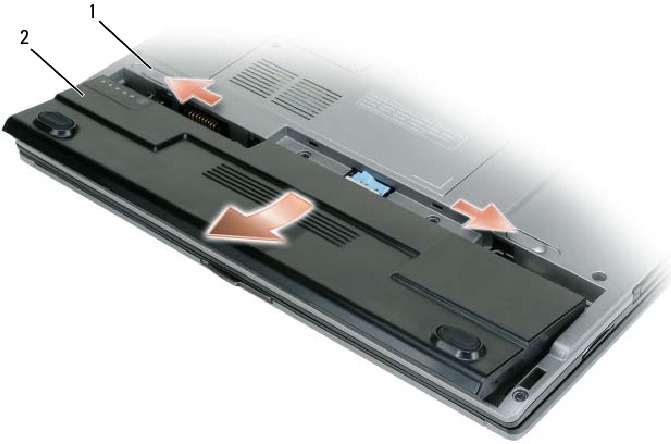
- ontgrendelingspal van het accucompartiment (2)
- accu
De accu verwijderen:
- Als de computer is aangesloten op een dockingapparaat (gedockt), ontkoppelt u deze. Zie de documentatie die bij uw dockingapparaat is geleverd voor instructies.
- Zorg ervoor dat de computer is uitgeschakeld.
- Schuif de twee ontgrendelingspalen van het accucompartiment aan de onderkant van de computer totdat ze vastklikken.
- Verwijder de accu uit het compartiment.
Om de accu te vervangen, plaatst u de accu in het compartiment en drukt u omlaag totdat de ontgrendeling van het accucompartiment vastklikt.
Een accu opslaan
Verwijder de accu wanneer u uw computer voor een langere periode opslaat. Een accu ontlaadt tijdens langdurige opslag. Na een lange opslagperiode laadt u de accu volledig op (zie 'De accu opladen').
Probleemoplossing
Vastlopers en softwareproblemen
Volg de veiligheidsinstructies in de Productinformatiegids voordat u begint met de procedures in dit gedeelte.
Het apparaat start niet op
CONTROLEER DE DIAGNOSTISCHE LAMPJES
ZORG ERVOOR DAT DE STROOMKABEL STEVIG IS AANGESLOTEN OP DE COMPUTER EN OP HET STOPCONTACT
Het apparaat reageert niet meer
LET OP: U kunt gegevens verliezen als u het besturingssysteem niet kunt afsluiten.
SCHAKEL DE COMPUTER UIT — Als u geen reactie krijgt door op een toets op uw toetsenbord te drukken of uw muis te bewegen, houdt u de aan/uit-knop ten minste 8 tot 10 seconden ingedrukt (totdat de computer wordt uitgeschakeld) en start u uw computer opnieuw op.
Een programma reageert niet meer
BEËINDIG HET PROGRAMMA —
- Druk tegelijkertijd op <Ctrl><Shift><Esc> om toegang te krijgen tot Taakbeheer.
- Klik op het tabblad Applications (Toepassingen).
- Klik om het programma te selecteren dat niet meer reageert.
- Klik op End Task (Taak beëindigen).
Een programma crasht herhaaldelijk
OPMERKING: De meeste software bevat installatie-instructies in de documentatie of op een diskette, cd of dvd.
CONTROLEER DE SOFTWAREDOCUMENTATIE — Verwijder indien nodig het programma en installeer het opnieuw.
Een programma is ontworpen voor een eerder Windows-besturingssysteem
VOER DE WIZARD VOOR PROGRAMMACOMPATIBILITEIT UIT —
Windows XP:
De wizard Programmacompatibiliteit configureert een programma zodat het wordt uitgevoerd in een omgeving die vergelijkbaar is met niet-XP-besturingssysteemomgevingen.
- Klik op Start→ Alle programma's→ Bureau-accessoires→ Wizard Programmacompatibiliteit→ Volgende.
- Volg de instructies op het scherm.
Windows Vista:
De wizard Programmacompatibiliteit configureert een programma zodat het wordt uitgevoerd in een omgeving die vergelijkbaar is met niet-Windows Vista-besturingssysteemomgevingen.
- Klik op Start
![]() → Configuratiescherm→ Programma's→ Een ouder programma gebruiken met deze versie van Windows.
→ Configuratiescherm→ Programma's→ Een ouder programma gebruiken met deze versie van Windows. - Klik in het welkomstscherm op Volgende.
- Volg de instructies op het scherm.
 → Configuratiescherm→ Programma's→ Een ouder programma gebruiken met deze versie van Windows.
Er verschijnt een blauw scherm
SCHAKEL DE COMPUTER UIT — Als u geen reactie krijgt door op een toets op uw toetsenbord te drukken of uw muis te bewegen, houdt u de aan/uit-knop ten minste 8 tot 10 seconden ingedrukt (totdat de computer wordt uitgeschakeld) en start u uw computer opnieuw op.
Andere softwareproblemen
CONTROLEER DE SOFTWAREDOCUMENTATIE OF NEEM CONTACT OP MET DE SOFTWAREFABRIKANT VOOR PROBLEEMOPLOSSINGSINFORMATIE —
- Zorg ervoor dat het programma compatibel is met het besturingssysteem dat op uw computer is geïnstalleerd.
- Zorg ervoor dat uw computer voldoet aan de minimale hardwarevereisten die nodig zijn om de software uit te voeren. Zie de softwaredocumentatie voor informatie.
- Zorg ervoor dat het programma correct is geïnstalleerd en geconfigureerd.
- Controleer of de apparaatstuurprogramma's niet conflicteren met het programma.
- Verwijder indien nodig het programma en installeer het opnieuw.
MAAK ONMIDDELLIJK EEN BACK-UP VAN UW BESTANDEN
GEBRUIK EEN VIRUSSCANPROGRAMMA OM DE HARDE SCHIJF, DISKETTES, CD'S OF DVD'S TE CONTROLEREN
SLA ALLE OPEN BESTANDEN OF PROGRAMMA'S OP EN SLUIT DEZE AF EN SLUIT UW COMPUTER AF VIA HET STARTMENU
Dell Diagnostics
Voordat u begint met een van de procedures in dit gedeelte, volgt u de veiligheidsinstructies in de Productinformatiegids.
Wanneer de Dell Diagnostics gebruiken
Als u een probleem ondervindt met uw computer, voert u de Dell Diagnostics uit voordat u contact opneemt met Dell voor technische ondersteuning.
Het is raadzaam dat u deze procedures afdrukt voordat u begint.
LET OP: De Dell Diagnostics werkt alleen op Dell computers.
OPMERKING: De Drivers and Utilities-media zijn optioneel en worden mogelijk niet met uw computer meegeleverd.
Open het systeeminstellingsprogramma, bekijk de configuratie-informatie van uw computer en zorg ervoor dat het apparaat dat u wilt testen, wordt weergegeven in het systeeminstellingsprogramma en actief is.
Start de Dell Diagnostics vanaf uw harde schijf of vanaf de Drivers and Utilities-media.
De Dell Diagnostics starten vanaf uw harde schijf
De Dell Diagnostics bevindt zich op een verborgen partitie met diagnostische hulpprogramma's op uw harde schijf.
OPMERKING: Als uw computer geen schermbeeld weergeeft, neemt u contact op met Dell (zie "Contact opnemen met Dell" in uw online Gebruikershandleiding voor meer informatie).
OPMERKING: Als de computer is aangesloten op een dockingapparaat (gedockt), ontkoppelt u deze. Raadpleeg de documentatie die bij uw dockingapparaat is geleverd voor instructies.
- Zorg ervoor dat de computer is aangesloten op een stopcontact waarvan bekend is dat het goed werkt.
- Schakel uw computer in (of start deze opnieuw).
- Start de Dell Diagnostics op een van de volgende twee manieren:
- Wanneer het DELL-logo verschijnt, drukt u onmiddellijk op <F12>. Selecteer Diagnostics in het opstartmenu en druk op <Enter>.
![informatie]() OPMERKING: Als u te lang wacht en het logo van het besturingssysteem verschijnt, blijft u wachten tot u het Microsoft Windows-bureaublad ziet; sluit vervolgens uw computer af en probeer het opnieuw.
OPMERKING: Als u te lang wacht en het logo van het besturingssysteem verschijnt, blijft u wachten tot u het Microsoft Windows-bureaublad ziet; sluit vervolgens uw computer af en probeer het opnieuw.
![informatie]() OPMERKING: Voordat u optie B probeert, moet de computer volledig zijn uitgeschakeld.
OPMERKING: Voordat u optie B probeert, moet de computer volledig zijn uitgeschakeld. - Houd de <Fn>-toets ingedrukt terwijl u de computer inschakelt.
![informatie]() OPMERKING: Als u een bericht ziet dat er geen partitie met diagnostische hulpprogramma's is gevonden, voert u de Dell Diagnostics uit vanaf de Drivers and Utilities-media.
OPMERKING: Als u een bericht ziet dat er geen partitie met diagnostische hulpprogramma's is gevonden, voert u de Dell Diagnostics uit vanaf de Drivers and Utilities-media.
- Wanneer het DELL-logo verschijnt, drukt u onmiddellijk op <F12>. Selecteer Diagnostics in het opstartmenu en druk op <Enter>.
De computer voert de Pre-boot System Assessment (PSA) uit, een reeks initiële tests van uw moederbord, toetsenbord, beeldscherm, geheugen, harde schijf, enz.
- Beantwoord tijdens de beoordeling alle vragen die verschijnen.
- Als er fouten worden gedetecteerd tijdens de Pre-boot System Assessment, noteer dan de foutcode(s) en raadpleeg "Contact opnemen met Dell" in uw online User's Guide.
Als de Pre-boot System Assessment succesvol is voltooid, ontvangt u het bericht "Booting Dell Diagnostic Utility Partition. Press any key to continue".
- Druk op een willekeurige toets om de Dell Diagnostics te starten vanaf de partitie met diagnostische hulpprogramma's op uw harde schijf.
De Dell Diagnostics starten vanaf de Drivers and Utilities-media
- Plaats de Drivers and Utilities-media.
- Sluit de computer af en start deze opnieuw.
Wanneer het DELL-logo verschijnt, drukt u onmiddellijk op <F12>.
OPMERKING: Als u te lang wacht en het logo van het besturingssysteem verschijnt, blijft u wachten tot u het Microsoft Windows-bureaublad ziet; sluit vervolgens uw computer af en probeer het opnieuw.
OPMERKING: De volgende stappen wijzigen de opstartvolgorde slechts eenmalig. Bij de volgende keer opstarten, start de computer op volgens de apparaten die zijn opgegeven in het systeeminstellingsprogramma.
- Wanneer de lijst met opstartapparaten verschijnt, markeert u CD/DVD/CD-RW en drukt u op <Enter>.
- Selecteer de optie Boot from CD-ROM in het menu dat verschijnt en druk op <Enter>.
- Typ 1 om het CD-menu te starten en druk op <Enter> om verder te gaan.
- Selecteer Run the 32 Bit Dell Diagnostics in de genummerde lijst. Als er meerdere versies worden vermeld, selecteert u de versie die geschikt is voor uw computer.
- Wanneer het Dell Diagnostics Main Menu-scherm verschijnt, selecteert u de test die u wilt uitvoeren.
Dell Diagnostics Main Menu
- Nadat de Dell Diagnostics is geladen en het Main Menu-scherm verschijnt, klikt u op de knop voor de optie die u wilt.
OPMERKING: Het wordt aanbevolen dat u Test System selecteert om een volledige test op uw computer uit te voeren.
| Optie | Functie |
| Test Memory | Voer de zelfstandige geheugentest uit |
| Test System | Systeemdiagnose uitvoeren |
| Exit | De diagnose afsluiten |
- Nadat u de optie Test System in het hoofdmenu hebt geselecteerd, verschijnt het volgende menu.
OPMERKING: Het wordt aanbevolen dat u Extended Test selecteert in het onderstaande menu om een grondigere controle van apparaten in de computer uit te voeren.
| Optie | Functie |
| Express Test | Voert een snelle test uit van apparaten in het systeem. Dit kan meestal 10 tot 20 minuten duren. |
| Extended Test | Voert een grondige controle uit van apparaten in het systeem. Dit kan meestal een uur of langer duren. |
| Custom Test | Gebruik deze optie om een specifiek apparaat te testen of om de uit te voeren tests aan te passen. |
| Symptom Tree | Met deze optie kunt u tests selecteren op basis van een symptoom van het probleem dat u ondervindt. Deze optie geeft een overzicht van de meest voorkomende symptomen. |
- Als er een probleem wordt aangetroffen tijdens een test, verschijnt er een bericht met een foutcode en een beschrijving van het probleem. Noteer de foutcode en probleemomschrijving en neem contact op met Dell (zie "Contact opnemen met Dell" in uw online User's Guide).
OPMERKING: De servicetag van uw computer bevindt zich bovenaan elk testscherm. Als u contact opneemt met Dell, zal de technische ondersteuning om uw servicetag vragen.
- Als u een test uitvoert via de optie Custom Test of Symptom Tree, klikt u op het toepasselijke tabblad dat in de volgende tabel wordt beschreven voor meer informatie.
| Tabblad | Functie |
| Results | Geeft de resultaten van de test en eventuele aangetroffen foutcondities weer. |
| Errors | Geeft aangetroffen foutcondities, foutcodes en de probleemomschrijving weer. |
| Help | Beschrijft de test en kan de vereisten voor het uitvoeren van de test aangeven. |
| Configuration | Geeft uw hardwareconfiguratie weer voor het geselecteerde apparaat. De Dell Diagnostics verkrijgt configuratie-informatie voor alle apparaten via systeeminstellingen, geheugen en diverse interne tests en geeft de informatie weer in de apparatenlijst in het linkerdeelvenster van het scherm. De apparatenlijst geeft mogelijk niet de namen weer van alle componenten die op uw computer zijn geïnstalleerd of alle apparaten die op uw computer zijn aangesloten. |
| Parameters | Hiermee kunt u de test aanpassen door de testinstellingen te wijzigen. |
- Wanneer de tests zijn voltooid, sluit u het testscherm om terug te keren naar het Main Menu-scherm. Om de Dell Diagnostics te verlaten en de computer opnieuw op te starten, sluit u het Main Menu-scherm.
- Verwijder de Dell Drivers and Utilities-media (indien van toepassing).
www.dell.com
support.dell.com
Download handleiding
Hier kunt u de volledige pdf-versie van de handleiding downloaden. Deze kan aanvullende veiligheidsinstructies, garantie-informatie, FCC-regels, enz. bevatten.
Download Dell Latitude D430, PP09S Handleiding


