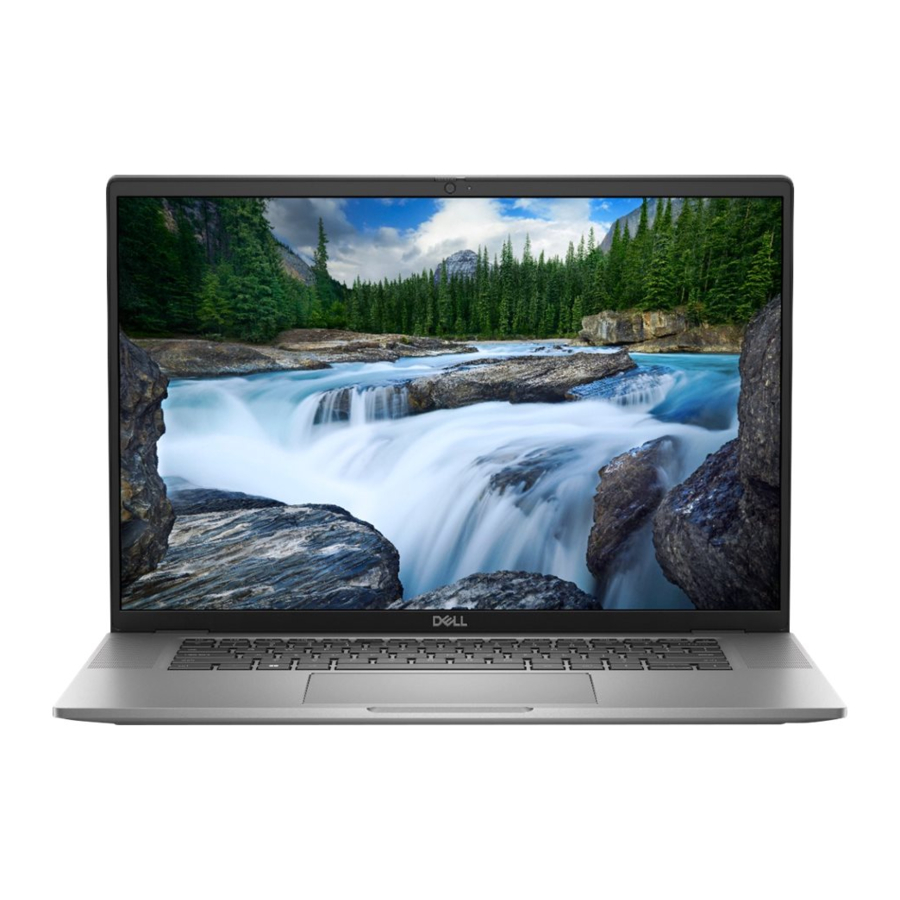
Dell Latitude 7640 (P126F) Handleiding
- 1 Opmerkingen/voorzichtigheid en waarschuwingen
- 2 Uw apparaat instellen
- 3 Aanzichten van het product
-
4
Specificaties van het product
- 4.1 Afmetingen en gewicht
- 4.2 Processor
- 4.3 Chipset
- 4.4 Besturingssysteem
- 4.5 Geheugen
- 4.6 Externe poorten
- 4.7 Interne slots
- 4.8 Draadloze module
- 4.9 WWAN-module
- 4.10 Audio
- 4.11 Opslag
- 4.12 Toetsenbord
- 4.13 Camera
- 4.14 Clickpad
- 4.15 Voedingsadapter
- 4.16 Batterij
- 4.17 Beeldscherm
- 4.18 Vingerafdruklezer
- 4.19 Sensor
- 4.20 GPU-geïntegreerd
- 4.21 Ondersteuningsmatrix voor meerdere beeldschermen
- 4.22 Hardwarebeveiliging
- 4.23 Smartcardlezer
- 4.24 Bedrijfs- en opslagomgeving
- 5 ComfortView Plus
- 6 Toetsenbord sneltoetsen van de eenheid
- 7 Hulp vragen en contact opnemen met Dell
- 8 Referenties
- 9 Download handleiding
- 10 In andere talen
Opmerkingen/voorzichtigheid en waarschuwingen
 OPMERKING: Een OPMERKING geeft belangrijke informatie aan die u helpt uw product beter te gebruiken.

EEN VOORZICHTIGHEID geeft ofwel mogelijke schade aan hardware of verlies van gegevens aan en vertelt u hoe u het probleem kunt vermijden.

EEN WAARSCHUWING geeft een potentieel voor schade aan eigendommen, persoonlijk letsel of overlijden aan.
Uw apparaat instellen
OPMERKING: De afbeeldingen in dit document kunnen afwijken van uw computer, afhankelijk van de configuratie die u hebt besteld.
- Sluit de voedingsadapter aan en druk op de aan/uit-knop.

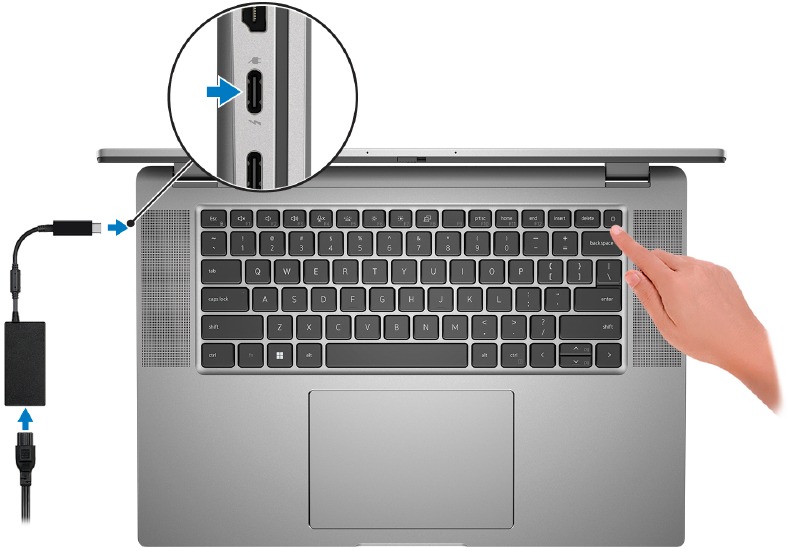
OPMERKING: Om batterijvermogen te besparen, kan de batterij in de energiebesparende modus gaan. Sluit de voedingsadapter aan en druk op de aan/uit-knop om de computer in te schakelen.
- Voltooi de installatie van het besturingssysteem.
Voor Ubuntu:
Volg de instructies op het scherm om de installatie te voltooien. Zoek in de Knowledge Base Resource op de Dell Support Site voor meer informatie over het installeren en configureren van Ubuntu.
Voor Windows:
Volg de instructies op het scherm om de installatie te voltooien. Tijdens de installatie raadt Dell Technologies aan om:- Verbinding te maken met een netwerk voor Windows-updates.
![informatie]() OPMERKING: Als u verbinding maakt met een beveiligd draadloos netwerk, voert u het wachtwoord in voor de draadloze netwerktoegang wanneer u hierom wordt gevraagd.
OPMERKING: Als u verbinding maakt met een beveiligd draadloos netwerk, voert u het wachtwoord in voor de draadloze netwerktoegang wanneer u hierom wordt gevraagd. - Als u verbinding hebt met internet, meldt u zich aan met een Microsoft-account of maakt u er een aan. Als u geen verbinding hebt met internet, maakt u een offline account.
- Voer op het scherm Ondersteuning en bescherming uw contactgegevens in.
- Verbinding te maken met een netwerk voor Windows-updates.
- Zoek en gebruik Dell-apps vanuit het Windows Start-menu—Aanbevolen.
Tabel 1. Dell-apps zoeken
| Bronnen | Beschrijving |
 | Dell Product Registration Registreer uw computer bij Dell. |
 | Dell Help & Support Krijg toegang tot hulp en ondersteuning voor uw computer. |
 | SupportAssist
|
 | Dell Update Werkt uw computer bij met kritieke oplossingen en de nieuwste apparaatdrivers zodra deze beschikbaar komen. Zoek in de Knowledge Base Resource op de Dell Support Site voor meer informatie over het gebruik van Dell Update. |
 | Dell Digital Delivery Download softwaretoepassingen die zijn aangeschaft, maar niet vooraf op uw computer zijn geïnstalleerd. Zoek in de Knowledge Base Resource op de Dell Support Site voor meer informatie over het gebruik van Dell Digital Delivery. |
Aanzichten van het product
Rechts

- NanoSIM-sleuf (optioneel)
- Universele audiopoort
- USB 3.2 Gen 1-poort
- USB 3.2 Gen 1-poort met PowerShare
- Wedge-vormige vergrendelingssleuf
Links

- HDMI 2.0-poort
- Thunderbolt 4-poorten met DisplayPort Alt Mode/USB4/Power Delivery
- Thunderbolt 4-poorten met DisplayPort Alt Mode/USB4/Power Delivery
- Batterij-indicatorled
- Smartcardlezer-sleuf (optioneel)
Bovenkant
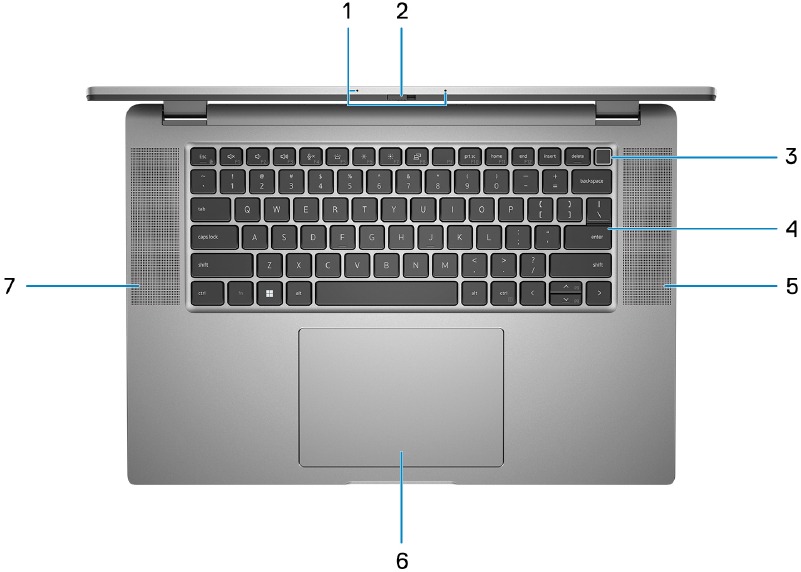
- Microfoon met dubbele array
- Camerasluiter
- Aan/uit-knop met vingerafdruklezer (optioneel)
- Toetsenbord
- Luidspreker
- Clickpad
- Luidspreker
- Touchpad
Beweeg uw vinger op het touchpad om de muisaanwijzer te bewegen. Tik om links te klikken en tik met twee vingers om rechts te klikken. - Linkerklikgebied
Druk om links te klikken. - Rechterklikgebied
Druk om rechts te klikken. - Aan/uit-knop
Druk hierop om de computer in te schakelen als deze is uitgeschakeld, in de slaapstand staat of in de hibernation-stand staat.
Wanneer de computer is ingeschakeld, drukt u op de aan/uit-knop om de computer in de slaapstand te zetten; houd de aan/uit-knop 10 seconden ingedrukt om de computer geforceerd af te sluiten.
OPMERKING: U kunt het gedrag van de aan/uit-knop aanpassen in Windows. Zie Me and My Dell op Dell Support Mannuals voor meer informatie.
Display
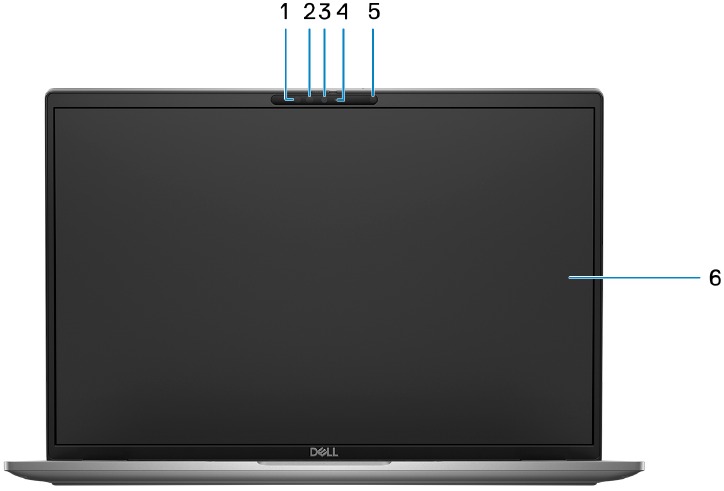
- IR-emitter (optioneel)
- IR-camera (optioneel)
- RGB-camera
- Camera-indicatorled
- Omgevingslichtsensor (ALS, optioneel)
- LCD-paneel
Onderkant
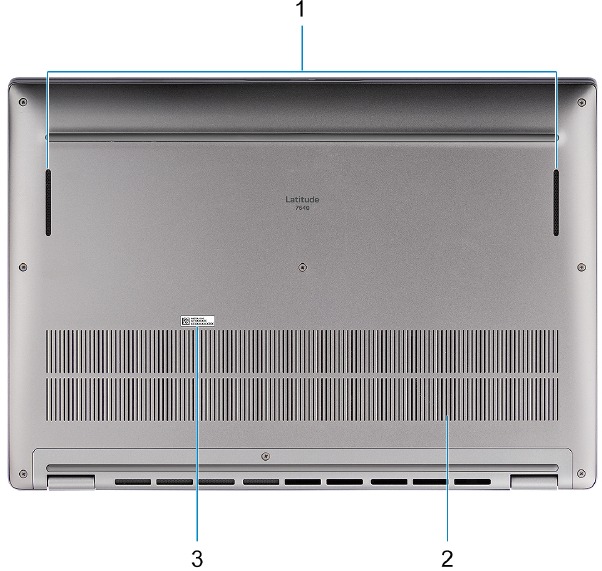
- Luidsprekers
- Luchtventilatieopeningen
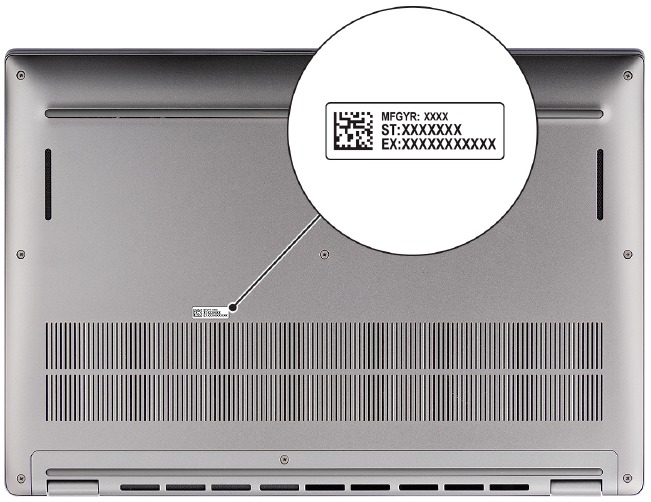
- Servicetag
Servicetag
De servicetag is een unieke alfanumerieke identificatie waarmee Dell-servicetechnici de hardwarecomponenten in uw computer kunnen identificeren en toegang kunnen krijgen tot garantie-informatie.
Batterij oplaad- en statuslampje
De volgende tabel geeft een overzicht van het gedrag van het batterij oplaad- en statuslampje van uw Latitude 7640.
Tabel 2. Gedrag van het batterij oplaad- en statuslampje
| Stroombron | Ledgedrag | Systeemenergiestand | Batterijlaadniveau |
| AC-adapter | Uit | S0 - S5 | Volledig opgeladen |
| AC-adapter | Continu wit | S0 - S5 | < Volledig opgeladen |
| Batterij | Uit | S0 - S5 | 11-100% |
| Batterij | Continu amber (590+/-3 nm) | S0 - S5 | < 10% |
- S0 (AAN) - Computer is ingeschakeld.
- S4 (Hibernation) - De computer verbruikt de minste stroom in vergelijking met alle andere slaapstanden. De computer bevindt zich bijna in een UIT-stand. De contextgegevens worden naar een opslagapparaat geschreven, zodat u alles kunt hervatten waar u was gebleven zodra de computer is ingeschakeld.
- S5 (UIT) - De computer bevindt zich in een afsluitstatus.
Specificaties van het product
Afmetingen en gewicht
De volgende tabel bevat de hoogte, breedte, diepte en het gewicht van uw Latitude 7640.
Tabel 3. Afmetingen en gewicht
| Beschrijving | Waarden | |
| Hoogte: | Hoogte voorkant | 18,4 mm (0,72 inch) |
| Hoogte achterkant | 19,5 mm (0,77 inch) | |
| Breedte | 358 mm (14,09 inch) | |
| Diepte | 250,42 mm (9,85 inch) | |
| Gewicht
| 4,05 lbs. (1,837 kg) | |
Processor
De volgende tabel bevat de details van de processors die worden ondersteund door uw Latitude 7640.
Tabel 4. Processor
| Beschrijving | Optie één | Optie twee | Optie drie | Optie vier | Optie vijf | Optie zes | Optie zeven |
| Processortype | 13th Generation Intel Core i5-1335U | 13th Generation Intel Core i5-1345U | 13th Generation Intel Core i7-1355U | 13th Generation Intel Core i7-1365U | 13th Generation Intel Core i5-1340P | 13th Generation Intel Core i5-1350P | 13th Generation Intel Core i7-1370P |
| Processorvermogen | 15 W | 15 W | 15 W | 15 W | 28 W | 28 W | 28 W |
| Aantal processorkernen | 10 | 10 | 10 | 10 | 12 | 12 | 14 |
| Aantal processorthreads | 12 | 12 | 12 | 12 | 16 | 16 | 14 |
| Processorsnelheid | 0,9 GHz tot 4,6 GHz | 1,2 GHz tot 4,7 GHz | 1,2 GHz tot 5,0 GHz | 1,3 GHz tot 5,2 GHz | 1,4 GHz tot 4,6 GHz | 1,4 GHz tot 4,7 GHz | 1,4 GHz tot 5,2 GHz |
| Processorgeheugen | 12 MB | 12 MB | 12 MB | 12 MB | 12 MB | 12 MB | 24 MB |
| Geïntegreerde grafische kaart | Intel Iris Xe Graphics | Intel Iris Xe Graphics | Intel Iris Xe Graphics | Intel Iris Xe Graphics | Intel Iris Xe Graphics | Intel Iris Xe Graphics | Intel Iris Xe Graphics |
Chipset
De volgende tabel bevat de details van de chipset die wordt ondersteund in uw Latitude 7640.
Tabel 5. Chipset
| Beschrijving | Waarden |
| Chipset | Geïntegreerd in de processor |
| Processor | 13th Generation Intel Core i5/i7 |
| DRAM-busbreedte | Dual-channel, 64-bits |
| Flash EPROM | 32 MB + 16 MB |
| PCIe-bus | Tot Gen4.0 |
Besturingssysteem
Uw Latitude 7640 ondersteunt de volgende besturingssystemen:
- Windows 11 2022H2
- Windows 11 2021H2
- Windows 11 Pro Downgrade (Windows 10-image in de fabriek geïnstalleerd)
- Ubuntu 22.04, 64-bits
Geheugen
De volgende tabel bevat de geheugenspecificaties van uw Latitude 7640.
Tabel 6. Geheugenspecificaties
| Beschrijving | Waarden |
| Geheugenslots | On-board geheugen
|
| Geheugentype | Dual-channel, LPDDR5 |
| Geheugensnelheid | 4800 MT/s |
| Maximale geheugenconfiguratie | 32 GB |
| Minimale geheugenconfiguratie | 8 GB |
| Ondersteunde geheugenconfiguraties |
|
Externe poorten
De volgende tabel bevat de externe poorten op uw Latitude 7640.
Tabel 7. Externe poorten
| Beschrijving | Waarden |
| USB-poorten |
|
| Audio-poort | Eén universele audio-aansluiting |
| Video-poort/poorten | Eén HDMI 2.0 |
| Mediacardlezer | Niet ondersteund |
| Poort voor voedingsadapter | 60 W/65 W/100 W-adapter USB-C |
| Sleuf voor beveiligingskabel | Eén wigvormige sleuf voor een beveiligingsslot |
| Smartcardlezer | Contact en contactloos + NFC (optioneel) |
| SIM-slot | NanoSIM-slot (optioneel) |
Interne slots
De volgende tabel bevat de interne slots van uw Latitude 7640.
Tabel 8. Interne slots
| Beschrijving | Waarden |
| M.2 |
OPMERKING: Voor meer informatie over de functies van verschillende typen M.2-kaarten zoekt u in de Knowledge Base Resource op de Dell Support Site. |
Draadloze module
De volgende tabel bevat de Wireless Local Area Network-module (WLAN) die wordt ondersteund op uw Latitude 7640.
Tabel 9. Specificaties draadloze module
| Beschrijving | Waarden |
| Modelnummer | Intel AX211 (geïntegreerd op het moederbord) |
| Overdrachtssnelheid | 2400 Mbps |
| Ondersteunde frequentiebanden | 2,40 GHz/5 GHz/6 GHz |
| Draadloze standaarden |
|
| Codering |
|
| Draadloze Bluetooth-kaart | Draadloze Bluetooth 5.3-kaart |
| OPMERKING: De versie van de draadloze Bluetooth-kaart kan variëren, afhankelijk van het besturingssysteem dat op uw computer is geïnstalleerd. |
WWAN-module
De volgende tabel bevat de Wireless Wide Area Network-module (WWAN) die wordt ondersteund op uw Latitude 7640.
Tabel 10. Specificaties WWAN-module
| Beschrijving | Optie één | Optie twee |
| Modelnummer | DW5823e, Intel XMM 7560 R Global Gigabit LTE, CAT16, WWAN-module | DW5932e, 5G, Qualcomm Snapdragon X62 Global 5G Modem |
| Vormfactor | M.2 3042 Key-B | M.2 3042 Key-B |
| Hostinterface | PCIe Gen2 | PCIe Gen3 |
| Netwerkstandaard | LTE FDD/TDD, WCDMA/HSPA+, GPS/ GLONASS/BDS/Galileo | NR FR1 (Sub6) FDD/TDD, LTE FDD/TDD, WCDMA/HSPA+, GPS/GLONASS/Galileo/Beidou |
| Gegevensoverdrachtsnelheid |
|
|
| Werkfrequentiebanden |
|
|
| Voeding | DC 3,135 V tot 4,4 V, typisch 3,3 V | DC 3,135 V tot 3,63 V, typisch 3,30 V |
| SIM-kaart | Ondersteund via externe SIM-slot | Ondersteund via externe SIM-slot |
| eSIM met Dual SIM (DSSA) | Ondersteund | Ondersteund |
| Antennediversiteit | Ondersteund | Ondersteund |
| Radio aan/uit | Ondersteund | Ondersteund |
| Wake On Wireless | Ondersteund | Ondersteund |
| Temperatuur |
|
|
| Antenneconnector |
|
|
| OPMERKING: Voor instructies over hoe u het International Mobile Station Equipment Identity-nummer (IMEI) van uw computer kunt vinden, zoekt u in de Knowledge Base Resource op www.dell.com/support. | ||
Audio
De volgende tabel bevat de audiospecificaties van uw Latitude 7640.
Tabel 11. Audiospecificaties
| Beschrijving | Waarden | |
| Audio controller | Realtek ALC3281 | |
| Stereoconversie | Ondersteund | |
| Interne audio-interface | High definition audio-interface | |
| Externe audio-interface | Universele audio-aansluiting | |
| Aantal speakers | Vier | |
| Interne speakerversterker | Ondersteund | |
| Externe volumeregelaars | Ondersteund | |
| Speakeruitgang: | Gemiddelde speakeruitgang | 2 W |
| Piekspeakeruitgang | 2,5 W | |
| Subwooferuitgang | Niet ondersteund | |
| Microfoon | Dual-array | |
Opslag
Dit hoofdstuk bevat een overzicht van de opslagopties op uw Latitude 7640.
Uw computer ondersteunt de volgende opslagconfiguraties:
- Eén M.2 2230 solid-state drive
De M.2 2230 solid-state drive is de primaire schijf van uw computer.
Tabel 12. Opslagspecificaties
| Opslagtype | Interfacetype | Capaciteit |
| M.2 2230 solid-state drive | PCIe NVMe Gen4 x4 | 256 GB/512 GB/1 TB/2 TB |
| M.2 2230 solid-state drive, Self-encrypting drive, Opal 2.0 | PCIe NVMe Gen4 x4 | Tot 256 GB |
Toetsenbord
De volgende tabel geeft een overzicht van de toetsenbord specificaties van uw Latitude 7640.
Tabel 13. Toetsenbord specificaties
| Beschrijving | Waarden |
| Type toetsenbord | Nieuw Pro 2.5 energiebesparend Mini LED-toetsenbord met achtergrondverlichting |
| Toetsenbordindeling | QWERTY |
| Aantal toetsen |
|
| Toetsenbordgrootte | X=19,05 mm toetsafstand Y=18,05 mm toetsafstand |
| Sneltoetsen | Sommige toetsen op uw toetsenbord hebben twee symbolen. Deze toetsen kunnen worden gebruikt om alternatieve tekens te typen of om secundaire functies uit te voeren. Om het alternatieve teken te typen, drukt u op Shift en de gewenste toets. Om secundaire functies uit te voeren, drukt u op Fn en de gewenste toets.
|
Camera
De volgende tabel geeft een overzicht van de cameraspecificaties van uw Latitude 7640.
Tabel 14. Specificaties camera aan de voorzijde
| Beschrijving | Waarden | |
| Aantal camera's | Eén | |
| Type camera | FHD RGB+IR MIPI-camera/CVF-camera | |
| Locatie camera | Camera aan de voorzijde | |
| Type camerasensor | CMOS-sensortechnologie | |
| Cameraresolutie: | Stilstaand beeld | 1920 x 1080 (FHD) |
| Video | 1920 x 1080 (FHD) bij 30 fps | |
| Resolutie infraroodcamera: | Stilstaand beeld | 640 x 360 |
| Video | 640 x 360 bij 30 fps | |
| Diagonale kijkhoek: | Camera | 80 graden |
| Infraroodcamera | 86,6 graden | |
Tabel 14. Specificaties camera aan de voorzijde
| Beschrijving | Waarden | |
| Aantal camera's | Eén | |
| Type camera | 3,8 mm, 1080 p bij 30 fps, FHD RGB-webcam | |
| Locatie camera | Camera aan de voorzijde | |
| Type camerasensor | CMOS-sensortechnologie | |
| Cameraresolutie: | Stilstaand beeld | 1920 x 1080 (FHD) |
| Video | 1920 x 1080 (FHD) bij 30 fps | |
| Diagonale kijkhoek: | Camera | 82 graden |
Clickpad
De volgende tabel geeft een overzicht van de clickpadspecificaties van uw Latitude 7640.
Tabel 15. Clickpadspecificaties
| Beschrijving | Waarden | |
| Clickpadresolutie: | Horizontaal | >300 dpi |
| Verticaal | ||
| Clickpad-afmetingen: | Horizontaal | 133 mm (5,23 inch) |
| Verticaal | 90 mm (3,54 inch) | |
| Clickpadbewegingen | Voor meer informatie over clickpadbewegingen die beschikbaar zijn op Windows, raadpleegt u het Microsoft Knowledge Base-artikel op support.microsoft.com. | |
Voedingsadapter
De volgende tabel geeft een overzicht van de voedingsadapterspecificaties van uw Latitude 7640.
Tabel 16. Voedingsadapterspecificaties
| Beschrijving | Optie één | Optie twee | Optie drie | |
| Type | 60 W AC-adapter, USB-C | 65 W AC-adapter, USB-C | 100 W AC-adapter, USB-C | |
| Afmetingen voedingsadapter: | Hoogte | 22,00 mm (0,866 inch) | 28,00 mm (1,10 inch) | 26,50 mm (4,80 inch) |
| Breedte | 66,00 mm (2,598 inch) | 51,00 mm (2,01 inch) | 60,00 mm (2,36 inch) | |
| Diepte | 55,00 mm (2,165 inch) | 112,00 mm (4,41 inch) | 122,00 mm (4,80 inch) | |
| Gewicht | 0,105 kg (0,231 lbs) | 0,201 kg (0,443 lbs) | 0,33 kg (0,731 lbs) | |
| Ingangsspanning | 100 VAC – 240 VAC | 100 VAC – 240 VAC | 100 VAC – 240 VAC | |
| Ingangsfrequentie | 50 Hz – 60 Hz | 50 Hz – 60 Hz | 50 Hz – 60 Hz | |
| Ingangsstroom (maximum) | 1,70 A | 1,70 A | 1,70 A | |
| Uitgangsstroom (continu) |
|
|
| |
| Nominale uitgangsspanning |
|
|
| |
| Temperatuurbereik: | In bedrijf | 0°C tot 40°C (32°F tot 104°F) | 0°C tot 40°C (32°F tot 104°F) | 0°C tot 40°C (32°F tot 104°F) |
| Opslag | -20°C tot 70°C (-4°F tot 158°F) | -40°C tot 70°C (-40°F tot 158°F) | -40°C tot 70°C (-40°F tot 158°F) | |
| De bedrijfs- en opslagtemperatuurbereiken kunnen per onderdeel verschillen, dus het gebruik of de opslag van het apparaat buiten deze bereiken kan de prestaties van specifieke onderdelen beïnvloeden. | ||||
Batterij
In de volgende tabel staan de batterijspecificaties van uw Latitude 7640.
Tabel 17. Batterijspecificaties
| Beschrijving | Optie één | Optie twee | Optie drie | Optie vier | |
| Batterijtype | 2 cellen, 38 Wh, lithium-ion, ExpressCharge | 3 cellen, 57 Wh, lithium-ion, ExpressCharge | 2 cellen, 38 Wh, lithium-ion, lange levensduur, ExpressCharge | 3 cellen, 57 Wh, lithium-ion, lange levensduur, ExpressCharge | |
| Batterijspanning | 7,60 VDC | 11,40 VDC | 7,60 VDC | 11,40 VDC | |
| Batterijgewicht (maximum) | 0,156 kg (0,34 lb) | 0,227 kg (0,50 lb) | 0,156 kg (0,34 lb) | 0,227 kg (0,50 lb) | |
| Batterijafmetingen: | Hoogte | 6,30 mm (0,24 inch) | 6,30 mm (0,24 inch) | 6,30 mm (0,24 inch) | 6,30 mm (0,24 inch) |
| Breedte | 210,97 mm (8,30 inch) | 254,8 mm (10,03 inch) | 210,97 mm (8,30 inch) | 254,8 mm (10,03 inch) | |
| Diepte | 79,80 mm (3,10 inch) | 79,8 mm (3,10 inch) | 79,80 mm (3,10 inch) | 79,8 mm (3,10 inch) | |
| Temperatuurbereik: | In bedrijf |
|
|
|
|
| Opslag | -20 °C tot 65 °C (-4 °F tot 149 °F) | -20 °C tot 65 °C (-4 °F tot 149 °F) | -20 °C tot 65 °C (4 °F tot 149 °F) | -20 °C tot 65 °C (4 °F tot 149 °F) | |
| Batterijduur | Varieert afhankelijk van de bedrijfsomstandigheden en kan aanzienlijk verminderen onder bepaalde energie-intensieve omstandigheden. | Varieert afhankelijk van de bedrijfsomstandigheden en kan aanzienlijk verminderen onder bepaalde energie-intensieve omstandigheden. | Varieert afhankelijk van de bedrijfsomstandigheden en kan aanzienlijk verminderen onder bepaalde energie-intensieve omstandigheden. | Varieert afhankelijk van de bedrijfsomstandigheden en kan aanzienlijk verminderen onder bepaalde energie-intensieve omstandigheden. | |
| Oplaadtijd batterij (ongeveer)
| Express Charge Method:
Standard Charge/Predominately AC User Charge Method:
Express Charge Boost Charge Method (Fast Charge for Initial 35%):
| Express Charge Method:
Standard Charge/Predominately AC User Charge Method:
Express Charge Boost Charge Method (Fast Charge for Initial 35%):
| Express Charge Method:
Standard Charge/Predominately AC User Charge Method:
| Express Charge Method:
Standard Charge/Predominately AC User Charge Method:
| |
| Knoopcelbatterij | Ondersteund | Ondersteund | Ondersteund | Ondersteund | |
|
| |||||
Beeldscherm
In de volgende tabel staan de beeldschermspecificaties van uw Latitude 7640.
Tabel 18. Beeldschermspecificaties
| Beschrijving | Optie één | Optie twee | |
| Type beeldscherm | Full High Definition Plus (FHD+) | Full High Definition Plus (FHD+) | |
| Touch-opties | Nee | Geïntegreerde touch | |
| Beeldschermpaneeltechnologie | In-Plane Switching (IPS) | In-Plane Switching (IPS) | |
| Afmetingen beeldschermpaneel (actief gebied): | Hoogte | 344,68 mm (13,57 inch) | 344,68 mm (13,57 inch) |
| Breedte | 215,42 mm (8,48 inch) | 215,42 mm (8,48 inch) | |
| Diagonaal | 406,46 mm (16,00 inch) | 406,46 mm (16,00 inch) | |
| Native resolutie beeldschermpaneel | 1920 x 1200 | 1920 x 1200 | |
| Luminantie (standaard) | 250 nits | 300 nits | |
| Megapixels | 2,30 | 2,30 | |
| Kleurengamma | 45% NTSC | 72% NTSC | |
| Pixels per inch (PPI) | 141,5 ppi | 141,5 ppi | |
| Contrastverhouding (minimum) | 800:1 | 600:01 | |
| Reactietijd (maximum) | 35 ms | 35 ms | |
| Vernieuwingsfrequentie | 60 Hz | 60 Hz | |
| Horizontale kijkhoek |
|
| |
| Verticale kijkhoek |
|
| |
| Pixel pitch | 0,17952 mm x 0,17952 mm | 0,17952 mm x 0,17952 mm | |
| Stroomverbruik (maximum) | 4,15 W | 4,2 W | |
| Antireflectie versus glanzende afwerking | Antireflectie | Antireflectie | |
Vingerafdruklezer
(Optioneel)
In de volgende tabel staan de vingerafdruklezerspecificaties van uw Latitude 7640.
OPMERKING: De vingerafdruklezer bevindt zich op de aan/uit-knop.
Tabel 19. Vingerafdruklezerspecificaties
| Beschrijving | Optie één | Optie twee |
| Sensortechnologie vingerafdruklezer | Capacitief | Capacitief |
| Sensorresolutie vingerafdruklezer | 500 dpi | 508 dpi |
| Pixelgrootte sensor vingerafdruklezer |
|
|
Sensor
In de volgende tabel staat de sensor van uw Latitude 7640.
Tabel 20. Sensor
| Sensorondersteuning |
| Versnellingsmeter (ST Micro LIS2DW12TR): op de basis (systeembord) |
| Versnellingsmeter (ST Micro LIS2DW12TR): op het 180-middenbord van het scharnier |
| Omgevingslichtsensor (optioneel) |
| E-kompas (ST Micro LIS2MDLTR), alleen voor 2-in-1-systeem |
| Proximity voor SAR-naleving (voor de WWAN-module) Near Field Proximity Sensor |
| Hall-effectsensor |
GPU-geïntegreerd
In de volgende tabel staan de specificaties van de geïntegreerde Graphics Processing Unit (GPU) die wordt ondersteund door uw Latitude 7640.
Tabel 21. GPU-geïntegreerd
| Controller | Geheugengrootte | Processor |
| Intel Iris Xe Graphics | Gedeeld systeemgeheugen | 13e generatie Intel Core i5/i7 |
Ondersteuningsmatrix voor meerdere beeldschermen
De volgende tabel geeft een overzicht van de ondersteuningsmatrix voor meerdere beeldschermen voor uw Latitude 7640.
Tabel 22. Ondersteuningsmatrix voor meerdere beeldschermen
| Grafische kaart | Direct Graphics Controller Direct Output Mode | Ondersteunde externe beeldschermen met interne beeldscherm computer aan | Ondersteunde externe beeldschermen met interne beeldscherm computer uit |
| Intel Iris Xe Graphics | Niet van toepassing | 3 | 4 |
Hardwarebeveiliging
De volgende tabel bevat de hardwarebeveiliging van uw Latitude 7640.
Tabel 23. Hardwarebeveiliging
| Hardwarebeveiliging |
| Trusted Platform Module (TPM) 2.0 discreet |
| FIPS 140-2-certificering voor TPM |
| Trusted Computing Group (TCG)-certificering voor TPM |
| Smartcard met contact en Control vault 3 |
| Contactloze smartcard, NFC en Control vault 3 |
| SED SSD NVMe, SSD en HDD (Opal en niet-Opal) per SDL |
| Vingerafdruklezer in de aan/uit-knop gekoppeld aan Control vault 3 |
| Eén wigvormige vergrendelingssleuf |
| SED (alleen Opal 2.0 - PCIe-interface) |
| Windows Hello - Vingerafdruklezer (optioneel) |
| Mechanische privacyschuif voor camera (alleen voor metalen laptops) |
Smartcardlezer
Contactloze smartcardlezer
In dit gedeelte worden de specificaties van de contactloze smartcardlezer van uw Latitude 7640 vermeld. Deze module is alleen beschikbaar in computers die zijn geleverd met smartcardlezers.
Tabel 24. Specificaties contactloze smartcardlezer
| Titel | Beschrijving | Dell ControlVault 3 contactloze smartcardlezer met NFC |
| Felica-kaartondersteuning | Lezer en software die Felica-contactloze kaarten kunnen ondersteunen | Ja |
| ISO 14443 Type A-kaartondersteuning | Lezer en software die ISO 14443 Type A-contactloze kaarten kunnen ondersteunen | Ja |
| ISO 14443 Type B-kaartondersteuning | Lezer en software die ISO 14443 Type B-contactloze kaarten kunnen ondersteunen | Ja |
| ISO/IEC 21481 | Lezer en software die ISO/IEC 21481-conforme contactloze kaarten en tokens kunnen ondersteunen | Ja |
| ISO/IEC 18092 | Lezer en software die ISO/IEC 21481-conforme contactloze kaarten en tokens kunnen ondersteunen | Ja |
| ISO 15693-kaartondersteuning | Lezer en software die ISO15693-contactloze kaarten kunnen ondersteunen | Ja |
| NFC-tagondersteuning | Ondersteunt het lezen en verwerken van NFC-conforme taginformatie | Ja |
| NFC-lezermodus | Ondersteuning voor NFC Forum Defined Reader-modus | Ja |
| NFC-schrijfmodus | Ondersteuning voor NFC Forum Defined Writer-modus | Ja |
| NFC Peer-to-Peer-modus | Ondersteuning voor NFC Forum Defined Peer to Peer-modus | Ja |
| EMVCo-conform | Voldoet aan de EMVCO-normen voor smartcards zoals gepubliceerd op www.emvco.com | Ja |
| EMVCo-gecertificeerd | Formeel gecertificeerd op basis van EMVCO-normen voor smartcards | Ja |
| NFC Proximity OS-interface | Enumereert NFP-apparaat (Near Field Proximity) zodat OS dit kan gebruiken | Ja |
| PC/SC OS-interface | Personal Computer/Smart Card-specificatie voor integratie van hardwarelezers in persoonlijke computeromgevingen | Ja |
| CCID-stuurprogrammacompliance | Algemene stuurprogrammaondersteuning voor Integrated Circuit Card Interface Device voor stuurprogramma's op OS-niveau | Ja |
| Windows-gecertificeerd | Apparaat gecertificeerd door Microsoft WHCK | Ja |
| Dell ControlVault-ondersteuning | Apparaat maakt verbinding met Dell ControlVault voor gebruik en verwerking | Ja |
| FIDO2-compliance | Dell ControlVault 3 Smartcardlezer voldoet aan de FIDO SPEC | Nee |
OPMERKING: 125 Khz-proximitykaarten worden niet ondersteund.
Tabel 25. Ondersteunde kaarten
| Fabrikant | Kaart |
| HID | jCOP readertest3 A-kaart (14443a) |
| 1430 1L | |
| DESFire D8H | |
| iClass (Legacy) | |
| iClass SEOS | |
| NXP/Mifare | Mifare DESFire 8K witte PVC-kaarten |
| Mifare Classic 1K witte PVC-kaarten | |
| NXP Mifare Classic S50 ISO-kaart | |
| G&D | idOnDemand - SCE3.2 144K |
| SCE6.0 FIPS 80K Dual+ 1 K Mifare | |
| SCE6.0 nonFIPS 80K Dual+ 1 K Mifare | |
| SCE6.0 FIPS 144K Dual + 1K Mifare | |
| SCE6.0 nonFIPS 144K Dual + 1 K Mifare | |
| SCE7.0 FIPS 144K | |
| Oberthur | idOnDemand - OCS5.2 80K |
| ID-One Cosmo 64 RSA D V5.4 T=0-kaart |
Smartcardlezer met contact
De volgende tabel bevat de specificaties van de smartcardlezer met contact van uw Latitude 7640.
Tabel 26. Specificaties smartcardlezer met contact
| Titel | Beschrijving | Dell ControlVault 3 smartcardlezer |
| ISO 7816 -3 Class A-kaartondersteuning | Lezer die 5V-smartcard kan lezen | Ja |
| ISO 7816 -3 Class B-kaartondersteuning | Lezer die 3V-smartcard kan lezen | Ja |
| ISO 7816 -3 Class C-kaartondersteuning | Lezer die 1,8V-smartcard kan lezen | Ja |
| ISO 7816-1-conform | Specificatie voor de lezer | Ja |
| ISO 7816 -2-conform | Specificatie voor fysieke kenmerken van smartcardapparaten (grootte, locatie van verbindingspunten, enz.) | N/A |
| T=0-ondersteuning | Kaarten ondersteunen overdracht op tekenniveau | Ja |
| T=1-ondersteuning | Kaarten ondersteunen overdracht op blokniveau | Ja |
| EMVCo-conform | Voldoet aan de EMVCo-normen (voor elektronische betalingsnormen) voor smartcards zoals gepubliceerd op www.emvco.com | Ja |
| EMVCo-gecertificeerd | Formeel gecertificeerd op basis van EMVCO-normen voor smartcards | Ja |
| PC/SC OS-interface | Personal Computer/Smart Card-specificatie voor integratie van hardwarelezers in persoonlijke computeromgevingen | Ja |
| CCID-stuurprogrammacompliance | Algemene stuurprogrammaondersteuning voor Integrated Circuit Card Interface Device voor stuurprogramma's op OS-niveau. | Ja |
| Windows-gecertificeerd | Apparaat gecertificeerd door WHCK | Ja |
| FIPS 201 (PIV/HSPD-12)-conform via GSA | Apparaat dat voldoet aan de FIPS 201/PIV/ HSPD-12-vereisten | Ja |
| FIDO2-compliance | Dell ControlVault 3 Smartcardlezer voldoet aan de FIDO SPEC | Nee |
Bedrijfs- en opslagomgeving
Deze tabel bevat de bedrijfs- en opslagspecificaties van uw Latitude 7640.
Niveau van luchtverontreiniging: G1 zoals gedefinieerd door ISA-S71.04-1985
Tabel 27. Computeromgeving
| Beschrijving | Gebruik | Opslag |
| Temperatuurbereik | 0°C tot 35°C (32°F tot 95°F) | -40°C tot 65°C (-40°F tot 149°F) |
| Relatieve vochtigheid (maximaal) | 10% tot 90% (niet-condenserend) | 0% tot 95% (niet-condenserend) |
| Trilling (maximaal)* | 0,66 GRMS | 1,30 GRMS |
| Schok (maximaal) | 110 G† | 160 G† |
| Hoogtebereik | -15,2 m tot 3048 m (4,64 ft tot 5518,4 ft) | -15,2 m tot 10668 m (4,64 ft tot 19234,4 ft) |
| De bedrijfs- en opslagtemperatuurbereiken kunnen verschillen tussen componenten, dus het gebruik of de opslag van het apparaat buiten deze bereiken kan de prestaties van specifieke componenten beïnvloeden. | ||
* Gemeten met behulp van een willekeurig trillingsspectrum dat de gebruikersomgeving simuleert.
† Gemeten met behulp van een halve sinuspuls van 2 ms.
ComfortView Plus
Langdurige blootstelling aan blauw licht van het scherm kan leiden tot langetermijneffecten, zoals vermoeide ogen, overbelaste ogen of schade aan de ogen.
Blauw licht is een kleur in het lichtspectrum met een korte golflengte en hoge energie. Chronische blootstelling aan blauw licht, met name van digitale bronnen, kan slaappatronen verstoren en langetermijneffecten veroorzaken, zoals vermoeide ogen, overbelaste ogen of schade aan de ogen.
Het scherm van deze computer is ontworpen om blauw licht te minimaliseren en voldoet aan de eisen van TÜV Rheinland voor schermen met weinig blauw licht.
De modus voor weinig blauw licht is in de fabriek ingeschakeld, dus er is geen verdere configuratie nodig.
Om het risico op vermoeide ogen te verminderen, wordt ook aanbevolen dat u:
- Het scherm op een comfortabele kijkafstand tussen 50 cm en 70 cm (20 en 28 inch) van uw ogen plaatst.
- Regelmatig knippert om uw ogen te bevochtigen, uw ogen met water nat te maken of geschikte oogdruppels aan te brengen.
- Wegkijkt van uw scherm en gedurende elke pauze minstens 20 seconden naar een object op afstand van 609,60 cm (20 ft) kijkt.
- Elke twee uur een langere pauze van 20 minuten neemt.
Toetsenbord sneltoetsen van de eenheid
OPMERKING: Toetsenbordtekens kunnen verschillen, afhankelijk van de toetsenbordtaalconfiguratie. Toetsen die worden gebruikt voor sneltoetsen blijven hetzelfde in alle taalconfiguraties.
Sommige toetsen op uw toetsenbord hebben twee symbolen. Deze toetsen kunnen worden gebruikt om alternatieve tekens te typen of om secundaire functies uit te voeren. Het symbool dat op het onderste deel van de toets wordt weergegeven, verwijst naar het teken dat wordt getypt wanneer op de toets wordt gedrukt. Als u op Shift en de toets drukt, wordt het symbool dat op het bovenste deel van de toets wordt weergegeven, getypt. Als u bijvoorbeeld op 2 drukt, wordt 2 getypt; als u op Shift + 2 drukt, wordt @ getypt.
De toetsen F1-F12 in de bovenste rij van het toetsenbord zijn functietoetsen voor multimedia-bediening, zoals aangegeven door het pictogram op de toets. Druk op de functietoets om de taak aan te roepen die door het pictogram wordt vertegenwoordigd. Als u bijvoorbeeld op F1 drukt, wordt het geluid gedempt (zie de onderstaande tabel).
Als de functietoetsen F1-F12 echter nodig zijn voor specifieke softwaretoepassingen, kan de multimedia-functionaliteit worden uitgeschakeld door op Fn + Esc te drukken. Later kan multimedia-bediening worden aangeroepen door op Fn en de respectieve functietoets te drukken. Dem bijvoorbeeld het geluid door op Fn + F1 te drukken.
OPMERKING: U kunt ook het primaire gedrag van de functietoetsen (F1–F12) definiëren door Function Key Behavior (Functietoetsgedrag) te wijzigen in het BIOS-installatieprogramma.
Tabel 28. Primair gedrag van functietoetsen
| Functietoets | Primair gedrag |
| F1 | Geluid dempen of het dempen opheffen |
| F2 | Volume verlagen |
| F3 | Volume verhogen |
| F4 | Vorige track of hoofdstuk afspelen |
| F5 | Afspelen of pauzeren |
| F6 | Volgende track of hoofdstuk afspelen |
| F8 | Overschakelen naar extern beeldscherm |
| F9 | Zoeken |
| F10 | Toetsenbordverlichting in- of uitschakelen (optioneel).
|
| F11 | Helderheid verlagen |
| F12 | Helderheid verhogen |
De toets Fn wordt ook gebruikt met geselecteerde toetsen op het toetsenbord om andere secundaire functies aan te roepen.
Tabel 29. Secundair gedrag
| Functietoets | Secundair gedrag |
| Fn + F1 | Besturingssysteem en toepassingsspecifiek F1-gedrag |
| Fn + F2 | Besturingssysteem en toepassingsspecifiek F2-gedrag |
| Fn + F3 | Besturingssysteem en toepassingsspecifiek F3-gedrag |
| Fn + F4 | Besturingssysteem en toepassingsspecifiek F4-gedrag |
| Fn + F5 | Besturingssysteem en toepassingsspecifiek F5-gedrag |
| Fn + F6 | Besturingssysteem en toepassingsspecifiek F6-gedrag |
| Fn + F8 | Besturingssysteem en toepassingsspecifiek F8-gedrag |
| Fn + F9 | Besturingssysteem en toepassingsspecifiek F9-gedrag |
| Fn + F10 | Besturingssysteem en toepassingsspecifiek F10-gedrag |
| Fn + F11 | Besturingssysteem en toepassingsspecifiek F11-gedrag |
| Fn + F12 | Besturingssysteem en toepassingsspecifiek F12-gedrag |
| Fn + PrtScr | Draadloos in- of uitschakelen |
| Fn + B | Pauze of Break |
| Fn + Insert | Slaapstand inschakelen |
| Fn + S | Scroll Lock in- of uitschakelen |
| Fn + H | Schakelen tussen stroom- en batterijstatuslampje of lampje voor harde schijfactiviteit |
| Fn + R | Scherm knippen |
| Fn + Ctrl | Toepassingsmenu openen |
| Fn + Esc | Schakelen tussen multimedia- en functietoetsgedrag |
| Fn + PgUp | Omhoog scrollen in het document of op de pagina |
| Fn + PgDn | Omlaag scrollen in het document of op de pagina |
| Fn + Home | Naar het begin van het document gaan |
| Fn + End | Naar het einde van het document gaan |
Hulp vragen en contact opnemen met Dell
Zelfhulpmiddelen
U kunt informatie en hulp krijgen over producten en services van Dell met behulp van deze zelfhulpmiddelen:
Tabel 30. Zelfhulpmiddelen
| Zelfhulpmiddelen | Locatie van bron |
| Informatie over producten en services van Dell | Dell-site |
| My Dell-app |  |
| Tips |  |
| Contact opnemen met support | Typ in Windows Zoeken Contact opnemen met support en druk op Enter. |
| Online hulp voor het besturingssysteem | Windows Support-site Linux Support-site |
| Krijg toegang tot topoplossingen, diagnoses, drivers en downloads en leer meer over uw computer via video's, handleidingen en documenten. | Uw Dell computer wordt uniek geïdentificeerd met behulp van een servicetag of express-servicecode. Om relevante ondersteuningsbronnen voor uw Dell computer te bekijken, voert u de servicetag of express-servicecode in op de Dell Support-site. Voor meer informatie over het vinden van de servicetag voor uw computer, zie De servicetag op uw computer vinden. |
| Dell Knowledge Base-artikelen |
|
Contact opnemen met Dell
Om contact op te nemen met Dell voor verkoop, technische ondersteuning of klantenserviceproblemen, zie Contact opnemen met support op de Dell Support-site.
OPMERKING: De beschikbaarheid van de services kan variëren, afhankelijk van het land of de regio en het product.
OPMERKING: Als u geen actieve internetverbinding hebt, kunt u contactgegevens vinden op uw aankoopfactuur, pakbon, rekening of Dell-productcatalogus.
Referenties


Download handleiding
Hier kunt u de volledige pdf-versie van de handleiding downloaden. Deze kan aanvullende veiligheidsinstructies, garantie-informatie, FCC-regels, enz. bevatten.
Download Dell Latitude 7640 (P126F) Handleiding


