UeeVii CPE852 Handleiding
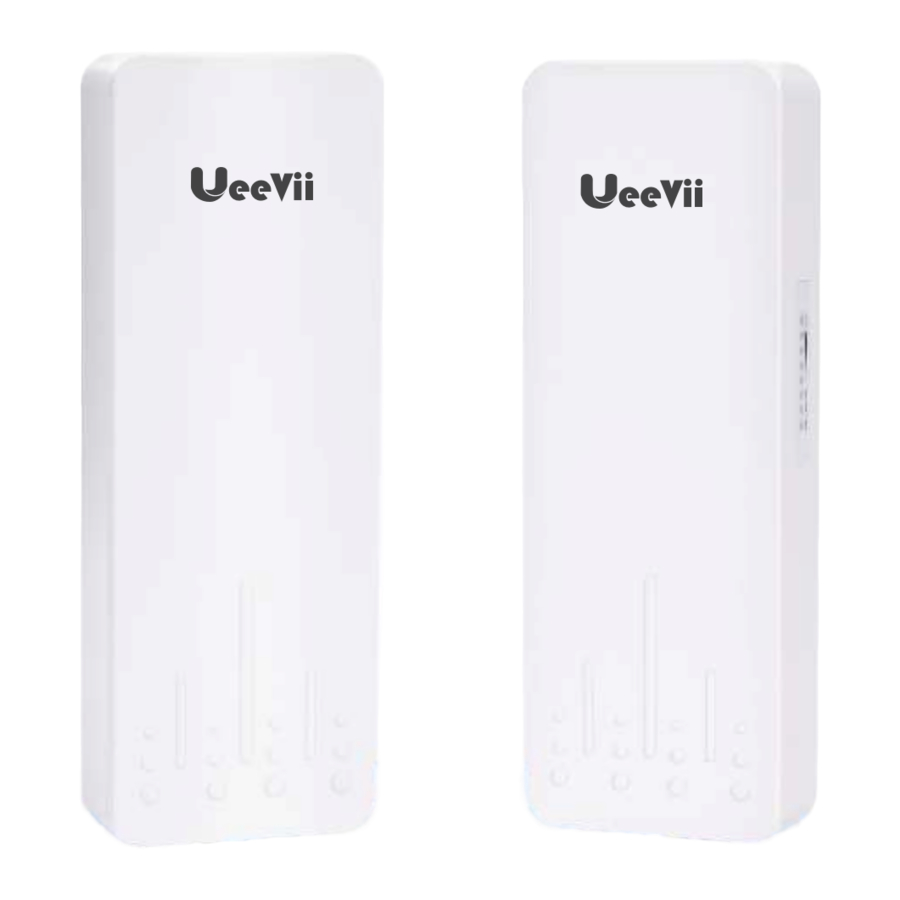
OVERZICHT
Introductie
UeeVii CPE852 is een draadloos transmissieapparaat met lange afstand dual-band 2,4 GHz & 5,8 GHz. Het maakt gebruik van draadloze communicatietechnologie om netwerkgegevens te verzenden met behulp van lucht als medium om langeafstands point-to-point of point-to-multipoint interconnectie uit te voeren. De werkende datalinklaag realiseert de interconnectie van lokale netwerken 5KM.
CPE852 Video Bridge Transmission bestaat meestal uit twee apparaten in respectievelijk AP- en Client-modus. Aan de Client-zijde (ontvangende zijde) CPE verbindt met IP-camera, aan de AP-zijde (zendende zijde) CPE verbindt met een videorecorder. De AP kan draadloze gegevens ontvangen die van meerdere Clients worden verzonden, en het is gemakkelijk en handig voor gecentraliseerd beheer van de apparatuur op afstand.
CPE wordt veel gebruikt in snelwegen, bewaking van rivieren in reservoirs, bewakingssystemen voor liften, bewakingssystemen voor bouwkranen, bewakingssystemen voor haventerminals, bewakingssystemen voor mariene aquacultuur, enzovoort.
Point-to-point breidt het WiFi-bereik van het netwerk uit, breidt het netwerk in huis uit naar uw schuur, garage, kerk, magazijn en zelfs het huis van de buren via draadloze bridge-signaaltransmissie. U hoeft geen nieuwe modem te installeren en er elke maand voor te betalen, waardoor u geld bespaart.
Hoogtepunten
- Hoge snelheidstransmissie; 2,4G 300Mbps; 5,8G 900Mbps
- 1000Mbps RJ45 LAN-poort, ondersteunt Gigabit
- Ingebouwde 15dbi high gain antenne voor 5G frequentie; Ingebouwde 9dbi high gain antenne voor 2,4G frequentie;
- Ondersteuning IEEE802.11b/g/n, IEEE802.11a, IEEE802.11ac IEEE802.3u Protocol Standard
- Transmissieafstand tot 5 km (barrièrevrij) voor 5 GHz-frequentie Tot 1 km voor 2,4 GHz-frequentie.
- Master bridge ondersteunt WiFi-hotspottoegang
- Kiezen om de zender en ontvanger in te stellen, is gemakkelijk te gebruiken
- WDS-netwerkmodus, video netwerk dual compatible
- Ondersteuning point-to-point, point-to-multipoint mode
- Dynamische MIMO energiebesparende modus (DMPS) en APSD
- Ondersteuning 24V POE voeding, eenvoudig te installeren en te implementeren
- Ondersteuning WEB GUI toegangsbeheerapparaat.
Specificaties
| Merk | UeeVii |
| Model | CPE852 |
| CPU | MT7620A&MT7612EN&JL2101D |
| Flash | 8MByte |
| DRAM | DDR2 64MByte |
| Netwerkinterface | 10/100/1000Mbps Ethernet-poort LAN*1 10/100Mbps Ethernet-poort LAN*1 |
| Datarate | 11g: 6/9/12/18/24/36/48/54Mbps 11n: 300Mbps(max.) 11ac+: 900Mbps(max.) |
| Transfer method | Direct Sequence Spread Spectrum(DSSS) |
| Modulatie | OFDM/BPSK/QPSK/CCK/DQPSK/DBPSK |
| Protocol standard | IEEE802.11b/g/n, IEEE802.11a, IEEE802.11ac, IEEE802.3u |
| Agreement | CSMA/CA, TCP/IP, IPX/SPX, NetBEUI, DHCP, NDIS3, NDIS4, NDIS5 |
| Frequentiebereik | 5.8GHz: 4900~6100MHz 2.4G Hz: 2400~2500MHz |
| Antenne | Ingebouwde 15dbi high gain antenne voor 5G frequentie; Ingebouwde 9dbi high gain antenne voor 2,4G frequentie |
| Power | ≤3W, POE24V~1A |
| WEPGUI | Ondersteuning |
| Telnet | Ondersteuning |
| Serial | WPA/WPA2 |
| Safety | WPA/WPA2, WPA-PSK, WPA2-PSK |
| Temperature | -30 65℃ |
| Box Size & Weight | 11.8*11.5*2.7 inch & 2.2LB |
Pakketinhoud
2* CPE852 Gigabit-bridge
2* Gigabit POE-adapter (24V)
2* Cat5e-netwerkkabel
2* Metalen hoepel
1* Gebruikershandleiding

InterfaceDetails

Knopbediening
Reset Button:
In setup-modus één keer kort indrukken om een ander teken te selecteren om te koppelen. Houd 10 seconden ingedrukt om de draadloze bridge te resetten;
A-B Switch:
Het verplaatsen van de schakelaar naar "A" (linkerkant) geeft aan dat de bridge fungeert als de master bridge (zender); Het verplaatsen van de schakelaar naar "B" (rechterkant) geeft aan dat de bridge fungeert als de slave bridge (ontvanger)
LED-indicatordetails

| LED-lampje | Beschrijving |
| Signaallampjes | Nadat de bridge succesvol is verbonden, brandt het WLAN-lampje; als het niet is verbonden, brandt het WLAN-lampje niet. |
| LAN1/LAN2 | De dataverbinding is succesvol, het LED-lampje brandt, anders is het niet helder. |
| PWR | Stroomindicator, de LED brandt nadat de stroom is aangesloten |
| Digital Tube LED | Digitale cijfers of letters geven het huidige werkkanaal aan. Digitale cijfers: 0 1 2 3 4 5 6 7 8 9; Of Letters: A,b, C,d, E, F; totaal 16 kanalen; Het standaardkanaal van het apparaat is "0". Druk eenmaal kort op de Reset-knop om het kanaal te wijzigen! |
Snelle start
Hoe te verbinden

- Bereid, afhankelijk van de vereisten, een voldoende lange netwerkkabel voor (aanbevolen binnen 20 meter, moet Cat 5e of hoger zijn) om de draadloze bridge en de PoE-voeding aan te sluiten.
- Moet de meegeleverde PoE-stekker gebruiken voor de stroombron. Andere PoE-stekkers of PoE-switches voldoen mogelijk niet aan ons apparaat.
- Sluit de netwerkkabel van de router aan op de 1000mbps-poort van de draadloze bridge om een hogere netwerksnelheid te krijgen.
Koppelen
Opmerking:
Houd bij het koppelen een koppelingsafstand van meer dan 2 m.
Point to Point koppelingsstap
- Zet één unit op A (Master Bridge) en één unit op B (Slave Bridge);
- Sluit de POE aan op elke unit met behulp van de Ethernet-kabel en steek de POE in;
- Wacht tot ze zijn opgestart, ongeveer 2 minuten;
- Gebruik de kleine resetknop om door te klikken totdat u een kanaal met een letter krijgt. 1,2,3,..., A,B,C,...,F, hier gebruikt C;
- Doe dan hetzelfde op de andere unit. Beide units moeten op hetzelfde kanaal staan;
- Wacht 2-5 minuten om het koppelen te voltooien (koppel de bronnetwerkkabel los, het koppelen gaat sneller). Wanneer het nummer van de digitale buis vast is en het signaallampje aan de zijkant aangaat, betekent dit dat het koppelen is gelukt;
- Sluit ten slotte andere apparaten (router, pc, switch) aan en installeer ze op de beoogde locatie.
Point to Multipoint koppelingsstap
bijv.: 1 master bridge met 3 slave bridges
- Zet één unit op A (Master Bridge) en 3 units op B (Slave Bridge);
- Sluit de POE aan op elke unit met behulp van de Ethernet-kabel en steek de POE in;
- Wacht tot ze zijn opgestart, ongeveer 2 minuten;
- Gebruik de kleine resetknop om door te klikken totdat u een kanaal met een letter krijgt. 1,2,3,..., A,B,C,...,F, hier gebruikt C;
- Doe dan hetzelfde op de andere 3 units. 4 units moeten op hetzelfde kanaal staan;
- Wacht 2-5 minuten om het koppelen te voltooien. Wanneer het nummer van de digitale buis vast is en het signaallampje aan de zijkant aangaat, betekent dit dat hun koppeling is gelukt;
- Sluit ten slotte andere apparaten (router, pc, switch) aan en installeer ze op de beoogde locatie.
Installatie

- Plaats de CPE op de geselecteerde positie en pas de richting van het CPE-frontpaneel aan zodat deze ongeveer hetzelfde is als de geselecteerde richting, en gebruik vervolgens de banden om de CPE te bevestigen, de beugel is niet inbegrepen in het pakket. Aanbevolen UeeVii Universele Beugel (ASIN: B09NLLG8MZ).
- Bereid een voldoende lange netwerkkabel voor om de PoE-adapter en CPE aan te sluiten, de netwerkkabel is aangesloten op de LAN-poort van de CPE en het andere uiteinde is aangesloten op de PoE-poort van de PoE-adapter. Het wordt aanbevolen om een afgeschermde netwerkkabel van cat 5 (of hoger) met een aardingsdraad te gebruiken.
- Sluit de PoE-adapter PoE aan op CPE en LAN op Camera, PC, Router of Switch op basis van de netwerktopologie. De rol van PoE is om stroom en datatransmissie te leveren voor CPE.
- De LAN-verbinding van de PoE-adapter van de master CPE bewaakt het internet en de LAN van de PoE-adapter van de slave CPE verbindt camera's of routers en andere apparatuur.
Opmerking:
Voor point-to-point installatie moet de zichtlijn van de 2 draadloze bridge-beugels helder zijn en niet door de muur kunnen gaan. De signaaltransmissiehoek van de bridge is 60 graden. Voor point-to-multipoint installatie moet de hoek van de slave bridge worden aangepast om ervoor te zorgen dat deze zich binnen het 60 graden signaalbereik van de main bridge bevindt. De antennepolarisatierichting is horizontaal 60°/verticaal 30°.
WiFi-functie
De Wi-Fi-functie is standaard ingeschakeld voor de master bridge! En de CPE852 master bridge zendt tegelijkertijd 2,4 GHz en 5,8 GHz dual-band Wi-Fi SSID uit; de slave zendt geen wifi uit, het is aan te raden om een router aan de slave-kant te installeren.
2.4G Wi-Fi naam en wachtwoord:
Wi-Fi SSID: CPE5G_2G1
Wi-Fi wachtwoord: 1234567890
5.8G Wi-Fi naam en wachtwoord:
Wi-Fi SSID:CPE5G 5GXXX
Wi-Fi wachtwoord: CPE123456XXX
XXX vertegenwoordigt verschillende kanalen, raadpleeg de vergelijkingstabel in details
Bijvoorbeeld 1, Wi-Fi SSID is CPE5G_5G0, het wachtwoord is CPE1234560;
Bijvoorbeeld 2, Wi-Fi SSID is CPE5G_5G36, het wachtwoord is CPE 12345636;
U kunt via uw computer toegang krijgen tot de draadloze bridge om de SSID en het nieuwe WiFi-wachtwoord in te stellen. Raadpleeg het gedeelte met geavanceerde instellingen.
Toepassingscase
Case1:Point-to-point uitgebreid netwerk WiFi-bereik
Geschikt voor het uitbreiden van het netwerk naar tweede gebouwen, zoals garages, winkels, schuren, enz.

Case2: Point-to-point verlengd bereik van bewakingscamera's

Case 3: Point-to-multiple point verlengd bereik van bewakingscamera's

Case 4: Point-to-point verlengd bereik van bewakingscamera's

Geavanceerde instellingen
Opmerking:
U kunt het apparaat inschakelen zonder geavanceerde instellingen.
Computertoegang
- Verbinding maken met CPE naar de computer Raadpleeg de afbeelding links om de CPE via een PoE-adapter en een ethernetkabel op de computer aan te sluiten.

- Wijzig het IP-adres van uw computer, zorg ervoor dat het IP-adres van uw computer en het IP-adres van de bridge zich in hetzelfde netwerksegment (LAN) bevinden, zodat u er toegang toe hebt.


- Zoek en open "Netwerkcentrum openen" op uw computer.
Tips: klik op het netwerkpictogram in de rechteronderhoek van de computer. - Zoek en open de "Adapterinstellingen wijzigen", selecteer "LAN-verbinding" om met de rechtermuisknop te klikken om de netwerkeigenschappen te openen. Raadpleeg de bovenstaande afbeelding om te openen.
- Zoek en dubbelklik om "Internet Protocol Version 4(TCP/IPv4)" te openen, kies "Het volgende IP-adres gebruiken" en voer het IP-adres, subnetmasker, standaardgateway en de voorkeurs DDS-server in.
- Wijzig het IP-adres van uw computer in 192.168.255.xxx (192.168.255.xxx mag niet hetzelfde zijn als het IP-adres van de CPE), voer vervolgens het IP-adres 192.168.255.xxx in, het subnetmasker is 255.255.255.0 (automatisch invullen), de standaardgateway is 192.168.255.xxx, de voorkeurs DDS-server is 192.168.255.xxx. U kunt 192.168.255.2 (xxx=2) in de referentieafbeelding gebruiken om in te stellen.

- Open een webbrowser en voer het IP-adres van de master bridge in (zoals 192.168.255.105) om in te loggen! Op het inlogscherm zijn de standaard gebruikersnaam en het inlogwachtwoord van de draadloze bridge "admin", voer gewoon het wachtwoord in om in te loggen.
Opmerking: "admin" (admin) is niet het wachtwoord van de WiFi-SSID, het is alleen het wachtwoord voor WEB-toegang.

- Inloggen gelukt, ga naar instellingen.


- Schakel in de draadloze instellingen "SSID verbergen" (Hide SSID) uit, wijzig vervolgens de SSID-naam en het wifi-wachtwoord en klik ten slotte op "Toepassen" (Apply) om de instelling te voltooien.
5.8G Wi-Fi SSID/Wachtwoordlijst
U kunt de SSID en het wachtwoord via deze tabel controleren.
Ps: In deze tabel zijn SSID's en wachtwoorden de standaard).
| Digitale buis Led | A Master Bridge IP | B Slave Bridge IP | 5.8G ID | Wi-Fi SSID | Wachtwoord |
| 0 | 192.168.255.100 | 192.168.255.200 | 0 | CPE5G_5G0 | CPE5G_5G0 |
| 1 | 192.168.255.101 | 192.168.255.201 | 36 | CPE5G_5G36 | cpe12345636 |
| 2 | 192.168.255.102 | 192.168.255.202 | 40 | CPE5G_5G40 | cpe12345640 |
| 3 | 192.168.255.103 | 192.168.255.203 | 44 | CPE5G_5G44 | cpe12345644 |
| 4 | 192.168.255.104 | 192.168.255.204 | 48 | CPE5G_5G48 | cpe12345648 |
| 5 | 192.168.255.105 | 192.168.255.205 | 120 | CPE5G_5G120 | cpe123456120 |
| 6 | 192.168.255.106 | 192.168.255.206 | 124 | CPE5G_5G124 | cpe123456124 |
| 7 | 192.168.255.107 | 192.168.255.207 | 128 | CPE5G_5G128 | cpe123456128 |
| 8 | 192.168.255.108 | 192.168.255.208 | 132 | CPE5G_5G132 | cpe123456132 |
| 9 | 192.168.255.109 | 192.168.255.209 | 136 | CPE5G_5G136 | cpe123456136 |
| A | 192.168.255.110 | 192.168.255.210 | 140 | CPE5G_5G140 | cpe123456140 |
| B | 192.168.255.111 | 192.168.255.211 | 149 | CPE5G_5G149 | cpe123456149 |
| C | 192.168.255.112 | 192.168.255.212 | 153 | CPE5G_5G153 | cpe123456153 |
| D | 192.168.255.113 | 192.168.255.213 | 157 | CPE5G_5G157 | cpe123456157 |
| E | 192.168.255.114 | 192.168.255.214 | 161 | CPE5G_5G161 | cpe123456161 |
| F | 192.168.255.115 | 192.168.255.215 | 165 | CPE5G_5G165 | cpe123456165 |
2.4G Wi-Fi SSID/Wachtwoordlijst
| Digitale buis Led | A Master Bridge IP | B Slave Bridge IP | 2.4G ID | Wi-Fi SSID | Wachtwoord |
| 0 | 192.168.255.100 | 192.168.255.200 | 1 | CPE5G_2G1 | 1234567890 |
| 1 | 192.168.255.101 | 192.168.255.201 | 1 | ||
| 2 | 192.168.255.102 | 192.168.255.202 | 1 | ||
| 3 | 192.168.255.103 | 192.168.255.203 | 1 | ||
| ... | ... | ... | 1 | ||
| ... | ... | ... | 1 | ||
| E | 192.168.255.114 | 192.168.255.214 | 1 | ||
| F | 192.168.255.115 | 192.168.255.215 | 1 |
Hoe wijzigt u het IP-adres van de bridges naar uw eigen bestaande subnet en voltooit u de koppeling?
Bekend: het standaard IP-adres van de master bridge is 192.168.255.XXX en het standaard IP-adres van de slave bridge is 192.168.255.XXX, ervan uitgaande dat uw subnet aan de slave-zijde is: 192.168.5.xxx
- Log respectievelijk in op het webbeheersysteem van de master- en slave bridge en stel de master- en slave bridge in als het subnet van uw bestaande netwerk
- Voer het IP-adres van de master bridge in de browser in: 192.168.255.XXX om in te loggen op de master bridge

- Voer het IP-adres van de master bridge in de browser in: 192.168.255.XXX om in te loggen op de master bridge

- Nadat u bent ingelogd, wijzigt u het IP-adres van de master bridge 192.168.255.XXX in het bestaande subnet 192.168.5.xxx, ervan uitgaande dat het 192.168.5.7 is

- Voer het IP-adres 192.168.255.XXX van de slave bridge in de browser in om in te loggen op de slave bridge
- Nadat u bent ingelogd, wijzigt u het IP-adres van de slave bridge van 192.168.255.XXX in het bestaande subnet 192.168.5.xxx, ervan uitgaande dat het 192.168.5.121 is


- Inbellen voor koppeling
- Kies één bridge in "A" (A), een andere bridge in "B" (B) en stel hetzelfde kanaal in, dan worden ze automatisch gekoppeld.
- De koppeling is succesvol. Op dit punt is uw bridge ingesteld om overeen te komen met het subnet van het bestaande netwerk van uw slave.
- Test voor implementatie
- Stel het IP-adres van de laptop aan de slave-zijde in op dynamisch IP (DHCP), dit is om te bevestigen dat de router aan de master-zijde nieuwe IP-adressen naar de slave-zijde kan pushen.
- Alle componenten aansluiten als een echt, maar eenvoudig netwerk. Bekijk het netwerkdiagram indien nodig. Aan de master-zijde moet het Internet->ALDS/Router->Master CPE zijn Aan de slave-zijde moet het Slave CPE -> (Switch) -> laptops of andere apparaten zijn
- Uw laptop zou een IP-adres als 192.168.5.xxx moeten hebben en in staat moeten zijn om op internet te surfen. Zo ja, dan bent u helemaal klaar voor implementatie.
Probleemoplossing
| Probleem | Reden | Oplossing |
Pakketlatentie |
|
|
Foutief wachtwoord |
|
|
Kan niet inloggen op WEB |
|
|
Systeem LED-lampje uit |
|
|
Lage transmissiesnelheid |
|
|
Apparaat is altijd dood |
|
|
Technische ondersteuning en service
- Neem tijdig contact met ons op als er problemen zijn tijdens het gebruik;
- De installatie van dit apparaat vereist enige netwerkkennis. Als u het niet kunt installeren, laat het ons dan weten of neem contact op met een professional.
Tech Service E-mail: support@ueevii.com
Download handleiding
Hier kunt u de volledige pdf-versie van de handleiding downloaden. Deze kan aanvullende veiligheidsinstructies, garantie-informatie, FCC-regels, enz. bevatten.
Download UeeVii CPE852 Handleiding
