UeeVii CPE902 handleiding
Productintroductie
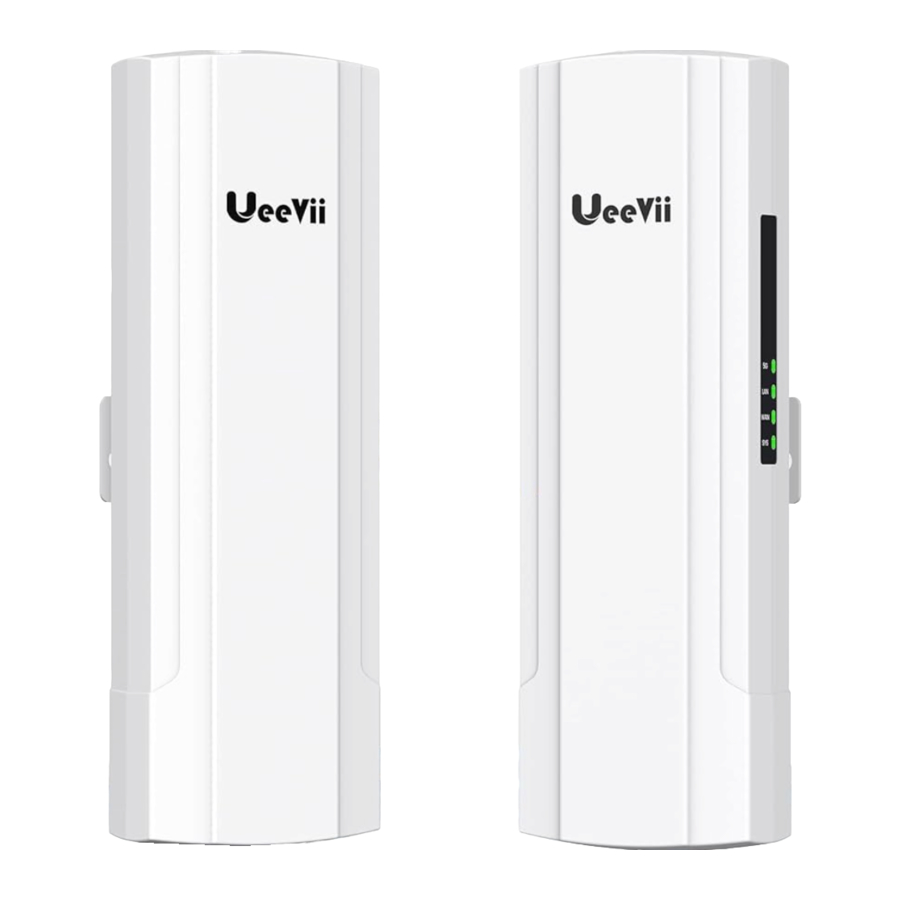
UeeVii CPE902 draadloze bridge is een 5G high-performance, high-speed draadloze netwerkbridge voor buiten, met een groot bereik. Het heeft de kenmerken van een lange transmissieafstand, een sterk doordringend vermogen en een sterk anti-interferentievermogen. Het ondersteunt intelligente kanaalanalyse en automatische optimale kanaalselectie. Realiseer point-to-point en point-to-multipoint dekking en toepassingen buitenshuis. Zeer geschikt voor internetuitbreiding en uitbreiding van het bewakingsbereik van garages, schuren, winkels, dokken, enz.
Pakketlijst:

2 x CPE902 Bridge; 2 x PoE-adapter; 2 x netwerkkabels; 2 x metalen beugel
1 x Engelse gebruikershandleiding
Producteigenschappen
- Ondersteunt intelligente kanaalanalyse en automatische optimale kanaalselectie met een maximale snelheid van 900 Mbps.
- Maakt gebruik van een Qualcomm-chipoplossing, waardoor de prestaties van de gegevensverwerking van het product aanzienlijk worden verbeterd.
- 15dBi richtantenne, die kan voldoen aan draadloze transmissie over lange afstanden binnen 5 km, kan point-to-point, point-to-multipoint dekking en toepassing buitenshuis realiseren.
- Het optimale ontwerp voor warmteafvoer verbetert de stabiliteit van het product bij hoge temperaturen.
- Speciale TVS-overspanningsbeveiligingen worden gebruikt om de productstabiliteit in ruwe omgevingen te verbeteren.
Productspecificatie:
| CPE902 draadloze bridge | |
| Model | CPE902 |
| CPU | QCA9563+QCA9886+8334 |
| Flash | SPI NOR 16MB |
| DDR | DDR2-128MB |
| 5G-werkfrequentieband | 5.150GHz~5.850GHz |
| 5G WIFI-transmissieprotocol | QCA9563+QCA9886+8334 |
| SSID verbergen | ondersteuning |
| Maximale snelheid | 900Mbps |
| De antenne | Richtantenne met platte plaat versterking: 15dBi |
| Maximale ondersteuning voor draadloze toegang | 50+ |
| Maximaal zendvermogen | < 26dBm |
| Interface (WAN) | Eén 10/100/1000M adaptieve WAN-poort die 48V POE-voeding ondersteunt |
| Interface (LAN) | Eén 10/100/1000M adaptieve LAN-poort |
| POE | 48V 0.5A |
| DC | 12V 1.5A |
| Digitaal beeldscherm | F,S-knop Geeft master/slave, kanaal, signaalsterkte en andere informatie weer |
| De toetsen | reset-toets (10 seconden lang indrukken om de fabrieksinstellingen te herstellen) |
| Statusindicatielampje | SYS-lampje, WAN-lampje, LAN-lampje, 5G WIFI-lampje |
| Maximaal stroomverbruik | < 15W |
| Stofdichte en waterdichte classificatie | IP65 |
| grootte | 260mm*85mm*45mm |
| Werkomgeving | Normale bedrijfstemperatuur: -30 °C tot 55 °C Limiet bedrijfstemperatuur: -40 °C tot 70 °C Opslagtemperatuur: -40 °C tot 70 °C Vochtigheid: 5% ~ 95% (geen condensatie) |
Interface- en LED-details
1.1 WAN 10/100/1000Mbps RJ45-poort, 1 LAN 10/100/1000Mbps RJ45-poort, ondersteuning voor PoE-voeding.
2.4 LED-indicatielampjes inclusief SYS-lampje, LAN-lampje, WAN-lampje, 5G-lampje
SYS-lampje: continu branden betekent dat de stroomvoorziening normaal is
LAN-lampje: continu branden betekent dat de LAN-poort is aangesloten
WAN-lampje: continu branden betekent dat de WAN-poort is aangesloten
5G-lampje: een knipperende toestand geeft een normale werking aan

Productspecificatie:

Knopbediening:
| Knop | Functie | Bediening |
| RST-knop | Draadloze bridge resetten | Houd de "RST"-knop 10 seconden lang ingedrukt om te resetten |
| PTP/PTMP-koppeling | Nadat u de master- en slave-bridge hebt ingesteld, houdt u binnen 1 minuut de "RST"-knop van de master- en slave-bridge 1 seconde lang ingedrukt om te koppelen | |
| F-knop | Kanaal wijzigen | Klik tweemaal op de "F"-knop, wanneer de kanaalwaarde knippert, klikt u op de "S"-knop om het juiste kanaal te selecteren. |
| IP-adres wijzigen | Klik 3 keer op de "F"-knop, wanneer de IP-waarde knippert, klikt u op de "S"-knop om het juiste IP-adres te wijzigen. | |
| S-knop | Selector | Werk samen met de "F"-functieknop om de juiste parameterwaarde te selecteren |
Over gebruik
Eenvoudige instructies :
Stel de ene set in als masterbridge en de andere set als slavebridge, druk vervolgens respectievelijk 1 seconde op de "reset"-knop (reset) binnen één minuut, en het wachten op koppeling is in orde.
Snelle start
- Aansluiten:


- Bereid, afhankelijk van de vereisten, een voldoende lange netwerkkabel voor (aanbevolen binnen 20 meter) om de draadloze bridge en de PoE-voeding aan te sluiten. De PoE-poort van de PoE-voeding is verbonden met de WAN-poort van de draadloze bridge.
- De LAN-poort van de PoE-voeding is verbonden met de pc, router en switch.
- De masterbridge instellen:
U kunt één bridge instellen als masterbridge door op de knop "F" te drukken om de digitale "H" of "C" te laten knipperen en vervolgens op de knop "S" te drukken om deze in "H" te veranderen. Wacht vervolgens 5 seconden tot de bridge automatisch opslaat en opnieuw opstart. - De slavebridge instellen:
U kunt de bridge instellen als slavebridge door op de knop "F" te drukken om de digitale "H" of "C" te laten knipperen en vervolgens op de knop "S" te drukken om deze in "C" te veranderen. Wacht vervolgens 5 seconden tot de bridge automatisch opslaat en opnieuw opstart.


Let op:
- Nadat de netwerkbridge is teruggezet naar de fabrieksinstellingen, is het IP-adres 192.168.188.253.
- De "F"-knop (F) is de selectieknop. U kunt de master/slave-modus, het kanaal, het IP-adres en de signaalwaarde selecteren.
- De "S"-knop (S) is de instelknop. U kunt instellen om de master/slave-modus, het kanaal en het IP-adres te wijzigen.
- Point-to-point koppeling:
Nadat u de masterbridge en slavebridge hebt ingesteld, drukt u respectievelijk 1 seconde op de resetknop voor de masterbridge en de slavebridge (voltooiing binnen 1 minuut) om de koppeling te starten. - Point-to-multipoint koppeling:
Nadat u de masterbridge en slavebridge hebt ingesteld, drukt u respectievelijk 1 seconde op de resetknop voor de masterbridge en meerdere slavebridges om de koppeling te starten.
Let op: De resetknop van bridges moet binnen één minuut worden ingedrukt.


Let op:
Wanneer u ziet dat deze bridges hetzelfde kanaal beginnen weer te geven, en de masterbridge "H" weergeeft, de slavebridges "C" weergeven, betekent dit dat ze succesvol zijn gekoppeld.
(Over het algemeen, als u alleen de koppeling wilt voltooien, is de bovenstaande stap in orde.)
Enkele instellingen voor CPE902
Wijziging van kanaal:
Om interferentie te voorkomen, is het noodzakelijk om de kanalen te spreiden. Het is voldoende om alleen het masterbridge-kanaal te wijzigen. Het slavebridge-kanaal komt automatisch overeen met het masterbridge-kanaal. Selecteer eerst de masterbridge en selecteer vervolgens het kanaal door tweemaal op de knop "F" te drukken. En druk later op de knop "S" om de kanaalwaarde te wijzigen. Na 5 seconden wachten, slaat de bridge automatisch op en start opnieuw op.
 |  |
| F--Masterbridge 060---kanaal 60 | C--Slavebridge 060---kanaal 60 |
IP-adreswijziging:
Om IP-conflicten met de bridge te voorkomen, kunt u het IP-adres van de bridge wijzigen door driemaal op de "F"-knop (F) te drukken om IP te selecteren, wanneer IP knippert, drukt u op de "S"-knop (S) om het IP-adres te wijzigen. Na vijf seconden wachten, slaat de bridge automatisch op en start opnieuw op.

De bridges resetten:
U kunt de bridges resetten door de "reset"-knop (reset) 10 seconden lang ingedrukt te houden.
WiFi-functie:
De WiFi-functie is standaard ingeschakeld voor de masterbridge en de WiFi-functie is standaard uitgeschakeld voor de slavebridges (kan worden ingeschakeld). Standaard WiFi SSID: Wireless 5.8G_xxxxxx Standaard WiFi PWD: 66666666 U kunt de draadloze bridge openen via uw computer of mobiele telefoon om de SSID en het nieuwe WiFi-wachtwoord in te stellen.
Installatie:
- Het wordt aanbevolen om de draadloze netwerkbridge te installeren door een paal vast te houden;
- De 2 draadloze netwerkbridges moeten zoveel mogelijk tegenover elkaar worden geïnstalleerd, zonder architectonische obstakels ertussen, sterke elektriciteit en sterk magnetisme.
- De theoretische werkafstand van de CPE902 draadloze bridge is 5 km, en de daadwerkelijke toepassing moet minder dan 5 km zijn.
![]()

Toepassingsgeval:
- Point-to-point uitbreiding van het bereik van bewakingscamera's


- Point-to-multiple point uitbreiding van het bereik van bewakingscamera's


- Point-to-point uitbreiding van het WiFi-netwerkbereik, geschikt voor tweede gebouwen, garages, winkels, schuren, enz.


Geavanceerde instellingen
Let op:
U kunt het apparaat inschakelen zonder geavanceerde instellingen
Computertoegang
- Sluit de CPE aan op de computer
Raadpleeg de afbeelding links om de CPE via een PoE-adapter en een Ethernet-kabel op de computer aan te sluiten.


- Wijzig het IP-adres van uw computer, zorg ervoor dat het IP-adres van uw computer en het IP-adres van de bridge zich in hetzelfde netwerksegment (LAN) bevinden, zodat u er toegang toe hebt.


- Zoek en open "Open Netwerk- en sharingcentrum" op uw computer. Tip: klik op het netwerkpictogram in de rechteronderhoek van de computer.
- Zoek en open de "Adapterinstellingen wijzigen", selecteer "LAN-verbinding" om met de rechtermuisknop te klikken om de netwerkeigenschappen te openen. Raadpleeg de bovenstaande afbeelding om te openen.
- Zoek en dubbelklik om "Internet Protocol Version 4(TCP/IPv4)" te openen, kies de "Het volgende IP-adres gebruiken" en voer het IP-adres, subnetmasker, standaardgateway, voorkeur DDS-server in.
- Wijzig het IP-adres van uw computer in 192.168.188.xxx (192.168.188.xxx mag niet hetzelfde zijn als het IP-adres van de CPE), dan is het ingevoerde IP-adres 192.168.188.xxx, het subnetmasker is 255.255.255.0 (automatisch invullen), de standaardgateway is 192.168.188.xxx, de voorkeur DDS-server is 192.168.188.xxx (X moet 11-200 zijn).
- Open een webbrowser. Voer in de adresbalk van de webbrowser het IP-adres van de draadloze bridge in (bijvoorbeeld 192.168.188.253). Zoek het IP-adres van de bridge door op de "F"-knop van de draadloze bridge te klikken. Voorbeeld: R140 wordt op het scherm weergegeven, dan is het IP-adres van de bridge 192.168.188.140.

- Er verschijnt een inlogscherm, standaard is het wachtwoord van de draadloze bridge "admin", voer gewoon het wachtwoord in om in te loggen.
Let op: "admin" (admin) is niet het wachtwoord van de WiFi-SSID, het is alleen het wachtwoord voor WEB-toegang.

- Inloggen gelukt, ga naar instelling.


Bridge-koppeling via web
- Open de computerbrowser en voer het IP-adres van de slave-bridge in om in te loggen op de webbeheerpagina van de slave-bridge.
- Zoek de Repeatermodus om de master-bridge te scannen om de koppeling te voltooien.


Hoe verander ik het IP-adres van de bridges naar mijn eigen bestaande subnet en voltooi ik de koppeling?
Bekend: het standaard IP-adres van de master-bridge is 192.168.188.253 en het standaard IP-adres van de slave-bridge is 192.168.188.100, ervan uitgaande dat uw subnet aan de slave-kant is: 192.168.5.xxx
- Log respectievelijk in op het webbeheersysteem van de master- en slave-bridge en stel de master- en slave-bridge in als het subnet van uw bestaande netwerk
- Voer het IP-adres van de master-bridge in de browser in: 192.168.188.253 om in te loggen op de master-bridge

- Voer het IP-adres van de master-bridge in de browser in: 192.168.188.253 om in te loggen op de master-bridge

- Nadat u bent ingelogd, wijzigt u het IP-adres van de master-bridge 192.168.188.253 in het bestaande subnet 192.168.5.xxx, ervan uitgaande dat dit 192.168.5.7 is

- Voer het IP-adres 192.168.188.100 van de slave-bridge in de browser in om in te loggen op de slave-bridge

- Nadat u bent ingelogd, wijzigt u het IP-adres van de slave-bridge van 192.168. 188.100 naar het bestaande subnet 192.168.5.xxx, ervan uitgaande dat dit 192.168.5.121 is


- Log in op de webbeheerpagina van de slave-bridge en scan de SSID van de master-bridge voor koppeling
- Op dit moment is het IP-adres van de master- en slave-bridge uw gewijzigde 192.168.5.xxx, voer het huidige IP-adres van de slave-bridge 192.168.5.121 in de browser in om in te loggen op de slave-bridge en scan vervolgens de master-bridge voor koppeling.

- Op dit moment is het IP-adres van de master- en slave-bridge uw gewijzigde 192.168.5.xxx, voer het huidige IP-adres van de slave-bridge 192.168.5.121 in de browser in om in te loggen op de slave-bridge en scan vervolgens de master-bridge voor koppeling.

- De koppeling is gelukt. Op dit punt is uw bridge ingesteld om overeen te komen met het subnet van het bestaande netwerk van uw slave.
- Test voor de implementatie
- Stel het IP-adres van de laptop aan de slave-kant in op dynamisch IP (DHCP), dit is om te bevestigen dat de router aan de Master-kant nieuwe IP's naar de Slave-kant kan pushen.
- Sluit alle componenten aan als een echt, maar eenvoudig, netwerk. Bekijk het netwerkdiagram indien nodig. Aan de master-kant moet het zijn: Internet->ALDS/Router->Master CPE Aan de slave-kant moet het zijn: Slave CPE -> (Switch) -> laptops of andere apparaten
- Uw laptop zou IP moeten hebben als 192.168.5.xxx en in staat moeten zijn om op internet te surfen. Zo ja, dan bent u helemaal klaar voor de implementatie.
Probleemoplossing
| Probleem | Reden | Oplossing |
Pakketlatentie |
|
|
Verkeerd wachtwoord |
|
|
Kan niet inloggen op WEB |
|
|
Systeem LED-lampje uit |
|
|
Lage overdrachtssnelheid |
|
|
Apparaat altijd dood |
|
|
Technische ondersteuning en service
- Bedankt voor uw bestelling en voor het gebruik van ons product, lees de handleiding aandachtig voor gebruik. Als er problemen zijn tijdens het gebruik, neem dan tijdig contact met ons op;
- De installatie van dit apparaat vereist enige netwerkkennis. Als u het niet kunt installeren, laat het ons dan weten of neem contact op met een professional. Tech Service Email: support@ueevii.com
Download handleiding
Hier kunt u de volledige pdf-versie van de handleiding downloaden. Deze kan aanvullende veiligheidsinstructies, garantie-informatie, FCC-regels, enz. bevatten.
Download UeeVii CPE902 handleiding
