HP 50g Handleiding
- 1 Kiezen hoe u uw rekenmachine gebruikt
- 2 Radiaalmodus selecteren
- 3 De tijd en datum weergeven
- 4 Exacte of geschatte modus selecteren
- 5 Het weergavelettertype wijzigen
- 6 Aanpassing met menu's
- 7 Vlaggen en menu's gebruiken om modi rechtstreeks te bedienen
- 8 Andere modi en aanpassingen
- 9 Download handleiding
- 10 In andere talen
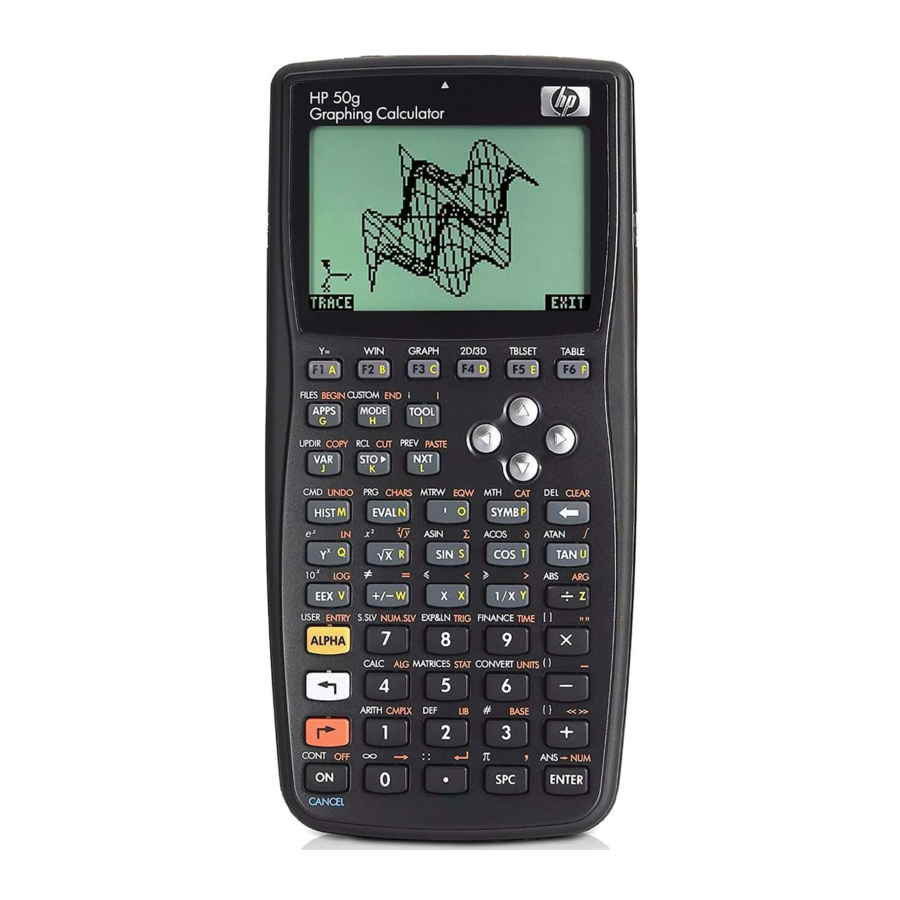
Kiezen hoe u uw rekenmachine gebruikt
De HP 50g biedt u vele manieren om de rekenmachine aan te passen aan uw manier van werken en problemen oplossen. Bijvoorbeeld, u kunt
- hoeken meten in graden, radialen of graden,
- de tijd en datum in het display weergeven,
- rekenen met ponden of kilogrammen,
- getallen in verschillende formaten weergeven,
- financiële berekeningen uitvoeren in de betalingsmodus Begin of Einde,
- werken met vergelijkingen, of in de Algebraïsche modus of RPN-modus, of met lijsten met getallen, en dit is nog maar het begin. Veel van deze keuzes worden gemaakt in het menu MODE
U kunt uw rekenmachine ook aanpassen op manieren die het bijna een compleet andere rekenmachine maken dan degene die u hebt gekocht. Bijvoorbeeld, u kunt
- de modus GEBRUIKER selecteren om te wijzigen wat de toetsen doen,
- uw eigen programma's schrijven om nieuwe wiskundige functies te creëren,
- nieuwe menu's maken,
- een ander lettertype kiezen om getallen en tekens weer te geven, en meer!
Om te oefenen met het instellen van de rekenmachine om te werken zoals u wilt, probeert u deze voorbeelden.
Radiaalmodus selecteren
Open het menu MODE door op de  -toets te drukken: Het formulier Rekenmachinemodi wordt weergegeven. Druk tweemaal op de ronde pijl-omlaag-toets om de regel Hoekmeting te bereiken
  .
.

De tekstregel onder aan het display geeft een korte beschrijving van wat de gemarkeerde modus doet. Druk nu op de menutoets onder het label  om de keuze van hoekinstellingen te bekijken

Gebruik de ronde pijl-omhoog- en pijl-omlaag-toetsen  en
en  om Radialen te markeren, zoals in Afbeelding 2, en druk vervolgens op de
  -toets onder het menulabel
  en uw rekenmachine wordt ingesteld op de radiaalmodus. Druk nogmaals op om het menuformulier te verlaten. Berekeningen met behulp van trigonometrische functies werken nu in radialen, in plaats van graden. Houd er rekening mee dat de modus niet verandert in de nieuwe modus totdat u het menuformulier volledig verlaat. Als u van gedachten verandert voordat u het menuformulier verlaat, kunt u op de menutoets
  drukken, in plaats van op de menutoets , om de nieuwe instelling te annuleren. U kunt ook op de
  -toets drukken, die eronder heeft om aan te geven dat deze fungeert als een "annuleren"-toets.
U kunt op dezelfde manier terugschakelen naar graden, of overschakelen naar graden.
Tip! Er is een snelkoppeling voor het wijzigen van de gemarkeerde instelling. In plaats van te gebruiken, kunt u op de plus/min-toets  drukken om het gemarkeerde item te wijzigen totdat u de gewenste instelling hebt.
Als u de radiaalmodus selecteert, wordt een label linksboven in het display RAD weergegeven. Als u de gradenmodus kiest, ziet u DEG zoals in figuren 1 en 2 hierboven. Als u de gradenmodus kiest, toont het label GRAD.
Met het formulier Modi kunt u andere belangrijke instellingen kiezen. De bedrijfsmodus, die kan worden ingesteld op Algebraïsch of RPN, is vooral belangrijk en wordt beschreven in de afzonderlijke trainingshulp over "Algebraïsche en RPN-modi". De getalnotatie en het breukteken (decimale punt of decimale komma) worden ook afzonderlijk beschreven. Met de menutoets  op het formulier Modi kunt u nog veel meer keuzes maken. Het volgende voorbeeld laat een dergelijke keuze zien.
De tijd en datum weergeven
De HP50g kan de tijd en datum in de rechterbovenhoek van het display weergeven. Dit kan bijvoorbeeld handig zijn tijdens een examen om te weten hoeveel tijd u nog heeft. Selecteer het menuformulier opnieuw en druk op de A-toets onder de menutoets #FLAGS. U ziet de eerste paar "Systeemvlaggen", met hun huidige instellingen, en een korte uitleg van elke vlag. Gebruik de pijl-omhoog- en pijl-omlaag-toetsen om vlag 40 te bereiken, zoals in figuur 3.
Tip! Als u weet welk vlagnummer u wilt, kunt u op het eerste cijfer van de vlag drukken om deze snel te vinden, druk bijvoorbeeld op 4 om rechtstreeks naar vlag 40 te gaan. Als u herhaaldelijk op 4 drukt, bladert u door alle vlaggen waarvan de nummers beginnen met 4.

Druk op de  -toets onder het menulabel controleren om de klokweergavemodus te selecteren. Er verschijnt een vinkje naast label 40 en de beschrijving verandert. Druk vervolgens eenmaal op de menutoets om terug te gaan naar het formulier Modi, en nogmaals om het formulier Modi te verlaten. Nu kunt u de tijd en datum rechtsboven in het display zien, zoals in figuur 4. Net als bij de hoekmodus, wordt de wijziging van de vlaginstelling pas van kracht als u het formulier Modi volledig verlaat, dus u kunt de menutoets gebruiken om deze te annuleren.

Tip! U kunt nog veel meer veranderen! U kunt de klok wijzigen tussen 12-uurs en 24-uurs weergave met vlag 41. U kunt de datumweergave wijzigen tussen mm/dd/jj en dd.mm.jj met vlag 42. En u kunt wisselen tussen een digitale klok en een analoge klokweergave met vlag 67. Een trainingshulp in deze serie laat zien hoe de tijd en datum kunnen worden ingesteld en gewijzigd.
Wanneer u de tijd en datum niet hoeft te zien, kunt u deze het beste annuleren. Het voorbeeld na het volgende laat een andere manier zien om dit te doen.
Exacte of geschatte modus selecteren
Systeemvlag 105 regelt een belangrijke modus. Dit selecteert of numerieke resultaten van berekeningen worden gegeven als exacte waarden, bijvoorbeeld 2/3, of als de dichtst mogelijke numerieke benadering, in dit geval 0,666666666667. U kunt deze vlag instellen via de vlaggenlijst zoals hierboven. U kunt deze ook instellen via het formulier CAS-modi. (CAS is het Computer Algebra System, beschreven in andere trainingshulpmiddelen.) Druk op  en druk vervolgens op
  onder het menulabel
  . Druk tweemaal op de pijl-omlaag-toets , druk vervolgens op de
  -toets onder het menulabel , om de modus in te stellen of te wissen, en druk tweemaal op de menutoets .
Het weergavelettertype wijzigen
Een andere aanpassing die het menu MODE mogelijk maakt, is het wijzigen van het lettertype dat wordt gebruikt om tekst en getallen weer te geven. Druk op de  -toets en vervolgens op de menutoets
  onder het label
  . Druk op
  om de beschikbare lettertypen te bekijken.

Er zijn drie "Systeemlettertypen" ingebouwd in de HP50g. Systeemlettertype 8 heeft de grootste letters en is het lettertype dat de HP50g gebruikt, tenzij u een ander lettertype kiest. De vierde selectie is Bladeren, waarmee u kunt zoeken naar andere lettertypen die u naar de rekenmachine hebt gekopieerd of zelf hebt gemaakt. Gebruik de pijl-omhoog- of pijl-omlaag-toets om het kleinste lettertype te selecteren, Systeemlettertype 6. Druk tweemaal op en de rekenmachine geeft alles weer in het kleine lettertype. Dit betekent dat u meer in het display kunt zien, zoals figuur 6 laat zien.

Selecteer het formulier Modi en vervolgens opnieuw het formulier Weergavemodi en u zult zien dat u ervoor kunt kiezen om het kleine lettertype alleen voor sommige acties te gebruiken, bijvoorbeeld alleen bij het bewerken van getallen en tekst, zodat u meer kunt zien van wat u bewerkt. Onder de lettertypeselecties kunt u kiezen hoeveel informatieregels er boven aan het display worden weergegeven. U kunt ook de klok weergeven of verbergen en ervoor kiezen om deze in digitale of analoge vorm weer te geven.

Om dit voorbeeld af te sluiten, drukt u nogmaals op KIEZEN en wijzigt u het Systeemlettertype terug naar 8. Druk op OK en gebruik de pijl-omlaag- en pijl-rechts-toetsen om de klokoptie te selecteren en druk op  om de klok te verbergen. Druk ten slotte nog tweemaal op om terug te keren naar uw normale display.
Tip! U kunt cursieve, vette of onderstreepte lettertypen selecteren wanneer u tekstreeksen bewerkt. Om deze opties te vinden, drukt u op  en vervolgens op
  en vervolgens op
  om de derde pagina van het menu EDIT te bereiken, en de lettertypeselectieopties bevinden zich in het submenu
  .
.
Aanpassing met menu's
Het menu VAR, dat u selecteert door op  te drukken, toont de variabelen en directory's die u hebt gemaakt. Door simpelweg nieuwe objecten te creëren en ze op te slaan in variabelen, past u uw HP50g aan, vooral als de objecten programma's zijn die u schrijft om bepaalde berekeningen of taken uit te voeren die u nodig hebt.
Er is ook een menu Aangepast, dat u selecteert door op  te drukken. Hier kunt u een menu maken om precies te doen wat u nodig hebt. Dit kan een tijdelijk menu zijn, voor één taak, dat u later wijzigt in een ander menu. Het kan ook een menu zijn dat u de hele tijd gebruikt om die taken uit te voeren die u het vaakst wilt doen.
Met de opdracht MENU kunt u een aangepast menu maken en weergeven. Het laat u ook een van de vele menu's weergeven die in de HP50g zijn ingebouwd. Om bijvoorbeeld het menu met hyperbolische functies weer te geven, dat menunummer 12 is, typt u MENU(12) door op de toetsen  te drukken. Als u dit doet, ziet u het menu met hyperbolische functies onder aan het display. U ziet ook MENU(12) en NOVAL in het hoofdweergavegebied. MENU(12) is de opdracht die u hebt getypt. NOVAL is het resultaat van het typen van de opdracht. De opdracht MENU geeft geen object als resultaat, dus de HP50g geeft NOVAL weer om u te waarschuwen dat er geen object is geretourneerd door de opdracht. Als u de RPN-modus gebruikt in plaats van de Algebraïsche modus, typt u eerst 12, drukt u op
  , typt u vervolgens MENU en drukt u nogmaals op
  . Het menu met hyperbolische functies wordt weergegeven en er wordt niets op de stapel geplaatst.
Tip! Om het menunummer van een menu te vinden, selecteert u dat menu met behulp van het toetsenbord, de vervolgkeuzemenu's en de  -toets. Typ vervolgens de opdracht RCLMENU om het menunummer te krijgen. Dit is een nummer in de vorm aa.bb waarbij aa het menunummer is en bb het paginanummer. Als het paginanummer 01 is, is dit de eerste pagina van het menu en kunt u deze negeren. Als het 02 of 03 is, is het de tweede of derde pagina van het menu, die u normaal gesproken bereikt door een of twee keer op de
  -toets te drukken. Gebruik het hele nummer aa.bb met de opdracht MENU om rechtstreeks naar een van deze pagina's te gaan.
Totdat u een aangepast menu maakt, toont het drukken op  een rij met lege menulabels. Om een aangepast menu te maken, gebruikt u de opdracht MENU en geeft u een lijst met toetsnamen en toetsacties op, in plaats van een menunummer.
Hier is bijvoorbeeld hoe u een aangepast menu zou maken met drie items, een toets voor de faculteitsopdracht, een toets om snel de vierkantswortel van 2 op te roepen en een toets om het menu met hyperbolische functies te selecteren.
Het eerste item wordt weergegeven door een lijst met de toetsnaam "!", de gebruikelijke afkorting voor de faculteitsfunctie, gevolgd door de functienaam FACT. De lijst ziet er als volgt uit {"!" FACT}.
Het tweede item is gewoon de numerieke waarde van de vierkantswortel van twee, 1,41421356237.
Het derde item wordt weergegeven door een lijst met de toetsnaam "HYP" en een programma om MENU 12 te selecteren. De lijst is {"HYP" «12 MENU»}.
Om het aangepaste menu te maken, moet u deze drie items in een lijst plaatsen en vervolgens aan MENU vertellen dat deze lijst moet worden gebruikt. Het is niet ongebruikelijk om lijsten te hebben die lijsten bevatten! Het maken van deze lijst met lijsten kan het gemakkelijkst in de RPN-modus.
Selecteer eerst de RPN-modus. Druk op de  -toets. Als de gemarkeerde bedrijfsmodus "Algebraïsch" is, drukt u op de
  om deze te wijzigen in RPN. Druk vervolgens op de menutoets
  .
.
Typ nu de lijst met aangepaste menutoetsen {{"!" FACT} 1,41421356237 {"HYP" «12 MENU»}}. Om deze lijst te typen, drukt u als volgt op de toetsen.

Let op dat de letters FACT zijn weergegeven door de letters die in het geel op de toetsen zijn gedrukt  . Dit zijn de toetsen waarop u moet drukken.
Ga nu verder door op de toetsen te drukken

Dit voltooit de eerste lijst en geeft de vierkantswortel van twee. Ga verder met

Dat voltooit de hele lijst. Typ nu  om deze lijst op te slaan als het aangepaste menu. Als u in de Algebraïsche modus wilt werken, schakelt u terug naar de algebraïsche modus met dezelfde toetsaanslagen als hierboven gebruikt om naar de RPN-modus te gaan.
Als u nu op  drukt, ziet u uw aangepaste menu, zoals in de figuur hier.

Dit werkt zowel in de RPN-modus als in de algebraïsche modus. Druk op de toets met het label  om de faculteitsfunctie te verkrijgen. Druk op de toets met het nummer
  om de vierkantswortel van twee te verkrijgen. Druk op de toets met het label
  om over te schakelen naar het menu met hyperbolische functies. Om terug te gaan naar het aangepaste menu, drukt u nogmaals op
  .
.
Vlaggen en menu's gebruiken om modi rechtstreeks te bedienen
De meeste rekenmachinemodi en -instellingen worden beheerd door de "Systeemvlaggen" van de rekenmachine, vlaggen –1 tot –128. De HP50g heeft ook "Gebruikersvlaggen", genummerd van 1 tot 128, voor de eigen doeleinden van de gebruiker. Een set opdrachten kan worden gebruikt om modi en vlaggen rechtstreeks te beheren. Dit is vooral handig in programma's, die vlaggen kunnen instellen, wissen of testen, maar het formulier Rekenmachinemodi niet kunnen gebruiken.
Om de vlagopdrachten te vinden, drukt u op  Ga naar beneden in de lijst totdat u 10.MODES vindt, of druk op
  om er te komen, en druk op de menutoets
  . Het menu Modi wordt nu weergegeven.

Dit biedt op zijn beurt een lijst met typen modusopdrachten. Om de vlagopdrachten te selecteren, drukt u op  en vervolgens op de menutoets . U ziet nu een lijst met vlagopdrachten die u rechtstreeks kunt gebruiken om de systeem- en gebruikersvlaggen in te stellen, te wissen en te testen. Het bovenste item, SF (Vlag instellen), is gemarkeerd. U kunt het gebruiken om de klok opnieuw weer te geven. Als u de Algebraïsche modus hebt ingesteld, drukt u op de menutoets , typt u vervolgens
  . Dit stelt vlag -40, systeemvlag 40 in en geeft de klok weer. Om de klok opnieuw te verbergen, herhaalt u het bovenstaande, maar selecteert u CF (Vlag wissen) om vlag -40 te wissen. Om hetzelfde te doen in de RPN-modus, moet u het nummer -40 op de stapel plaatsen voordat u op
  drukt.
Wanneer u van modus verandert naar een speciale instelling voor een bepaalde taak, is het verstandig om ze daarna terug te zetten naar normaal, om het risico te vermijden dat deze instellingen later verwarring veroorzaken.
Andere modi en aanpassingen
Sommige van de andere belangrijke modi worden beschreven in verdere trainingshulpmiddelen. De "Bedrijfsmodus" wordt bijvoorbeeld beschreven in de trainingshulp over "Algebraïsche en RPN-modus".
Aanpassing wordt ook beschreven in andere trainingshulpmiddelen. Raadpleeg de handleiding over "Het gebruikersklavier" om te leren hoe u kunt wijzigen wat sommige toetsen doen, om de HP 50g precies te laten werken zoals u wilt.
Download handleiding
Hier kunt u de volledige pdf-versie van de handleiding downloaden. Deze kan aanvullende veiligheidsinstructies, garantie-informatie, FCC-regels, enz. bevatten.


