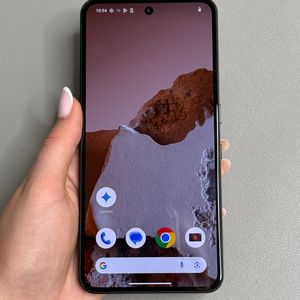
CMF Phone 2 Pro - Google Wallet instellen
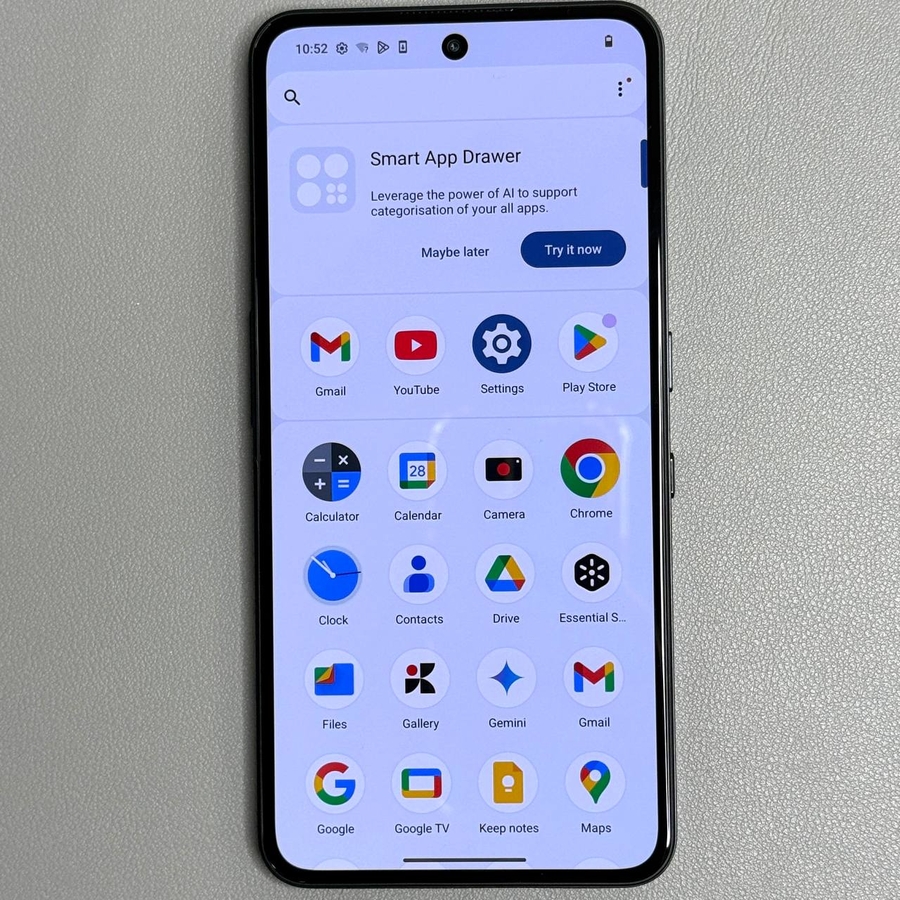
Welkom bij onze gedetailleerde tutorial over het instellen van Google Wallet op je CMF Phone 2 Pro. Google Wallet is een veelzijdige tool waarmee je je betaalmethoden, vervoersbewijzen en meer rechtstreeks vanaf je telefoon kunt beheren. Deze handleiding leidt je door elke stap van het installatieproces, zodat je Google Wallet snel en efficiënt kunt gebruiken om je dagelijkse transacties naadloos te laten verlopen.
Stap 1: Toegang tot de snelle instellingen van je apparaat
Om te beginnen, moet je je CMF Phone 2 Pro ontgrendelen en het paneel Snelle instellingen openen. Om dit te doen, veeg je met twee vingers omlaag vanaf de bovenkant van je scherm. Deze actie zou extra opties moeten onthullen die niet zichtbaar zijn in de standaard notificatiebalk.

Stap 2: Google Wallet zoeken en openen
Eenmaal in het paneel Snelle instellingen, zoek je naar het Google Wallet-pictogram. Het pictogram lijkt op een portemonnee en dient als een snelkoppeling om snel toegang te krijgen tot je Google Wallet. Als het pictogram niet zichtbaar is, moet je het mogelijk toevoegen aan je paneel. Tik op het Google Wallet-pictogram om de app te starten.

Stap 3: Inloggen op je Google-account
Bij het openen van Google Wallet, kan je gevraagd worden om in te loggen op je Google-account. Deze stap is cruciaal om ervoor te zorgen dat al je betaalmethoden en passen correct worden gesynchroniseerd. Als je al bent ingelogd, kun je doorgaan naar de volgende stap.

Stap 4: Betaalmethoden of passen toevoegen
Nu je bent ingelogd, is het tijd om items toe te voegen aan je Google Wallet. Tik op de optie "Add to Wallet" (Toevoegen aan Wallet). Hier kun je ervoor kiezen om verschillende items toe te voegen, zoals een betaalkaart, vervoersbewijs of andere ondersteunde items. Volg de aanwijzingen op het scherm om de nodige gegevens in te voeren en de installatie te voltooien.

Stap 5: Snelle toegang vanaf het vergrendelscherm inschakelen
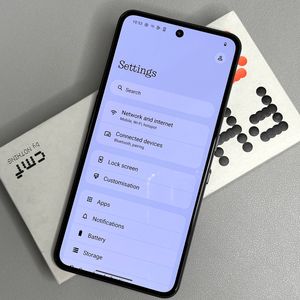
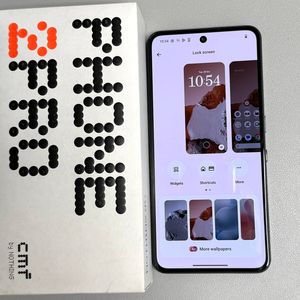
Als je de toegang tot Google Wallet nog gemakkelijker wilt maken, kun je snelle toegang vanaf je vergrendelscherm inschakelen. Ga naar de app Settings (Instellingen) van je telefoon en navigeer naar de sectie 'Lock Screen' (Vergrendelscherm). Hier kun je de optie inschakelen om Google Wallet rechtstreeks vanaf het vergrendelscherm te openen, waardoor het proces nog verder wordt gestroomlijnd.

En daar heb je het! Je hebt Google Wallet succesvol ingesteld op je CMF Phone 2 Pro. Met je betaalmethoden en passen klaar voor gebruik, ben je helemaal klaar voor een meer gestroomlijnde en gemoderniseerde manier om transacties af te handelen.