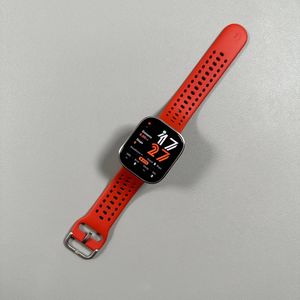
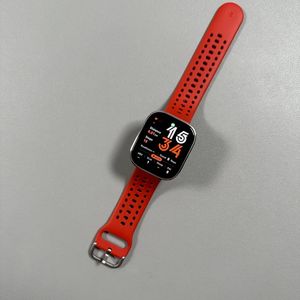
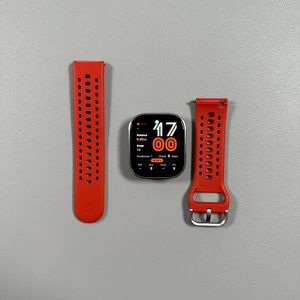
Amazfit Bip 6 verbinden met je Android-telefoon
- 1 Stap 1: Uw Amazfit Bip 6 inschakelen
- 2 Stap 2: De Zap-app installeren op je Android-telefoon
- 3 Stap 3: Uw voorkeurstaal selecteren
- 4 Stap 4: Inloggen op de Zap-app
- 5 Stap 5: Uw horloge koppelen aan de telefoon
- 6 Stap 6: Meldingen en machtigingen configureren
- 7 Stap 7: Installatie afronden
- 8 In andere talen
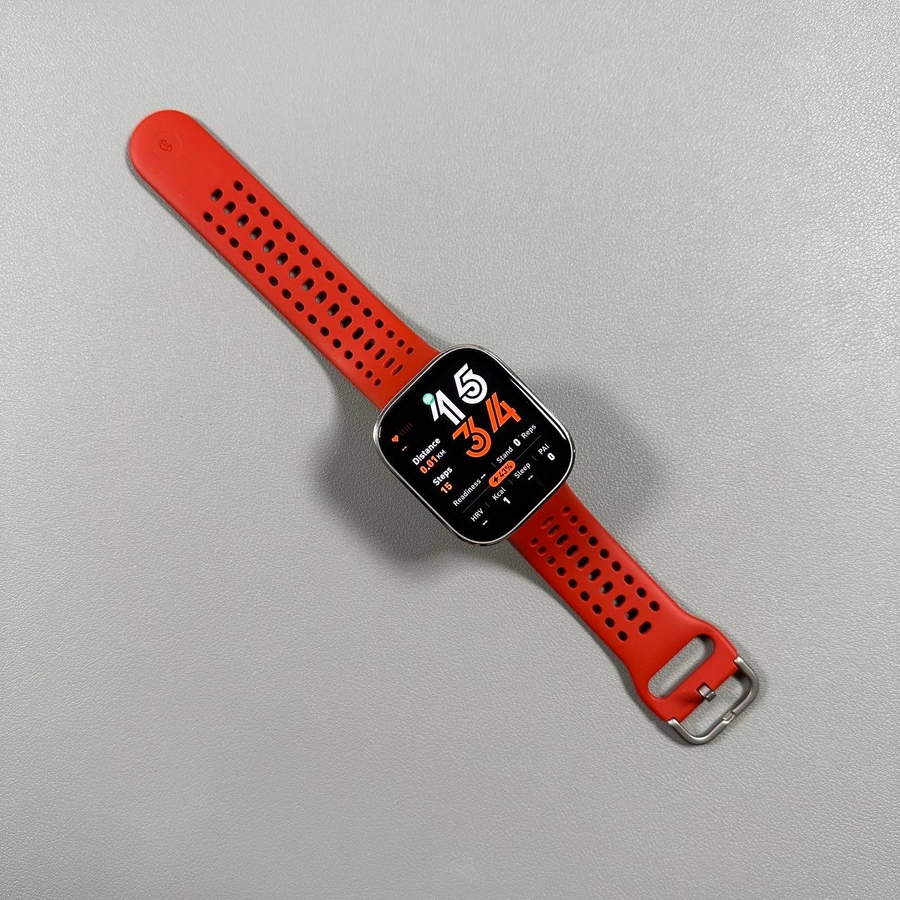
Uw Amazfit Bip 6-smartwatch biedt een reeks functies die uw dagelijks leven verbeteren, van fitness tracking tot mobiele meldingen. In deze handleiding laten we u zien hoe u uw Amazfit Bip 6 naadloos kunt verbinden met uw Android-smartphone. Laten we beginnen met het optimaliseren van uw wearable tech-ervaring via dit stapsgewijze proces!
Stap 1: Uw Amazfit Bip 6 inschakelen
Om te beginnen moet u uw Amazfit Bip 6-smartwatch inschakelen. Houd de onderste knop op uw horloge stevig ingedrukt. Blijf hem ingedrukt houden totdat u het apparaat voelt trillen of het "MS"-logo op het scherm ziet verschijnen. Zodra het horloge trilt, kunt u de knop loslaten en geduldig wachten tot het horloge zijn opstartprocedure heeft voltooid.

Stap 2: De Zap-app installeren op je Android-telefoon
Om ervoor te zorgen dat uw smartwatch effectief met uw telefoon kan communiceren, heeft u de Zap-app nodig. Zorg ervoor dat uw telefoon is verbonden met internet en dat Bluetooth is ingeschakeld. Open de Google Play Store op uw Android-apparaat. Gebruik de zoekbalk om "Zap" met twee Ps aan het einde te typen en tik op "Search" (Zoeken). Tik om de applicatie te installeren. Zodra het downloaden en de installatie zijn voltooid, tikt u gewoon op "Open" (Openen) om de app te starten.

Stap 3: Uw voorkeurstaal selecteren
Nu uw horloge actief is, navigeert u door het menu om uw voorkeurstaal te selecteren. Scrol door de lijst, tik op de gewenste taal en bevestig uw selectie door op het vinkje te tikken. Als u per ongeluk de verkeerde taal kiest, hoeft u zich geen zorgen te maken: u hebt de mogelijkheid om terug te gaan en de juiste selectie te maken.

Stap 4: Inloggen op de Zap-app
Open nu de Zap-app op uw Android-apparaat. Als u geen bestaand account hebt, selecteert u "Sign Up" (Aanmelden) om er een aan te maken. Gebruik dit nieuwe account om in te loggen. Voor degenen met een account: voer gewoon uw e-mailadres en wachtwoord in en tik vervolgens op "Log In" (Inloggen). Zorg ervoor dat uw inloggegevens correct zijn ingevoerd om vertragingen te voorkomen.

Stap 5: Uw horloge koppelen aan de telefoon
Selecteer in de Zap-app het apparaatpictogram en kies "Watch" (Horloge). Tik erop en geef alle vereiste machtigingen door toegang te verlenen wanneer daarom wordt gevraagd. De camera van uw telefoon wordt geactiveerd, zodat u de QR-code op uw horloge kunt scannen. Houd de telefoon stabiel en richt de camera op de QR-code totdat deze succesvol wordt herkend.

Stap 6: Meldingen en machtigingen configureren
Eenmaal gekoppeld, kunt u via een pop-up op uw telefoon de horlogemeldingen beheren. Als u dit toestaat, kan uw Android-telefoon meldingen rechtstreeks naar uw pols sturen. Volg de aanwijzingen om extra functies zoals Bluetooth-bellen, contacttoegang, spraakopdrachten via sms, kalendersynchronisatie en locatie-instellingen in te schakelen of over te slaan, afhankelijk van uw voorkeuren.

Stap 7: Installatie afronden
Ten slotte kunt u de gewenste knopacties op uw Amazfit Bip 6 selecteren. Zodra deze instellingen zijn voltooid, tikt u op "Next" (Volgende) en vervolgens op "Done" (Gereed). Uw smartwatch zou nu volledig geconfigureerd moeten verschijnen op de apparaatpagina van de Zap-app. Als u het scherm op uw horloge verlicht, is het klaar voor dagelijks gebruik, perfect gekoppeld aan uw Android-telefoon.