Inloggen
Upload
Handleidingen
Merken
Amazfit Handleidingen
Horloges
BIP 6
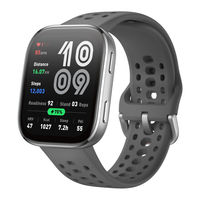
Amazfit BIP 6 Handleidingen
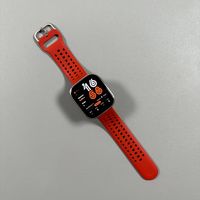
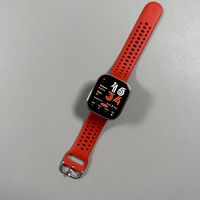
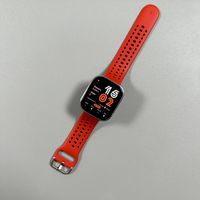
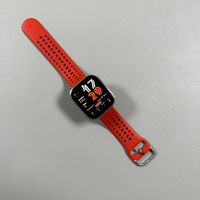
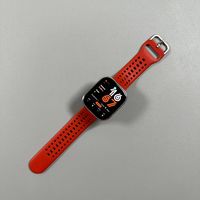
Handleidingen en gebruikershandleidingen voor Amazfit BIP 6. We hebben
31
Amazfit BIP 6 handleidingen beschikbaar als gratis PDF-download: Gebruikershandleiding, Handleiding Artikel
Amazfit BIP 6 Handleiding
Merk:
Amazfit
| Categorie:
Horloges
Inhoudsopgave
Inhoud van de verpakking
Over de Watch
De Watch Koppelen
De Watch Opladen
De Watch Dragen
Basisparameters
Reparatie en Onderhoud
Batterijveiligheid
Veiligheidsmededeling
Documenten / Hulpmiddelen
Referenties
Hoe u de polsvergrendeling inschakelt op de Amazfit Bip 6
Merk:
Amazfit
| Categorie:
Horloges
| Formaat: 1 MB
Inhoudsopgave
Stap 1: De polsvergrendeling inschakelen voor beveiliging
Stap 2: De functionaliteit van de polsvergrendeling testen
Stap 3: Weergavetijdinstellingen aanpassen
Amazfit Bip 6 - Hoe slaap te volgen
Merk:
Amazfit
| Categorie:
Horloges
| Formaat: 1 MB
Inhoudsopgave
Slaapmodus activeren op je Amazfit Bip 6
De functie Slim activeren begrijpen
Handige toegang tot snelle bediening
De slaap-app en het slaapschema verkennen
Hoe te reageren op iOS-berichtmeldingen op Amazfit Bip 6
Merk:
Amazfit
| Categorie:
Horloges
| Formaat: 1 MB
Inhoudsopgave
Stap 1: Installeer en registreer bij Beeper
Stap 2: Verbind uw chat-apps in Beeper
Stap 3: Meld u aan bij Beeper vanuit de Zepp-app
Stap 4: Voltooi de beveiligingsverificatie
Stap 5: Reageren op meldingen
Hoe de prioriteit van meldingen te wijzigen op de Amazfit Bip 6
Merk:
Amazfit
| Categorie:
Horloges
| Formaat: 1 MB
Inhoudsopgave
Stap 1: De melding identificeren om prioriteit te geven
Stap 2: Een melding in prioriteit verhogen
Stap 3: Meldingsprioriteit lager aanpassen
Hoe workoutdetectie te gebruiken op Amazfit Bip 6
Merk:
Amazfit
| Categorie:
Horloges
| Formaat: 1 MB
Inhoudsopgave
Toegang tot de hoofdinstellingen op uw Amazfit Bip 6
Navigeer naar workoutinstellingen
Workoutdetectie inschakelen
Selecteer activiteiten voor automatische detectie
Stel workoutwaarschuwingen en detectiegevoeligheid in
Beheer workoutinstellingen via de Zepp-app
Afronding
Amazfit Bip 6: Extra wijzerplaten downloaden
Merk:
Amazfit
| Categorie:
Horloges
| Formaat: 1 MB
Inhoudsopgave
Stap 1: Je apparaten voorbereiden
Stap 2: De Zepp-applicatie openen
Stap 3: Naar het gedeelte Apparaten navigeren
Stap 4: Wijzerplaten verkennen
Stap 5: Een wijzerplaat downloaden
Stap 7: Geïnstalleerde wijzerplaten beheren
Stap 8: Ongewenste wijzerplaten verwijderen
Gids voor het wijzigen van de wijzerplaat op de Amazfit Bip 6
Merk:
Amazfit
| Categorie:
Horloges
| Formaat: 1 MB
Inhoudsopgave
Stap 1: Activeer uw Amazfit Bip 6
Stap 2: Ga naar de Wijzerplaat Wijzigen Modus
Stap 3: Blader door de beschikbare wijzerplaten
Stap 4: Selecteer en pas uw gewenste wijzerplaat toe
Hoe bloedzuurstof meten op Amazfit Bip 6
Merk:
Amazfit
| Categorie:
Horloges
| Formaat: 1 MB
Inhoudsopgave
1. Toegang tot het app-menu
2. Zoek de bloedzuurstof-app
3. Start met het meten van de bloedzuurstof
4. Bekijk uw bloedzuurstofwaarden
Hoe je stappen kunt volgen met de Amazfit Bip 6
Merk:
Amazfit
| Categorie:
Horloges
| Formaat: 1 MB
Inhoudsopgave
Controleer stappen op de wijzerplaat
Toegang tot stappen via de activiteitenwidget
Open het activiteitenmenu
Stappen volgen met de Zepp-app
Hoe u een zachte reset uitvoert op uw Amazfit Bip 6 Smartwatch
Merk:
Amazfit
| Categorie:
Horloges
| Formaat: 1 MB
Inhoudsopgave
Stap 1: Zoek de onderste knop
Stap 2: Open het energiemenu
Stap 3: Selecteer de herstartoptie
Stap 4: Bevestig de herstart
Voltooiing en resultaat
Amazfit Bip 6: De time-outduur van het scherm wijzigen
Merk:
Amazfit
| Categorie:
Horloges
| Formaat: 1 MB
Inhoudsopgave
Stap 1: Activeer en open het menu
Stap 2: Navigeer naar Instellingen
Stap 3: Pas de time-outduur van het scherm aan
Stap 4: De Zepp-applicatie gebruiken
Hoe de trillingsintensiteit te wijzigen op Amazfit Bip 6
Merk:
Amazfit
| Categorie:
Horloges
| Formaat: 1 MB
Inhoudsopgave
Stap 1: Scherm activeren
Stap 2: Toegang tot het hoofdmenu
Stap 3: Navigeren naar instellingen
Stap 4: Geluids- en trillingsinstellingen zoeken
Stap 5: Trillingsintensiteit aanpassen
Stap 6: Terugkeren naar de wijzerplaat
Amazfit Bip 6 - De schermhelderheid wijzigen
Merk:
Amazfit
| Categorie:
Horloges
| Formaat: 1 MB
Inhoudsopgave
Stap 1: Activeer uw Amazfit Bip 6-horloge
Stap 2: Toegang tot het snelpaneel
Stap 3: Zoek en pas de helderheidsinstellingen aan
Stap 4: Automatische helderheid in- of uitschakelen
Stap 5: Helderheid aanpassen via de horloge-instellingen
Stap 6: De Companion-app op uw telefoon gebruiken
Amazfit Bip 6: Niet Storen Modus Inschakelen en Plannen
Merk:
Amazfit
| Categorie:
Horloges
| Formaat: 1 MB
Inhoudsopgave
Stap 1: Niet Storen Modus Inschakelen
Stap 2: Niet Storen Modus Uitschakelen
Stap 3: Niet Storen Modus Plannen
Geluidsmodus aanpassen op de Amazfit Bip 6
Merk:
Amazfit
| Categorie:
Horloges
| Formaat: 1 MB
Inhoudsopgave
Toegang tot de instellingen op uw Amazfit Bip 6
Navigeren naar Geluiden en trillingen
Het volume aanpassen
Geluidsinstellingen aanpassen via de telefoonapplicatie
Volume aanpassen in de telefoon-app
Amazfit Bip 6 verbinden met iPhone: een uitgebreide handleiding
Merk:
Amazfit
| Categorie:
Horloges
| Formaat: 1 MB
Inhoudsopgave
Stap 1: Eerste installatie van uw Amazfit Bip 6
Stap 2: Uw iPhone voorbereiden
Stap 3: De Zep-app instellen
Stap 4: Amazfit Bip 6 koppelen met iPhone
Stap 5: Laatste opties en instellingen
Amazfit Bip 6 Ontkoppelen van een Android Telefoon
Merk:
Amazfit
| Categorie:
Horloges
Inhoudsopgave
Stap 1: Open de Zap Applicatie
Stap 2: Ga naar je Apparaatpagina
Stap 3: Start het Ontkoppelingsproces
Stap 4: Kies Gegevens om te Behouden of Weg te Gooien
Stap 5: Bevestig het Ontkoppelen
Stap 6: Wacht tot de Reset is Voltooid
Amazfit Bip 6 - Hoe te ontkoppelen van iPhone
Merk:
Amazfit
| Categorie:
Horloges
| Formaat: 1 MB
Inhoudsopgave
Open de Zepp-applicatie op je iPhone
Navigeer naar de apparaatpagina
Scrol omlaag om 'Unpair' te vinden en erop te tikken
Selecteer de gegevens die je wilt behouden en bevestig de ontkoppeling
Verwijder het apparaat uit de Bluetooth-instellingen van de iPhone
Hoe de taal te wijzigen op Amazfit Bip 6
Merk:
Amazfit
| Categorie:
Horloges
| Formaat: 1 MB
Inhoudsopgave
Stap 1: Ga naar het hoofdmenu op de Amazfit Bip 6
Stap 2: Navigeer naar Instellingen
Stap 3: Ga naar Taalinstellingen
Stap 4: Kies en pas de taal toe
Stap 5: Wijzig de taal met uw smartphone
Amazfit Bip 6 - Energiebesparende modus in- of uitschakelen
Merk:
Amazfit
| Categorie:
Horloges
| Formaat: 1 MB
Inhoudsopgave
Stap 1: Uw Amazfit Bip 6 activeren
Stap 2: Het snelle paneel openen
Stap 3: Energiebesparende modus inschakelen
Stap 4: Energiebesparende modus uitschakelen
Functies voor energiebesparing aanpassen
Uw Amazfit Bip 6 in- en uitschakelen
Merk:
Amazfit
| Categorie:
Horloges
| Formaat: 1 MB
Inhoudsopgave
De Amazfit Bip 6 inschakelen
De Amazfit Bip 6 uitschakelen
Apps verwijderen op Amazfit Bip 6
Merk:
Amazfit
| Categorie:
Horloges
| Formaat: 1 MB
Inhoudsopgave
Apps rechtstreeks verwijderen op de Amazfit Bip 6
Apps verwijderen met behulp van de Zepp-app op je telefoon
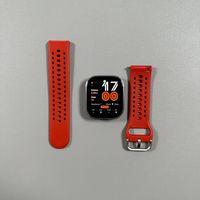
Amazfit Bip 6: Hoe bandjes te verwisselen
Merk:
Amazfit
| Categorie:
Horloges
| Formaat: 1 MB
Inhoudsopgave
Stap 1: Verwijder de oude bandjes
Stap 2: Bevestig de nieuwe bandjes
Apps installeren op de Amazfit Bip 6
Merk:
Amazfit
| Categorie:
Horloges
| Formaat: 1 MB
Inhoudsopgave
Stap 1: Start de Zap-applicatie
Stap 2: Navigeer naar uw apparaat
Stap 3: Toegang tot de App Store
Stap 4: Installeer een app naar keuze
Stap 5: Toegang tot uw geïnstalleerde app
Hoe telefoonmeldingen in te schakelen op Amazfit Bip 6 voor iPhone
Merk:
Amazfit
| Categorie:
Horloges
Inhoudsopgave
Stap 1: Koppel uw Amazfit Bip 6 met uw iPhone
Stap 2: Verifieer meldingsrechten
Stap 3: Schakel meldingen in in de Zepp-app
Stap 4: Pas app-meldingen aan
Stap 5: Test de installatie
Hoe telefoonmeldingen inschakelen voor Amazfit Bip 6 op Android
Merk:
Amazfit
| Categorie:
Horloges
| Formaat: 1 MB
Inhoudsopgave
Stap 1: Start de Zepp-applicatie
Stap 2: Navigeer naar je apparaat
Stap 3: Toegang tot meldingsinstellingen
Stap 4: Meldingsopties aanpassen
Stap 5: Snelle reacties instellen
Stap 6: App-meldingen beheren
Hoe je je Amazfit Bip 6 Watch geforceerd opnieuw opstart
Merk:
Amazfit
| Categorie:
Horloges
Inhoudsopgave
Stap 1: Lokaliseer de onderste knop op je Amazfit Bip 6
Stap 2: Houd de onderste knop ingedrukt
Stap 3: Wacht tot het Amazfit-logo verschijnt
Stap 4: Sta het horloge toe om het opnieuw opstarten te voltooien
Hoe je een Fabrieksreset Uitvoert op je Amazfit Bip 6
Merk:
Amazfit
| Categorie:
Horloges
| Formaat: 1 MB
Inhoudsopgave
Stap 1: Toegang tot het Hoofdmenu
Stap 2: Navigeren naar Instellingen
Stap 3: Zoek de Systeeminstellingen
Stap 4: Kies Fabrieksreset
Stap 5: Bevestig en Behoud Gegevens
Amazfit Bip 6 verbinden met Android
Merk:
Amazfit
| Categorie:
Horloges
| Formaat: 1 MB
Inhoudsopgave
Stap 1: Uw Amazfit Bip 6 inschakelen
Stap 2: De Zap-app installeren op je Android-telefoon
Stap 3: Uw voorkeurstaal selecteren
Stap 4: Inloggen op de Zap-app
Stap 5: Uw horloge koppelen aan de telefoon
Stap 6: Meldingen en machtigingen configureren
Stap 7: Installatie afronden
Amazfit Bip 6: Een portretfoto instellen als wijzerplaat
Merk:
Amazfit
| Categorie:
Horloges
| Formaat: 1 MB
Inhoudsopgave
Stap 1: Open de Zap-app
Stap 2: Navigeer naar de apparaatinstellingen
Stap 3: Kies de optie Wijzerplaten
Stap 4: Selecteer de portret-wijzerplaat
Stap 5: Voeg je foto toe
Stap 6: Pas de tijdplaatsing aan
Stap 7: Opslaan en synchroniseren
Geralateerde Producten
Amazfit Bip S
Amazfit Band 5
Amazfit Bip
Amazfit Bip 3 Pro
Amazfit Band 7
Amazfit Bip 3
Amazfit Bip U
Amazfit BALANCE 2
Amazfit BALANCE
Amazfit Bip 5
Amazfit Categorieën
Horloges
Fitness-trackers
Koptelefoons
Weegschalen
Smartwatch
Meer Amazfit Handleidingen
Inloggen
Inloggen
OF
Inloggen met Facebook
Inloggen met Google
Handleiding uploaden
Uploaden vanaf harde schijf
Uploaden vanaf URL