Je OnePlus 13R 5G instellen
- 1 Stap 1: Begin met het welkomstscherm
- 2 Stap 2: Selecteer je regio
- 3 Stap 3: Juridische documenten accepteren
- 4 Stap 4: Opties voor apparaatconfiguratie
- 5 Stap 5: Verbinden met wifi
- 6 Stap 6: Beveiligingsfuncties instellen
- 7 Stap 7: Google-services
- 8 Stap 8: Aanbevolen services van OnePlus
- 9 Stap 9: Navigeren op je startscherm
- 10 In andere talen
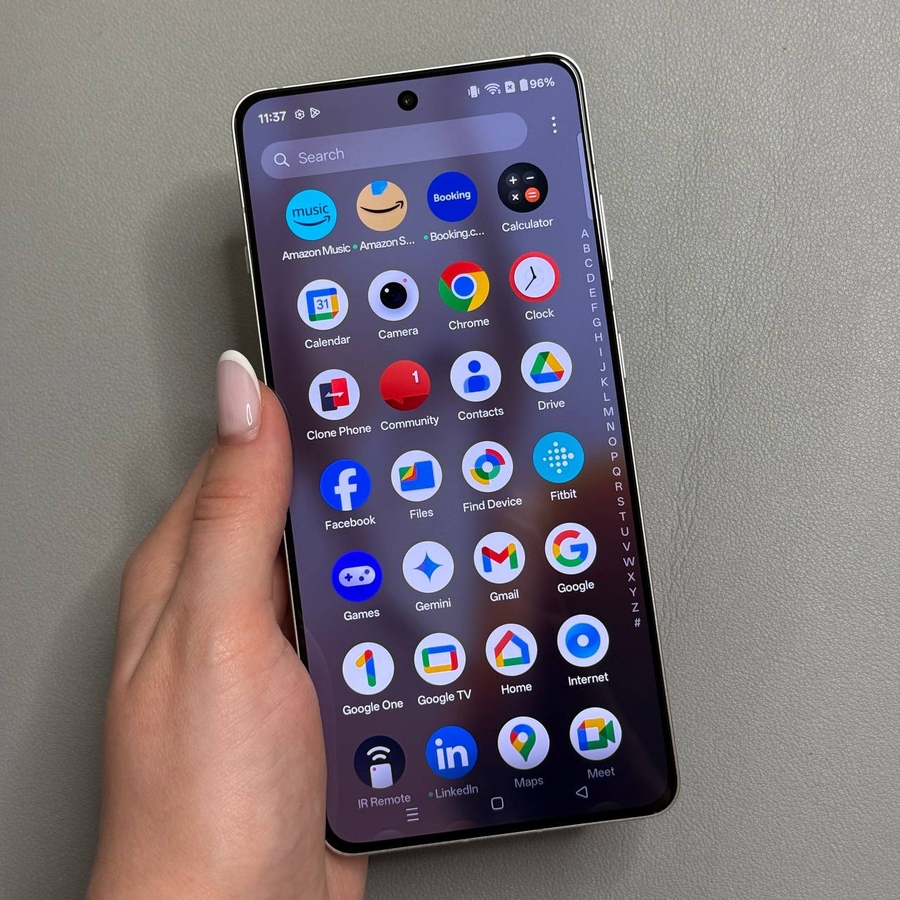
Welkom in de wereld van OnePlus met de OnePlus 13R 5G! In deze handleiding leiden we je stap voor stap door het proces om je nieuwe apparaat in te stellen en aan de praat te krijgen. Of je nu bekend bent met OnePlus-apparaten of dat dit je eerste smartphone is, we hebben je gedekt met eenvoudige instructies. Laten we eens duiken in het installatieproces van je OnePlus 13R 5G, te beginnen met het voor de allereerste keer inschakelen.
Stap 1: Begin met het welkomstscherm
Zodra je je OnePlus 13R 5G hebt ingeschakeld, word je begroet met het welkomstscherm waarop een vriendelijke "Hallo" wordt weergegeven. Om verder te gaan, tik je gewoon op de pijl vooruit. Dit brengt je naar het scherm voor taalkeuze. Je kunt door de lijst met beschikbare talen scrollen en de taal selecteren waarmee je het meest vertrouwd bent. Als je voorkeurstaal al wordt weergegeven, ga je gewoon verder met de volgende stap.

Stap 2: Selecteer je regio
Vervolgens moet je je regio kiezen. Deze stap helpt de telefoon bij het configureren van instellingen zoals tijdzones. Hoewel deze keuze geen significant effect heeft op de functionaliteit van je apparaat, is het het beste om de juiste regio te selecteren voor locatiespecifieke services.

Stap 3: Juridische documenten accepteren
Het volgende scherm toont je juridische documenten, zoals gebruikersovereenkomsten, privacybeleid en informatie over gegevensbeveiliging. Hoewel het verplicht is om deze te accepteren om je apparaat te kunnen blijven gebruiken, is het altijd een goede gewoonte om de voorwaarden door te lezen. Tik na het lezen op "Next" (Volgende) om verder te gaan.

Stap 4: Opties voor apparaatconfiguratie
Hier heb je de mogelijkheid om gegevens van een bestaand apparaat te kopiëren als je overstapt van een andere telefoon. Je kunt ervoor kiezen om inhoud te verplaatsen vanaf een Android-apparaat of een iPhone. Om deze stap over te slaan en je OnePlus 13R 5G als een nieuw apparaat in te stellen, selecteer je gewoon "Skip" (Overslaan).

Stap 5: Verbinden met wifi
Voordat je toegang krijgt tot online functies, kun je verbinding maken met een wifi-netwerk. Kies je netwerk uit de lijst en voer het wachtwoord in. Je kunt ook gebruikmaken van de QR-scannen optie voor een snelle verbinding, op voorwaarde dat een ander apparaat de QR-code voor je wifi-netwerk kan weergeven.

Stap 6: Beveiligingsfuncties instellen
Bescherm je OnePlus 13R 5G door een vergrendelschermmethode te selecteren. Opties zijn onder meer een pincode, patroon of wachtwoord, samen met biometrische opties zoals vingerafdruk- en gezichtsherkenning. Onthoud dat als je biometrie kiest, je nog steeds een primaire ontgrendelingsmethode als back-up moet instellen.

Stap 7: Google-services
Je OnePlus 13R 5G zal je vragen om Google-services te configureren, waaronder locatie-instellingen en het delen van diagnostische gegevens. Pas deze instellingen naar wens aan en houd rekening met het gegevensverzamelingsbeleid van Google.

Stap 8: Aanbevolen services van OnePlus
Overweeg ten slotte de aanbevolen services van OnePlus, zoals globaal zoeken en systeem-app-updates. Bekijk deze opties en schakel de opties in die je nuttig vindt. De keuze is aan jou!

Stap 9: Navigeren op je startscherm
Kies hoe je door je apparaat wilt navigeren: met knoppen of gebaren. Met deze aanpassing kun je je interactie met de OnePlus 13R 5G personaliseren. Eenmaal geselecteerd, word je naar je startscherm geleid, klaar om alle functies te verkennen die je nieuwe telefoon te bieden heeft!