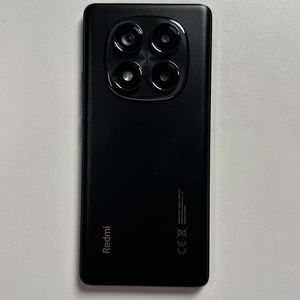
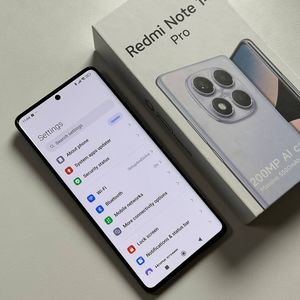
Hoe QR-codes scannen op Xiaomi Redmi Note 14 Pro
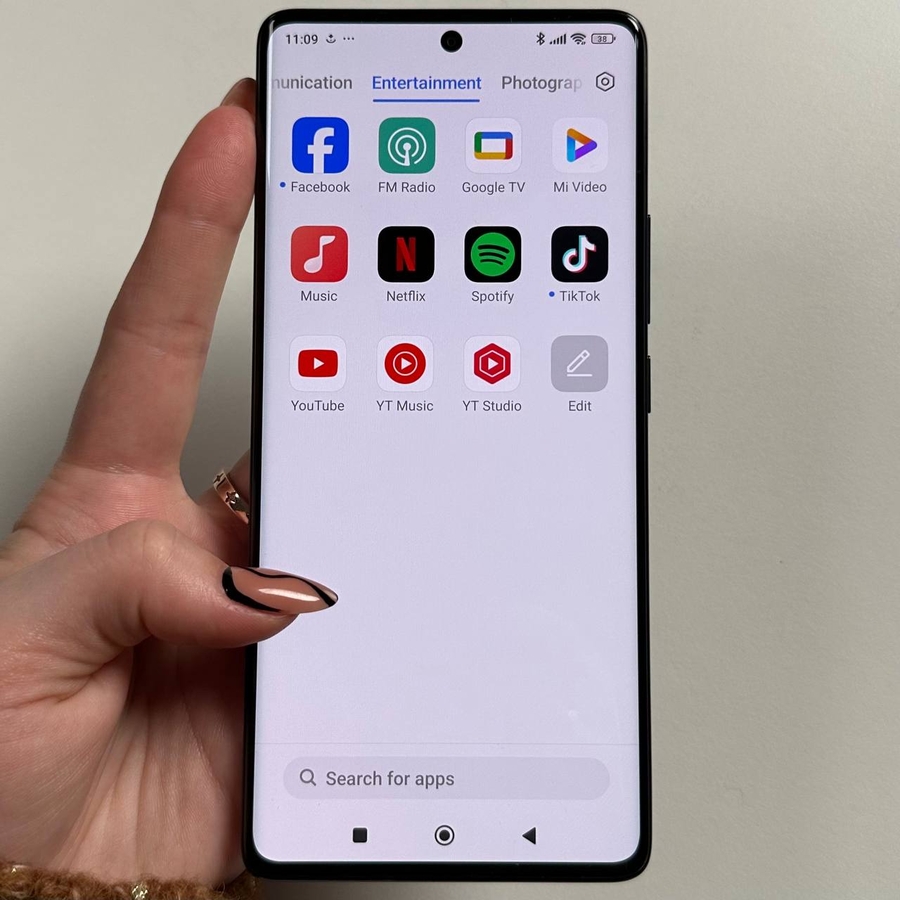
QR-codes zijn tegenwoordig overal, van restaurantmenu's tot gebruikershandleidingen. Als je de trotse eigenaar bent van de Xiaomi Redmi Note 14 Pro en wilt weten hoe je deze codes eenvoudig kunt scannen, dan ben je hier aan het juiste adres. Deze handleiding leidt je door drie eenvoudige methoden om QR-codes succesvol te scannen met je apparaat.
Methode 1: De vooraf geïnstalleerde scanner-app gebruiken
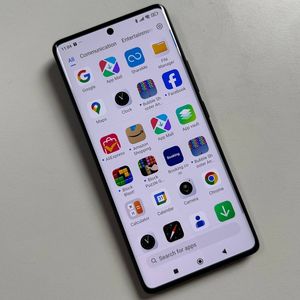
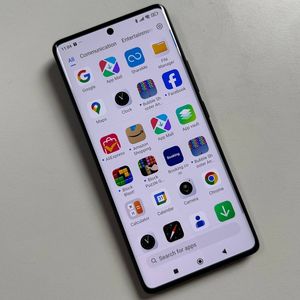
Om te beginnen met het scannen van QR-codes met je Xiaomi Redmi Note 14 Pro, ontgrendel je je telefoon en ga je naar de app-lade door vanaf de onderkant van het scherm omhoog te vegen. Zoek hier naar de applicatie met de naam "Scanner" en tik erop. Zodra je deze opent, wordt je begroet door een scherm met een frame in het midden. Lijn de QR-code simpelweg uit binnen dit frame, en de app scant de code automatisch voor je. Na het scannen krijg je opties te zien, zoals het openen van de gescande link in je browser of het kopiëren van de URL naar je klembord voor toekomstig gebruik.


Methode 2: De camera en Google Lens gebruiken
Een andere handige methode om QR-codes te scannen op je Redmi Note 14 Pro is door de Camera-app met Google Lens-integratie te gebruiken. Om deze functie te gebruiken, open je de Camera-app vanaf je startscherm of app-lade. Zorg ervoor dat de fotomodus is geactiveerd en zoek naar het vierkante pictogram dat Google Lens vertegenwoordigt in het bovenste paneel. Als het de eerste keer is dat je Google Lens gebruikt, moet je de nodige toestemmingen verlenen. Eenmaal ingesteld, richt je je camera op de QR-code. Google Lens scant het snel en presenteert je relevante zoekresultaten of bruikbare opties, zoals het openen van een link.


Methode 3: Het bedieningspaneel gebruiken
Een snel alternatief voor het scannen van QR-codes op je Xiaomi-apparaat is via het bedieningspaneel. Veeg vanaf de rechterbovenhoek van je scherm omlaag om toegang te krijgen tot dit paneel. Zoek het QR-codescanner-pictogram en tik erop. Mogelijk moet je de eerste keer dat je deze functie gebruikt de nodige toestemmingen verlenen. Met deze methode plaats je je QR-code gewoon in de zoeker, en de scanner leest deze snel. Je kunt er dan voor kiezen om de link rechtstreeks in je webbrowser te bezoeken of deze naar je klembord te kopiëren.

Extra tip: Gescande resultaten beheren
Nadat je een QR-code hebt gescand met een van de methoden, vraag je je misschien af wat je met de resultaten moet doen. De gescande informatie kan een URL, contactgegevens of zelfs een stuk tekst zijn. Je kunt rechtstreeks tikken om URL's in je browser te bezoeken, contactgegevens rechtstreeks in je telefoonboek op te slaan of tekstfragmenten naar je klembord te kopiëren om ze te delen of later te gebruiken. Om de inhoud van je klembord te beheren, navigeer je naar het menu met recente apps en zoek je naar de optie "Klembord". Hiermee kun je eenvoudig eerder gekopieerde inhoud bekijken, plakken of verwijderen.