Hoe apps te verbergen op de Xiaomi Redmi Note 14 Pro
De Xiaomi Redmi Note 14 Pro zit boordevol functies, waaronder de mogelijkheid om apps te verbergen voor privacy- of organisatorische doeleinden. Of u deze functie nu gebruikt om gevoelige applicaties te beschermen tegen nieuwsgierige blikken of gewoon uw app-lade wilt opruimen, deze handleiding leidt u naadloos door het proces met behulp van de geïntegreerde tools van Xiaomi.
Open de beveiligingsapp
Begin met het ontgrendelen van uw Xiaomi Redmi Note 14 Pro. Zoek naar de Security-app, die vooraf op uw apparaat zou moeten zijn geïnstalleerd als onderdeel van Xiaomi's Hyper OS. Deze wordt meestal weergegeven door een schildpictogram en is te vinden op het startscherm of in de app-lade.

Zoek de functie Apps verbergen
Eenmaal in de Security-app, scrolt u omlaag door de beschikbare opties. U vindt een item met het label 'Hide Apps' (Apps verbergen) in het gedeelte met algemene functies. Tik op deze optie om door te gaan naar de volgende stap.

Selecteer apps om te verbergen
Met de functie Apps verbergen geopend, ziet u een lijst met alle apps die momenteel op uw Redmi Note 14 Pro zijn geïnstalleerd. Om een app te verbergen, zet u eenvoudig de schakelaar ernaast aan. Een handige pop-up informeert u over hoe u deze verborgen apps later kunt openen. Tik op 'Got it' (Begrepen) om dit bericht te sluiten. Als u veel apps hebt, kunt u de zoekfunctie bovenaan gebruiken om de app die u wilt verbergen snel te vinden.

Verborgen apps openen
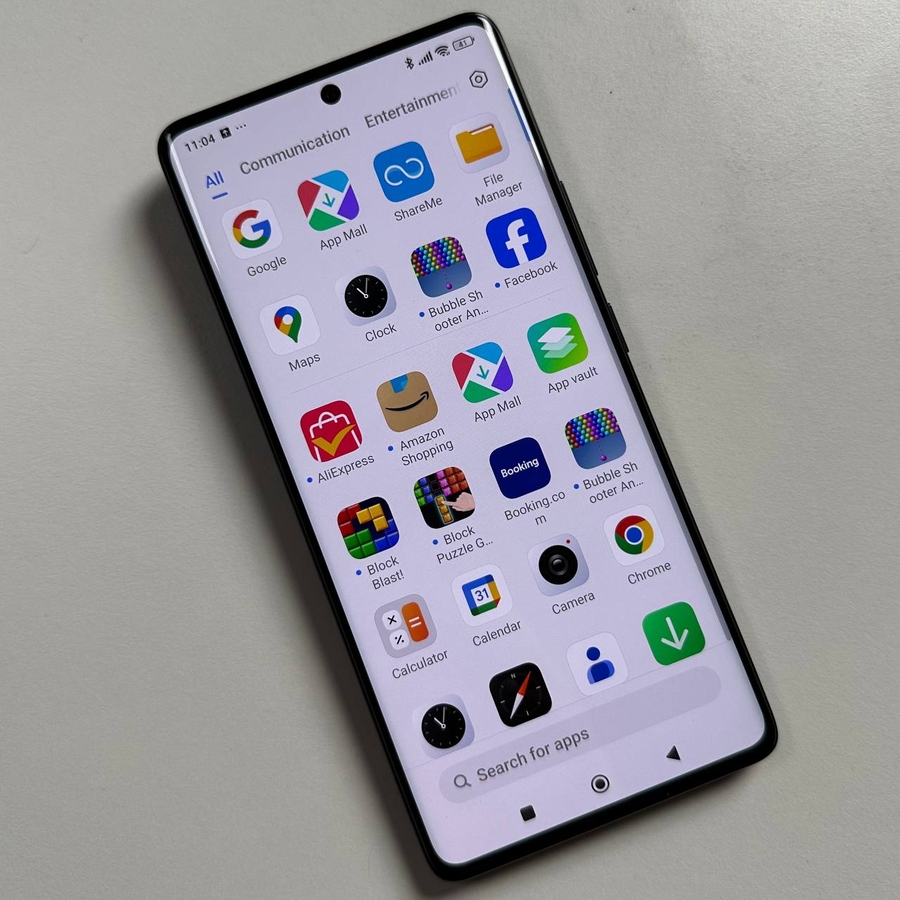
Na het verlaten van het menu Apps verbergen zijn uw geselecteerde apps niet langer zichtbaar op het startscherm of in de app-lade. Om uw verborgen apps te openen, maakt u eenvoudig een knijpbeweging naar buiten op het startscherm. Deze actie onthult alle apps die u hebt verborgen, zodat u ze naar behoefte kunt gebruiken. Vergeet niet dat, zodra u deze apps verlaat, ze automatisch weer worden verborgen.

Uw apps weer zichtbaar maken
Als u besluit uw apps weer zichtbaar te maken, herhaalt u het proces door de Security-app te openen en terug te navigeren naar het gedeelte Apps verbergen. Zet de betreffende schakelaar van de apps die u weer zichtbaar wilt maken uit en ze verschijnen opnieuw op zowel uw startscherm als in de app-lade.