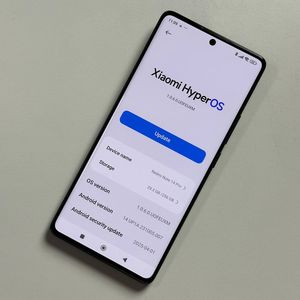
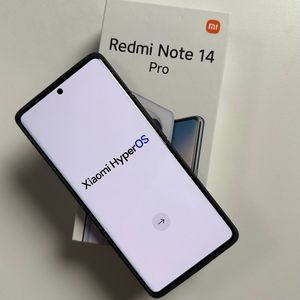
Xiaomi Redmi Note 14 Pro - Documenten scannen
In het huidige digitale tijdperk kan het ongelooflijk handig zijn om documenten rechtstreeks vanaf je smartphone te kunnen scannen. Als je een Xiaomi Redmi Note 14 Pro 5G hebt, kun je eenvoudig documenten scannen met behulp van de ingebouwde functionaliteit van de Google Drive-app. Deze handleiding leidt je door elke stap, zodat je soepel documenten kunt scannen en opslaan als PDF-bestanden.
Stap 1: Open de app-lade
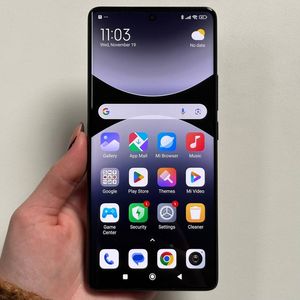
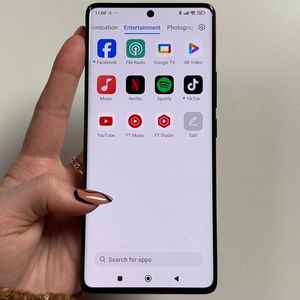
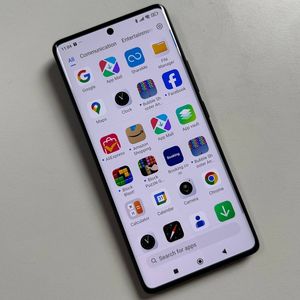
Om te beginnen, ontgrendel je je Xiaomi Redmi Note 14 Pro 5G en navigeer je naar je startscherm. Veeg vanaf daar omhoog om toegang te krijgen tot de app-lade, waar je alle geïnstalleerde applicaties op je apparaat kunt bekijken.

Stap 2: Start Google Drive
Scrol in de app-lade door de lijst en zoek de Google Drive-app. Zodra je deze hebt gevonden, tik je op het pictogram om Google Drive te openen.

Stap 3: Start de scan
Zoek in Google Drive naar het pictogram '+' (plus), meestal rechtsonder in het scherm. Tik erop en selecteer de optie 'Scan' (Scannen) in het menu dat verschijnt. Als het de eerste keer is dat je scant, moet je de nodige machtigingen verlenen aan de app om toegang te krijgen tot je camera en opslag.


Stap 4: Camera-instellingen aanpassen
Voordat je gaat scannen, wil je misschien overschakelen van automatische vastlegging naar de handmatige modus voor betere controle. Dit zorgt ervoor dat het document goed is ingekaderd en voorkomt dat onbedoelde randen worden vastgelegd.

Stap 5: Leg het document vast
Plaats het document dat je wilt scannen binnen het kader dat op je scherm wordt weergegeven. Zorg ervoor dat alle informatie zichtbaar is en tik vervolgens op de sluiterknop om een afbeelding van het document vast te leggen.

Stap 6: De scan bewerken en finaliseren
Na het vastleggen kun je het document bewerken door filters toe te passen, het te roteren of ongewenste elementen op te schonen. Indien nodig kun je de foto opnieuw maken of extra pagina's aan je scan toevoegen. Tik op 'Done' (Klaar) als je tevreden bent.

Stap 7: Sla het gescande document op
Ten slotte geef je het bestand een nieuwe naam en selecteer je de gewenste locatie om het op te slaan. Tik op 'Select' (Selecteren) en vervolgens op 'Save' (Opslaan). Je hebt nu met succes je document gescand en opgeslagen als een PDF-bestand op je Xiaomi Redmi Note 14 Pro.